
Questo capitolo illustra gli strumenti per gestire il sistema, modificare le preferenze e personalizzare i temi di Lubuntu. I programmi utilizzati da Lubuntu per installare o rimuovere software nelle categorie di menu Strumenti di sistema e Preferenze sono descritti nel Capitolo 4 "Installazione, aggiornamento e rimozione del software".
htop è un task manager con interfaccia testuale di ncurses che può essere controllato tramite tastiera. htop chiude anche i programmi che non rispondono, terminandone il processo.
Utilizzo
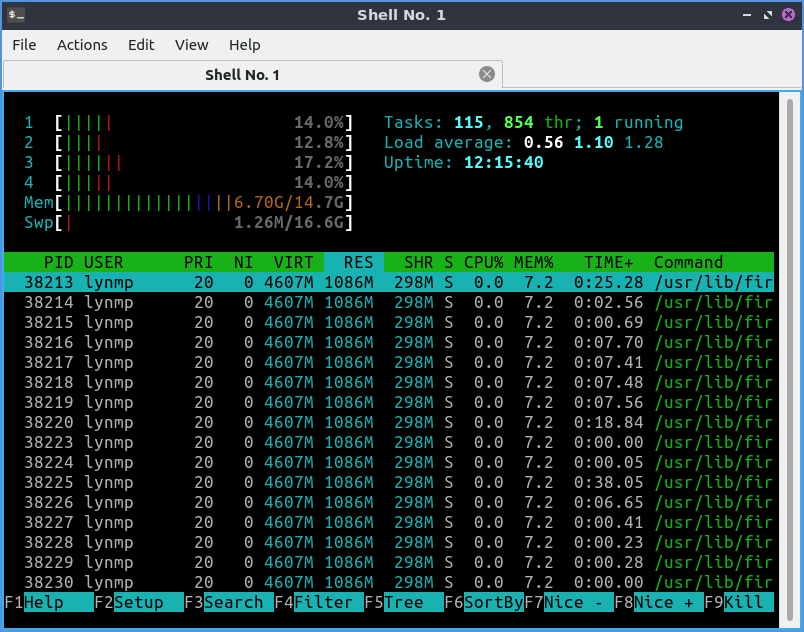
Per visualizzare la quantità di RAM utilizzata dal sistema, vai alla voce Mem e poi a [numero basato sul numero di Gigabyte di memoria. La riga Swp indica la quantità di swap utilizzata. I numeri decrescenti, con una barra accanto e una percentuale, mostrano l'utilizzo della CPU su ciascun core.
Per vedere quanti processi sono in esecuzione sul sistema, consulta la riga Attività . Il carico medio mostra il carico del sistema negli ultimi cinque minuti e quindici minuti; ecco perché sono presenti tre numeri. Consulta Wikipedia "carico (informatica)" per ulteriori informazioni. Il tempo di attività indica per quanto tempo il computer è stato avviato.
Dopo la parte inferiore c'è una barra verde che indica il PID per l'ID processo di un utente, l'utente a cui il processo risponde, RES indica la quantità di RAM attualmente utilizzata dal processo. CPU% indica la percentuale di tempo di CPU utilizzata dal processo, MEM% indica la percentuale di RAM utilizzata dal processo. Time indica per quanto tempo il processo è stato in esecuzione. Command indica il comando della riga di comando del processo. Per visualizzare qualsiasi parte tagliata del campo Command , premere Right Arrowper visualizzare l'area tagliata della finestra. Per riportare la finestra nella posizione originale, premere il Left Arrowtasto .
Per selezionare il processo sottostante a quello attualmente selezionato, premere Down Arrowper selezionare il processo sottostante. Per selezionare il processo superiore a quello attualmente selezionato, premere Up Arrowper selezionare il processo superiore. Per selezionare il gruppo di processi successivo sullo schermo, premere Page Downo muovere la rotellina del mouse verso il basso. Per selezionare il gruppo di processi precedente sullo schermo, premere Page upo muovere la rotellina del mouse verso l'alto. Per scegliere l'ultimo processo sul sistema, premere il Endtasto . Per scegliere il primo processo, premere il Hometasto .
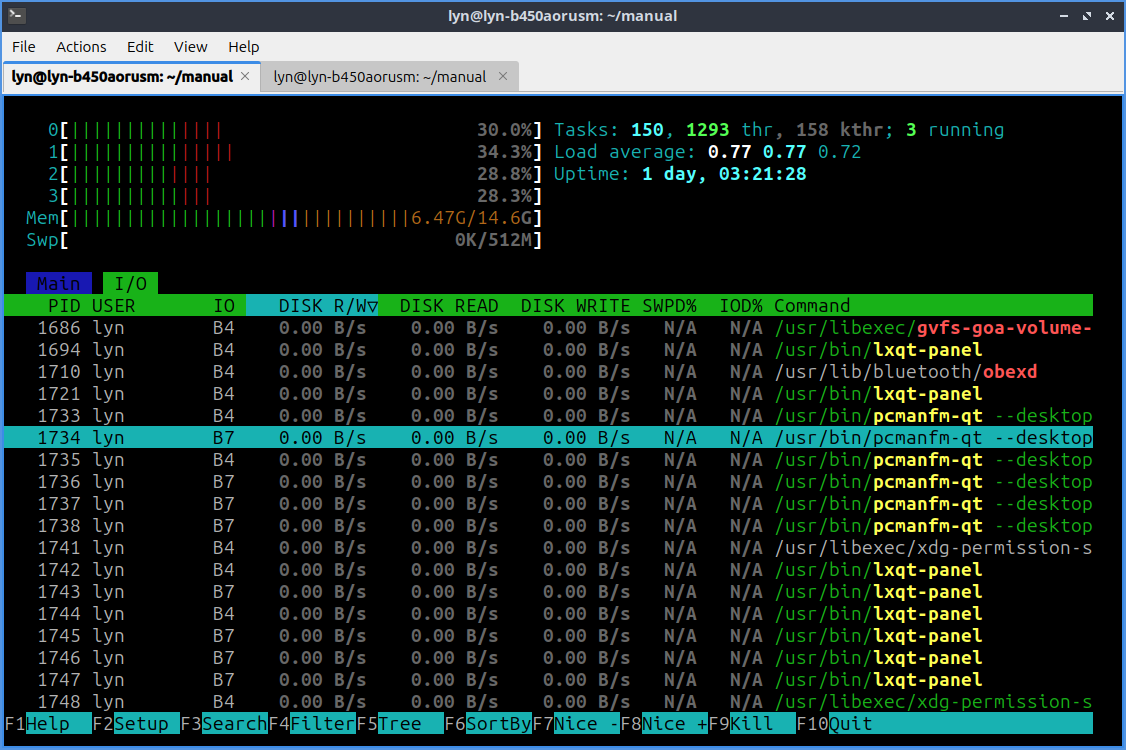
Per vedere cosa sta scrivendo sul disco rigido o sull'unità a stato solido, premere il tasto Tab per visualizzare la quantità di dati scritti o letti. Per visualizzare l'ID del processo di scrittura su disco, leggere la colonna PID . Per visualizzare quale utente sta leggendo o scrivendo su disco, leggere la colonna USER . Per visualizzare il totale dei dati letti o scritti su disco da un processo, consultare la colonna DISK R/W . Per visualizzare la quantità di dati letti dallo storage, leggere la colonna DISK READ . Per visualizzare la quantità di dati scritti sullo storage, consultare la colonna DISK WRITE . Per visualizzare il comando che sta leggendo o scrivendo su disco, leggere la colonna Command . Per modificare l'ordinamento delle opzioni di I/O in esecuzione, premere F6. Per tornare alla visualizzazione dell'utilizzo di CPU e memoria, premere Tabdi nuovo.
Puoi premere F1o ?per visualizzare una finestra di dialogo di aiuto su htop. Premendo F3o /puoi cercare un processo specifico. Premendo F4o puoi visualizzare solo i processi che corrispondono a un determinato schema. Per uscire dalla visualizzazione della ricerca di uno schema, premi il Escapetasto . Per invertire l'ordinamento, premi Shift +I. Premendo F5è possibile visualizzare i processi in un albero. Per tornare alla visualizzazione predefinita, premi F5di nuovo. Premendo F9puoi terminare un processo con diversi segnali da inviare al processo: 15 terminerà il processo, mentre 9 lo eliminerà. Infine, premendo F10o quscirai da htop e tornerai a un terminale.

Per modificare l'ordinamento dei processi, premere . F6Verrà visualizzato un menu personalizzato per ordinare per PID , UTENTE , Priorità , NICE , M_Size , M_Resident , M_Share , Stato , Percent_CPU , Percent_Mem , Tempo o Comando . Per selezionare una voce di menu, premere Enter.
Personalizzazione
F2Attiva le impostazioni personalizzabili su htop. Per chiudere le impostazioni, premere F10.
Le Opzioni di Visualizzazione offrono diverse opzioni di visualizzazione in htop. Per spostarsi tra le opzioni, premere Up Arrowo Down Arrow. Per attivare/disattivare un'opzione, premere Spacebar. La scheda Colori presenta diverse combinazioni di colori per htop. Per selezionare una combinazione di colori diversa, premere i tasti Up Arrowo Down Arrow. Per selezionare una nuova combinazione di colori, premere il Spacebartasto .
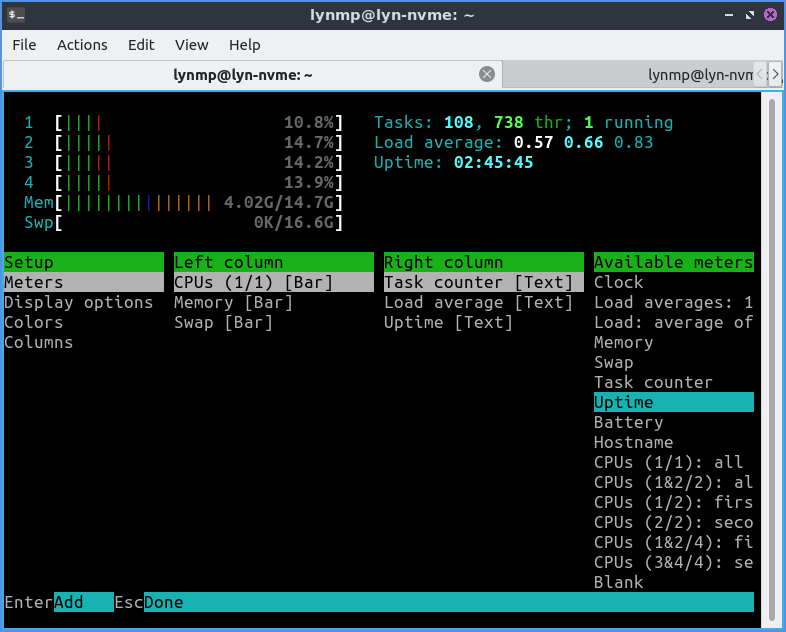
Per modificare le colonne dell'intestazione di htop in alto, seleziona la scheda Layout intestazione . In ciascuna di queste opzioni, i numeri a destra rappresentano la larghezza della colonna in percentuale rispetto alla larghezza della finestra.
Le opzioni Misuratori mostrano misuratori come la media CPU. Per vedere il tipo di misuratore in uso, questo verrà visualizzato tra parentesi. Per spostare un misuratore, premere Entere premere i tasti freccia per spostarsi nella direzione del misuratore che si desidera selezionare. Per salvare un misuratore in quella posizione, premere Enterdi nuovo. Per eliminare un misuratore, premere Delete. Per aggiungere un nuovo misuratore, spostarsi completamente a destra premendo Right arrowsotto Misuratori disponibili . Per aggiungere un misuratore, premere Entere per selezionarlo, premere i tasti freccia.
Per modificare le colonne da visualizzare, seleziona Colonne dal menu di configurazione. La colonna Colonne attive mostra quali colonne saranno presenti su htop, con la parte superiore che sarà la colonna più a sinistra in htop e quella inferiore che sarà quella più a destra. Per selezionare una colonna diversa, premi Up arrowo Down arrow. Per spostare una colonna verso l'alto nell'elenco, premi F7. Per spostare una colonna verso il basso, premi F8. Per rimuovere una colonna, premi F9. Per vedere quali altre colonne sono presenti, seleziona la colonna Colonne disponibili . Per aggiungere una colonna quando hai Colonne disponibili , seleziona la colonna desiderata e premi F5.
Versione
Lubuntu viene fornito con la versione 3.3.0 di htop.
Come lanciare
Per avviare htop dal menu Strumenti di sistema ‣ Htop con l'icona che assomiglia alla H verde composta da testo o esegui
htop
dalla riga di comando.





Nessun commento:
Posta un commento