
Ogni aggiornamento di release comporta numerose modifiche all'intero panorama dei pacchetti. Naturalmente, una modifica così significativa come questa può causare problemi, quindi consigliamo vivamente di eseguire il backup dei file . Inoltre, se il computer è alimentato a batteria (ad esempio un portatile), assicurarsi che l'alimentazione sia collegata, poiché l'operazione potrebbe richiedere del tempo e interruzioni di corrente impreviste potrebbero essere disastrose. Inoltre, tenere presente che l'aggiornamento da una release precedente richiederà tempo e dati.
Ora offriamo una modalità grafica per installare gli aggiornamenti, oltre all'opzione da riga di comando elencata di seguito. Scegli quella più adatta alle tue esigenze, sono entrambe identiche.
Nota
L'aggiornamento manterrà intatti tutti i file nella cartella home e i file di configurazione, tuttavia ciò comporterà che alcune modifiche alle combinazioni di tasti predefinite, ad esempio, saranno ancora le stesse di quando hai installato, ma manterranno tutte le tue personalizzazioni diverse dalla reinstallazione di Lubuntu.
Aggiornamento grafico
Per prima cosa, assicurati che tutti i tuoi pacchetti attuali siano aggiornati alla versione che stai aggiornando. Per farlo manualmente, controlla la presenza di aggiornamenti in Preferenze ‣ Lubuntu Update . Quindi, fai clic con il pulsante sinistro del mouse sul pulsante Installa aggiornamenti per installare gli aggiornamenti.
Per avviare la versione grafica dell'aggiornamento dalla riga di comando dopo l'aggiornamento
sudo do-release-upgrade -m desktop -f DistUpgradeViewKDE
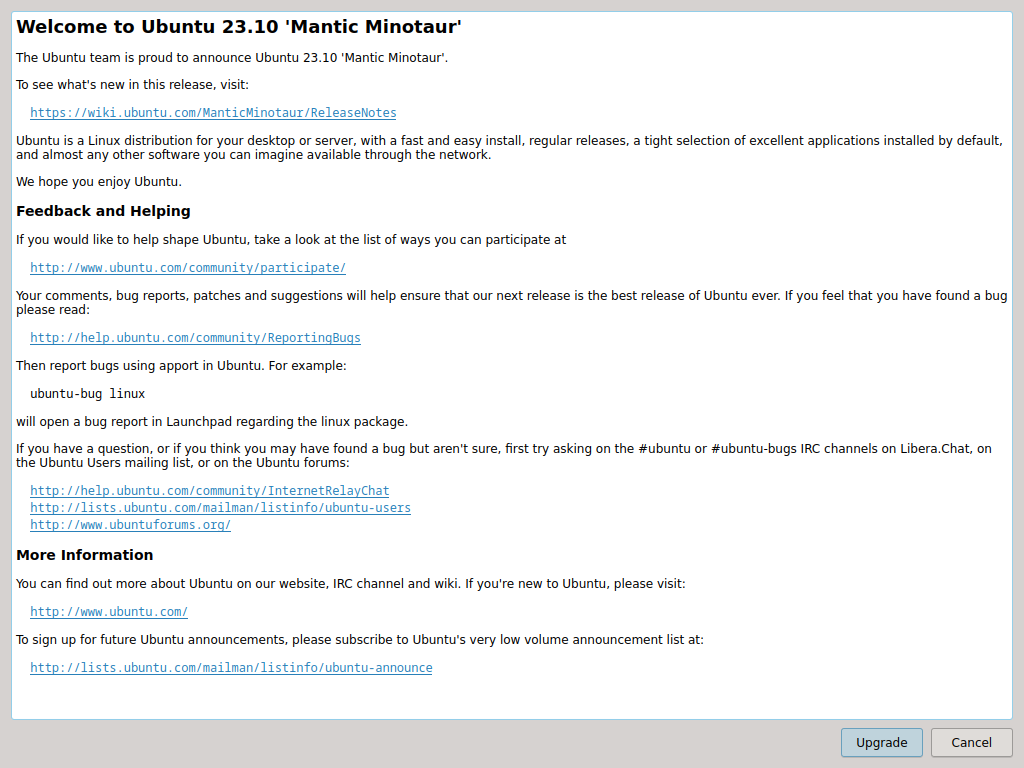
Una volta avviato, verrai indirizzato a una finestra che ti darà il benvenuto alla prossima versione. Per avviare la versione, premi il pulsante Aggiorna .
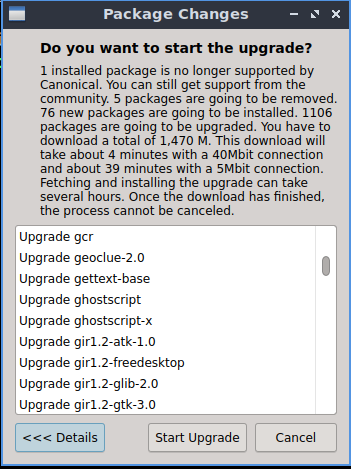
Dopodiché, l'upgrader scaricherà il necessario per calcolare cosa scaricare per completare l'aggiornamento. Per vedere quali modifiche verranno apportate, premere il pulsante Dettagli . Per vedere quanto tempo richiederà il download di un aggiornamento, consultare il testo al centro della finestra. Se si desidera decidere di non aggiornare in questo momento, premere il pulsante Annulla . Per avviare effettivamente l'aggiornamento alla versione successiva, premere il pulsante Avvia aggiornamento .
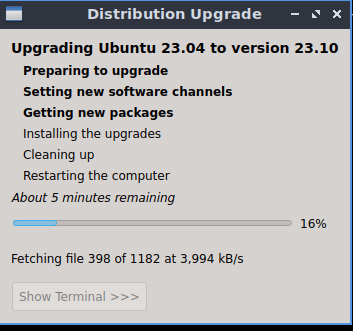
Dopo aver avviato l'aggiornamento, tutti i nuovi file verranno scaricati insieme a una stima del tempo necessario per il download.
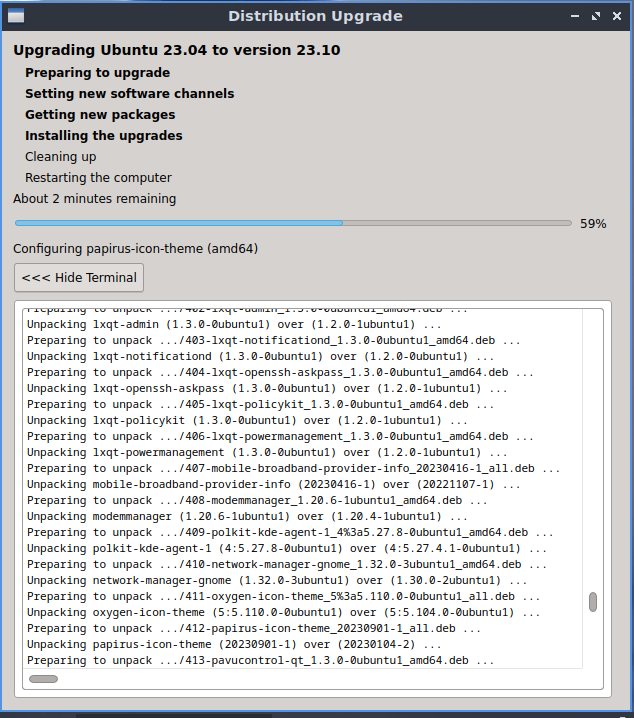
Successivamente, l'aggiornamento installerà i pacchetti. Nella parte inferiore dello schermo è presente una barra di avanzamento. Per visualizzare lo stato di avanzamento dei pacchetti in fase di aggiornamento, premere " Mostra Terminale" . Per nascondere nuovamente il terminale, premere il menu a discesa "Terminale" .
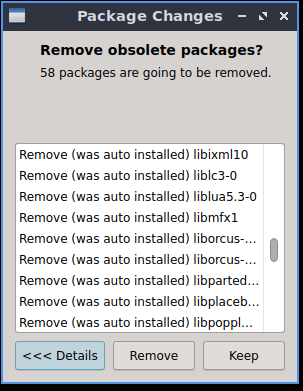
Dopo l'installazione dei pacchetti, ti verrà chiesto se desideri eliminare i pacchetti non necessari. Per vedere quali pacchetti verranno rimossi, premi il menu a discesa " Dettagli ". Per rimuovere i pacchetti, premi il pulsante " Rimuovi ". Per mantenere i pacchetti, premi il pulsante " Mantieni ".
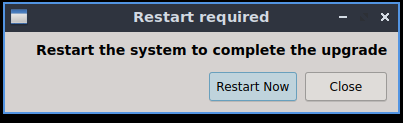
Dopo la pulizia, sarà necessario riavviare. Ti verrà chiesto se riavviare subito o chiudere. Per riavviare, premi il pulsante Riavvia ora . Per riavviare in un secondo momento, premi Chiudi .
Dopo il riavvio tornerai alla schermata di accesso e potrai goderti la versione aggiornata di Lubuntu.
Aggiornamento tramite riga di comando
Il primo passo è assicurarsi che il sistema sia aggiornato. Questo può essere fatto inserendo il seguente comando nel terminale. Se richiesto, inserire la password. Un altro modo per aggiornare è eseguire l'aggiornamento grafico da Preferenze ‣ Applica aggiornamento completo .
sudo apt update && sudo apt full-upgrade
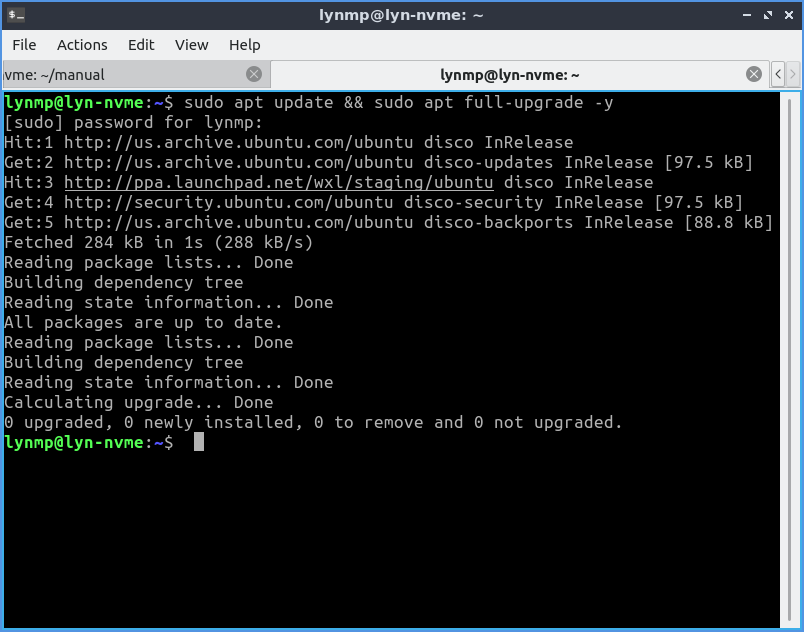
Una volta completato l'aggiornamento del software, è necessario riavviare il PC. Questa operazione può essere eseguita in diversi modi, ma il seguente comando è il più semplice.
sudo reboot
La prossima cosa da fare è eseguire il comando di aggiornamento della versione. do-release-upgrade è lo strumento da riga di comando per aggiornare le installazioni di Lubuntu. Per eseguirlo, sono necessari i privilegi di root, che, dalla riga di comando, significa anteporre il comando con sudo. Gli aggiornamenti a una nuova versione del sistema operativo a volte possono causare problemi; quindi, esegui sempre un backup dei file prima di eseguirli .
sudo do-release-upgrade
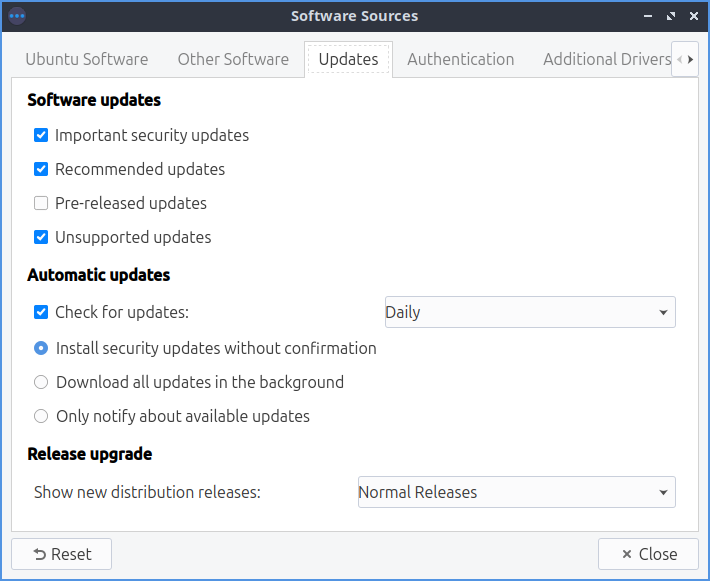
Potrebbe apparire il messaggio "Nessuna nuova versione trovata". In tal caso, segui questo passaggio, altrimenti saltalo. Accedi alle sorgenti software tramite Preferenze ‣ Sorgenti software e nella scheda Aggiornamenti modifica l'opzione "Mostra nuove versioni di distribuzione" e seleziona " Versioni normali" . Se desideri rimanere sulla versione con supporto a lungo termine, dalla scheda Aggiornamenti in " Mostra nuove versioni di distribuzione" seleziona " Solo versioni con supporto a lungo termine" .
Durante l'esecuzione dell'aggiornamento da riga di comando, avrai la possibilità di annullare l'installazione, continuare o visualizzare i dettagli di ciò che cambierà. Per visualizzare i dettagli di ciò che cambierà, premi d. Per tornare alla scelta se aggiornare o meno, dalla visualizzazione dei dettagli delle modifiche, premi q. Per annullare l'aggiornamento, premi N. Per eseguire effettivamente l'aggiornamento, premi y. Dopo aver premuto y, l'aggiornamento da riga di comando scaricherà tutte le nuove versioni del software e quindi installerà le nuove versioni. Potrebbe essere necessario riavviare alcune funzionalità, come uno screensaver, dopo l'aggiornamento del pacchetto. Dopo l'installazione dei nuovi pacchetti, ti verrà chiesto di continuare a rimuovere i pacchetti non necessari. Per rimuovere i vecchi pacchetti non necessari, premi y. Per visualizzare i dettagli su ciò che verrà rimosso, premi d.
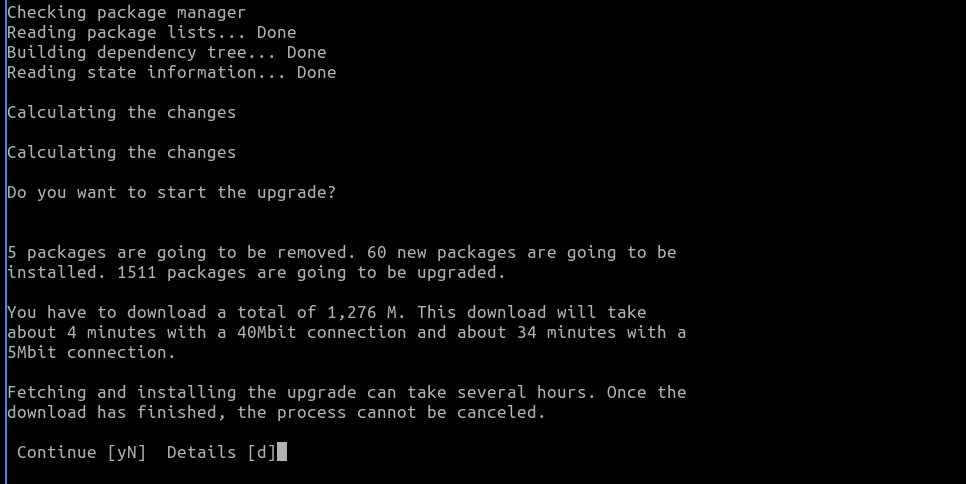
Dopo l'installazione, riavvia il sistema appena aggiornato, accedi e goditi la versione aggiornata di Lubuntu.
Aggiornamento a una versione di sviluppo
Se si desidera eseguire la versione di sviluppo e partecipare allo sviluppo, consultare l'Appendice B. La versione di sviluppo è destinata allo sviluppo, quindi non è supportata . Per aggiornare alla versione di sviluppo, aggiungere l'opzione -d a do-release-upgrade. Il processo è lo stesso dell'aggiornamento a una nuova versione, solo che in questo caso si passa alla versione di sviluppo.
Per aggiornare alla versione di sviluppo tramite la riga di comando
sudo do-release-upgrade -d
Per aggiornare graficamente alla versione di sviluppo
sudo do-release-upgrade -d -m desktop -f DistUpgradeViewKDE





Nessun commento:
Posta un commento