
Gestione delle fonti software
Occasionalmente potrebbe essere necessario modificare le impostazioni delle sorgenti software. Questo potrebbe comportare:
- Modifica delle impostazioni di aggiornamento come la frequenza di aggiornamento, la notifica di nuove versioni,
- Aggiungere o rimuovere fonti come PPA
- Cambiare server di download
- Installazione di driver proprietari
Utilizzo
Per utilizzare Software Sources, è necessario autenticarsi con la password, poiché questa modifica le impostazioni di sistema. È possibile navigare tra Software Sources utilizzando le schede nella parte superiore della finestra.
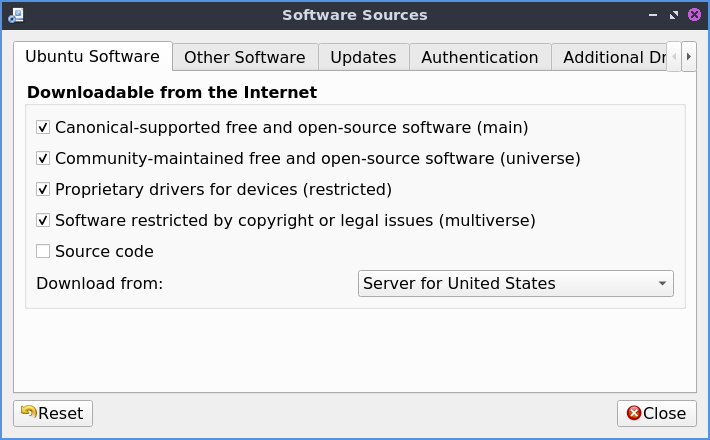
La scheda Software Ubuntu contiene le impostazioni relative al download del software dai repository di Ubuntu. Qui è possibile disabilitare il software proprietario e selezionare un server di download, tra le altre cose. Per abilitare/disabilitare i driver proprietari, selezionare/deselezionare la casella di controllo Driver proprietari per dispositivi (limitati) . Per abilitare/disabilitare altri software proprietari, selezionare/deselezionare la casella di controllo Software con restrizioni per copyright o questioni legali (multiverso) . Per cambiare il mirror o la posizione da cui effettuare il download, modificare il menu a discesa Scarica da . L'opzione Server principale scarica dal server principale di Ubuntu. È presente un'opzione Altro con un ampio elenco di mirror. La colonna Mirror elenca un elenco compresso di mirror da cui scaricare. Per scegliere l'opzione più veloce, premere Seleziona server migliore . Per vedere quale protocollo utilizzerai per scaricare i pacchetti da questo mirror, consulta il campo Protocollo .
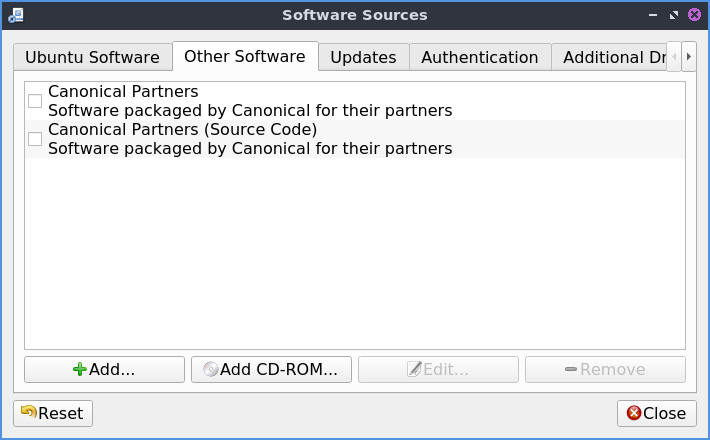
La scheda "Altro software" consente di aggiungere, rimuovere o modificare altre fonti software. Qui è possibile gestire i repository remoti (PPA) e i repository CD-ROM. Per abilitare/disabilitare una fonte software, fare clic sulla casella di controllo a sinistra del suo nome. Per rimuovere un software dall'elenco, fare clic con il pulsante sinistro del mouse sul pulsante " Rimuovi ". Per aggiungere una fonte software di terze parti al sistema, premere il pulsante " Aggiungi" .
Per modificare la fonte da cui una fonte scarica il software, premere il pulsante Modifica . Per passare dal download del codice sorgente a quello del codice binario, utilizzare il menu Tipo . Per modificare la destinazione del link per scaricare il software, modificare il campo URI . Per modificare la distribuzione per cui è destinata questa fonte, inserirla nel campo Distribuzione . Per modificare le parti del repository da utilizzare, utilizzare il campo Componenti . Per aggiungere un commento personale su un repository, inserirlo nel campo Commento .
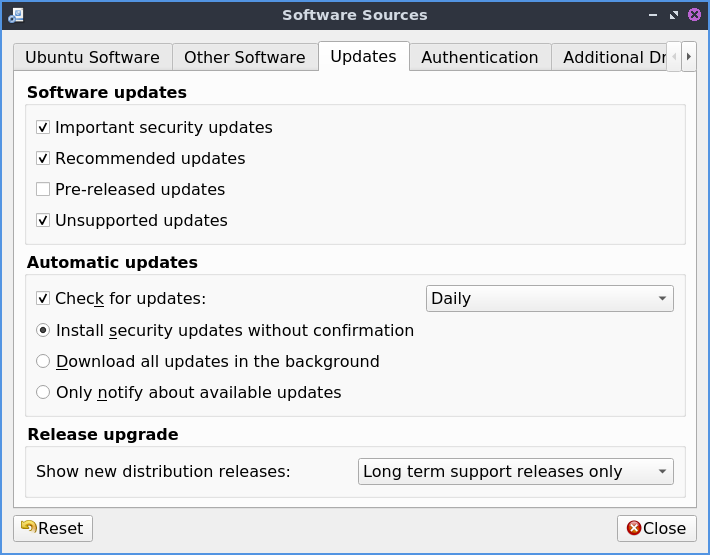
La scheda Aggiornamenti consente di impostare gli aggiornamenti software a cui si desidera abbonarsi, in questo caso Aggiornamenti di sicurezza importanti , Aggiornamenti consigliati , Aggiornamenti pre-rilasciati e Aggiornamenti non supportati . È inoltre possibile impostare la frequenza con cui il sistema verificherà automaticamente la presenza di aggiornamenti a destra di Controlla aggiornamenti e quindi selezionare la frequenza tra Giornaliera , Ogni due giorni , Settimanale o Ogni due settimane . Per non verificare la presenza di aggiornamenti, deselezionare la casella di controllo Controlla aggiornamenti . Per installare automaticamente gli aggiornamenti di sicurezza, premere il pulsante Installa aggiornamenti di sicurezza senza conferma . Per ricevere notifiche solo sugli aggiornamenti, premere il pulsante Notifica solo sugli aggiornamenti disponibili . Per avviare il download di tutti gli aggiornamenti in background, premere il pulsante Scarica tutti gli aggiornamenti in background . È inoltre possibile specificare le versioni di cui si desidera ricevere notifiche nel menu a discesa Mostra nuove versioni di distribuzione , Versioni normali , Solo versioni a lungo termine o Mai .
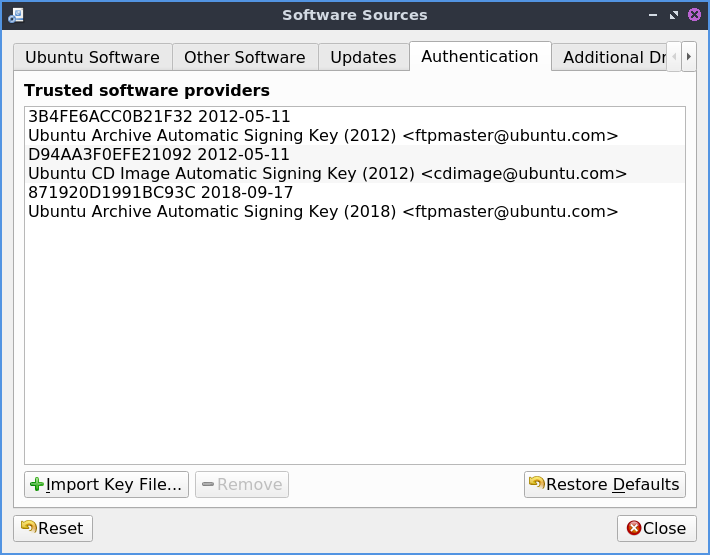
La scheda Autenticazione gestisce i file chiave che garantiscono che i tuoi download non vengano compromessi, assicurandoti che il download provenga da una fonte affidabile e che il download non sia stato intercettato. L'elenco di tutte le chiavi firmate sul tuo sistema è disponibile nella sezione Fornitori software attendibili . Per rimuovere una chiave a cui non desideri più accedere al sistema, premi il pulsante Rimuovi . Per consentire solo le chiavi predefinite fornite con Lubuntu, premi il pulsante Ripristina impostazioni predefinite .
La scheda Statistiche ti consente di scegliere di inviare informazioni statistiche canoniche sull'utilizzo del servizio. L'invio di dati statistici migliorerà l'esperienza di Ubuntu, consentendo agli sviluppatori di sapere quale software stai scaricando in modo anonimo. Ti invitiamo ad abilitare questa funzione, ma è disabilitata di default, poiché Lubuntu adotta la filosofia "Opt-in".
Per ripristinare le modifiche alle sorgenti software, premere il pulsante Ripristina . Se sono state apportate modifiche e si chiudono le sorgenti software, verrà visualizzata una finestra di dialogo che indica che la copia locale del catalogo software non è aggiornata. Premere quindi il pulsante Ricarica per scaricare un elenco di pacchetti dalle nuove sorgenti.
Driver proprietari
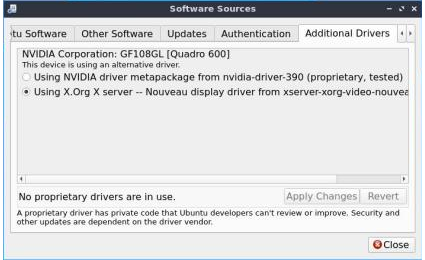
Per installare driver proprietari, utilizzare la scheda "Driver aggiuntivi" . Quindi, selezionare la casella di controllo per utilizzare il pulsante di opzione " Utilizza nome driver" per inserire il driver proprietario per quella casella di controllo. Per non utilizzare driver proprietari per un determinato dispositivo, selezionare il pulsante di opzione " Non utilizzare il dispositivo ". Per applicare queste modifiche, è necessario disporre di un accesso a Internet e premere il pulsante " Applica modifiche" . Per ripristinare le modifiche precedenti, premere il pulsante " Annulla" .
Per avviare direttamente questa parte del programma Preferenze ‣ Driver aggiuntivi con l'icona che assomiglia a un circuito stampato con dei pin nella parte inferiore.
Versione
Lubuntu viene fornito con la versione 0.99.46 di Software Sources.
Come lanciare
Per avviare le proprietà del software dal menu, è possibile selezionare Preferenze ‣ Sorgenti software . In Muon Package Manager Impostazioni ‣ Configura sorgenti software . In Discover Software Center Impostazioni ‣ Ubuntu (Default) ‣ Impostazioni (icona a forma di ingranaggio) ‣ Sorgenti software . Dalla riga di comando, eseguire
lxqt-sudo software-properties-qt
L'icona per Software Sources ha l'aspetto di un cerchio scuro con tre punti blu.
tag:PPA, software, download, fonti, rilascio, aggiornamento, Discover, Muon, sicurezza,





Nessun commento:
Posta un commento