
Configurazione Picom
Picom Configuration è il programma predefinito in Lubuntu per gestire gli effetti del compositore Picom X11.
Utilizzo
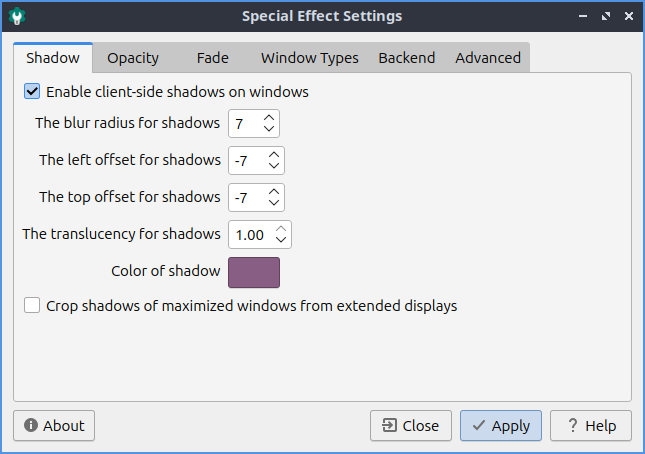
La scheda Ombra gestisce il modo in cui picom disegna le ombre. Per abilitare le ombre lato client, premere la casella di controllo Abilita ombre lato client su Windows . Il colore dell'ombra consente di modificare il colore delle ombre dalle finestre. Il campo Raggio di sfocatura per le ombre modifica l'entità della sfocatura. L'offset sinistro per le ombre indica di quanto spostare le ombre a sinistra: un numero maggiore fa apparire l'ombra più a destra. L'offset superiore per le ombre controlla dove posizionare l'ombra verticalmente: un numero maggiore fa apparire l'ombra sotto la finestra. Il campo Traslucenza per le ombre indica quanto opache o trasparenti devono essere le ombre: 1 indica ombre opache e 0 indica ombre trasparenti. La casella di controllo Ritaglia ombre delle finestre massimizzate da schermi estesi non consente di visualizzare le ombre sui layout multimonitor di altri monitor da finestre di altri monitor.
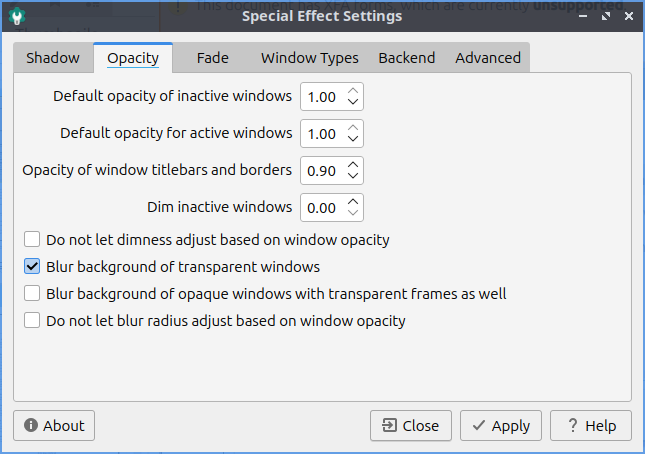
La scheda Opacità è per le impostazioni di trasparenza. Impostando Opacità a 1,00 la finestra diventa opaca, mentre impostandola a 0 diventa completamente trasparente. L'opacità di menu, finestre inattive, finestre attive, barre del titolo e bordi può essere modificata in modo indipendente. Per non modificare la luminosità delle finestre con l'opacità della finestra, selezionare la casella Non lasciare che la luminosità si regoli in base all'opacità della finestra . La casella Sfoca sfondo delle finestre trasparenti sfoca lo sfondo delle finestre trasparenti. Per mantenere la sfocatura delle finestre invariata indipendentemente dall'opacità della finestra, selezionare la casella di controllo Non lasciare che il raggio di sfocatura si regoli in base all'opacità della finestra .
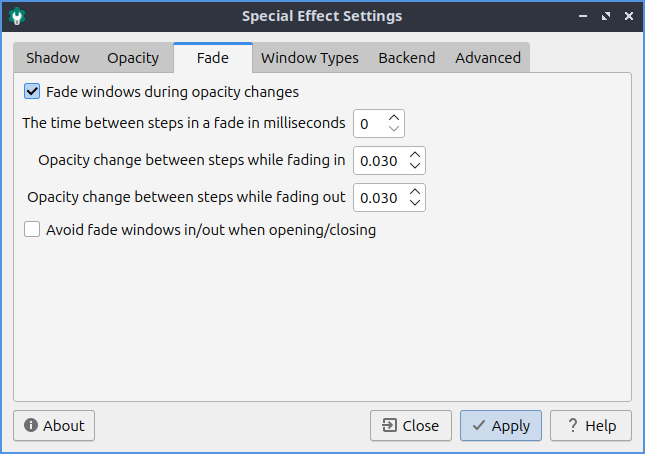
La scheda Dissolvenza gestisce l'apertura o la chiusura delle finestre in dissolvenza o le modifiche all'opacità. È presente una casella di controllo per Dissolvenza finestre durante le modifiche all'opacità, in modo che se l'opacità cambia, la dissolvenza avverrà in modo graduale. Per ottenere un tempo più lento tra le dissolvenze in millisecondi, aumentare il tempo tra i passaggi in una dissolvenza in millisecondi . Per modificare l'entità della modifica dell'opacità durante la dissolvenza in entrata di una finestra , modificare il campo Cambiamento di opacità tra i passaggi durante la dissolvenza in entrata. Per modificare i passaggi durante la dissolvenza in uscita, modificare il campo Cambiamento di opacità tra i passaggi durante la dissolvenza in uscita . Con queste impostazioni le finestre appariranno e scompariranno in dissolvenza all'apertura e alla chiusura, a meno che non le si desideri, per cui è possibile selezionare Evita dissolvenza finestre in entrata/uscita all'apertura/chiusura .
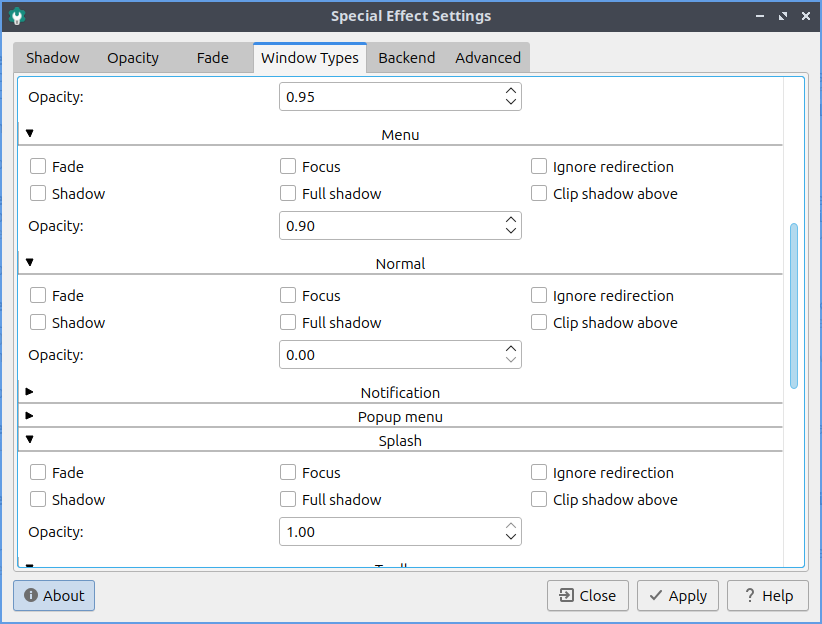
La scheda Tipi di finestra consente di modificare singolarmente le impostazioni per molti tipi diversi di finestre. I diversi tipi di finestra sono Combinata, Desktop, Finestra di dialogo, Non disturbare, Dock, Menu a discesa, Menu, Normale, Notifica, Menu a comparsa, Splash, Barra degli strumenti, Suggerimento, Sconosciuto o Utilità . Per espandere un tipo di finestra, fare clic con il pulsante sinistro del mouse sulla freccia rivolta verso destra. Per comprimere un tipo di finestra, fare clic con il pulsante sinistro del mouse sulla freccia rivolta verso il basso. Per modificare l'opacità di ciascun tipo di finestra, modificare il campo Opacità .
La scheda Backend contiene le impostazioni per modificare il backend di rendering di picom. Il backend di Rendering modifica il metodo utilizzato da picom per il rendering degli effetti delle finestre. Per passare al rendering con accelerazione hardware del backend di picom, premere il pulsante GLX (OpenGL) . Per tornare al rendering predefinito, premere il pulsante X Render .
Per applicare le impostazioni, premere il pulsante Applica . Per annullare le modifiche, premere il pulsante Chiudi . Per chiudere gli Effetti Finestra, premere il Escapetasto .
Versione
Lubuntu viene fornito con la versione 0.17.0 di Picom Configuration.
Come lanciare
Per avviare Picom Configuration dal menu Preferenze ‣ Picom Configuration o eseguire
picom-conf
Dalla riga di comando. L'icona di Picom Configuration è un pulsante a forma di ingranaggio con una lettera c al suo interno, che consente di avviare Picom Configuration. Naturalmente, affinché questo abbia effetto, il compositore Picom deve essere in esecuzione, quindi consultare il Capitolo 3.2.13 per informazioni su come avviare automaticamente le applicazioni. Per avviare il compositore Picom, selezionare Accessori ‣ Picom dal menu.





Nessun commento:
Posta un commento