
Questo capitolo illustra le numerose preferenze incluse in Lubuntu per la creazione di temi e la personalizzazione. Si prega di notare che questo renderà il sistema diverso dagli screenshot mostrati in questo manuale.
Centro di configurazione LXQt
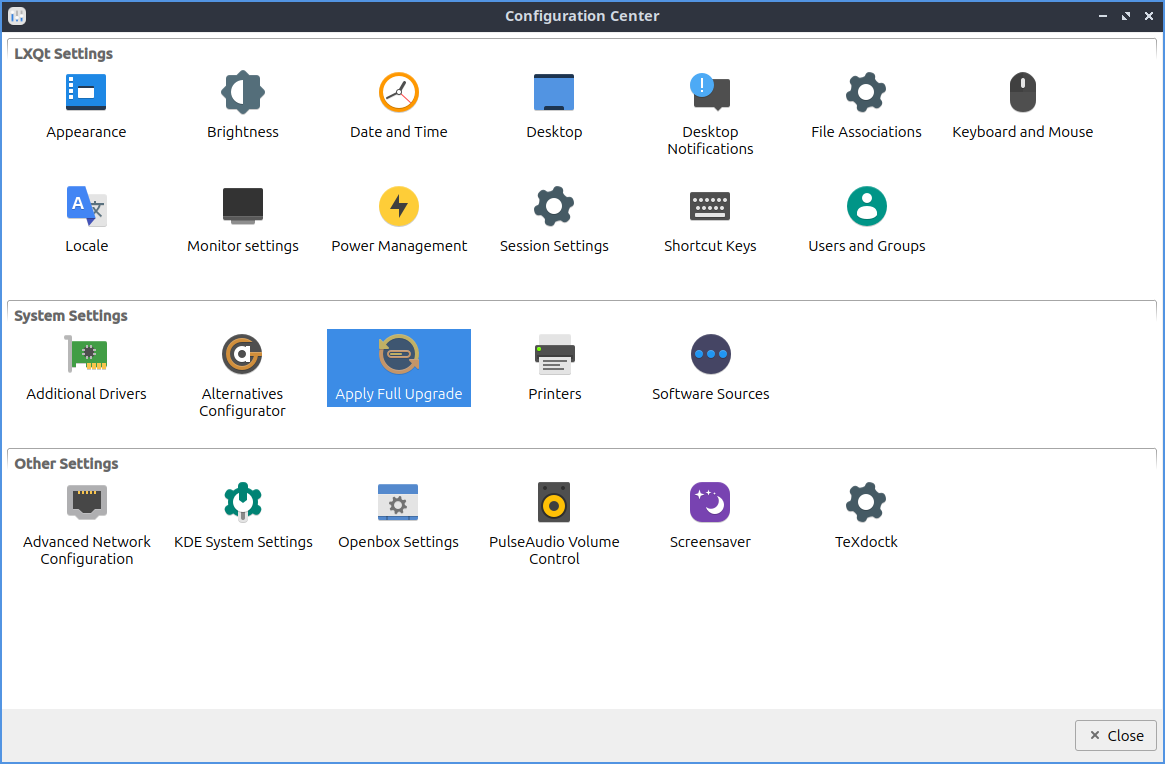
LXQt Configuration Center è l'applicazione predefinita del "centro di controllo" con pulsanti che avviano i programmi per configurare LXQt, l'ambiente desktop predefinito di Lubuntu.
Utilizzo
Il centro di configurazione LXQt consente di avviare molte applicazioni diverse, illustrate in questo capitolo, da un semplice centro di controllo, dove è possibile fare doppio clic sull'icona del programma. Per chiudere uno dei programmi avviati, è possibile chiuderlo premendo Escapeo premendo il pulsante Chiudi . Un altro modo per selezionare i programmi è spostare l'elemento attualmente selezionato con i tasti freccia sulla tastiera e avviare un programma premendo Enter.
Schermata
Versione
Lubuntu viene fornito con la versione 1.4.0 di LXQt Configuration Center.
Come lanciare
Per avviare LXQt Configuration Center dal menu Preferenze ‣ Impostazioni LXQt ‣ LXQt Configuration Center o eseguire
lxqt-config
dalla riga di comando. L'icona di LXQt Configuration Center è una lampadina con un ingranaggio sullo sfondo.
Aspetto
Aspetto è il programma predefinito che modifica il tema di LXQt per ottenere un aspetto visivo diverso.
Utilizzo
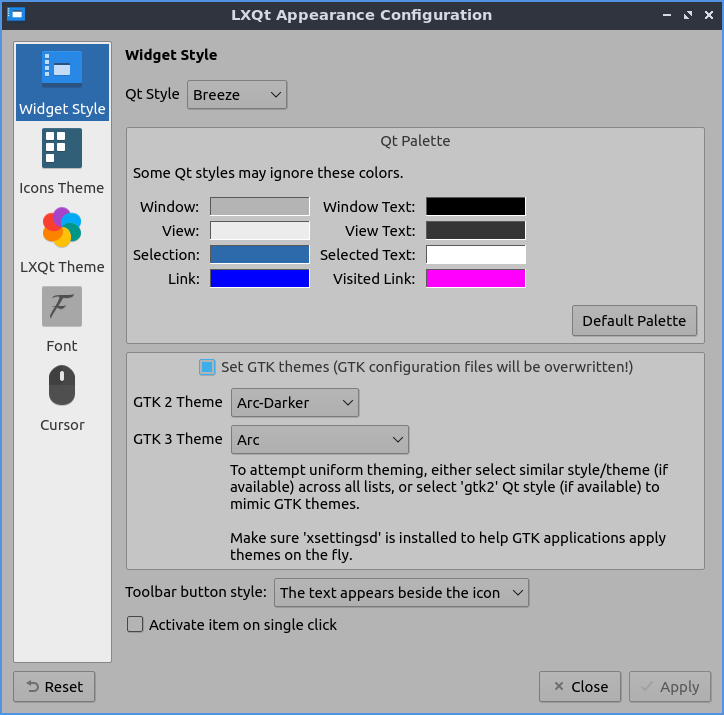
La scheda Stile Widget modifica il modo in cui vengono visualizzate finestre, pulsanti e menu. Per modificare l'aspetto di pulsanti e barre degli strumenti su Lubuntu nelle applicazioni Qt, utilizzare il menu Stile Qt . Per installare altri stili Qt, installare i pacchetti con kde-style nel nome. La sezione Tavolozza Qt modifica i colori nelle applicazioni Qt. Per modificare il colore di sfondo delle finestre, utilizzare il pulsante Finestra e quindi scegliere il colore desiderato. Per modificare i colori degli elementi in primo piano, utilizzare il menu Visualizza . Per modificare il colore dei pulsanti e del testo selezionati, utilizzare il pulsante Selezione . Per modificare il colore dei collegamenti ipertestuali nelle finestre, utilizzare il pulsante Collegamento . Per modificare l'aspetto del testo delle finestre, modificare il campo Testo finestra . Per modificare il colore del testo sui pulsanti, utilizzare il pulsante Visualizza testo . Per modificare il colore del testo selezionato, premere il pulsante Testo selezionato . Per modificare il colore dei collegamenti visitati, premere il pulsante Collegamento visitato . Per ripristinare i colori predefiniti, premere il pulsante Tavolozza predefinita e quindi Applica . Per salvare la tavolozza personalizzata corrente, premere il pulsante Salva tavolozza, inserire un nome e premere OK . Per caricare un'altra palette, premere il pulsante "Carica palette" , quindi fare clic con il pulsante sinistro del mouse sulla palette desiderata e premere OK . La casella di controllo " Attiva con un clic" consente di eseguire operazioni per cui normalmente sono necessari due clic per ottenere un clic.
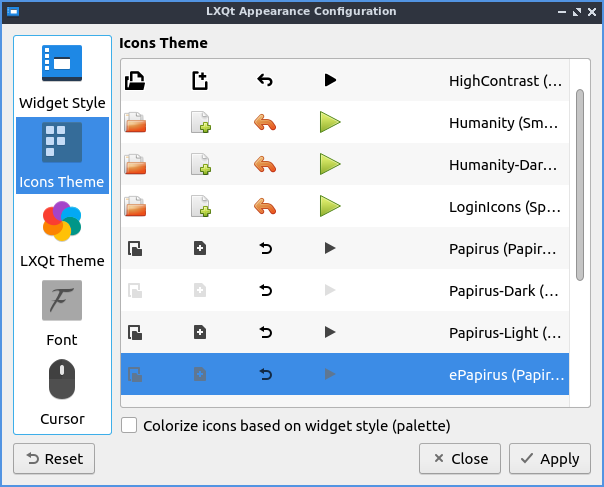
La scheda "Tema icone" modifica le icone del desktop sul computer e, se si fa clic sul tema icone, l'anteprima viene visualizzata su righe orizzontali. Per trovare altri temi icone, installare pacchetti con "icon-theme" nel nome. Il tema icone modifica l'aspetto di tutte le icone e di alcuni pulsanti in altre finestre, come il pulsante di reset. L'opzione "Colora icone" basata sullo stile del widget modificherà leggermente lo sfondo delle icone, adattandolo al colore dello sfondo. Tuttavia, la modifica di un tema icone potrebbe non essere applicata fino al riavvio dell'applicazione o alla disconnessione e successiva riconnessione.
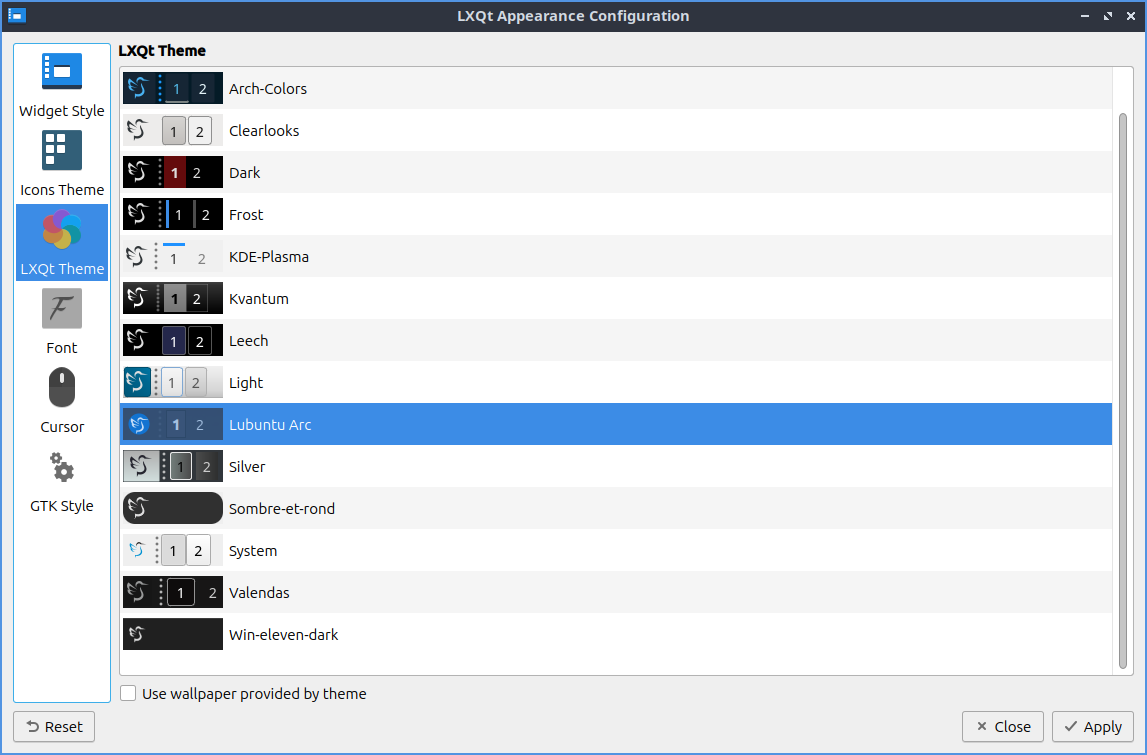
La scheda del tema LXQt consente di modificare l'aspetto del pannello e delle notifiche. Per cambiare il tema, fare clic con il pulsante sinistro del mouse sul nome del tema. A sinistra del nome del tema è presente una piccola anteprima del pannello e il pulsante predefinito per il pannello. La casella di controllo " Ignora sfondo definito dall'utente" consente di modificare lo sfondo con uno incluso nel tema LXQt.
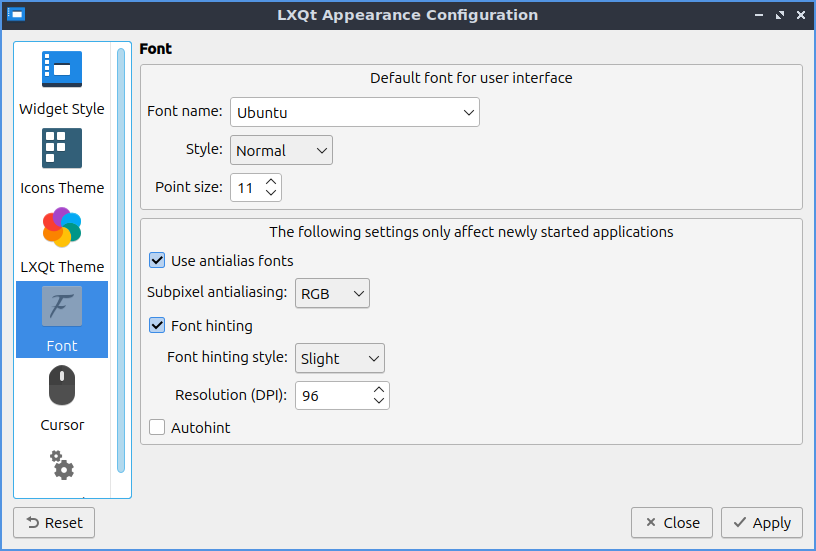
La scheda Carattere contiene le impostazioni per i caratteri. Per modificare il carattere predefinito, è presente il menu a discesa Nome carattere , in cui è possibile digitare il nome desiderato o selezionarlo dal menu a discesa. Per impostare il carattere in grassetto o corsivo, modificare il menu Stile . Per modificare la dimensione del carattere utilizzata dalle applicazioni desktop, selezionare la scheda Carattere, modificare la Dimensione in punti e immettere la dimensione desiderata oppure utilizzare le frecce su e giù per aumentare o diminuire rispettivamente la dimensione del carattere. La casella di controllo Usa caratteri antialias e Suggerimento carattere per i caratteri consente inoltre di impostare caratteri antialias, abilitati per una visualizzazione più semplice dello schermo. Per modificare il livello di suggerimento dei caratteri, modificare il menu a discesa Stile suggerimento carattere . La Risoluzione (DPI) imposta la risoluzione o i punti per pollice dello schermo.
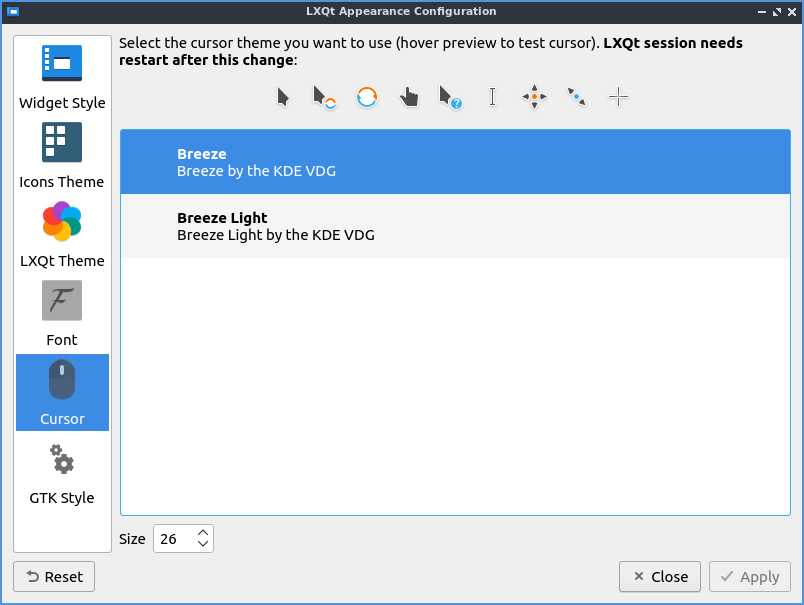
La scheda Cursore offre un'opzione per cambiare il tema del cursore, che permette di modificarne l'aspetto con due temi installati di default. Per ottenere più temi, installate i pacchetti che contengono il tema del cursore nel nome. Per visualizzare un'anteprima del tema del cursore, è presente sopra l'elenco dei temi e, muovendo il cursore, si apre l'anteprima per vedere le cose ruotare, ad esempio. Per modificare le dimensioni del cursore, modificate il campo "Dimensione" .
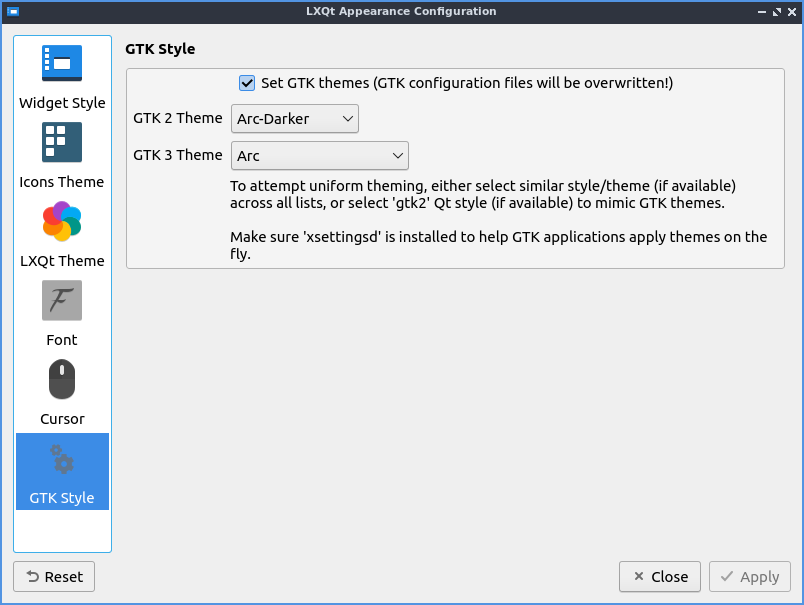
Per gestire le impostazioni per le applicazioni GTK, utilizzare la scheda Stile GTK . Selezionando la casella di controllo " Imposta impostazioni temi GTK", verranno applicati i temi nativi alle applicazioni GTK. Il campo "Tema GTK 2" selezionerà un tema per le applicazioni GTK2. Il campo "Tema GTK 3" imposta il tema per le applicazioni GTK3.
Per ripristinare le modifiche, fare clic sul pulsante Ripristina per ripristinare le impostazioni precedenti. Per uscire dalla tastiera, premere il Escapetasto o il pulsante Chiudi .
Versione
Lubuntu viene fornito con la versione 1.4.0 di Appearance.
Come lanciare
Per avviare Aspetto, andare nel menu Preferenze ‣ Impostazioni LXQt ‣ Aspetto . Un altro modo per avviare Aspetto è premere il pulsante Aspetto dal centro di configurazione di LXQt o eseguire
lxqt-config-appearance
dalla riga di comando. L'icona di Aspetto sembra uno screenshot di un monitor con una finestra.





Nessun commento:
Posta un commento