-->

Guida a ONLYOFFICE: come modificare le presentazioni

Impressiona i clienti con i tuoi lavori e progetti

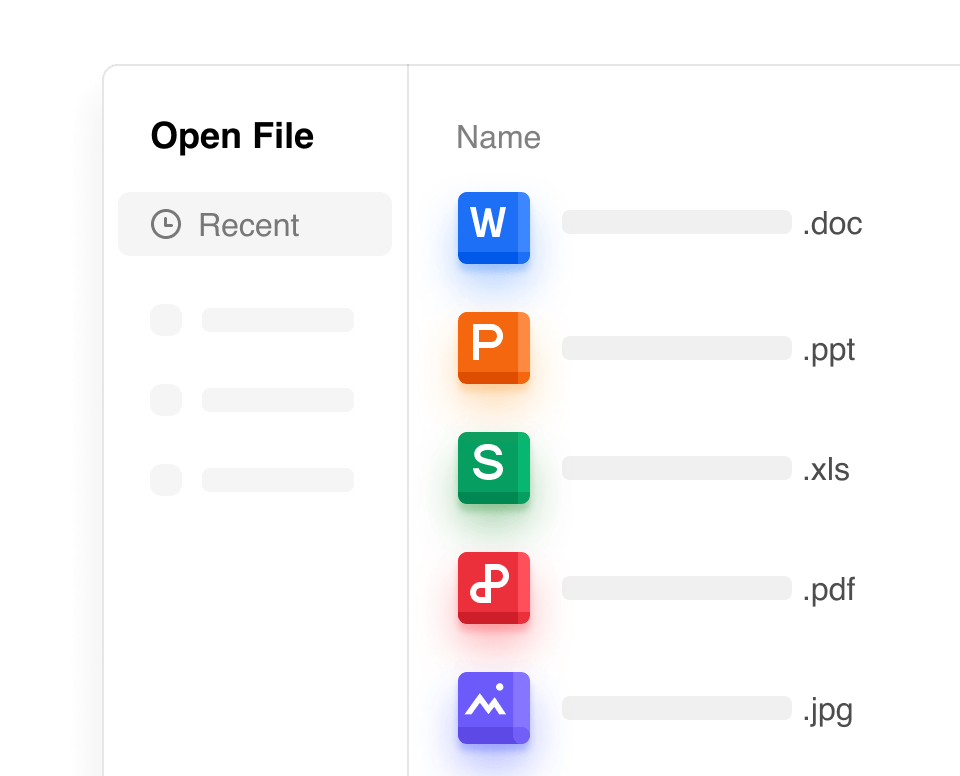
Esprimi qualunque idea utilizzando software per presentazioni di una vasta scelta di strumenti di formattazione, oggetti e opzioni di stile. ONLYOFFICE Presentation Editor lavora con le presentazioni PowerPoint e può salvarle in PDF, PNG, JPG. Sono supportati anche i file PPTX, PPT, ODP e PPSX.

Crea contenuto di qualsiasi complessità

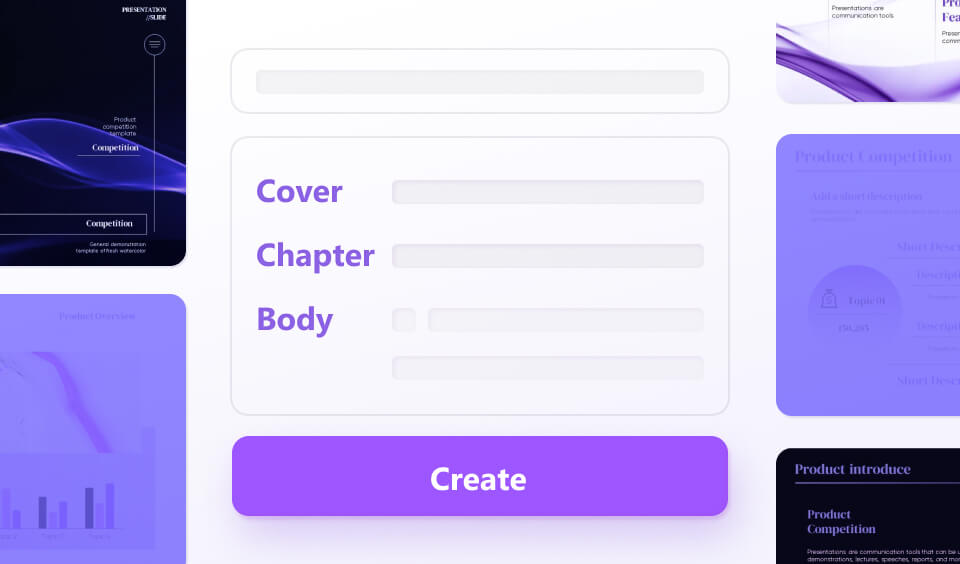
Crea schemi e schizzi precisi con forme automatiche e oggetti SmartArt, aggiungi grafici, tabelle ed equazioni personalizzabili per una visualizzazione esatta delle statistiche. Rendi la tua presentazione più interattiva con transizioni e animazioni già pronte. Risparmia tempo: usa Slide Master, raggruppa un numero qualsiasi di oggetti e applica le impostazioni in blocco.

Maggiori informazioni

Sii creativo

Crea i tuoi disegni a mano libera sulle diapositive utilizzando una penna o un evidenziatore, scegliendo il colore e lo spessore della linea.

Presenta in modo semplice

Con la modalità Visualizzazione Relatore puoi aggiungere note per sottolineare parti importanti del tuo discorso e navigare comodamente passando a qualsiasi diapositiva desiderata con un semplice clic.

Maggiori informazioni

Unisci gli sforzi del tuo team

Puoi garantire un lavoro agile del tuo team su diapositive e bozze con le nostre funzionalità di collaborazione. Accedi, condividi e modifica in collaborazione in tempo reale, lascia commenti legati agli elementi della diapositiva e chatta con i collaboratori online senza uscire dall’editor di PowerPoint online.

Maggiori informazioni

Usa l'aiutante AI

Connetti qualsiasi assistente AI per lavorare più velocemente. Attiva l’agente AI inline per un’interazione intelligente con l’editor. Esegui azioni di base come duplicare diapositive, impostare lo sfondo, inserire forme senza cercare nei menu. Crea diagrammi e immagini basati sui dati per le tue slide partendo da semplici descrizioni, tutto integrato nel flusso di lavoro.

Maggiori informazioni

Porta le tue slide ad un livello superiore

Utilizzando componenti aggiuntivi integrati, arricchisci le tue presentazioni con video ed elementi di clip art, ottieni una rapida traduzione di qualsiasi testo, inserisci simboli speciali, modifica immagini e altro ancora.

Trova le app che ti servono per l'editor PowerPoint online

Edubuntu 26.04 LTS si presenta in società come nuova versione ufficiale pensata per il mondo educativo.

Edubuntu 26.04 — Nuova “presentazione ufficiale”

Con il rilascio di Ubuntu 26.04 LTS, anche Edubuntu arriva nella sua nuova generazione, portando un’esperienza più moderna e orientata alla scuola.


️ Novità principali (focus educativo)

⭐ 1. Nuovi strumenti di amministrazione scolastica

La novità più importante:

  • gestione più semplice di studenti e account
  • configurazione rapida di laboratori informatici
  • controllo centralizzato delle postazioni
  • strumenti pensati per l’uso in classe

Risultato:
✔ meno lavoro tecnico per gli insegnanti
✔ più controllo per l’IT scolastico
✔ gestione più fluida delle aule digitali


2. Esperienza più semplice per studenti e docenti
  • interfaccia più intuitiva
  • ambiente più guidato
  • accessibilità migliorata

Obiettivo:
rendere il sistema facile anche per utenti inesperti


3. Software educativo pronto all’uso

Edubuntu include strumenti per:

  • matematica
  • scienze
  • programmazione
  • attività didattiche interattive

4. Migliore gestione dei laboratori
  • configurazione più rapida di reti scolastiche
  • gestione multi-PC semplificata
  • supporto migliorato per ambienti classroom

5. Stabilità e supporto LTS
  • basato su Ubuntu 26.04
  • supporto fino al 2029
  • aggiornamenti di sicurezza a lungo termine

In sintesi

Edubuntu 26.04 si presenta come:

✔ una distribuzione completamente orientata alla scuola
✔ più facile da gestire rispetto alle versioni precedenti
✔ ricca di strumenti educativi
✔ stabile e sicura per ambienti scolastici


In poche parole

È la versione di Ubuntu che “sale in cattedra” con strumenti nuovi per rendere più semplice la gestione delle scuole e dei laboratori informatici.

Requisiti di sistema

Processore dual-core da 1,2 GHz o superiore
4 GB di RAM
25 GB di spazio libero su disco rigido
Chiavetta USB da 16 GB per l'installazione del programma
È preferibile una connessione a Internet per l'installazione di software aggiuntivo

Download

Ptyxis il nuo terminale di Ubuntu incentrato sulla facilità d'uso

Ptyxis è un terminale per GNOME incentrato sulla facilità d'uso in un mondo basato sui repository.

Caratteristiche:

Memorizza il container corrente all'apertura di una nuova scheda, con supporto per Podman, Toolbox, Distrobox e altri
Scorciatoie da tastiera configurabili
Interfaccia moderna che integra la tavolozza con lo stile della finestra
Tavolozze dei colori personalizzabili dall'utente
Supporto per profili di configurazione con integrazione con i container
Tavolozze dei colori integrate con supporto per chiaro e scuro
Interfaccia a schede con anteprima
Tracciamento efficiente dei processi in primo piano con evidenziazione sudo e SSH
Supporto per sfondi trasparenti
Modalità di processo indipendente per applicazioni basate su terminale
Supporto per schede bloccate e salvataggio delle sessioni
Le schede del terminale vengono eseguite all'interno di cgroup indipendenti
L'ispettore del terminale è utile nella scrittura di applicazioni basate su terminale

Canonical rilascia Xubuntu 26.04 derivata ufficiale di Ubuntu

Xubuntu_wallpaper_page_turn_raccoon

Canonical e la comunità Xubuntu hanno rilasciato Xubuntu 26.04 LTS, una delle derivate ufficiali di Ubuntu 26.04 “Resolute Raccoon”.


Xubuntu 26.04 LTS — Rilascio ufficiale

Xubuntu 26.04 è una versione LTS (Long Term Support) basata su Ubuntu 26.04, pensata per offrire un sistema:

✔ leggero
✔ veloce
✔ stabile
✔ adatto anche a PC meno recenti


Novità principali

1. Base Ubuntu 26.04

Xubuntu eredita tutte le novità del sistema base:

  • Linux kernel 7.0
  • supporto hardware migliorato
  • stack grafico aggiornato (Mesa, Vulkan)
  • maggiore stabilità e sicurezza

Risultato:

  • sistema moderno e aggiornato
  • migliore compatibilità con hardware recente

️ 2. Xfce 4.20 aggiornato

Il desktop leggero di Xubuntu riceve aggiornamenti importanti:

  • Xfce 4.20
  • Thunar (file manager) più veloce
  • miglioramenti a pannello e componenti GTK

In pratica:
✔ interfaccia semplice
✔ consumo RAM molto basso
✔ grande fluidità anche su PC vecchi


⚡ 3. Prestazioni migliorate

  • avvio più rapido
  • minor consumo di risorse rispetto a GNOME/KDE
  • maggiore reattività generale

Ideale per:

  • laptop datati
  • PC con poca RAM
  • hardware economico

4. Supporto a lungo termine (LTS)

  • aggiornamenti fino ad aprile 2029
  • sicurezza garantita nel tempo
  • stessa base di supporto di Ubuntu principale

5. Software leggero

Xubuntu mantiene un set minimale di applicazioni:

  • Firefox
  • Thunar
  • Mousepad
  • utility GTK essenziali

Obiettivo:

  • niente bloat
  • sistema rapido e snello

6. Miglioramenti generali

  • installazione più semplice
  • migliore rilevamento hardware
  • sistema più stabile e coerente

In sintesi

Xubuntu 26.04 LTS è:

✔ una derivata ufficiale di Ubuntu
✔ basata su Xfce 4.20
✔ molto leggera e veloce
✔ stabile e supportata fino al 2029
✔ ideale per PC vecchi o poco potenti


A chi è consigliata?

SÌ se vuoi:

  • un sistema leggero
  • prestazioni elevate su hardware debole
  • semplicità assoluta

NO se vuoi:

  • effetti grafici avanzati (meglio Kubuntu)
  • ambiente creativo (meglio Ubuntu Studio)
  • funzioni AI o smart (meglio Ubuntu Kylin)

Conclusione

Xubuntu 26.04 è una delle migliori scelte per chi cerca velocità e leggerezza senza rinunciare alla stabilità LTS di Ubuntu.

Download

Ubuntu Kylin si aggiorna alla versione 26.04 LTS

Ubuntu Kylin si aggiorna ufficialmente alla versione 26.04 LTS “Resolute Raccoon”, come parte della famiglia Ubuntu 26.04.

Ecco cosa significa davvero e cosa cambia


Ubuntu Kylin 26.04 LTS — Aggiornamento

Ubuntu Kylin 26.04 è una release a lungo supporto (LTS) basata su Ubuntu 26.04, ma con il suo ambiente desktop e alcune funzioni dedicate.


Cosa cambia con questa versione

️ 1. Base aggiornata Ubuntu 26.04

  • Kernel Linux 7.0
  • Wayland come standard
  • driver grafici aggiornati (Mesa, Vulkan)
  • migliore supporto hardware moderno

Risultato:
✔ sistema più veloce
✔ migliore compatibilità con PC recenti
✔ più stabilità generale


️ 2. Desktop UKUI aggiornato

  • nuova versione di UKUI (Ubuntu Kylin User Interface)
  • interfaccia più moderna e semplice
  • design più fluido e coerente

In pratica:

  • più facile da usare per principianti
  • esperienza simile a Windows
  • meno complessità rispetto a GNOME/KDE

3. Funzioni AI integrate

Uno dei punti chiave di Kylin:

  • assistente intelligente nel sistema
  • ricerca file più smart
  • suggerimenti automatici

Obiettivo:
rendere il sistema più “guidato” e semplice da usare


⚡ 4. Miglioramenti prestazioni

  • migliore gestione CPU e GPU
  • multitasking più fluido
  • ottimizzazioni per laptop

Risultato:
✔ sistema più reattivo
✔ migliore efficienza energetica


5. Integrazione servizi e cloud

  • supporto migliorato per servizi online
  • strumenti cloud integrati
  • maggiore attenzione al mercato cinese

6. Sicurezza LTS

  • aggiornamenti garantiti fino al 2029
  • stessi standard di sicurezza di Ubuntu 26.04
  • sistema più stabile e affidabile

In sintesi

Ubuntu Kylin 26.04 LTS è:

✔ basato su Ubuntu 26.04
✔ più moderno e veloce
✔ con desktop UKUI semplificato
✔ integrato con funzioni AI
✔ pensato per utenti principianti e produttività


Vale la pena?

SÌ se:

  • vuoi un Linux semplice e guidato
  • preferisci un’interfaccia tipo Windows
  • ti interessano funzioni AI integrate

NO se:

  • vuoi massima personalizzazione (Kubuntu è meglio)
  • lavori in ambito creativo (Ubuntu Studio è meglio)
  • preferisci sistemi leggeri (Lubuntu è meglio)

Download

Rilasciata Ubuntu Unity 26.04 le differenze con Ubuntu Unity 25.10

La principale differenza tra Ubuntu Unity 26.04 e Ubuntu Unity 25.10 è che la versione 25.10 non ha mai avuto un rilascio stabile, mentre la 26.04 è stata pubblicata regolarmente con aggiornamenti e correzioni. In pratica, 25.10 è rimasta una “beta” senza supporto ufficiale, mentre 26.04 segna un ritorno alla stabilità e continuità del progetto.

Differenze principali tra Ubuntu Unity 25.10 e 26.04

Aspetto
Ubuntu Unity 25.10
Ubuntu Unity 26.04

Stato del rilascio
Non ha avuto versione stabile, solo Beta
Rilascio ufficiale il 23 aprile 2026

Supporto
Nessun supporto ufficiale; gli utenti potevano restare su 25.04 o usare la Beta fino a luglio 2025
Supporto garantito come se fosse LTS (almeno fino al 2027)

Ambiente desktop
Unity 7.7 (in Beta, con bug non risolti)
Unity 7.7 con correzioni di bug e miglioramenti

Pacchetti principali
Basato su Ubuntu 25.10 Beta, con versioni intermedie di software
Kernel Linux 7.0, Firefox 149/150, LibreOffice 26.2.2, Python 3.14.4, GCC 15.2, OpenJDK 25, Mesa 26.0, systemd 259.5

Problemi noti
Instabilità generale, rilascio cancellato per mancanza di maturità
Alcuni bug minori (cursore, Compiz, Light-locker), ma sistema utilizzabile

Importanza strategica
Versione saltata, rischio di perdere lo status di “sapore ufficiale” se anche 26.04 fosse stata cancellata
Conferma della continuità del progetto e mantenimento dello status di sapore ufficiale

<?XML:NAMESPACE PREFIX = "[default] http://www.w3.org/2000/svg" NS = "http://www.w3.org/2000/svg" />

Cosa significa per gli utenti

  • Ubuntu Unity 25.10: non è mai stato un rilascio stabile, quindi chi lo ha installato ha usato una Beta senza garanzie di sicurezza o aggiornamenti.

  • Ubuntu Unity 26.04: rappresenta un ritorno alla stabilità, con pacchetti aggiornati e bug corretti, anche se non è formalmente una LTS.

⚖️ Conclusione

Se hai usato Ubuntu Unity 25.10, la differenza è sostanziale: 26.04 è la prima versione stabile dopo il salto del 25.10, con supporto a lungo termine e pacchetti aggiornati. In altre parole, 25.10 è stato un “rilascio fantasma”, mentre 26.04 segna la vera continuità del progetto.


guida pratica per aggiornare da Ubuntu Unity 25.04 o dalla Beta 25.10 direttamente a Ubuntu Unity 26.04 in modo sicuro.

Aggiornamento passo per passo

1. Backup dei dati
  • Prima di tutto, fai un backup completo dei tuoi file personali (Documenti, Immagini, ecc.).

  • Puoi usare Deja Dup (incluso in Ubuntu) o strumenti come rsync o Timeshift.

2. Aggiornamento del sistema attuale
  • Apri un terminale e aggiorna tutti i pacchetti:

    bash<?XML:NAMESPACE PREFIX = "[default] http://www.w3.org/2000/svg" NS = "http://www.w3.org/2000/svg" />

    sudo apt update && sudo apt upgrade -y
    sudo apt dist-upgrade -y
    
  • Riavvia il sistema per assicurarti che tutto sia aggiornato.

3. Avvio dell’aggiornamento
  • Se sei su 25.04 o 25.10 Beta, puoi avviare l’upgrade con:

    bash

    sudo do-release-upgrade
    
  • Se non viene trovato l’aggiornamento, aggiungi l’opzione:

    bash

    sudo do-release-upgrade -d
    

    (il -d forza la ricerca della nuova release).

4. Durante l’aggiornamento
  • Segui le istruzioni a schermo.

  • Potrebbe chiederti di sostituire alcuni file di configurazione: in caso di dubbio, scegli mantieni la versione attuale.

5. Dopo l’aggiornamento
  • Riavvia il sistema.

  • Controlla la versione con:

    bash

    lsb_release -a
    

    Dovresti vedere Ubuntu Unity 26.04 Resolute Raccoon.

⚠️ Consigli importanti

  • Se usavi la Beta 25.10, l’aggiornamento è fortemente consigliato perché quella versione non ha mai avuto supporto stabile.

  • Se qualcosa va storto, puoi sempre scaricare l’ISO di Ubuntu Unity 26.04 e fare un’installazione pulita, mantenendo il backup dei tuoi dati.

Kubuntu 26.04 disponibile per il download novitá e caratteristiche della nuova LTS

Ecco tutte le novità di Kubuntu 26.04 LTS “Resolute Raccoon” in modo completo, aggiornato e chiaro


Kubuntu 26.04 LTS — Novità e caratteristiche

Kubuntu 26.04 è la nuova versione LTS (supporto fino al 2029) basata su Ubuntu 26.04 e porta un grande aggiornamento del desktop KDE.


️ 1. KDE Plasma 6.6 (nuovo desktop principale)

La novità più importante:

  • KDE Plasma 6.6
  • Qt 6.10
  • KDE Frameworks 6
  • KDE Gear 25.12 (app aggiornate)

Cosa cambia davvero:

  • desktop molto più fluido e moderno
  • animazioni migliorate
  • migliore gestione monitor 4K e multi-schermo
  • prestazioni più veloci rispetto a Plasma 5

⚡ 2. Wayland diventa lo standard

  • Sessione Wayland attiva di default
  • X11 non è più la scelta principale

Impatto reale:
✔ migliore sicurezza
✔ grafica più fluida
✔ meno tearing e lag
⚠ alcune app vecchie possono richiedere X11 opzionale


3. Base Ubuntu 26.04 aggiornata

Kubuntu eredita tutto il sistema moderno Ubuntu:

  • Kernel Linux 7.0
  • driver grafici più recenti (Mesa/Vulkan)
  • migliore supporto hardware (CPU e GPU nuove)

Risultato:

  • migliore compatibilità con PC moderni
  • prestazioni superiori

4. Gaming e grafica migliorati

  • Vulkan aggiornato
  • driver GPU più recenti
  • Wayland più stabile per giochi

In pratica:
✔ FPS più stabili
✔ meno input lag
✔ miglior supporto 144Hz+


5. Sicurezza migliorata

  • sistema più moderno e sicuro
  • gestione permessi migliorata
  • integrazione con tecnologie di sicurezza Ubuntu (TPM ecc.)

Più adatto a uso professionale e aziendale


6. Applicazioni KDE aggiornate

  • Dolphin (file manager)
  • Konsole (terminale)
  • Discover (store software)
  • tutte le app KDE aggiornate

Tutto più veloce e coerente


7. Miglioramenti UX (esperienza utente)

  • installazione più moderna
  • configurazione più semplice
  • integrazione tra sistema e app migliorata

8. Supporto LTS

  • supporto fino ad aprile 2029

ideale per:

  • lavoro stabile
  • aziende
  • uso quotidiano a lungo termine

⚠️ Cambiamenti importanti

❌ X11 non è più predefinito
❌ richiede hardware più recente per il massimo delle prestazioni
❌ alcune app legacy potrebbero avere problemi in Wayland


Riassunto semplice

Kubuntu 26.04 è:

✔ più moderno
✔ più veloce
✔ più fluido
✔ basato su KDE Plasma 6
✔ ottimo per hardware recente
✔ LTS stabile per anni

⚠️ ma meno compatibile con software molto vecchio


Vale la pena aggiornare?

SÌ se vuoi:

  • KDE moderno e altamente personalizzabile
  • migliori prestazioni grafiche
  • sistema stabile per anni

ASPETTA se:

  • usi software X11 vecchio
  • hai hardware datato

Download

Cosa cambia davvero in Ubuntu Studio 26.04 “Resolute Raccoon”

Ecco cosa cambia davvero (in pratica, non marketing) in Ubuntu Studio 26.04 “Resolute Raccoon” rispetto alle versioni precedenti


Le novità REALI che senti usando il sistema

️ 1. Nuovo approccio al desktop (più flessibile)

La novità più visibile:

  • 3 layout tra cui scegliere:
    • stile Ubuntu Studio classico
    • stile macOS
    • stile Windows
  • scelto anche un layout predefinito tramite voto della community

Risultato:

  • ti senti subito “a casa” anche se arrivi da altri sistemi
  • meno tempo perso a configurare l’interfaccia

2. Installer e strumenti audio completamente rifatti

Qui c’è un cambiamento grosso ma poco “visibile”:

  • Installer e configuratore audio riscritti da zero
  • ora usano Python + interfacce moderne (GTK4 / Qt6)
  • si adattano automaticamente al desktop

Risultato reale:

  • installazione più semplice
  • configurazione audio molto più intuitiva
  • meno errori manuali

3. Audio: miglioramento concreto (questa è la parte più importante)

Novità chiave:
  • Supporto diretto a FFADO (FireWire)
  • Controlli PipeWire semplificati (buffer, sample rate via menu)
  • tuning a bassa latenza più facile

Impatto reale:

  • meno configurazione manuale
  • migliore compatibilità con hardware audio professionale
  • workflow più veloce per musicisti e producer

⚙️ 4. PipeWire diventa davvero usabile al 100%

Nelle versioni precedenti era “in transizione”.

Ora:

  • controlli integrati nel sistema
  • gestione audio più stabile
  • meno bisogno di JACK manuale

In pratica:
✔ meno problemi audio
✔ setup più rapido
✔ sistema più moderno


5. Installazione modulare (molto più intelligente)

Puoi scegliere:

  • Installazione completa → tutto pronto per creare
  • Installazione minimale → aggiungi solo ciò che ti serve

Impatto reale:

  • sistema più leggero
  • meno software inutile
  • perfetto per workflow personalizzati

6. Software creativo aggiornato (ma senza sorprese)

Inclusi:

  • Blender 5
  • Kdenlive 25
  • Krita 6
  • GIMP 3
  • Ardour 9
  • OBS 32

Cosa cambia davvero:

  • migliori performance
  • compatibilità plugin più recente
  • meno bug

7. Più rifinitura generale (meno “attriti”)

Non è una singola feature, ma si sente:

  • migliore integrazione tra strumenti
  • più traduzioni (21 lingue)
  • workflow più lineare

Tradotto:

  • meno tempo a sistemare cose
  • più tempo a lavorare

8. Piccole novità ma utili

  • Nuovo tema sonoro “Borealis”
  • Nuovi tool come Loopino e PipeWire settings GUI
  • Migliore gestione dispositivi audio

Non rivoluzionario, ma migliora l’esperienza quotidiana


⚖️ Quello che NON cambia (importante)

❌ Non è una rivoluzione totale
❌ Non introduce una mega feature unica
❌ Non cambia filosofia

È una release di maturità, non di rottura


In sintesi (onesto)

Ubuntu Studio 26.04 cambia davvero in questi punti:

✔ Setup molto più semplice
✔ Audio molto più facile da gestire
✔ Desktop più flessibile
✔ Sistema più pulito e moderno

Ma soprattutto:
meno configurazione, più produzione


Vale la pena?

Sì, soprattutto se:

  • fai musica (è dove si sente di più)
  • vuoi meno problemi tecnici
  • usi hardware moderno

Meno urgente se:

  • il tuo setup attuale funziona perfettamente
  • usi workflow molto vecchi

Per dirti se Ubuntu Studio 26.04 “Resolute Raccoon” conviene davvero a te, ho bisogno di capire come lo usi.

Rispondimi velocemente a queste (anche solo a parole tue):

1. Cosa fai principalmente?
  • Musica (produzione, recording, mixing?)
  • Video (YouTube, editing, streaming?)
  • Grafica (illustrazione, foto?)
  • Altro?

️ 2. Che hardware hai?
  • CPU (più o meno)
  • GPU (NVIDIA / AMD / Intel?)
  • RAM
  • Usi scheda audio esterna?

⚙️ 3. Il tuo setup attuale
  • Stai usando Ubuntu Studio 24.04, altra distro o Windows?
  • Ti funziona tutto bene o hai problemi?

⚠️ 4. Cose importanti per te
  • Preferisci stabilità totale o novità/performance?
  • Usi plugin/audio software vecchi?

Con queste info ti do:

  • un “aggiorna / non aggiornare” personalizzato
  • eventuali rischi specifici
  • e anche settaggi consigliati per ottenere il massimo

Ubuntu Budgie 26.04 si presenta ufficialmente.

Ubuntu Budgie 26.04 “si presenta”

Ubuntu Budgie 26.04 LTS arriva come nuova versione stabile della famiglia Ubuntu, portando un desktop più moderno, fluido e aggiornato.

È un “debutto” importante perché:

  • aggiorna il sistema alla base 26.04 LTS
  • introduce miglioramenti grafici e di prestazioni
  • continua la transizione verso Wayland
  • mantiene la filosofia: bello, semplice e leggero

In sintesi

Ubuntu Budgie 26.04 non cambia identità, ma:

  • si mostra più maturo
  • più moderno
  • più stabile

Un “ingresso in società” in versione Linux sarebbe proprio questo: elegante, aggiornato e pronto per il pubblico.


Ecco le novità principali di Ubuntu Budgie 26.04 LTS in modo chiaro e aggiornato


Ubuntu Budgie 26.04 LTS – novità

Ubuntu Budgie 26.04 LTS è la nuova versione a supporto lungo basata su Ubuntu 26.04, con focus su modernizzazione, stabilità e miglioramenti del desktop Budgie.


Novità principali

⚙️ 1. Base aggiornata

  • Nuovo kernel Linux 7.x
  • Desktop Budgie 10.10+ aggiornato
  • Stack software più moderno

Sistema più attuale e compatibile con hardware recente.


2. Transizione a Wayland

  • Miglior supporto a Wayland
  • Riduzione della dipendenza da X11
  • Maggiore sicurezza e fluidità grafica

Passo importante verso il futuro del desktop Linux.


⚡ 3. Prestazioni migliorate

  • Avvio più veloce
  • Minore uso di RAM
  • Desktop più reattivo

Mantiene il suo equilibrio tra leggerezza e funzionalità.


4. Interfaccia più rifinita

  • Tema più moderno
  • Applet migliorati
  • Maggiore coerenza grafica

Nessun redesign radicale, ma un miglioramento estetico continuo.


5. Stabilità LTS

  • Supporto fino al 2029
  • Aggiornamenti di sicurezza a lungo termine
  • Sistema pensato per uso quotidiano affidabile

6. Software aggiornato

  • Browser e app principali aggiornati
  • LibreOffice e strumenti di sistema recenti
  • Migliorie generali al sistema base

In sintesi

✔️ più moderno e aggiornato
✔️ più fluido e stabile
✔️ transizione verso Wayland
✔️ sempre basato su filosofia semplice e leggera
❗ evoluzione, non rivoluzione


Conclusione

Ubuntu Budgie 26.04 è ideale se vuoi:

  • un sistema elegante e moderno
  • ⚡ buone prestazioni senza appesantire
  • stabilità a lungo termine (LTS)
  • ️ un desktop equilibrato tra leggerezza e design

Guida a ONLYOFFICE: moduli compilabili

Trasforma i tuoi documenti di testo in moduli PDF compilabili

Usa qualsiasi documento .docx, scarica un modello di modulo dalla nostra libreria o crea un modulo online da zero. Basta solo aggiungere i campi necessari - aree di testo, immagini, caselle combinate, elenchi a discesa, caselle di controllo, pulsanti di opzione, e-mail, numeri di telefono, data e ora, carte di credito, codici postali - per ottenere un complesso contratto di vendita o contratto di sviluppo, per poi condividerlo e compilarlo digitalmente. Se necessario, utilizza campi complessi per comporre un campo personalizzato di cui hai bisogno.

Apri la libreria

Modifica i moduli secondo le tue regole

Formatta il tuo modulo come qualsiasi documento di testo: gestisci caratteri e stili, aggiungi tabelle, grafica e altri oggetti. Inserisci i campi in linea con il tuo testo o fissa la loro posizione. Sposta e ruota i campi. Regola facilmente le dimensioni del campo, abilita l'immissione multilinea o distribuisci uniformemente il testo inserito. Regola i colori del bordo e dello sfondo. Aggiungi suggerimenti e segnaposto, raggruppa i campi per compilarli contemporaneamente e utilizza i tag per semplificare il lavoro con i campi in modalità automatica.

Vedilo in azione

Personalizza i campi di testo per qualsiasi occasione

Consenti l'utilizzo di qualsiasi simbolo specifico nei campi di testo e imposta il formato necessario: Nessuno per i soliti campi di testo, Solo cifre o lettere, Maschera arbitraria personalizzabile fatta per i numeri di telefono ed Espressione regolare, che implica l'utilizzo di una regola in base alla quale nel campo vengono inseriti i caratteri obbligatori nell'ordine richiesto, ad esempio negli indirizzi e-mail.

Compila i moduli ovunque tu sia in qualsiasi momento su qualsiasi dispositivo

Condividi facilmente moduli PDF già pronti con altri e compilali online in ONLYOFFICE DocSpace, localmente con le app desktop ONLYOFFICE o anche in movimento utilizzando le app mobili gratuite per iOS e Android. È anche possibile compilare moduli PDF creati in altre app utilizzando ONLYOFFICE.

Trova i moduli pronti da compilare

Autenticazione di dati digitali con firme elettroniche
in arrivo

Assegna vari ruoli ai destinatari con i colori in corrispondenza con i ruoli. Personalizza l'elenco dei ruoli predefiniti per soddisfare le esigenze del tuo flusso di lavoro al meglio. Prossimamente: consenti agli utenti di firmare un intero modulo o solo alcuni campi. ONLYOFFICE utilizza le chiavi ED25519 per le firme digitali.

Proteggi i tuoi dati di campo sensibili
in arrivo

Proteggi il tuo modulo o le sue parti, ad es. i dati del campo. ONLYOFFICE utilizza l'algoritmo simmetrico AES 256 GCM per crittografare i dati e l'algoritmo asimmetrico basato sulle chiavi Curve25519 per crittogr

Lubuntu la distro piú leggera di Canonical lanza la versione 26.04

../../_images/welcome_installer.png


Ecco tutto su Lubuntu 26.04 LTS:


Lubuntu 26.04 LTS (Canonical) – novità

Lubuntu 26.04 LTS è la nuova versione ufficiale della distro leggera della famiglia Ubuntu, sviluppata da Canonical.

È pensata per essere la versione più leggera e veloce dell’ecosistema Ubuntu.


Novità principali

⚡ 1. Sempre leggerissima, ma più moderna

  • Basata su Ubuntu 26.04 LTS
  • Desktop aggiornato LXQt 2.3
  • Migliori prestazioni su PC vecchi e nuovi

Rimane la distro ideale per hardware poco potente.


2. Base tecnologica aggiornata

  • Nuove librerie Qt 6
  • Sistema più moderno sotto il cofano
  • Maggiore compatibilità con hardware recente

3. Interfaccia migliorata

  • Menu “Fancy Menu” più moderno
  • Nuovo sistema di temi (Kvantum)
  • Aspetto più pulito e coerente

Non cambia radicalmente, ma è più curata e moderna.


4. Sicurezza e sistema aggiornato

  • Componenti di sistema modernizzati
  • Alcune utility riscritte in Rust (più sicurezza e stabilità)
  • Maggior attenzione alla protezione del sistema

⚡ 5. Prestazioni

  • Consumo di RAM ancora più basso
  • Avvio più rapido
  • Migliore fluidità generale anche su PC vecchi

6. Cambiamenti minori

  • Rimosso qualche gioco/app non più mantenuta
  • Nuovi sfondi e miglioramenti estetici

7. Supporto LTS

  • Supporto ufficiale fino al 2029

In sintesi

Lubuntu 26.04 LTS è:

✔️ la versione più leggera della famiglia Ubuntu
✔️ più moderna (LXQt 2.3 + Qt 6)
✔️ più sicura e stabile
✔️ perfetta per PC vecchi o poco potenti
❗ meno completa rispetto a Ubuntu standard


Conclusione

  • ️ PC vecchio → Lubuntu è la scelta migliore
  • ⚡ vuoi velocità e leggerezza → perfetto
  • uso base (internet, documenti, video) → ideale

Tutte le novitá di Ubuntu 26.04 disponibile per il download.

Ubuntu 26.04 installer accessibility options screen

Ecco le novità principali di Ubuntu 26.04 LTS (Resolute Raccoon) spiegate in modo chiaro e aggiornato


Le novità di Ubuntu 26.04

Nuova base tecnica (grande salto)

  • Kernel Linux 7.0 → migliore supporto per CPU e hardware moderni
  • Desktop GNOME 50 → più fluido e moderno
  • Stack aggiornato (Mesa, driver, ecc.)

Risultato: sistema più veloce e pronto per PC di nuova generazione.


️ Addio X11: solo Wayland

  • Ubuntu 26.04 usa solo Wayland (X11 rimosso per GNOME)

È un cambiamento importante:

  • ✔️ migliore sicurezza
  • ✔️ grafica più moderna
  • ❗ alcune vecchie app potrebbero avere problemi

Sicurezza molto più avanzata

  • Cifratura con TPM stabile (non più sperimentale)
  • Supporto a tecnologie come AMD SEV-SNP e Intel TDX per VM sicure
  • Introduzione di algoritmi crittografici post-quantum

Ubuntu diventa molto più orientato a cloud e aziende.


⚙️ Cambiamenti “profondi” (anche controversi)

  • Alcuni strumenti storici vengono sostituiti:
    • sudo → versione in Rust (sudo-rs)
    • coreutils → alternative in Rust

Più sicurezza e modernità, ma:

  • ❗ possibili incompatibilità con vecchi script

Nuove applicazioni

  • Resources → nuovo monitor di sistema
  • Showtime → nuovo player video

Sistema più pulito e coerente.


Miglioramenti gaming e prestazioni

  • Nuovo driver NTSYNC → migliori prestazioni per giochi Windows (Wine/Proton)
  • Ottimizzazioni GPU e Mesa
  • Migliorie anche su desktop remoto

Linux continua a migliorare per gaming e uso avanzato.


☁️ Focus su AI e cloud

  • Supporto diretto a CUDA NVIDIA nei repository
  • Ottimizzato per infrastrutture moderne e workload AI

Requisiti più alti

  • RAM consigliata: circa 6 GB

Ubuntu non è più “super leggero” come anni fa.


In sintesi

Ubuntu 26.04 è una release LTS molto importante:

✔️ più moderna (Wayland, GNOME 50)
✔️ più sicura (TPM, post-quantum)
✔️ più potente (kernel 7.0, GPU, gaming)
❗ meno compatibile con sistemi vecchi
❗ più esigente in hardware


Conclusione

È una versione molto orientata al futuro:

  • ideale per PC recenti, sviluppo, cloud e AI
  • meno adatta a macchine vecchie o configurazioni legacy

Download.

Come utilizzare le immagini .webp sui siti web (guida completa)

WebP è un formato di immagini sviluppato da Google circa 5 anni fa. Comunemente noto come weppy , questo formato è una vera e propria manna per web designer e sviluppatori che desiderano ridurre al minimo e ottimizzare le dimensioni delle immagini.

In questa guida spiegherò perché WebP potrebbe essere la soluzione che stavi cercando.


Caratteristiche principali delle immagini WebP

Ma prima, passiamo brevemente in rassegna alcune delle caratteristiche principali di WebP:

  • Ha l'estensione .webp .
  • Supporta sia tecniche di compressione con perdita di dati che senza perdita di dati.
  • Le immagini in WebP con compressione con perdita di dati sono in genere più piccole del 25-34% rispetto alle loro controparti JPEG .
  • Per una compressione senza perdita di dati, le immagini WebP possono essere più piccole del 25% rispetto alle immagini PNG .
  • Supporta completamente la trasparenza senza perdita di dati, simile al PNG con un canale alfa.
  • WebP supporta anche l'animazione, il che lo rende un potenziale sostituto delle GIF animate.

In sintesi, WebP offre una soluzione affidabile per ridurre le dimensioni delle immagini JPEG, GIF e PNG. Ora, approfondiamo come sfruttare al meglio questo formato.


WebP è più piccolo? Un esperimento con le immagini

Uno degli aspetti migliori delle affermazioni sul web è la loro verificabilità. Possiamo sempre effettuare esperimenti per valutarne la veridicità e l'autenticità. Ho condotto diversi test per determinare di quanto si potesse ridurre la dimensione di un'immagine convertendola da vari formati (JPEG, PNG e GIF) a WebP.

JPEG contro WebP

Ecco un'immagine JPEG presa da Pexels .

Dimensione file: 165 kb.

Immagine JPEG originale

Questa è la stessa immagine dopo essere stata ottimizzata utilizzando JpegMini .

Dimensione file: 101 kb.

Immagine JPEG ottimizzata

Ed ecco la stessa immagine, ottimizzata e poi convertita nel formato WebP.

Dimensione file: 70 kb.

Immagine convertita da JPEG a WebP

Per riferimento, ecco le dimensioni dei file della stessa immagine convertita in altri formati:

  • GIF: 285 kb
  • PNG 8: 241,2 kb
  • PNG 24: 657,6 kb
PNG contro WebP

Ecco un'immagine PNG con trasparenza. Fonte .

Dimensione file: 587 kb.

Immagine PNG originale

Ecco la stessa immagine PNG dopo essere stata ottimizzata con tinypng .

Dimensione file: 278 kb.

PNG ottimizzato con TinyPNG

Ed ecco la stessa immagine dopo essere stata convertita nel formato WebP.

Dimensione file: 112 kb.

Immagine convertita in formato WebP

GIF contro WebP

Dopo la conversione in formato WebP, un'immagine JPEG si è ridotta da 165 kb a 70 kb, mentre un'immagine PNG è scesa da 587 kb a 112 kb. Per testare ulteriormente l'efficienza di WebP sulle GIF animate, si considerino i seguenti risultati:

Riepilogo

Di seguito è riportata una tabella riassuntiva dei risultati dell'esperimento:

Formato JPEG
PNG
GIF (Animato)

Originale
165 kb
587 kb
6,8 MB

Ottimizzato tramite strumenti
101 kb
278 kb

Convertito in WebP
70 kb
112 kb
6,3 MB

Senza addentrarci nei calcoli, i risultati mostrano una significativa riduzione delle dimensioni dei file.

Inoltre, la differenza in termini di nitidezza e risoluzione dell'immagine è pressoché nulla. Considerando le dimensioni ridotte dei file senza sacrificare la qualità, è evidente che WebP è un formato da prendere in considerazione.


Strumenti per convertire le immagini in WebP

Se sei convinto dei vantaggi di WebP e non vedi l'ora di adottare questo formato, esploriamo diversi strumenti per convertire le tue immagini. I metodi discussi variano in termini di controlli, facilità d'uso e praticità. Scegli quello più adatto alle tue esigenze.

WebPonize per Mac

WebPonize è probabilmente il metodo più semplice e veloce per convertire le immagini in formato WebP su Mac. Basta trascinare e rilasciare le immagini in WebPonize e la conversione verrà gestita automaticamente. L'applicazione fornisce dettagli come le dimensioni originali, le dimensioni convertite e la percentuale di riduzione.

Strumento WebPonize per Mac

Scarica WebPonize

Webpconv per Windows

Per gli utenti Windows, Webpconv è uno strumento indispensabile. È disponibile anche in versione portatile, che consente di eseguirlo direttamente da un'unità flash.

Strumento Webpconv per Windows

Scarica Webpconv


Conversione con righe di comando

Se hai una predilezione per la riga di comando e desideri un approccio più pratico, gli strumenti cwebp e dwebp potrebbero fare al caso tuo. Mentre cwebp converte le tue immagini JPEG, PNG o TIFF in formato WebP, dwebp le riconverte in PNG. Approfondiamo questo processo.

La seguente guida è per gli utenti Mac. Per gli utenti Windows e Linux, cliccare qui .

Leggi anche: Come salvare le immagini .WEBP come JPG e PNG

Passaggio 1: configurazione di MacPorts

Per prima cosa, assicurati che Xcode sia installato sul tuo computer. Una volta verificato, segui i passaggi seguenti:

  1. Per prima cosa, scarica e installa MacPorts . Se MacPorts è già installato sul tuo Mac, vai al passaggio successivo.
  2. Apri Terminale .
  3. Inserisci sudo port selfupdatee premi Invio . Questa azione aggiornerà MacPorts alla sua versione più recente.Aggiornamento di MacPorts
  4. Quindi, inserisci il comando sudo port install webpe premi Invio . Questo passaggio installa libwebp , ovvero la libreria WebP .Installazione della libreria WebP

Una volta completati questi passaggi, sei pronto per convertire le immagini in WebP utilizzando le istruzioni della riga di comando.

Passaggio 2: conversione e ripristino con righe di comando

Per convertire le immagini tramite riga di comando, segui i comandi seguenti:

Formato :

cwebp -q [image_quality] [JPEG/PNG_filename] -o [WebP_filename]

Esempio :

cwebp - q 80 esempio .png -o esempio .webp

Per ripristinare il formato originale delle immagini WebP, utilizzare il seguente comando:

Formato :

dwebp [WebP_filename] -o [PNG_filename]

Esempio :

dwebp immagine .webp -o immagine .png

Informazioni aggiuntive: se desideri metodi di conversione alternativi, ecco le istruzioni per utilizzare le attività Grunt e Gulp per convertire i file JPG/PNG nel formato WebP.


Conversione con strumenti online

Se preferisci non installare alcun software sul tuo computer, sono disponibili strumenti online per convertire le immagini in WebP. Ecco alcune opzioni popolari:

Nota: una rapida ricerca su Google per "convertire in WebP online" fornirà ancora più strumenti.


Convertire utilizzando un plugin di Photoshop

Per chi usa Photoshop, esiste un pratico plugin che semplifica il salvataggio delle immagini direttamente in formato WebP. Il plugin è compatibile con Mac e con le versioni di Windows a 32 e 64 bit.

Scarica il plugin

Plugin di Photoshop per WebP


Supporto del browser di immagini WebP

Parlando di compatibilità, è importante sottolineare che le immagini in formato WebP possono essere visualizzate su alcuni browser. Ecco l'elenco attuale dei browser che supportano WebP ( fonte ):

  • Chrome e Chrome per iOS
  • Opera e Opera Mini
Browser che supportano le immagini WebP

Purtroppo, browser come Firefox e Safari non supportano completamente il formato WebP in modo nativo. Tuttavia, è disponibile una soluzione alternativa tramite la libreria JavaScript WebPJS . Questa consente di convertire le immagini WebP in stringhe dataURI lato client.


Ripiego su altri formati (se WebP non è supportato)

Quando si forniscono immagini a una vasta gamma di utenti, è fondamentale fornire opzioni di fallback per i browser che potrebbero non supportare il formato WebP. L'approccio migliore è tornare ai formati tradizionali come JPG o PNG.

Ecco un metodo per implementarlo:

< picture > < source srcset = "example.webp 1x" type = "image/webp" > < img src = "example.jpg" alt = "Descrizione dell'immagine" > </ picture >

Spiegazione:

Nel codice sopra, i browser come Firefox o Safari, che non supportano WebP, visualizzeranno invece l' immagine example.jpg .


Come visualizzare in anteprima le immagini WebP

Sebbene le immagini WebP siano facilmente visualizzabili sui browser Chrome e Opera, le anteprime locali potrebbero richiedere strumenti specializzati a seconda del sistema operativo in uso.

Per gli utenti Mac, WebPQuickLook offre la possibilità di visualizzare in anteprima le immagini WebP utilizzando la funzione Quick Look. È sufficiente selezionare o evidenziare l'immagine e premere la barra spaziatrice.

WebPQuickLook per Mac

Gli utenti Windows possono utilizzare WebPCodec , che fornisce anteprime in miniatura delle immagini WebP all'interno di Esplora file. Lo strumento visualizza sia il formato WebP che la sua controparte JPEG.

WebPCodec per Windows

Letture consigliate

Per chi volesse approfondire l'argomento WebP e le tecnologie ad esso associate, ecco una raccolta di risorse complete:

Guida a Lubuntu distribuzione Linux leggera e funzionale: Aggiornamento da versioni precedenti

Ogni aggiornamento di release comporta numerose modifiche all'intero panorama dei pacchetti. Naturalmente, una modifica così significativa come questa può causare problemi, quindi consigliamo vivamente di eseguire il backup dei file . Inoltre, se il computer è alimentato a batteria (ad esempio un portatile), assicurarsi che l'alimentazione sia collegata, poiché l'operazione potrebbe richiedere del tempo e interruzioni di corrente impreviste potrebbero essere disastrose. Inoltre, tenere presente che l'aggiornamento da una release precedente richiederà tempo e dati.

Ora offriamo una modalità grafica per installare gli aggiornamenti, oltre all'opzione da riga di comando elencata di seguito. Scegli quella più adatta alle tue esigenze, sono entrambe identiche.

Nota

L'aggiornamento manterrà intatti tutti i file nella cartella home e i file di configurazione, tuttavia ciò comporterà che alcune modifiche alle combinazioni di tasti predefinite, ad esempio, saranno ancora le stesse di quando hai installato, ma manterranno tutte le tue personalizzazioni diverse dalla reinstallazione di Lubuntu.

Aggiornamento grafico

Per prima cosa, assicurati che tutti i tuoi pacchetti attuali siano aggiornati alla versione che stai aggiornando. Per farlo manualmente, controlla la presenza di aggiornamenti in Preferenze ‣ Lubuntu Update . Quindi, fai clic con il pulsante sinistro del mouse sul pulsante Installa aggiornamenti per installare gli aggiornamenti.

Per avviare la versione grafica dell'aggiornamento dalla riga di comando dopo l'aggiornamento

sudo do-release-upgrade -m desktop -f DistUpgradeViewKDE

Una volta avviato, verrai indirizzato a una finestra che ti darà il benvenuto alla prossima versione. Per avviare la versione, premi il pulsante Aggiorna .

../_images/graphical-upgrade-welcome.png

Dopodiché, l'upgrader scaricherà il necessario per calcolare cosa scaricare per completare l'aggiornamento. Per vedere quali modifiche verranno apportate, premere il pulsante Dettagli . Per vedere quanto tempo richiederà il download di un aggiornamento, consultare il testo al centro della finestra. Se si desidera decidere di non aggiornare in questo momento, premere il pulsante Annulla . Per avviare effettivamente l'aggiornamento alla versione successiva, premere il pulsante Avvia aggiornamento .

../_images/graphical-details-upgrade-cancel.png

Dopo aver avviato l'aggiornamento, tutti i nuovi file verranno scaricati insieme a una stima del tempo necessario per il download.

../_images/downloaduprade.png

Successivamente, l'aggiornamento installerà i pacchetti. Nella parte inferiore dello schermo è presente una barra di avanzamento. Per visualizzare lo stato di avanzamento dei pacchetti in fase di aggiornamento, premere " Mostra Terminale" . Per nascondere nuovamente il terminale, premere il menu a discesa "Terminale" .

../_images/upgradinging-install-packages.png

Dopo l'installazione dei pacchetti, ti verrà chiesto se desideri eliminare i pacchetti non necessari. Per vedere quali pacchetti verranno rimossi, premi il menu a discesa " Dettagli ". Per rimuovere i pacchetti, premi il pulsante " Rimuovi ". Per mantenere i pacchetti, premi il pulsante " Mantieni ".

../_images/clean-up.png

Dopo la pulizia, sarà necessario riavviare. Ti verrà chiesto se riavviare subito o chiudere. Per riavviare, premi il pulsante Riavvia ora . Per riavviare in un secondo momento, premi Chiudi .

../_images/restart-now.png

Dopo il riavvio tornerai alla schermata di accesso e potrai goderti la versione aggiornata di Lubuntu.

Aggiornamento tramite riga di comando

Il primo passo è assicurarsi che il sistema sia aggiornato. Questo può essere fatto inserendo il seguente comando nel terminale. Se richiesto, inserire la password. Un altro modo per aggiornare è eseguire l'aggiornamento grafico da Preferenze ‣ Applica aggiornamento completo .

sudo apt update && sudo apt full-upgrade

../_images/terminal_upgrade.png

Una volta completato l'aggiornamento del software, è necessario riavviare il PC. Questa operazione può essere eseguita in diversi modi, ma il seguente comando è il più semplice.

sudo reboot

La prossima cosa da fare è eseguire il comando di aggiornamento della versione. do-release-upgrade è lo strumento da riga di comando per aggiornare le installazioni di Lubuntu. Per eseguirlo, sono necessari i privilegi di root, che, dalla riga di comando, significa anteporre il comando con sudo. Gli aggiornamenti a una nuova versione del sistema operativo a volte possono causare problemi; quindi, esegui sempre un backup dei file prima di eseguirli .

sudo do-release-upgrade

Potrebbe apparire il messaggio "Nessuna nuova versione trovata". In tal caso, segui questo passaggio, altrimenti saltalo. Accedi alle sorgenti software tramite Preferenze ‣ Sorgenti software e nella scheda Aggiornamenti modifica l'opzione "Mostra nuove versioni di distribuzione" e seleziona " Versioni normali" . Se desideri rimanere sulla versione con supporto a lungo termine, dalla scheda Aggiornamenti in " Mostra nuove versioni di distribuzione" seleziona " Solo versioni con supporto a lungo termine" .

../_images/newdistributioin-release-notification.png

Durante l'esecuzione dell'aggiornamento da riga di comando, avrai la possibilità di annullare l'installazione, continuare o visualizzare i dettagli di ciò che cambierà. Per visualizzare i dettagli di ciò che cambierà, premi d. Per tornare alla scelta se aggiornare o meno, dalla visualizzazione dei dettagli delle modifiche, premi q. Per annullare l'aggiornamento, premi N. Per eseguire effettivamente l'aggiornamento, premi y. Dopo aver premuto y, l'aggiornamento da riga di comando scaricherà tutte le nuove versioni del software e quindi installerà le nuove versioni. Potrebbe essere necessario riavviare alcune funzionalità, come uno screensaver, dopo l'aggiornamento del pacchetto. Dopo l'installazione dei nuovi pacchetti, ti verrà chiesto di continuare a rimuovere i pacchetti non necessari. Per rimuovere i vecchi pacchetti non necessari, premi y. Per visualizzare i dettagli su ciò che verrà rimosso, premi d.

../_images/do-release-upgrade-continue.png

Dopo l'installazione, riavvia il sistema appena aggiornato, accedi e goditi la versione aggiornata di Lubuntu.

Aggiornamento a una versione di sviluppo

Se si desidera eseguire la versione di sviluppo e partecipare allo sviluppo, consultare l'Appendice B. La versione di sviluppo è destinata allo sviluppo, quindi non è supportata . Per aggiornare alla versione di sviluppo, aggiungere l'opzione -d a do-release-upgrade. Il processo è lo stesso dell'aggiornamento a una nuova versione, solo che in questo caso si passa alla versione di sviluppo.

Per aggiornare alla versione di sviluppo tramite la riga di comando

sudo do-release-upgrade -d

Per aggiornare graficamente alla versione di sviluppo

sudo do-release-upgrade -d -m desktop -f DistUpgradeViewKDE

Guida a Lubuntu distribuzione Linux leggera e funzionale: Suggerimenti e trucchi

Suggerimenti e trucchi

Se utilizzi un hypervisor sul tuo sistema, impostare un cursore del mouse diverso per l'host e per il guest può aiutarti a distinguerli. Se desideri installare molti più colori, puoi cercare cursori nei repository oppure, se desideri semplicemente più colori diversi, installa il pacchetto oxygen-cursor-theme-extra. Per avere uno stile diverso per le applicazioni da installare, puoi installare il pacchetto qt-style-plugin-plastique.

Se selezioni del testo su X11, puoi incollare il testo selezionato con il tasto centrale del mouse, cliccando sulla rotellina di scorrimento. Per visualizzare i file nascosti in una finestra di dialogo di apertura file, premi Control + h.

Per scoprire quale versione del software hai, puoi visitare il sito web dei pacchetti Ubuntu da qualsiasi computer tu stia utilizzando. Dalla riga di comando puoi eseguire

apt policy packagename

anche se non è fornito di default con Lubuntu o non è installato.

Se si desidera avviare un kernel precedente per la risoluzione dei problemi, utilizzare le opzioni avanzate per Lubuntu nella schermata del bootloader di grub, se visualizzata. Per accedere a questo bootloader, tenere premuto shiftil tasto all'avvio e quindi selezionare il kernel desiderato. Per passare alle opzioni avanzate, premere Down Arrow. Per selezionare le opzioni avanzate, premere il tasto Right Arrowo Enter. Per tornare al livello superiore da un sottomenu di grub, premere il Escapetasto .

Per aggiungere un'opzione di avvio, premere il etasto e digitare il parametro di avvio desiderato alla fine della riga. L'opzione nomodeset cercherà di caricare elementi per compatibilità grafica, ad esempio se si ottiene una schermata nera senza driver proprietari.

Se desideri una personalizzazione di Openbox maggiore di quella che le impostazioni di Openbox possono offrire, puoi consultare il wiki di Openbox .

Se hai più monitor e giochi e video a schermo intero, aggiungere un secondo pannello con il plugin orologio mondiale ti aiuterà a capire che ora è. Anche impostare uno sfondo individuale per ogni monitor può migliorare notevolmente l'aspetto dello sfondo; consulta il capitolo 3.2.5 per maggiori informazioni.

Nella versione moderna di Lubuntu, il DNS è gestito da systemd-resolvedd. Per trovare il file di configurazione da modificare per modificare le impostazioni DNS, è necessario modificare /etc/systemd/resolved.conf. Per applicare le modifiche, è necessario eseguire

sudo systemctl restart systemd-resolved

per far sì che le modifiche vengano effettivamente applicate.

Guida a Lubuntu distribuzione Linux leggera e funzionale: Pannello, Desktop e Runner, Gestione delle finestre e Navigazione nel menu della tastiera.

Gestione delle finestre

Le finestre sono l'area che contiene l'interfaccia utente grafica, tramite la quale interagiamo con i programmi. In Lubuntu, queste finestre possono essere generalmente aperte, chiuse, ridimensionate e ridotte a icona. Lubuntu utilizza Openbox come gestore di finestre predefinito.

Utilizzando il mouse

Nell'angolo in alto a destra di una finestra, tre pulsanti consentono i controlli di base della finestra. Partendo da sinistra verso destra.

  • Iconizza - nasconde/minimizza la finestra, facendola apparire solo sulla barra delle applicazioni del Pannello. Può essere richiamata cliccando sull'applicazione nella barra delle applicazioni o scorrendo le finestre aperte con ALT + Tab. Un altro modo per iconizzare è fare clic con il pulsante centrale del mouse sulla barra del titolo.
  • Massimizza ridimensiona la finestra in modo che riempia l'intero schermo.
  • Chiudi cerchiando una x tenta di chiudere la finestra a meno che una finestra di dialogo non chieda di salvare o il programma non risponda.
../../_images/window_corner.png

In alto al centro c'è il titolo della finestra.

La finestra può essere spostata cliccando sulla barra del titolo e trascinando il mouse, tenendo premuto , oppure selezionando Spostaalt+drag the mouse dal menu sulla barra del titolo . Le finestre possono essere ridotte a icona cliccando con il tasto centrale del mouse sulla barra del titolo. È possibile ridimensionare la finestra afferrando il bordo (lati o angoli che dovrebbero essere evidenziati in blu) e trascinando, oppure selezionando Ridimensiona dal menu sulla barra del titolo .

Facendo clic con il pulsante destro del mouse sulla barra del titolo, premendo Alt+Spaceo facendo clic con il pulsante sinistro del mouse sull'icona nell'angolo in alto a sinistra della finestra, si accede al menu di gestione delle finestre. Qui è possibile:

  • Utilizzando Invia al desktop , invia la finestra al desktop virtuale di tua scelta o a Tutti i desktop
  • Utilizzando l'opzione Livello è possibile impostare se questa finestra visualizza il livello su Sempre in alto , Normale o Sempre in basso
  • Se vuoi spostare qualcosa Sempre in basso o Sempre in alto puoi riportarlo su Normale .
  • Qui sono disponibili anche le opzioni Iconify , Maximize e Close menzionate in precedenza .
  • Il comando "Scorri verso l'alto/verso il basso" fa scorrere la finestra nella barra del titolo.
  • "Decostruisci/Nascondi" nasconde la barra del titolo. Per ripristinare le decorazioni, premi Alt+Spacee seleziona "Decora" dal menu.
../../_images/wm_menu.png

Scorciatoie da tastiera utili

  • Chiudere una finestraAlt + F4
  • Passaggio da una finestra all'altraHold Alt + hit Tab
  • Per passare da una scheda all'altra in direzione inversaHold Alt + Shift+Tab
  • Per aprire il menu normalmente in alto a sinistra premere Alt+Space.
  • Per rendere una finestra a schermo intero premere F11e quindi premere F11nuovamente per renderla diversa dallo schermo intero.

Commutazione desktop virtuale

Per passare al desktop virtuale successivo, premere Control +Alt + Right arrow. Per passare al desktop virtuale precedente, premere Control+ Alt + Left Arrow. Per farlo, utilizzare una combinazione di rotellina del mouse e tastiera Alt+ Mousewheel.

Spostamento delle finestre tra i monitor

Se hai una configurazione multi-monitor estesa con più finestre, puoi spostare una finestra sul monitor trascinandola attraverso la barra del titolo, oltre il bordo del monitor, verso il monitor desiderato. Puoi anche impostare un video su un solo monitor: visualizzarlo a schermo intero occupa un intero monitor, mentre puoi fare qualsiasi altra cosa con il secondo monitor.

Navigazione nel menu della tastiera

Lubuntu consente di spostarsi tra i menu solo con la tastiera, anziché dover usare il mouse. Osservando i menu, si nota un'icona sottolineata da una lettera. Per aprire quel menu con, ad esempio, il menu File di LibreOffice Writer può essere aperto con Alt + F. Un'altra cosa da notare è che con Alt + underlined character. La voce di menu attualmente selezionata apparirà in un colore diverso. Se si desidera visualizzare il menu, tenere premuto Alte quindi premere il tasto corrispondente per vedere cosa premere.

Una volta aperto il menu, puoi usare i tasti Up arrowe Down arrowper spostarti su e giù. Un altro modo per spostarti giù nel menu è premere Tabil tasto . Se vuoi spostarti su in un modo diverso, premi Shift+Tab. Se il menu ha ‣ a destra, puoi premere Right arrowper espandere in un sottomenu. Per tornare indietro di un livello dal menu, premi Left arrow. Se vuoi uscire dal menu, premi Escape. Per spostarti al menu adiacente a sinistra, premi :kbd:` Freccia sinistra`. Per spostarti al menu adiacente a destra, premi :kbd:` Freccia destra`. Per attivare una voce del menu, premi Enter. Se premi i tasti Down arrowo Tabin fondo al menu, tornerai all'inizio del menu.

Se non è disponibile un sottomenu, è possibile utilizzare il tasto Right arrowper passare al menu successivo a destra. Se ci si trova al livello più alto di un menu, premere il tasto Left arrowper passare al menu a sinistra. Per chiudere un menu, premere il Escapetasto .

../../_images/menu-example.png

Guida a Lubuntu distribuzione Linux leggera e funzionale: Pannello, Desktop e Runner, Icone del desktop e Runner.

Icone del desktop

Le icone sul desktop possono essere spostate facendo clic con il tasto sinistro del mouse, tenendo premuto e trascinando l'icona del desktop nella posizione desiderata. I collegamenti o i file di voci del desktop possono essere aperti facendo doppio clic sull'icona. Se si desidera visualizzare o modificare un file sul desktop, ad esempio per avviare un'applicazione, è necessario fare clic con il tasto destro del mouse sull'icona e selezionare, ad esempio, un editor di testo come FeatherPad per aprire il file. Per spostare un'icona sul desktop, tenere premuto il tasto sinistro del mouse e trascinare l'icona nella posizione desiderata. Se si sposta un'icona sul desktop e poi si desidera spostarla di nuovo, fare clic con il tasto destro e deselezionare Mantieni nella posizione corrente . Se si dispone di un nuovo file eseguibile sul desktop e si desidera eseguirlo sempre, fare clic con il tasto destro del mouse e selezionare Considera attendibile questo eseguibile . Se un eseguibile non è attendibile, avrà un ! sull'icona.

Se vuoi nascondere tutte le icone e mostrare il tuo fantastico desktop, fai clic con il pulsante destro del mouse sullo sfondo del desktop e seleziona " Nascondi elementi del desktop" . Se hai file nascosti sul desktop e vuoi mostrarli, fai clic con il pulsante destro del mouse sul desktop, seleziona/deseleziona e seleziona la casella di controllo "Mostra elementi nascosti" . Per creare una nuova cartella sul desktop, fai clic con il pulsante destro del mouse e seleziona " Crea nuovo ‣ Cartella" . Per creare un nuovo file vuoto sul desktop, fai clic con il pulsante destro del mouse e seleziona "Crea nuovo ‣ File vuoto" . Per incollare un file, fai clic con il pulsante destro del mouse e seleziona "Incolla "; in questo modo, gli elementi che hai copiato in PCManFM-Qt verranno condivisi.

Per riordinare i file in base alla data dell'ultima modifica, fai clic con il pulsante destro del mouse sul desktop Ordinamento ‣ Per ora di modifica . Per ordinare in base alla dimensione di ciascun file, fai clic con il pulsante destro del mouse sul desktop Ordinamento ‣ Per dimensione file . Per tornare all'ordinamento per nome, fai clic con il pulsante destro del mouse sul desktop e seleziona Ordinamento ‣ Per nome file . Per invertire l'ordine di ordinamento, fai clic con il pulsante destro del mouse sul desktop e seleziona Ordinamento ‣ Decrescente . Per tornare all'ordinamento precedente, fai clic con il pulsante destro del mouse e seleziona Ordinamento ‣ Crescente . Per fare in modo che l'ordinamento delle icone del desktop distingua tra maiuscole e minuscole, fai clic con il pulsante destro del mouse sul desktop e seleziona Ordinamento ‣ Maiuscole/minuscole . Per far apparire le cartelle per prime, fai clic con il pulsante destro del mouse sulla casella di controllo e seleziona Ordinamento ‣ Prima le cartelle .

Per selezionare tutti gli elementi sul desktop, fai clic con il pulsante destro del mouse sullo sfondo del desktop e seleziona " Seleziona tutto" . Per selezionare l'opposto di ciò che hai attualmente, fai clic con il pulsante destro del mouse sul desktop e seleziona "Inverti selezione" .

Avere una cartella sul desktop offre alcune opzioni in più. Per aprire una cartella nel terminale dal desktop, fai clic con il pulsante destro del mouse e seleziona " Apri nel terminale" .

Alcune icone hanno anche azioni speciali associate. Puoi fare clic destro sul cestino e selezionare "Svuota cestino" per eliminare tutti i file dal cestino.

Aggiungere e rimuovere elementi dal desktop

  1. È possibile copiare i collegamenti sul desktop trascinandoli dal menu dell'applicazione.
  2. È anche possibile creare collegamenti trascinando e rilasciando file e cartelle dal File manager sul desktop.
  3. Per rinominare un file sul desktop fare clic con il tasto destro del mouse sull'icona Rinomina .
  4. Per aprire le proprietà di un file o di un'icona sul desktop, fare clic con il pulsante destro del mouse sull'icona Proprietà .
  5. Puoi creare file sul desktop salvandoli nella directory desktop della tua cartella home.
../../_images/desktop_entry.png

Per rimuovere un'icona dal desktop, fare clic con il pulsante destro del mouse sul file e scegliere Sposta nel cestino .

Modifica

Per modificare una voce del desktop, incluse quelle presenti nel menu, è necessario aprire la voce .desktop in FeatherPad o nell'editor di testo preferito. È anche possibile fare clic destro sull'icona del desktop e scegliere Apri con . Per avviare un programma con un'opzione, è sufficiente aggiungere l'opzione alla riga che inizia con Exec=. Per modificare il nome del file desktop visualizzato sul desktop e in Gestione file, modificare la riga della voce che inizia con Nome=. Per modificare l'icona con quella utilizzata da un altro utente, modificare la riga che inizia con Icona=.

Creazione

Per creare un launcher grafico, puoi fare clic destro sul desktop e selezionare " Crea Launcher" . Per aggiungere un nome al launcher, inseriscilo nel campo "Nome" . Per inserire una descrizione del programma, inseriscila nel campo "Descrizione" . Per aggiungere un commento al file .desktop, inseriscilo nel campo "Commento" . Per aggiungere il comando che desideri venga eseguito dal file desktop, inseriscilo nel campo "Comando" . Per scegliere l'icona da utilizzare, inseriscila nel file "Icona" o premi il pulsante "... " per cercare l'icona da utilizzare. Per impostare l'avvio dell'app in un terminale, modifica il campo "Terminale" . Per impostarlo come collegamento, utilizza il campo "Tipo" e seleziona "Collegamento" . Quando selezioni il collegamento, puoi aggiungere l'URL tramite il campo "URL" .

Runner.

Runner consente di cercare e avviare applicazioni e comandi nell'ambiente LXQt. È un modo rapido e comodo per trovare ciò che si sta cercando e avviarlo rapidamente.

Utilizzo

Per cercare un programma, premi Super(windows)+Re inizia a digitare un comando. I risultati della ricerca verranno visualizzati di seguito, in modo simile al comportamento della barra degli indirizzi nei browser. Tutte le applicazioni installate possono essere avviate in questo modo e Runner può essere configurato per memorizzare una cronologia dei programmi recenti. Se desideri cancellare la cronologia, apri la freccia rivolta verso il basso e seleziona Cancella cronologia . Runner ti consente persino di disconnetterti, spegnere o abbandonare la sessione in altri modi. Tieni inoltre presente che non devi cercare l'avvio di un'applicazione come l'inserimento di comandi: grabverranno visualizzati i risultati per ScreenGrab. Per incollare un comando da eseguire nel runner, premi Control +Vo fai clic con il pulsante destro del mouse sul runner e seleziona Incolla . Per passare all'ultimo risultato di ciò che stai cercando, premi End. Per passare al primo risultato, premi Home.

Runner può anche funzionare come calcolatrice, ad esempio 2+2=inserendo il risultato. Per sommare numeri con la calcolatrice, inserisci il simbolo +nella barra. Per sottrarre numeri con la calcolatrice, inserisci il simbolo -nella barra. Per moltiplicare numeri, inserisci il *simbolo nella barra. Per dividere numeri in Runner, inserisci /il simbolo nella barra. Per elevare a potenza, inserisci ^il simbolo nella barra. Per ottenere il risultato, dovrai inserire il simbolo =alla fine. Dopo aver digitato =il risultato, verrà copiato negli appunti.

Puoi anche uscire dalla sessione con lxqt-runner. Per spegnere completamente il computer, premi il pulsante a forma di freccia rivolta verso il basso e seleziona Spegni . Per sospendere il sistema, premi la freccia rivolta verso il basso e seleziona Sospendi . Per riavviare il sistema, premi la freccia rivolta verso il basso e seleziona Riavvia . Per uscire dal sistema, premi la freccia rivolta verso il basso e seleziona Disconnetti . Per bloccare lo schermo dal runner, premi la freccia rivolta verso il basso e seleziona Blocca schermo . Se decidi di non eseguire qualcosa, premi il Escapetasto o fai clic sul pulsante x .

Schermata

../../_images/runner.png

Configurazione

Runner ha alcune opzioni di configurazione. Se vuoi cambiare la scorciatoia da tastiera per avviare i programmi, clicca sulla freccia rivolta verso il basso sul lato destro della barra di ricerca per aprire il menu e seleziona l'icona a forma di ingranaggio per Configurare . Per cambiare la posizione centrale di Runner, cambia il menu a tendina Posizionamento . Per cambiare la distanza dal bordo superiore di Runner, cambia il campo Margine superiore . Per scegliere su quale monitor posizionare Runner, cambia il menu a tendina Mostra su . Per scegliere di mostrare il monitor sul monitor attualmente attivo, seleziona Schermo attivo dal menu Mostra su . Per cambiare il numero di risultati da mostrare quando mostri un risultato per Runner, cambia il campo Mostra elenco con x elementi . In questa schermata c'è una casella di controllo per Memorizza/mostra cronologia . Se vuoi mostrare prima la cronologia, seleziona la casella di controllo Mostra prima la cronologia . Per cancellare l'input in Runner dopo l'avvio, seleziona la casella di controllo Cancella input all'avvio . Per cambiare la scorciatoia, premi il pulsante Scorciatoia e inizierà un conto alla rovescia, che durerà il tempo necessario per premere il tasto o la combinazione di tasti desiderati per avviare lxqt-runner. Per ripristinare le modifiche in questa finestra, premere il pulsante Ripristina .

../../_images/runner-config.png

Come lanciare

Runner dovrebbe essere in esecuzione in background e Super(windows)+Rdovrebbe essere avviato in avanti per avviare un'applicazione. Se per qualche motivo è necessario avviarlo manualmente, eseguilo.

lxqt-runner

dalla riga di comando.

Guida a Lubuntu distribuzione Linux leggera e funzionale: Pannello, Desktop e Runner, Pannello LXQt

In questo capitolo imparerai come utilizzare il pannello, le icone del desktop, il runner per avviare le applicazioni e la gestione delle finestre.

Pannello LXQt

Il pannello LXQt è la barra situata nella parte inferiore dello schermo per impostazione predefinita. Il pannello contiene un menu delle applicazioni, un selettore del desktop, una barra di avvio rapido, una barra delle applicazioni, un'area di notifica contenente applet e un orologio. Il pannello è altamente configurabile con una serie di impostazioni e plugin, descritti in dettaglio nella sezione Personalizzazione, e contiene anche informazioni su come aggiungere o rimuovere applet. Per informazioni sui widget non installati per impostazione predefinita, consultare la sezione Widget non predefiniti.

Utilizzo

Il menu delle applicazioni consente di sfogliare e cercare tra i programmi disponibili; è disponibile una scorciatoia da tastiera per questa operazione, impostata Super(Windows)di default. Il menu ha molte sottocategorie per avviare ciascuna applicazione. Per spostare un'applicazione dal menu al desktop, fare clic con il pulsante destro del mouse su di essa e selezionare Aggiungi al desktop . Il menu Esci offre le opzioni Ibernazione , Esci , Disconnessione , Riavvio , Arresto o Sospensione . Se si desidera bloccare lo schermo, utilizzare Blocca schermo . Se si desidera bloccare lo schermo, selezionare Blocca schermo . Passando il mouse su un programma, è possibile visualizzare una descrizione del programma nel menu. Per tornare indietro di un livello o chiudere il livello principale del menu, premere il Escapetasto . Il commutatore di desktop consente di passare a un altro desktop virtuale, consentendo di mantenere organizzato lo spazio di lavoro facendo clic con il pulsante sinistro del mouse sul numero del desktop o utilizzando la rotellina del mouse per cambiare desktop. Per visualizzare i nomi dei desktop, è sufficiente passare il mouse sul numero del desktop per visualizzare il nome del desktop.

../../_images/menu_search.png

La barra di avvio rapido consente di avviare comodamente il file manager (PCManFM) e il browser web (Firefox) facendo clic con il pulsante sinistro del mouse sul programma. Facendo clic con il pulsante destro del mouse sulle icone nell'avvio rapido, ad esempio Firefox, verranno visualizzate le voci per ciascun programma. Per aggiungere un programma all'avvio rapido, aprire il menu, trovarlo e trascinarlo nel pannello. Per spostare un elemento sull'avvio rapido a sinistra, fare clic con il pulsante destro del mouse sull'icona e selezionare " Sposta a sinistra" oppure premere Controle trascinare l'icona a sinistra. Per spostare un elemento a sinistra, fare clic con il pulsante destro del mouse sull'icona e selezionare " Sposta a destra" oppure premere Controle trascinare l'icona a destra. Un altro modo per riordinare gli elementi nell'avvio rapido è tenere premuto il pulsante Controle trascinare nella posizione desiderata. Per rimuovere un elemento dall'avvio rapido, fare clic con il pulsante destro del mouse sull'icona e selezionare " Rimuovi dall'avvio rapido" . Per aggiornare l'avvio rapido, fare clic con il pulsante destro del mouse e selezionare "Aggiorna" . Per visualizzare il desktop, premere il pulsante blu "Mostra desktop" tra l'avvio rapido e la barra delle applicazioni. Per visualizzare di nuovo tutte le finestre, premere nuovamente il pulsante blu "Mostra desktop".

La barra delle applicazioni elenca le finestre attualmente aperte. Per mettere a fuoco una di queste finestre, fai semplicemente clic con il pulsante sinistro del mouse sul pulsante con icona e nome sulla barra delle applicazioni. Se hai più finestre uguali, facendo clic con il pulsante sinistro del mouse si aprirà il gruppo, consentendoti di selezionare tra le diverse finestre facendo clic con il pulsante sinistro. Se vuoi chiudere un gruppo di più finestre, puoi fare clic con il pulsante destro del mouse sul gruppo e scegliere Chiudi gruppo . Per visualizzare un elenco di tutte le finestre di un gruppo, passa il mouse sopra il gruppo di finestre sulla barra delle applicazioni. Se vuoi chiudere una finestra di un gruppo specifico, fai clic con il pulsante sinistro del mouse per visualizzare la singola finestra, quindi fai clic con il pulsante destro del mouse sulla finestra e seleziona Chiudi . Per riordinare le finestre o i gruppi di finestre sulla barra delle applicazioni, fai clic con il pulsante sinistro del mouse e trascina le finestre o il gruppo.

../../_images/multiple_tasks.png

Su una singola finestra sulla barra delle applicazioni per spostarla su un desktop diverso, fai clic con il pulsante destro del mouse su Desktop per spostare la finestra sul desktop desiderato. Per spostare una finestra sul desktop virtuale corrente, fai clic con il pulsante destro del mouse sulla finestra sulla barra delle applicazioni e seleziona Al desktop corrente . Se hai più monitor, puoi fare clic con il pulsante destro del mouse e selezionare Sposta al monitor successivo per spostare una finestra sul monitor successivo. Per spostare di nuovo una finestra su un monitor precedente, fai clic con il pulsante destro del mouse sulla barra delle applicazioni e seleziona Sposta al monitor precedente . Facendo clic con il pulsante destro del mouse e selezionando Sposta, puoi trascinare l'applicazione nel punto desiderato sul desktop. L'opzione di ridimensionamento dalla stessa finestra ti consente di ridimensionare la finestra su cui hai fatto clic con il pulsante destro del mouse. Fai clic con il pulsante destro del mouse e seleziona Ingrandisci su una finestra per ingrandirla. Facendo clic con il pulsante destro del mouse su Ripristina , la finestra tornerà alle sue dimensioni originali. Per ridurre a icona una finestra diversa dalla barra delle applicazioni, puoi ridurla a icona facendo clic con il pulsante destro del mouse sulla finestra sulla barra delle applicazioni e selezionando Riduci a icona . Facendo clic con il pulsante destro del mouse su una finestra, la finestra diventerà solo la barra del titolo.

Facendo clic con il pulsante destro del mouse su Livello sulla barra delle applicazioni è possibile spostare una finestra Sempre in primo piano , Normale o Sempre in basso . Infine, per chiudere una finestra, fare clic con il pulsante destro del mouse sulla barra delle applicazioni e selezionare Chiudi per chiudere la finestra oppure è sufficiente fare clic con il pulsante centrale del mouse sulla finestra. Facendo clic con il pulsante centrale del mouse su un elemento nella barra delle applicazioni, si chiude la finestra. Se si tenta di chiudere un programma che non risponde, verrà chiesto se si desidera terminare l'attività. Per spostare gli elementi sulla barra delle applicazioni in un ordine particolare, fare clic con il pulsante sinistro del mouse e trascinarli nella posizione desiderata.

../../_images/menu-clic-con-il-destro-del-menu.png

L'applet per i supporti rimovibili ti permetterà di gestire le tue unità flash e i tuoi dischi rigidi esterni e di smontarli senza perdere dati sul tuo sistema. Per smontare questi dispositivi, clicca con il pulsante sinistro del mouse sul pannello a forma di disco, quindi clicca sul pulsante di espulsione, una freccia rivolta verso l'alto. Per aprire i tuoi supporti rimovibili, clicca sull'applet per i supporti rimovibili, clicca con il pulsante sinistro del mouse sul supporto rimovibile per aprirlo nel tuo file manager.

../../_images/system_tray.png

Nella barra delle applicazioni sono presenti diversi widget. Per maggiori informazioni su come utilizzare nm-tray, che gestisce la rete nella barra delle applicazioni, consultare il capitolo 3.1.5. È incluso anche Qlipper, di cui è possibile consultare il capitolo 2.4.5. Anche altri programmi installati possono posizionare un'icona nella barra delle applicazioni. Con l'applet del volume è possibile modificare il volume utilizzando la rotellina del mouse posizionando il mouse sull'icona dell'altoparlante, oppure facendo clic con il pulsante sinistro del mouse sull'icona dell'altoparlante e trascinando il volume verso l'alto o verso il basso, oppure premendo Up arrowo Down arrow. Per disattivare il volume, utilizzare il pulsante dell'altoparlante nella parte inferiore del misuratore del volume o fare clic con il pulsante centrale del mouse sull'applet del volume. Per visualizzare il volume corrente, è possibile passare il mouse sull'applet del volume. Per chiudere l'applet del volume, premere il Escapetasto .

../../_images/volume-widget.png

Subito a destra si trova l'applet di notifica dello stato, con un punto esclamativo blu su un rettangolo bianco. Per visualizzare le notifiche che potresti aver perso mentre non eri sulla tastiera, fai clic con il pulsante sinistro del mouse su questa applet. Per visualizzare una notifica specifica, fai clic con il pulsante sinistro del mouse sulla notifica dall'elenco e apparirà sullo schermo come notifiche. Per cancellare tutte le notifiche, fai clic sul pulsante " Cancella tutte le notifiche".

All'estrema destra c'è un orologio; puoi cliccarci sopra con il tasto sinistro del mouse per aprire una finestra pop-up del calendario. Per passare al mese successivo sul calendario, premi la freccia rivolta verso destra. Per passare al mese precedente sul calendario, premi la freccia rivolta verso sinistra. Un altro modo per cambiare mese sul calendario è usare la rotellina del mouse. Per cambiare mese su un calendario ed elencare tutti i mesi dell'anno, clicca con il tasto sinistro del mouse sul mese e seleziona il mese desiderato dal menu. Per cambiare anno sul calendario, clicca con il tasto sinistro del mouse sull'anno nel calendario e up arrowselezionalo down arrowcon il tasto sinistro del mouse. Per vedere a quale settimana dell'anno ti trovi, leggi il numero all'estrema sinistra del calendario.

../../_images/calendar-widget.png

Se stai utilizzando un laptop, il pannello mostrerà anche l'indicatore della batteria per visualizzare la carica residua. Per visualizzare il livello di carica attuale, passa il mouse sull'indicatore della batteria e vedrai se la batteria si sta caricando. Per visualizzare informazioni sulla batteria, clicca sull'icona della batteria con il pulsante sinistro del mouse. Il campo Energia Completa mostra la carica residua della batteria quando era nuova. Il campo Energia Completa mostra la carica completa attuale della batteria in base al tuo stato attuale. Il campo Energia Ora mostra la carica residua della batteria. Il campo Tecnologia mostra il tipo di batteria in uso.

../../_images/panel-battery.png

Come accennato di seguito, il pannello è altamente configurabile e può essere personalizzato cliccando con il tasto destro in diversi punti. Se non si desidera modificare il pannello, cliccare con il tasto destro del mouse su di esso e selezionare la casella di controllo "Blocca questo pannello" , quindi ripetere l'operazione per sbloccarlo.

Personalizzazione

Per modificare molte impostazioni del pannello, fare clic con il pulsante destro del mouse sulla barra delle applicazioni principale e selezionare Configura pannello . Per chiudere ciascuna di queste finestre, fare clic con il pulsante destro del mouse e premere il Escapetasto .

La scheda Posizionamento contiene le impostazioni per la posizione del pannello. Il menu Dimensioni consente di aumentare o diminuire la larghezza del pannello. Lunghezza ha due campi: uno, in pixel o % , serve per modificare la lunghezza del pannello in pixel, mentre percentuale è una percentuale dell'intera dimensione dello schermo che cambia se si modifica la risoluzione. Il primo è il numero di pixel o la percentuale dello schermo che si desidera che il pannello copra. Dimensione icona imposta le dimensioni delle icone sul pannello in modo che siano più grandi o più piccole. Se si desiderano più righe nella barra delle applicazioni e nella barra delle applicazioni, utilizzare il campo Righe . Per spostare il pannello, è disponibile un menu a discesa Posizione che consente di spostarlo sul lato dello schermo desiderato. Il menu a discesa Allineamento consente di impostare l'allineamento del pannello sullo schermo. Tenere presente che la modifica dell'allineamento non cambierà nulla se il pannello occupa l'intero schermo. Per modificare la posizione del pannello, utilizzare il campo Posizione per spostare il pannello sullo schermo. Se si dispone di più monitor, il campo Posizione presenterà diverse opzioni per spostare il pannello su monitor diversi.

../../_images/lxqt-panel-config.png

Se desideri nascondere automaticamente il pannello, seleziona la casella di controllo Nascondi automaticamente nelle impostazioni del pannello. Per modificare il tempo di visualizzazione o di occultamento del pannello, modifica il campo Durata animazione . Per visualizzare per quanto tempo il pannello verrà visualizzato dopo essere stato nascosto, in millisecondi, modifica il campo Mostra con ritardo . Per mostrare una parte del pannello visibile quando è nascosto automaticamente, seleziona la casella di controllo Margine sottile visibile per pannello nascosto . Per nascondere il pannello solo quando si sovrappone a una finestra, seleziona la casella di controllo Nascondi solo se si sovrappone a una finestra . Per fare in modo che lo spazio per il pannello non venga utilizzato per altri scopi, seleziona la casella di controllo Riserva spazio in visualizzazione .

Per modificare l'aspetto del pannello, utilizzare la scheda Stile . Per impostare un colore personalizzato per il carattere, selezionare la casella di controllo Colore carattere . Premere il pulsante contagocce per visualizzare un widget che consente di scegliere il colore personalizzato. La casella di controllo Colore sfondo imposta un colore di sfondo personalizzato per lo sfondo del pannello LXQt e il contagocce consente di selezionare il colore. Per modificare la trasparenza del colore di sfondo, modificare il cursore Opacità sfondo; tuttavia, per modificare questa impostazione è necessario selezionare la casella di controllo Colore sfondo . Per aggiungere un'immagine allo sfondo del pannello, selezionare la casella di controllo Immagine di sfondo e premere il pulsante di dialogo a destra per scegliere il file.

../../_images/panel-config-styling.png

La casella di controllo "Ignora tema icone" consente di scegliere un tema icone non predefinito di sistema per il pannello LXQt. Il menu a discesa "Tema icone per pannelli" consente di visualizzare il tema icone selezionato. Se non si è soddisfatti delle modifiche apportate al sistema, è possibile premere il pulsante "Reimposta" per ripristinare le modifiche apportate prima di provare a personalizzare il pannello.

La scheda Widget consente di modificare i widget o i singoli elementi del pannello e la loro configurazione. È anche possibile accedervi direttamente facendo clic con il pulsante destro del mouse sul pannello e selezionando Gestisci Widget . Per spostare un'applet verso il basso nell'ordine di presentazione, premere il pulsante freccia giù, mentre il pulsante freccia su sposta l'applet verso l'alto nell'ordine di presentazione. Per aggiungere un nuovo widget, fare clic sul widget nella schermata di configurazione del pannello, premere il pulsante + e selezionare il widget che si desidera aggiungere (alcuni dei quali non sono presenti nel pannello per impostazione predefinita). Per rimuovere un'applet indesiderata, è possibile premere il pulsante - . Il pulsante con il cerchio scuro e tre punti blu contiene le impostazioni per alcune applet del pannello, ma non per tutte. Ad esempio, il menu Applicazioni e Gestione attività sono personalizzabili, mentre Avvio rapido e Mostra desktop non lo sono.

../../_images/widget-add.png

Widget spediti non abilitati per impostazione predefinita:
  • Retroilluminazione
  • Monitor della CPU
  • Selettore colori
  • Comando personalizzato
  • Indicatore di stato della tastiera
  • Pannello DOM Tree
  • Occhi Q
  • Sensori
  • Distanziatore
  • Statistiche di sistema
../../_images/panel-config-widgets.png

Per configurare le opzioni del menu dell'applicazione, fare clic con il pulsante destro del mouse sul menu "Configura menu applicazione" oppure, dalla finestra di dialogo di configurazione del pannello con il widget selezionato per il menu dell'applicazione, fare clic sul pulsante con il cerchio con i tre punti. La casella di controllo "Icona" consente di scegliere un'icona personalizzata da utilizzare nel menu, se desiderata, e quindi utilizzare il pulsante "Cartella" per cercare il percorso del file personalizzato desiderato per il menu. La casella di controllo "Testo pulsante" consente di aggiungere qualsiasi testo desiderato al menu. Per modificare la dimensione del carattere, selezionare la casella di controllo "Dimensione carattere personalizzata" e modificare la dimensione del carattere nel campo a destra. Per modificare la scorciatoia per aprire il menu da quella predefinita, Left Super (Windows)è possibile premere il pulsante per la scorciatoia da tastiera e un conto alla rovescia inizierà. Per scegliere un altro file da utilizzare come menu, premere il campo "File menu" per scegliere un menu diverso. Per impostare una scorciatoia da tastiera personalizzata per aprire il menu, fare clic con il pulsante sinistro del mouse sul pulsante "Fai clic sul pulsante per registrare la scorciatoia", quindi premere la scorciatoia da tastiera desiderata.

Per disattivare la ricerca nel menu, deselezionare la casella di controllo "Filtra voci di menu" . Per disattivare la visualizzazione degli elementi corrispondenti direttamente nel livello superiore del menu, deselezionare la casella di controllo "Mostra voci corrispondenti" . Lasciare entrambe le caselle di controllo selezionate per consentire la ricerca. Per impostare il numero massimo di risultati di ricerca nel menu, modificare il campo "Numero massimo di elementi visibili" . Per modificare la larghezza di ciascun risultato di ricerca, modificare il campo "Larghezza massima elemento" . Per non nascondere la sezione del menu a cui tutti hanno accesso, selezionare la casella di controllo " Nascondi voci di menu durante la ricerca ". Per non cancellare la ricerca alla riapertura del menu, deselezionare la casella di controllo "Cancella ricerca alla visualizzazione del menu ".

../../_images/menu-pref.png

Per personalizzare il Desktop Switcher, fai clic con il pulsante destro del mouse su "Configura Desktop Switcher" o premi il pulsante con i tre puntini . Per modificare il numero di righe sul desktop, modifica il campo "Numero di righe " . Per modificare l'etichettatura dei desktop, modifica il campo "Etichette desktop " . Per visualizzare solo il desktop corrente, seleziona la casella di controllo " Mostra solo desktop attivi" . Per modificare il nome di ciascun desktop, inserisci un nome in "Nomi desktop" .

../../_images/desktop-switch.png

Per spostare un elemento nell'avvio rapido a destra, fai clic con il pulsante destro del mouse sull'icona e seleziona Sposta a destra . Per spostare un elemento nell'avvio rapido a sinistra, fai clic con il pulsante destro del mouse sull'icona e seleziona Sposta a sinistra . Per rimuovere un elemento dall'avvio rapido, fai clic con il pulsante destro del mouse sull'icona Rimuovi dall'avvio rapido . Un altro modo per spostare un elemento nell'avvio rapido è tenere premuto Controle trascinare l'avvio rapido nella posizione desiderata. Per aggiungere un elemento all'avvio rapido, fai clic e trascinalo verso il basso dal menu principale.

Per modificare le opzioni del task manager o della barra delle applicazioni, apri la finestra di dialogo di configurazione del pannello, seleziona Task Manager (barra delle applicazioni) e fai clic sul pulsante con i tre punti . La casella di controllo Mostra solo finestre dal desktop mostrerà solo le finestre di un determinato desktop e avrà un menu a discesa che per impostazione predefinita mostrerà il desktop corrente, ma può anche essere visualizzato. Per nascondere le finestre su una schermata diversa, seleziona la casella di controllo Mostra solo finestre dalla schermata del pannello . Per fare in modo che la barra delle applicazioni mostri solo le finestre ridotte a icona, seleziona la casella Mostra solo finestre ridotte a icona . Per visualizzare le finestre ridotte a icona sul desktop corrente , seleziona la casella di controllo Visualizza finestre ridotte a icona sul desktop corrente . Per chiudere le finestre con un clic centrale, seleziona la casella di controllo Chiudi con clic centrale. Per scorrere le finestre scorrendo con la rotellina del mouse, seleziona la casella di controllo Scorre le finestre con scorrimento rotellina. La casella di controllo Raggruppamento finestre raggrupperà più finestre dello stesso programma in un gruppo di finestre. La casella di controllo Mostra popup al passaggio del mouse ti consentirà di passare il mouse sopra il gruppo di finestre per visualizzarle. Se desideri che tutte le finestre dello stesso programma siano una accanto all'altra, seleziona la casella di controllo Metti pulsanti della stessa classe uno accanto all'altro .

../../_images/taskmanager-config.png

Per modificare l'aspetto della barra delle applicazioni nella stessa finestra sopra la sezione Aspetto, il menu Stile pulsante cambierà se mostrare solo l'icona o solo l'icona solo per le sole icone. Per mostrare la finestra e l'etichetta di testo del programma Icona e testo . Solo icone funzionerà meglio con un pannello allineato al lato sinistro o destro dello schermo. Per avere solo il testo sulla barra delle applicazioni e nessuna icona, seleziona Solo testo . Per modificare la larghezza massima di un pulsante, modifica la Larghezza massima del pulsante , misurata in pixel, nella larghezza massima possibile di un pulsante. Per modificare l'altezza di un pulsante quando un pannello è verticale, modifica il campo Altezza massima del pulsante . Per ripristinare le modifiche a questa finestra, premi il pulsante Reimposta .

Le impostazioni per i supporti rimovibili possono essere aperte facendo clic con il pulsante destro del mouse sull'applet Configura "Supporti rimovibili". Quando un dispositivo è collegato, è possibile selezionare Mostra informazioni , Menu a comparsa o Non fare nulla . Per ripristinare le impostazioni, premere il pulsante Ripristina . Per modificare l'azione da eseguire quando si preme il pulsante di espulsione sulle unità ottiche, modificare il menu Quando viene premuto il pulsante di espulsione .

../../_images/removalble-media-settings.png

Per configurare l'applet del volume, fai clic con il pulsante destro del mouse sull'applet del volume e seleziona "Configura Controllo Volume" . Per modificare l'uscita audio da controllare tramite l'applet, accedi al menu a discesa in fondo alla casella "Dispositivo da controllare ". Per modificare le impostazioni audio solo per ALSA, premi il pulsante ALSA . Per tornare alla modifica delle impostazioni audio a impulsi, premi il pulsante PulseAudio . Per disattivare l'audio con un clic centrale, seleziona la casella di controllo Disattiva audio con clic centrale . Per disattivare l'attivazione dell'applet del volume con un clic del mouse, seleziona la casella di controllo Mostra al clic del mouse . Per consentire al volume nel software di superare il 100%, seleziona la casella di controllo Consenti volume oltre il 100%, tuttavia ciò causerà distorsioni. Per visualizzare sempre le notifiche sulle variazioni di volume, seleziona la casella di controllo Notifica sempre le variazioni di volume . Per notificare le variazioni di volume tramite tastiera, seleziona la casella di controllo Notifica le variazioni di volume con tastiera . Per modificare la percentuale di variazione del misuratore del volume, utilizza il campo "Incremento regolazione volume" . Per modificare il mixer utilizzato, digita il comando nel campo "Mixer esterno" .

../../_images/volume-app-pref.png

Per modificare le impostazioni del tuo Notificatore di Stato, premi il pulsante ... nell'elenco delle applet o sull'applet del Notificatore di Stato, fai clic con il pulsante sinistro del mouse su Opzioni . Per modificare per quanto tempo un elemento deve essere visibile, è necessario modificare il Periodo di attenzione . Per nascondere o nascondere automaticamente le notifiche da una particolare applicazione, è necessario modificare le impostazioni dell'app nella colonna Visibilità . Per scegliere di nascondere automaticamente una notifica, seleziona Nascondi automaticamente . Per nascondere sempre una notifica, seleziona Nascondi sempre . Per visualizzare sempre le notifiche di un'applicazione, seleziona Mostra sempre .

../../_images/status-notifier-pref.png

Per modificare le impostazioni dell'orologio, fai clic con il pulsante destro del mouse sull'orologio e quindi su "Configura orologio mondiale" . Per modificare le impostazioni relative alla visualizzazione dei dati sull'orologio, utilizza la scheda "Formato di visualizzazione" . Il menu a discesa "Formato" consente di modificare la visualizzazione dell'orologio. "Formato breve" consente di avere un formato breve preselezionato che mostra il formato a 12 ore e indica solo l'ora. "Formato lungo" dal menu mostra l'ora con i secondi e il fuso orario. Per visualizzare un messaggio personalizzato sull'orologio, seleziona "Personalizzato" e quindi seleziona le caselle di controllo per visualizzare i secondi, aggiungere zeri alle ore o utilizzare il formato a 12 ore. La casella di controllo "Fuso orario" mostra il fuso orario. Il menu a discesa "Posizione" indica dove posizionare il fuso orario sull'orologio. Il campo "Formato" modifica la visualizzazione del fuso orario sull'orologio. Per modificare la visualizzazione della data, modifica il campo "Formato" .

../../_images/orologio-personalizzato.png

Per visualizzare la data sull'orologio, seleziona la casella di controllo Data . Per modificare la posizione in cui viene visualizzata la data, seleziona il menu a discesa Posizione . Per personalizzare ulteriormente il pannello, seleziona Personalizzato dal menu a discesa Formato . Per visualizzare l'anno, seleziona la casella di controllo Mostra anno . Per visualizzare il giorno della settimana, seleziona la casella di controllo Mostra giorno della settimana . Per impostare il giorno a due cifre, seleziona la casella di controllo Aggiungi zero al giorno . Per non abbreviare i mesi e i giorni della settimana, seleziona la casella di controllo Nomi lunghi di mesi e giorni della settimana . Per ripristinare le modifiche all'orologio, premi il pulsante Reimposta .

Per aggiungere due o più pannelli, fai clic con il pulsante destro del mouse sul pannello e seleziona "Aggiungi nuovo pannello" . Verrà creato un nuovo pannello con la finestra di dialogo per personalizzare il secondo pannello. Per rimuovere un pannello, fai clic con il pulsante destro del mouse sul pannello e seleziona " Rimuovi pannello". Ti verrà chiesto se desideri davvero eseguire questa operazione, poiché non è possibile annullarla. Per rendere il nuovo pannello utile, dovrai aggiungere dei widget, come descritto nella sezione precedente.

Widget non predefiniti

Per aggiungere un modo semplice per modificare la luminosità del pannello, aggiungi il widget Retroilluminazione . Per visualizzare l'applet per modificare il livello di retroilluminazione, clicca sull'icona con il tasto sinistro del mouse. Per attenuare la retroilluminazione, trascina il cursore verso il basso, mentre per aumentarla, trascina il cursore verso l'alto.

Per visualizzare una barra che mostra il carico della CPU, viene visualizzato un grafico a barre con l'utilizzo della CPU. Per visualizzare le impostazioni relative all'utilizzo della CPU, fare clic con il pulsante destro del mouse sulla barra della CPU e scegliere "Configura Monitor CPU " . La casella di controllo " Mostra testo" mostra un numero per l'utilizzo della CPU. Il campo " Intervallo di aggiornamento" indica la frequenza con cui aggiornare l'utilizzo della CPU. L' orientamento della barra indica da quale lato iniziare il grafico a barre. La larghezza della barra indica quanti pixel deve avere il grafico a barre. Per ripristinare le modifiche, premere il pulsante "Reimposta" .

../../_images/impostazioni-carico-CPU.png

Il selettore colore mostra il colore di un elemento sullo schermo, solitamente utile per gli sviluppatori web. Per selezionare un colore dallo schermo, premere il pulsante contagocce e il mouse si trasformerà in un mirino. Fare clic con il pulsante sinistro del mouse sul colore desiderato. Apparirà quindi un campo numerico a destra del contagocce, con il colore in un campo numerico a destra.

../../_images/spacer-color-picker.png

Per ottenere un comando personalizzato, aggiungi il widget Comando personalizzato . Per ottenere un output significativo, devi configurare il widget facendo clic con il pulsante destro del mouse sul widget Comando personalizzato e selezionando "Configura comando personalizzato" . Per fare in modo che l'output non ruoti quando il pannello è verticale, deseleziona la casella di controllo Rotazione automatica quando il pannello è verticale . Per modificare l'output del comando personalizzato, fai clic con il pulsante sinistro del mouse sul pulsante accanto a Carattere . Per digitare il comando che desideri eseguire, digitalo nella casella sopra e a destra di Comando . Per eseguire il comando con bash che esegue il comando, seleziona la casella di controllo Esegui con "bash -c" . Per modificare se o con quale frequenza il comando viene eseguito ripetutamente, seleziona la casella di controllo Ripeti comando dopo e modifica la frequenza di esecuzione nel campo a destra. Se il risultato del comando è un'immagine, seleziona la casella di controllo Il comando genera un'immagine . Per scegliere un'icona per il widget Comando personalizzato, digita il percorso dell'icona in Icona o premi il pulsante Sfoglia . Per scegliere, inserisci semplicemente del testo nel pannello, digitalo nel campo Testo . Per modificare la larghezza massima dell'output del testo, digitalo nel campo Larghezza massima .

Per modificare i comandi da eseguire quando si fa clic sul comando personalizzato, consultare la sezione "Comandi del mouse" . Per eseguire un comando facendo clic sull'applet, inserire il comando nel campo " Clic con i comandi del mouse". Per eseguire un comando specifico quando si sposta la rotellina del mouse verso l'alto, inserire il comando nel campo "Rotellina su ". Per eseguire un comando specifico quando si scorre la rotellina del mouse verso il basso, inserire il comando nel campo " Rotellina giù" .

Per aggiungere un'applet che mostri il layout di tastiera corrente e se è stato premuto Bloc Maiusc, Bloc Num o Bloc Scorr, utilizzare l' applet Indicatore di Stato della Tastiera . Se visualizzato, l'indicatore del Bloc Maiusc avrà una C evidenziata per indicare se il Bloc Maiusc è attivo. L'indicatore del Bloc Num, se visualizzato, avrà una N evidenziata. L'indicatore del Bloc Scorr, se visualizzato, avrà una S evidenziata per indicare se il Bloc Scorr è attivo. Quindi, a destra del pannello, viene visualizzato il layout di tastiera corrente con testo o un contrassegno per il layout di tastiera.

../../_images/keyboard-state-info.png

Per modificare le impostazioni dell'indicatore di stato della tastiera, fare clic con il pulsante destro del mouse e selezionare Configura indicatore di stato della tastiera oppure premere il pulsante ... durante la configurazione del pannello su Indicatore di stato della tastiera . Per nascondere il blocco maiuscole, deselezionare la casella di controllo Mostra blocco maiuscole . Per nascondere l'indicatore del blocco numerico, deselezionare la casella di controllo Mostra blocco numerico . Per nascondere l'indicatore del blocco scorrimento, deselezionare la casella di controllo Mostra blocco scorrimento. Per attivare/disattivare la visualizzazione di un indicatore per il layout della tastiera, selezionare/deselezionare la casella di controllo Indicatore layout tastiera . Per far sì che il layout della tastiera venga modificato ovunque, premere il pulsante Globale in Criteri di cambio . Per far sì che il layout venga modificato solo da una finestra, premere il pulsante Finestra in Criteri di cambio . Per far sì che il layout della tastiera venga modificato in una determinata applicazione, premere il pulsante Applicazione in Criteri di cambio . Per visualizzare un flag nel pannello, installare prima il pacchetto iso-flags-svg e nel campo Flags path pattern digitare /usr/share/iso-flags-svg/country-squared/%1.svgper visualizzare i flag. Per aprire la configurazione dei layout della tastiera, premere il pulsante Configura layout .

Per avere un paio di occhi che guardano verso la posizione del cursore del mouse, aggiungi il widget QEyes . Gli occhi guardano verso la posizione del cursore del mouse rispetto all'occhio.

../../_images/QEyes.png

Per accedere alle impostazioni di configurazione di QEyes, fare clic con il pulsante destro del mouse sull'occhio e selezionare " Configura QEyes" . Per modificare il numero di occhi visualizzati sul pannello, modificare il campo "Numero di occhi" . Per cambiare il tema degli occhi, modificare il campo "Tipo" .

../../_images/QEyes-pref.png

Per utilizzare i widget dei sensori, che dovresti aggiungere manualmente come mostrato sopra, apparirà una barra dei sensori con tutti i sensori presenti sul pannello. Per visualizzare la temperatura come un numero, passa il mouse sulla barra dei sensori per vedere la temperatura indicata da un numero nel campo Cur . Passando il mouse, viene visualizzato anche il campo Crit , che mostra la temperatura che il sensore non dovrebbe rilevare senza surriscaldarsi.

Per personalizzare i sensori, fai clic con il pulsante destro del mouse sull'applet "Sensori" nella sezione "Configura sensori" . Il campo " Intervallo di aggiornamento (secondi)" consente di scegliere la frequenza in secondi con cui aggiornare i sensori. Il campo " Larghezza barra temperatura" indica la larghezza desiderata per la barra dei sensori. Il campo "Scala temperatura" consente di selezionare Celsius o Fahrenheit per i sensori. La casella di controllo "Avviso temperatura elevata" visualizza un avviso se la temperatura supera i valori consentiti. Per ripristinare le impostazioni, premere il pulsante "Reimposta" .

../../_images/sensors-config.png

La scheda Sensori fornisce le impostazioni per ogni singolo sensore del processore. Per abilitare/disabilitare ciascun sensore, selezionare la casella di controllo Abilitato per ciascun sensore. La sezione Etichetta mostra un'etichetta per ciascun sensore. La colonna Colore mostra il colore della barra nel pannello ed è possibile visualizzare una finestra di dialogo per modificarlo facendo clic con il pulsante sinistro del mouse. Per passare a un chip diverso e impostare i sensori, modificare il menu Chip rilevati .

../../_images/sensors-applet.png

Per aggiungere un distanziatore al pannello, aggiungi il widget "Spaziatore". Crea uno spazio vuoto sul pannello che può separare diversi elementi. Per modificare la larghezza del distanziatore, modifica il campo "Larghezza spazio" inserendo il numero di pixel desiderato. L'impostazione " Tipo di spazio" seleziona "Lineato" , " Punteggiato " o "Invisibile" per modificare l'aspetto del distanziatore.

../../_images/panel-spacer.png

Versione

Lubuntu viene fornito con la versione 1.4.0 di LXQt-panel.

Come lanciare

Il pannello LXQt dovrebbe avviarsi automaticamente per impostazione predefinita. Se è necessario avviarlo manualmente, eseguire

lxqt-panel

dalla riga di comando.

      Random Posts

      I miei preferiti in Instagram

      Archivio