
Luminosità
La luminosità è lo strumento predefinito per controllare la luminosità dello schermo. Se si utilizza un laptop, ridurre la luminosità dello schermo può aumentare notevolmente la durata della batteria, ma se è troppo bassa, lo schermo sarà illeggibile.
Utilizzo
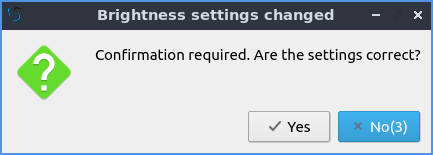
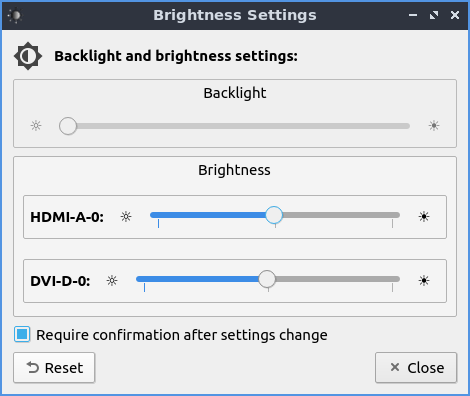
Per modificare la durata della retroilluminazione, utilizzare il cursore Retroilluminazione . Per modificare la luminosità dello schermo, utilizzare il cursore Luminosità . Per oscurare lo schermo, utilizzare il left arrowtasto o fare clic sul cursore e trascinare la rotella verso sinistra. Per aumentare la luminosità dello schermo, premere il right arrowtasto o trascinare il cursore verso destra. Il nome del/i display sarà visualizzato su un cursore al centro. Dopo aver eseguito questa operazione, verrà chiesto di confermare che la luminosità attuale sia corretta, selezionando Sì . Se non si risponde, verrà ripristinata la luminosità precedente, il che è utile perché se si è reso illeggibile lo schermo, verranno ripristinate le vecchie impostazioni. L'utilizzo di una retroilluminazione meno intensa si tradurrà in una maggiore durata della batteria.
Se si dispone di più display e si desidera modificare la luminosità di ogni singolo monitor, questa operazione verrà visualizzata con il nome del monitor su un cursore per ciascun monitor.
Se non si desidera la conferma, deselezionare la casella di controllo " Richiedi conferma dopo la modifica delle impostazioni" . Per chiudere "Brightness" premere il Escapetasto o il pulsante " Chiudi" .
Schermata
Versione
Lubuntu viene fornito con la versione 1.4.0 di Brightness.
Come lanciare
Per avviare Luminosità dal menu Preferenze ‣ Impostazioni LXQt ‣ Luminosità . Un altro modo è premere l'icona Luminosità nel Centro di configurazione LXQt o eseguire
lxqt-config-brightness
dalla riga di comando. L'icona di Luminosità ha la forma di una mezzaluna con un ingranaggio sullo sfondo.
Data e ora
Date and Time è un programma che modifica il fuso orario e consente di scegliere se utilizzare NTP o impostare manualmente l'ora.
Utilizzo
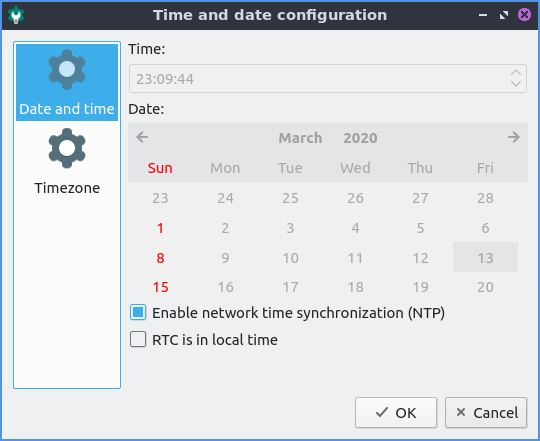
La scheda " Data e ora" imposta l'ora e le impostazioni per la sincronizzazione tramite rete. Per attivare o disattivare la sincronizzazione dell'ora di rete, selezionare/deselezionare " Abilita sincronizzazione dell'ora di rete (NTP) ". La casella di controllo "RTC in ora locale" fa sì che l'orologio in tempo reale della scheda madre sia impostato sull'ora locale anziché sull'ora UTC.
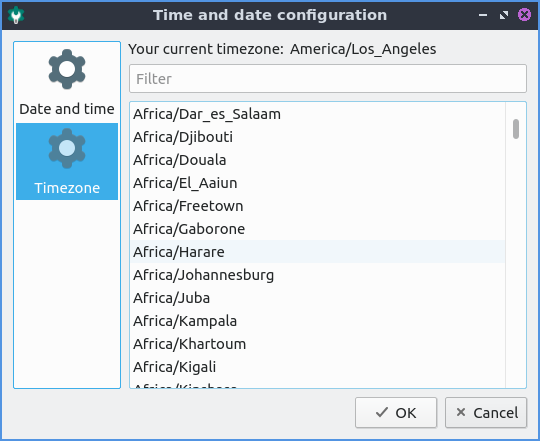
Per cambiare il fuso orario del tuo computer, clicca con il tasto sinistro del mouse sulla scheda Fuso orario e seleziona il tuo fuso orario dall'elenco. Puoi anche cercare il tuo fuso orario nella barra di ricerca che, digitando, mostra la dicitura "Filtra" ed è vuota.
Se non desideri sincronizzare l'orologio tramite il protocollo NTP (Network Time Protocol), deseleziona la casella di controllo Abilita sincronizzazione oraria di rete (NTP) . Questo può essere molto utile anche se desideri correggere l'ora. Una volta disattivato NTP, se desideri modificare l'ora localmente, potrai farlo digitando l'ora corretta nel campo Ora o utilizzando le frecce su e giù. Per modificare la data nel calendario, fai clic con il pulsante sinistro del mouse sul giorno nel calendario. Per cambiare il mese, fai clic sulle frecce sinistra o destra nella barra superiore del calendario o cambia mese dal mese nella parte superiore del calendario. Per cambiare l'anno, fai clic con il pulsante sinistro del mouse sull'anno, quindi fai clic sull'anno e digita l'anno.
Per annullare le modifiche apportate a Data e Ora, premere il pulsante Annulla . Per chiudere Data e Ora, premere il Escapetasto .
Schermate
Versione
Lubuntu viene fornito con la versione 1.4.0 di Date and Time.
Come lanciare
Per avviare Data e Ora dal menu Preferenze ‣ Impostazioni LXQt ‣ Data e Ora . Dal Centro di Configurazione LXQt, sotto l'intestazione delle impostazioni di sistema in basso, premere il pulsante Data e Ora o dalla riga di comando eseguire
lxqt-admin-time
L'icona per Data e Ora ha l'aspetto di un orologio analogico.





Nessun commento:
Posta un commento