Gestione delle finestre
Le finestre sono l'area che contiene l'interfaccia utente grafica, tramite la quale interagiamo con i programmi. In Lubuntu, queste finestre possono essere generalmente aperte, chiuse, ridimensionate e ridotte a icona. Lubuntu utilizza Openbox come gestore di finestre predefinito.
Utilizzando il mouse
Nell'angolo in alto a destra di una finestra, tre pulsanti consentono i controlli di base della finestra. Partendo da sinistra verso destra.
- Iconizza - nasconde/minimizza la finestra, facendola apparire solo sulla barra delle applicazioni del Pannello. Può essere richiamata cliccando sull'applicazione nella barra delle applicazioni o scorrendo le finestre aperte con ALT + Tab. Un altro modo per iconizzare è fare clic con il pulsante centrale del mouse sulla barra del titolo.
- Massimizza ridimensiona la finestra in modo che riempia l'intero schermo.
- Chiudi cerchiando una x tenta di chiudere la finestra a meno che una finestra di dialogo non chieda di salvare o il programma non risponda.
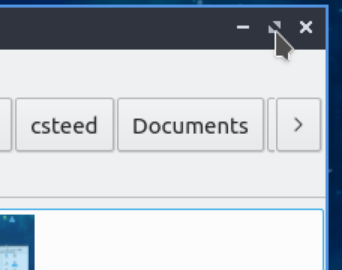
In alto al centro c'è il titolo della finestra.
La finestra può essere spostata cliccando sulla barra del titolo e trascinando il mouse, tenendo premuto , oppure selezionando Spostaalt+drag the mouse dal menu sulla barra del titolo . Le finestre possono essere ridotte a icona cliccando con il tasto centrale del mouse sulla barra del titolo. È possibile ridimensionare la finestra afferrando il bordo (lati o angoli che dovrebbero essere evidenziati in blu) e trascinando, oppure selezionando Ridimensiona dal menu sulla barra del titolo .
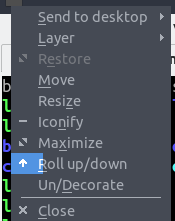
Facendo clic con il pulsante destro del mouse sulla barra del titolo, premendo Alt+Spaceo facendo clic con il pulsante sinistro del mouse sull'icona nell'angolo in alto a sinistra della finestra, si accede al menu di gestione delle finestre. Qui è possibile:
- Utilizzando Invia al desktop , invia la finestra al desktop virtuale di tua scelta o a Tutti i desktop
- Utilizzando l'opzione Livello è possibile impostare se questa finestra visualizza il livello su Sempre in alto , Normale o Sempre in basso
- Se vuoi spostare qualcosa Sempre in basso o Sempre in alto puoi riportarlo su Normale .
- Qui sono disponibili anche le opzioni Iconify , Maximize e Close menzionate in precedenza .
- Il comando "Scorri verso l'alto/verso il basso" fa scorrere la finestra nella barra del titolo.
- "Decostruisci/Nascondi" nasconde la barra del titolo. Per ripristinare le decorazioni, premi Alt+Spacee seleziona "Decora" dal menu.
Scorciatoie da tastiera utili
- Chiudere una finestraAlt + F4
- Passaggio da una finestra all'altraHold Alt + hit Tab
- Per passare da una scheda all'altra in direzione inversaHold Alt + Shift+Tab
- Per aprire il menu normalmente in alto a sinistra premere Alt+Space.
- Per rendere una finestra a schermo intero premere F11e quindi premere F11nuovamente per renderla diversa dallo schermo intero.
Commutazione desktop virtuale
Per passare al desktop virtuale successivo, premere Control +Alt + Right arrow. Per passare al desktop virtuale precedente, premere Control+ Alt + Left Arrow. Per farlo, utilizzare una combinazione di rotellina del mouse e tastiera Alt+ Mousewheel.
Spostamento delle finestre tra i monitor
Se hai una configurazione multi-monitor estesa con più finestre, puoi spostare una finestra sul monitor trascinandola attraverso la barra del titolo, oltre il bordo del monitor, verso il monitor desiderato. Puoi anche impostare un video su un solo monitor: visualizzarlo a schermo intero occupa un intero monitor, mentre puoi fare qualsiasi altra cosa con il secondo monitor.
Navigazione nel menu della tastiera
Lubuntu consente di spostarsi tra i menu solo con la tastiera, anziché dover usare il mouse. Osservando i menu, si nota un'icona sottolineata da una lettera. Per aprire quel menu con, ad esempio, il menu File di LibreOffice Writer può essere aperto con Alt + F. Un'altra cosa da notare è che con Alt + underlined character. La voce di menu attualmente selezionata apparirà in un colore diverso. Se si desidera visualizzare il menu, tenere premuto Alte quindi premere il tasto corrispondente per vedere cosa premere.
Una volta aperto il menu, puoi usare i tasti Up arrowe Down arrowper spostarti su e giù. Un altro modo per spostarti giù nel menu è premere Tabil tasto . Se vuoi spostarti su in un modo diverso, premi Shift+Tab. Se il menu ha ‣ a destra, puoi premere Right arrowper espandere in un sottomenu. Per tornare indietro di un livello dal menu, premi Left arrow. Se vuoi uscire dal menu, premi Escape. Per spostarti al menu adiacente a sinistra, premi :kbd:` Freccia sinistra`. Per spostarti al menu adiacente a destra, premi :kbd:` Freccia destra`. Per attivare una voce del menu, premi Enter. Se premi i tasti Down arrowo Tabin fondo al menu, tornerai all'inizio del menu.
Se non è disponibile un sottomenu, è possibile utilizzare il tasto Right arrowper passare al menu successivo a destra. Se ci si trova al livello più alto di un menu, premere il tasto Left arrowper passare al menu a sinistra. Per chiudere un menu, premere il Escapetasto .