-->

Come utilizzare le immagini .webp sui siti web (guida completa)

WebP è un formato di immagini sviluppato da Google circa 5 anni fa. Comunemente noto come weppy , questo formato è una vera e propria manna per web designer e sviluppatori che desiderano ridurre al minimo e ottimizzare le dimensioni delle immagini.

In questa guida spiegherò perché WebP potrebbe essere la soluzione che stavi cercando.


Caratteristiche principali delle immagini WebP

Ma prima, passiamo brevemente in rassegna alcune delle caratteristiche principali di WebP:

  • Ha l'estensione .webp .
  • Supporta sia tecniche di compressione con perdita di dati che senza perdita di dati.
  • Le immagini in WebP con compressione con perdita di dati sono in genere più piccole del 25-34% rispetto alle loro controparti JPEG .
  • Per una compressione senza perdita di dati, le immagini WebP possono essere più piccole del 25% rispetto alle immagini PNG .
  • Supporta completamente la trasparenza senza perdita di dati, simile al PNG con un canale alfa.
  • WebP supporta anche l'animazione, il che lo rende un potenziale sostituto delle GIF animate.

In sintesi, WebP offre una soluzione affidabile per ridurre le dimensioni delle immagini JPEG, GIF e PNG. Ora, approfondiamo come sfruttare al meglio questo formato.


WebP è più piccolo? Un esperimento con le immagini

Uno degli aspetti migliori delle affermazioni sul web è la loro verificabilità. Possiamo sempre effettuare esperimenti per valutarne la veridicità e l'autenticità. Ho condotto diversi test per determinare di quanto si potesse ridurre la dimensione di un'immagine convertendola da vari formati (JPEG, PNG e GIF) a WebP.

JPEG contro WebP

Ecco un'immagine JPEG presa da Pexels .

Dimensione file: 165 kb.
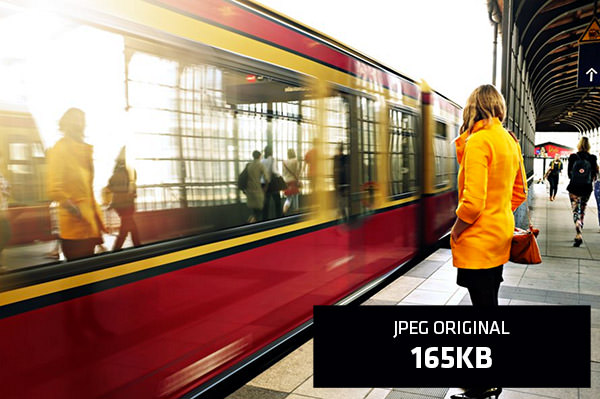
Immagine JPEG originale

Questa è la stessa immagine dopo essere stata ottimizzata utilizzando JpegMini .

Dimensione file: 101 kb.
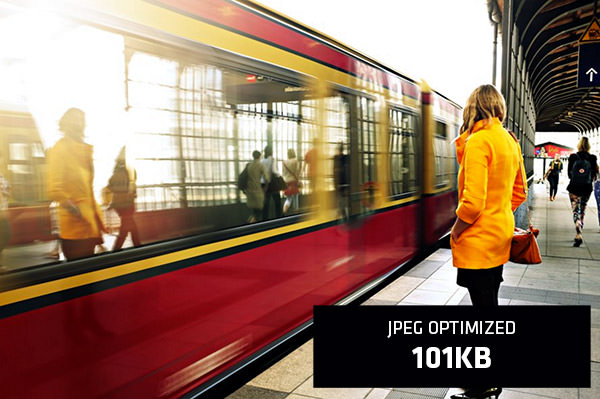
Immagine JPEG ottimizzata

Ed ecco la stessa immagine, ottimizzata e poi convertita nel formato WebP.

Dimensione file: 70 kb.
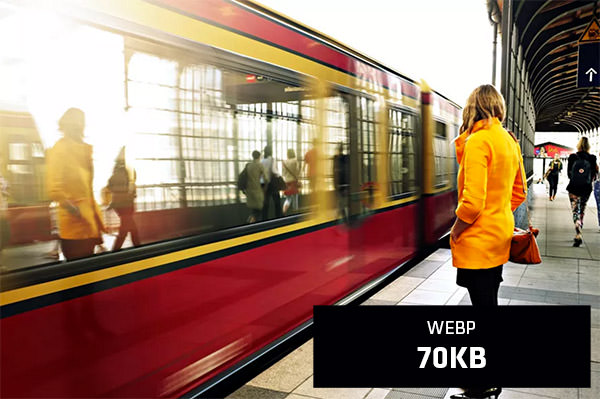
Immagine convertita da JPEG a WebP

Per riferimento, ecco le dimensioni dei file della stessa immagine convertita in altri formati:

  • GIF: 285 kb
  • PNG 8: 241,2 kb
  • PNG 24: 657,6 kb
PNG contro WebP

Ecco un'immagine PNG con trasparenza. Fonte .

Dimensione file: 587 kb.
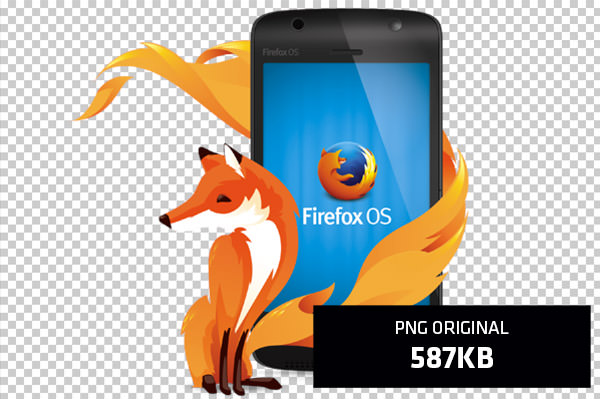
Immagine PNG originale

Ecco la stessa immagine PNG dopo essere stata ottimizzata con tinypng .

Dimensione file: 278 kb.
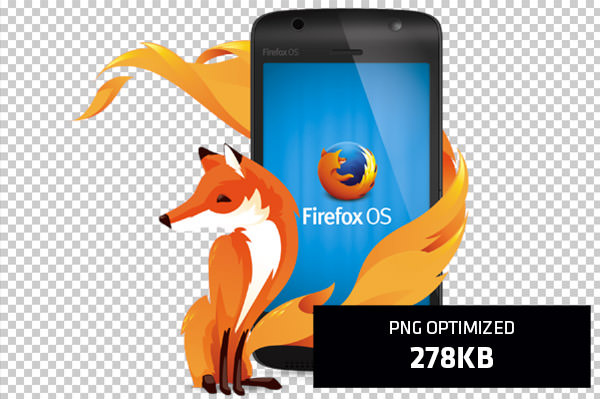
PNG ottimizzato con TinyPNG

Ed ecco la stessa immagine dopo essere stata convertita nel formato WebP.

Dimensione file: 112 kb.
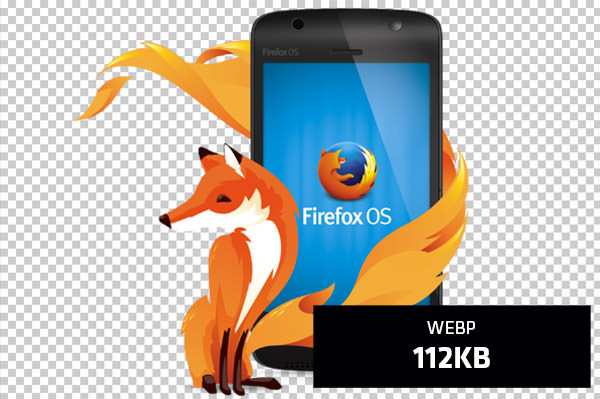
Immagine convertita in formato WebP

GIF contro WebP

Dopo la conversione in formato WebP, un'immagine JPEG si è ridotta da 165 kb a 70 kb, mentre un'immagine PNG è scesa da 587 kb a 112 kb. Per testare ulteriormente l'efficienza di WebP sulle GIF animate, si considerino i seguenti risultati:

Riepilogo

Di seguito è riportata una tabella riassuntiva dei risultati dell'esperimento:

Formato JPEG
PNG
GIF (Animato)

Originale
165 kb
587 kb
6,8 MB

Ottimizzato tramite strumenti
101 kb
278 kb

Convertito in WebP
70 kb
112 kb
6,3 MB

Senza addentrarci nei calcoli, i risultati mostrano una significativa riduzione delle dimensioni dei file.

Inoltre, la differenza in termini di nitidezza e risoluzione dell'immagine è pressoché nulla. Considerando le dimensioni ridotte dei file senza sacrificare la qualità, è evidente che WebP è un formato da prendere in considerazione.


Strumenti per convertire le immagini in WebP

Se sei convinto dei vantaggi di WebP e non vedi l'ora di adottare questo formato, esploriamo diversi strumenti per convertire le tue immagini. I metodi discussi variano in termini di controlli, facilità d'uso e praticità. Scegli quello più adatto alle tue esigenze.

WebPonize per Mac

WebPonize è probabilmente il metodo più semplice e veloce per convertire le immagini in formato WebP su Mac. Basta trascinare e rilasciare le immagini in WebPonize e la conversione verrà gestita automaticamente. L'applicazione fornisce dettagli come le dimensioni originali, le dimensioni convertite e la percentuale di riduzione.
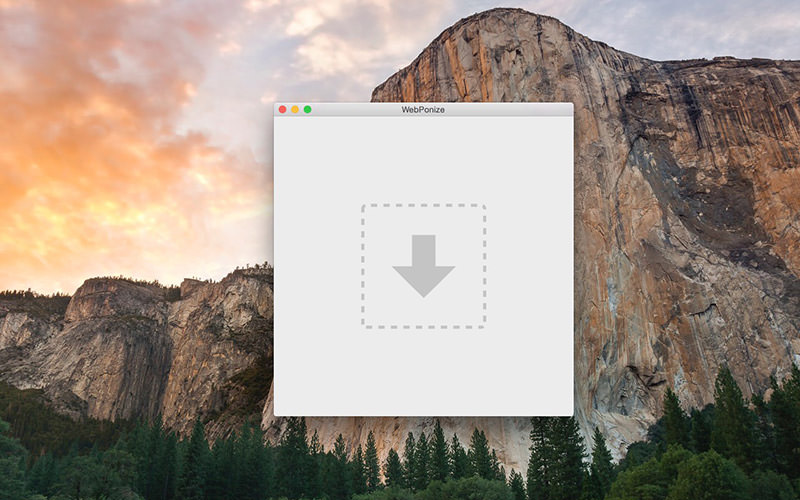
Strumento WebPonize per Mac

Scarica WebPonize

Webpconv per Windows

Per gli utenti Windows, Webpconv è uno strumento indispensabile. È disponibile anche in versione portatile, che consente di eseguirlo direttamente da un'unità flash.
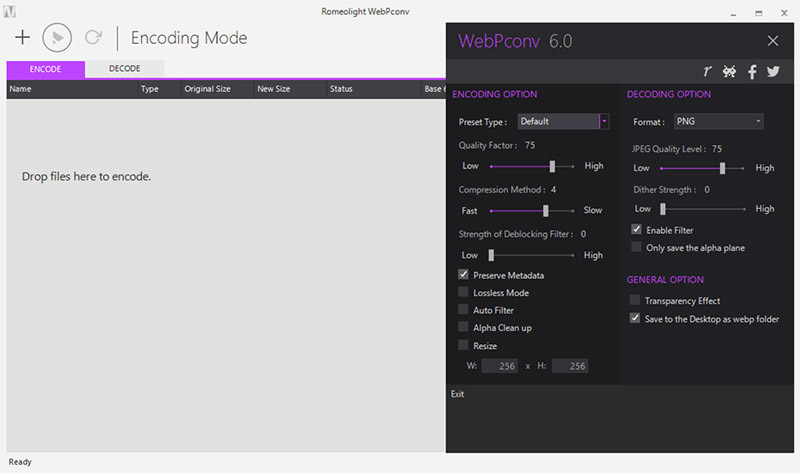
Strumento Webpconv per Windows

Scarica Webpconv


Conversione con righe di comando

Se hai una predilezione per la riga di comando e desideri un approccio più pratico, gli strumenti cwebp e dwebp potrebbero fare al caso tuo. Mentre cwebp converte le tue immagini JPEG, PNG o TIFF in formato WebP, dwebp le riconverte in PNG. Approfondiamo questo processo.

La seguente guida è per gli utenti Mac. Per gli utenti Windows e Linux, cliccare qui .

Leggi anche: Come salvare le immagini .WEBP come JPG e PNG

Passaggio 1: configurazione di MacPorts

Per prima cosa, assicurati che Xcode sia installato sul tuo computer. Una volta verificato, segui i passaggi seguenti:

  1. Per prima cosa, scarica e installa MacPorts . Se MacPorts è già installato sul tuo Mac, vai al passaggio successivo.
  2. Apri Terminale .
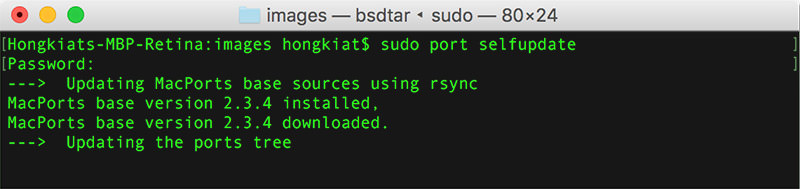
  3. Inserisci sudo port selfupdatee premi Invio . Questa azione aggiornerà MacPorts alla sua versione più recente.Aggiornamento di MacPorts
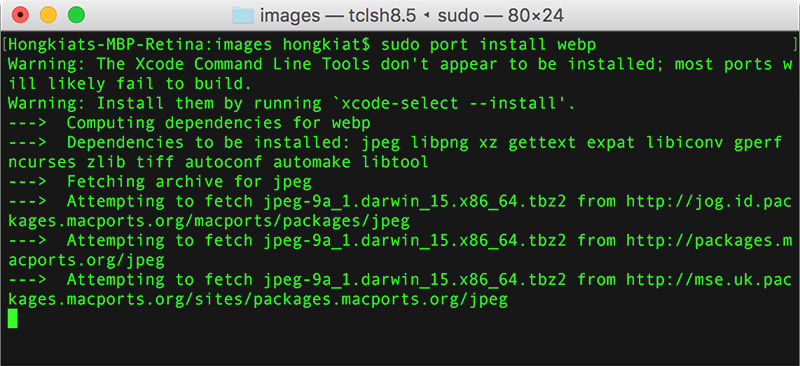
  4. Quindi, inserisci il comando sudo port install webpe premi Invio . Questo passaggio installa libwebp , ovvero la libreria WebP .Installazione della libreria WebP
Una volta completati questi passaggi, sei pronto per convertire le immagini in WebP utilizzando le istruzioni della riga di comando.

Passaggio 2: conversione e ripristino con righe di comando

Per convertire le immagini tramite riga di comando, segui i comandi seguenti:

Formato :

cwebp -q [image_quality] [JPEG/PNG_filename] -o [WebP_filename]

Esempio :

cwebp - q 80 esempio .png -o esempio .webp

Per ripristinare il formato originale delle immagini WebP, utilizzare il seguente comando:

Formato :

dwebp [WebP_filename] -o [PNG_filename]

Esempio :

dwebp immagine .webp -o immagine .png

Informazioni aggiuntive: se desideri metodi di conversione alternativi, ecco le istruzioni per utilizzare le attività Grunt e Gulp per convertire i file JPG/PNG nel formato WebP.


Conversione con strumenti online

Se preferisci non installare alcun software sul tuo computer, sono disponibili strumenti online per convertire le immagini in WebP. Ecco alcune opzioni popolari:

Nota: una rapida ricerca su Google per "convertire in WebP online" fornirà ancora più strumenti.


Convertire utilizzando un plugin di Photoshop

Per chi usa Photoshop, esiste un pratico plugin che semplifica il salvataggio delle immagini direttamente in formato WebP. Il plugin è compatibile con Mac e con le versioni di Windows a 32 e 64 bit.

Scarica il plugin
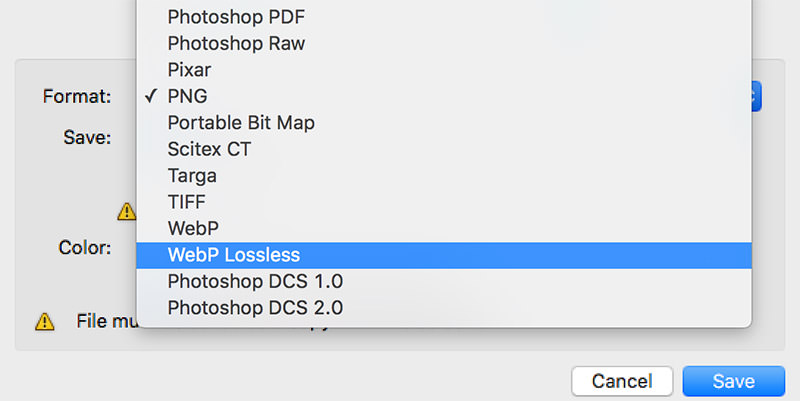
Plugin di Photoshop per WebP


Supporto del browser di immagini WebP

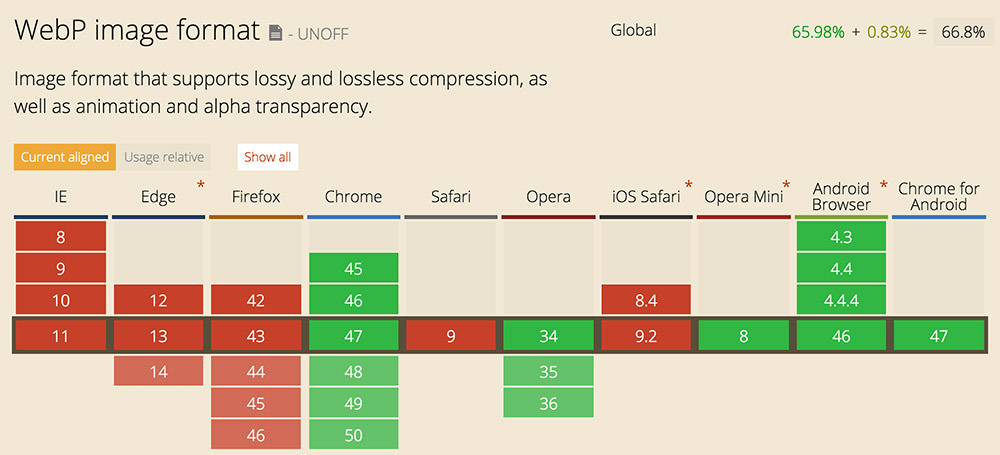
Parlando di compatibilità, è importante sottolineare che le immagini in formato WebP possono essere visualizzate su alcuni browser. Ecco l'elenco attuale dei browser che supportano WebP ( fonte ):

  • Chrome e Chrome per iOS
  • Opera e Opera Mini
Browser che supportano le immagini WebP

Purtroppo, browser come Firefox e Safari non supportano completamente il formato WebP in modo nativo. Tuttavia, è disponibile una soluzione alternativa tramite la libreria JavaScript WebPJS . Questa consente di convertire le immagini WebP in stringhe dataURI lato client.


Ripiego su altri formati (se WebP non è supportato)

Quando si forniscono immagini a una vasta gamma di utenti, è fondamentale fornire opzioni di fallback per i browser che potrebbero non supportare il formato WebP. L'approccio migliore è tornare ai formati tradizionali come JPG o PNG.

Ecco un metodo per implementarlo:

< picture > < source srcset = "example.webp 1x" type = "image/webp" > < img src = "example.jpg" alt = "Descrizione dell'immagine" > </ picture >

Spiegazione:

Nel codice sopra, i browser come Firefox o Safari, che non supportano WebP, visualizzeranno invece l' immagine example.jpg .


Come visualizzare in anteprima le immagini WebP

Sebbene le immagini WebP siano facilmente visualizzabili sui browser Chrome e Opera, le anteprime locali potrebbero richiedere strumenti specializzati a seconda del sistema operativo in uso.

Per gli utenti Mac, WebPQuickLook offre la possibilità di visualizzare in anteprima le immagini WebP utilizzando la funzione Quick Look. È sufficiente selezionare o evidenziare l'immagine e premere la barra spaziatrice.

WebPQuickLook per Mac

Gli utenti Windows possono utilizzare WebPCodec , che fornisce anteprime in miniatura delle immagini WebP all'interno di Esplora file. Lo strumento visualizza sia il formato WebP che la sua controparte JPEG.
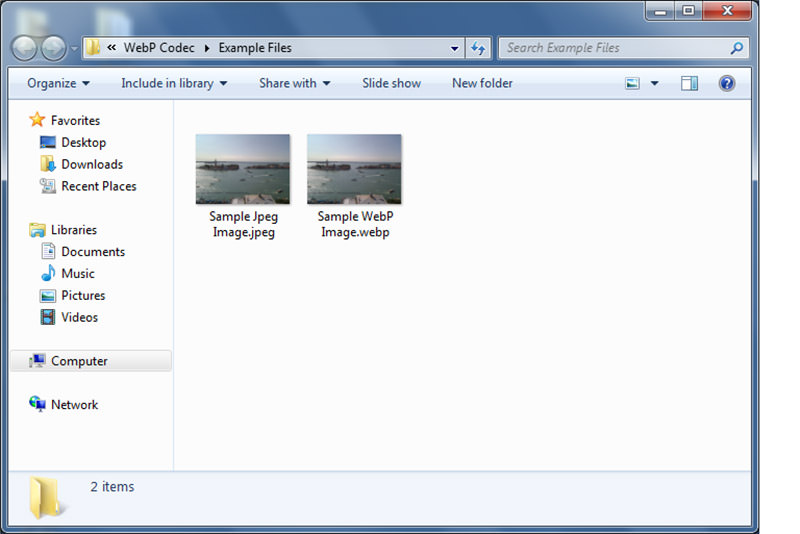
WebPCodec per Windows

Letture consigliate

Per chi volesse approfondire l'argomento WebP e le tecnologie ad esso associate, ecco una raccolta di risorse complete:


Guida a Lubuntu distribuzione Linux leggera e funzionale: Aggiornamento da versioni precedenti
Ogni aggiornamento di release comporta numerose modifiche all'intero panorama dei pacchetti. Naturalmente, una modifica così significativa come questa può causare problemi, quindi consigliamo vivamente di eseguire il backup dei file . Inoltre, se il computer è alimentato a batteria (ad esempio un portatile), assicurarsi che l'alimentazione sia collegata, poiché l'operazione potrebbe richiedere del tempo e interruzioni di corrente impreviste potrebbero essere disastrose. Inoltre, tenere presente che l'aggiornamento da una release precedente richiederà tempo e dati.

Ora offriamo una modalità grafica per installare gli aggiornamenti, oltre all'opzione da riga di comando elencata di seguito. Scegli quella più adatta alle tue esigenze, sono entrambe identiche.

Nota

L'aggiornamento manterrà intatti tutti i file nella cartella home e i file di configurazione, tuttavia ciò comporterà che alcune modifiche alle combinazioni di tasti predefinite, ad esempio, saranno ancora le stesse di quando hai installato, ma manterranno tutte le tue personalizzazioni diverse dalla reinstallazione di Lubuntu.

Aggiornamento grafico

Per prima cosa, assicurati che tutti i tuoi pacchetti attuali siano aggiornati alla versione che stai aggiornando. Per farlo manualmente, controlla la presenza di aggiornamenti in Preferenze ‣ Lubuntu Update . Quindi, fai clic con il pulsante sinistro del mouse sul pulsante Installa aggiornamenti per installare gli aggiornamenti.

Per avviare la versione grafica dell'aggiornamento dalla riga di comando dopo l'aggiornamento

sudo do-release-upgrade -m desktop -f DistUpgradeViewKDE

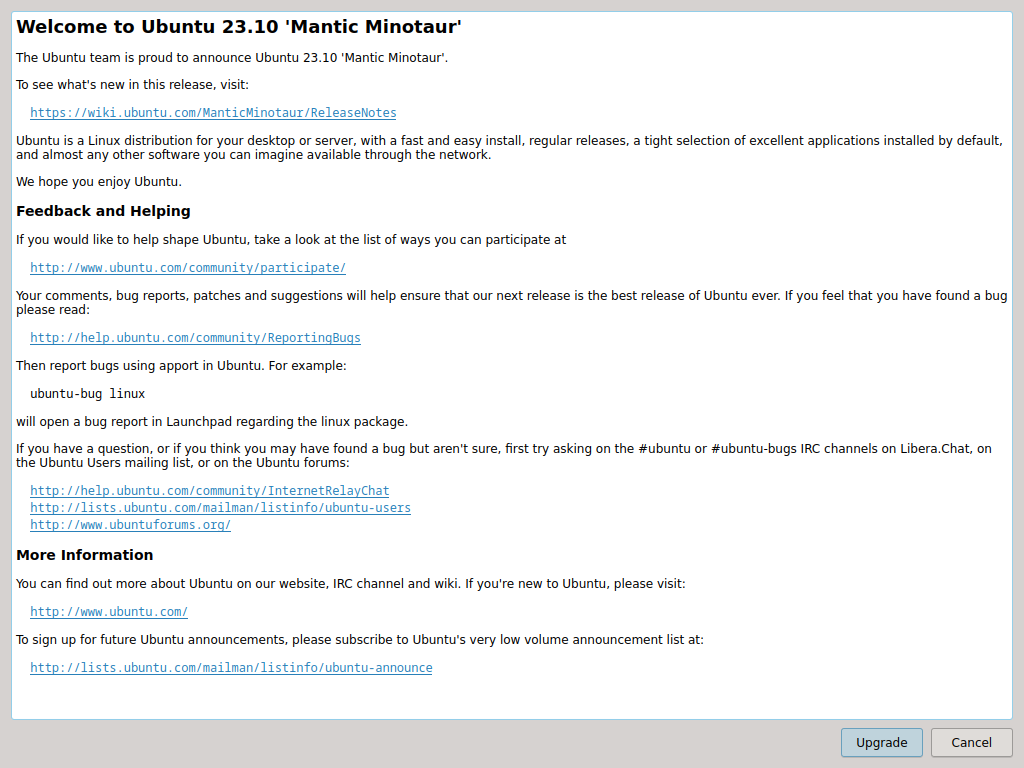
Una volta avviato, verrai indirizzato a una finestra che ti darà il benvenuto alla prossima versione. Per avviare la versione, premi il pulsante Aggiorna .

../_images/graphical-upgrade-welcome.png

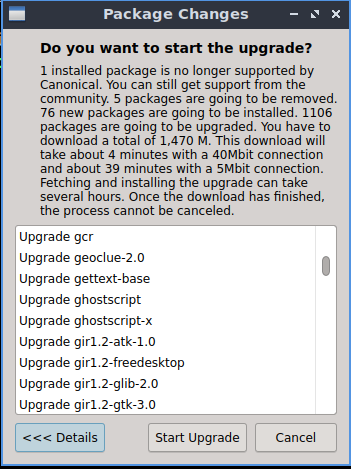
Dopodiché, l'upgrader scaricherà il necessario per calcolare cosa scaricare per completare l'aggiornamento. Per vedere quali modifiche verranno apportate, premere il pulsante Dettagli . Per vedere quanto tempo richiederà il download di un aggiornamento, consultare il testo al centro della finestra. Se si desidera decidere di non aggiornare in questo momento, premere il pulsante Annulla . Per avviare effettivamente l'aggiornamento alla versione successiva, premere il pulsante Avvia aggiornamento .

../_images/graphical-details-upgrade-cancel.png

Dopo aver avviato l'aggiornamento, tutti i nuovi file verranno scaricati insieme a una stima del tempo necessario per il download.

../_images/downloaduprade.png

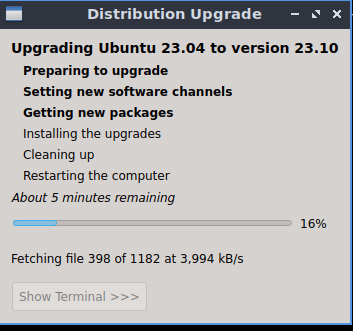
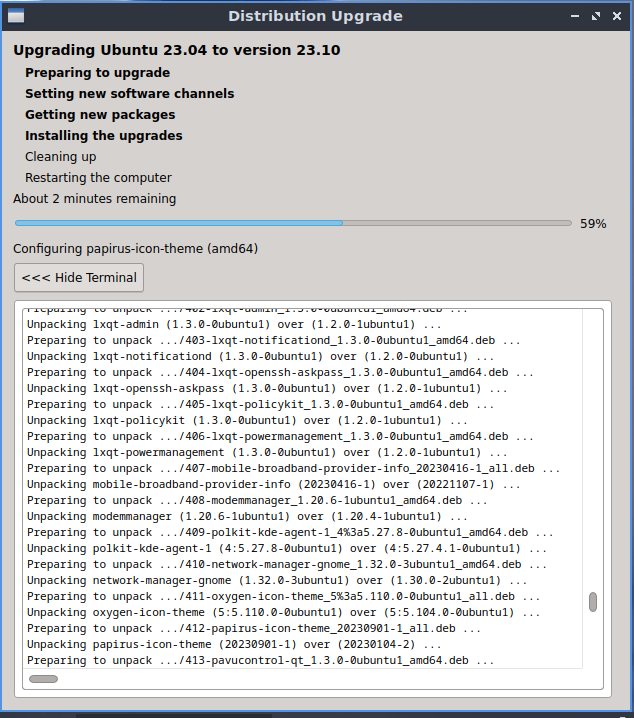
Successivamente, l'aggiornamento installerà i pacchetti. Nella parte inferiore dello schermo è presente una barra di avanzamento. Per visualizzare lo stato di avanzamento dei pacchetti in fase di aggiornamento, premere " Mostra Terminale" . Per nascondere nuovamente il terminale, premere il menu a discesa "Terminale" .

../_images/upgradinging-install-packages.png

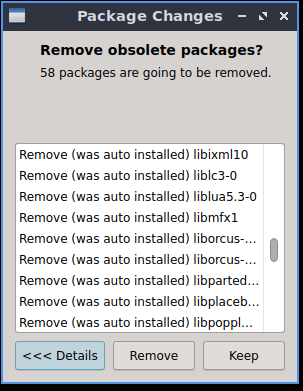
Dopo l'installazione dei pacchetti, ti verrà chiesto se desideri eliminare i pacchetti non necessari. Per vedere quali pacchetti verranno rimossi, premi il menu a discesa " Dettagli ". Per rimuovere i pacchetti, premi il pulsante " Rimuovi ". Per mantenere i pacchetti, premi il pulsante " Mantieni ".

../_images/clean-up.png

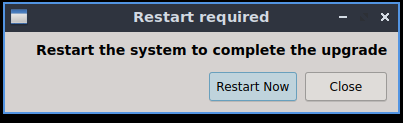
Dopo la pulizia, sarà necessario riavviare. Ti verrà chiesto se riavviare subito o chiudere. Per riavviare, premi il pulsante Riavvia ora . Per riavviare in un secondo momento, premi Chiudi .

../_images/restart-now.png

Dopo il riavvio tornerai alla schermata di accesso e potrai goderti la versione aggiornata di Lubuntu.

Aggiornamento tramite riga di comando

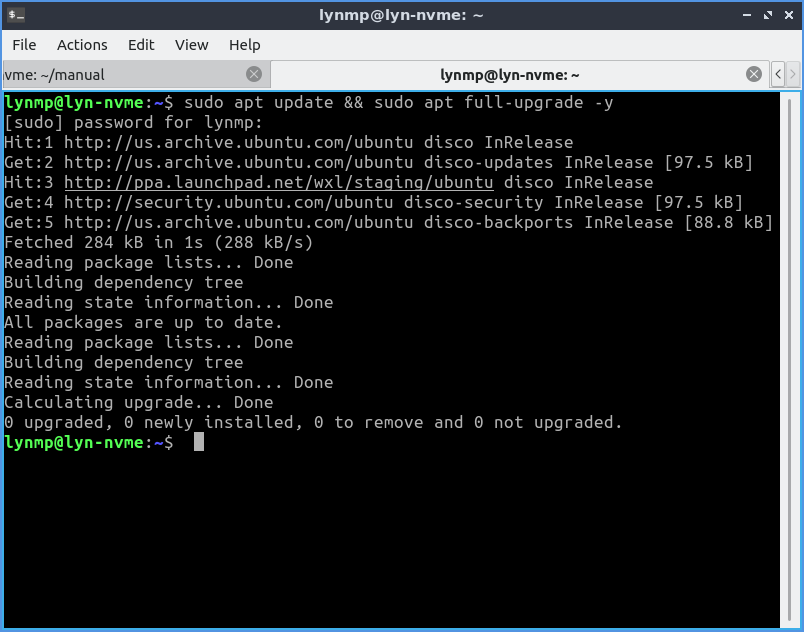
Il primo passo è assicurarsi che il sistema sia aggiornato. Questo può essere fatto inserendo il seguente comando nel terminale. Se richiesto, inserire la password. Un altro modo per aggiornare è eseguire l'aggiornamento grafico da Preferenze ‣ Applica aggiornamento completo .

sudo apt update && sudo apt full-upgrade

../_images/terminal_upgrade.png

Una volta completato l'aggiornamento del software, è necessario riavviare il PC. Questa operazione può essere eseguita in diversi modi, ma il seguente comando è il più semplice.

sudo reboot

La prossima cosa da fare è eseguire il comando di aggiornamento della versione. do-release-upgrade è lo strumento da riga di comando per aggiornare le installazioni di Lubuntu. Per eseguirlo, sono necessari i privilegi di root, che, dalla riga di comando, significa anteporre il comando con sudo. Gli aggiornamenti a una nuova versione del sistema operativo a volte possono causare problemi; quindi, esegui sempre un backup dei file prima di eseguirli .

sudo do-release-upgrade

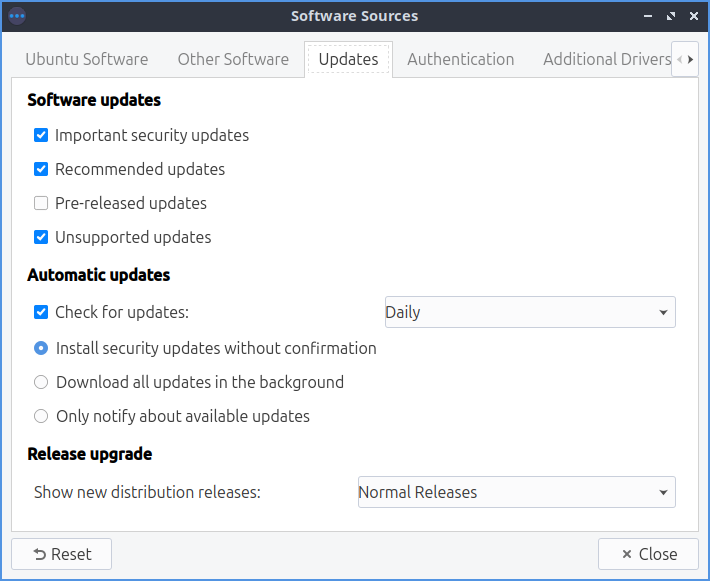
Potrebbe apparire il messaggio "Nessuna nuova versione trovata". In tal caso, segui questo passaggio, altrimenti saltalo. Accedi alle sorgenti software tramite Preferenze ‣ Sorgenti software e nella scheda Aggiornamenti modifica l'opzione "Mostra nuove versioni di distribuzione" e seleziona " Versioni normali" . Se desideri rimanere sulla versione con supporto a lungo termine, dalla scheda Aggiornamenti in " Mostra nuove versioni di distribuzione" seleziona " Solo versioni con supporto a lungo termine" .

../_images/newdistributioin-release-notification.png

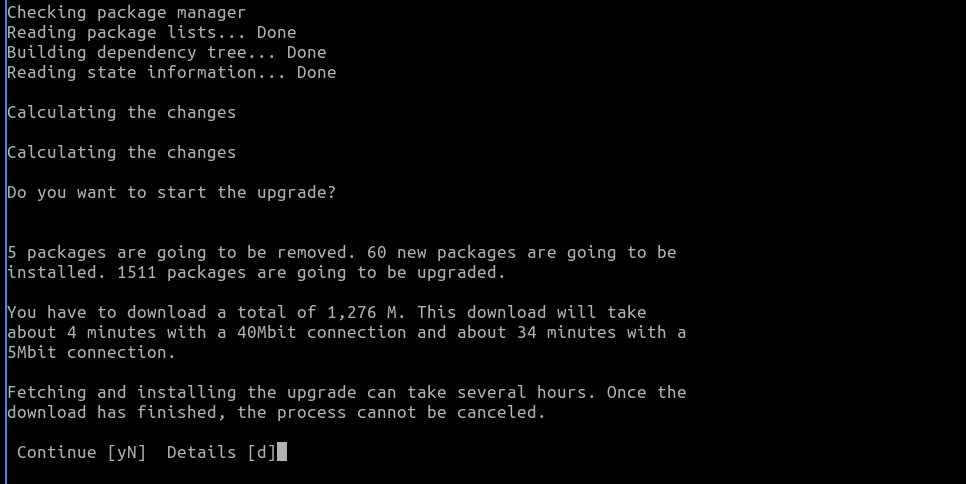
Durante l'esecuzione dell'aggiornamento da riga di comando, avrai la possibilità di annullare l'installazione, continuare o visualizzare i dettagli di ciò che cambierà. Per visualizzare i dettagli di ciò che cambierà, premi d. Per tornare alla scelta se aggiornare o meno, dalla visualizzazione dei dettagli delle modifiche, premi q. Per annullare l'aggiornamento, premi N. Per eseguire effettivamente l'aggiornamento, premi y. Dopo aver premuto y, l'aggiornamento da riga di comando scaricherà tutte le nuove versioni del software e quindi installerà le nuove versioni. Potrebbe essere necessario riavviare alcune funzionalità, come uno screensaver, dopo l'aggiornamento del pacchetto. Dopo l'installazione dei nuovi pacchetti, ti verrà chiesto di continuare a rimuovere i pacchetti non necessari. Per rimuovere i vecchi pacchetti non necessari, premi y. Per visualizzare i dettagli su ciò che verrà rimosso, premi d.

../_images/do-release-upgrade-continue.png

Dopo l'installazione, riavvia il sistema appena aggiornato, accedi e goditi la versione aggiornata di Lubuntu.

Aggiornamento a una versione di sviluppo

Se si desidera eseguire la versione di sviluppo e partecipare allo sviluppo, consultare l'Appendice B. La versione di sviluppo è destinata allo sviluppo, quindi non è supportata . Per aggiornare alla versione di sviluppo, aggiungere l'opzione -d a do-release-upgrade. Il processo è lo stesso dell'aggiornamento a una nuova versione, solo che in questo caso si passa alla versione di sviluppo.

Per aggiornare alla versione di sviluppo tramite la riga di comando

sudo do-release-upgrade -d

Per aggiornare graficamente alla versione di sviluppo

sudo do-release-upgrade -d -m desktop -f DistUpgradeViewKDE

Guida a Lubuntu distribuzione Linux leggera e funzionale: Suggerimenti e trucchi
Suggerimenti e trucchi

Se utilizzi un hypervisor sul tuo sistema, impostare un cursore del mouse diverso per l'host e per il guest può aiutarti a distinguerli. Se desideri installare molti più colori, puoi cercare cursori nei repository oppure, se desideri semplicemente più colori diversi, installa il pacchetto oxygen-cursor-theme-extra. Per avere uno stile diverso per le applicazioni da installare, puoi installare il pacchetto qt-style-plugin-plastique.

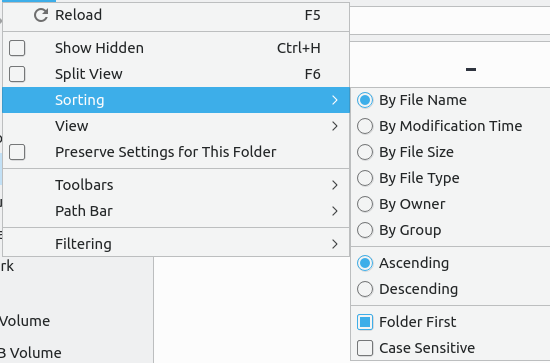
Se selezioni del testo su X11, puoi incollare il testo selezionato con il tasto centrale del mouse, cliccando sulla rotellina di scorrimento. Per visualizzare i file nascosti in una finestra di dialogo di apertura file, premi Control + h.

Per scoprire quale versione del software hai, puoi visitare il sito web dei pacchetti Ubuntu da qualsiasi computer tu stia utilizzando. Dalla riga di comando puoi eseguire

apt policy packagename

anche se non è fornito di default con Lubuntu o non è installato.

Se si desidera avviare un kernel precedente per la risoluzione dei problemi, utilizzare le opzioni avanzate per Lubuntu nella schermata del bootloader di grub, se visualizzata. Per accedere a questo bootloader, tenere premuto shiftil tasto all'avvio e quindi selezionare il kernel desiderato. Per passare alle opzioni avanzate, premere Down Arrow. Per selezionare le opzioni avanzate, premere il tasto Right Arrowo Enter. Per tornare al livello superiore da un sottomenu di grub, premere il Escapetasto .

Per aggiungere un'opzione di avvio, premere il etasto e digitare il parametro di avvio desiderato alla fine della riga. L'opzione nomodeset cercherà di caricare elementi per compatibilità grafica, ad esempio se si ottiene una schermata nera senza driver proprietari.

Se desideri una personalizzazione di Openbox maggiore di quella che le impostazioni di Openbox possono offrire, puoi consultare il wiki di Openbox .

Se hai più monitor e giochi e video a schermo intero, aggiungere un secondo pannello con il plugin orologio mondiale ti aiuterà a capire che ora è. Anche impostare uno sfondo individuale per ogni monitor può migliorare notevolmente l'aspetto dello sfondo; consulta il capitolo 3.2.5 per maggiori informazioni.

Nella versione moderna di Lubuntu, il DNS è gestito da systemd-resolvedd. Per trovare il file di configurazione da modificare per modificare le impostazioni DNS, è necessario modificare /etc/systemd/resolved.conf. Per applicare le modifiche, è necessario eseguire

sudo systemctl restart systemd-resolved

per far sì che le modifiche vengano effettivamente applicate.

Guida a Lubuntu distribuzione Linux leggera e funzionale: Pannello, Desktop e Runner, Gestione delle finestre e Navigazione nel menu della tastiera.

Gestione delle finestre

Le finestre sono l'area che contiene l'interfaccia utente grafica, tramite la quale interagiamo con i programmi. In Lubuntu, queste finestre possono essere generalmente aperte, chiuse, ridimensionate e ridotte a icona. Lubuntu utilizza Openbox come gestore di finestre predefinito.

Utilizzando il mouse

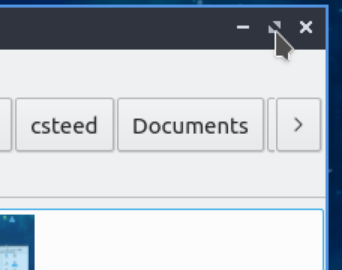
Nell'angolo in alto a destra di una finestra, tre pulsanti consentono i controlli di base della finestra. Partendo da sinistra verso destra.

  • Iconizza - nasconde/minimizza la finestra, facendola apparire solo sulla barra delle applicazioni del Pannello. Può essere richiamata cliccando sull'applicazione nella barra delle applicazioni o scorrendo le finestre aperte con ALT + Tab. Un altro modo per iconizzare è fare clic con il pulsante centrale del mouse sulla barra del titolo.
  • Massimizza ridimensiona la finestra in modo che riempia l'intero schermo.
  • Chiudi cerchiando una x tenta di chiudere la finestra a meno che una finestra di dialogo non chieda di salvare o il programma non risponda.
../../_images/window_corner.png

In alto al centro c'è il titolo della finestra.

La finestra può essere spostata cliccando sulla barra del titolo e trascinando il mouse, tenendo premuto , oppure selezionando Spostaalt+drag the mouse dal menu sulla barra del titolo . Le finestre possono essere ridotte a icona cliccando con il tasto centrale del mouse sulla barra del titolo. È possibile ridimensionare la finestra afferrando il bordo (lati o angoli che dovrebbero essere evidenziati in blu) e trascinando, oppure selezionando Ridimensiona dal menu sulla barra del titolo .

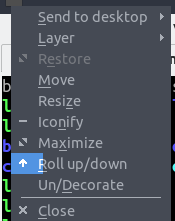
Facendo clic con il pulsante destro del mouse sulla barra del titolo, premendo Alt+Spaceo facendo clic con il pulsante sinistro del mouse sull'icona nell'angolo in alto a sinistra della finestra, si accede al menu di gestione delle finestre. Qui è possibile:

  • Utilizzando Invia al desktop , invia la finestra al desktop virtuale di tua scelta o a Tutti i desktop
  • Utilizzando l'opzione Livello è possibile impostare se questa finestra visualizza il livello su Sempre in alto , Normale o Sempre in basso
  • Se vuoi spostare qualcosa Sempre in basso o Sempre in alto puoi riportarlo su Normale .
  • Qui sono disponibili anche le opzioni Iconify , Maximize e Close menzionate in precedenza .
  • Il comando "Scorri verso l'alto/verso il basso" fa scorrere la finestra nella barra del titolo.
  • "Decostruisci/Nascondi" nasconde la barra del titolo. Per ripristinare le decorazioni, premi Alt+Spacee seleziona "Decora" dal menu.
../../_images/wm_menu.png

Scorciatoie da tastiera utili

  • Chiudere una finestraAlt + F4
  • Passaggio da una finestra all'altraHold Alt + hit Tab
  • Per passare da una scheda all'altra in direzione inversaHold Alt + Shift+Tab
  • Per aprire il menu normalmente in alto a sinistra premere Alt+Space.
  • Per rendere una finestra a schermo intero premere F11e quindi premere F11nuovamente per renderla diversa dallo schermo intero.

Commutazione desktop virtuale

Per passare al desktop virtuale successivo, premere Control +Alt + Right arrow. Per passare al desktop virtuale precedente, premere Control+ Alt + Left Arrow. Per farlo, utilizzare una combinazione di rotellina del mouse e tastiera Alt+ Mousewheel.

Spostamento delle finestre tra i monitor

Se hai una configurazione multi-monitor estesa con più finestre, puoi spostare una finestra sul monitor trascinandola attraverso la barra del titolo, oltre il bordo del monitor, verso il monitor desiderato. Puoi anche impostare un video su un solo monitor: visualizzarlo a schermo intero occupa un intero monitor, mentre puoi fare qualsiasi altra cosa con il secondo monitor.

Navigazione nel menu della tastiera

Lubuntu consente di spostarsi tra i menu solo con la tastiera, anziché dover usare il mouse. Osservando i menu, si nota un'icona sottolineata da una lettera. Per aprire quel menu con, ad esempio, il menu File di LibreOffice Writer può essere aperto con Alt + F. Un'altra cosa da notare è che con Alt + underlined character. La voce di menu attualmente selezionata apparirà in un colore diverso. Se si desidera visualizzare il menu, tenere premuto Alte quindi premere il tasto corrispondente per vedere cosa premere.

Una volta aperto il menu, puoi usare i tasti Up arrowe Down arrowper spostarti su e giù. Un altro modo per spostarti giù nel menu è premere Tabil tasto . Se vuoi spostarti su in un modo diverso, premi Shift+Tab. Se il menu ha ‣ a destra, puoi premere Right arrowper espandere in un sottomenu. Per tornare indietro di un livello dal menu, premi Left arrow. Se vuoi uscire dal menu, premi Escape. Per spostarti al menu adiacente a sinistra, premi :kbd:` Freccia sinistra`. Per spostarti al menu adiacente a destra, premi :kbd:` Freccia destra`. Per attivare una voce del menu, premi Enter. Se premi i tasti Down arrowo Tabin fondo al menu, tornerai all'inizio del menu.

Se non è disponibile un sottomenu, è possibile utilizzare il tasto Right arrowper passare al menu successivo a destra. Se ci si trova al livello più alto di un menu, premere il tasto Left arrowper passare al menu a sinistra. Per chiudere un menu, premere il Escapetasto .

../../_images/menu-example.png

Random Posts

I miei preferiti in Instagram

Archivio