Come creare una USB MultiBoot con Ventoy
La scorsa settimana è stata rilasciata l' ultima versione di Ventoy , vediamo quindi come installarla e utilizzarla.
Che cosa è Ventoy?
Ventoso e uno strumento diopen sourceper creare un'unitàUSB avviabileper i fileISO, WIM, IMG, VHD (x), EFI.
Con Ventoy non abbiamo bisogno di formattare il dispositivo più e più volte, ci basta copiare i file ISO, WIM, IMG, VHD(x), EFI sull'unità USB e avviarli direttamente.
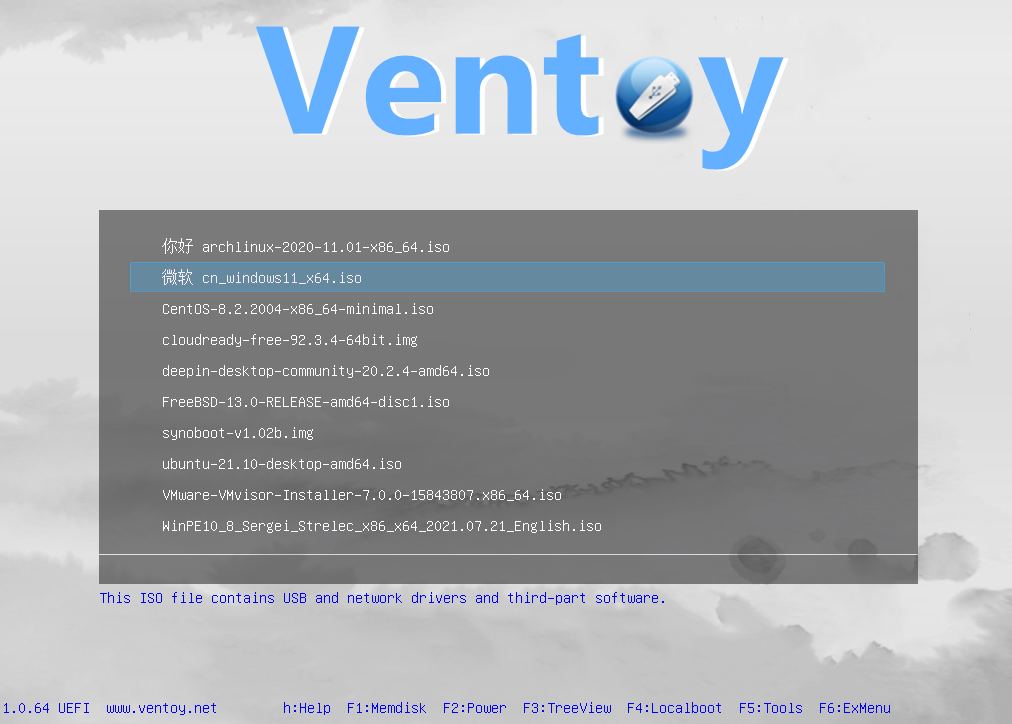
Possiamo copiare molti file contemporaneamente e Ventoy ci fornirà un menu di avvio per selezionarli.
Sono supportati allo stesso modo: BIOS Legacy x86 , UEFI IA32 , UEFI x86_64 , UEFI ARM64 e UEFI MIPS64EL . E la maggior parte dei sistemi operativi ( Windows, WinPE, Linux, Unix, VMware, Xen , ecc.)
Sono stati testati più di 700 file ISO . Puoi visualizzarli tutti a questo link . Tra questi,
Linux
Debian, Ubuntu, CenOS, RHEL, Fedora, Deepin, openSUSE, Manjaro, Linux Mint, Elementary OS, ArchLinus, Slax, Kali, Mageia, Slackware, CloneZilla, Proxmox VE, OpenMediaVault, ecc... (Tutti o quasi tutti)
Unix
DragonFly, FreeBSD, pfSense, GhostBSD, FreeNAS, TrueNAS, XigmaNAS, FuryBSD, OPNsense, HardenedBSD, MidnightBSD ClonOS.
Finestre
Windows 7, Windows 8, Windows 8.1, Windows 10, Windows Server 2012, Windows Server 2012 R2, Windows Server 2016, Windows Server 2019, WinPE.
Altri
VMware ESXi, Citrix XenServer, Xen XCP-ng.
Oltre il 90% delle distribuzioni sono supportate su distrowatch.com
Caratteristiche di Ventoy
- 100% open source
- Molto semplice da usare
- Veloce (limitato solo dalla velocità di copia del file iso)
- Può essere installato su USB / disco locale / SSD / NVMe / scheda SD
- Avvio diretto da file ISO, WIM, IMG, VHD(x), EFI, nessuna estrazione necessaria, avvio da ISO.
- Sono supportati gli stili di partizione MBR e GPT
- Supporta BIOS legacy x86, IA32 UEFI, x86_64 UEFI, ARM64 UEFI, MIPS64EL UEFI
- Supporta l'avvio sicuro UEFI IA32/x86_64
- Supporta la modalità persistente
- Compatibile con l'installazione automatica di Windows
- RHEL7/8, CentOS7/8, SUSE, Ubuntu Server … supportano l'installazione automatica
- File system supportati per la partizione primaria: FAT32, exFAT, NTFS, UDF, XFS, Ext2/3/4.
- Sono supportati i file ISO più grandi di 4 GB
- Stile del menu di avvio nativo per Legacy e UEFI
- Soluzione di avvio vDisk Linux (vhd, vdi, raw…)
- Non solo avvia il sistema, ma completa anche il processo di installazione.
- Menu commutabile dinamicamente tra la modalità ListView e TreeView
- Concetto "Ventoy Compatible"
- Framework dei plugin
- Iniezione di file nell'ambiente di esecuzione
- Sostituzione dinamica del file di configurazione di avvio
- Tema e stile del menu altamente personalizzabili
- Supporto per unità USB protette da scrittura
- Il normale utilizzo della porta USB non viene influenzato.
- Dati non distruttivi durante l'aggiornamento della versione
- Non è necessario aggiornare Ventoy quando viene rilasciata una nuova distribuzione.
Crea una USB MultiBoot con Ventoy
Dobbiamo avere la chiavetta USB pronta , ovvero formattata e montata . È importante che il dispositivo sia pulito , altrimenti non funzionerà. Dovremo anche aver scaricato le immagini ISO che vogliamo includere nel dispositivo. Per verificare il dispositivo desiderato, eseguiamo:
lsblk

In questo caso, vediamo che si tratta di un'unità SSD . Deve essere formattata per mantenerla pulita. L'installazione del software determinerà la formattazione richiesta, ma deve essere vuota per l'installazione.
Scarica Ventoy
Il passo successivo èScarica VentoyPer questocontrolliamo l'ultima versionesulla sua pagina di download ufficiale . L'ultimo al momento èventoy-1.0.41. Eseguiamo,
wget https://github.com/ventoy/Ventoy/releases/download/v1.0.41 /ventoy-1.0.41 -linux.tar.gz

Noi estraiamoil contenuto.
tar -xvf ventoy-1.0. 41 -linux.tar.gz
Passiamo alla directory appena creata e ne elenchiamo il contenuto.
cd ventoy- 1.0.41
ls -l

Ora dobbiamo essere sicuri del dispositivo su cui installeremo il software Ventoy . Lo abbiamo già visto in precedenza. ( sdd )
Per l'installazione abbiamo tre opzioni .
- -Io: installa Ventoy
- -l: Forza l'installazione di Ventoy
- -O: Aggiorna Ventoy
Avviamo lo script di installazione che abbiamo scaricato e decompresso.
sudo sh Ventoy2Disk.sh -i /dev/sdd
E ci fornisce il seguente output…

Vediamo che è stato formattato con i file system FAT e exFAT .
Ora abbiamo installato il software . Con il drag-and-drop , o copia-incolla , possiamo trasferire le ISO che vogliamo sulla chiavetta USB .

Una volta che gli iso sono stati copiati sul dispositivo USB , dobbiamo riavviare il sistema ,
riavviare
Riavviando dalla chiavetta USB troveremo la seguente finestra.

E abbiamo finito. Ora possiamo aggiungere o rimuovere file e non dovremo riutilizzare l' unità USB ogni volta che dobbiamo effettuare un'installazione.
Un'altra opzione interessante offerta dall'applicazione è la possibilità di creare uno spazio sul disco rigido in cui salvare le modifiche apportate al sistema . Questo garantisce che al successivo avvio, le modifiche apportate saranno ancora presenti.
Per configurare l'unità USB persistente , dobbiamo eseguire lo script CreatePersistentImg.sh , specificando la quantità di spazio che vogliamo allocarle. Se non specifichiamo nulla, verrà creato uno spazio di 1 GB . Per farlo, dovremo andare alla directory in cui abbiamo estratto i file, dove si trovano gli script con estensione .sh . Quindi, dovremo incollare il file che vogliamo creare sull'unità USB .
Aggiornamento software
Per aggiornare Ventoy, dovremo scaricare l'ultima versione dello strumento ed eseguire lo script con l'opzione -u , seguita dal nome dell'unità USB . Un esempio potrebbe essere:
sudo sh Ventoy2Disk. sh -u /dev/sdX