
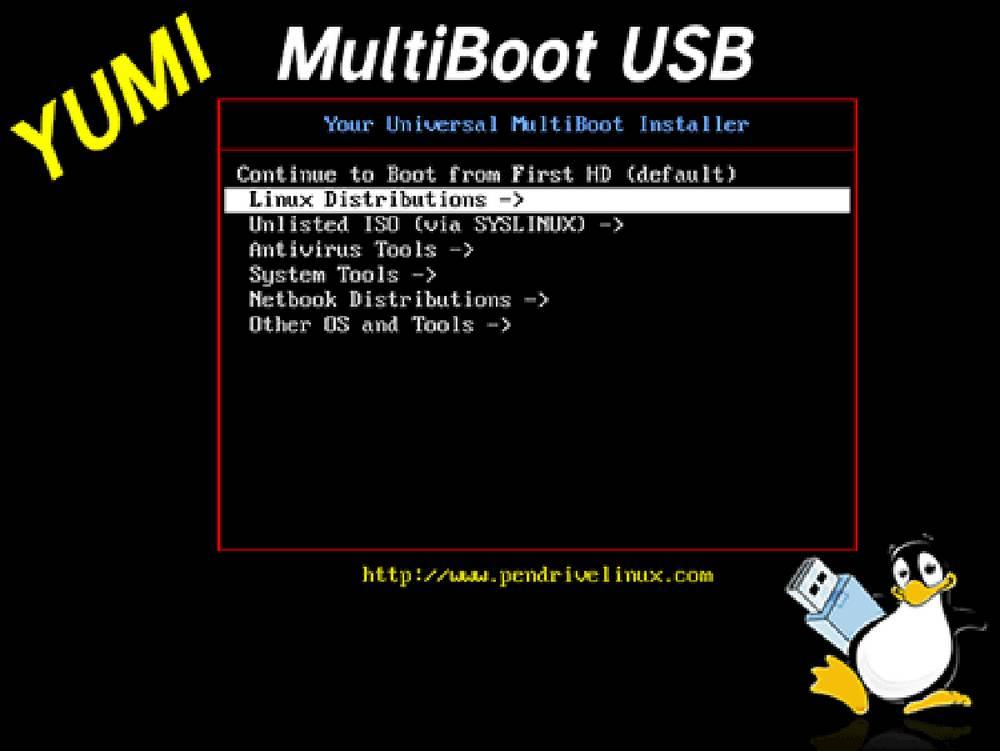
YUMI ( Your Universal Multiboot Installer ) è uno dei programmi più noti per la creazione di unità USB multiboot. Questo programma completamente gratuito e open source ci permette di creare un'unità flash USB multiboot completa a partire da più file ISO. Possiamo caricare questi file direttamente dal nostro PC o scaricarli (nel caso di Linux) dal programma stesso.
La prima cosa da fare per portare a termine questa operazione è scaricare l'ultima versione del software dal seguente link . Il programma è portatile; non richiede installazione.
Aggiungi più sistemi operativi a Yumi
La prima cosa che faremo sarà collegare la chiavetta USB al computer, quindi aprire il programma. Dopo aver accettato i termini di utilizzo, vedremo una finestra come quella qui sotto.
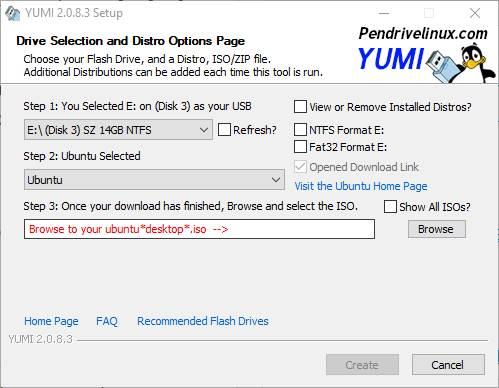
Selezioniamo la nostra unità flash e, sulla destra, possiamo scegliere se formattarla in FAT32 o NTFS. Se non la formattiamo, manterremo i dati salvati (anche se potremmo avere qualche problema a copiare sistemi operativi diversi). Se stiamo aggiornando l'unità USB multiboot per aggiungere un nuovo sistema operativo (come vedremo più avanti), è importante non formattarla .
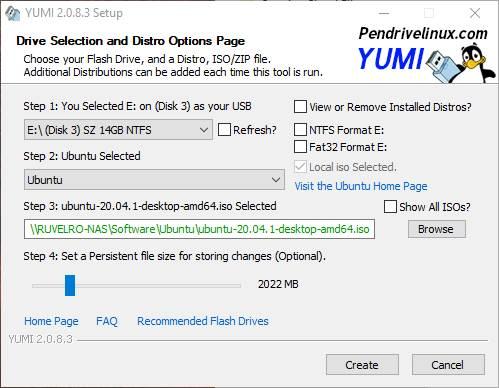
Successivamente, apriremo l'elenco e vedremo un gran numero di sistemi operativi. Possiamo scegliere il sistema operativo che desideriamo aggiungere e scaricarlo dal link fornito dal programma, oppure caricare l'immagine ISO se l'abbiamo già scaricata. Possiamo anche scegliere se creare uno spazio persistente per salvare i dati personali, in modo che non vengano cancellati quando l'unità flash viene scollegata.
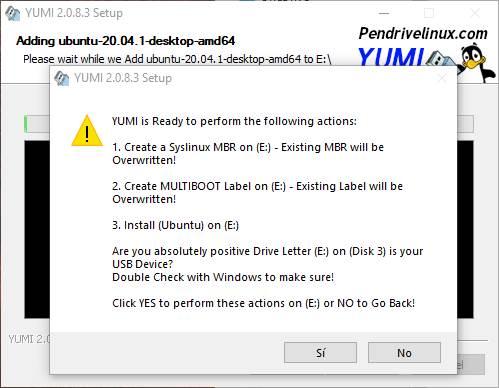
Prima di iniziare il processo di creazione della chiavetta USB, YUMI ci mostrerà un riepilogo di tutto ciò che dovremo fare con la chiavetta. Dobbiamo verificare che la lettera dell'unità su cui vogliamo masterizzare i dati sia corretta e che tutti i passaggi siano stati eseguiti correttamente.
Ora inizierà il processo di copia dell'ISO sulla chiavetta USB. Attendete che termini e che il programma esegua tutte le operazioni necessarie per preparare la memoria all'esecuzione. Durante questo processo, installerà e configurerà anche syslinux, il suo boot loader.
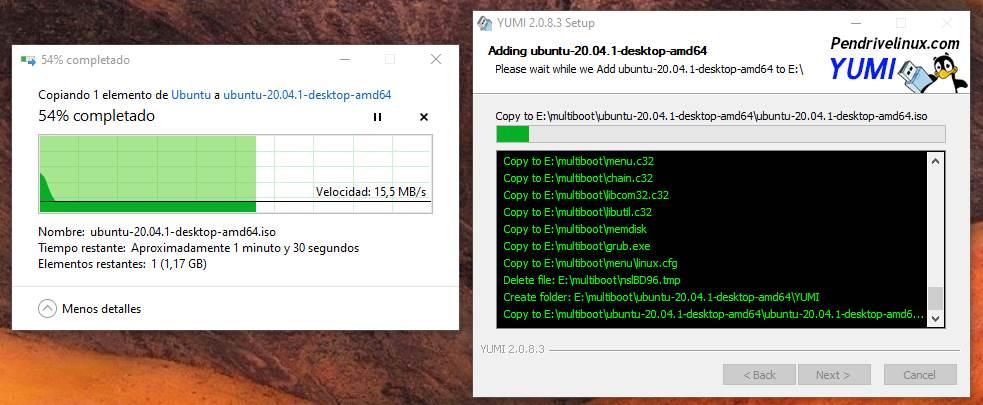
Una volta terminato, avremo la chiavetta USB con il nostro primo sistema operativo.
Aggiungi altri sistemi operativi a Yumi
Una volta terminato, YUMI ci chiederà se vogliamo aggiungere altri sistemi operativi a questa memoria USB.
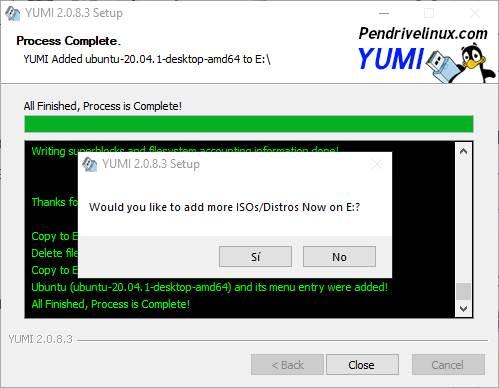
Se selezioniamo "Sì", torneremo alla sezione in cui abbiamo aggiunto il primo sistema operativo e procederemo alla selezione del successivo. I passaggi sono gli stessi, ma attenzione a non selezionare alcuna opzione di formattazione.
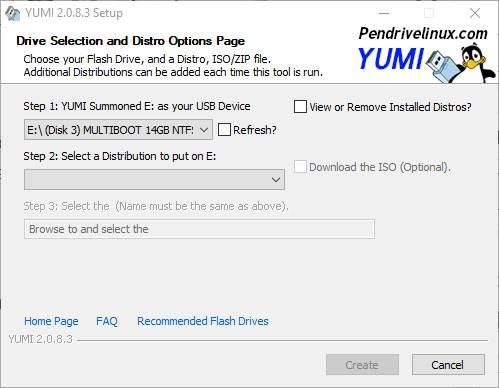
YUMI si occuperà anche di tutto: scaricherà l'ISB, lo copierà sulla chiavetta USB e configurerà tutto in modo che tu possa avviare il sistema da lì.
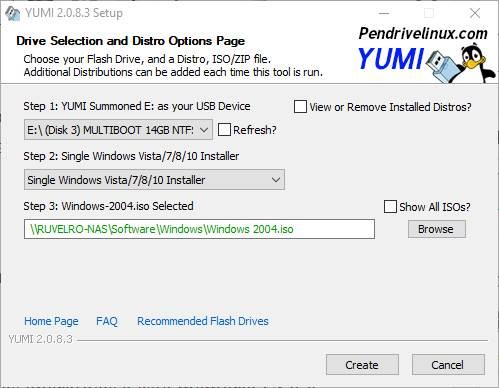
Iniziamo il processo e aspettiamo che termini. Quando sarà pronto, avremo un secondo sistema operativo copiato sull'unità USB, pronto per l'avvio. Possiamo ripetere il processo tutte le volte che vogliamo fino a quando non avremo copiato tutti i sistemi operativi che vogliamo avere sull'unità. La cosa importante, in ogni fase, è evitare di formattare accidentalmente l'unità.
Visualizza i sistemi operativi installati (ed elimina quelli che non ti interessano)
Quando abbiamo già diversi sistemi operativi copiati sulla chiavetta USB, potremmo non ricordarli tutti. YUMI ha una modalità nella sua finestra principale che ci permette di visualizzare un elenco completo di tutti i sistemi registrati.
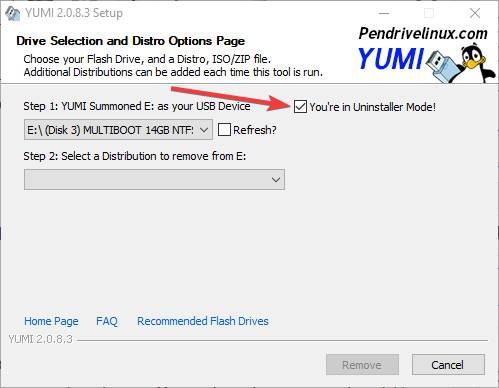
Cliccando su quella casella, vedrai tutti i sistemi presenti sulla tua unità USB multiboot. Puoi selezionare il sistema che non ti serve più ed eliminarlo dalla memoria per liberare spazio e consentirne l'avvio. Questo è particolarmente utile per aggiornare sistemi obsoleti: elimina quello vecchio, scarica la nuova ISO e masterizzala come un altro sistema operativo. In questo modo, sarai sempre aggiornato.
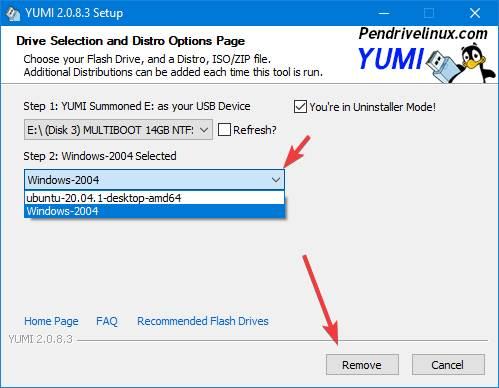
Il processo di rimozione del sistema operativo potrebbe richiedere del tempo, a seconda delle prestazioni dell'unità flash e di altre specifiche del PC. Tuttavia, una volta completato, l'unità USB multiboot sarà completamente aggiornata, senza il sistema operativo eliminato o la voce corrispondente.
Ora possiamo tornare all'inizio e aggiungere i sistemi operativi che vogliamo portare sempre con noi sulla chiavetta USB.





Nessun commento:
Posta un commento