-->

7 motivi per cui ONLYOFFICE Docs è la migliore alternativa a Microsoft Office

Se provenite da Windows e siete abituati a Word, Excel o PowerPoint, non preoccupatevi: Ubuntu offre anche ottime opzioni per lavorare con documenti, fogli di calcolo e presentazioni. Ecco cinque suite per ufficio che potete utilizzare senza problemi


Massima compatibilità con i file MS Office

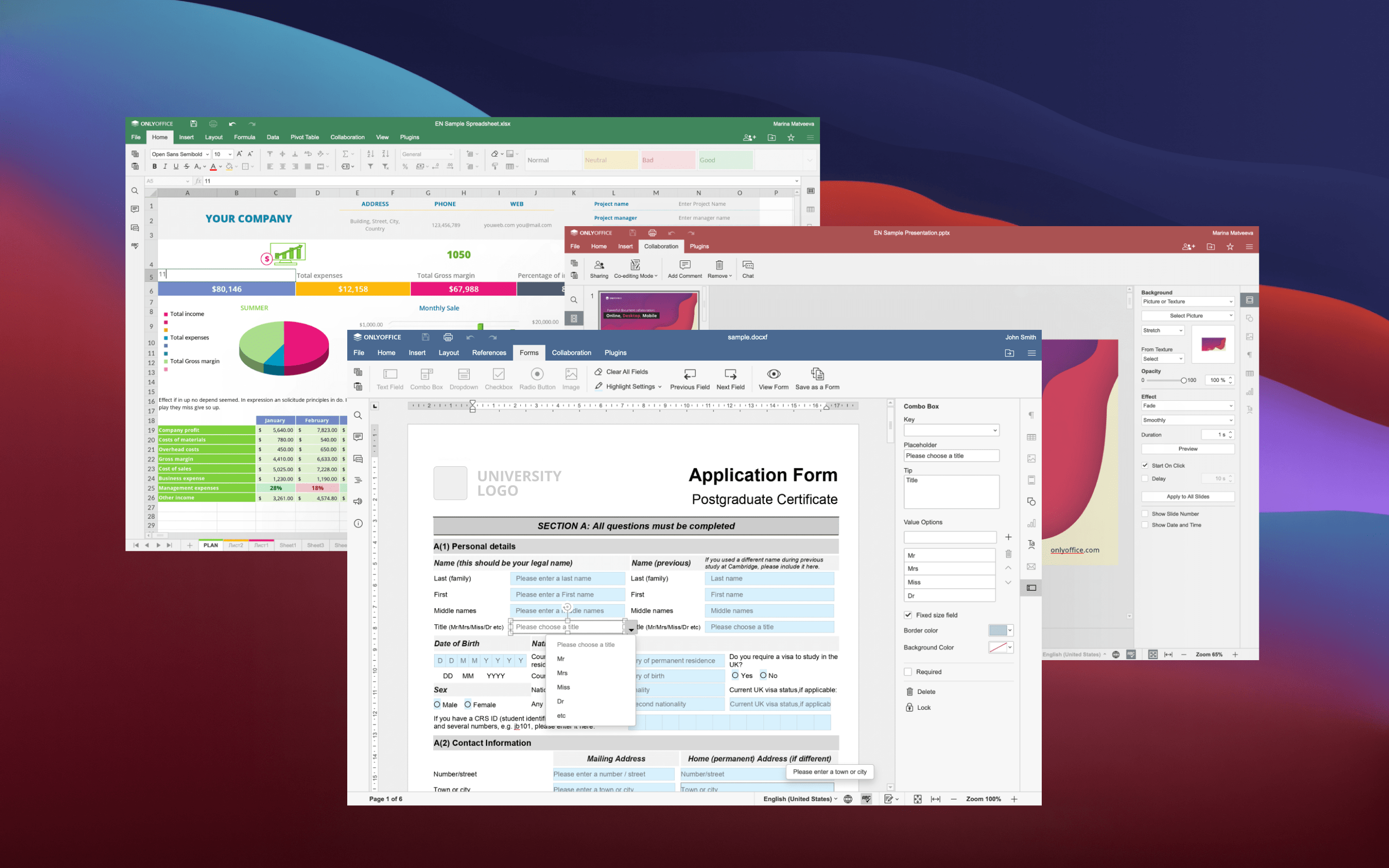
Utilizzando Office Open XML come formato principale, ONLYOFFICE Docs offre la massima compatibilità con i file Microsoft Office: DOCX, XLSX e PPTX.

Web, desktop, mobile

Con ONLYOFFICE puoi lavorare online da qualsiasi browser e sistema operativo, modificare documenti offline con le app desktop gratuite per Windows, Linux e macOS ed anche utilizzare app mobile gratuite per Android e iOS.

Documenti di testo, tabelle, presentazioni, moduli, PDF

Modifica e collabora su documenti di testo e fogli di calcolo di qualsiasi complessità, crea presentazioni straordinarie, visualizza e annota PDF. Crea moduli e modelli dall'aspetto professionale partendo da zero o da qualsiasi file DOCX esistente, consenti ad altri utenti di compilarli e salva i moduli come file PDF compilabili.

Collaborazione fluida

ONLYOFFICE Docs fornisce agli utenti modalità di modifiche in collaborazione a livello di simbolo e paragrafo, revisione e monitoraggio delle modifiche, cronologia delle versioni, commenti e menzioni, chat integrata, plugin per chiamate audio e video. Puoi condividere facilmente i tuoi documenti con autorizzazioni flessibili come commenti, revisione, compilazione di moduli, filtri personalizzati.

Sicurezza dei dati

Le soluzioni open source di ONLYOFFICE possono essere implementate sul tuo server in modo che tutti i dati rimangano completamente all'interno. Private Rooms consentono l'archiviazione, la modifica e la creazione condivisa di documenti in forma sempre crittografata.

Assistente AI

Connetti qualsiasi assistente AI per lavorare più velocemente, usa diversi modelli AI per attività differenti. Attiva l’agente AI inline per un’interazione intelligente con gli editor. Genera e riscrivi testi, amplia idee, riformula frasi, adatta tono e stile. Applica formattazioni senza cercare nei menu. Analizza e visualizza facilmente i dati, crea immagini a partire da descrizioni. Scopri di più

Flessibilità

A differenza dei giganti della tecnologia, ONLYOFFICE non blocca i clienti nel suo ecosistema collaborativo. Sei libero di scegliere come utilizzare gli editor online: come parte dell'ambiente basato su stanze ONLYOFFICE DocSpace, all'interno di qualsiasi servizio sync&share o ECM come Nextcloud, Alfresco, Confluence, Seafile, ecc., o integrati nella soluzione che stai costruendo te stesso.

Come scaricare, installare, configurare e giocare a Devil May Cry in Ubuntu.

Buy DMC Devil May Cry - PC (Steam) - Europe

DmC Devil May Cry è un videogioco sviluppato dalla Ninja Theory distribuito da Halifax in Italia e pubblicato dalla Capcom nel resto del mondo[1]. Il gioco è un reboot[1] ambientato in un universo parallelo[2][3] della serie Devil May Cry, ciò significa che non è in alcun modo collegato cronologicamente ai giochi usciti precedentemente. A ribadirlo e a fare ulteriore chiarezza è stato Tameem Antoniades, direttore e scrittore della storia[4]. Il 10 marzo 2015[5] Capcom ha pubblicato la Definitive Edition del gioco per PS4 e Xbox One: questa versione comprende varie migliorie e aggiunte, fra cui tutti i DLC e una grafica a 1080p con una velocità di gioco a 60fps.

Il DLC La caduta di Vergil (Vergil's Downfall) prosegue la storia principale di DmC Devil May Cry, seppur il protagonista non sia Dante, ma suo fratello Vergil.

Il modo più semplice e performante per giocare a qualsiasi capitolo di Devil May Cry (dalla HD Collection a Devil May Cry 5) su Ubuntu è utilizzare Steam unito al layer di compatibilità Proton.

1.Installare e aggiornare i driver grafici:Essenziale per le prestazioni della GPU.

Apri Software e aggiornamenti e seleziona la scheda Driver aggiuntivi.

  • Schede NVIDIA: Seleziona il driver proprietario più recente e raccomandato (es. nvidia-driver-535 o superiore) ed esegui il riavvio del sistema.

  • Schede AMD / Intel: I driver open source (Mesa) sono già integrati nel kernel Linux. Assicurati che il sistema sia aggiornato eseguendo nel terminale:

    sudo apt update && sudo apt upgrade

2.Installare Steam:Si raccomanda la versione Apt/Deb.

Installa la versione nativa dal terminale per garantire la migliore compatibilità con i controller e le librerie di sistema:

sudo apt install steam

(Se preferisci, puoi anche scaricare il file .deb direttamente dal sito ufficiale di Steam).

3.Abilitare Steam Play (Proton):Permette l'esecuzione dei giochi Windows su Linux.

  1. Avvia Steam ed effettua l'accesso.

  2. Apri il menu in alto a sinistra Steam > Impostazioni.

  3. Seleziona la voce Compatibilità dal pannello laterale.

  4. Attiva la spunta su Abilita Steam Play per tutti gli altri titoli.

  5. Nel menu a tendina, seleziona Proton Experimental o la versione più recente di Proton.

  6. Fai clic su OK e riavvia Steam quando richiesto.

4.Scaricare e configurare Devil May Cry:Download e ottimizzazione per il primo avvio.

  1. Cerca il capitolo di Devil May Cry desiderato nella tua Libreria e fai clic su Installa.

  2. Una volta completato il download, fai clic con il tasto destro sul titolo nella libreria > Proprietà.

  3. Nella scheda Compatibilità, spunta Forza l'uso di uno specifico strumento di compatibilità Steam Play.

  4. Seleziona Proton Experimental.

  5. Vai nella scheda Controller e seleziona Abilita Steam Input per garantire il corretto funzionamento di gamepad Xbox, DualShock/DualSense o Switch Pro Controller.

  6. Avvia il gioco.

Risoluzione problemi frequenti
  • Filmati di gioco neri o audio assente (Codec WMV/Media Foundation): Se i video tra una missione e l'altra non si vedono (comune su Devil May Cry 5 o la HD Collection), passa a Proton GE (GloriousEggroll), una versione personalizzata di Proton che include i codec proprietari necessari.

  • Prestazioni o stuttering: All'avvio di un titolo in Direct3D 11/12, Proton compila gli shader in background. Attendi qualche secondo dal menu principale oppure attiva la voce Pre-compilazione degli shader nelle impostazioni di Steam.

Guida a ONLYOFFICE: come modificare i documenti


Ottieni tutti i vantaggi di una vasta funzionalità per modificare documento Word online

Modifica testo online senza limitazioni: il tuo documento Word rimane 100% identico nel corso di visualizzazione, conversione, stampa e impaginazione, lavora con file di ogni dimensione e complessità, utilizza gli strumenti di formattazione avanzati direttamente dal tuo browser. ONLYOFFICE Document Editor supporta tutti i formati più diffusi: DOC, DOCX, ODT, TXT, HTML ecc. PDF e XPS possono essere convertiti in DOCX per ulteriori modifiche.

Usa Editor di testo online e formatta i documenti di testo a tuo piacimento

Gestisci caratteri e stili, formatta il testo, regola la spaziatura di righe e paragrafi, inserisci intestazioni e piè di pagina, personalizza il layout della pagina e imposta i margini speculari e rilegati per preparare i documenti per la pubblicazione, abilita la sillabazione automatica.

Leggi perché ONLYOFFICE è migliore rispetto a MS Office Online

Usa l'aiutante AI

Connetti qualsiasi assistente AI per lavorare più velocemente. Attiva l’agente AI inline per un’interazione intelligente con l’editor. Chiedi all’AI di creare contenuti da zero o migliorare testi esistenti, generare riassunti, espandere idee, riformulare frasi, adattare tono e stile semplicemente descrivendo ciò di cui hai bisogno in linguaggio naturale. Applica la formattazione senza dover cercare nei menu.

Maggiori informazioni

Sii creativo

Crea documenti vivaci con immagini, grafici personalizzabili, forme automatiche e tabelle, Text Art, grafica SmartArt, equazioni, capolettera e altro ancora. Puoi modificare e sistemare semplicemente gli oggetti inseriti: muovi, ridimensiona, allinea, cambia stile, riempi con colori o schemi. Crea moduli e modelli dall'aspetto professionale. Crea i tuoi disegni a mano libera usando una penna o un evidenziatore.

Maggiori informazioni

Esplora più approfonditamente l'analisi del testo

Analizza i tuoi file Word online: visualizza il conteggio delle parole, i paragrafi e i caratteri con o senza spazi. Cerca una parola o una frase e sostituiscila con una nuova utilizzando lo strumento Trova e Sostituisci. Visualizza la cronologia delle versioni, seleziona e ripristina qualsiasi versione precedente con un semplice clic.

Maggiori informazioni

Migliora il flusso di lavoro del tuo team

Collabora con il tuo team all'interno dell'editor di documenti online: scegli la modalità di co-editing appropriata: in tempo reale o bloccando i paragrafi. Lascia e ordina i commenti e discuti il processo nella chat integrata o in Telegram. Utilizza la modalità Revisioni con la funzione Anteprima.

Guarda come funzionaMaggiori informazioni

Confronta documenti con facilità

Confronta o combina rapidamente due documenti per vedere le differenze con i segni di revisione. Accetta o rifiuta le modifiche una per una o tutte in una volta. Unisci le modifiche e salvale come una nuova versione del documento originale.

Guarda come funzionaMaggiori informazioni

Estendi le tue capacità di modifiche

Ottieni il massimo dal tuo editor word online con una raccolta di componenti aggiuntivi di terze parti. Inserisci un video di YouTube, aggiungi simboli speciali, traduci qualsiasi parola o frase, modifica immagini e altro ancora.

Trova le app di cui hai bisogno per l'Editor di documenti


Ottieni tutti i vantaggi di una vasta funzionalità per modificare documento Word online

Modifica testo online senza limitazioni: il tuo documento Word rimane 100% identico nel corso di visualizzazione, conversione, stampa e impaginazione, lavora con file di ogni dimensione e complessità, utilizza gli strumenti di formattazione avanzati direttamente dal tuo browser. ONLYOFFICE Document Editor supporta tutti i formati più diffusi: DOC, DOCX, ODT, TXT, HTML ecc. PDF e XPS possono essere convertiti in DOCX per ulteriori modifiche.

Usa Editor di testo online e formatta i documenti di testo a tuo piacimento

Gestisci caratteri e stili, formatta il testo, regola la spaziatura di righe e paragrafi, inserisci intestazioni e piè di pagina, personalizza il layout della pagina e imposta i margini speculari e rilegati per preparare i documenti per la pubblicazione, abilita la sillabazione automatica.

Leggi perché ONLYOFFICE è migliore rispetto a MS Office Online

Usa l'aiutante AI

Connetti qualsiasi assistente AI per lavorare più velocemente. Attiva l’agente AI inline per un’interazione intelligente con l’editor. Chiedi all’AI di creare contenuti da zero o migliorare testi esistenti, generare riassunti, espandere idee, riformulare frasi, adattare tono e stile semplicemente descrivendo ciò di cui hai bisogno in linguaggio naturale. Applica la formattazione senza dover cercare nei menu.

Maggiori informazioni

Sii creativo

Crea documenti vivaci con immagini, grafici personalizzabili, forme automatiche e tabelle, Text Art, grafica SmartArt, equazioni, capolettera e altro ancora. Puoi modificare e sistemare semplicemente gli oggetti inseriti: muovi, ridimensiona, allinea, cambia stile, riempi con colori o schemi. Crea moduli e modelli dall'aspetto professionale. Crea i tuoi disegni a mano libera usando una penna o un evidenziatore.

Maggiori informazioni

Esplora più approfonditamente l'analisi del testo

Analizza i tuoi file Word online: visualizza il conteggio delle parole, i paragrafi e i caratteri con o senza spazi. Cerca una parola o una frase e sostituiscila con una nuova utilizzando lo strumento Trova e Sostituisci. Visualizza la cronologia delle versioni, seleziona e ripristina qualsiasi versione precedente con un semplice clic.

Maggiori informazioni

Migliora il flusso di lavoro del tuo team

Collabora con il tuo team all'interno dell'editor di documenti online: scegli la modalità di co-editing appropriata: in tempo reale o bloccando i paragrafi. Lascia e ordina i commenti e discuti il processo nella chat integrata o in Telegram. Utilizza la modalità Revisioni con la funzione Anteprima.

Guarda come funzionaMaggiori informazioni

Confronta documenti con facilità

Confronta o combina rapidamente due documenti per vedere le differenze con i segni di revisione. Accetta o rifiuta le modifiche una per una o tutte in una volta. Unisci le modifiche e salvale come una nuova versione del documento originale.

Guarda come funzionaMaggiori informazioni

Estendi le tue capacità di modifiche

Ottieni il massimo dal tuo editor word online con una raccolta di componenti aggiuntivi di terze parti. Inserisci un video di YouTube, aggiungi simboli speciali, traduci qualsiasi parola o frase, modifica immagini e altro ancora.

Trova le app di cui hai bisogno per l'Editor di documenti
Guida a Cartes du Ciel: Come installare il programma da codice sorgente

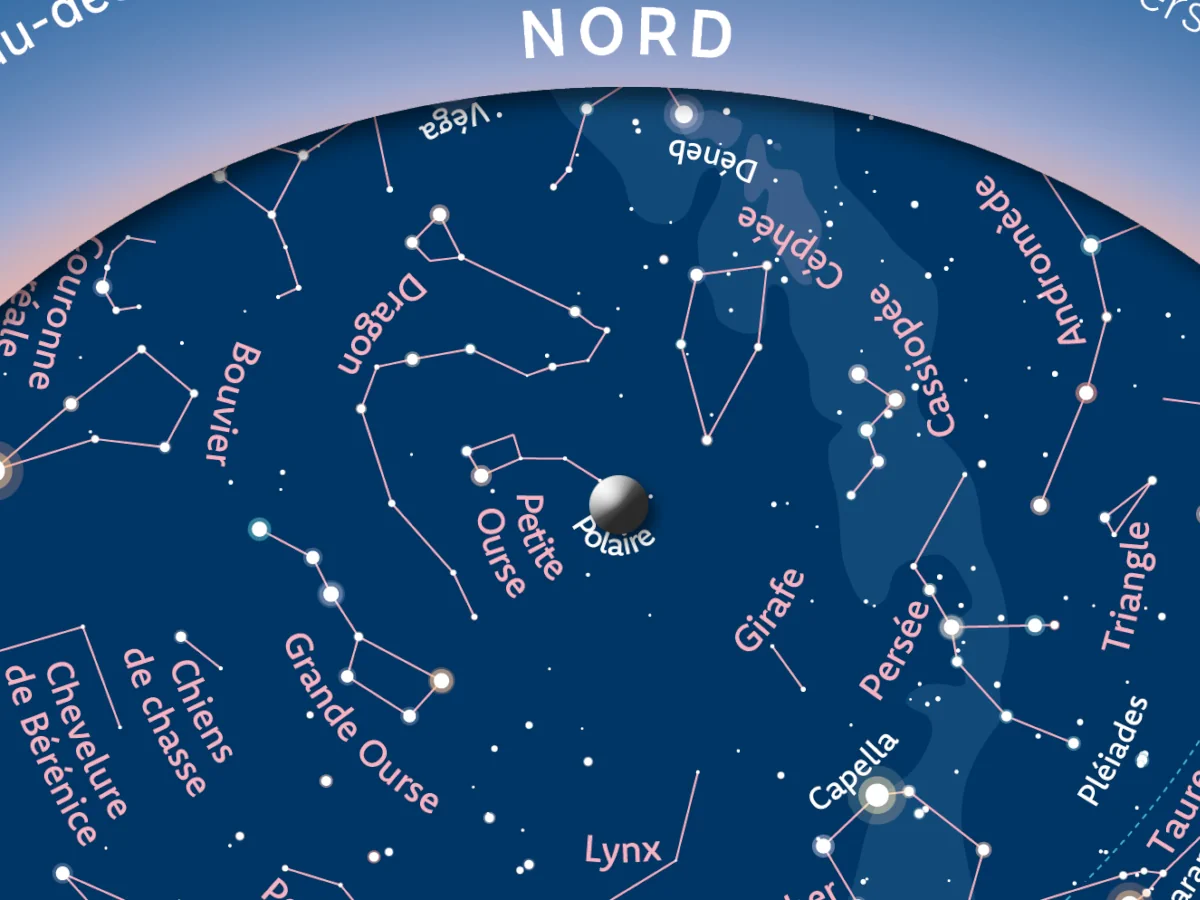
Comment utiliser une carte du ciel pour repérer les astres ?

Come installare il codice sorgente e compilarlo con Lazarus

Il modo più semplice è aggiungere una directory src sotto la cartella principale dei file binari di CdC.

Scarica il file contenente i sorgenti skychart_v3_xxx_source.tar.gz in questa directory ed estrai i file.
Su Linux il comando per estrarre i file è:

 tar xzf skychart_v3_xxx_source.tar.gz 

Meglio ancora sarebbe scaricare i sorgenti da Subversion usando un client svn.
Il comando è:

svn co https://skychart.svn.sourceforge.net/svnroot/skychart/trunk .
Compilazione e installazione automatica

Se vuoi solo compilare il software senza utilizzare l'ambiente interattivo Lazarus, puoi utilizzare gli script disponibili nella directory principale.

Prima di lanciare questi script assicurati di avere i binari di Free Pascal impostati nel PATH del tuo sistema, in particolare il comando fpcmake.

Nella directory principale trovi anche lo script daily_build.sh che uso di solito per compilare i pacchetti Linux e Windows.

Per Linux e Mac
./configure [fpc=free_pascal_path] [lazarus=lazarus_path] [prefix=installation_path]
make
make install
make install_data
Per Windows
  • Fai attenzione a non avere un altro comando make oltre a quello di Free Pascal nel tuo PATH.

  • Compila manualmente le librerie getdss e plan404 con Mingw

  • Installa il comando sed per Windows

  • Modifica il file configure.cmd impostando i valori corretti per sed=, fpc=, lazarus=, prefix=

  • Potresti dovere modificare gli script secondo quelli della versione Linux in quanto io non li uso e probabilmente sono obsoleti.

configure.cmd 
make
make install
make install_data
Compilazione interattiva

Primo, installa i componenti richiesti dalla cartella src/skychart/component.

Clicca “Apri pacchetto”, seleziona “componente/cdccomponents.lpk”, clicca “Compila”, “Installa”.
quando l'installazione ti chiede di ricompilare Lazarus rispondi Sì.

Ora puoi aprire il file di progetto principale skychart/cdc.lpi e compilarlo.

Per l'esecuzione in modalità debug modifica Run-Run Parameters-Working Directory alla tua directory CdC.

Per ridurre la dimensione dell'eseguibile usa strip e upx.

Le librerie getdss e plan404 sono scritte in C. Per compilarle installa il compilatore gcc (Mingw su Windows) e lancia make dalla cartella di ciascuna libreria.

Alcune librerie specifiche di Windows non sono ancora portate su Lazarus, usa Delphi se vuoi compilarle.

Installa Lazarus

Per conoscere quale versione di Lazarus è richiesta per una specifica versione di Skychart, installa la versione binaria e guarda nel menu Aiuto / About. C'è una riga che mostra le versioni utilizzate di FPC e Lazarus.

Installa Lazarus da http://lazarus.freepascal.org. Vedi http://wiki.lazarus.freepascal.org/Installing_Lazarus per le istruzioni.

Lancia Lazarus e apri Components-Configure, Installed Packages.

Assicurati che Printer4Lazarus e TurboPowerIPro siano installati, questa dovrebbe essere la norma. Altrimenti installali da lazarus/component :

  • printers/printer4lazarus.lpk

  • turbopower_ipro/turbopoweripro.lpk

Io uso la seguente procedura per installare o aggiornare Free Pascal e Lazarus su Linux con il cross compiler per Windows:

cd ~/fpc
# svn co http://svn.freepascal.org/svn/fpc/branches/fixes_2_2 .
svn up
make clean
make build
sudo make install
make clean OS_TARGET=win32 CPU_TARGET=i386
make build OS_TARGET=win32 CPU_TARGET=i386
sudo make crossinstall OS_TARGET=win32 CPU_TARGET=i386
ver=`fpc -iV`
sudo ln -f -s /usr/local/lib/fpc/$ver/ppc386 /usr/local/bin
sudo ln -f -s /usr/local/lib/fpc/$ver/ppcross386 /usr/local/bin
cd ~/lazarus
# svn co http://svn.freepascal.org/svn/lazarus/trunk .
svn up
make clean
make OS_TARGET=win32 CPU_TARGET=i386 clean
make bigide
make OS_TARGET=win32 CPU_TARGET=i386 bigide

Convenzioni dei nomi per i sorgenti i programma

Per una più rapida identificazione della destinazione di un'unità viene seguita la seguente convenzione per nominare i file:

cdc.lpi         : Progetto principale
pu_*.pas        : Form units with specific code only
pu_*.lfm        : Form definition
cu_*.pas        : Unità contenenti oggetti non visivi.
u_*.pas         : Unità con codice generico.

Struttura delle directory

     |- src -|                            < base directory, compilation scripts 
             |- skychart |                < skychart module
                         |- component     < project component
                         |- library       < project library
                         |- ...
                         |- units         < all compilation object go here

             |- varobs   |                < varobs module 

             |- tools | - data            < the "data" directory structure require to run the progran
                      | - cat             < the basic catalogs, the program used to build them
                      | - ...             < other data files

Guida a ONLYOFFICE: come modificare i fogli di calcolo

Fai lavorare i numeri per te

Semplifica e automatizza i tuoi calcoli online, organizza e analizza i dati con ONLYOFFICE Spreadsheet Editor. Apri Excel online, visualizza e modifica file .xlsx, .xls, .ods e .csv e salva fogli di calcolo online come PDF.

Esegui calcoli precisi con il minimo sforzo

Ottieni risultati rapidi e accurati scegliendo tra oltre 400 funzioni e formule disponibili, utilizzando suggerimenti speciali per la sintassi. Applica tabelle preimpostate, usa intervalli nominati, ordina e filtra i dati per semplificare il lavoro con il tuo foglio di calcolo. Trova velocemente i contenuti necessari e sostituiscili con un clic.

Maggiori informazioni

Аnalizza facilmente i dati Excel online

Analizza i dati e trova modelli usando tabelle pivot e formattazione condizionale. Filtra rapidamente il contenuto o indica lo stato di filtraggio corrente per vedere quali dati vengono visualizzati aggiungendo i Filtri dei dati alle tabelle formattate. Rimuovi i valori e le righe duplicate per rendere più precisi i calcoli.

Maggiori informazioni

Illustra i tuoi dati con elementi visivi

Aggiungi diagrammi, sparkline ed elementi grafici. Inserisci equazioni, forme, immagini e usa Text Art, grafica SmartArt o video di YouTube per la presentazione e la visualizzazione dei dati. Crea i tuoi disegni a mano libera usando una penna o un evidenziatore.

Maggiori informazioni

Unisci gli sforzi del team

Lavora su report aziendali e contabilità di magazzino in collaborazione con il tuo team. Accedi, apri e condividi fogli di calcolo o persino collegamenti a intervalli specifici, modificali in collaborazione in tempo reale, lascia commenti sulle celle e chatta con i collaboratori online senza dover uscire dall'editor. Consenti ad altri utenti di applicare i propri filtri durante la modifica di un foglio di calcolo senza alcun disturbo di coautori. Sfoglia la cronologia delle versioni e ripristina qualsiasi versione precedente del file.

Maggiori informazioni

Proteggi i tuoi fogli di calcolo

Imposta una password per l'intero foglio di calcolo, cartella di lavoro o foglio separato. Nascondi le formule per mantenerle private. Blocca celle, forme e testo. Consenti la modifica degli intervalli di dati solo per certi utenti.

Guarda come funziona

Automatizza i tuoi compiti con le macro

Semplifica il tuo lavoro con i fogli di calcolo Excel. Crea le tue macro utilizzando la sintassi del linguaggio JavaScript, modificale e salvale per automatizzare attività comuni e ripetitive. Esegui le macro automaticamente o limita il loro avvio automatico.

Guarda gli esempi di macro

Usa l'aiutante AI

Connetti qualsiasi assistente AI per lavorare più velocemente. Attiva l’agente AI inline per un’interazione intelligente con l’editor. Calcola con l’AI e ottieni subito la funzione giusta. Aggrega, analizza, ordina e filtra informazioni nei tuoi fogli, genera rappresentazioni visive da intervalli selezionati o interi fogli. Automatizza la creazione di macro e la conversione di VBA per risparmiare tempo ed evitare errori.

Maggiori informazioni

Fai ancora di più con i plugin

Estendi le funzionalità di modifica dei fogli di calcolo con strumenti aggiuntivi. Ottieni una rapida traduzione di qualsiasi testo nel tuo file, modifica elementi visivi con un editor di foto integrato e altro ancora.

Trova le app di cui hai bisogno

Guida a Cartes du Ciel: Calendario astronomico

Agenda, Area inserimento dati

Puoi inserire le date di inizio e di fine, l'ora e il numero di giorni tra le iterazioni. Di default i campi vengono impostati dalla data corrente per i cinque giorni successivi. Fai attenzione al tempo di calcolo quando inserisci lunghi periodi.
Puoi cliccare su ogni elemento in tabella per visualizzare la cartina corrispondente. Il programma mostrerà una cartina usando data e ora selezionati e centrata sull'oggetto. Se la cella selezionata contiene il tempo di uno specifico evento come la levata di un pianeta o l'ora del crepuscolo, questo orario viene usato per disegnare la cartina. Quando cambi data e ora in questo modo riceverai un avviso: scegliendo “Sì” confermi il cambio del tempo al nuovo valore. Se selezioni “No” tornerai alla tabella e potrai usare il pulsante “Reset” per reimpostare la cartina alle precedenti condizioni.


Agenda, Crepuscolo

Questa tabella mostra gli orari del crepuscolo per le date che hai scelto nell'area di inserimento dati . Ci sono tre diversi crepuscoli:

  • 1. Crepuscolo civile il centro del Sole è compreso tra 0° e 6° sotto l'orizzonte (questo dato non viene visualizzato in SkyChart).

  • 2. Crepuscolo nautico il centro del Sole è compreso tra 6° e 12° sotto l'orizzonte.

  • 3. Crepuscolo astronomico il centro del Sole è compreso tra 12° e 18° sotto l'orizzonte.

Quando imposti la cartina per usare il Sistema Alt-Az e abiliti il colore di fondo cielo automatico , il colore del cielo sarà più chiaro in relazione al tipo di crepuscolo selezionato.
La notte astronomica è il periodo di tempo durante il quale il centro del Sole è al di sotto dei 18° d'arco sull'orizzonte per un preciso punto d'osservazione. Per questo periodo SkyChart mostrerà un colore di fondo cielo scuro, ad eccezione dei momenti in cui la Luna si trova sopra l'orizzonte.


Agenda, Sistema solare

Mostra coordinate, magnitudine, diametro apparente, frazione illuminata e orari di levata, passaggio al meridiano e tramonto. Inoltre vengono mostrate le coordinate altazimutali per i pianeti (Plutone incluso), la Luna e il Sole.
La scheda grafici mostra in maniera grafica l'evoluzione nel periodo selezionato dei tempi di levata, culminazione e tramonto e l'andamento di magnitudine, diametro apparente e frazione illuminata dei pianeti.

Agenda, Comete

Mostra coordinate, magnitudine, elongazione rispetto al Sole, fase e orari di levata, passaggio al meridiano e tramonto della cometa selezionata.
Per aiutare l'osservazione di comete vicine al Sole sono inoltre forniti i dati di altezza sull'orizzonte negli orari del crepuscolo.
Prima di selezionare, visualizzare o ricercare una cometa con SkyChart devi avere precedentemente scaricato il file con gli elementi orbitali delle comete. Guarda **qui * per scoprire come.

Agenda, Asteroidi

Mostra coordinate, magnitudine, elongazione rispetto al Sole, fase e orari di levata, passaggio al meridiano e tramonto dell'asteroide selezionato.
Puoi semplicemente selezionare uno degli asteroidi dal menu a tendina. In questo modo però puoi selezionare solo uno tra i primi 500 asteroidi catalogati. Per restringere la ricerca o se l'asteroide che cerchi non è tra i primi 500 puoi inserire parte del nome o il numero dell'asteroide nel campo di testo e cliccare sul pulsante Filtro. I risultati della ricerca sono visualizzati nel menu a tendina.
Prima di selezionare, visualizzare o ricercare un asteroide con SkyChart devi avere precedentemente scaricato il file con gli elementi orbitali degli asteroidi. Guarda **qui * per scoprire come.

Guida a ONLYOFFICE: come modificare le presentazioni

Impressiona i clienti con i tuoi lavori e progetti

Esprimi qualunque idea utilizzando software per presentazioni di una vasta scelta di strumenti di formattazione, oggetti e opzioni di stile. ONLYOFFICE Presentation Editor lavora con le presentazioni PowerPoint e può salvarle in PDF, PNG, JPG. Sono supportati anche i file PPTX, PPT, ODP e PPSX.

Crea contenuto di qualsiasi complessità

Crea schemi e schizzi precisi con forme automatiche e oggetti SmartArt, aggiungi grafici, tabelle ed equazioni personalizzabili per una visualizzazione esatta delle statistiche. Rendi la tua presentazione più interattiva con transizioni e animazioni già pronte. Risparmia tempo: usa Slide Master, raggruppa un numero qualsiasi di oggetti e applica le impostazioni in blocco.

Maggiori informazioni

Sii creativo

Crea i tuoi disegni a mano libera sulle diapositive utilizzando una penna o un evidenziatore, scegliendo il colore e lo spessore della linea.

Presenta in modo semplice

Con la modalità Visualizzazione Relatore puoi aggiungere note per sottolineare parti importanti del tuo discorso e navigare comodamente passando a qualsiasi diapositiva desiderata con un semplice clic.

Maggiori informazioni

Unisci gli sforzi del tuo team

Puoi garantire un lavoro agile del tuo team su diapositive e bozze con le nostre funzionalità di collaborazione. Accedi, condividi e modifica in collaborazione in tempo reale, lascia commenti legati agli elementi della diapositiva e chatta con i collaboratori online senza uscire dall’editor di PowerPoint online.

Maggiori informazioni

Usa l'aiutante AI

Connetti qualsiasi assistente AI per lavorare più velocemente. Attiva l’agente AI inline per un’interazione intelligente con l’editor. Esegui azioni di base come duplicare diapositive, impostare lo sfondo, inserire forme senza cercare nei menu. Crea diagrammi e immagini basati sui dati per le tue slide partendo da semplici descrizioni, tutto integrato nel flusso di lavoro.

Maggiori informazioni

Porta le tue slide ad un livello superiore

Utilizzando componenti aggiuntivi integrati, arricchisci le tue presentazioni con video ed elementi di clip art, ottieni una rapida traduzione di qualsiasi testo, inserisci simboli speciali, modifica immagini e altro ancora.

Trova le app che ti servono per l'editor PowerPoint online

Guida a Cartes du Ciel: Menu Telescopio e Finestra

Tutorial de "Cartes du ciel" - ASTRONOMÍA PRÁCTICA y EXPERIMENTAL de José  Mª Piña - Barcelona (España)

SkyChart può essere utilizzato per comandare montature elettroniche, ma è anche possibile ottenere istruzioni su come agire sui pulsanti di montature manuali. In entrambi i casi la prima operazione da effettuare è la configurazione del tipo di montatura e del driver da utilizzare in Configurazione → Sistema → Telescopio .

Pannello di controllo

In questa sezione puoi impostare le opzioni specifiche relative al driver che hai selezionato. Ci sono solo pochi driver disponibili, ma sono di norma compatibili su un'ampia gamma di montature. Controlla sul manuale della tua montatura.
Vedi anche le pagine di aiuto specifiche per i driver ASCOM INDI LX200 e per gli Encoder
Un'azione molto importante che tutti i pannelli di controllo dei driver hanno in comune è il pulsante Connetti. Quando il telescopio è fisicamente collegato al PC e sono state inserite le impostazioni specifiche il programma si connette in automatico. Lo stato del collegamento è indicato nella parte inferiore della finestra. Tra i pulsanti “Connetti” e “Disconnetti” c'è un quadrato colorato: rosso indica che il telescopio è disconnesso, verde che è invece connesso.
Appena il telescopio è connesso, SkyChart legge le coordinate della montatura e le visualizza sulla cartina.
L'icona  nel gruppo telescopio della barra strumenti principale è una scorciatoia per questa voce di menu.

Muovi

Dopo che la montatura del telescopio è connessa e sincronizzata su un oggetto, puoi puntare il telescopio su un altro oggetto. Seleziona l'oggetto desiderato semplicemente cliccandoci sopra. Ora dal menu Telescopio seleziona la voce Muovi. Le coordinate vengono inviate alla montatura. Nella maggior parte dei casi la montatura inizia subito a puntare il nuovo oggetto, ma su alcune può essere richiesta una conferma.
L'icona  nel gruppo telescopio della barra strumenti principale è una scorciatoia per questa voce di menu.
Un altro metodo per puntare il tuo telescopio verso un altro oggetto è con un click destro del mouse sull'etichetta dell'oggetto selezionato. Nella finestra pop-up seleziona la voce Telescopio e poi Muovi.

Sincronizza

Questa voce consente di inserire le coordinate dell'oggetto inquadrato nella montatura. Per fare questo il telescopio deve ovviamente essere connesso al computer. La connessione deve essere fatta con i giusti cavi per l'interfaccia e selezionando il driver corretto.
Prima di tutto punta manualmente il telescopio su un oggetto di cui sei certo avere l'identificazione. Poi seleziona lo stesso oggetto sulla cartina con un click sinistro del mouse. Ora dal menu Telescopio seleziona la voce Sincronizza. Le coordinate dell'oggetto vengono inviate alla montatura che d'ora in avanti saprà verso che punto del cielo sta puntando.
Quando imposti i tuoi campi attivi, i campi verranno visualizzati in bianco con l'oggetto selezionato al loro centro.
L'icona  nel gruppo telescopio della barra strumenti principale è una scorciatoia per questa voce di menu.
Un altro metodo per puntare il tuo telescopio verso un altro oggetto è con un click destro del mouse sull'etichetta dell'oggetto selezionato. Nella finestra pop-up seleziona la voce Telescopio e poi Sincronizza.

Menu Finestra

Da questo menu è possibile impostare la posizione e il comportamento delle finestre delle singole cartine all'interno della finestra di SkyCharts.

Collega tutte le cartine

Questa voce ha la stessa funzione dell'icona  nel Gruppo Collega-Fissa nella barra degli oggetti.

E' possibile avere più di una cartina aperta con diverse impostazioni di campo visivo, rotazione o griglie di coordinate. Con la funzione Collega tutte le cartine tutte le cartine assumeranno come posizione il centro della cartina correntemente selezionata. Tutti gli spostamenti in una delle cartine verranno riprodotti esattamente in tutte le altre. Rimane comunque possibile cambiare il campo visivo o la rotazione delle singole cartine senza condizionare le altre.

Fissa su...

Questa voce ha la stessa funzione dell'icona  nel Gruppo Collega-Fissa nella barra degli oggetti, o a un click col tasto destro sulla cartina seguito dalla selezione di Fissa su... nella finestra pop-up che appare.

Con questa funzione è possibile visualizzare continuamente un oggetto al centro della cartina. Fissare su un oggetto ha senso solo quando si è impostato il sistema di coordinate su Alt/Az e si è selezionato ''Auto aggiornamento ogni'' nella finestra di dialogo Data / Ora. Se una di queste due condizioni non è impostata la cartina non si muove.

Elenco

Questa funzione è attivabile direttamente dall'icona  nel Gruppo Finestra A della barra principale.

Selezionando questa voce le finestre delle cartine vengono impilate una sull'altra.

Affianca Orizzontalmente

Non ci sono altri modi di attivare questa funzione.

Le cartine vengono posizionate a righe.

Affianca Verticalmente

Questa funzione è attivabile direttamente dall'icona  nel Gruppo Finestra A della barra principale.

Le cartine vengono posizionate a colonne.

Massimizza

Questa voce ha lo stesso effetto di un click sull'icona nell'angolo in alto a destra della singola finestra della cartina.

La cartina selezionata verrà ingrandita su tutta la finestra di CdC. E' il contrario della funzione Ripristina

Lista Cartine

In fondo al menu viene mostrata una lista delle cartine aperte. Se si seleziona una di esse, questa diverrà la cartina attiva.

Edubuntu 26.04 LTS si presenta in società come nuova versione ufficiale pensata per il mondo educativo.

Edubuntu 26.04 — Nuova “presentazione ufficiale”

Con il rilascio di Ubuntu 26.04 LTS, anche Edubuntu arriva nella sua nuova generazione, portando un’esperienza più moderna e orientata alla scuola.


️ Novità principali (focus educativo)

⭐ 1. Nuovi strumenti di amministrazione scolastica

La novità più importante:

  • gestione più semplice di studenti e account
  • configurazione rapida di laboratori informatici
  • controllo centralizzato delle postazioni
  • strumenti pensati per l’uso in classe

Risultato:
✔ meno lavoro tecnico per gli insegnanti
✔ più controllo per l’IT scolastico
✔ gestione più fluida delle aule digitali


2. Esperienza più semplice per studenti e docenti
  • interfaccia più intuitiva
  • ambiente più guidato
  • accessibilità migliorata

Obiettivo:
rendere il sistema facile anche per utenti inesperti


3. Software educativo pronto all’uso

Edubuntu include strumenti per:

  • matematica
  • scienze
  • programmazione
  • attività didattiche interattive

4. Migliore gestione dei laboratori
  • configurazione più rapida di reti scolastiche
  • gestione multi-PC semplificata
  • supporto migliorato per ambienti classroom

5. Stabilità e supporto LTS
  • basato su Ubuntu 26.04
  • supporto fino al 2029
  • aggiornamenti di sicurezza a lungo termine

In sintesi

Edubuntu 26.04 si presenta come:

✔ una distribuzione completamente orientata alla scuola
✔ più facile da gestire rispetto alle versioni precedenti
✔ ricca di strumenti educativi
✔ stabile e sicura per ambienti scolastici


In poche parole

È la versione di Ubuntu che “sale in cattedra” con strumenti nuovi per rendere più semplice la gestione delle scuole e dei laboratori informatici.

Requisiti di sistema

Processore dual-core da 1,2 GHz o superiore
4 GB di RAM
25 GB di spazio libero su disco rigido
Chiavetta USB da 16 GB per l'installazione del programma
È preferibile una connessione a Internet per l'installazione di software aggiuntivo

Download

Ptyxis il nuo terminale di Ubuntu incentrato sulla facilità d'uso

Ptyxis è un terminale per GNOME incentrato sulla facilità d'uso in un mondo basato sui repository.

Caratteristiche:

Memorizza il container corrente all'apertura di una nuova scheda, con supporto per Podman, Toolbox, Distrobox e altri
Scorciatoie da tastiera configurabili
Interfaccia moderna che integra la tavolozza con lo stile della finestra
Tavolozze dei colori personalizzabili dall'utente
Supporto per profili di configurazione con integrazione con i container
Tavolozze dei colori integrate con supporto per chiaro e scuro
Interfaccia a schede con anteprima
Tracciamento efficiente dei processi in primo piano con evidenziazione sudo e SSH
Supporto per sfondi trasparenti
Modalità di processo indipendente per applicazioni basate su terminale
Supporto per schede bloccate e salvataggio delle sessioni
Le schede del terminale vengono eseguite all'interno di cgroup indipendenti
L'ispettore del terminale è utile nella scrittura di applicazioni basate su terminale

Random Posts

I miei preferiti in Instagram

Archivio