
qps è il task manager grafico incluso in Lubuntu. È utile per chiudere i programmi che non rispondono.
Utilizzo
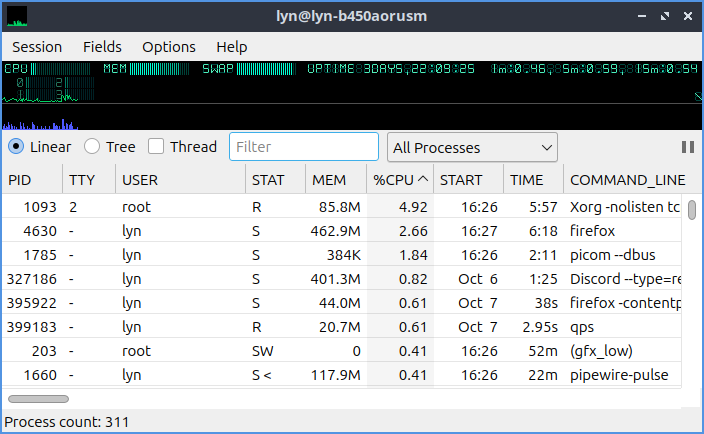
Per visualizzare l'utilizzo della memoria in qps, guarda la barra che riporta la dicitura MEM . La barra per l'utilizzo della CPU mostra l'utilizzo della CPU con un grafico a barre. La terza colonna SWAP mostra la quantità di swap utilizzata o, se non hai una visualizzazione dello spazio di swap, mostrerà NOSWAP . L' Uptime nella barra in alto mostra per quanto tempo il computer è stato in esecuzione. Una barra blu che mostra l'input e l'output dei file mostra il grafico in blu. Sopra di essa c'è un grafico verde che mostra l'utilizzo della CPU come grafico. Per visualizzare il carico medio, guarda la media del carico nell'angolo in alto a destra. Per visualizzare quando un programma è stato avviato, usa la colonna START . Per visualizzare l'ID di ciascun processo, usa la colonna PID . La colonna COMMAND LINE mostra quale riga di comando avvia il processo. Per visualizzare l'utente su cui è in esecuzione il processo, usa la colonna USER .
Nella barra superiore di qps, passando il mouse su un campo, è possibile ottenere informazioni molto più dettagliate. Per ottenere una visualizzazione dettagliata dell'utilizzo della CPU da parte del sistema rispetto a quella dell'utente, passa il mouse sul campo CPU . Per visualizzare informazioni dettagliate sulla quantità di RAM utilizzata per cache e buffer e dai programmi, passa il mouse sul campo MEM . Per visualizzare numericamente la quantità di swap utilizzata, passa il mouse sul campo Swap . Per visualizzare informazioni sulla durata di ciascuna misurazione per una media del carico, passa il mouse sulla media del carico nell'angolo in alto a destra. Per vedere quali processi stanno utilizzando la CPU, passa il mouse sul grafico a linee verdi. Per vedere quali processi stanno leggendo o scrivendo contemporaneamente, passa il mouse sul grafico blu.
Per cercare un tipo di processo specifico nel campo Filtro .
Per ordinare i processi in base alla memoria, fare clic sulla scheda MEM . Per ordinare i processi in base alla percentuale di CPU, premere il pulsante CPU% . Per ordinare i processi in base alla percentuale di CPU, è possibile ordinare i processi in base alla riga di comando di ciascun processo. Per ordinare in base alla quantità di memoria utilizzata da ciascun processo, leggere la scheda Mem . Per visualizzare solo i processi nella barra degli strumenti a discesa a destra di Filtro e selezionare I tuoi processi . Per visualizzare solo i processi non eseguiti dall'utente root, dal menu a discesa nella barra degli strumenti inferiore selezionare Processi non root . Per visualizzare solo i processi in esecuzione, selezionare Processi in esecuzione dal menu a discesa nella barra degli strumenti inferiore . Per tornare a visualizzare tutti i processi, selezionare Tutti i processi dal menu a discesa nella barra degli strumenti .
Per modificare la visualizzazione dei processi in modo che ogni processo abbia la propria riga o sia lineare, seleziona il pulsante di opzione Lineare nell'angolo in alto a sinistra. Per organizzare ogni processo correlato con un albero per i processi padre e figlio, premi il pulsante di opzione Albero . Per cercare un processo specifico, inserisci un termine di ricerca nella barra in alto al centro dell'interfaccia utente. Per raggruppare i processi in base al thread in cui si trovano, seleziona la casella di controllo Thread .
Nella parte inferiore della finestra, Conteggio processi mostra quanti processi sono in esecuzione sul sistema.
Quando QPS è aperto, apparirà un'icona nella barra delle applicazioni che mostra un grafico dell'utilizzo della CPU. Facendo clic con il pulsante destro del mouse su Nascondi , QPS non verrà visualizzato nella barra delle applicazioni. Per riportare QPS in primo piano da tutte le finestre, fare clic con il pulsante destro del mouse sull'icona nella barra delle applicazioni e selezionare Mostra . Per uscire da QPS, premere Alt +Qo fare clic con il pulsante destro del mouse sull'icona nella barra delle applicazioni e selezionare Esci .
Per cercare un processo specifico, puoi digitare il tipo di processo desiderato nella barra di ricerca proprio sopra il processo stesso. Per terminare un processo, cliccaci sopra con il tasto destro del mouse e seleziona Termina oppure premi delete. Per terminare un processo, passaci sopra il mouse, cliccaci sopra con il tasto destro del mouse e seleziona Termina oppure premi Alt + K.
Per visualizzare maggiori dettagli su questo processo, fare clic con il pulsante destro del mouse sul processo e selezionare Visualizza dettagli . Per visualizzare i file aperti dal processo, utilizzare la scheda File . Per visualizzare le variabili d'ambiente del processo, selezionare la scheda Ambiente .
Per visualizzare un grafico con l'utilizzo complessivo del sistema, seleziona/deseleziona la casella di controllo Opzioni ‣ Mostra grafico nel menu. Per visualizzare la barra con l'opzione per cercare il processore o scegliere la visualizzazione lineare o ad albero dei processi, seleziona/deseleziona la casella di controllo Opzioni ‣ Mostra barra di controllo nel menu. Per modificare il periodo di aggiornamento, seleziona Opzioni ‣ Periodo di aggiornamento . Quindi, inserisci il periodo di aggiornamento nel campo Nuovo periodo di aggiornamento .
Per uscire da qps premere Alt+Q.
Schermata
Versione
Lubuntu viene fornito con la versione 2.8.0 di qps.
Come lanciare
Per avviare qps vai al menu Strumenti di sistema ‣ qps o esegui
qps
dalla riga di comando. L'icona di qps ha l'aspetto di un grafico a linee verdi con sfondo nero.
Personalizzazione
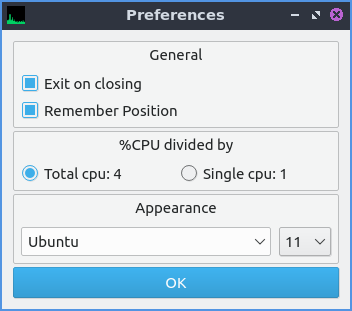
Per modificare altre preferenze, seleziona Opzioni ‣ Preferenze e apparirà una finestra delle preferenze. Per fare in modo che qps non si chiuda alla chiusura di qps, deseleziona la casella di controllo Esci alla chiusura . Per impostare se qps deve memorizzare la posizione, seleziona/deseleziona la casella di controllo Ricorda posizione . Per modificare la suddivisione dell'utilizzo della CPU in base al numero totale di core della CPU o a una singola CPU, premi un pulsante di opzione sotto %CPU diviso per . Per cambiare il carattere, usa il menu a discesa sotto Aspetto ; il numero a discesa indica la dimensione del carattere. Per chiudere le preferenze, premi il pulsante OK .





Nessun commento:
Posta un commento