
nm-tray è l'applet predefinita per gestire le connessioni di rete su Lubuntu.
Utilizzo
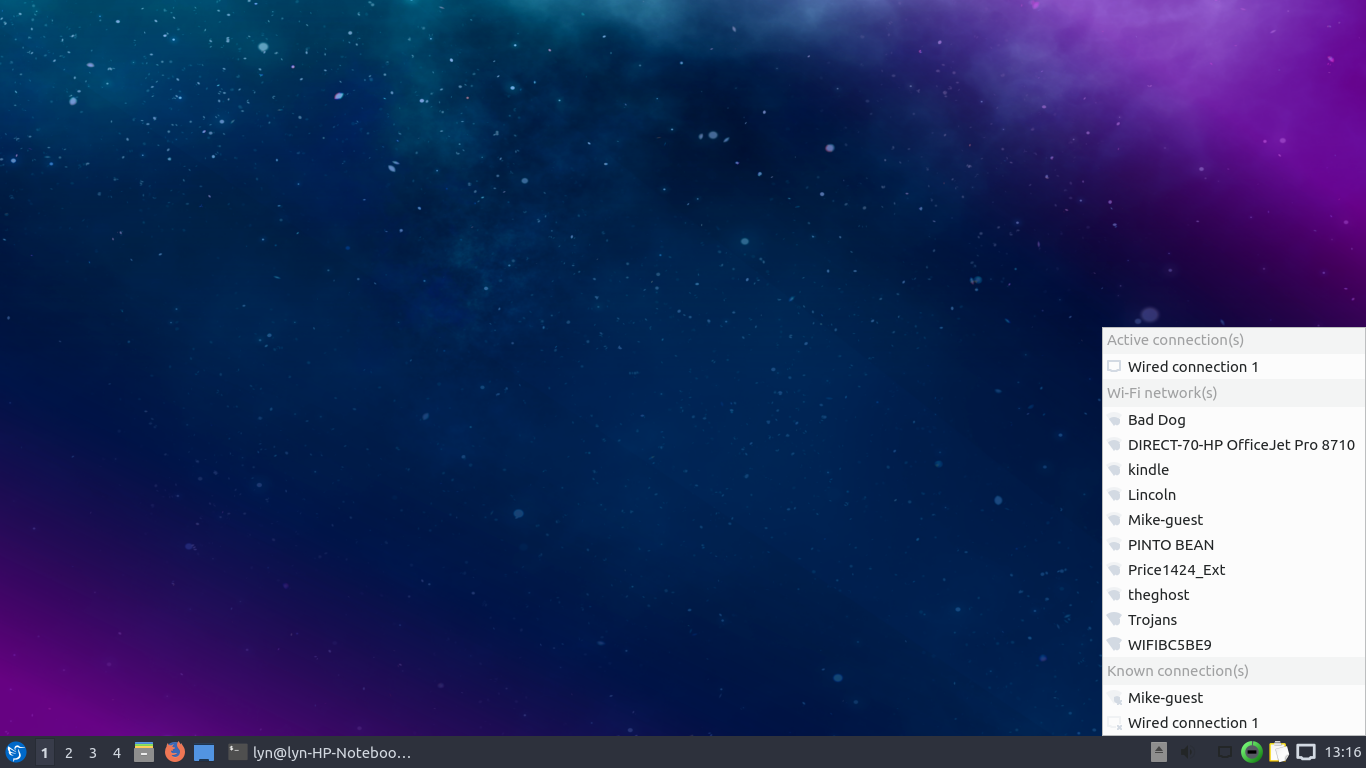
Per connetterti a una rete su nm-tray, fai clic con il pulsante sinistro del mouse sull'icona nella barra delle applicazioni. Se hai una connessione cablata con DHCP, la connessione dovrebbe essere automatica. Se vuoi disconnetterti da una rete, fai clic con il pulsante sinistro del mouse su "Connessioni attive". Per connetterti al Wi-Fi, fai clic con il pulsante sinistro del mouse sull'applet nm-tray e collega l'applet "Nome Wi-Fi", quindi inserisci la password per il Wi-Fi. Per riconnetterti a una rete da cui ti sei disconnesso, fai clic con il pulsante sinistro del mouse su quella rete in "Connessioni note" .
Dopo esserti connesso a una rete, questa sarà elencata nella sezione "Connessioni", che puoi visualizzare cliccando con il tasto sinistro del mouse sulle icone nm nell'area di notifica. Per visualizzare l'elenco di tutte le connessioni note, clicca con il tasto sinistro del mouse sull'applet nell'area di notifica e cerca nella sezione "Connessioni note" . Per visualizzare l'elenco delle connessioni attive, clicca con il tasto sinistro del mouse sull'icona nell'area di notifica e cerca nella sezione "Connessioni attive" . Per visualizzare l'elenco delle reti Wi-Fi, clicca con il tasto sinistro del mouse sull'icona nell'area di notifica e cerca nella sezione " Reti Wi-Fi a cui sei connesso".
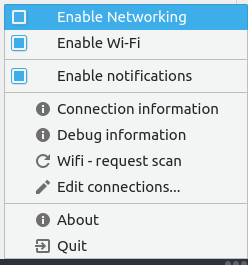
Per disattivare tutte le reti, deselezionare Abilita rete . Per attivare/disattivare le notifiche di connessione e disconnessione alle reti, fare clic con il pulsante destro del mouse sull'icona di nm-tray nell'area di notifica e selezionare o deselezionare la casella di controllo Abilita notifiche . Per disattivare il Wi-Fi, deselezionare Abilita Wi-Fi . Per cercare reti Wi-Fi, fare clic con il pulsante destro del mouse sull'icona di rete e selezionare Wi-Fi - seleziona scansione . Per visualizzare ulteriori opzioni per modificare la connessione, fare clic con il pulsante destro del mouse sull'icona di nm-tray e selezionare Modifica connessioni .
Per visualizzare le informazioni di rete, fai clic con il pulsante destro del mouse sull'applet Informazioni di connessione , che aprirà una finestra con informazioni come il tuo indirizzo IP. In questa finestra, ogni interfaccia mostrerà i nomi di ciascuna interfaccia di rete in una barra delle schede in alto. Il campo Interfaccia mostra il nome della scheda di rete e il tipo di connessione al sistema. L' indirizzo hardware mostra il tuo indirizzo MAC. L'etichetta Driver mostra il driver in uso per questa interfaccia di rete. Il campo Velocità mostra la velocità supportata dalla connessione.
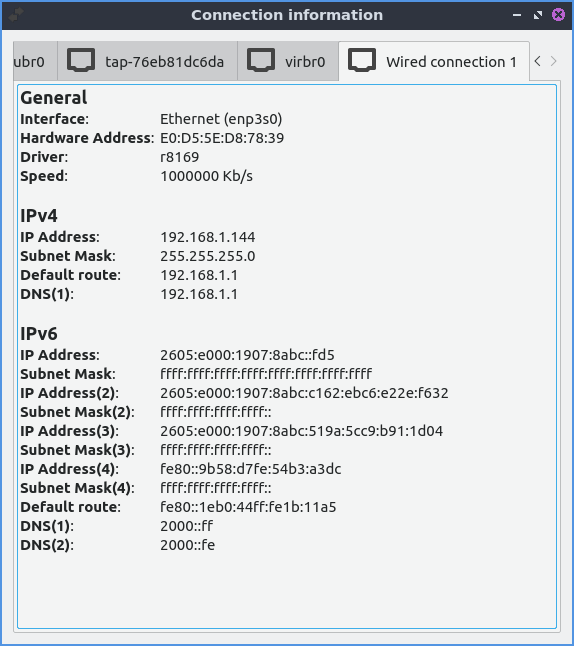
La sezione IPV4 mostra informazioni sulle impostazioni di rete che utilizzano IPV4. La sezione Indirizzo IP mostra il tuo indirizzo IP attuale. I campi DNS mostrano dove il DNS cerca e trova i nomi di dominio dei siti web.
La sezione IPV6 mostra informazioni sulle impostazioni di rete per IPV6. La sezione Indirizzo IP mostra l'indirizzo IPV6 corrente. Per visualizzare la radice dei server DNS per IPV6, consultare il campo DNS(1) . Per visualizzare il server DNS IPV6 di backup, consultare il campo DNS(2) .
Per verificare nuovamente la presenza di reti Wi-Fi, fare clic con il pulsante destro del mouse sull'icona nella barra delle applicazioni e selezionare Wi-Fi - Richiedi scansione .
Schermata
Versione
Lubuntu viene fornito con la versione 0.5.0 di nm-tray.
Come lanciare
nm-tray dovrebbe avviarsi automaticamente nella barra delle applicazioni e apparire come una spina con un cavo collegato se si dispone di una connessione Ethernet. Se nm-tray non è in esecuzione e si desidera avviarlo una sola volta dalla riga di comando, eseguire
nm-tray





Nessun commento:
Posta un commento