
QTerminal è il terminale predefinito di Lubuntu. Esiste anche una versione a discesa. Per saperne di più sui comandi che si eseguono nel terminale, consultare l'Appendice C.
Utilizzo
Per inserire un comando in QTerminal, digita il comando e premi Enter. Dopo averlo fatto, il comando visualizzerà il suo output sulla riga sottostante a quella in cui lo hai inserito.
Per aprire una nuova scheda, vai su File ‣ Nuova scheda o premi control + shift + t. Puoi anche aprire una nuova scheda facendo doppio clic su uno spazio vuoto sulla barra delle schede. Per chiudere una scheda, premi il pulsante X vicino al lato destro della scheda, File ‣ Chiudi scheda , o premi Control+Shift+W. Puoi passare da una scheda all'altra facendo clic con il pulsante sinistro del mouse sulla barra delle schede sulla scheda a cui desideri passare. Per passare da una scheda all'altra, fai clic su diverse schede, fai clic su quella scheda o premi le frecce sinistra e destra nell'angolo in alto a destra per visualizzare le diverse schede se non riesci a vederle tutte. Un altro modo per passare da una scheda all'altra è control + page upo control + page down.
Se vuoi copiare del testo dal terminale, premi control + shift + co Modifica ‣ Copia selezione per copiare il testo. Se vuoi incollare del testo nel terminale control + shift + v, puoi fare clic con il pulsante destro del mouse e selezionare Incolla appunti , oppure Modifica ‣ Incolla appunti. Tuttavia, dovresti fare molta attenzione perché non è un comando dannoso e mostra il comando che stai incollando. Se vuoi incollare del testo selezionato nel terminale, premi Shift + Inserto Modifica ‣ Incolla selezione . Se vuoi aprire una nuova finestra del terminale Control+ Shift+ N, vai su File ‣ Nuova finestra . Per provare a completare automaticamente il comando digitato in una riga di comando, premi il Tabtasto . Per vedere cos'altro potrebbe essere premuto Tabdue volte un comando.
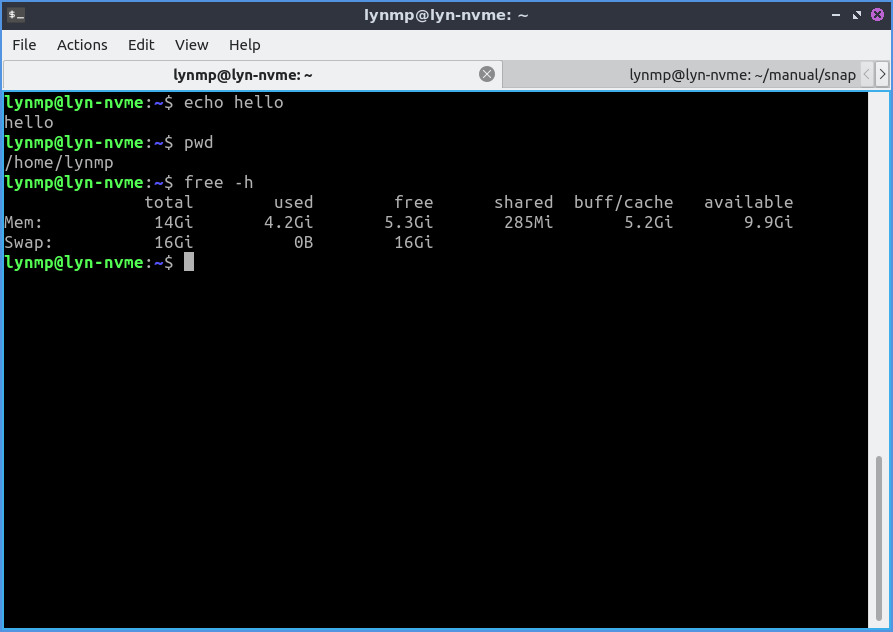
Se visualizzi un URL nel tuo terminale, puoi fare clic con il pulsante destro del mouse su Copia indirizzo link per copiarlo. Per aprire direttamente il link, premi Control + left clicko fai clic con il pulsante destro del mouse sul link e seleziona Apri link . Per ingrandire la visualizzazione del terminale Control + Shift + +, premi , Modifica ‣ Zoom avanti , oppure fai clic con il pulsante destro del mouse e seleziona Zoom avanti . Per ridurre la visualizzazione Control + -, premi , Modifica ‣ Zoom indietro , oppure fai clic con il pulsante destro del mouse su Zoom indietro . Per tornare allo zoom originale Control + 0, premi , Modifica ‣ Reimposta zoom , oppure fai clic con il pulsante destro del mouse e seleziona Reimposta zoom . Se desideri che QTerminal sia a schermo intero, premi F11o Visualizza ‣ Schermo intero per visualizzarlo a schermo intero, quindi F11o Visualizza ‣ Schermo intero di nuovo per riportarlo alle dimensioni originali.
Per scorrere verso l'alto in QTerminal, scorri verso l'alto con la rotellina del mouse e potrai vedere i risultati dei comandi eseguiti in precedenza. Per scorrere verso il basso, scorri verso il basso con la rotellina del mouse. Per tornare indietro, inizia a digitare e il focus si concentrerà sul fondo.
Per dividere il terminale verticalmente in due terminali uno sopra l'altro Azioni ‣ Dividi terminale orizzontalmente . Per avere un terminale diviso a sinistra e uno a destra Azioni ‣ Dividi terminale verticalmente . Per comprimere nuovamente il terminale a come era prima Azioni ‣ Comprimi sottoterminale . Per passare da un terminale diviso all'altro, fare clic sul terminale desiderato. Per passare al terminale diviso inferiore, premere Alt + Down arrowo Azioni ‣ Sottoterminale inferiore . Per passare al sottoterminale superiore, premere Alt + Up arrowo Azioni ‣ Sottoterminale superiore . Per passare al sottoterminale sinistro, premere Alt +Left arrowo Azioni ‣ Sottoterminale sinistro . Per passare al sottoterminale destro, premere Alt +Right arrowo Azioni ‣ Sottoterminale destro .
Per passare alla scheda successiva utilizzando la tastiera, premere Control + Page Downo Azioni ‣ Scheda successiva . Per passare alla scheda precedente utilizzando la tastiera, premere Control+ Page upo Azioni ‣ Scheda precedente . Per passare a una scheda a destra Azioni ‣ Sposta scheda a destra o premere Alt + Shift + Right Arrow. Per spostare una scheda a sinistra Azioni ‣ Sposta scheda a sinistra o premere Alt + Shift + Left arrow. Per andare a una scheda specifica Azioni ‣ Vai a ‣ scheda x dove x è la scheda a cui si desidera andare. Per passare alla scheda che si aveva prima Azioni ‣ Scheda precedente nella cronologia o premere Control+ Tab. Per passare alla scheda successiva Azioni ‣ Scheda successiva nella cronologia o premere Control+ Shift + Tab.
Per avviare una ricerca del testo visualizzato sul terminale, premere Control +Shift +Fo Azioni ‣ Trova… . Per chiudere la barra di ricerca, premere Escape, il pulsante x o Control+Shift+Fdi nuovo. Per trovare ciò che si desidera cercare nella barra di ricerca Trova . Per passare al risultato successivo, premere il pulsante con la freccia rivolta verso destra . Per passare al risultato precedente, premere il pulsante con la freccia rivolta verso sinistra . Per impostare la corrispondenza maiuscola/minuscola, premere il pulsante a forma di ingranaggio e deselezionare la casella di controllo Maiuscole /minuscole . Per evidenziare tutte le corrispondenze, selezionare/deselezionare la casella di controllo Evidenzia tutte le corrispondenze . Per utilizzare un'espressione regolare, fare clic sul pulsante con la freccia rivolta verso il basso e selezionare la casella di controllo Espressione regolare .

Per cancellare il terminale attivo Control + Shift +X, premere , fare clic con il pulsante destro del mouse su Cancella terminale attivo o Azioni ‣ Cancella terminale attivo . Per nascondere i bordi della finestra, selezionare Visualizza ‣ Nascondi bordi finestra o fare clic con il pulsante destro del mouse e selezionare Nascondi bordi finestra . Per visualizzare l'intera barra dei menu, premere Control+Shift+Mo fare clic con il pulsante destro del mouse su Attiva/disattiva menu , quindi ripetere la stessa operazione per visualizzare nuovamente il menu. Per visualizzare la barra delle schede, selezionare Visualizza ‣ Mostra barra delle schede . Per modificare il lato del terminale in cui si trova la barra delle schede, selezionare Visualizza ‣ Layout schede .
Per utilizzare la funzione a discesa di QTerminal, una volta avviato, premere F12per far apparire o comparire il terminale. Cliccando fuori dal menu a discesa, il terminale si nasconderà automaticamente. Se non si desidera che QTerminal si nasconda automaticamente, premere il pulsante di blocco in alto a destra. Per far sì che QTerminal si nasconda di nuovo, deselezionare il pulsante di blocco.
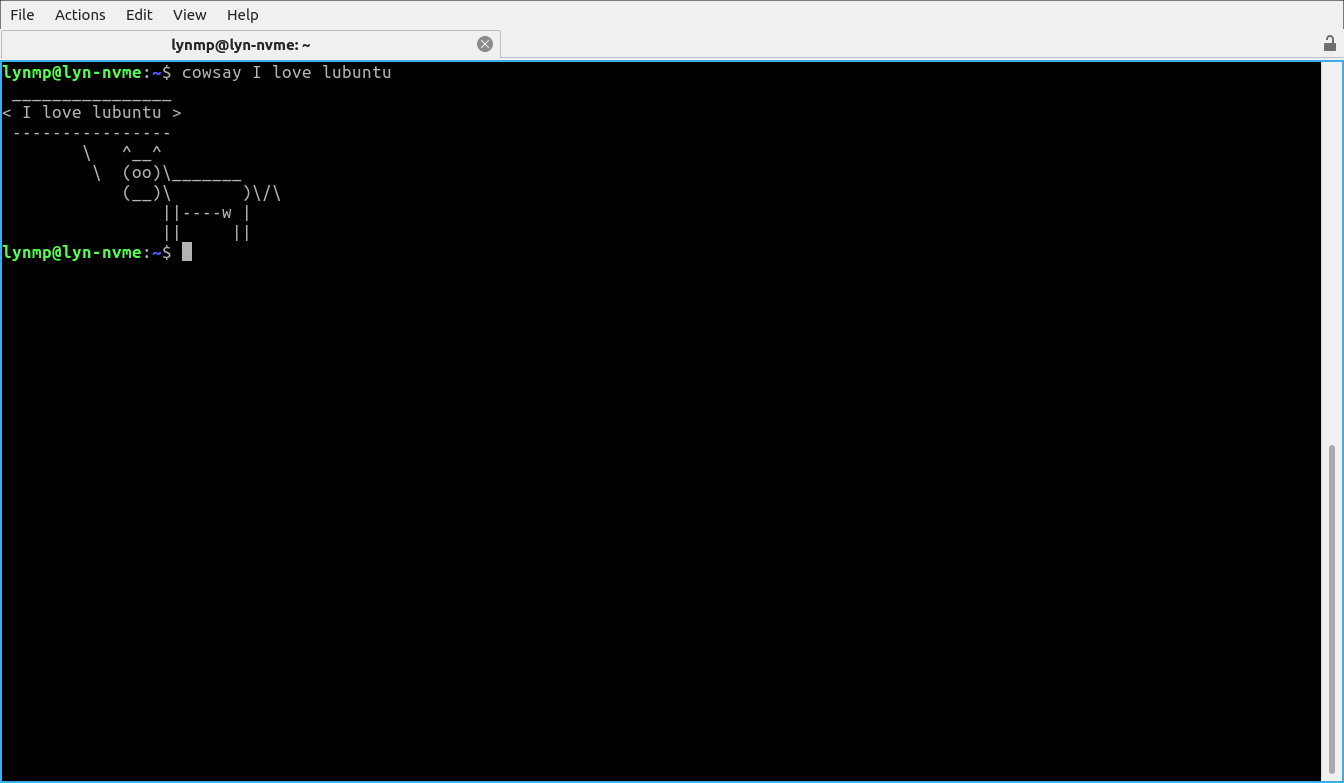
Per rinominare una scheda, premere Alt+Shift+So fare clic con il pulsante destro del mouse sulla barra delle schede e selezionare Rinomina sessione , quindi premere il pulsante OK nel popup. Per cambiare il colore della scheda, selezionare Cambia colore titolo dal menu di selezione. È anche possibile chiudere una scheda facendo clic con il pulsante destro del mouse su di essa e selezionando Chiudi sessione . Per visualizzare la cronologia in un programma separato, è possibile impostare le preferenze in Azioni ‣ Gestisci cronologia .
Personalizzazione
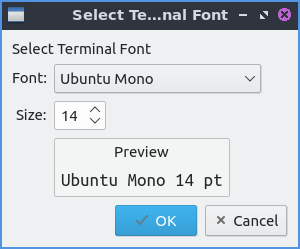
Per modificare le preferenze, vai su File ‣ Preferenze o fai clic con il pulsante destro del mouse sul terminale e seleziona Preferenze . La scheda Aspetto mostra l'aspetto del terminale. Per cambiare il font, premi il pulsante Cambia accanto all'etichetta Font e apparirà una finestra di dialogo. Per cambiare la dimensione del font, inseriscila nel campo Dimensione . Il terminale funziona meglio con font a spaziatura fissa, che spesso contengono la parola mono nel nome. Per cambiare il font, usa il menu a tendina Font . Per vedere l'aspetto del font, guarda nel campo Anteprima .
Il campo Schema colori consente di modificare il modo in cui vengono visualizzati i diversi elementi colorati nei colori del terminale. Lo Stile widget consente di sovrascrivere lo stile del widget di sistema con uno diverso da quello predefinito di sistema. La Posizione barra di scorrimento consente di spostare la barra di scorrimento a Sinistra , a Destra o Nessuna barra di scorrimento . La Posizione schede sposta la barra delle schede nella direzione del lato della finestra di QTerminal selezionato. La Forma cursore modifica la forma del cursore tra un cursore a blocco (un blocco grande), un cursore sottolineato (una piccola sottolineatura) o un IBeamCursor (piuttosto piccolo come un carattere |).
Per utilizzare un carattere in grassetto per colori vivaci con evidenziazione della sintassi, selezionare la casella di controllo Usa carattere in grassetto per colori intensi . Per disabilitare l'uso del tasto Alt nelle combinazioni di tasti per attivare la finestra per QTerminal, selezionare la casella di controllo Nessun acceleratore della barra dei menu . Per attivare/disattivare la visualizzazione della barra dei menu, selezionare/deselezionare la casella di controllo Mostra la barra dei menu . Per nascondere i bordi della finestra, selezionare la casella di controllo Nascondi bordi finestra . La casella di controllo Nascondi barra delle schede con una sola scheda nasconde la barra delle schede quando è presente una sola scheda. La casella di controllo Larghezza scheda fissa limita la larghezza massima di una scheda in pixel. L'opzione Mostra un bordo attorno al terminale corrente mostra un bordo attorno al terminale. Per disabilitare il pulsante x per chiudere ogni scheda, deselezionare la casella di controllo Chiudi su ogni scheda . La casella di controllo Mostra dimensione terminale al ridimensionamento attiva/disattiva la visualizzazione delle dimensioni del terminale al ridimensionamento della finestra. Per supportare le lingue con testo sia da destra a sinistra che da sinistra a destra, selezionare Abilita supporto testo bidirezionale . Per utilizzare il carattere di disegno del riquadro del font in uso, selezionare la casella di controllo Usa caratteri di disegno del riquadro contenuti nel font .
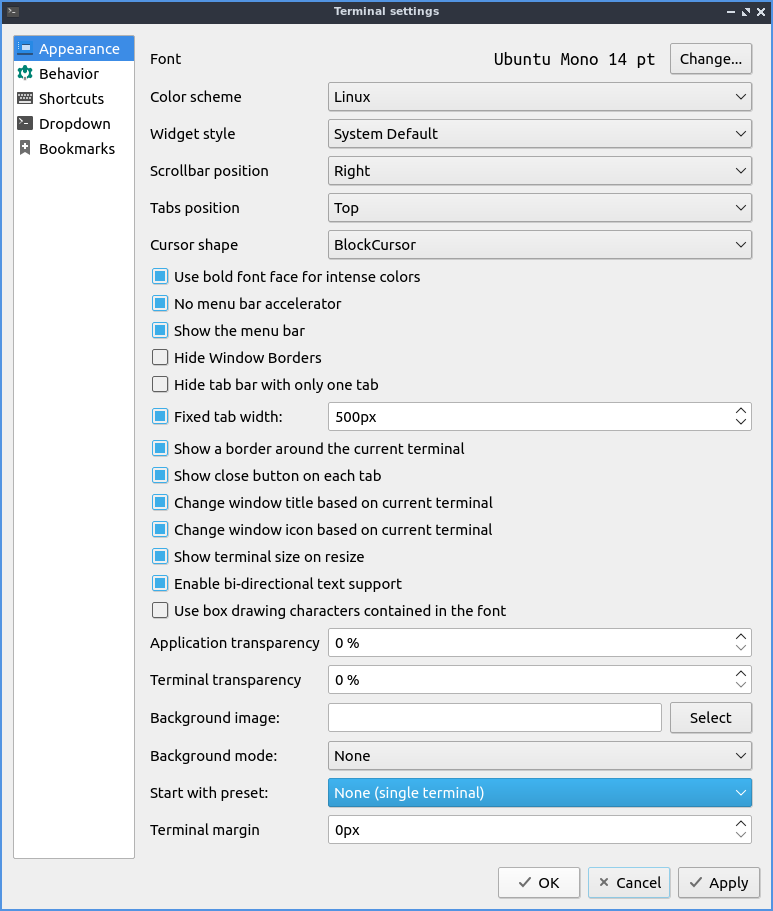
Il campo Trasparenza applicazione indica la percentuale di trasparenza per la trasparenza completa dell'applicazione. Il campo Trasparenza terminale indica il livello di trasparenza desiderato per il terminale. Per selezionare un'immagine di sfondo per il terminale, premere il pulsante Seleziona accanto a Immagine di sfondo . Per modificare l'azione di QTerminal con l'immagine di sfondo se la finestra non si adatta perfettamente, utilizzare il menu Modalità sfondo . Il campo Inizia con impostazioni predefinite consente di scegliere quante suddivisioni del terminale visualizzare all'avvio di QTerminal. Per impostare un margine sul lato sinistro del terminale, impostare il margine del terminale in modo che il testo inferiore non venga tagliato.
Per applicare queste modifiche e visualizzarle su QTerminal, premere il pulsante Applica . Se il nuovo layout personalizzato del terminale è di vostro gradimento, premere il pulsante OK ; se desiderate annullare le modifiche, premere il pulsante Annulla .
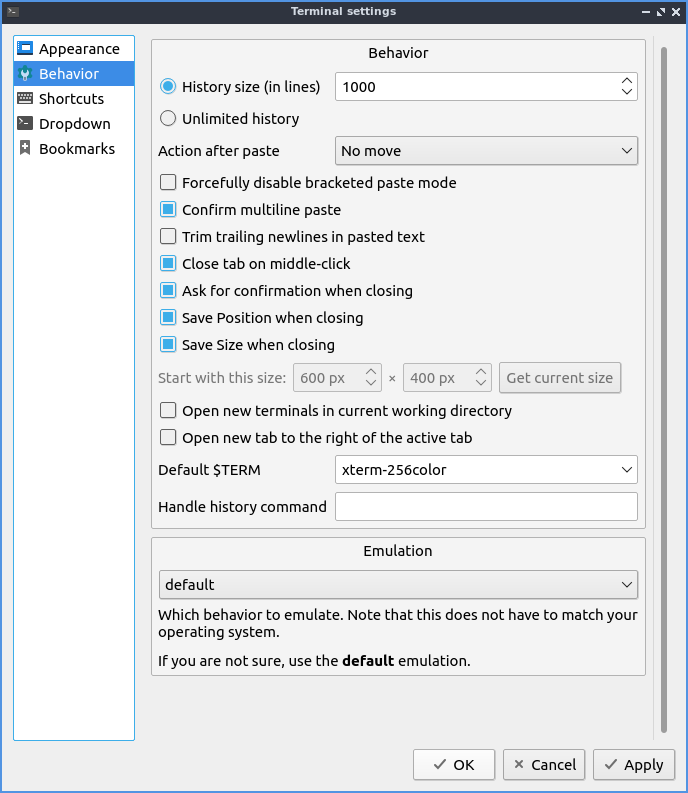
La scheda Comportamento modifica la cronologia, le funzioni di incollaggio e diversi tipi di emulazione. Per interrompere la modalità di incollaggio tra parentesi quando si incollano più righe, selezionare la casella di controllo Disattiva forzatamente la modalità di incollaggio tra parentesi . L' opzione Dimensioni cronologia (in righe) consente di salvare solo il numero di righe di scrollback specificato. Il pulsante Cronologia illimitata salverà un numero illimitato di scrollback. Per modificare la posizione in cui si visualizza il terminale quando si incolla, modificare il menu Azione dopo incolla . La casella di controllo Conferma incolla multilinea visualizza una richiesta di conferma per incollare più righe. La casella di controllo Taglia le nuove righe finali nel testo incollato rimuove le nuove righe in eccesso durante l'incollaggio del testo dalla fine di ciò che si incolla. Per non chiudere le schede con il clic centrale, deselezionare la casella di controllo Chiudi scheda con clic centrale . L' opzione Richiedi conferma alla chiusura visualizza una finestra di dialogo di conferma quando si chiude QTerminal. La casella di controllo Salva posizione alla chiusura salva la posizione alla chiusura di QTerminal. Per salvare la posizione di QTerminal sullo schermo, selezionare la casella di controllo Salva posizione alla chiusura . Per mantenere QTerminal delle stesse dimensioni della finestra, selezionare l'opzione Salva dimensione alla chiusura . La casella di controllo " Apri nuovi terminali nella directory di lavoro corrente" apre nuovi terminali nell'ultima directory di lavoro in cui ci si trovava. Per aprire nuove schede a destra della scheda corrente, selezionare la casella di controllo "Apri nuova scheda a destra della scheda attiva" . Per impostare un comando per aprire lo scrollback in un altro programma, inserirlo nel comando "Gestisci cronologia" .
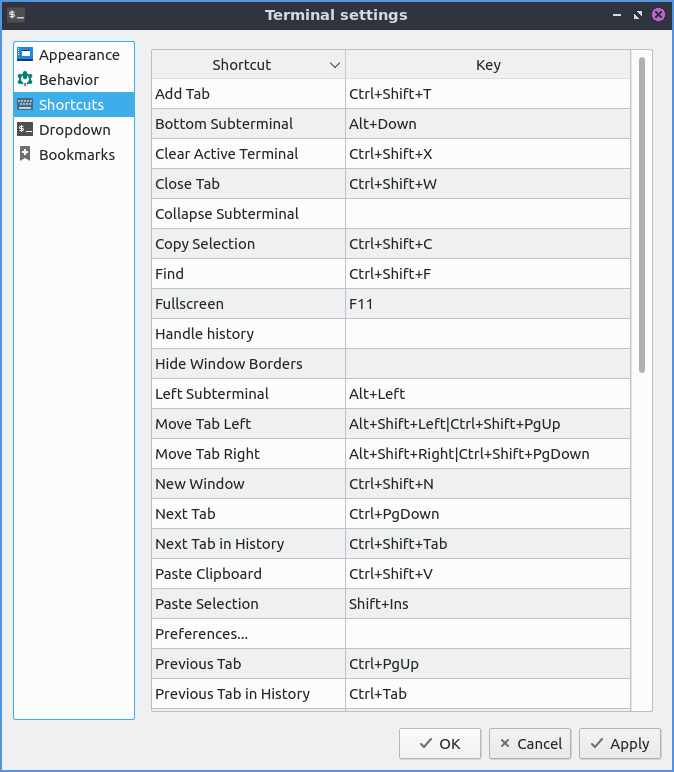
La scheda Scorciatoie mostra tutte le diverse scorciatoie e come modificarle. La colonna Scorciatoia mostra la funzione della scorciatoia. La colonna Tasto indica la scorciatoia per avviare la scorciatoia. Per modificare o aggiungere una scorciatoia, fai doppio clic sotto la colonna Tasto e premi la scorciatoia desiderata. Per modificare l'ordinamento delle scorciatoie, fai clic con il pulsante sinistro del mouse sulla colonna per ordinarle in modo diverso. Per modificare la scorciatoia, fai doppio clic sulla scorciatoia e premi la scorciatoia desiderata.
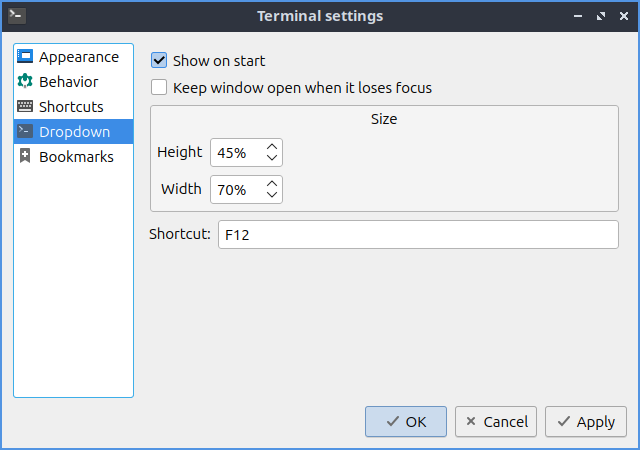
La scheda Menu a discesa mostra gli effetti sull'aspetto delle impostazioni del menu a discesa di QTerminal. La casella di controllo " Mostra all'avvio ", se selezionata, mostra il menu a discesa all'avvio, altrimenti è nascosto. Per far sì che il terminale a discesa si apra quando si passa a una finestra diversa, selezionare la casella di controllo "Mantieni aperta la finestra quando perde il focus ". Il campo "Altezza" mostra l'altezza del terminale a discesa. Il campo "Larghezza" indica la larghezza desiderata per il terminale a discesa. Il campo "Collegamento" è la scorciatoia per aprire il terminale a discesa e per modificare il tipo di collegamento con un tasto di scelta rapida diverso.
La scheda Segnalibri contiene le impostazioni per una barra laterale che permette di cambiare rapidamente directory nel terminale. Per abilitare questa barra laterale, seleziona la casella di controllo Abilita segnalibri .
Versione
Lubuntu viene fornito con la versione 1.3.0 di QTerminal.
Come lanciare
Per avviare QTerminal in una finestra normale vai al menu Strumenti di sistema ‣ QTerminal o esegui
qterminal
dalla riga di comando. Per avviare una versione a discesa di QTerminal dal menu Strumenti di sistema ‣ QTerminal a discesa o esegui
qterminal -d
Dalla riga di comando. Puoi anche avviare QTerminal premendo la scorciatoia da tastiera Control+Alt+T. L'icona di QTerminal ha uno sfondo nero con un prompt della riga di comando bianco.





Nessun commento:
Posta un commento