-->
Visualizzazione post con etichetta Sistema. Mostra tutti i post

Guida a Lubuntu distribuzione Linux leggera e funzionale: Pannello, Desktop e Runner, Pannello LXQt

In questo capitolo imparerai come utilizzare il pannello, le icone del desktop, il runner per avviare le applicazioni e la gestione delle finestre.

Pannello LXQt

Il pannello LXQt è la barra situata nella parte inferiore dello schermo per impostazione predefinita. Il pannello contiene un menu delle applicazioni, un selettore del desktop, una barra di avvio rapido, una barra delle applicazioni, un'area di notifica contenente applet e un orologio. Il pannello è altamente configurabile con una serie di impostazioni e plugin, descritti in dettaglio nella sezione Personalizzazione, e contiene anche informazioni su come aggiungere o rimuovere applet. Per informazioni sui widget non installati per impostazione predefinita, consultare la sezione Widget non predefiniti.

Utilizzo

Il menu delle applicazioni consente di sfogliare e cercare tra i programmi disponibili; è disponibile una scorciatoia da tastiera per questa operazione, impostata Super(Windows)di default. Il menu ha molte sottocategorie per avviare ciascuna applicazione. Per spostare un'applicazione dal menu al desktop, fare clic con il pulsante destro del mouse su di essa e selezionare Aggiungi al desktop . Il menu Esci offre le opzioni Ibernazione , Esci , Disconnessione , Riavvio , Arresto o Sospensione . Se si desidera bloccare lo schermo, utilizzare Blocca schermo . Se si desidera bloccare lo schermo, selezionare Blocca schermo . Passando il mouse su un programma, è possibile visualizzare una descrizione del programma nel menu. Per tornare indietro di un livello o chiudere il livello principale del menu, premere il Escapetasto . Il commutatore di desktop consente di passare a un altro desktop virtuale, consentendo di mantenere organizzato lo spazio di lavoro facendo clic con il pulsante sinistro del mouse sul numero del desktop o utilizzando la rotellina del mouse per cambiare desktop. Per visualizzare i nomi dei desktop, è sufficiente passare il mouse sul numero del desktop per visualizzare il nome del desktop.
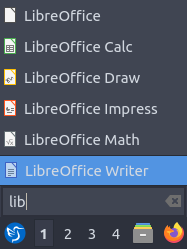
../../_images/menu_search.png

La barra di avvio rapido consente di avviare comodamente il file manager (PCManFM) e il browser web (Firefox) facendo clic con il pulsante sinistro del mouse sul programma. Facendo clic con il pulsante destro del mouse sulle icone nell'avvio rapido, ad esempio Firefox, verranno visualizzate le voci per ciascun programma. Per aggiungere un programma all'avvio rapido, aprire il menu, trovarlo e trascinarlo nel pannello. Per spostare un elemento sull'avvio rapido a sinistra, fare clic con il pulsante destro del mouse sull'icona e selezionare " Sposta a sinistra" oppure premere Controle trascinare l'icona a sinistra. Per spostare un elemento a sinistra, fare clic con il pulsante destro del mouse sull'icona e selezionare " Sposta a destra" oppure premere Controle trascinare l'icona a destra. Un altro modo per riordinare gli elementi nell'avvio rapido è tenere premuto il pulsante Controle trascinare nella posizione desiderata. Per rimuovere un elemento dall'avvio rapido, fare clic con il pulsante destro del mouse sull'icona e selezionare " Rimuovi dall'avvio rapido" . Per aggiornare l'avvio rapido, fare clic con il pulsante destro del mouse e selezionare "Aggiorna" . Per visualizzare il desktop, premere il pulsante blu "Mostra desktop" tra l'avvio rapido e la barra delle applicazioni. Per visualizzare di nuovo tutte le finestre, premere nuovamente il pulsante blu "Mostra desktop".

La barra delle applicazioni elenca le finestre attualmente aperte. Per mettere a fuoco una di queste finestre, fai semplicemente clic con il pulsante sinistro del mouse sul pulsante con icona e nome sulla barra delle applicazioni. Se hai più finestre uguali, facendo clic con il pulsante sinistro del mouse si aprirà il gruppo, consentendoti di selezionare tra le diverse finestre facendo clic con il pulsante sinistro. Se vuoi chiudere un gruppo di più finestre, puoi fare clic con il pulsante destro del mouse sul gruppo e scegliere Chiudi gruppo . Per visualizzare un elenco di tutte le finestre di un gruppo, passa il mouse sopra il gruppo di finestre sulla barra delle applicazioni. Se vuoi chiudere una finestra di un gruppo specifico, fai clic con il pulsante sinistro del mouse per visualizzare la singola finestra, quindi fai clic con il pulsante destro del mouse sulla finestra e seleziona Chiudi . Per riordinare le finestre o i gruppi di finestre sulla barra delle applicazioni, fai clic con il pulsante sinistro del mouse e trascina le finestre o il gruppo.
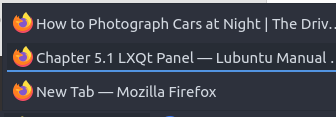
../../_images/multiple_tasks.png

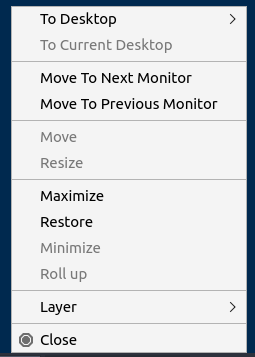
Su una singola finestra sulla barra delle applicazioni per spostarla su un desktop diverso, fai clic con il pulsante destro del mouse su Desktop per spostare la finestra sul desktop desiderato. Per spostare una finestra sul desktop virtuale corrente, fai clic con il pulsante destro del mouse sulla finestra sulla barra delle applicazioni e seleziona Al desktop corrente . Se hai più monitor, puoi fare clic con il pulsante destro del mouse e selezionare Sposta al monitor successivo per spostare una finestra sul monitor successivo. Per spostare di nuovo una finestra su un monitor precedente, fai clic con il pulsante destro del mouse sulla barra delle applicazioni e seleziona Sposta al monitor precedente . Facendo clic con il pulsante destro del mouse e selezionando Sposta, puoi trascinare l'applicazione nel punto desiderato sul desktop. L'opzione di ridimensionamento dalla stessa finestra ti consente di ridimensionare la finestra su cui hai fatto clic con il pulsante destro del mouse. Fai clic con il pulsante destro del mouse e seleziona Ingrandisci su una finestra per ingrandirla. Facendo clic con il pulsante destro del mouse su Ripristina , la finestra tornerà alle sue dimensioni originali. Per ridurre a icona una finestra diversa dalla barra delle applicazioni, puoi ridurla a icona facendo clic con il pulsante destro del mouse sulla finestra sulla barra delle applicazioni e selezionando Riduci a icona . Facendo clic con il pulsante destro del mouse su una finestra, la finestra diventerà solo la barra del titolo.

Facendo clic con il pulsante destro del mouse su Livello sulla barra delle applicazioni è possibile spostare una finestra Sempre in primo piano , Normale o Sempre in basso . Infine, per chiudere una finestra, fare clic con il pulsante destro del mouse sulla barra delle applicazioni e selezionare Chiudi per chiudere la finestra oppure è sufficiente fare clic con il pulsante centrale del mouse sulla finestra. Facendo clic con il pulsante centrale del mouse su un elemento nella barra delle applicazioni, si chiude la finestra. Se si tenta di chiudere un programma che non risponde, verrà chiesto se si desidera terminare l'attività. Per spostare gli elementi sulla barra delle applicazioni in un ordine particolare, fare clic con il pulsante sinistro del mouse e trascinarli nella posizione desiderata.
../../_images/menu-clic-con-il-destro-del-menu.png

L'applet per i supporti rimovibili ti permetterà di gestire le tue unità flash e i tuoi dischi rigidi esterni e di smontarli senza perdere dati sul tuo sistema. Per smontare questi dispositivi, clicca con il pulsante sinistro del mouse sul pannello a forma di disco, quindi clicca sul pulsante di espulsione, una freccia rivolta verso l'alto. Per aprire i tuoi supporti rimovibili, clicca sull'applet per i supporti rimovibili, clicca con il pulsante sinistro del mouse sul supporto rimovibile per aprirlo nel tuo file manager.

../../_images/system_tray.png

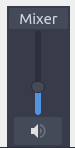
Nella barra delle applicazioni sono presenti diversi widget. Per maggiori informazioni su come utilizzare nm-tray, che gestisce la rete nella barra delle applicazioni, consultare il capitolo 3.1.5. È incluso anche Qlipper, di cui è possibile consultare il capitolo 2.4.5. Anche altri programmi installati possono posizionare un'icona nella barra delle applicazioni. Con l'applet del volume è possibile modificare il volume utilizzando la rotellina del mouse posizionando il mouse sull'icona dell'altoparlante, oppure facendo clic con il pulsante sinistro del mouse sull'icona dell'altoparlante e trascinando il volume verso l'alto o verso il basso, oppure premendo Up arrowo Down arrow. Per disattivare il volume, utilizzare il pulsante dell'altoparlante nella parte inferiore del misuratore del volume o fare clic con il pulsante centrale del mouse sull'applet del volume. Per visualizzare il volume corrente, è possibile passare il mouse sull'applet del volume. Per chiudere l'applet del volume, premere il Escapetasto .
../../_images/volume-widget.png

Subito a destra si trova l'applet di notifica dello stato, con un punto esclamativo blu su un rettangolo bianco. Per visualizzare le notifiche che potresti aver perso mentre non eri sulla tastiera, fai clic con il pulsante sinistro del mouse su questa applet. Per visualizzare una notifica specifica, fai clic con il pulsante sinistro del mouse sulla notifica dall'elenco e apparirà sullo schermo come notifiche. Per cancellare tutte le notifiche, fai clic sul pulsante " Cancella tutte le notifiche".

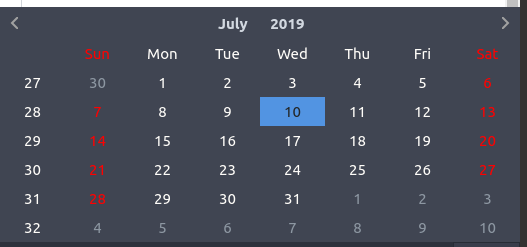
All'estrema destra c'è un orologio; puoi cliccarci sopra con il tasto sinistro del mouse per aprire una finestra pop-up del calendario. Per passare al mese successivo sul calendario, premi la freccia rivolta verso destra. Per passare al mese precedente sul calendario, premi la freccia rivolta verso sinistra. Un altro modo per cambiare mese sul calendario è usare la rotellina del mouse. Per cambiare mese su un calendario ed elencare tutti i mesi dell'anno, clicca con il tasto sinistro del mouse sul mese e seleziona il mese desiderato dal menu. Per cambiare anno sul calendario, clicca con il tasto sinistro del mouse sull'anno nel calendario e up arrowselezionalo down arrowcon il tasto sinistro del mouse. Per vedere a quale settimana dell'anno ti trovi, leggi il numero all'estrema sinistra del calendario.
../../_images/calendar-widget.png

Se stai utilizzando un laptop, il pannello mostrerà anche l'indicatore della batteria per visualizzare la carica residua. Per visualizzare il livello di carica attuale, passa il mouse sull'indicatore della batteria e vedrai se la batteria si sta caricando. Per visualizzare informazioni sulla batteria, clicca sull'icona della batteria con il pulsante sinistro del mouse. Il campo Energia Completa mostra la carica residua della batteria quando era nuova. Il campo Energia Completa mostra la carica completa attuale della batteria in base al tuo stato attuale. Il campo Energia Ora mostra la carica residua della batteria. Il campo Tecnologia mostra il tipo di batteria in uso.

../../_images/panel-battery.png

Come accennato di seguito, il pannello è altamente configurabile e può essere personalizzato cliccando con il tasto destro in diversi punti. Se non si desidera modificare il pannello, cliccare con il tasto destro del mouse su di esso e selezionare la casella di controllo "Blocca questo pannello" , quindi ripetere l'operazione per sbloccarlo.

Personalizzazione

Per modificare molte impostazioni del pannello, fare clic con il pulsante destro del mouse sulla barra delle applicazioni principale e selezionare Configura pannello . Per chiudere ciascuna di queste finestre, fare clic con il pulsante destro del mouse e premere il Escapetasto .

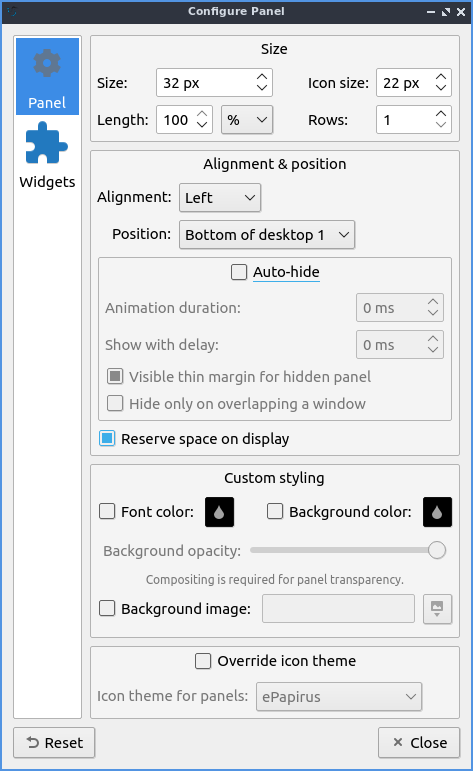
La scheda Posizionamento contiene le impostazioni per la posizione del pannello. Il menu Dimensioni consente di aumentare o diminuire la larghezza del pannello. Lunghezza ha due campi: uno, in pixel o % , serve per modificare la lunghezza del pannello in pixel, mentre percentuale è una percentuale dell'intera dimensione dello schermo che cambia se si modifica la risoluzione. Il primo è il numero di pixel o la percentuale dello schermo che si desidera che il pannello copra. Dimensione icona imposta le dimensioni delle icone sul pannello in modo che siano più grandi o più piccole. Se si desiderano più righe nella barra delle applicazioni e nella barra delle applicazioni, utilizzare il campo Righe . Per spostare il pannello, è disponibile un menu a discesa Posizione che consente di spostarlo sul lato dello schermo desiderato. Il menu a discesa Allineamento consente di impostare l'allineamento del pannello sullo schermo. Tenere presente che la modifica dell'allineamento non cambierà nulla se il pannello occupa l'intero schermo. Per modificare la posizione del pannello, utilizzare il campo Posizione per spostare il pannello sullo schermo. Se si dispone di più monitor, il campo Posizione presenterà diverse opzioni per spostare il pannello su monitor diversi.
../../_images/lxqt-panel-config.png

Se desideri nascondere automaticamente il pannello, seleziona la casella di controllo Nascondi automaticamente nelle impostazioni del pannello. Per modificare il tempo di visualizzazione o di occultamento del pannello, modifica il campo Durata animazione . Per visualizzare per quanto tempo il pannello verrà visualizzato dopo essere stato nascosto, in millisecondi, modifica il campo Mostra con ritardo . Per mostrare una parte del pannello visibile quando è nascosto automaticamente, seleziona la casella di controllo Margine sottile visibile per pannello nascosto . Per nascondere il pannello solo quando si sovrappone a una finestra, seleziona la casella di controllo Nascondi solo se si sovrappone a una finestra . Per fare in modo che lo spazio per il pannello non venga utilizzato per altri scopi, seleziona la casella di controllo Riserva spazio in visualizzazione .

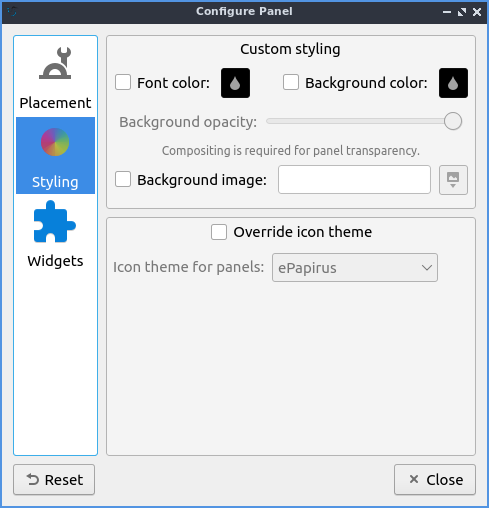
Per modificare l'aspetto del pannello, utilizzare la scheda Stile . Per impostare un colore personalizzato per il carattere, selezionare la casella di controllo Colore carattere . Premere il pulsante contagocce per visualizzare un widget che consente di scegliere il colore personalizzato. La casella di controllo Colore sfondo imposta un colore di sfondo personalizzato per lo sfondo del pannello LXQt e il contagocce consente di selezionare il colore. Per modificare la trasparenza del colore di sfondo, modificare il cursore Opacità sfondo; tuttavia, per modificare questa impostazione è necessario selezionare la casella di controllo Colore sfondo . Per aggiungere un'immagine allo sfondo del pannello, selezionare la casella di controllo Immagine di sfondo e premere il pulsante di dialogo a destra per scegliere il file.
../../_images/panel-config-styling.png

La casella di controllo "Ignora tema icone" consente di scegliere un tema icone non predefinito di sistema per il pannello LXQt. Il menu a discesa "Tema icone per pannelli" consente di visualizzare il tema icone selezionato. Se non si è soddisfatti delle modifiche apportate al sistema, è possibile premere il pulsante "Reimposta" per ripristinare le modifiche apportate prima di provare a personalizzare il pannello.

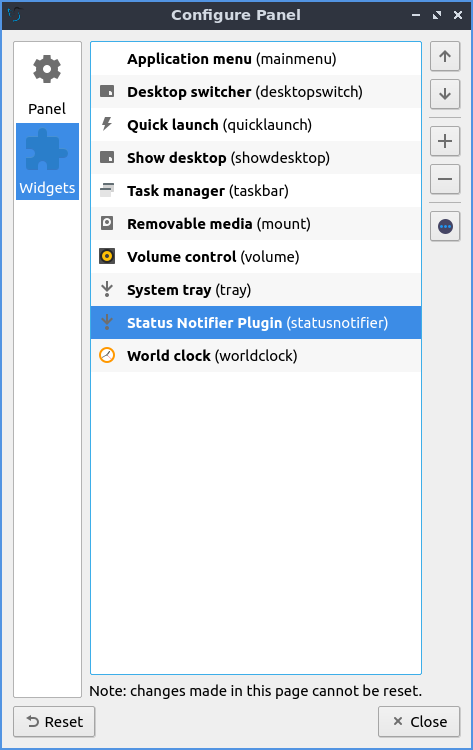
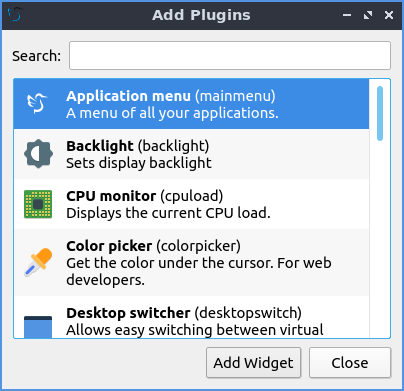
La scheda Widget consente di modificare i widget o i singoli elementi del pannello e la loro configurazione. È anche possibile accedervi direttamente facendo clic con il pulsante destro del mouse sul pannello e selezionando Gestisci Widget . Per spostare un'applet verso il basso nell'ordine di presentazione, premere il pulsante freccia giù, mentre il pulsante freccia su sposta l'applet verso l'alto nell'ordine di presentazione. Per aggiungere un nuovo widget, fare clic sul widget nella schermata di configurazione del pannello, premere il pulsante + e selezionare il widget che si desidera aggiungere (alcuni dei quali non sono presenti nel pannello per impostazione predefinita). Per rimuovere un'applet indesiderata, è possibile premere il pulsante - . Il pulsante con il cerchio scuro e tre punti blu contiene le impostazioni per alcune applet del pannello, ma non per tutte. Ad esempio, il menu Applicazioni e Gestione attività sono personalizzabili, mentre Avvio rapido e Mostra desktop non lo sono.
../../_images/widget-add.png

Widget spediti non abilitati per impostazione predefinita:
  • Retroilluminazione
  • Monitor della CPU
  • Selettore colori
  • Comando personalizzato
  • Indicatore di stato della tastiera
  • Pannello DOM Tree
  • Occhi Q
  • Sensori
  • Distanziatore
  • Statistiche di sistema
../../_images/panel-config-widgets.png

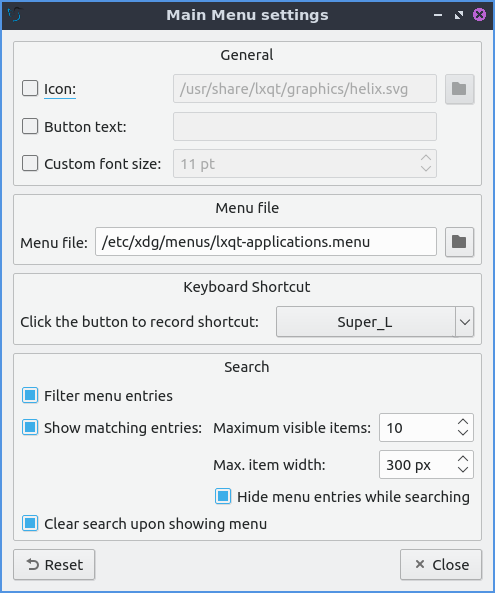
Per configurare le opzioni del menu dell'applicazione, fare clic con il pulsante destro del mouse sul menu "Configura menu applicazione" oppure, dalla finestra di dialogo di configurazione del pannello con il widget selezionato per il menu dell'applicazione, fare clic sul pulsante con il cerchio con i tre punti. La casella di controllo "Icona" consente di scegliere un'icona personalizzata da utilizzare nel menu, se desiderata, e quindi utilizzare il pulsante "Cartella" per cercare il percorso del file personalizzato desiderato per il menu. La casella di controllo "Testo pulsante" consente di aggiungere qualsiasi testo desiderato al menu. Per modificare la dimensione del carattere, selezionare la casella di controllo "Dimensione carattere personalizzata" e modificare la dimensione del carattere nel campo a destra. Per modificare la scorciatoia per aprire il menu da quella predefinita, Left Super (Windows)è possibile premere il pulsante per la scorciatoia da tastiera e un conto alla rovescia inizierà. Per scegliere un altro file da utilizzare come menu, premere il campo "File menu" per scegliere un menu diverso. Per impostare una scorciatoia da tastiera personalizzata per aprire il menu, fare clic con il pulsante sinistro del mouse sul pulsante "Fai clic sul pulsante per registrare la scorciatoia", quindi premere la scorciatoia da tastiera desiderata.

Per disattivare la ricerca nel menu, deselezionare la casella di controllo "Filtra voci di menu" . Per disattivare la visualizzazione degli elementi corrispondenti direttamente nel livello superiore del menu, deselezionare la casella di controllo "Mostra voci corrispondenti" . Lasciare entrambe le caselle di controllo selezionate per consentire la ricerca. Per impostare il numero massimo di risultati di ricerca nel menu, modificare il campo "Numero massimo di elementi visibili" . Per modificare la larghezza di ciascun risultato di ricerca, modificare il campo "Larghezza massima elemento" . Per non nascondere la sezione del menu a cui tutti hanno accesso, selezionare la casella di controllo " Nascondi voci di menu durante la ricerca ". Per non cancellare la ricerca alla riapertura del menu, deselezionare la casella di controllo "Cancella ricerca alla visualizzazione del menu ".
../../_images/menu-pref.png

Per personalizzare il Desktop Switcher, fai clic con il pulsante destro del mouse su "Configura Desktop Switcher" o premi il pulsante con i tre puntini . Per modificare il numero di righe sul desktop, modifica il campo "Numero di righe " . Per modificare l'etichettatura dei desktop, modifica il campo "Etichette desktop " . Per visualizzare solo il desktop corrente, seleziona la casella di controllo " Mostra solo desktop attivi" . Per modificare il nome di ciascun desktop, inserisci un nome in "Nomi desktop" .
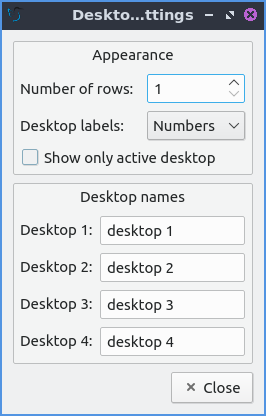
../../_images/desktop-switch.png

Per spostare un elemento nell'avvio rapido a destra, fai clic con il pulsante destro del mouse sull'icona e seleziona Sposta a destra . Per spostare un elemento nell'avvio rapido a sinistra, fai clic con il pulsante destro del mouse sull'icona e seleziona Sposta a sinistra . Per rimuovere un elemento dall'avvio rapido, fai clic con il pulsante destro del mouse sull'icona Rimuovi dall'avvio rapido . Un altro modo per spostare un elemento nell'avvio rapido è tenere premuto Controle trascinare l'avvio rapido nella posizione desiderata. Per aggiungere un elemento all'avvio rapido, fai clic e trascinalo verso il basso dal menu principale.

Per modificare le opzioni del task manager o della barra delle applicazioni, apri la finestra di dialogo di configurazione del pannello, seleziona Task Manager (barra delle applicazioni) e fai clic sul pulsante con i tre punti . La casella di controllo Mostra solo finestre dal desktop mostrerà solo le finestre di un determinato desktop e avrà un menu a discesa che per impostazione predefinita mostrerà il desktop corrente, ma può anche essere visualizzato. Per nascondere le finestre su una schermata diversa, seleziona la casella di controllo Mostra solo finestre dalla schermata del pannello . Per fare in modo che la barra delle applicazioni mostri solo le finestre ridotte a icona, seleziona la casella Mostra solo finestre ridotte a icona . Per visualizzare le finestre ridotte a icona sul desktop corrente , seleziona la casella di controllo Visualizza finestre ridotte a icona sul desktop corrente . Per chiudere le finestre con un clic centrale, seleziona la casella di controllo Chiudi con clic centrale. Per scorrere le finestre scorrendo con la rotellina del mouse, seleziona la casella di controllo Scorre le finestre con scorrimento rotellina. La casella di controllo Raggruppamento finestre raggrupperà più finestre dello stesso programma in un gruppo di finestre. La casella di controllo Mostra popup al passaggio del mouse ti consentirà di passare il mouse sopra il gruppo di finestre per visualizzarle. Se desideri che tutte le finestre dello stesso programma siano una accanto all'altra, seleziona la casella di controllo Metti pulsanti della stessa classe uno accanto all'altro .
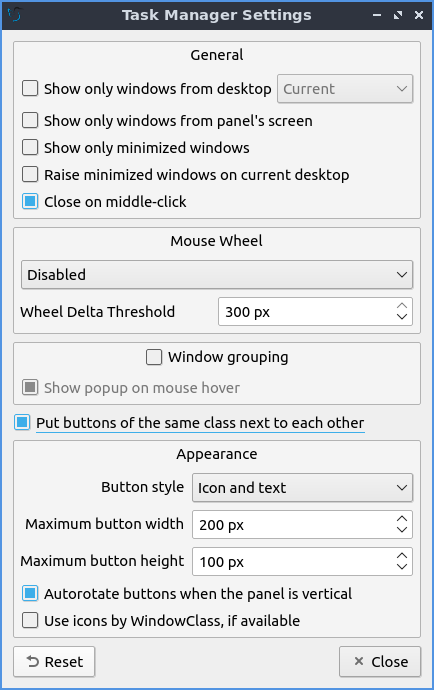
../../_images/taskmanager-config.png

Per modificare l'aspetto della barra delle applicazioni nella stessa finestra sopra la sezione Aspetto, il menu Stile pulsante cambierà se mostrare solo l'icona o solo l'icona solo per le sole icone. Per mostrare la finestra e l'etichetta di testo del programma Icona e testo . Solo icone funzionerà meglio con un pannello allineato al lato sinistro o destro dello schermo. Per avere solo il testo sulla barra delle applicazioni e nessuna icona, seleziona Solo testo . Per modificare la larghezza massima di un pulsante, modifica la Larghezza massima del pulsante , misurata in pixel, nella larghezza massima possibile di un pulsante. Per modificare l'altezza di un pulsante quando un pannello è verticale, modifica il campo Altezza massima del pulsante . Per ripristinare le modifiche a questa finestra, premi il pulsante Reimposta .

Le impostazioni per i supporti rimovibili possono essere aperte facendo clic con il pulsante destro del mouse sull'applet Configura "Supporti rimovibili". Quando un dispositivo è collegato, è possibile selezionare Mostra informazioni , Menu a comparsa o Non fare nulla . Per ripristinare le impostazioni, premere il pulsante Ripristina . Per modificare l'azione da eseguire quando si preme il pulsante di espulsione sulle unità ottiche, modificare il menu Quando viene premuto il pulsante di espulsione .
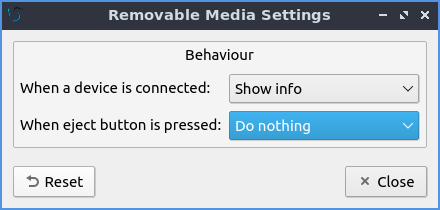
../../_images/removalble-media-settings.png

Per configurare l'applet del volume, fai clic con il pulsante destro del mouse sull'applet del volume e seleziona "Configura Controllo Volume" . Per modificare l'uscita audio da controllare tramite l'applet, accedi al menu a discesa in fondo alla casella "Dispositivo da controllare ". Per modificare le impostazioni audio solo per ALSA, premi il pulsante ALSA . Per tornare alla modifica delle impostazioni audio a impulsi, premi il pulsante PulseAudio . Per disattivare l'audio con un clic centrale, seleziona la casella di controllo Disattiva audio con clic centrale . Per disattivare l'attivazione dell'applet del volume con un clic del mouse, seleziona la casella di controllo Mostra al clic del mouse . Per consentire al volume nel software di superare il 100%, seleziona la casella di controllo Consenti volume oltre il 100%, tuttavia ciò causerà distorsioni. Per visualizzare sempre le notifiche sulle variazioni di volume, seleziona la casella di controllo Notifica sempre le variazioni di volume . Per notificare le variazioni di volume tramite tastiera, seleziona la casella di controllo Notifica le variazioni di volume con tastiera . Per modificare la percentuale di variazione del misuratore del volume, utilizza il campo "Incremento regolazione volume" . Per modificare il mixer utilizzato, digita il comando nel campo "Mixer esterno" .
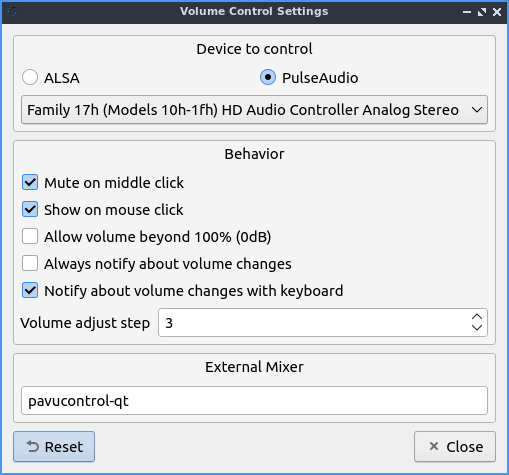
../../_images/volume-app-pref.png

Per modificare le impostazioni del tuo Notificatore di Stato, premi il pulsante ... nell'elenco delle applet o sull'applet del Notificatore di Stato, fai clic con il pulsante sinistro del mouse su Opzioni . Per modificare per quanto tempo un elemento deve essere visibile, è necessario modificare il Periodo di attenzione . Per nascondere o nascondere automaticamente le notifiche da una particolare applicazione, è necessario modificare le impostazioni dell'app nella colonna Visibilità . Per scegliere di nascondere automaticamente una notifica, seleziona Nascondi automaticamente . Per nascondere sempre una notifica, seleziona Nascondi sempre . Per visualizzare sempre le notifiche di un'applicazione, seleziona Mostra sempre .
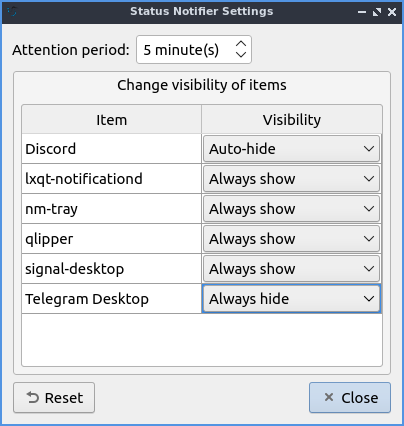
../../_images/status-notifier-pref.png

Per modificare le impostazioni dell'orologio, fai clic con il pulsante destro del mouse sull'orologio e quindi su "Configura orologio mondiale" . Per modificare le impostazioni relative alla visualizzazione dei dati sull'orologio, utilizza la scheda "Formato di visualizzazione" . Il menu a discesa "Formato" consente di modificare la visualizzazione dell'orologio. "Formato breve" consente di avere un formato breve preselezionato che mostra il formato a 12 ore e indica solo l'ora. "Formato lungo" dal menu mostra l'ora con i secondi e il fuso orario. Per visualizzare un messaggio personalizzato sull'orologio, seleziona "Personalizzato" e quindi seleziona le caselle di controllo per visualizzare i secondi, aggiungere zeri alle ore o utilizzare il formato a 12 ore. La casella di controllo "Fuso orario" mostra il fuso orario. Il menu a discesa "Posizione" indica dove posizionare il fuso orario sull'orologio. Il campo "Formato" modifica la visualizzazione del fuso orario sull'orologio. Per modificare la visualizzazione della data, modifica il campo "Formato" .
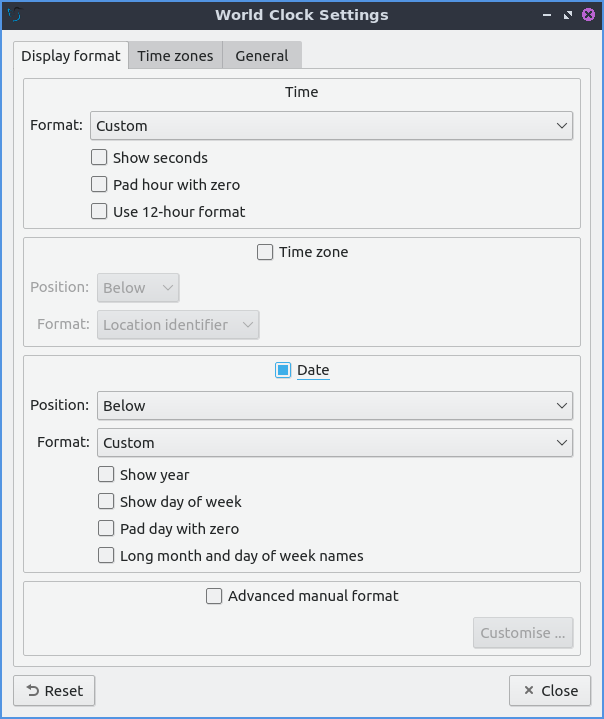
../../_images/orologio-personalizzato.png

Per visualizzare la data sull'orologio, seleziona la casella di controllo Data . Per modificare la posizione in cui viene visualizzata la data, seleziona il menu a discesa Posizione . Per personalizzare ulteriormente il pannello, seleziona Personalizzato dal menu a discesa Formato . Per visualizzare l'anno, seleziona la casella di controllo Mostra anno . Per visualizzare il giorno della settimana, seleziona la casella di controllo Mostra giorno della settimana . Per impostare il giorno a due cifre, seleziona la casella di controllo Aggiungi zero al giorno . Per non abbreviare i mesi e i giorni della settimana, seleziona la casella di controllo Nomi lunghi di mesi e giorni della settimana . Per ripristinare le modifiche all'orologio, premi il pulsante Reimposta .

Per aggiungere due o più pannelli, fai clic con il pulsante destro del mouse sul pannello e seleziona "Aggiungi nuovo pannello" . Verrà creato un nuovo pannello con la finestra di dialogo per personalizzare il secondo pannello. Per rimuovere un pannello, fai clic con il pulsante destro del mouse sul pannello e seleziona " Rimuovi pannello". Ti verrà chiesto se desideri davvero eseguire questa operazione, poiché non è possibile annullarla. Per rendere il nuovo pannello utile, dovrai aggiungere dei widget, come descritto nella sezione precedente.

Widget non predefiniti

Per aggiungere un modo semplice per modificare la luminosità del pannello, aggiungi il widget Retroilluminazione . Per visualizzare l'applet per modificare il livello di retroilluminazione, clicca sull'icona con il tasto sinistro del mouse. Per attenuare la retroilluminazione, trascina il cursore verso il basso, mentre per aumentarla, trascina il cursore verso l'alto.

Per visualizzare una barra che mostra il carico della CPU, viene visualizzato un grafico a barre con l'utilizzo della CPU. Per visualizzare le impostazioni relative all'utilizzo della CPU, fare clic con il pulsante destro del mouse sulla barra della CPU e scegliere "Configura Monitor CPU " . La casella di controllo " Mostra testo" mostra un numero per l'utilizzo della CPU. Il campo " Intervallo di aggiornamento" indica la frequenza con cui aggiornare l'utilizzo della CPU. L' orientamento della barra indica da quale lato iniziare il grafico a barre. La larghezza della barra indica quanti pixel deve avere il grafico a barre. Per ripristinare le modifiche, premere il pulsante "Reimposta" .
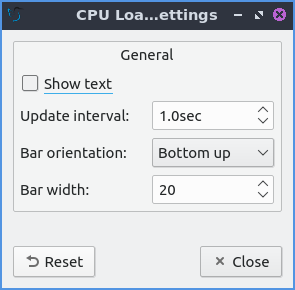
../../_images/impostazioni-carico-CPU.png

Il selettore colore mostra il colore di un elemento sullo schermo, solitamente utile per gli sviluppatori web. Per selezionare un colore dallo schermo, premere il pulsante contagocce e il mouse si trasformerà in un mirino. Fare clic con il pulsante sinistro del mouse sul colore desiderato. Apparirà quindi un campo numerico a destra del contagocce, con il colore in un campo numerico a destra.

../../_images/spacer-color-picker.png

Per ottenere un comando personalizzato, aggiungi il widget Comando personalizzato . Per ottenere un output significativo, devi configurare il widget facendo clic con il pulsante destro del mouse sul widget Comando personalizzato e selezionando "Configura comando personalizzato" . Per fare in modo che l'output non ruoti quando il pannello è verticale, deseleziona la casella di controllo Rotazione automatica quando il pannello è verticale . Per modificare l'output del comando personalizzato, fai clic con il pulsante sinistro del mouse sul pulsante accanto a Carattere . Per digitare il comando che desideri eseguire, digitalo nella casella sopra e a destra di Comando . Per eseguire il comando con bash che esegue il comando, seleziona la casella di controllo Esegui con "bash -c" . Per modificare se o con quale frequenza il comando viene eseguito ripetutamente, seleziona la casella di controllo Ripeti comando dopo e modifica la frequenza di esecuzione nel campo a destra. Se il risultato del comando è un'immagine, seleziona la casella di controllo Il comando genera un'immagine . Per scegliere un'icona per il widget Comando personalizzato, digita il percorso dell'icona in Icona o premi il pulsante Sfoglia . Per scegliere, inserisci semplicemente del testo nel pannello, digitalo nel campo Testo . Per modificare la larghezza massima dell'output del testo, digitalo nel campo Larghezza massima .

Per modificare i comandi da eseguire quando si fa clic sul comando personalizzato, consultare la sezione "Comandi del mouse" . Per eseguire un comando facendo clic sull'applet, inserire il comando nel campo " Clic con i comandi del mouse". Per eseguire un comando specifico quando si sposta la rotellina del mouse verso l'alto, inserire il comando nel campo "Rotellina su ". Per eseguire un comando specifico quando si scorre la rotellina del mouse verso il basso, inserire il comando nel campo " Rotellina giù" .

Per aggiungere un'applet che mostri il layout di tastiera corrente e se è stato premuto Bloc Maiusc, Bloc Num o Bloc Scorr, utilizzare l' applet Indicatore di Stato della Tastiera . Se visualizzato, l'indicatore del Bloc Maiusc avrà una C evidenziata per indicare se il Bloc Maiusc è attivo. L'indicatore del Bloc Num, se visualizzato, avrà una N evidenziata. L'indicatore del Bloc Scorr, se visualizzato, avrà una S evidenziata per indicare se il Bloc Scorr è attivo. Quindi, a destra del pannello, viene visualizzato il layout di tastiera corrente con testo o un contrassegno per il layout di tastiera.
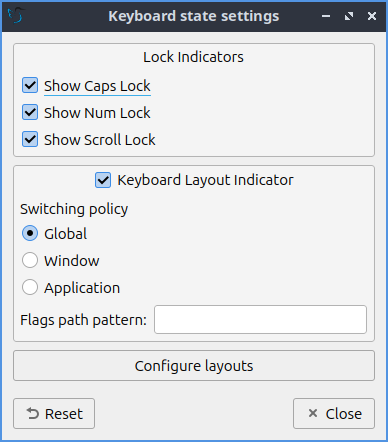
../../_images/keyboard-state-info.png

Per modificare le impostazioni dell'indicatore di stato della tastiera, fare clic con il pulsante destro del mouse e selezionare Configura indicatore di stato della tastiera oppure premere il pulsante ... durante la configurazione del pannello su Indicatore di stato della tastiera . Per nascondere il blocco maiuscole, deselezionare la casella di controllo Mostra blocco maiuscole . Per nascondere l'indicatore del blocco numerico, deselezionare la casella di controllo Mostra blocco numerico . Per nascondere l'indicatore del blocco scorrimento, deselezionare la casella di controllo Mostra blocco scorrimento. Per attivare/disattivare la visualizzazione di un indicatore per il layout della tastiera, selezionare/deselezionare la casella di controllo Indicatore layout tastiera . Per far sì che il layout della tastiera venga modificato ovunque, premere il pulsante Globale in Criteri di cambio . Per far sì che il layout venga modificato solo da una finestra, premere il pulsante Finestra in Criteri di cambio . Per far sì che il layout della tastiera venga modificato in una determinata applicazione, premere il pulsante Applicazione in Criteri di cambio . Per visualizzare un flag nel pannello, installare prima il pacchetto iso-flags-svg e nel campo Flags path pattern digitare /usr/share/iso-flags-svg/country-squared/%1.svgper visualizzare i flag. Per aprire la configurazione dei layout della tastiera, premere il pulsante Configura layout .

Per avere un paio di occhi che guardano verso la posizione del cursore del mouse, aggiungi il widget QEyes . Gli occhi guardano verso la posizione del cursore del mouse rispetto all'occhio.

../../_images/QEyes.png

Per accedere alle impostazioni di configurazione di QEyes, fare clic con il pulsante destro del mouse sull'occhio e selezionare " Configura QEyes" . Per modificare il numero di occhi visualizzati sul pannello, modificare il campo "Numero di occhi" . Per cambiare il tema degli occhi, modificare il campo "Tipo" .
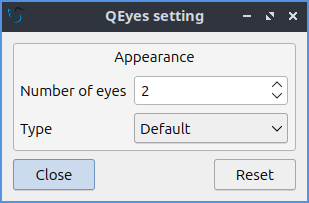
../../_images/QEyes-pref.png

Per utilizzare i widget dei sensori, che dovresti aggiungere manualmente come mostrato sopra, apparirà una barra dei sensori con tutti i sensori presenti sul pannello. Per visualizzare la temperatura come un numero, passa il mouse sulla barra dei sensori per vedere la temperatura indicata da un numero nel campo Cur . Passando il mouse, viene visualizzato anche il campo Crit , che mostra la temperatura che il sensore non dovrebbe rilevare senza surriscaldarsi.

Per personalizzare i sensori, fai clic con il pulsante destro del mouse sull'applet "Sensori" nella sezione "Configura sensori" . Il campo " Intervallo di aggiornamento (secondi)" consente di scegliere la frequenza in secondi con cui aggiornare i sensori. Il campo " Larghezza barra temperatura" indica la larghezza desiderata per la barra dei sensori. Il campo "Scala temperatura" consente di selezionare Celsius o Fahrenheit per i sensori. La casella di controllo "Avviso temperatura elevata" visualizza un avviso se la temperatura supera i valori consentiti. Per ripristinare le impostazioni, premere il pulsante "Reimposta" .
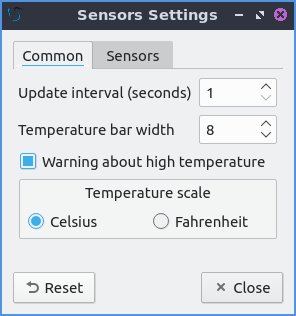
../../_images/sensors-config.png

La scheda Sensori fornisce le impostazioni per ogni singolo sensore del processore. Per abilitare/disabilitare ciascun sensore, selezionare la casella di controllo Abilitato per ciascun sensore. La sezione Etichetta mostra un'etichetta per ciascun sensore. La colonna Colore mostra il colore della barra nel pannello ed è possibile visualizzare una finestra di dialogo per modificarlo facendo clic con il pulsante sinistro del mouse. Per passare a un chip diverso e impostare i sensori, modificare il menu Chip rilevati .

../../_images/sensors-applet.png

Per aggiungere un distanziatore al pannello, aggiungi il widget "Spaziatore". Crea uno spazio vuoto sul pannello che può separare diversi elementi. Per modificare la larghezza del distanziatore, modifica il campo "Larghezza spazio" inserendo il numero di pixel desiderato. L'impostazione " Tipo di spazio" seleziona "Lineato" , " Punteggiato " o "Invisibile" per modificare l'aspetto del distanziatore.
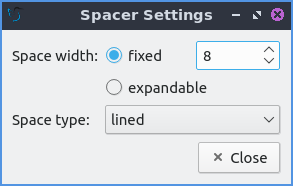
../../_images/panel-spacer.png

Versione

Lubuntu viene fornito con la versione 1.4.0 di LXQt-panel.

Come lanciare

Il pannello LXQt dovrebbe avviarsi automaticamente per impostazione predefinita. Se è necessario avviarlo manualmente, eseguire

lxqt-panel

dalla riga di comando.
      Guida a Lubuntu distribuzione Linux leggera e funzionale: Installazione, aggiornamento e rimozione del software, Aggiornamento firmware.

      Aggiornamento firmware

      Firmware Updater aggiorna il firmware del tuo computer.

      Utilizzo

      La colonna di sinistra di Firmware Updater mostra quali dispositivi dispongono di firmware aggiornabile. Per passare a un altro dispositivo, è sufficiente fare clic con il pulsante sinistro del mouse. Per visualizzare la versione del software da aggiornare, consultare l' etichetta "Versione corrente" . Per visualizzare il fornitore del firmware, consultare il campo "Fornitore" . Per visualizzare i flag relativi a ciò che accade quando si dispone di un aggiornamento, consultare il campo "Flag" .

      Se non viene rilevato alcun dispositivo hardware da aggiornare, il programma di aggiornamento del firmware indicherà " Nessun dispositivo trovato" .

      Versione

      Lubuntu viene fornito con la versione 109 dell'aggiornamento del firmware.

      Come lanciare

      Per avviare Firmware Updater Strumenti di sistema ‣ Firmware Updater o eseguire

      firmware-updater
      

      dalla riga di comando.
      Guida a Lubuntu distribuzione Linux leggera e funzionale: Installazione, aggiornamento e rimozione del software, Aggiornamento Lubuntu

      Aggiornamento Lubuntu

      Lubuntu Update è un semplice programma per aggiornare il tuo sistema.

      Utilizzo

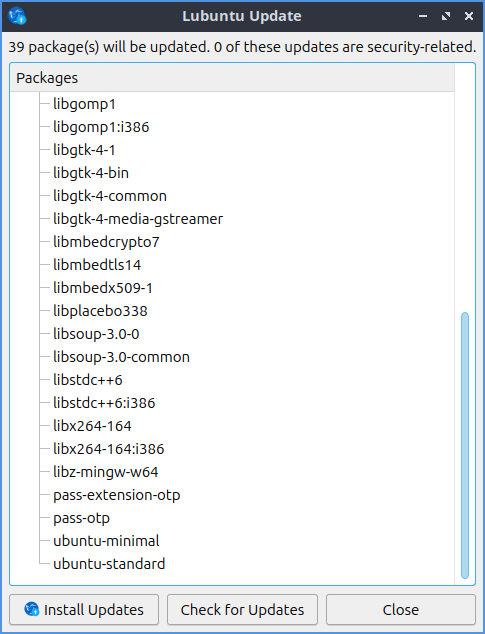
      Per installare un aggiornamento, clicca con il tasto sinistro del mouse sul pulsante "Installa aggiornamenti" . Per verificare la presenza di ulteriori aggiornamenti, premi il pulsante "Controlla aggiornamenti" . Una finestra di dialogo di autenticazione ti chiederà di inserire la password. Dopo l'autenticazione, appariranno una barra di avanzamento e un output di terminale in basso. Al termine dell'aggiornamento, in alto apparirà il messaggio " Installazione aggiornamento completata" .

      Nella parte superiore della finestra viene visualizzato il numero totale di pacchetti che, sotto x pacchetti, verranno aggiornati . A destra viene visualizzato il numero di aggiornamenti di sicurezza presenti, di questi aggiornamenti sono relativi alla sicurezza . Per vedere quali nuovi pacchetti verranno installati, consultare la sezione " Da installare" . Per vedere quali pacchetti verranno aggiornati, fare clic sulla sezione "Da aggiornare" . Per vedere quali pacchetti verranno rimossi, consultare la sezione " Da rimuovere" . Per vedere quali pacchetti verranno trattenuti, consultare la sezione " Trattenuto" .

      Per vedere cosa cambierà con un aggiornamento, fai clic con il pulsante sinistro del mouse sulla categoria " Aggiornamento" e visualizza l'elenco dei pacchetti che verranno aggiornati. Se sono presenti aggiornamenti di sicurezza, apparirà una seconda colonna con la dicitura "Sicurezza" . Accanto a ciascun aggiornamento di sicurezza verrà visualizzato uno scudo verde per indicare che l'aggiornamento è un aggiornamento di sicurezza. Per vedere ulteriormente quali dipendenze vengono incluse nell'aggiornamento e per comprimerle, fai clic sulla freccia accanto al pacchetto da aggiornare e di nuovo per comprimere l'elenco. Al termine dell'aggiornamento, Lubuntu Update verificherà se è disponibile una nuova versione.

      Se sono necessari aggiornamenti, nella barra delle applicazioni verrà visualizzata un'icona con il logo di Lubuntu. Per visualizzare gli aggiornamenti, fare clic con il pulsante sinistro del mouse.

      Schermata

      ../../_images/Lubuntu-Update.png

      Versione

      Lubuntu viene fornito con la versione 1.0.0 di Lubuntu Update.

      Come lanciare

      Per avviare Preferenze di Update Notifier ‣ Lubuntu Update , premere Lubuntu Update da LXQt Configuration Center, fare clic con il tasto sinistro del mouse sull'icona della barra delle applicazioni o eseguire dalla riga di comando

      lubuntu-update
      

      L'icona di Lubuntu Update assomiglia a un cerchio dorato con due frecce circolari attorno al cerchio.

      Guida a Lubuntu distribuzione Linux leggera e funzionale: Installazione, aggiornamento e rimozione del software, Gestione delle fonti.

      Gestione delle fonti software

      Occasionalmente potrebbe essere necessario modificare le impostazioni delle sorgenti software. Questo potrebbe comportare:

      • Modifica delle impostazioni di aggiornamento come la frequenza di aggiornamento, la notifica di nuove versioni,
      • Aggiungere o rimuovere fonti come PPA
      • Cambiare server di download
      • Installazione di driver proprietari

      Utilizzo

      Per utilizzare Software Sources, è necessario autenticarsi con la password, poiché questa modifica le impostazioni di sistema. È possibile navigare tra Software Sources utilizzando le schede nella parte superiore della finestra.

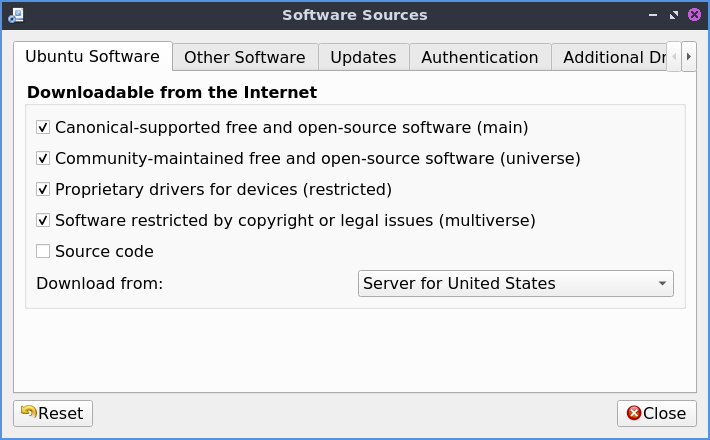
      La scheda Software Ubuntu contiene le impostazioni relative al download del software dai repository di Ubuntu. Qui è possibile disabilitare il software proprietario e selezionare un server di download, tra le altre cose. Per abilitare/disabilitare i driver proprietari, selezionare/deselezionare la casella di controllo Driver proprietari per dispositivi (limitati) . Per abilitare/disabilitare altri software proprietari, selezionare/deselezionare la casella di controllo Software con restrizioni per copyright o questioni legali (multiverso) . Per cambiare il mirror o la posizione da cui effettuare il download, modificare il menu a discesa Scarica da . L'opzione Server principale scarica dal server principale di Ubuntu. È presente un'opzione Altro con un ampio elenco di mirror. La colonna Mirror elenca un elenco compresso di mirror da cui scaricare. Per scegliere l'opzione più veloce, premere Seleziona server migliore . Per vedere quale protocollo utilizzerai per scaricare i pacchetti da questo mirror, consulta il campo Protocollo .

      ../../_images/ubuntu_software-tab.png

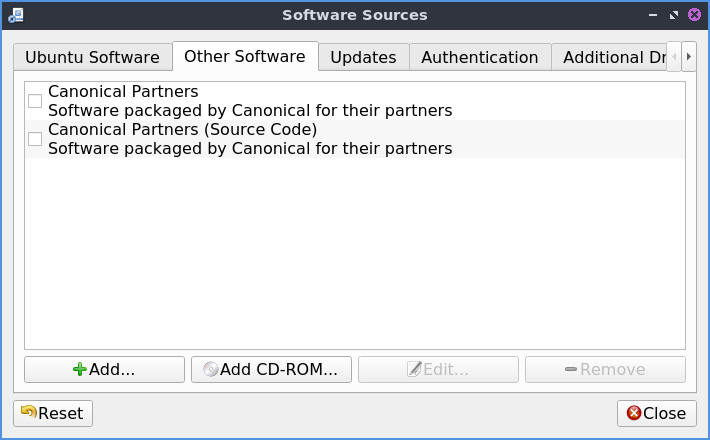
      La scheda "Altro software" consente di aggiungere, rimuovere o modificare altre fonti software. Qui è possibile gestire i repository remoti (PPA) e i repository CD-ROM. Per abilitare/disabilitare una fonte software, fare clic sulla casella di controllo a sinistra del suo nome. Per rimuovere un software dall'elenco, fare clic con il pulsante sinistro del mouse sul pulsante " Rimuovi ". Per aggiungere una fonte software di terze parti al sistema, premere il pulsante " Aggiungi" .

      ../../_images/altre-sorgenti-software.png

      Per modificare la fonte da cui una fonte scarica il software, premere il pulsante Modifica . Per passare dal download del codice sorgente a quello del codice binario, utilizzare il menu Tipo . Per modificare la destinazione del link per scaricare il software, modificare il campo URI . Per modificare la distribuzione per cui è destinata questa fonte, inserirla nel campo Distribuzione . Per modificare le parti del repository da utilizzare, utilizzare il campo Componenti . Per aggiungere un commento personale su un repository, inserirlo nel campo Commento .

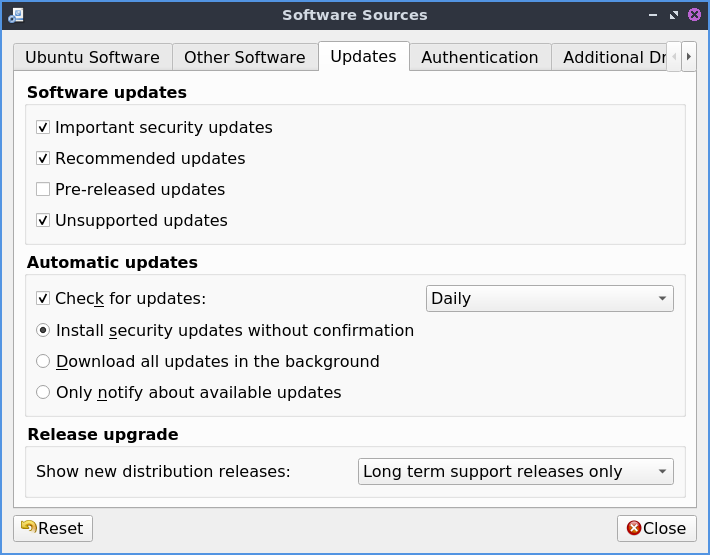
      La scheda Aggiornamenti consente di impostare gli aggiornamenti software a cui si desidera abbonarsi, in questo caso Aggiornamenti di sicurezza importanti , Aggiornamenti consigliati , Aggiornamenti pre-rilasciati e Aggiornamenti non supportati . È inoltre possibile impostare la frequenza con cui il sistema verificherà automaticamente la presenza di aggiornamenti a destra di Controlla aggiornamenti e quindi selezionare la frequenza tra Giornaliera , Ogni due giorni , Settimanale o Ogni due settimane . Per non verificare la presenza di aggiornamenti, deselezionare la casella di controllo Controlla aggiornamenti . Per installare automaticamente gli aggiornamenti di sicurezza, premere il pulsante Installa aggiornamenti di sicurezza senza conferma . Per ricevere notifiche solo sugli aggiornamenti, premere il pulsante Notifica solo sugli aggiornamenti disponibili . Per avviare il download di tutti gli aggiornamenti in background, premere il pulsante Scarica tutti gli aggiornamenti in background . È inoltre possibile specificare le versioni di cui si desidera ricevere notifiche nel menu a discesa Mostra nuove versioni di distribuzione , Versioni normali , Solo versioni a lungo termine o Mai .

      ../../_images/software_sources.png

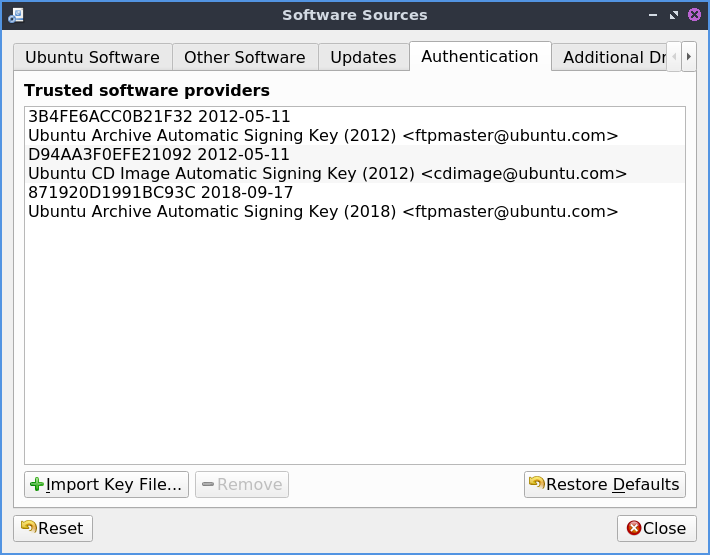
      La scheda Autenticazione gestisce i file chiave che garantiscono che i tuoi download non vengano compromessi, assicurandoti che il download provenga da una fonte affidabile e che il download non sia stato intercettato. L'elenco di tutte le chiavi firmate sul tuo sistema è disponibile nella sezione Fornitori software attendibili . Per rimuovere una chiave a cui non desideri più accedere al sistema, premi il pulsante Rimuovi . Per consentire solo le chiavi predefinite fornite con Lubuntu, premi il pulsante Ripristina impostazioni predefinite .

      ../../_images/sources-auth.png

      La scheda Statistiche ti consente di scegliere di inviare informazioni statistiche canoniche sull'utilizzo del servizio. L'invio di dati statistici migliorerà l'esperienza di Ubuntu, consentendo agli sviluppatori di sapere quale software stai scaricando in modo anonimo. Ti invitiamo ad abilitare questa funzione, ma è disabilitata di default, poiché Lubuntu adotta la filosofia "Opt-in".

      Per ripristinare le modifiche alle sorgenti software, premere il pulsante Ripristina . Se sono state apportate modifiche e si chiudono le sorgenti software, verrà visualizzata una finestra di dialogo che indica che la copia locale del catalogo software non è aggiornata. Premere quindi il pulsante Ricarica per scaricare un elenco di pacchetti dalle nuove sorgenti.

      Driver proprietari

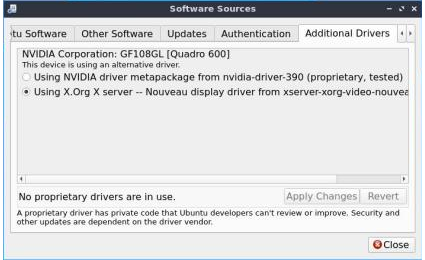
      Per installare driver proprietari, utilizzare la scheda "Driver aggiuntivi" . Quindi, selezionare la casella di controllo per utilizzare il pulsante di opzione " Utilizza nome driver" per inserire il driver proprietario per quella casella di controllo. Per non utilizzare driver proprietari per un determinato dispositivo, selezionare il pulsante di opzione " Non utilizzare il dispositivo ". Per applicare queste modifiche, è necessario disporre di un accesso a Internet e premere il pulsante " Applica modifiche" . Per ripristinare le modifiche precedenti, premere il pulsante " Annulla" .

      Per avviare direttamente questa parte del programma Preferenze ‣ Driver aggiuntivi con l'icona che assomiglia a un circuito stampato con dei pin nella parte inferiore.

      ../../_images/proprietary-drivers.png

      Versione

      Lubuntu viene fornito con la versione 0.99.46 di Software Sources.

      Come lanciare

      Per avviare le proprietà del software dal menu, è possibile selezionare Preferenze ‣ Sorgenti software . In Muon Package Manager Impostazioni ‣ Configura sorgenti software . In Discover Software Center Impostazioni ‣ Ubuntu (Default) ‣ Impostazioni (icona a forma di ingranaggio) ‣ Sorgenti software . Dalla riga di comando, eseguire

      lxqt-sudo software-properties-qt
      

      L'icona per Software Sources ha l'aspetto di un cerchio scuro con tre punti blu.

      tag:PPA, software, download, fonti, rilascio, aggiornamento, Discover, Muon, sicurezza,

      Guida a Lubuntu distribuzione Linux leggera e funzionale: Installazione, aggiornamento e rimozione del software, Software Center.

      Questo capitolo ti insegnerà come utilizzare gli strumenti GUI per installare, aggiornare e rimuovere software. Gestirà anche la posizione in cui il sistema scarica i pacchetti.

      Scopri il Software Center

      Discover consente di installare e rimuovere programmi e utilità. Ha un'interfaccia semplice che ne facilita la navigazione e l'utilizzo. Discover, tuttavia, non supporta le applicazioni da riga di comando.

      Utilizzo

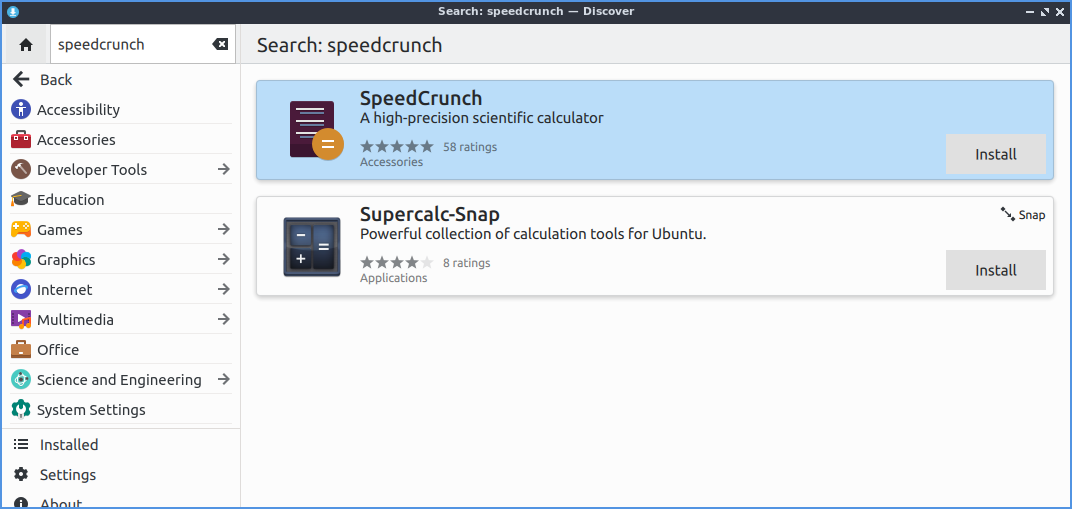
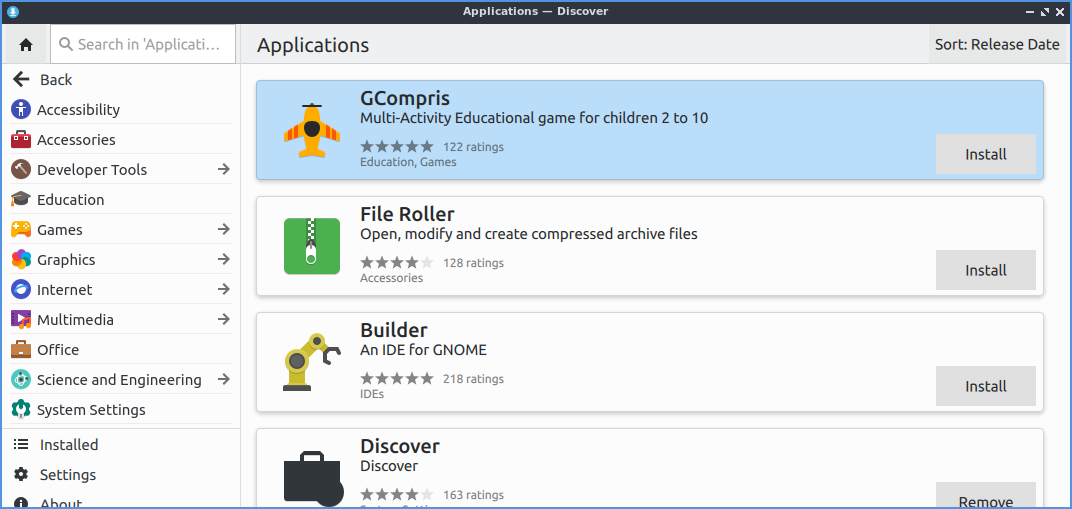
      Discover consente di cercare applicazioni utilizzando la casella di ricerca o premendo Control + F. Per visualizzare le applicazioni in evidenza, premere il pulsante Home in alto a sinistra. Facendo clic con il pulsante sinistro del mouse su un programma, ne verrà visualizzata una descrizione. Per installare un programma, premere il pulsante a forma di nuvola con la freccia rivolta verso il basso che indica " Installa" quando si visualizza un singolo pacchetto. Durante l'installazione o la rimozione di un software, verrà richiesta la password. È anche possibile sfogliare le diverse categorie a sinistra, cliccando sulle singole categorie. Se una categoria ha un simbolo ‣ accanto, è possibile cliccarci sopra per visualizzare le sottocategorie. Per tornare indietro, premere il pulsante Indietro in alto a sinistra. Nei risultati, dopo aver selezionato il programma che si sta visualizzando, è possibile selezionare uno screenshot e ingrandirlo, cliccandoci sopra. Per cambiare lo screenshot che si sta visualizzando, premere i pulsanti freccia sinistra e destra vicino allo screenshot. Per uscire dallo screenshot, premere Escapeo cliccare sullo screenshot. Per tornare all'inizio, premere il pulsante a forma di casa.

      Premi il pulsante con la freccia rivolta verso sinistra per tornare indietro nella cronologia.

      Per visualizzare maggiori informazioni su un programma che si desidera installare, fare clic con il tasto sinistro del mouse su un programma per visualizzarne maggiori dettagli. A destra verrà visualizzata una descrizione del programma. Per visualizzare le recensioni degli utenti di un programma, fare clic sul testo " Mostra tutte le recensioni" . Per installare il programma, premere il pulsante " Installa" . Per visualizzare altre schermate, premere le frecce sinistra e destra accanto alle schermate. Per uscire dalle recensioni degli utenti, premere Escapeo fare clic al di fuori delle aree delle recensioni. Per visualizzare le valutazioni del programma, queste sono mostrate in stelle con il numero di valutazioni e il numero di recensioni accanto alle valutazioni . Sotto le recensioni sono presenti informazioni sul pacchetto, come la versione e la licenza .

      ../../_images/update-authentication.png../../_images/discover-details.png

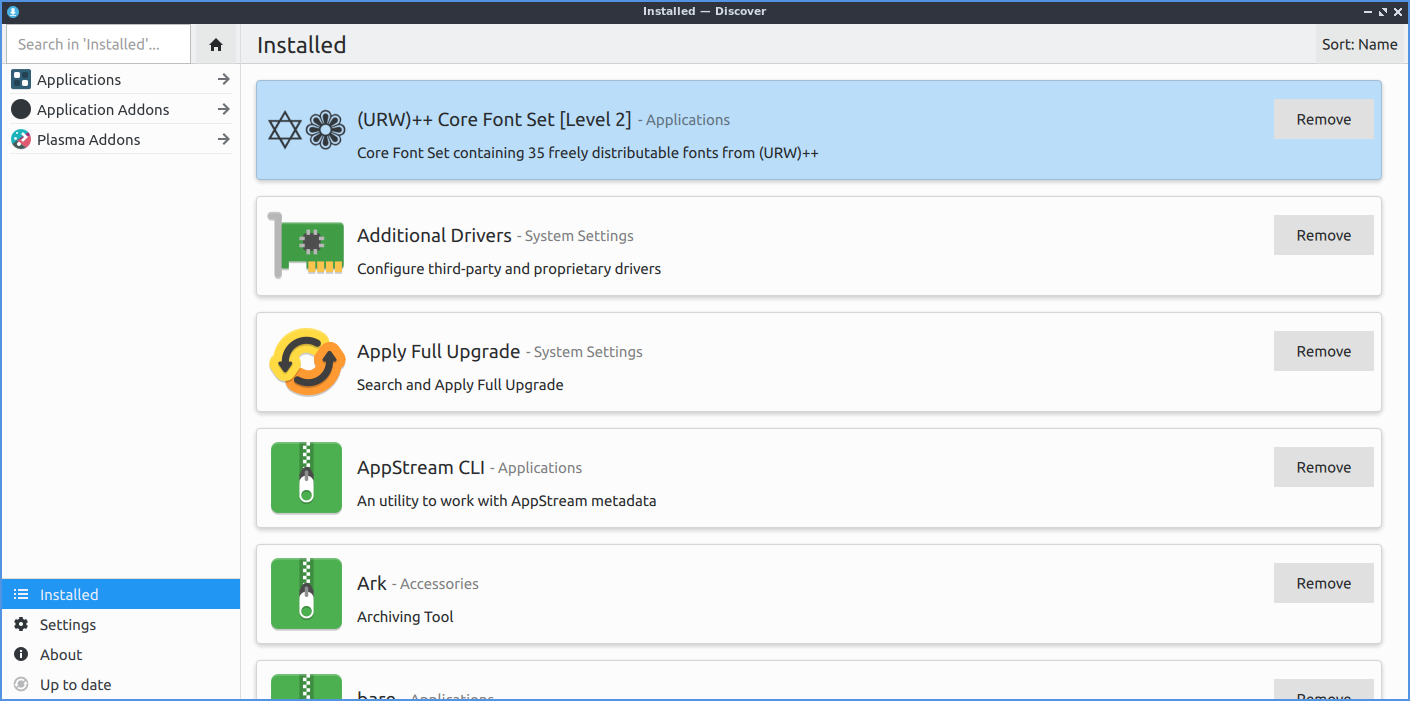
      Per rimuovere il software, utilizzare la scheda Installato o premere Alt +I. È possibile sfogliare i pacchetti installati, effettuare ricerche utilizzando la barra di ricerca (angolo in alto a sinistra) e quindi fare clic sul pulsante Rimuovi per rimuovere il software premendo il pulsante Rimuovi . Per vedere quanto spazio occupa un pacchetto, guardare verso l'angolo in basso a destra, che indicherà anche il numero di dipendenze del pacchetto. Se il pacchetto è un pacchetto snap, nell'angolo in alto a destra verrà visualizzato Snap . Per visualizzare maggiori dettagli sul programma, fare clic con il pulsante sinistro del mouse. Se si desidera avviare un programma installato, premere il pulsante Avvia nell'angolo in alto a destra.

      ../../_images/discover-installed.png

      Nell'angolo in alto a destra di Discover puoi trovare una categoria Ordina per ordinare i risultati della ricerca per Nome , Valutazione , Dimensione o Data di rilascio .

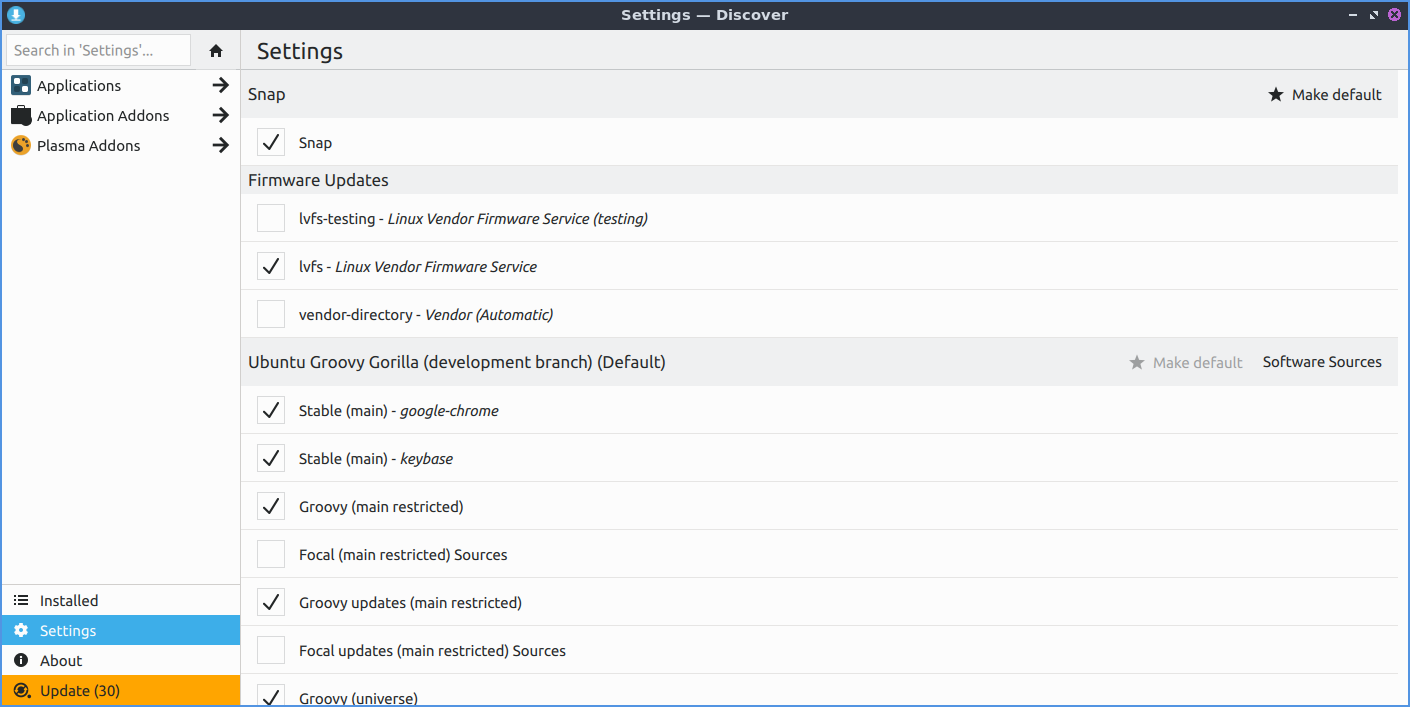
      Per accedere alle impostazioni relative al software da utilizzare, utilizza la scheda Impostazioni . Per rimuovere una sorgente, ad esempio un PPA, fai clic sul pulsante X rosso nascosto sul lato destro per rimuoverla. Per abilitare o disabilitare una sorgente software, seleziona o deseleziona la casella di controllo accanto alla sorgente stessa. Per impostare i pacchetti snap come versione predefinita da utilizzare per la scoperta, premi il pulsante Rendi predefiniti accanto a Pacchetti snap. Per tornare ai pacchetti deb come predefiniti, premi il pulsante con i tre punti verticali e quindi seleziona Rendi predefiniti .

      ../../_images/discover-settings.png

      Aggiornamento

      Discover consente di aggiornare il software utilizzando la scheda Aggiornamenti situata in fondo alla colonna di sinistra. È possibile fare clic sul pulsante Controlla aggiornamenti per verificare manualmente la presenza di aggiornamenti. Se sono presenti aggiornamenti da installare, verrà visualizzato in arancione il messaggio Aggiorna(x), dove x è il numero di pacchetti da aggiornare, oppure premere Alt+U. Quando si selezionano gli aggiornamenti da installare, in alto a sinistra viene visualizzato il numero di pacchetti da aggiornare e la dimensione del download tra parentesi. Per non selezionare un aggiornamento da installare, deselezionare la casella di controllo a sinistra del pacchetto. Per visualizzare la versione che verrà aggiornata sul sistema, verrà visualizzato il rapporto tra versione vecchia e nuova, con la dimensione del download dell'aggiornamento a destra. Per vedere le modifiche apportate a un pacchetto tramite il changelog, fare doppio clic con il pulsante sinistro del mouse sul pacchetto e leggere le modifiche apportate all'aggiornamento. Per visualizzare informazioni su un pacchetto in fase di aggiornamento, fare clic con il pulsante sinistro del mouse su di esso e quindi fare clic con il pulsante sinistro del mouse su Ulteriori informazioni .

      Per selezionare tutti i pacchetti da aggiornare, premere il pulsante " Seleziona tutto" . Per non selezionare alcun pacchetto, premere il pulsante " Deseleziona tutto" .

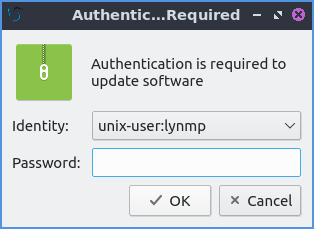
      Per verificare se sono disponibili altri aggiornamenti, premere nuovamente il pulsante Aggiorna sulla barra in alto. Per aggiornare definitivamente, premere il pulsante Aggiorna tutto per installare tutti gli aggiornamenti. Apparirà quindi una finestra di dialogo in cui sarà necessario inserire la password e premere il pulsante OK per assicurarsi di essere l'utente che installa gli aggiornamenti. Se è necessario riavviare il sistema dopo aver effettuato l'aggiornamento, verrà visualizzato il testo " Il sistema richiede un riavvio per applicare gli aggiornamenti "; premere il pulsante Riavvia per riavviare il computer.

      ../../_images/update-authentication.png

      Schermata

      ../../_images/discover_screen.png

      Versione

      Lubuntu viene fornito con la versione 5.27.10 di Discover.

      Come lanciare

      Per avviare Discover dal menu Strumenti di sistema ‣ Discover o esegui

      plasma-discover
      

      dalla riga di comando. L'icona di Discover ha l'aspetto di un cerchio blu con una freccia bianca rivolta verso il basso.
        Guida a Lubuntu distribuzione Linux leggera e funzionale: Strumenti di sistema, LXQt-sudo.

        LXQt-sudo è il metodo predefinito per avviare applicazioni grafiche con privilegi amministrativi su Lubuntu.

        Utilizzo

        LXQt-sudo viene utilizzato per aprire programmi grafici come amministratore.

        Avvertimento

        La modifica dei file di configurazione di sistema sbagliati con privilegi di amministratore potrebbe impedire l'avvio del sistema o l'accesso da parte dell'utente.

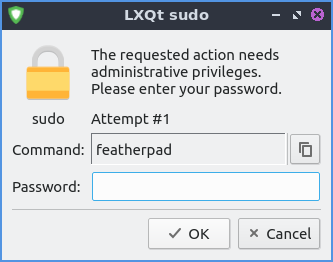
        Per usare lxqt-sudo è importante non modificare i file di configurazione come se si facesse con sudo. Per modificare i file di configurazione sono necessari privilegi amministrativi, ma è importante sapere cosa si sta facendo. Per usare effettivamente LXQt sudo, è necessario digitare la password nel campo Password e quindi premere il pulsante OK . Per vedere a quale tentativo di autenticazione si sta accedendo, verrà visualizzato il valore " Attempt #" . Per non eseguire il comando come root, se si decide di non eseguirlo, premere il pulsante " Annulla" . Per copiare il comando che si sta eseguendo come root, premere il pulsante con due fogli di carta.

        Versione

        Lubuntu viene fornito con la versione 1.4.0 di LXQt-sudo.

        Schermata

        ../../../_images/lxqt-sudo.png

        Come lanciare

        Per avviare LXQt-sudo dalla riga di comando per eseguire Featherpad con privilegi amministrativi utilizzare

        lxqt-sudo featherpad
        

        Puoi anche eseguire LXQt-sudo dal runner, ad esempio digitando

        lxqt-sudo pcmanfm-qt
        

        nel runner per avviare PCManFM-Qt con privilegi amministrativi senza aprire un terminale.

        Guida a Lubuntu distribuzione Linux leggera e funzionale: Strumenti di sistema, KDE Partition Manager.

        Il gestore delle partizioni KDE crea partizioni, elimina partizioni e controlla lo stato dei dischi rigidi e delle unità a stato solido.

        Avvertimento

        L'eliminazione e la creazione di nuove partizioni possono causare la perdita di dati, pertanto è consigliabile eseguire il backup dei dati prima di rimuovere o creare partizioni.

        Utilizzo

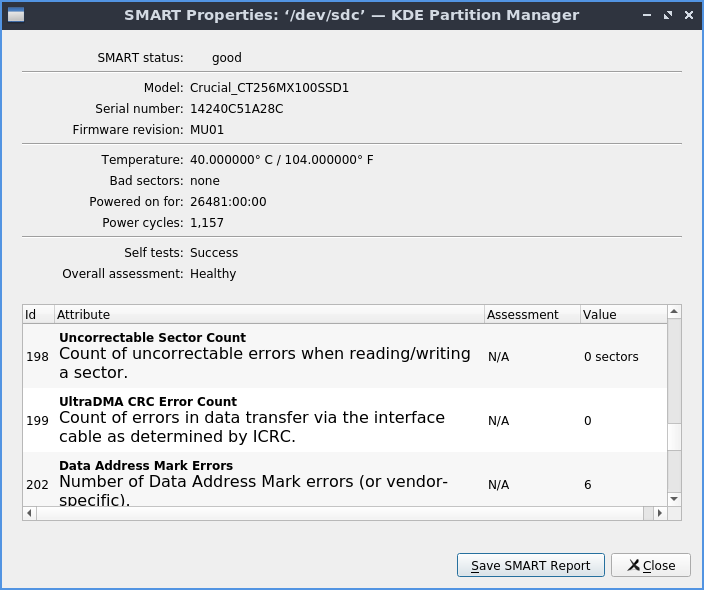
        Per verificare lo stato del disco rigido o dell'unità a stato solido, andare su Dispositivo ‣ Stato SMART o cliccare con il tasto destro del mouse sul dispositivo nel riquadro laterale Stato Smart . Il campo Stato SMART mostra lo stato generale dell'unità o se sono stati rilevati problemi. Il campo Modello mostra il numero di modello dell'unità specifica. Il campo Temperatura mostra la temperatura dell'unità, ma è sconsigliato che sia troppo calda. Il campo Settori danneggiati mostra quanti settori dell'unità non sono più funzionanti. Il campo Acceso da mostra per quanto tempo l'unità è rimasta accesa. Per vedere quante volte il computer si è riavviato con l'unità, consultare il campo Cicli di alimentazione . Il campo Autotest serve per verificare se l'unità ha completato i suoi autotest. Il campo Valutazione complessiva mostra lo stato generale dell'unità.

        Di seguito è riportato un elenco dei valori grezzi di smart sull'unità, alcuni dei quali possono essere specifici del produttore o dipendere da ciascuna unità. Un aspetto importante da considerare quando si lavora con dischi rotanti è il conteggio dei settori riallocati, che se diverso da zero probabilmente indica un guasto imminente dell'unità.

        ../../../_images/smart-status.png

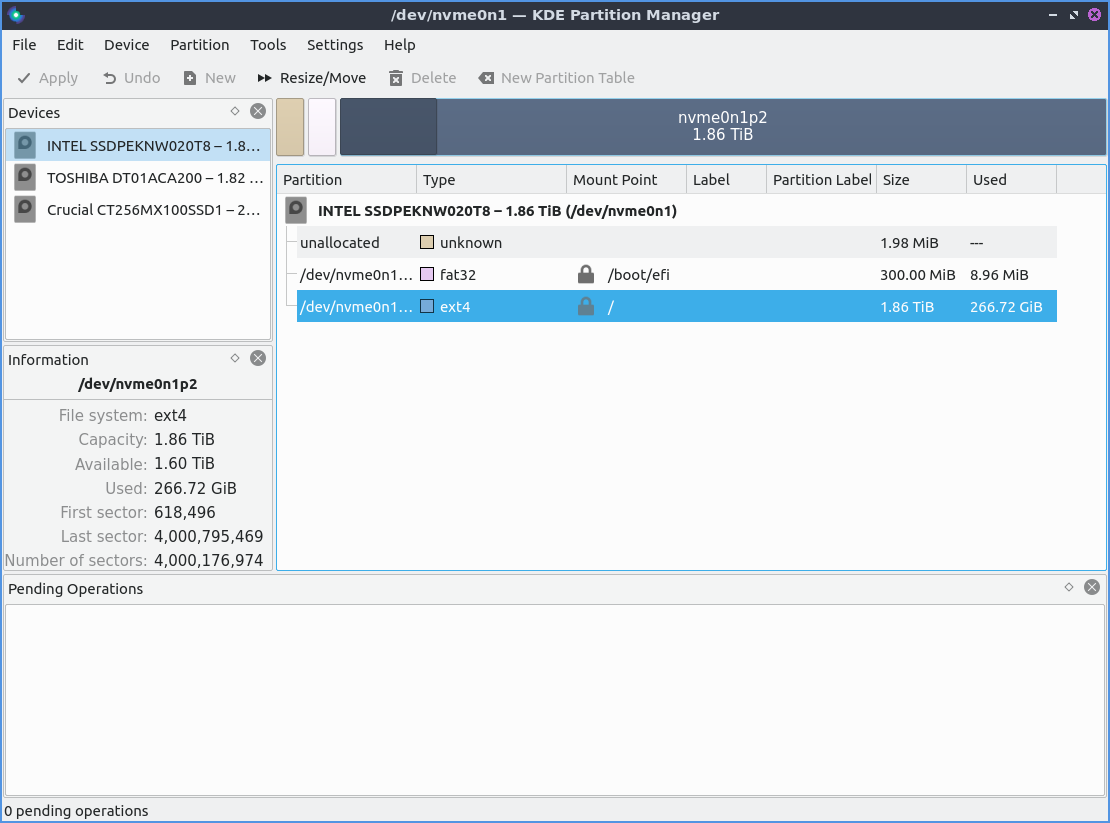
        È possibile visualizzare graficamente l'utilizzo del disco per ciascuna partizione tramite le barre in alto, con la parte ombreggiata che mostra un grafico a barre come percentuale di riempimento della partizione; è possibile selezionare ciascuna partizione facendo clic con il pulsante sinistro del mouse su quella sezione del grafico a barre. La colonna Tipo consente di visualizzare il file system presente sulla partizione. La colonna Punto di montaggio mostra dove è montata la partizione. La colonna Etichetta partizione mostra il nome della partizione. La colonna Dimensione colonna mostra la dimensione dell'intero sistema, mentre la colonna Utilizzato mostra la quantità di spazio utilizzato sull'unità. Per visualizzare i flag di una partizione, utilizzare la colonna Flag . Per aggiungere o rimuovere colonne aggiuntive che mostrano informazioni sulle partizioni, fare clic con il pulsante destro del mouse sulle etichette delle colonne.

        Nel riquadro laterale a sinistra è possibile passare da un'unità all'altra, visualizzando il nome di ciascun dispositivo. Un altro modo per cambiare il dispositivo su cui si gestiscono le partizioni è usare Dispositivo ‣ Seleziona dispositivo corrente .

        Per eliminare una partizione, fare clic con il pulsante sinistro del mouse su di essa per selezionarla e premere Delete, Partizione ‣ Elimina , oppure fare clic con il pulsante destro del mouse e selezionare Elimina . Per aggiungere una nuova partizione nello spazio non allocato, premere Control+No Partizione ‣ Nuovo . Per visualizzare informazioni statistiche su una partizione, selezionare la partizione Partizione ‣ Proprietà , oppure fare clic con il pulsante destro del mouse su Proprietà . Per ridimensionare o spostare una partizione, premere Control+R, Partizione ‣ Ridimensiona/Sposta , oppure fare clic con il pulsante destro del mouse sulla partizione e selezionare Ridimensiona/Sposta . Una volta modificata la dimensione, selezionare il campo Dimensione .

        Nella parte inferiore della finestra è presente un elenco di operazioni in sospeso da applicare alle unità. Per annullare un'operazione in sospeso indesiderata, fare clic con il pulsante destro del mouse sull'operazione e selezionare Annulla oppure premere Control+z. Se si desidera eliminare una partizione su un disco rigido e sovrascrivere i dati su tale partizione, selezionare Partizione ‣ Distruggi o Shift+Delete. Tuttavia, la distruzione delle unità a stato solido non è consigliata in quanto potrebbe non cancellare completamente i dati e potrebbe usurare leggermente l'unità.

        Per modificare le partizioni, sarà necessario applicare le modifiche in seguito, premere il pulsante Applica o Modifica ‣ Applica . Dopo aver premuto Applica, verrà visualizzata una finestra di dialogo che chiede di confermare e selezionare l'opzione desiderata, quindi premere Applica operazioni in sospeso per applicare le modifiche. Per tornare indietro, premere il pulsante Annulla . Per annullare le modifiche alle partizioni, premere Control+Z, il pulsante Annulla o Modifica ‣ Annulla . Per annullare le operazioni non ancora applicate , selezionare Modifica ‣ Cancella oppure fare clic con il pulsante destro del mouse sulle operazioni in sospeso , quindi utilizzare la finestra di dialogo per confermare.

        Se, ad esempio, hai un nuovo disco a stato solido non formattato, devi prima creare una tabella delle partizioni. Una nuova partizione eliminerà tutte le partizioni presenti sul disco, il che significa che nessun dato sarà più visibile. Quindi dovrai creare una partizione per archiviare i dati. Nello spazio non allocato puoi fare clic con il pulsante destro del mouse sullo spazio non allocato e premere il pulsante Nuovo , Partizione ‣ Nuovo , oppure premere control+N. Apparirà una finestra con le impostazioni per la creazione della partizione. Per modificare il file system che desideri creare, il menu a discesa File system apparirà. Per modificare la dimensione della partizione che desideri creare, modifica il campo Dimensione:. Per creare spazio libero prima della partizione, modifica il campo Spazio libero prima:. Per modificare lo spazio libero dopo la partizione, modifica il campo Spazio libero dopo . Per creare effettivamente la partizione, premi il pulsante OK, mentre per annullare premi il pulsante Annulla .

        Avvertimento

        La creazione di una nuova tabella delle partizioni su un disco contenente dati causerà la perdita di tutti i dati presenti sull'intero disco, non solo di una partizione.

        Per modificare internamente un punto di montaggio di un'unità affinché la macchina inizi sempre a montarla, selezionare Partizione ‣ Modifica punto di montaggio o Modifica punto di montaggio . Verrà visualizzata una nuova finestra per scegliere il percorso in cui montare questa partizione, inserirlo nel campo Percorso . Di seguito sono disponibili diverse opzioni per il montaggio. Per effettuare il montaggio, premere il pulsante OK . Per annullare il montaggio di questa partizione, premere il pulsante Annulla . Una volta fatto, verrà visualizzata una finestra di dialogo che chiede se si desidera davvero eseguire questa operazione, poiché modifica il file in /etc/fstab. Per procedere con la modifica, premere il pulsante Salva modifiche . Per non salvare le modifiche, premere il pulsante Annulla . Dopo aver eseguito questa operazione, è possibile fare clic con il pulsante destro del mouse su questa unità e selezionare Monta per montarla immediatamente. Una volta salvata in /etc/fstab, l'unità verrà salvata e montata in questo punto ogni volta. Tuttavia, se si desidera modificare un punto di montaggio, è necessario prima smontare la partizione, operazione che è possibile eseguire facendo clic con il pulsante destro del mouse e selezionando Smonta .

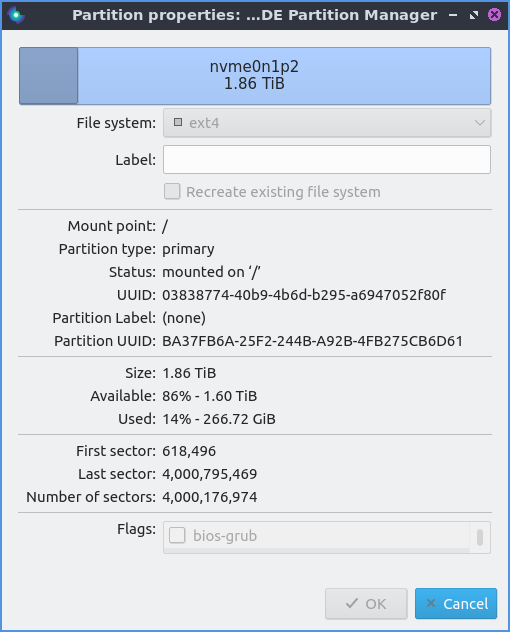
        Per visualizzare le informazioni di una partizione sul disco, fare doppio clic su di essa o selezionare Dispositivo ‣ Proprietà . In alto, un codice a barre indica lo spazio occupato dalla partizione. Per vedere il tipo di file system, consultare il campo File system . Per visualizzare un'etichetta sul file system, consultare il campo Etichetta . Per vedere dove è montata la partizione, consultare il campo Punto di montaggio . Per vedere il tipo di partizione utilizzata, consultare il campo Tipo di partizione . Per vedere la dimensione della partizione, consultare il campo Dimensione . Per visualizzare la dimensione disponibile, consultare il campo Disponibile . Per vedere la quantità di spazio utilizzato della partizione, consultare l' etichetta Utilizzato .

        ../../../_images/kde-partition-partionstats.png

        Se sul sistema sono presenti più unità , selezionare Dispositivo ‣ Seleziona dispositivo corrente ‣ Disco desiderato . Per visualizzare informazioni sull'unità corrente, come il tipo di tabella delle partizioni, la dimensione logica e lo stato intelligente, selezionare Dispositivo ‣ Proprietà . Se non vengono visualizzati tutti i dispositivi o lo stato corrente, premere F5o Strumenti ‣ Aggiorna dispositivi . Per visualizzare i file system e le operazioni eseguibili con KDE Partition Manager, selezionare Strumenti ‣ Supporto file system . Il segno di spunta indica che l'operazione è supportata, mentre il simbolo ! rosso indica che la funzione non è supportata. Per visualizzare il programma utilizzato per questa operazione sul file system, consultare la colonna Strumenti di supporto .

        Se vuoi uscire da KDE Partition Manager premi Control+Q.

        Schermata

        ../../../_images/kde_partitionmanager.png

        Versione

        Lubuntu viene fornito con la versione 23.08.3 di KDE Partition Manager.

        Come lanciare

        Per avviare KDE Partition Manager da Strumenti di sistema ‣ KDE Partition Manager o eseguire

        partitionmanager
        

        dalla riga di comando. L'icona di KDE Partition Manager è una serie di anelli blu e verdi parzialmente completi con un centro bianco.
        Personalizzazione

        Per attivare/disattivare la visualizzazione della barra di stato che mostra le operazioni in sospeso, seleziona/deseleziona la casella di controllo Impostazioni ‣ Mostra barra di stato nel menu. Per attivare/disattivare la visualizzazione del pannello laterale dei dispositivi, seleziona/deseleziona la casella di controllo Impostazioni ‣ Pannelli visualizzati ‣ Dispositivi . Per attivare/disattivare la visualizzazione delle informazioni sulla partizione attualmente selezionata, seleziona/deseleziona la casella di controllo Impostazioni ‣ Pannelli visualizzati ‣ Informazioni nel menu. Per attivare/disattivare la visualizzazione delle operazioni in sospeso, seleziona/deseleziona la casella di controllo Impostazioni –> Pannello visualizzato –> Operazioni in sospeso. Per attivare/disattivare la visualizzazione dell'output del registro, seleziona/deseleziona la casella di controllo Impostazioni ‣ Mostra pannelli ‣ Output registro . Per chiudere un pannello, premi il pulsante x sul pannello in questione.

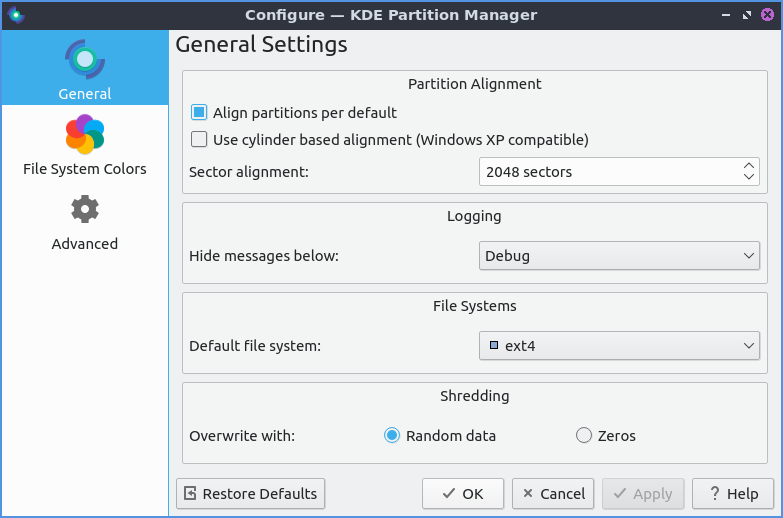
        Per personalizzare le impostazioni di KDE Partition Manager, premere Control+Shift+,o Impostazioni ‣ Configura KDE Partition Manager . La scheda Generale contiene le impostazioni per l'allineamento delle partizioni e i valori predefiniti per le partizioni. Per attivare/disattivare l'allineamento delle partizioni con i settori su un disco, selezionare/deselezionare la casella di controllo Allinea partizioni per impostazione predefinita . Per modificare l'allineamento dei settori sul disco, utilizzare il campo Allineamento settori . Per modificare i messaggi da registrare, è possibile utilizzare Nascondi messaggi sottostanti per nascondere i messaggi di livello inferiore da registrare. Per scegliere il file system predefinito, utilizzare il menu a discesa File system predefinito . Per modificare se sovrascrivere i dati distrutti con zeri o dati casuali, utilizzare i pulsanti a destra del gruppo di pulsanti Sovrascrivi con .

        ../../../_images/kde-partition-pref.png

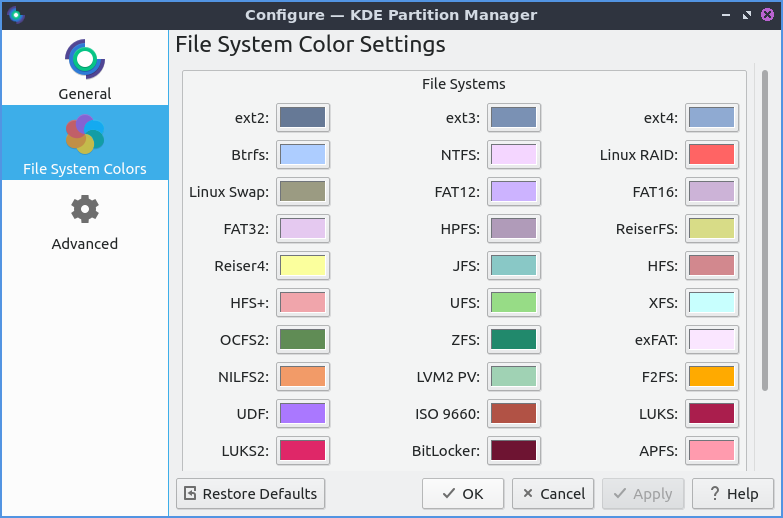
        Per modificare i diversi colori visualizzati del file system, utilizzare la scheda Colori del file system . Per modificare i colori di ciascun file system nella barra superiore e altre opzioni, fare clic con il pulsante sinistro del mouse sul pulsante accanto al nome del file system.

        ../../../_images/kde-partition-colors.png

        La scheda Avanzate consente di impostare ancora più opzioni su KDE Partition Manager. Per modificare l'unità di misura preferita per la visualizzazione predefinita dello spazio, accedi al menu a discesa "Unità preferita" .

        Guida a Lubuntu distribuzione Linux leggera e funzionale: Strumenti di sistema, qps.

        qps è il task manager grafico incluso in Lubuntu. È utile per chiudere i programmi che non rispondono.

        Utilizzo

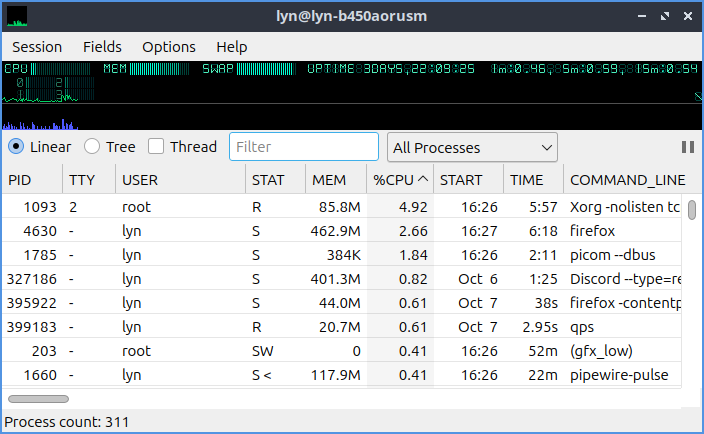
        Per visualizzare l'utilizzo della memoria in qps, guarda la barra che riporta la dicitura MEM . La barra per l'utilizzo della CPU mostra l'utilizzo della CPU con un grafico a barre. La terza colonna SWAP mostra la quantità di swap utilizzata o, se non hai una visualizzazione dello spazio di swap, mostrerà NOSWAP . L' Uptime nella barra in alto mostra per quanto tempo il computer è stato in esecuzione. Una barra blu che mostra l'input e l'output dei file mostra il grafico in blu. Sopra di essa c'è un grafico verde che mostra l'utilizzo della CPU come grafico. Per visualizzare il carico medio, guarda la media del carico nell'angolo in alto a destra. Per visualizzare quando un programma è stato avviato, usa la colonna START . Per visualizzare l'ID di ciascun processo, usa la colonna PID . La colonna COMMAND LINE mostra quale riga di comando avvia il processo. Per visualizzare l'utente su cui è in esecuzione il processo, usa la colonna USER .

        Nella barra superiore di qps, passando il mouse su un campo, è possibile ottenere informazioni molto più dettagliate. Per ottenere una visualizzazione dettagliata dell'utilizzo della CPU da parte del sistema rispetto a quella dell'utente, passa il mouse sul campo CPU . Per visualizzare informazioni dettagliate sulla quantità di RAM utilizzata per cache e buffer e dai programmi, passa il mouse sul campo MEM . Per visualizzare numericamente la quantità di swap utilizzata, passa il mouse sul campo Swap . Per visualizzare informazioni sulla durata di ciascuna misurazione per una media del carico, passa il mouse sulla media del carico nell'angolo in alto a destra. Per vedere quali processi stanno utilizzando la CPU, passa il mouse sul grafico a linee verdi. Per vedere quali processi stanno leggendo o scrivendo contemporaneamente, passa il mouse sul grafico blu.

        Per cercare un tipo di processo specifico nel campo Filtro .

        Per ordinare i processi in base alla memoria, fare clic sulla scheda MEM . Per ordinare i processi in base alla percentuale di CPU, premere il pulsante CPU% . Per ordinare i processi in base alla percentuale di CPU, è possibile ordinare i processi in base alla riga di comando di ciascun processo. Per ordinare in base alla quantità di memoria utilizzata da ciascun processo, leggere la scheda Mem . Per visualizzare solo i processi nella barra degli strumenti a discesa a destra di Filtro e selezionare I tuoi processi . Per visualizzare solo i processi non eseguiti dall'utente root, dal menu a discesa nella barra degli strumenti inferiore selezionare Processi non root . Per visualizzare solo i processi in esecuzione, selezionare Processi in esecuzione dal menu a discesa nella barra degli strumenti inferiore . Per tornare a visualizzare tutti i processi, selezionare Tutti i processi dal menu a discesa nella barra degli strumenti .

        Per modificare la visualizzazione dei processi in modo che ogni processo abbia la propria riga o sia lineare, seleziona il pulsante di opzione Lineare nell'angolo in alto a sinistra. Per organizzare ogni processo correlato con un albero per i processi padre e figlio, premi il pulsante di opzione Albero . Per cercare un processo specifico, inserisci un termine di ricerca nella barra in alto al centro dell'interfaccia utente. Per raggruppare i processi in base al thread in cui si trovano, seleziona la casella di controllo Thread .

        Nella parte inferiore della finestra, Conteggio processi mostra quanti processi sono in esecuzione sul sistema.

        Quando QPS è aperto, apparirà un'icona nella barra delle applicazioni che mostra un grafico dell'utilizzo della CPU. Facendo clic con il pulsante destro del mouse su Nascondi , QPS non verrà visualizzato nella barra delle applicazioni. Per riportare QPS in primo piano da tutte le finestre, fare clic con il pulsante destro del mouse sull'icona nella barra delle applicazioni e selezionare Mostra . Per uscire da QPS, premere Alt +Qo fare clic con il pulsante destro del mouse sull'icona nella barra delle applicazioni e selezionare Esci .

        Per cercare un processo specifico, puoi digitare il tipo di processo desiderato nella barra di ricerca proprio sopra il processo stesso. Per terminare un processo, cliccaci sopra con il tasto destro del mouse e seleziona Termina oppure premi delete. Per terminare un processo, passaci sopra il mouse, cliccaci sopra con il tasto destro del mouse e seleziona Termina oppure premi Alt + K.

        Per visualizzare maggiori dettagli su questo processo, fare clic con il pulsante destro del mouse sul processo e selezionare Visualizza dettagli . Per visualizzare i file aperti dal processo, utilizzare la scheda File . Per visualizzare le variabili d'ambiente del processo, selezionare la scheda Ambiente .

        Per visualizzare un grafico con l'utilizzo complessivo del sistema, seleziona/deseleziona la casella di controllo Opzioni ‣ Mostra grafico nel menu. Per visualizzare la barra con l'opzione per cercare il processore o scegliere la visualizzazione lineare o ad albero dei processi, seleziona/deseleziona la casella di controllo Opzioni ‣ Mostra barra di controllo nel menu. Per modificare il periodo di aggiornamento, seleziona Opzioni ‣ Periodo di aggiornamento . Quindi, inserisci il periodo di aggiornamento nel campo Nuovo periodo di aggiornamento .

        Per uscire da qps premere Alt+Q.

        Schermata

        ../../../_images/qps.png

        Versione

        Lubuntu viene fornito con la versione 2.8.0 di qps.

        Come lanciare

        Per avviare qps vai al menu Strumenti di sistema ‣ qps o esegui

        qps
        

        dalla riga di comando. L'icona di qps ha l'aspetto di un grafico a linee verdi con sfondo nero.
        Personalizzazione

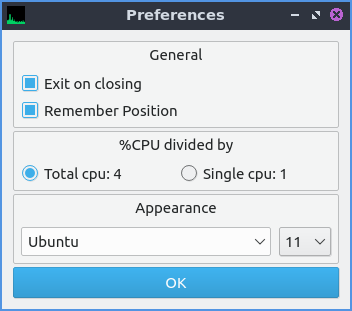
        Per modificare altre preferenze, seleziona Opzioni ‣ Preferenze e apparirà una finestra delle preferenze. Per fare in modo che qps non si chiuda alla chiusura di qps, deseleziona la casella di controllo Esci alla chiusura . Per impostare se qps deve memorizzare la posizione, seleziona/deseleziona la casella di controllo Ricorda posizione . Per modificare la suddivisione dell'utilizzo della CPU in base al numero totale di core della CPU o a una singola CPU, premi un pulsante di opzione sotto %CPU diviso per . Per cambiare il carattere, usa il menu a discesa sotto Aspetto ; il numero a discesa indica la dimensione del carattere. Per chiudere le preferenze, premi il pulsante OK .

        ../../../_images/qps-pref.png

        Guida a Lubuntu distribuzione Linux leggera e funzionale: Strumenti di sistema, nm-tray.

        nm-tray è l'applet predefinita per gestire le connessioni di rete su Lubuntu.

        Utilizzo

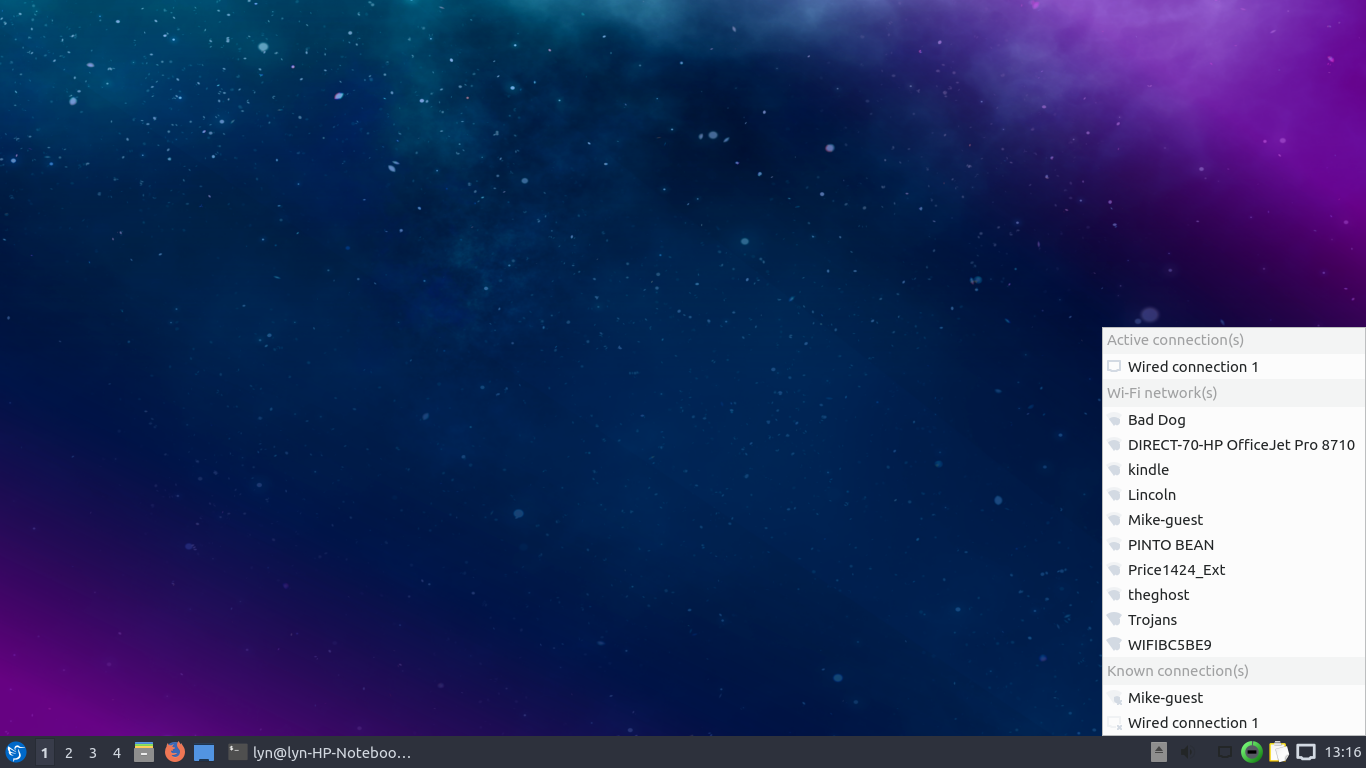
        Per connetterti a una rete su nm-tray, fai clic con il pulsante sinistro del mouse sull'icona nella barra delle applicazioni. Se hai una connessione cablata con DHCP, la connessione dovrebbe essere automatica. Se vuoi disconnetterti da una rete, fai clic con il pulsante sinistro del mouse su "Connessioni attive". Per connetterti al Wi-Fi, fai clic con il pulsante sinistro del mouse sull'applet nm-tray e collega l'applet "Nome Wi-Fi", quindi inserisci la password per il Wi-Fi. Per riconnetterti a una rete da cui ti sei disconnesso, fai clic con il pulsante sinistro del mouse su quella rete in "Connessioni note" .

        Dopo esserti connesso a una rete, questa sarà elencata nella sezione "Connessioni", che puoi visualizzare cliccando con il tasto sinistro del mouse sulle icone nm nell'area di notifica. Per visualizzare l'elenco di tutte le connessioni note, clicca con il tasto sinistro del mouse sull'applet nell'area di notifica e cerca nella sezione "Connessioni note" . Per visualizzare l'elenco delle connessioni attive, clicca con il tasto sinistro del mouse sull'icona nell'area di notifica e cerca nella sezione "Connessioni attive" . Per visualizzare l'elenco delle reti Wi-Fi, clicca con il tasto sinistro del mouse sull'icona nell'area di notifica e cerca nella sezione " Reti Wi-Fi a cui sei connesso".

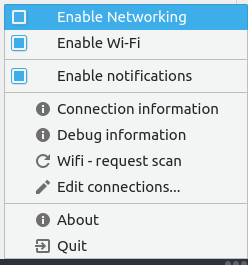
        Per disattivare tutte le reti, deselezionare Abilita rete . Per attivare/disattivare le notifiche di connessione e disconnessione alle reti, fare clic con il pulsante destro del mouse sull'icona di nm-tray nell'area di notifica e selezionare o deselezionare la casella di controllo Abilita notifiche . Per disattivare il Wi-Fi, deselezionare Abilita Wi-Fi . Per cercare reti Wi-Fi, fare clic con il pulsante destro del mouse sull'icona di rete e selezionare Wi-Fi - seleziona scansione . Per visualizzare ulteriori opzioni per modificare la connessione, fare clic con il pulsante destro del mouse sull'icona di nm-tray e selezionare Modifica connessioni .

        ../../../_images/nm-tray-context.png

        Per visualizzare le informazioni di rete, fai clic con il pulsante destro del mouse sull'applet Informazioni di connessione , che aprirà una finestra con informazioni come il tuo indirizzo IP. In questa finestra, ogni interfaccia mostrerà i nomi di ciascuna interfaccia di rete in una barra delle schede in alto. Il campo Interfaccia mostra il nome della scheda di rete e il tipo di connessione al sistema. L' indirizzo hardware mostra il tuo indirizzo MAC. L'etichetta Driver mostra il driver in uso per questa interfaccia di rete. Il campo Velocità mostra la velocità supportata dalla connessione.

        ../../../_images/nm-tray-conninfo.png

        La sezione IPV4 mostra informazioni sulle impostazioni di rete che utilizzano IPV4. La sezione Indirizzo IP mostra il tuo indirizzo IP attuale. I campi DNS mostrano dove il DNS cerca e trova i nomi di dominio dei siti web.

        La sezione IPV6 mostra informazioni sulle impostazioni di rete per IPV6. La sezione Indirizzo IP mostra l'indirizzo IPV6 corrente. Per visualizzare la radice dei server DNS per IPV6, consultare il campo DNS(1) . Per visualizzare il server DNS IPV6 di backup, consultare il campo DNS(2) .

        Per verificare nuovamente la presenza di reti Wi-Fi, fare clic con il pulsante destro del mouse sull'icona nella barra delle applicazioni e selezionare Wi-Fi - Richiedi scansione .

        Schermata

        ../../../_images/nm-tray.png

        Versione

        Lubuntu viene fornito con la versione 0.5.0 di nm-tray.

        Come lanciare

        nm-tray dovrebbe avviarsi automaticamente nella barra delle applicazioni e apparire come una spina con un cavo collegato se si dispone di una connessione Ethernet. Se nm-tray non è in esecuzione e si desidera avviarlo una sola volta dalla riga di comando, eseguire

        nm-tray

        Guida a Lubuntu distribuzione Linux leggera e funzionale: Strumenti di sistema, Startup Disk Creator.

        Startup Disk Creator è l'utilità grafica predefinita per la creazione di supporti USB avviabili su Lubuntu.

        Utilizzo

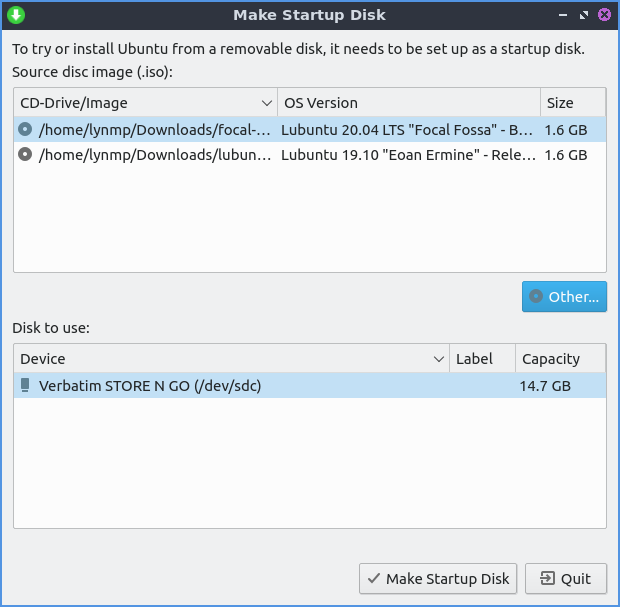
        Per vedere quali dispositivi USB possono essere convertiti in dischi di avvio, consulta l'elenco nella sezione " Disco da usare" sullo schermo. Per vedere il nome del dispositivo, consulta la colonna "Dispositivo" . Per modificare l'etichetta del dispositivo, consulta la colonna "Etichetta" . Per visualizzare la dimensione massima dell'unità USB, consulta la colonna " Capacità" .

        Avvertimento

        Il processo di creazione di un disco di avvio per l'avvio elimina tutti i dati sul disco, ma mostra i dispositivi USB solo se hai dischi rigidi USB o unità flash con dati che vuoi conservare; si consiglia di scollegare questi dispositivi per evitare di eliminare accidentalmente i dati a cui tieni.

        ../../../_images/startup-iso-open.png

        Se si desidera trovare un'immagine ISO, se questa non è visualizzata, premere il pulsante "Altro" e si aprirà una finestra di dialogo per aprire la cartella in cui è presente il file. Per aprire l'immagine ISO, fare clic con il pulsante sinistro del mouse sull'immagine e premere il pulsante " Apri" .

        ../../../_images/statup-disk-creator.png

        Per vedere quali ISO di avvio sono stati aggiunti, consulta le colonne nella parte superiore del disco di avvio. Per vedere l'immagine o il percorso del file, consulta la colonna Unità CD/Immagine . Per vedere la versione di un sistema operativo, consulta la colonna Versione del sistema operativo . Per vedere le dimensioni effettive dell'immagine, consulta la colonna Dimensioni .

        Per creare effettivamente il disco, premere il pulsante Crea disco di avvio . Apparirà una finestra di dialogo che chiede se si desidera scrivere l'immagine del disco e tutti i dati andranno persi. Premere il pulsante Sì . Apparirà un'altra finestra di dialogo che chiede di inserire la password per assicurarsi che siate voi a creare il disco. L'immagine verrà quindi scritta con una barra di avanzamento. Al termine, apparirà una finestra di dialogo con il messaggio " Installazione completata" e un pulsante OK .

        Per uscire da Startup Disk Creator premere il Escapetasto o premere il pulsante Esci .

        Versione

        Lubuntu distribuisce la versione 0.3.17 di Startup Disk Creator.

        Come lanciare

        Per avviare Startup Disc Creator Strumenti di sistema ‣ Startup Disk Creator o eseguire

        usb-creator-kde
        

        dalla riga di comando. L'icona di Startup Disk Creator è un cerchio verde con una freccia bianca rivolta verso il basso.
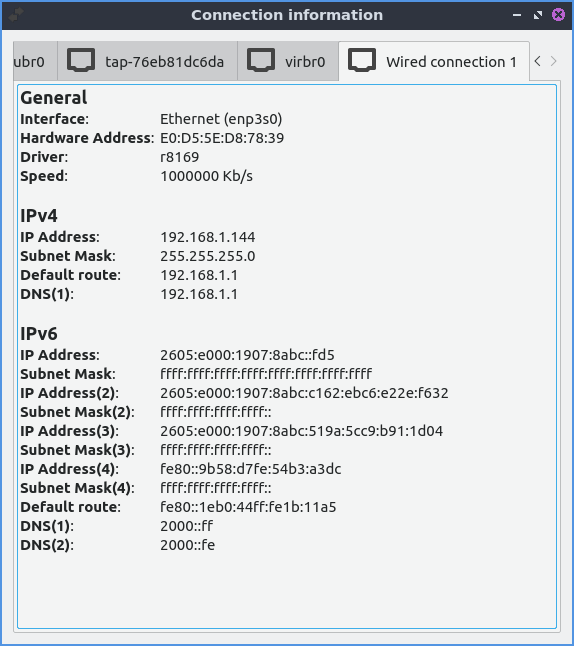
        ProssimoPrecedente

        Random Posts

        I miei preferiti in Instagram

        Archivio