-->

Guida a Lubuntu distribuzione Linux leggera e funzionale: applicazioni ufficio, LibreOffice Writer.

LibreOffice Writer è l'applicazione di elaborazione testi predefinita su Lubuntu.

Caratteristiche:
  • Nessun nastro
  • Esportazione PDF con un solo pulsante
  • Molti formati di file da esportare
  • Controllo ortografico
  • Conteggio delle parole

Utilizzo

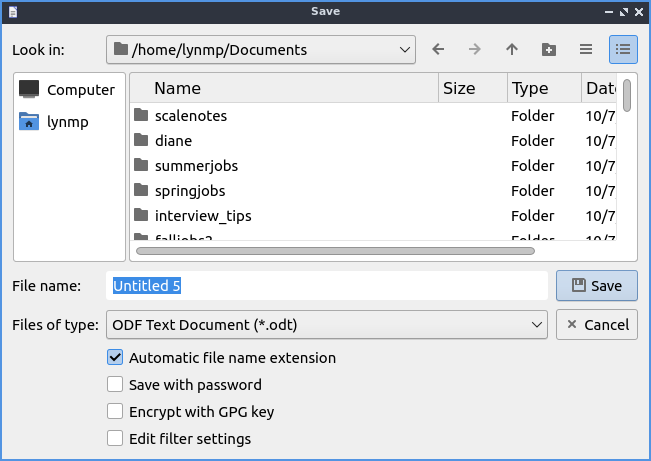
Per usare LibreOffice Writer, digita ciò che desideri digitare nella parte principale della finestra. Se desideri salvare i tuoi dati, premi l'icona che assomiglia a un floppy disk o premi control + s. Per aprire un documento salvato in precedenza, premi il pulsante che assomiglia a una cartella o premi control + o. Per caricare o salvare un file dal menu File ‣ Apri per aprire un file o File ‣ Salva . Per salvare il file con un nuovo nome File ‣ Salva con nome . Per visualizzare i tuoi documenti recenti File ‣ Documenti recenti . Per salvare il file come PDF, premi il pulsante che rappresenta un foglio di carta con linee rosse curve su di esso o vai a File ‣ Esporta e seleziona il tipo di file come PDF. Per esportare come file PDF File ‣ Esporta COME ‣ Esporta come PDF . Per esportare il documento come ann epub File ‣ Esporta COME ‣ Esporta come EPUB . Questo stesso menu di esportazione ti consentirà di salvare in formati per altri programmi per la compatibilità con Microsoft Word.
../../../_images/writer-save.png

Per modificare la dimensione del carattere, è presente un menu a discesa con un numero. È possibile digitare la dimensione desiderata in questa casella o selezionarla dal menu a discesa. È possibile modificare il carattere tramite il menu a discesa a sinistra della dimensione del carattere, che consente di digitare e completare automaticamente i caratteri oppure di selezionarli dal menu a discesa. Per rendere il testo in grassetto, è possibile selezionare il testo con il mouse e premere il pulsante con la lettera B oppure premere control + B. Per rendere il carattere corsivo, premere il pulsante con la lettera I oppure premere control + Idopo aver selezionato il testo oppure continuare a digitare per renderlo corsivo. Per sottolineare il testo, selezionare il testo e premere oppure premere il pulsante UControl +U sottolineato . Per modificare lo stile della sottolineatura, premere la freccia rivolta verso il basso accanto al pulsante U sottolineato . Per barrare, premere il pulsante con una linea. Se si desidera una finestra mobile su come formattare il testo, selezionare Formato ‣ Carattere .

Per copiare il testo, selezionarlo con il mouse o Shift + arrow keypremere Control +Co Modifica ‣ Copia . Per tagliare il testo, selezionarlo prima e poi premere Control +Xo Modifica ‣ Taglia . Per incollare il testo, premere Control +Vo Modifica ‣ Incolla . Per incollare senza formattazione, premere Control + Alt + Shift+ Vo Modifica ‣ Incolla testo non formattato .

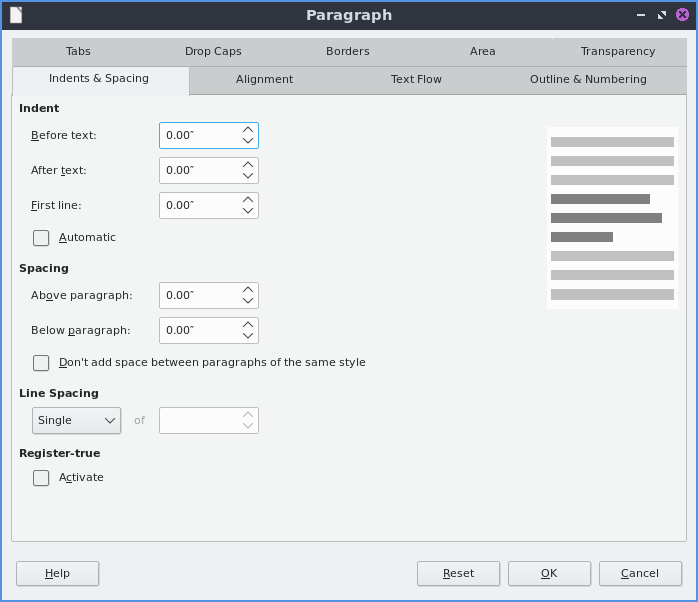
Per modificare la spaziatura intorno al carattere, seleziona Formato ‣ Paragrafo . Per gestire il rientro e la spaziatura tra paragrafi e righe, utilizza la scheda Rientri e spaziatura . Il campo Prima del testo indica il rientro da applicare prima di ogni riga di testo. Il campo Dopo il testo indica il rientro da applicare dopo il testo. Il campo Prima riga indica il rientro desiderato per la prima riga. Per aggiungere uno spazio sopra ogni paragrafo, aumenta il campo Sopra il paragrafo . Per aggiungere uno spazio sotto un paragrafo, modifica il campo Sotto il paragrafo . Per modificare l'interlinea in questa finestra, modifica il campo Interlinea .
../../../_images/indents-spacing.png

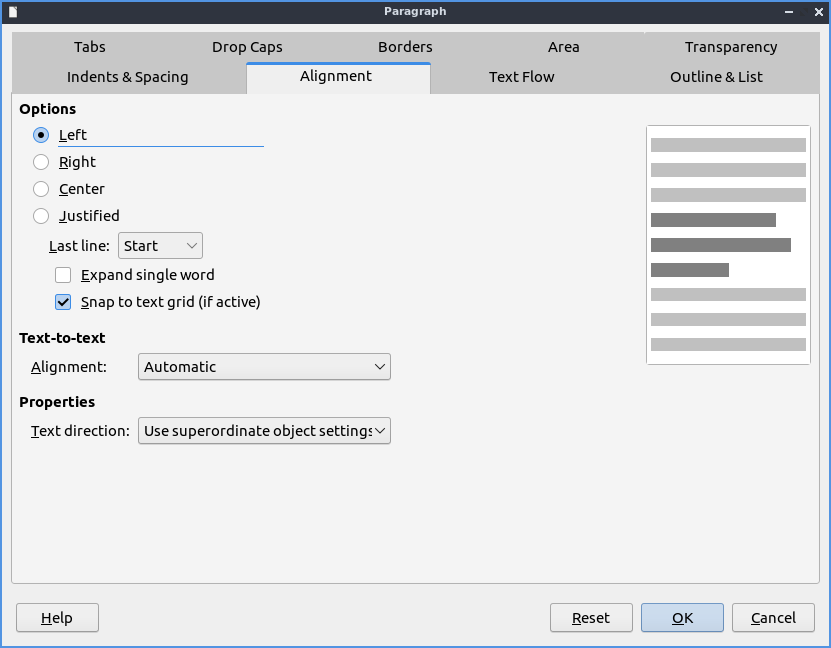
Per modificare l'allineamento da questa finestra, utilizzare la scheda Allineamento . Per modificare l'allineamento, selezionare il pulsante di opzione Sinistra , Destra , Centro o Giustificato per allineare il testo in questo modo. La scheda Bordi contiene le impostazioni per il bordo. Il menu Stile consente di modificare il tipo di linea utilizzato per il bordo. Per modificare la larghezza del bordo, modificare il campo Larghezza . Per scegliere un diverso tipo di bordo predefinito, premere i pulsanti sotto Predefiniti e l'anteprima verrà visualizzata nella casella sottostante. I pulsanti sotto Posizione modificano la posizione dell'ombra rispetto al testo. Il campo Distanza indica la distanza dell'ombra dal bordo. Per modificare il colore dell'ombra, modificare il menu Colore .
../../../_images/lowriter_paragraph.png

Per modificare il modo in cui il testo gestisce interruzioni di pagina e paragrafi, utilizzare la scheda Flusso di testo . Per utilizzare automaticamente i trattini, selezionare la casella di controllo Automaticamente . Per non sillabare le parole con lettere maiuscole, selezionare la casella di controllo Non sillabare le parole in MAIUSCOLO . Per non sillabare l'ultima parola, selezionare la casella di controllo Non sillabare l'ultima parola . Per non sillabare l'ultima parola, selezionare la casella di controllo Non sillabare l'ultima parola . Per modificare il numero di caratteri da lasciare prima del trattino, modificare il campo Caratteri a fine riga . Per modificare il numero di caratteri dopo il trattino nella riga successiva, modificare il campo Caratteri a inizio riga . Per impostare un numero massimo di trattini, modificare il campo Numero massimo di trattini consecutivi . Per impedire l'inserimento di un breve frammento di testo in fondo a una pagina o a una colonna, selezionare la casella di controllo Controllo orfani . Per modificare il numero di righe da non separare, modificare il campo Righe a destra di Controllo orfani . Per interrompere alcune righe di testo in cima, selezionare la casella di controllo Controllo vedova . Per modificare il numero di righe di testo, modificare il campo " Righe" a destra di "Controllo vedova" . Se non si desidera il controllo "Paragrafo orfano" o "Paragrafo vedova", selezionare la casella di controllo "Non dividere paragrafo" .
../../../_images/text-flow.png

Per annullare le modifiche nella finestra del paragrafo, premere il pulsante Reimposta .

Per cambiare il colore del carattere, premi il pulsante con una T con una goccia e una sottolineatura rossa. Appariranno diversi colori, così potrai cambiare il colore del testo a tuo piacimento. Puoi anche cambiare il colore del carattere tramite la finestra Formato ‣ Carattere .

Per mettere il testo in apice premere il pulsante con A B . Per mettere il testo in pedice premere il pulsante con A B .

Per inserire del testo in una casella di testo che può essere spostata con il mouse, premere il pulsante a forma di T con un riquadro attorno oppure Inserisci ‣ Casella di testo . Per inserire un collegamento ipertestuale, premere Control + Koppure Inserisci ‣ Collegamento ipertestuale .
../../../_images/libreoffice_writer.png

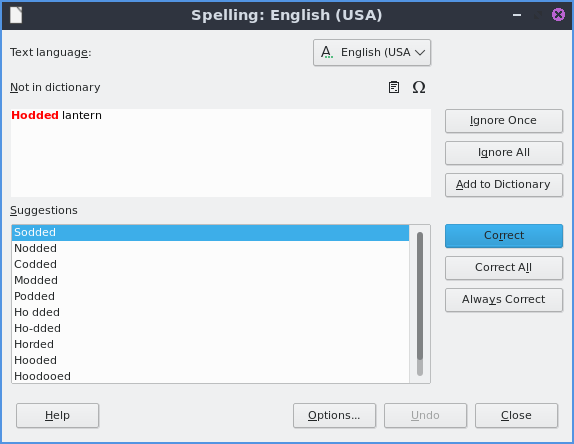
Per controllare l'ortografia del documento, premere il pulsante ABC con un segno di spunta, da Strumenti ‣ Ortografia o premere f7. Quando è aperta la finestra del controllo ortografico, per cambiare la lingua di controllo, modificare il campo Lingua testo . Per inserire un carattere speciale nel controllo ortografico, premere il pulsante Ω . Premere il pulsante con il foglio di carta da incollare nel controllo ortografico. Quando si individua un errore di battitura, questo verrà evidenziato in rosso con il contesto del punto in cui appare nel documento. Se si ritiene che non si tratti di un errore solo per questa volta, premere il pulsante Ignora una volta . Per non modificare questo comportamento ogni volta che si verifica nel documento, premere il pulsante Ignora tutto . Se ciò che si è scritto è corretto e non si desidera più che venga contrassegnato come errato, premere il pulsante Aggiungi al dizionario . Sotto ciò che il controllo ortografico ritiene essere un errore, verranno visualizzati dei suggerimenti su ciò che il controllo ortografico ritiene debba essere corretto. Per selezionare un suggerimento diverso, fare clic con il pulsante sinistro del mouse per selezionarlo. Per sostituire ciò che il controllo ortografico ritiene essere un errore con il suggerimento, premere il pulsante Correggi . Per sostituire il presunto errore con il suggerimento nell'intero documento, premere il pulsante Correggi tutto . Per correggere automaticamente l'errore, premere il pulsante Correggi sempre .
../../../_images/lowriter-spellcheck.png

Per visualizzare l'aspetto del documento prima di stamparlo, seleziona File ‣ Anteprima di stampa o Control +Shift +O. Per tornare a modificare il documento, premi di nuovo la stessa cosa o fai clic sul pulsante Chiudi anteprima. Dopo aver terminato di scrivere il documento, puoi premere il pulsante che assomiglia a una stampante per stampare, premi control+ po File ‣ Stampa . Per attivare o disattivare l'anteprima, seleziona/deseleziona la casella di controllo Anteprima . A sinistra della finestra di dialogo di stampa verrà visualizzata un'anteprima sul lato sinistro. Sotto l'anteprima è presente un intervallo di pagine diverse che mostra la pagina che stai visualizzando in anteprima e il numero di pagine visualizzate dal documento che stai stampando. Per selezionare la stampante da utilizzare, utilizza il menu a discesa Stampante . Per scegliere le pagine da stampare, sono presenti dei pulsanti sotto la voce Intervallo e Copie . Per modificare il lato di stampa, modifica il campo Lati della carta . Per modificare il numero di copie da stampare, modifica il campo Numero di copie . Per stampare in ordine inverso, seleziona la casella di controllo Stampa in ordine inverso . Per modificare il formato della carta da stampare, modifica il campo Formato carta . Per modificare la direzione di stampa delle parole sulla carta, utilizza il campo Orientamento . Per modificare il numero di pagine da stampare per foglio, utilizzare il campo Pagine per foglio . L'ordine di stampa delle pagine può essere modificato nel campo Ordine . Per visualizzare in anteprima l'ordine di stampa delle diverse pagine, vedere il numero di pagina sullo schermo in basso a destra nella finestra di dialogo di stampa. Per disegnare un bordo attorno a più pagine, selezionare la casella di controllo Disegna un bordo attorno a ciascuna pagina .
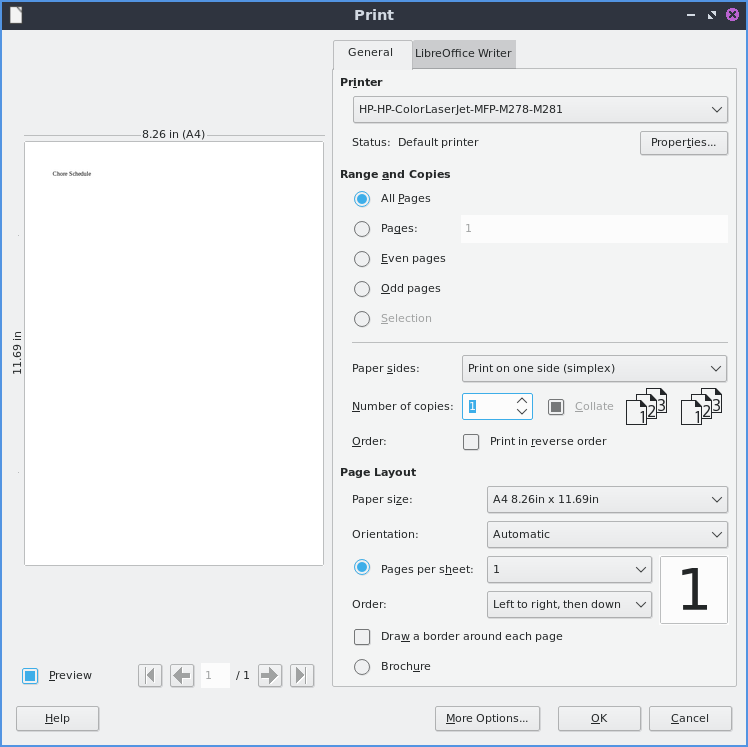
../../../_images/lowriter-print.png

Per modificare la visualizzazione o le impostazioni della stampante, andare su File ‣ Impostazioni stampante . Per visualizzare il conteggio delle parole presenti nel documento, senza alcuna selezione nella parte inferiore della finestra di LibreOffice Writer. Selezionando il testo con il mouse, è possibile visualizzare anche il conteggio delle parole selezionate nello stesso punto. Il conteggio delle parole è visualizzato anche nella parte inferiore della finestra. Per visualizzare una finestra popup con il conteggio delle parole, andare su Strumenti ‣ Conteggio parole .

Per inserire simboli o caratteri speciali, premere il pulsante con il simbolo Ω o dal menu Inserisci ‣ Carattere speciale . Se si utilizza spesso un simbolo, è possibile selezionarlo rapidamente premendo la freccia rivolta verso il basso accanto al pulsante Ω . Per inserire un'interruzione di pagina, premere control + entero dal menu Inserisci ‣ Interruzione di pagina .
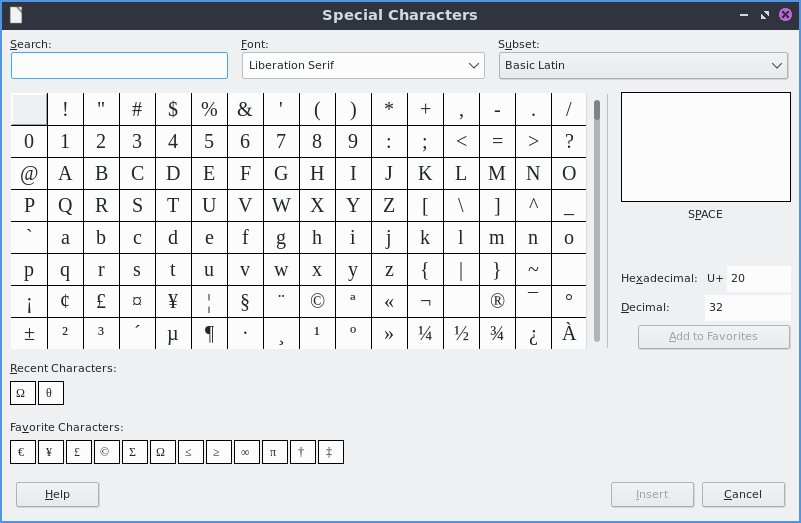
../../../_images/caratterispeciali.png

Per annullare un errore, premi control + zo premi la freccia gialla che punta a sinistra. Se hai annullato accidentalmente un codice, ripetilo o premi la freccia verde che punta a destra o premi control + y. Sotto i pulsanti freccia c'è un menu a discesa che apre un menu con i passaggi da annullare e ripristinare.

Per centrare il testo, premi il pulsante con le linee orizzontali centrate o Formato ‣ Allinea ‣ Centrato . Per giustificare il testo a destra, premi il pulsante con le linee a destra o Formato ‣ Allinea ‣ A destra . Per allineare il testo a sinistra, premi le linee a sinistra o Formato ‣ Allinea ‣ A sinistra . Per giustificare al centro il testo, che aggiungerà spazi tra le parole per farlo apparire in entrambi gli ordini, premi il pulsante con le linee orizzontali continue tutte della stessa lunghezza per giustificare al centro il testo o Formato ‣ Allinea ‣ Giustificato .

Per modificare l'interlinea del documento, selezionare Formato ‣ Spaziatura ‣ Interlinea: 2 per interlinea doppia o Formato ‣ Spaziatura ‣ Interlinea: 1,5 per interlinea e mezza. Per ripristinare l'interlinea singola del documento, selezionare Formato ‣ Spaziatura ‣ Interlinea: 1 .

Per inserire un numero di pagina Inserisci ‣ Campo ‣ Numero di pagina . Per inserire l'ora corrente nel documento Inserisci ‣ Campo ‣ Ora . Per inserire la data corrente nel documento Inserisci ‣ Campo ‣ Data . Per inserire il numero di pagine nel documento Inserisci ‣ Campo ‣ Conteggio pagine .

Per avere un numero di pagina nell'intestazione o nel piè di pagina, seleziona Inserisci ‣ Numero di pagina . Per scegliere dove posizionare il numero di pagina, modifica il menu a tendina Posizione . Per cambiare il lato della pagina su cui viene visualizzato il numero di pagina, utilizza il menu a tendina Allineamento . Per far sì che il numero sia sul lato opposto per ogni altra pagina, seleziona la casella di controllo Specchia sulle pagine pari . Per includere il totale di tutte le pagine, seleziona la casella di controllo Includi totale pagina . Per modificare la formattazione dei numeri di pagina, modifica il menu a tendina Numeri di pagina .

Per visualizzare un'intestazione in cima a ogni pagina , Inserisci ‣ Intestazione e piè di pagina ‣ Intestazione ‣ Stile predefinito . Per visualizzare un piè di pagina in fondo a ogni pagina, Inserisci ‣ Intestazione e piè di pagina ‣ Piè di pagina ‣ Stile predefinito . Per tornare a scrivere la parte principale del documento, fare clic con il pulsante sinistro del mouse sul corpo del documento.

Per aggiungere un commento direttamente nel documento, premere Control+Alt+Co fare clic con il pulsante destro del mouse e selezionare Commento . Digitare il commento nella casella gialla a destra per lasciare una nota sul commento. Per lasciare una risposta a questo commento, premere la freccia rivolta verso il basso " Rispondi" .

Per inserire una formula matematica nel documento, seleziona Inserisci ‣ Oggetto ‣ Formula e apparirà un'interfaccia utente simile a quella di LibreOffice Math, che ti consentirà di inserire la formula.

Per selezionare tutto il testo nel documento, premere control + Ao Modifica ‣ Seleziona tutto . Se si desidera selezionare il testo con un rettangolo come si disegna il mouse, premere Alt + Shift +F8o Modifica ‣ Modalità di selezione ‣ Area blocco . Per tornare alla selezione normale, modificare ‣ Modalità di selezione ‣ Standard . Per passare a una pagina specifica, premere Control + Go Modifica ‣ Vai alla pagina e verrà visualizzata una finestra di dialogo. Per immettere un numero di pagina nel campo Pagina e fare clic su OK per andare a quella pagina.

Per visualizzare il documento senza margini, come in una pagina web, selezionare Visualizza ‣ Web oppure Per tornare alla visualizzazione originale Visualizza ‣ Menu . Per attivare/disattivare una barra di scorrimento verticale Visualizza ‣ Barre di scorrimento ‣ Barra di scorrimento verticale . Per attivare/disattivare una barra di scorrimento orizzontale Visualizza ‣ Barre di scorrimento ‣ Barra di scorrimento orizzontale .

Per attivare/disattivare la visualizzazione dei righelli, premere Control + Shift +Ro Visualizza ‣ Righelli ‣ Righelli . Per attivare/disattivare la visualizzazione del righello verticale, premere Visualizza ‣ Righelli ‣ Righelli verticali . Per attivare/disattivare la visualizzazione dei segni di formattazione, premere Control + F10o Visualizza ‣ Segni di formattazione . Per attivare/disattivare la visualizzazione di LibreOffice Writer, premere Control + Shift + Jo Visualizza ‣ Schermo intero .

Per ingrandire e rendere visibile l'intera pagina, selezionare Visualizza ‣ Zoom ‣ Pagina intera . Per ingrandire e vedere la larghezza della pagina e tutto è più grande, selezionare Visualizza ‣ Zoom ‣ Larghezza pagina . Per ingrandire un po' di più e non vedere i margini della pagina, selezionare Visualizza ‣ Zoom ‣ Visualizzazione ottimale . Per ingrandire al 100%, selezionare Visualizza ‣ Zoom ‣ 100% . Un altro modo per modificare lo zoom è tramite un cursore nell'angolo in basso a destra: per aumentare lo zoom, spostare il cursore verso destra, per rimpicciolire, spostare il cursore verso sinistra. Il livello di zoom corrente è visualizzato nell'angolo in basso a destra. Facendo clic con il pulsante destro del mouse sullo zoom corrente, viene visualizzato un menu per passare rapidamente a diversi livelli di zoom.

Per inserire una filigrana sullo sfondo della pagina, seleziona Formato ‣ Filigrana . Per modificare il testo della filigrana, inseriscilo nel campo Testo . Per cambiare il font della filigrana, modifica il campo Carattere . Per modificare l'angolazione del testo orizzontale, utilizza il campo Angolo in gradi. Per modificare la trasparenza della filigrana, modifica il campo Trasparenza : 100 per completamente trasparente e 0 per completamente opaco. Per cambiare il colore della filigrana, utilizza il menu a discesa Colore .
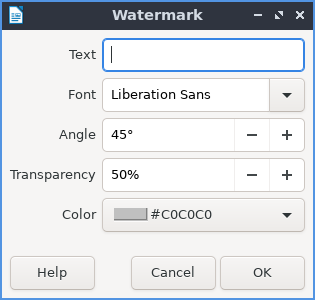
../../../_images/lowriter_watermark.png

Per uscire da LibreOffice Writer premere Control+Q.

Colonne

Per aggiungere più colonne al documento, seleziona Formato ‣ Colonne . Per avere più colonne, seleziona il campo Colonne e imposta il numero di colonne desiderato. Per modificare la spaziatura tra le due colonne, modifica il campo Spaziatura . Per separare le colonne con una linea, utilizza il menu a tendina Stile per selezionare le linee. Per cambiare il colore delle linee, modifica il menu a tendina Colore . Al termine delle impostazioni, premi il pulsante OK oppure, se decidi di non apportare modifiche alle colonne, premi il pulsante Annulla .
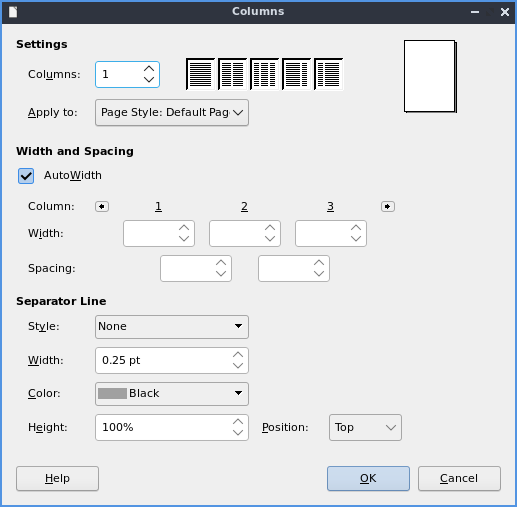
../../../_images/columns.png

Per aggiungere un'interruzione di colonna alla colonna successiva, premere Control+Shift+Entero Inserisci ‣ Altre interruzioni ‣ Altre interruzioni di colonna .

Commenti

Per aggiungere un commento a un file con LibreOffice Writer, premere Control +Alt +C, fare clic con il pulsante destro del mouse su Inserisci commento , oppure Inserisci ‣ Commento . Per aggiungere testo al commento, fare clic nell'area gialla e digitare il commento. Per eliminare un commento, premere la freccia rivolta verso il basso nel commento giallo e selezionare Elimina commento . Per tornare al corpo del documento, fare clic nella parte bianca verso sinistra del documento. Per leggere quando è stato inserito un commento, guardare la parte inferiore del commento in giallo. Per attivare/disattivare la visualizzazione dei commenti, selezionare Visualizza ‣ Commenti .
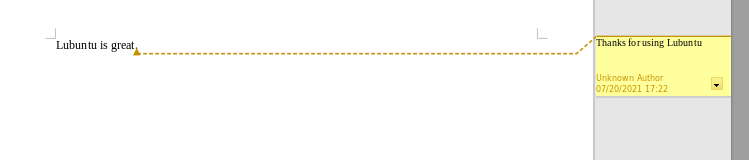
../../../_images/comments.png

Liste

Per aggiungere un elenco puntato, premere Shift +F12o Formato ‣ Elenchi ‣ Elenchi puntati . Per iniziare un elenco numerato, premere F12o Formato ‣ Elenchi ‣ Elenco numerato . Per spostare un elemento verso l'alto nell'elenco Formato ‣ Elenchi ‣ Sposta su . Per spostare un elemento verso il basso nell'elenco Formato ‣ Elenchi ‣ Sposta giù . Per declassare un punto a sotto-punto Formato ‣ Elenchi ‣ Declassa di un livello . Per promuovere questo punto al suo livello precedente Formato ‣ Elenchi ‣ Promuovi di un livello .

Trova e sostituisci

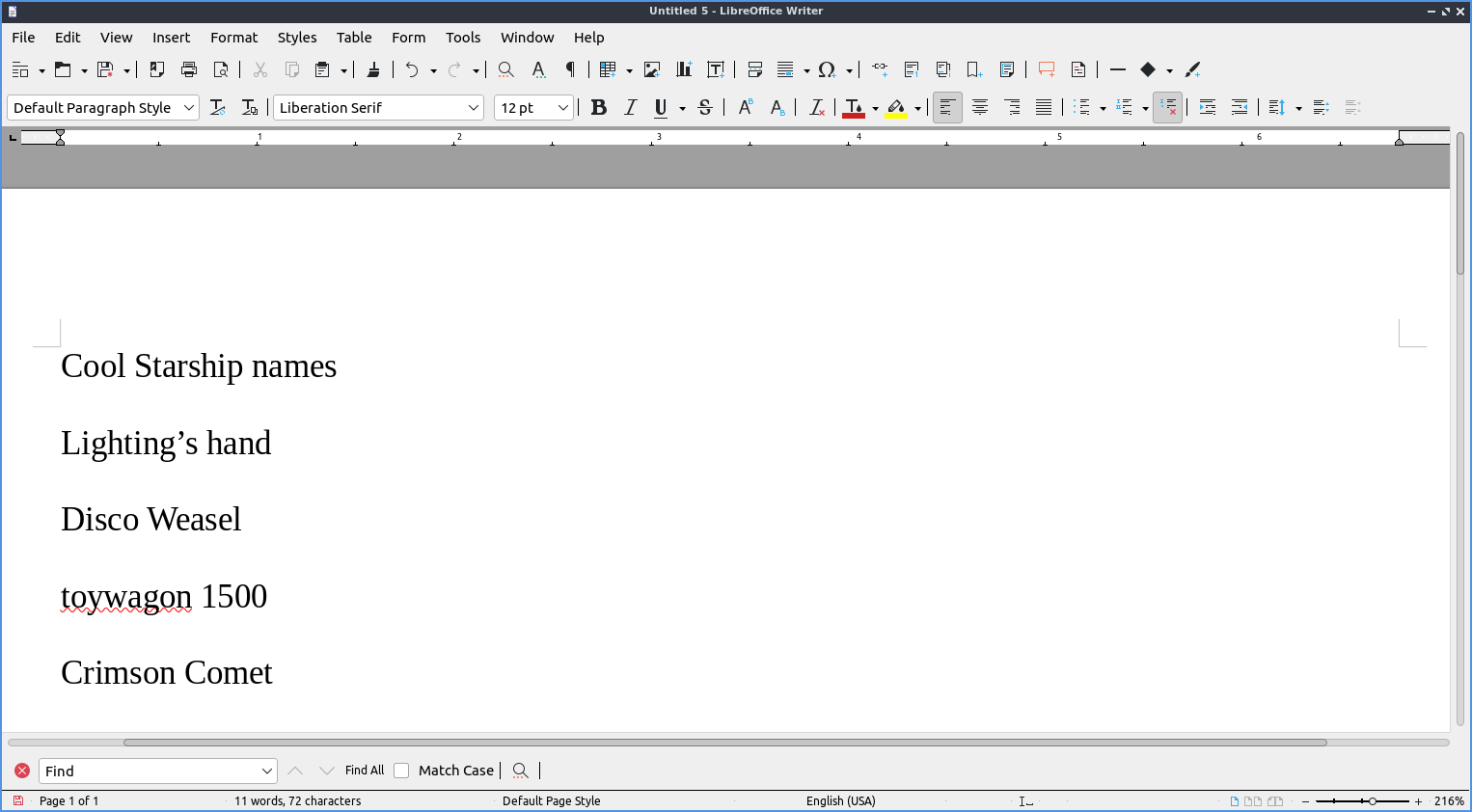
Per cercare del testo nel documento, premere Control +F, Visualizza ‣ Barre degli strumenti ‣ Trova o Modifica ‣ Trova , che aprirà una barra degli strumenti in basso. Per inserire il testo da cercare, digitarlo nella barra di ricerca in basso. Per passare al risultato successivo, premere il pulsante con la freccia rivolta verso il basso. Per passare al risultato precedente, premere il pulsante con la freccia rivolta verso l'alto. Per chiudere la ricerca di testo, fare clic sul pulsante con la x circolare rossa . Per non far corrispondere maiuscole/minuscole, deselezionare la casella di controllo Maiuscole/minuscole .

../../../_images/lowriter_findbar.png

Per trovare e sostituire del testo, premere Control+ Ho Modifica ‣ Trova e sostituisci . Per ottenere il testo da trovare nel documento da sostituire nel campo Trova , premere il pulsante Trova tutto. Per ottenere il risultato finale di ciò che si desidera sostituire nel campo Sostituisci , premere il pulsante Sostituisci tutto . Per trovare e selezionare tutte le occorrenze della stringa nel campo Trova , premere il pulsante Sostituisci tutto per modificare tutto.

Stili

Per impostare rapidamente un titolo per il documento Stili ‣ Titolo . Per scegliere rapidamente un sottotitolo per il documento Stili ‣ Sottotitolo . Per scegliere di impostare uno stile come intestazione, premere Control+1o Stili ‣ Intestazione 1. Per scegliere uno stile di sottointestazione, premere Control+2o Stili ‣ Intestazione 2. Per scegliere un'intestazione di livello ancora inferiore, premere Control+F3o Stili ‣ Intestazione 3. Per passare rapidamente a un elenco puntato Stili ‣ Elenco puntato . Per passare a un elenco numerato Stili ‣ Elenco numerato . Per avere un elenco formattato con lettere maiuscole Stili ‣ Elenco alfabeto maiuscolo . Per passare a un elenco con lettere minuscole, scegliere Stili ‣ Elenco alfabeto minuscolo . Per ottenere un elenco con numeri romani maiuscoli, selezionare Stili ‣ Elenco romano maiuscolo . Per creare un elenco con numeri romani minuscoli, selezionare Stili ‣ Elenco romano minuscolo . Per tornare allo stile normale originale, premere Control+0o Stili ‣ Corpo del testo .

Immagini

Per inserire un'immagine nel documento, vai su Inserisci ‣ Immagine per inserirla direttamente nel documento di elaborazione testi. Per spostare l'immagine, cliccaci sopra con il tasto sinistro e trascinala. Per ridimensionare l'immagine mantenendo le stesse proporzioni, clicca su uno dei riquadri blu intorno all'angolo per ridimensionare l'immagine. Per rimuovere un'immagine che decidi di non volere nel documento, premi il Deletetasto . Per ruotare un'immagine a destra, cliccaci sopra con il tasto sinistro per selezionarla e clicca con il tasto destro sull'immagine Ruota o Capovolgi ‣ Ruota di 90° a destra . Per ruotare un'immagine a sinistra, clicca con il tasto destro sull'immagine Ruota o Capovolgi ‣ Ruota di 90° a sinistra . Per ruotare un'immagine per evitare che appaia capovolta, clicca sull'immagine con il tasto sinistro e clicca con il tasto destro Ruota o Capovolgi ‣ Ruota di 180° . Per riportare un'immagine alla sua posizione originale Ruota o Capovolgi ‣ Ripristina rotazione . Per ruotare un'immagine liberamente con il mouse Ruota o Capovolgi ‣ Ruota e trascina con il mouse nel punto in cui desideri ruotare l'immagine. Per capovolgere l'immagine verticalmente, clicca con il tasto destro sull'immagine Ruota o Capovolgi ‣ Capovolgi verticalmente . Per capovolgere l'immagine orizzontalmente, clicca con il tasto destro del mouse su Ruota o Capovolgi ‣ Capovolgi orizzontalmente .
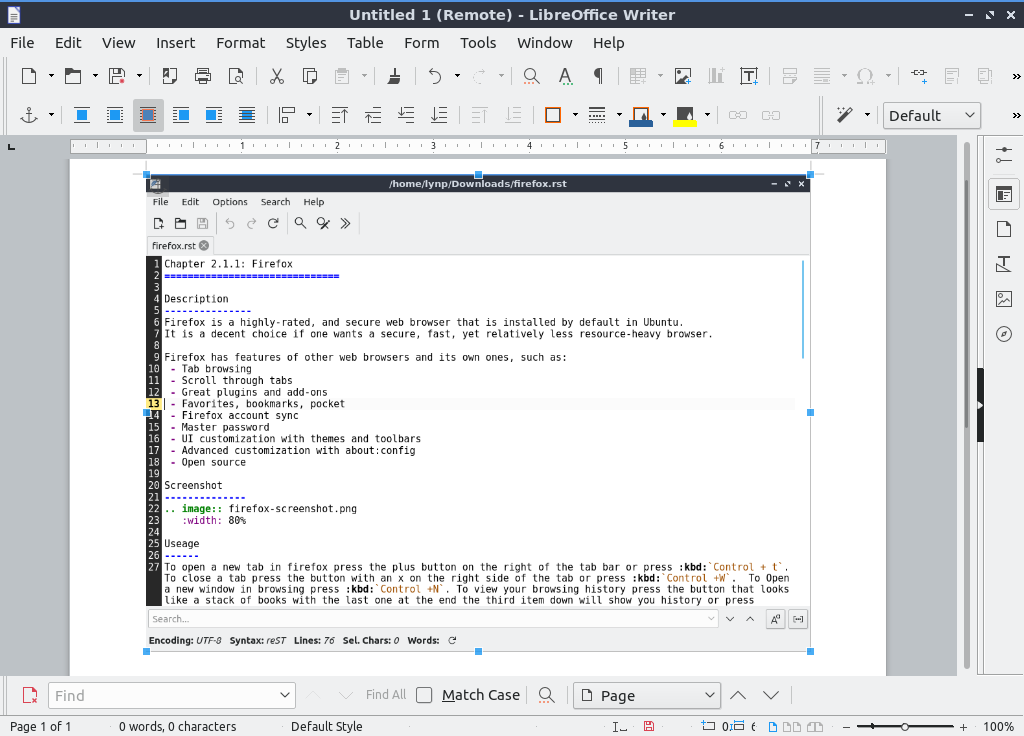
../../../_images/lowriterimageexample.png

Tabelle

Per inserire una tabella , seleziona Tabella ‣ Inserisci tabella e apparirà una finestra di dialogo. Per modificare il numero di colonne, modifica il campo Colonne . Per modificare il numero di righe, modifica il campo Righe . Per attivare o disattivare la visualizzazione di un'intestazione, seleziona la casella di controllo Intestazione . Per visualizzare stili diversi per la tabella, seleziona il menu Stile e puoi vedere un'anteprima a destra del menu. Per inserire del testo in una parte della tabella, fai clic con il pulsante sinistro del mouse su quella parte. Per spostarti in un'altra parte della tabella, usa il tasto freccia nella direzione desiderata.
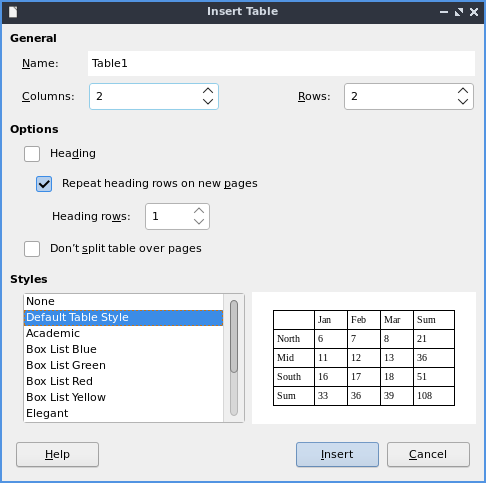
../../../_images/table_inserting.png

Per aggiungere una riga sopra la riga corrente Tabella ‣ Inserisci ‣ Righe sopra . Per aggiungere una riga sotto la riga corrente Tabella ‣ Inserisci ‣ Righe sotto . Per aggiungere una colonna prima di quella corrente Tabella ‣ Inserisci ‣ Colonne prima . Per aggiungere una colonna dopo quella corrente Tabella ‣ Inserisci ‣ Colonne dopo . Per aggiungere più righe o colonne Tabella ‣ Inserisci ‣ Righe o Tabella ‣ Inserisci ‣ Colonna . Per cambiare il numero di righe o colonne multiple, modificare il campo Numero . Per passare all'aggiunta di righe o colonne sopra o sotto, premere il pulsante Selezione sotto . Per aggiungere effettivamente le righe o le colonne, premere il pulsante OK . Per eliminare una riga Tabella ‣ Elimina ‣ Righe . Per eliminare una colonna Tabella ‣ Elimina ‣ Colonne . Per eliminare l'intera tabella Tabella ‣ Elimina ‣ Tabella .

Proprietà del documento

Per aprire una finestra con le proprietà del documento, andare su File ‣ Proprietà . La scheda Generale mostra i metadati relativi al file, inclusi l'ora di creazione o modifica.
../../../_images/lowriter-doc-properties.png

La scheda Descrizione contiene campi per inserire il titolo, l'oggetto e le parole chiave, e consente anche di inserire commenti. Il campo Titolo è dove è possibile inserire il titolo, se desiderato. Il campo Oggetto è un campo per inserire l'oggetto del documento. Il campo Parole chiave serve per inserire le parole chiave del documento. Il campo Commenti è dove è possibile inserire commenti sul documento.

La scheda Carattere contiene impostazioni per i caratteri incorporati, per garantire che vengano sempre visualizzati correttamente. Per incorporare qualsiasi carattere, seleziona la casella di controllo Incorpora caratteri nel documento . Per incorporare solo i caratteri necessari per visualizzare il documento, seleziona la casella di controllo Incorpora solo i caratteri utilizzati nei documenti . Per scegliere di incorporare caratteri con alfabeto latino, seleziona la casella di controllo Caratteri latini . Per incorporare caratteri asiatici, seleziona la casella di controllo Caratteri asiatici . Per incorporare caratteri complessi, seleziona la casella di controllo Caratteri complessi .

Per visualizzare le statistiche del documento, utilizza la scheda Statistiche . Per vedere quante pagine sono presenti nel documento, consulta la riga Pagine . Per vedere quante tabelle sono presenti in un documento, consulta la riga Tabelle . Per vedere quante immagini sono presenti nel documento, consulta la riga Immagini .

Versione

Lubuntu viene fornito con LibreOffice Writer versione 7.6.4

Come lanciare

Per avviare vai al menu Office ‣ LibreOffice Writer o esegui

lowriter

dalla riga di comando. L'icona di LibreOffice Writer ha l'aspetto di un foglio di carta con diverse righe di testo.
Guida a Lubuntu distribuzione Linux leggera e funzionale: applicazioni ufficio, LibreOffice Math.

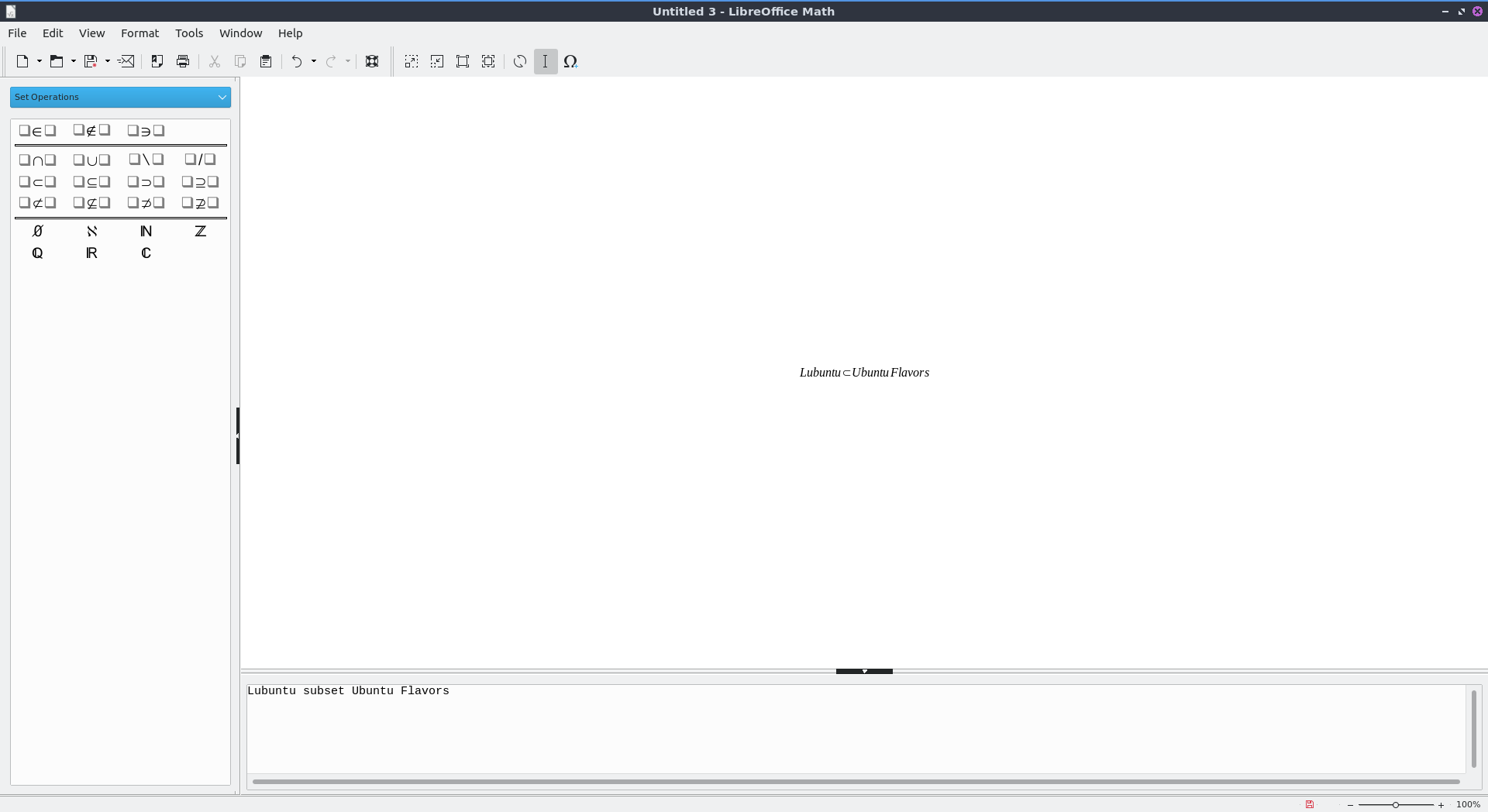
LibreOffice Math è l'applicazione predefinita per la composizione di equazioni su Lubuntu.


../../../_images/libreoffice_math.png

Utilizzo

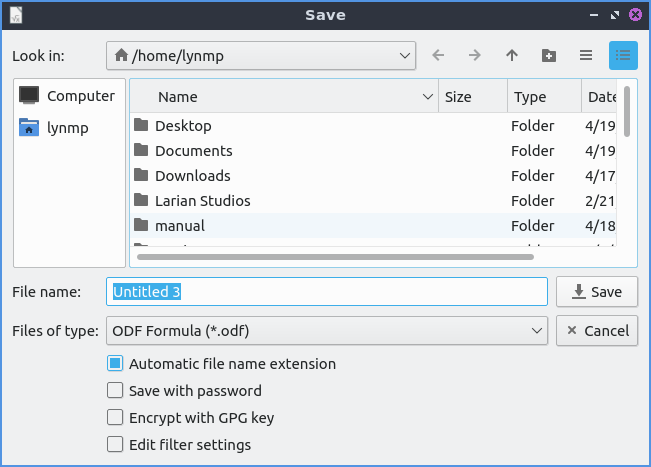
Per salvare la formula scritta in LibreOffice Math, premi Control +So File ‣ Salva . Per aprire un file, premi Control +Oo File ‣ Apri . Per stampare la formula, premi Control +Po File ‣ Stampa . Per visualizzare le impostazioni della stampante, File ‣ Impostazioni stampante . Per salvare un file con un nome diverso, premi Control+Shift+So File ‣ Salva con nome . Per esportare la formula come file PDF , File ‣ Esporta come PDF . Per visualizzare i file recenti, File ‣ Documenti recenti .

../../../_images/math-save.png

Per incollare del testo in LibreOffice Math Control +V, premere , fare clic con il pulsante destro del mouse su Incolla , oppure Modifica ‣ Incolla . Per copiare del testo da LibreOffice Math Control+C, premere , selezionare il testo, fare clic con il pulsante destro del mouse e selezionare Copia , oppure Modifica ‣ Copia . Per tagliare del testo da LibreOffice Math, premere Control +Xo Modifica ‣ Taglia . Per selezionare tutto il testo, premere Control+Ao Modifica ‣ Seleziona tutto .

Per annullare le modifiche in LibreOffice Math, premere Control +Z, Freccia a sinistra o Modifica ‣ Annulla . Per annullare una modifica specifica, premere la freccia verso il basso accanto alla freccia a sinistra. Per ripristinare una modifica annullata, premere Control +Y, Freccia a destra o Modifica ‣ Ripristina .

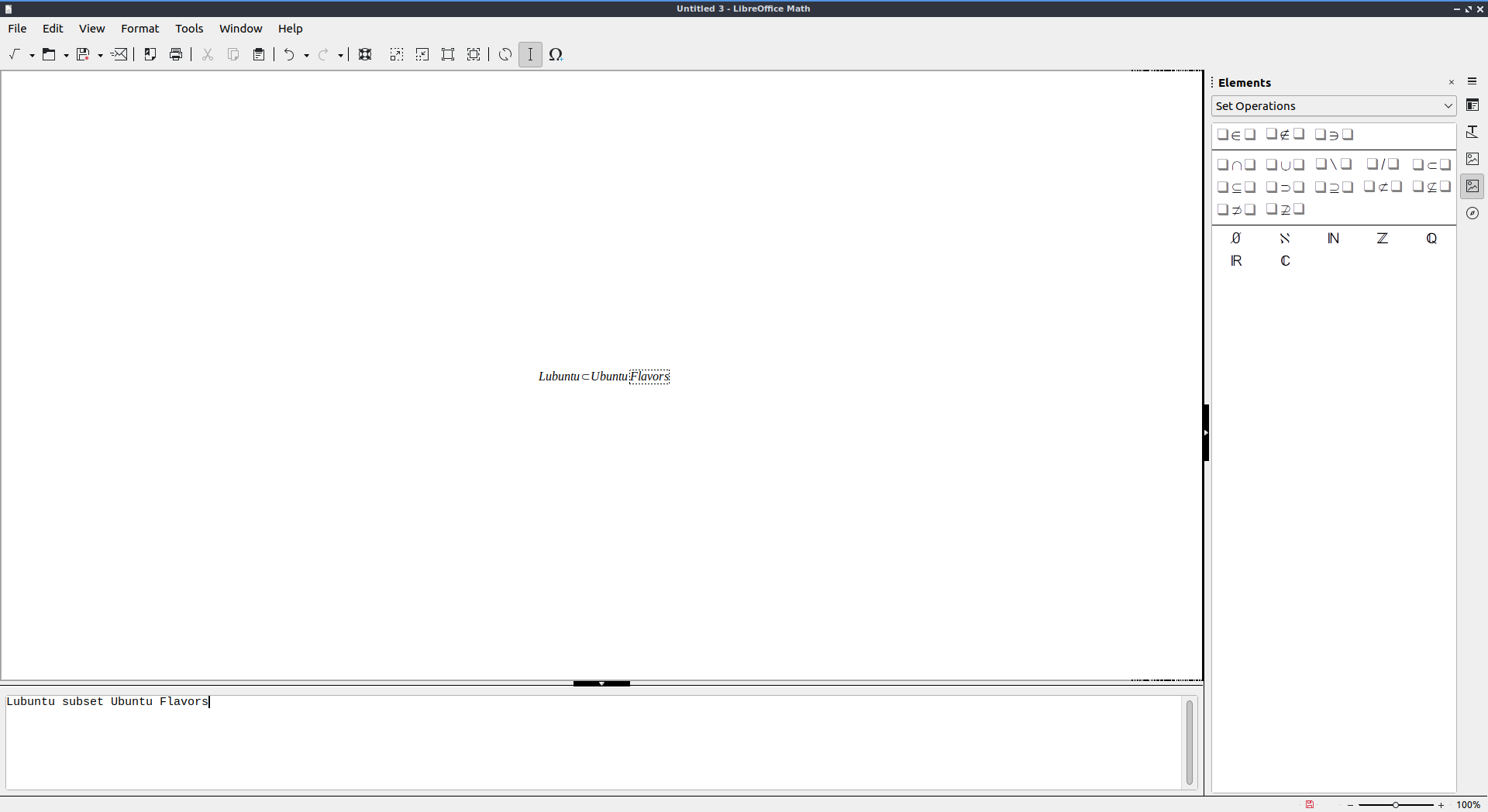
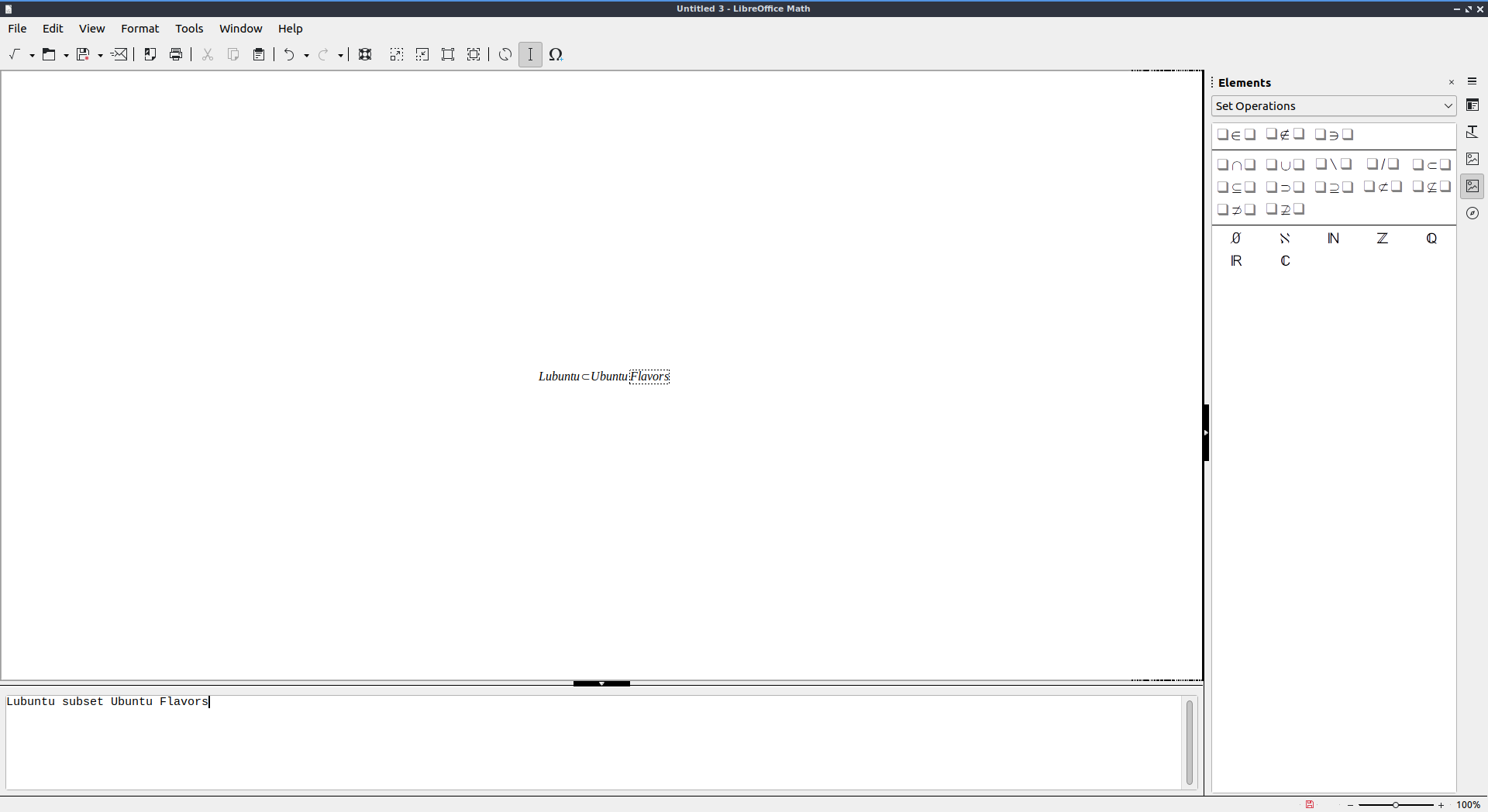
Il lato destro presenta numerosi simboli utilizzabili, ad esempio, per relazioni tra insiemi e altri operatori. Per modificare i gruppi di simboli attualmente in uso, sposta il menu in alto nella barra laterale con i simboli a destra. Se il simbolo ha solitamente una variabile o un operando su un lato o qualcosa del genere, avrà un riquadro su quel lato. Per visualizzare una descrizione del simbolo, è sufficiente passare il mouse sopra il simbolo. Se un elemento inserito ha una variabile nella parte inferiore della finestra, verrà visualizzato come <?> . Per nascondere questa barra laterale, selezionare/deselezionare Visualizza ‣ Elementi . Per comprimere temporaneamente una barra laterale, fare clic sulle frecce che puntano verso il bordo della finestra. Per espandere nuovamente la finestra, premere la freccia per tornare indietro verso l'esterno. Per inserire ancora più simboli, selezionare Strumenti ‣ Simboli .

Per digitare in una formula, la parte inferiore della finestra mostra ciò che viene inserito nella formula. È anche possibile inserire molti operatori o parentesi cliccando con il tasto destro del mouse e selezionando il simbolo. Per elevare a potenza o semplicemente per elevare qualcosa a potenza, digitare ^per inserire questo. Per comporre una matrice, digitare matrix{ }o cliccare con il tasto destro del mouse e selezionare Formati ‣ Matrice . La matrice viene inserita in righe, separando ogni elemento con #e passando a una nuova riga con ##.

Per aggiornare successivamente la visualizzazione premere F9o Visualizza ‣ Aggiorna . Per attivare/disattivare l'aggiornamento automatico, Visualizza ‣ Aggiorna automaticamente visualizzazione .

Per cambiare i caratteri delle tue formule, seleziona Formato ‣ Caratteri , che apre una finestra per i caratteri adatti a diversi contesti. Per cambiare la dimensione del carattere, seleziona Formato ‣ Dimensioni carattere . Per aprire un menu per cambiare l'allineamento, seleziona Formato ‣ Allineamento . Per cambiare la spaziatura tra righe e caratteri, seleziona Formato ‣ Spaziatura . Per allineare il testo a sinistra, premi il pulsante Sinistra . Per centrare il testo, premi il pulsante Centrato . Per cambiare l'allineamento a destra, premi il pulsante Destra .

Per modificare lo zoom, vai su Visualizza ‣ Zoom e seleziona lo zoom desiderato. Nell'angolo in basso a destra c'è un cursore dello zoom. Per ingrandire, sposta il cursore verso destra, mentre per rimpicciolire, sposta il cursore verso sinistra. Il livello di zoom attuale è visibile nell'angolo in basso a destra.

Per uscire da LibreOffice Math premere Control+Q.

Versione

Lubuntu viene fornito con la versione 7.6.4 di LibreOffice Math.

Come lanciare

Per avviare LibreOffice Math nel menu Office ‣ LibreOffice Math o esegui

lomath

dalla riga di comando. L'icona di LibreOffice Math ha l'aspetto di un foglio di carta con il simbolo matematico per la radice quadrata di x.

Guida a Lubuntu distribuzione Linux leggera e funzionale: applicazioni ufficio, LibreOffice Impress.

LibreOffice Impress è il programma per realizzare presentazioni su Lubuntu.

Le caratteristiche includono:
  • Temi integrati
  • Controllo ortografico
  • Esportazione PDF
  • Immagini

Utilizzo

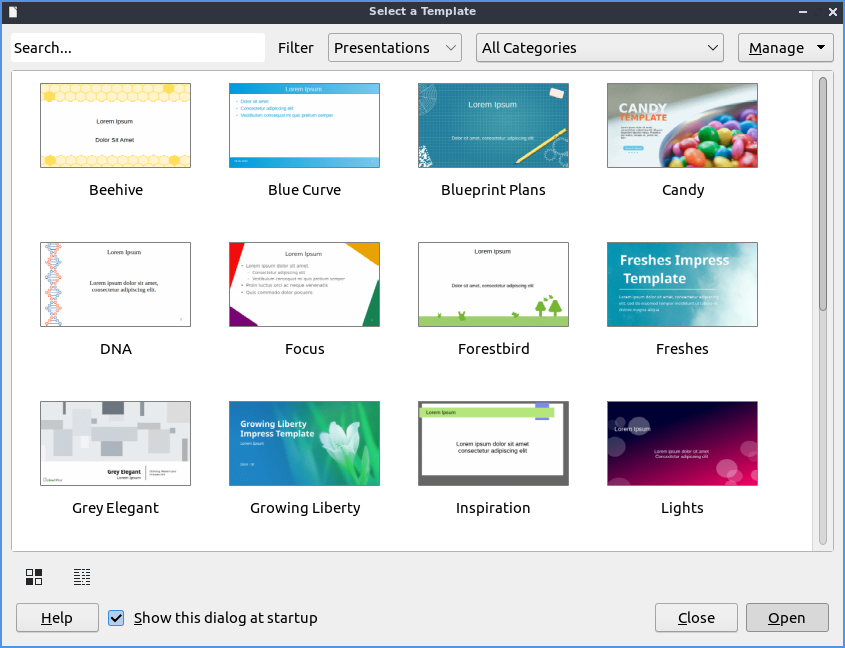
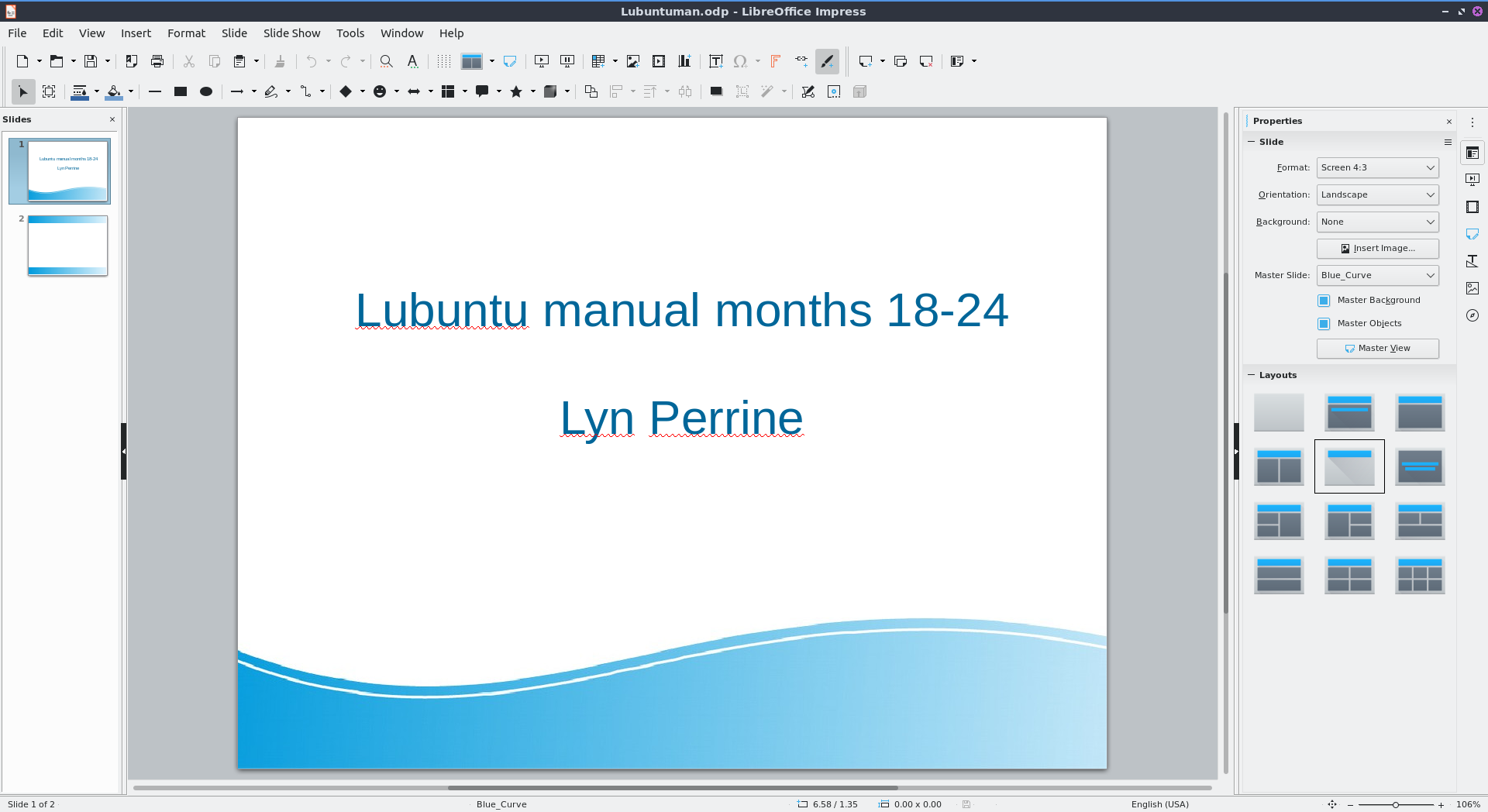
All'apertura di LibreOffice Impress, verrà visualizzata una finestra di dialogo per selezionare un modello con un'anteprima. Seleziona quello che desideri utilizzare facendo clic con il pulsante sinistro del mouse, quindi fai clic su Apri . Se desideri cercare un tema, digita la parola chiave nella casella Cerca in alto a sinistra. Per non visualizzare il modello di presentazione all'avvio, deseleziona la casella di controllo Mostra questa finestra di dialogo all'avvio . Per aggiungere un titolo a una diapositiva, fai clic nel punto indicato.

../../../_images/impress-theme-select.png

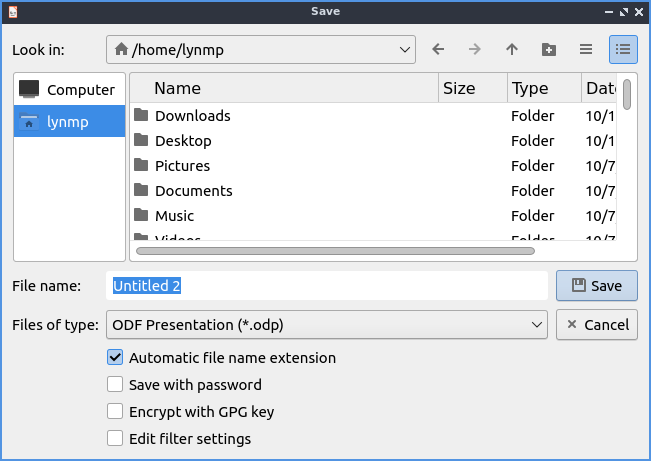
Per aprire una presentazione precedente su cui hai lavorato, premi il pulsante che sembra una cartella con un foglio di carta al suo interno e vai al file che desideri e aprilo oppure File ‣ Apri . Per visualizzare i file aperti di recente, premi File ‣ Documenti recenti . Per aprire una nuova presentazione, premi Control + No File ‣ Nuovo ‣ Presentazione . Per salvare la presentazione, premi il pulsante che sembra un floppy disk oppure File ‣ Salva . Per salvare una nuova copia con un nome di file personalizzato File ‣ Salva con nome . Per salvare un file come PDF File ‣ Esporta come PDF .

../../../_images/impress-save.png

Per digitare del testo in una presentazione, clicca su una delle caselle relative al tema e digita il testo utilizzando i controlli per il testo sul lato destro. Per inserire un'immagine, premi il pulsante con l'immagine di una fotografia di un albero e seleziona il file che desideri inserire oppure seleziona Inserisci ‣ Immagine… . Per inserire audio o video nella presentazione, seleziona Inserisci ‣ Audio o video e si aprirà una finestra di dialogo per la selezione del file. Se non desideri che il simbolo musicale venga visualizzato durante la presentazione, trascinalo fuori dai margini della diapositiva.

Per aggiungere una nuova diapositiva alla presentazione, premi Control+M, fai clic con il pulsante destro del mouse sul riquadro laterale Nuova diapositiva o Diapositiva ‣ Nuova diapositiva . Per eliminare una diapositiva Diapositiva ‣ Elimina diapositiva , oppure fai clic con il pulsante destro del mouse sulla diapositiva nel riquadro laterale Elimina diapositiva . Per modificare il layout della diapositiva Diapositiva ‣ Layout ‣ Il tuo layout preferito . Per impostare un'immagine come sfondo della diapositiva Diapositiva ‣ Imposta immagine di sfondo .

Per passare alla diapositiva successiva Page down, premere Diapositiva ‣ Vai ‣ Alla diapositiva successiva , oppure fare clic con il pulsante destro del mouse su una diapositiva nel riquadro laterale Vai ‣ Alla diapositiva successiva . Per passare alla diapositiva precedente Page up, premere Diapositiva ‣ Vai ‣ Alla diapositiva precedente , oppure fare clic con il pulsante destro del mouse su una diapositiva nel riquadro laterale Vai ‣ Alla diapositiva precedente . Per andare alla prima diapositiva Diapositiva ‣ Vai ‣ Alla prima diapositiva , oppure fare clic con il pulsante destro del mouse sulla diapositiva nel riquadro laterale Vai ‣ Alla prima diapositiva . Per passare all'ultima diapositiva Diapositiva ‣ Vai ‣ All'ultima diapositiva .

Per applicare un effetto grassetto ai tuoi font, seleziona il testo con il mouse e poi premi Control+ Bo Formato ‣ Testo ‣ Grassetto . Per rendere il testo corsivo, prima selezionalo e poi premi Control + Io Formato ‣ Testo ‣ Corsivo . Per sottolineare il testo, selezionalo e poi premi Control+Uo Formato ‣ Testo ‣ Sottolineato .

Per aumentare la dimensione del carattere, premere Control + ]o Formato ‣ Testo ‣ Aumenta dimensione . Per diminuire la dimensione del carattere, premere Control + [o Formato ‣ Testo ‣ Diminuisci dimensione . Per impostare il testo come apice, selezionarlo e premere Shift + Control +Po Formato ‣ Testo ‣ Apice . Per impostare il testo come pedice, selezionarlo e premere Shift + Control + Bo Formato ‣ Testo ‣ Pedice .

Per controllare l'ortografia della presentazione, premere F7o Strumenti ‣ Controllo ortografico . Per ignorare un errore di ortografia una volta, premere Ignora una volta . Per ignorare tutte le occorrenze di una parola, premere Ignora tutto . Per aggiungere una parola al dizionario di controllo ortografico, premere il pulsante Aggiungi al dizionario . Per correggere questo errore di battitura, premere il pulsante Correggi . Per correggere ogni volta questo errore di battitura, premere il pulsante Correggi tutto .

Se desideri stampare le tue diapositive puoi premere Control + po File ‣ Stampa . Per aprire le impostazioni della stampante, seleziona File ‣ Impostazioni stampante . Apparirà una finestra di dialogo con diverse impostazioni per la tua stampante. Per scegliere la stampante da stampare, utilizza il menu a discesa Stampante . Per cambiare le diapositive, utilizza il gruppo di pulsanti Intervallo e Copie . Per cambiare il formato della carta da stampare, modifica il campo Formato carta . Per cambiare il modo in cui la carta viene stampata, modifica il campo Orientamento . A sinistra, nella barra laterale, è presente un'anteprima di ciò che verrà stampato. Per visualizzare la pagina corrente e il numero di pagine, in basso a sinistra della barra laterale.

Se vuoi incollare del testo in una presentazione, fai clic con il pulsante destro del mouse su Incolla , premi Control + Vo Modifica ‣ Incolla . Per copiare il testo, selezionalo prima e poi premi Control + C, fai clic con il pulsante destro del mouse su Copia , oppure Modifica ‣ Copia . Per tagliare il testo, selezionalo prima e poi premi Control +X, fai clic con il pulsante destro del mouse su Taglia , oppure Modifica ‣ Taglia . Per incollare del testo senza formattazione, premi Control +Shift + Alt +Vo Modifica ‣ Incolla testo non formattato . Per selezionare tutto il testo, premi Control+Ao Modifica ‣ Seleziona tutto .

Per inserire un carattere speciale , seleziona Inserisci ‣ Carattere speciale . Per centrare il testo , seleziona Control + EFormato ‣ Allinea ‣ Centro . Per allineare il testo a destra Control +R, seleziona Formato ‣ Allinea ‣ A destra . Per allineare il testo a sinistra Control + L, seleziona Formato ‣ Allinea ‣ A sinistra .

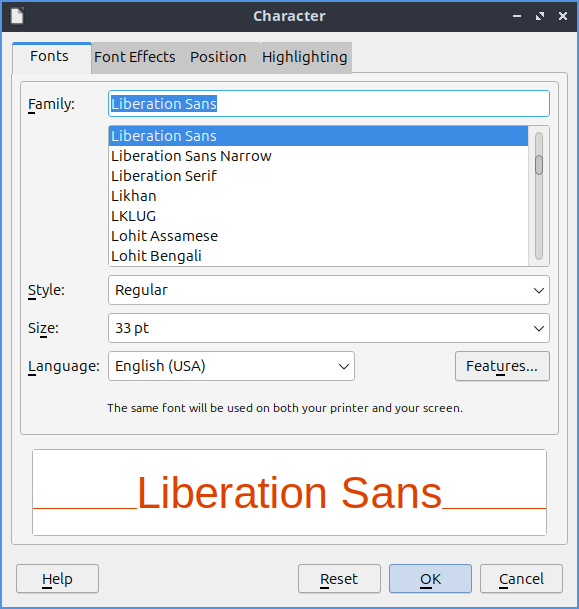
Per aprire una finestra di dialogo per personalizzare il carattere o il testo, seleziona Formato ‣ Carattere oppure fai clic con il pulsante destro del mouse su una casella di testo e seleziona Carattere dal menu contestuale. La sezione Famiglia ti consente di scegliere la famiglia di caratteri per il testo. Lo Stile è dove puoi selezionare il carattere. La sezione Dimensione ti consente di modificare la dimensione del carattere. La scheda Effetti carattere offre ancora più effetti per i caratteri. Il menu a discesa Etichetta carattere cambia il colore del carattere. Il menu Sopralineatura ti consente di creare uno stile per il disegno delle linee sul testo. Il menu Colore sopralineatura apre un menu a discesa per scegliere il colore con cui disegnare una linea.

../../../_images/loformatcharacter.png

La scheda Effetti carattere offre effetti per il testo. Per ottenere diversi effetti di barratura, seleziona quello desiderato dal menu a discesa Barrato . Per modificare l'aspetto del carattere, se incassato o in rilievo rispetto alla presentazione, utilizza il menu Rilievo . Per scegliere come sottolineare il testo, seleziona un'opzione dal menu Sottolineatura . Per modificare il colore della sottolineatura, utilizza il menu Colore sottolineatura . Per modificare la posizione verticale del testo rispetto al resto della riga, seleziona la scheda Posizione . Per impostare il testo in apice, premi il pulsante Apice . Per impostare il testo in pedice, premi il pulsante Pedice . Il menu Scala larghezza modifica l'entità della scala della larghezza del carattere.

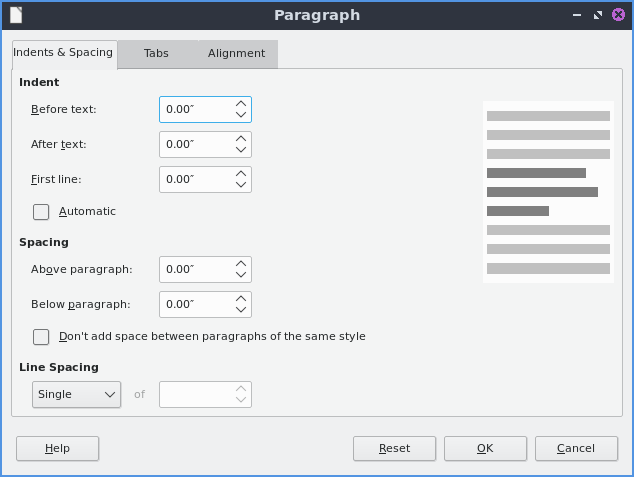
Per formattare i paragrafi e la spaziatura del testo, seleziona Formato ‣ Paragrafo . La scheda Rientri e spaziatura contiene le impostazioni per il rientro del testo e lo spazio tra le righe. Per aumentare il rientro subito prima dell'inizio del testo, aumenta il campo di testo Prima . Per modificare il rientro dopo l'inserimento del testo, modifica il campo di testo Dopo . Per impostare un rientro diverso per la prima riga, modifica il campo Prima riga . Per modificare la quantità di spazio sopra un paragrafo, modifica il campo Sopra il paragrafo . Per modificare lo spazio sotto un paragrafo, modifica il campo Sotto il paragrafo . Per modificare l'interlinea da questa finestra di dialogo, seleziona il menu a discesa Interlinea . Per ripristinare le modifiche in questa finestra, premi il pulsante Ripristina . Per non applicare le modifiche, premi il pulsante Annulla . Per applicare le modifiche e uscire dalla finestra, premi il pulsante OK .

../../../_images/loimpressparagraph.png

Per modificare le impostazioni di allineamento del testo, vai alla scheda Allineamento . Per scegliere l'allineamento del testo, seleziona Sinistra , Destra , Centro o Giustificato . Per passare da un orientamento del testo da sinistra a destra a uno da destra a sinistra, accedi al menu Orientamento del testo .

Per attivare/disattivare gli elenchi puntati sui punti Formato ‣ Elenchi ‣ Elenco puntato . Per attivare/disattivare un elenco numerato sui punti Formato ‣ Elenchi ‣ Elenchi numerati . Per spostare un elemento verso l'alto in un elenco Formato ‣ Elenchi ‣ Sposta su o premi Shift + Alt + Up. Per spostare un elemento verso il basso in un elenco Formato ‣ Elenchi ‣ Sposta giù o premi Shift + Alt + Down.

Per modificare l'interlinea nella presentazione, seleziona Formato ‣ Spaziatura ‣ Interlinea e seleziona la spaziatura desiderata. Per aumentare la spaziatura tra i paragrafi, seleziona Formato ‣ Spaziatura ‣ Aumenta spaziatura paragrafi . Per diminuire la spaziatura tra i paragrafi, seleziona Formato ‣ Spaziatura ‣ Diminuisci spaziatura paragrafi .

Per spostare le impostazioni con una casella di testo, fare clic con il pulsante sinistro del mouse sul bordo della casella di testo. Per spostare la casella di testo, fare clic e trascinare il bordo. Per ridimensionare contemporaneamente sia la dimensione verticale che quella orizzontale, fare clic con il pulsante sinistro del mouse sull'angolo e ridimensionare la casella di testo. Per modificare l'altezza della casella di testo, fare clic sulla casella in alto o in basso e trascinare fino alla dimensione desiderata. Per ridimensionare solo la dimensione orizzontale, selezionare la casella su una dimensione verticale della casella.

Per cercare del testo, premere Control + Fo Modifica ‣ Trova per cercare del testo. Per passare alla ricerca successiva, premere la freccia rivolta verso il basso e per quella precedente premere la freccia rivolta verso l'alto. Per attivare/disattivare la corrispondenza maiuscole/minuscole, selezionare/deselezionare la casella di controllo Maiuscole/minuscole . Per chiudere la barra di ricerca, premere il pulsante X rossa . Per cambiare il testo da cercare e sostituire, premere Control + Ho Modifica ‣ Trova e sostituisci . Per passare al risultato successivo, premere la freccia rivolta verso il basso. Per passare al risultato precedente, premere la freccia rivolta verso l'alto.

../../../_images/impress-find-bar.png

Per spostare una casella di testo, puoi cliccarci sopra con il tasto sinistro del mouse e trascinarla nella posizione desiderata. Per ridimensionare una casella di testo, clicca sull'angolo e trascina fino a raggiungere la dimensione desiderata.

Per inserire il numero della diapositiva Inserisci ‣ Numero diapositiva .

Per modificare lo zoom della presentazione, selezionare Visualizza ‣ Zoom ‣ Zoom per visualizzare una finestra di gestione dello zoom. Se si desidera semplicemente adattare lo zoom alla larghezza della pagina, selezionare Visualizza ‣ Zoom ‣ Larghezza pagina . Per impostare lo zoom al 100%, selezionare Visualizza ‣ Zoom ‣ 100% . Nell'angolo in basso a destra è presente un cursore per il controllo dello zoom. Per ingrandire, spostare il cursore verso destra, per rimpicciolire, spostare il cursore verso sinistra. Per visualizzare lo zoom corrente, guardare nell'angolo in basso a destra. Per scegliere rapidamente un altro livello di zoom, fare clic con il pulsante destro del mouse sullo zoom corrente.

Per spostare una diapositiva verso il basso Scorri ‣ Sposta ‣ Scorri verso il basso . Per spostare una diapositiva verso l'alto Scorri ‣ Sposta ‣ Scorri verso l'alto . Per spostare una diapositiva all'inizio Scorri ‣ Sposta ‣ Scorri all'inizio . Per spostare una diapositiva alla fine Scorri ‣ Sposta ‣ Scorri alla fine .

Per visualizzare le diapositive una accanto all'altra, vai a Visualizza ‣ Ordine diapositive . Per riorganizzare le diapositive, fai clic su una diapositiva e tieni premuto il pulsante del mouse, quindi trascinala tra le diapositive che desideri spostare. Per aggiungere note a ogni diapositiva, vai a Visualizza ‣ Note . Digita le tue note per ogni diapositiva sotto la diapositiva. Per passare a una vista struttura di solo testo, vai a Visualizza ‣ Struttura . Per passare a una vista struttura, vai a Visualizza ‣ Struttura . Per tornare alla vista normale, vai a Visualizza ‣ Normale .

Per cambiare la visualizzazione in scala di grigi, selezionare Visualizza ‣ Colore/Scala di grigi ‣ Scala di grigi . Per visualizzare la presentazione in bianco e nero, selezionare Visualizza ‣ Colore/Scala di grigi ‣ Bianco e nero . Per tornare alla visualizzazione a colori, selezionare Visualizza ‣ Colore/Scala di grigi ‣ Colore .

Per inserire un commento in una presentazione, premere Control + Alt +Co Inserisci ‣ Commenti . Quindi digitare il commento nella nota gialla. Per visualizzare i commenti, selezionare Visualizza ‣ Commenti . Per visualizzare un solo commento, è sufficiente fare clic con il pulsante sinistro del mouse sull'area corrispondente.

Per uscire da LibreOffice Impress premere Control+Q.

Schermata

../../../_images/libreoffice_impress.png

Immagini

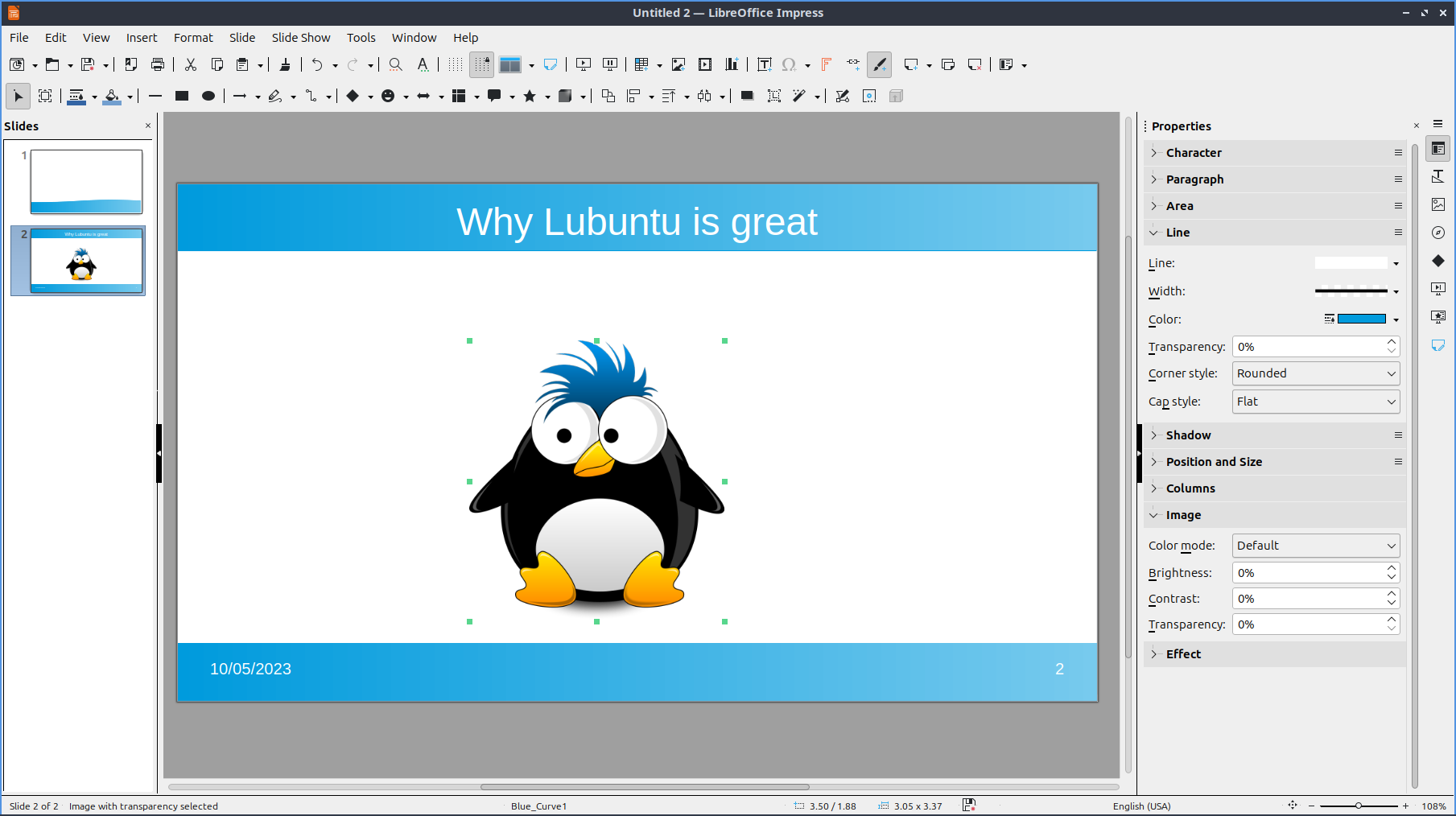
Per inserire un'immagine, fare clic su Inserisci ‣ Immagine . Per trascinare l'immagine nella posizione desiderata, fare clic con il pulsante sinistro del mouse e trascinarla nella posizione desiderata. Per ridimensionare l'immagine senza distorcerla, fare clic su una delle caselle nell'angolo e ridimensionarla fino alla dimensione desiderata. Per spostare l'immagine verticalmente, distorcendola, fare clic con il pulsante sinistro del mouse sulle caselle superiore o inferiore per ridimensionarla verticalmente. Per allungare l'immagine orizzontalmente per adattarla, fare clic con il pulsante sinistro del mouse sulle caselle a sinistra o a destra per allungare il lato. Se si desidera eliminare un'immagine, premere Delete. Per sostituire un'immagine, fare clic con il pulsante destro del mouse sull'immagine e Sostituisci aprirà un selettore di file per selezionare una nuova immagine. Per ritagliare un'immagine, fare clic con il pulsante destro del mouse sull'immagine e selezionare Ritaglia . Per salvare un'immagine da una presentazione, fare clic con il pulsante destro del mouse sull'immagine e selezionare Salva ...

Per ruotare l'immagine in LibreOffice Impress, fai clic con il pulsante destro del mouse sull'immagine Ruota o Capovolgi ‣ Ruota . Per ruotare l'immagine sullo schermo orizzontalmente, fai clic con il pulsante sinistro del mouse sull'angolo e trascina l'immagine nell'orientamento desiderato. Per lasciare gli angoli sul lato opposto nella stessa posizione e spostarli, fai clic con il pulsante sinistro del mouse sul cerchio arancione sul lato opposto e ruota l'immagine in questo modo trascinandola nella posizione desiderata. Per modificare il centro di rotazione, fai clic e trascina il punto arancione al centro. Per capovolgere l'immagine verticalmente, fai clic con il pulsante destro del mouse sull'immagine e seleziona Ruota o Capovolgi ‣ Verticalmente . Per capovolgere l'immagine orizzontalmente, fai clic con il pulsante destro del mouse sull'immagine e seleziona Ruota o Capovolgi ‣ Orizzontalmente .

../../../_images/loimpressscreenshot.png

Per mandare l'immagine in secondo piano, come se si volesse mettere del testo davanti ad essa, seleziona Disponi ‣ Porta dietro . Per mandare l'immagine in primo piano, cliccaci sopra con il tasto destro e seleziona Disponi ‣ Porta in primo piano . Per mandare un'immagine dietro un livello, seleziona Disponi ‣ Porta dietro . Per portare un'immagine in primo piano, cliccaci sopra con il tasto destro e seleziona Disponi ‣ Porta avanti .

Personalizzazione delle diapositive

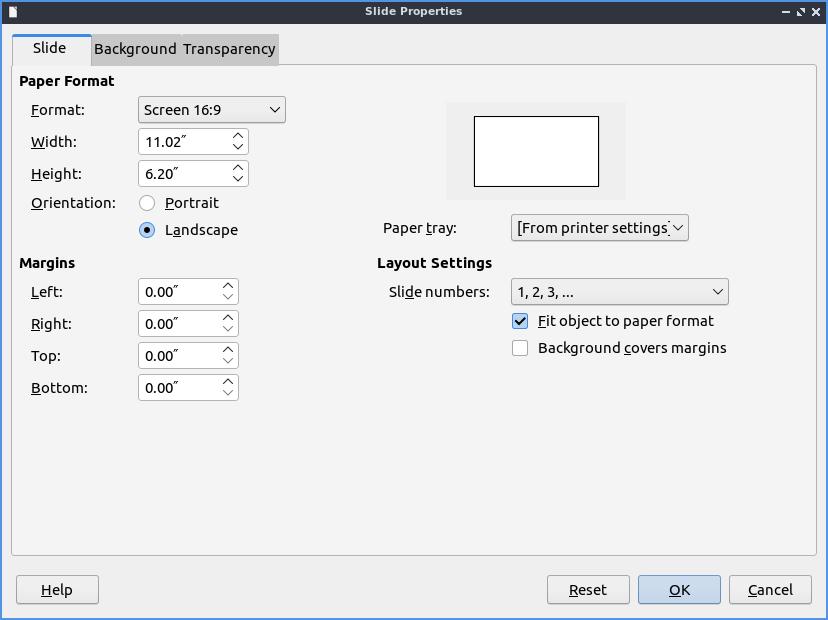
Per visualizzare una finestra di dialogo per le proprietà delle diapositive, controllando sfondo e forma, seleziona Diapositiva ‣ Proprietà diapositiva . Per modificare il formato per un diverso rapporto di aspetto del proiettore o del formato di stampa, modifica il menu a discesa Formato . Per selezionare una larghezza e un'altezza personalizzate, modifica Larghezza o Altezza . Per passare all'orientamento verticale, premi il pulsante Verticale a destra di Orientamento . Per aggiungere margini alle diapositive, inserisci un margine nei campi Sinistra , Destra , Superiore e Inferiore . Per modificare la numerazione delle diapositive, modifica il campo Numeri diapositiva .

../../../_images/slide-properties.png

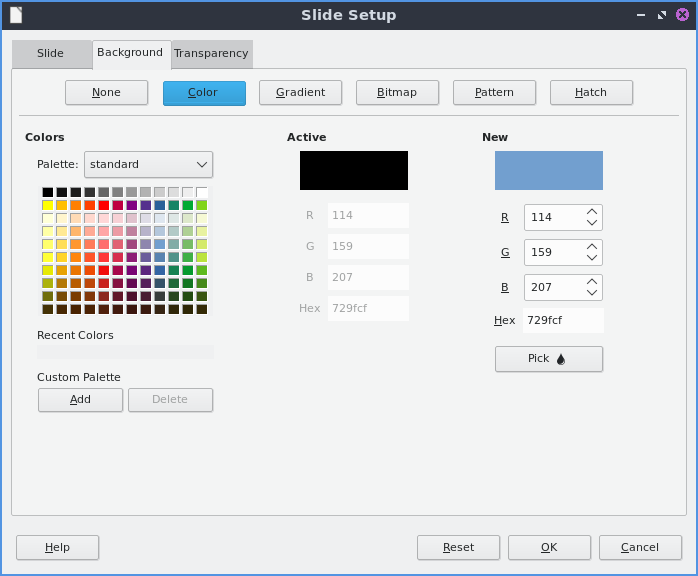
Per cambiare e scegliere uno sfondo personalizzato, utilizza la scheda Sfondo . Per scegliere uno sfondo a tinta unita per la diapositiva, premi il pulsante Colore . Per scegliere un colore di sfondo diverso, scegli un colore sotto l' intestazione Colore . Per passare a una tavolozza di colori diversa, modifica il menu a discesa Tavolozza . Per vedere il colore di sfondo corrente della diapositiva, visualizzato sotto l' etichetta Attivo . Per vedere il colore che desideri modificare, seleziona Nuovo come anteprima del nuovo colore di sfondo. Per modificare i singoli colori rosso, verde e blu, modifica rispettivamente i campi R , G e B. Per modificare il codice esadecimale del colore, modifica il campo Esadecimale . Per modificare effettivamente il colore, premi il pulsante OK . Per annullare la modifica dello sfondo, utilizza il pulsante Annulla .

../../../_images/impress-background-color.png

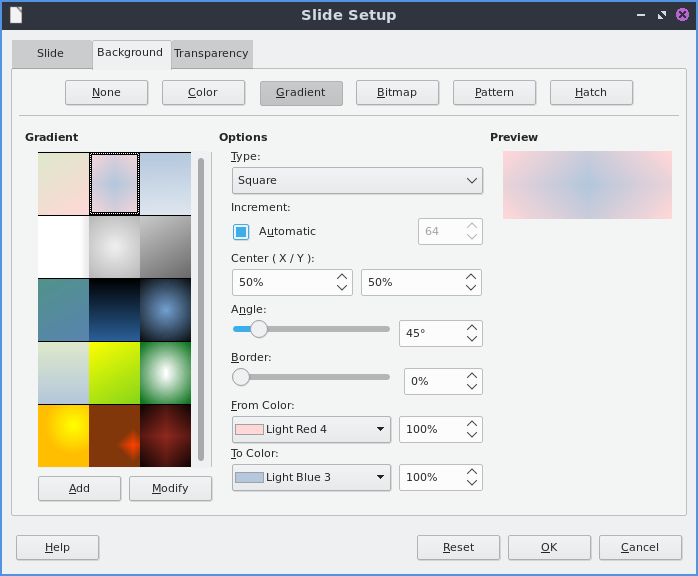
Per scegliere una transizione graduale, utilizzare il pulsante Sfumatura . Per scegliere una sfumatura preimpostata, fare clic con il pulsante sinistro del mouse sulla sfumatura nel menu Sfumatura . Per cambiare il tipo di sfumatura, utilizzare il pulsante Tipo e selezionarla dal menu a discesa. Per visualizzare un'immagine dello sfondo, è disponibile sotto il testo Anteprima . Per passare alla modifica manuale del numero di passaggi nella sfumatura, deselezionare la casella di controllo Automatica e quindi modificare il campo Incremento . Per modificare il centro della sfumatura, modificare i due campi Centro (X/Y) per modificare le coordinate X e Y del centro. Per ruotare la sfumatura, utilizzare il campo Angolo . Per cambiare il primo colore della sfumatura, modificare il menu a discesa Da Colore . Per cambiare il secondo colore della sfumatura, modificare il menu a discesa A Colore . Per modificare l'opacità di uno dei colori, modificare il campo Percentuale per modificare l'opacità. Per modificare il punto di inizio del colore, modificare il campo Bordo .

../../../_images/impress-background-gradient.png

Per scegliere un'immagine bitmap come sfondo, utilizza la scheda Bitmap . La scheda Bitmap a sinistra mostra le immagini bitmap che puoi scegliere. L' anteprima mostra l'aspetto dello sfondo. Per modificare l'aspetto della bitmap se non si adatta perfettamente, utilizza il menu a discesa Stile . Per ridimensionare l'immagine in percentuale, seleziona la casella di controllo Scala . Per modificare il punto di inizio della bitmap, utilizza il menu a discesa Posizione .

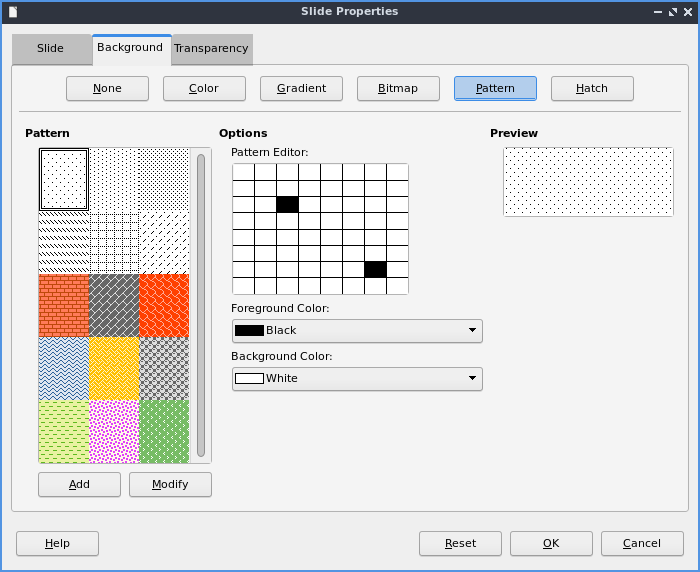
Per modificare un motivo geometrico per lo sfondo della diapositiva, premere il pulsante Motivo . Per selezionare un motivo predefinito, fare clic con il pulsante sinistro del mouse su un motivo sotto l' intestazione Motivo . Per visualizzare in anteprima il motivo, fare clic sotto il testo Anteprima . Per modificare il colore di primo piano del motivo, modificare il colore di primo piano dal menu a discesa Colore di primo piano . Per modificare il colore di sfondo del motivo, modificare il colore di sfondo dal menu a discesa Colore di sfondo . Per personalizzare il motivo con una griglia, fare clic con il pulsante sinistro del mouse sulla griglia sotto Editor motivi .

../../../_images/slide-properties-background-pattern.png

Per scegliere una serie di linee come sfondo, premere il pulsante Tratteggio . Per modificare la distanza tra ogni linea, modificare il campo Spaziatura . Per visualizzare l'aspetto dello sfondo, vedere la finestra di Anteprima . Per ruotare le linee, modificare il campo Angolo o spostare il cursore. Per modificare il tipo di linea, utilizzare il menu a discesa Tipo di linea . Per modificare il colore delle linee, utilizzare il menu a discesa Colore linea . Per scegliere un colore di sfondo specifico, selezionare la casella di controllo Colore sfondo . Quindi, utilizzare il menu a discesa Colore sfondo per scegliere il colore di sfondo.

Per rendere trasparenti le diapositive, utilizza la scheda Trasparenza . Per rendere trasparenti le diapositive, clicca sul pulsante Trasparenza e a destra per modificare il livello di trasparenza.

Presentazioni/Slideshow

Per avviare una presentazione, premere f5o il pulsante che assomiglia a una TV con un triangolo sopra o Presentazione ‣ Inizia dalla prima diapositiva. Per avviare una presentazione dalla diapositiva corrente, premere Shift + f5o Presentazione ‣ Inizia dalla diapositiva corrente . Per uscire dalla presentazione, premere escape. Per passare alla diapositiva successiva della presentazione, fare clic con il pulsante sinistro del mouse o premere right arrow key. Per passare a una diapositiva precedente in modalità presentazione, premere left arrow keyo fare clic con il pulsante destro del mouse su Precedente. Per tornare alla prima diapositiva, premere il Hometasto . Per passare all'ultima diapositiva, premere il Endtasto .

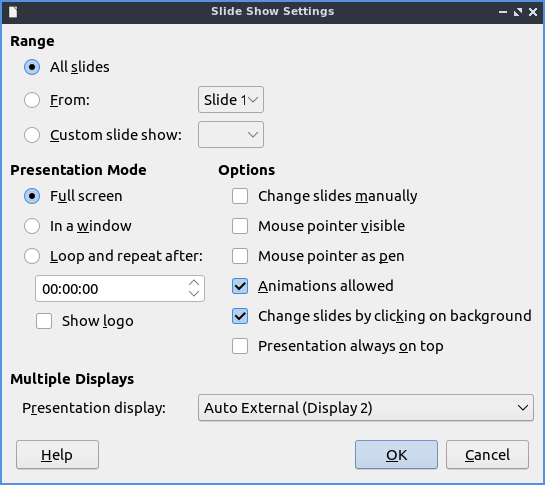
Per visualizzare le impostazioni personalizzate per le impostazioni Presentazione ‣ Impostazioni Presentazione . Per impostare la presentazione in una finestra, premere il pulsante In una finestra . Per ripetere la presentazione in seguito, premere il pulsante Ripeti e ripeti dopo:. Per tornare all'impostazione predefinita di presentazione a schermo intero, premere il pulsante Schermo intero . Per modificare le opzioni della presentazione, consultare la sezione Opzioni . Per visualizzare o nascondere il puntatore del mouse, selezionare/deselezionare la casella di controllo Puntatore del mouse visibile . Per consentire o nascondere le animazioni, selezionare/deselezionare la casella di controllo Animazioni consentite . Per cambiare diapositiva facendo clic con il mouse, selezionare/deselezionare la casella di controllo Cambia diapositive facendo clic sullo sfondo . Per impostare la presentazione sempre in primo piano, selezionare/deselezionare la casella di controllo Presentazione sempre in primo piano. Per modificare lo schermo o il proiettore su cui viene visualizzata la presentazione, modificare il campo Visualizzazione presentazione .

../../../_images/slideshowprop.png

Versione

Lubuntu viene fornito con la versione 7.6.4 di LibreOffice Impress.

Come lanciare

Per avviare LibreOffice Impress vai al menu Office ‣ LibreOffice Impress oppure esegui

loimpress

dalla riga di comando. L'icona di LibreOffice Impress ha l'aspetto di un foglio di carta con un'icona rossa e un grafico con punti elenco.

Guida a Lubuntu distribuzione Linux leggera e funzionale: applicazioni ufficio, LibreOffice Draw.

../../../_images/mainlodrawwindow.png

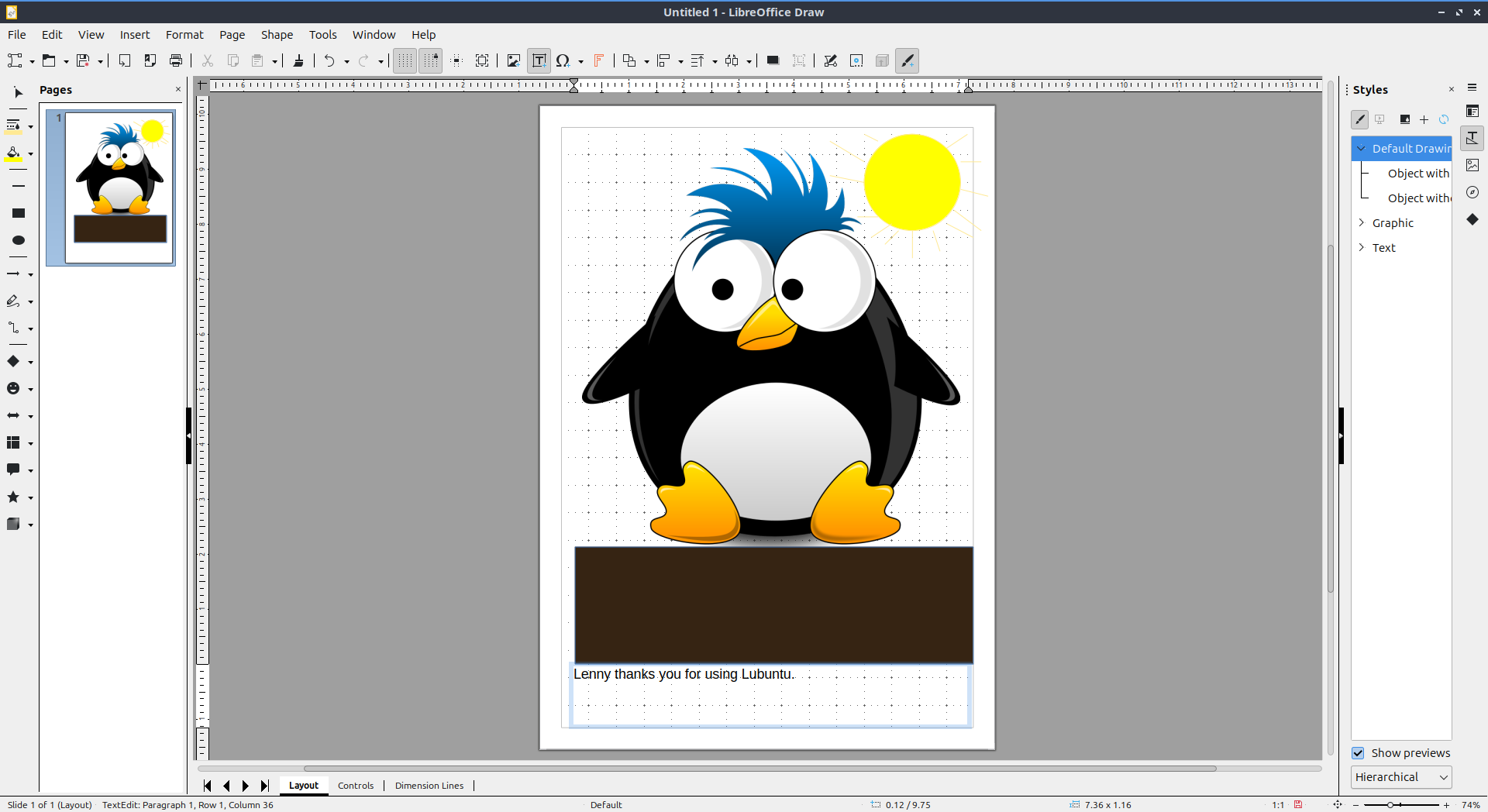
LibreOffice Draw è la parte di disegno di LibreOffice.

Utilizzo

Per disegnare una linea, fai clic con il pulsante sinistro del mouse sul pulsante della linea singola sulla barra degli strumenti a sinistra o su Forma -> Linea . Quindi fai clic nel punto in cui desideri che la linea inizi e sposta il mouse nel punto in cui desideri che finisca. Per disegnare un rettangolo, fai clic con il pulsante sinistro del mouse sul pulsante del rettangolo sulla barra di sinistra o su Forma -> Rettangolo . Quindi fai clic su un angolo del rettangolo e poi sposta il mouse sull'altro angolo in diagonale rispetto al punto in cui desideri che il rettangolo si trovi. Per disegnare un'ellisse, fai clic con il pulsante sinistro del mouse sul pulsante dell'ellisse sulla barra di sinistra o su Forma -> Ellisse . Quindi fai clic con il pulsante sinistro del mouse su un lato dell'ellisse e sposta il mouse nel punto in cui desideri che finisca l'altro lato dell'ellisse. Alla fine del disegno, qualcosa sarà selezionato e puoi spostarlo e ridimensionarlo a tuo piacimento.

Per passare a uno strumento di selezione, fare clic con il pulsante sinistro del mouse sull'immagine del cursore sulla barra di sinistra. Per spostare l'elemento selezionato, fare clic con il pulsante sinistro del mouse e trascinarlo nella posizione desiderata. Per ridimensionare un elemento mantenendone le proporzioni, fare clic con il pulsante sinistro del mouse su un angolo dei riquadri visualizzati, quindi trascinare fino al lato desiderato. Per ridurre o allungare durante il ridimensionamento, fare clic su un angolo laterale e quindi trascinare fino al raggiungimento della dimensione desiderata. Per eliminare una parte selezionata, premere deletementre è selezionata.

Per disegnare una freccia, fai clic sul pulsante Freccia a sinistra sulla barra di sinistra. Per scegliere tra diverse frecce, seleziona Forma ‣ Inserisci ‣ Frecce a blocco . Per cambiare il tipo di freccia, fai clic sul menu a discesa e fai clic con il pulsante sinistro del mouse sulla freccia per selezionarla. Quindi fai clic con il pulsante sinistro del mouse dove vuoi posizionare un'estremità della freccia e sposta il mouse sull'altra estremità. Per disegnare diverse forme, fai clic sul pulsante Forma sulla barra di sinistra. Per scegliere una forma diversa, fai clic sul menu a discesa accanto alla forma. Quindi fai clic nel punto in cui desideri la forma e sposta il mouse per scegliere la dimensione della forma. Puoi scegliere altre forme anche da Forma ‣ Inserisci ‣ Forme base .

Per cambiare il colore della linea, premi i menu a discesa "Linee, Punti e Gocce" per scegliere tra diversi colori. Per scegliere il colore per gli elementi riempiti, premi il pulsante a discesa a forma di secchiello sottolineato sulla barra di sinistra. Per cambiare colore, cliccaci sopra con il tasto sinistro del mouse. Per passare a un colore usato di recente, clicca sul colore in "Recenti" . Per selezionare un colore personalizzato, clicca su "Colore personalizzato" .

Per inserire una stella o un banner, vai su Forma ‣ Inserisci ‣ Stelle e Banner e seleziona la stella o il banner, oppure premi il pulsante Stella e seleziona quello desiderato dal menu a discesa. Quindi usa il mouse per scegliere la dimensione della stella.

Per inserire un oggetto 3D nel disegno, seleziona Forma ‣ Inserisci ‣ Oggetti 3D o il pulsante Oggetti 3D in basso a sinistra. Quindi, seleziona la dimensione dell'oggetto 3D con il mouse.

Per ruotare un oggetto, selezionalo e seleziona Forma ‣ Ruota , fai clic con il pulsante destro del mouse e seleziona Trasformazione ‣ Ruota . Quindi fai clic con il pulsante sinistro del mouse sull'angolo per ruotare l'oggetto. Per cambiare l'asse di rotazione, sposta il punto al centro per cambiare il centro di rotazione.

Per capovolgere una forma verticalmente Forma ‣ Capovolgi ‣ Verticalmente o fai clic con il pulsante destro del mouse su Capovolgi ‣ Verticalmente . Per capovolgere una forma orizzontalmente Forma ‣ Capovolgi ‣ Orizzontalmente o fai clic con il pulsante destro del mouse su Capovolgi ‣ Orizzontalmente .

Per spostare l'allineamento completamente a sinistra di una pagina Forma ‣ Allinea oggetti ‣ Sinistra . Per spostare un oggetto al centro Forma ‣ Allinea oggetti ‣ Centrato . Per spostare un oggetto a destra della pagina Forma ‣ Allinea oggetti ‣ Destra . Per spostare un oggetto in alto Forma ‣ Allinea oggetti ‣ In alto . Per spostare un oggetto al centro verticalmente Forma ‣ Allinea ‣ Centro . Per spostare un oggetto in basso Forma ‣ Allinea oggetti ‣ In basso .

Per inserire una casella di testo F2, premere , premere il pulsante con una T in una casella , oppure Inserisci -> Casella di testo . Trascinare la casella di testo nella forma desiderata. Quindi digitare il testo desiderato nella casella di testo.

../../../_images/mainlodrawwindow.png

Per salvare il disegno, premere Control+s, premere il pulsante Floppy disk o File ‣ Salva . Per salvare il file con un nome separato, premere Control+ shift + so File ‣ Salva con nome . Per aprire un file, premere Control +O, il pulsante Cartella o File ‣ Apri . Per salvare il file in un formato diverso, premere il rettangolo con la freccia rivolta verso destra o File –> Esporta . Per esportare direttamente il file in un PDF, premere il pulsante con il rettangolo nero e un angolo piegato su un foglio di carta o File –> Esporta come –> Esporta direttamente come PDF .

Per annullare un errore, premi Control + Z, premi la freccia a forma di U che punta a sinistra , oppure Modifica ‣ Annulla . Se vuoi ripristinare qualcosa che hai annullato, premi Control+ Y, premi la freccia a forma di U che punta a destra , oppure Modifica ‣ Ripristina .

Per tagliare o copiare qualcosa, selezionalo prima. Poi, per copiare, premi Control+Co Modifica ‣ Copia . Per tagliare, premi Control+ Xo Modifica ‣ Taglia . Per incollare, premi Control+ Vo Modifica ‣ Incolla .

Per visualizzare o nascondere una griglia, premere il pulsante Griglia sulla barra degli strumenti o Visualizza –> Griglia e linee guida –> Visualizza griglia . Per portare la griglia in primo piano nel disegno, selezionare Visualizza ‣ Griglia e linee guida ‣ Griglia in primo piano .

Per modificare le proprietà della linea, selezionala e poi seleziona Linea o Formato -> Linea . La scheda Linea contiene le impostazioni per la linea. Per scegliere lo stile della linea, selezionane uno dal menu a tendina Stile . Per cambiare il colore della linea, utilizza il menu a tendina Colore . Per modificare la larghezza della linea, modifica il campo Larghezza . Per modificare la trasparenza della linea, modifica il campo Trasparenza .

Per aggiungere un'ombra alla linea, utilizza la scheda Ombra . Per aggiungere un'ombra, seleziona la casella di controllo Usa ombra . Per cambiare il colore dell'ombra, modifica il menu a discesa Colore . Per cambiare il lato dell'ombra, premi il pulsante corrispondente al lato desiderato. Per visualizzare l'anteprima dell'ombra, guarda sul lato destro della finestra. Per modificare la distanza dell'ombra dall'oggetto, utilizza il campo Distanza . Per sfocare l'ombra, modifica il campo Sfocatura . Per modificare l'opacità dell'ombra, utilizza il campo Trasparenza .

Per cambiare lo stile della linea, utilizza la scheda Stile linea . Per cambiare lo stile della linea, utilizza il menu a discesa Stile linea .

Per modificare le impostazioni della forma, fai clic con il pulsante destro del mouse e seleziona Area . La scheda Area contiene le impostazioni per l'aspetto della forma. Per scegliere un colore, usa il pulsante Colore . Per selezionare un colore nella tavolozza, fai clic con il pulsante sinistro del mouse su quel colore nella tavolozza. Per cambiare tavolozza, selezionalo dal menu a discesa Tavolozza. Per scegliere un colore recente, fai clic con il pulsante sinistro del mouse su di esso in Colori recenti . Per passare a un colore specifico in una finestra di selezione colore, premi il pulsante Seleziona . Per visualizzare il colore corrente, consulta la colonna Attivo . Per vedere quale colore stai modificando, visualizza la colonna Nuovo . Per modificare la quantità di rosso nel colore, modifica il campo R. Per modificare la quantità di verde nel colore, modifica il campo G. Per modificare la quantità di blu nel colore, modifica il campo B. Per inserire un codice esadecimale specifico per un colore, inseriscilo nel campo Esadecimale .

Per dare alla tua forma una sfumatura di colori, premi il pulsante Sfumatura . Per selezionare un tipo di sfumatura, fai clic con il pulsante sinistro del mouse sotto la sfumatura sul lato sinistro. Per vedere come apparirà la sfumatura, visualizza Anteprima . Per modificare il modo in cui la sfumatura cambia forma, modifica il menu a discesa Tipo . Per modificare la velocità con cui un colore cambia al successivo, utilizza il campo Incremento . Per modificare il centro della sfumatura, utilizza il campo Centro . Per modificare l'angolazione della sfumatura, modifica il campo Angolo . Per modificare la distanza di inizio di una transizione, modifica il campo Inizio transizione . Per scegliere il colore iniziale per la tua forma, utilizza il colore Da . Per scegliere un altro colore per la tua area, seleziona il colore A. Per modificare l'opacità del tuo colore, modifica il campo percentuale a destra del tuo colore.

Per avere un'immagine per la tua area, usa il pulsante Immagine . Per scegliere un'immagine preselezionata, usa il pulsante Immagine sul lato sinistro. Per aggiungere un'immagine salvata per la tua forma, premi il pulsante Aggiungi/Importa . Per vedere come apparirà la tua immagine, guarda la colonna Anteprima sulla destra. Per selezionare la ripetizione dell'immagine man mano che è più grande, seleziona Affiancato in Stile . Per scegliere di allungare un'immagine alle dimensioni della tua forma, seleziona Allargato in Stile . Per spostare l'immagine in una posizione particolare sulla forma, seleziona Posizione/dimensione personalizzata .

Per scegliere un motivo per la tua area, premi il pulsante Motivo . Per scegliere un motivo preselezionato, clicca con il tasto sinistro del mouse sotto Motivo sul lato sinistro. Per visualizzare in anteprima il motivo, guardalo in Anteprima . Per cambiare il colore di primo piano del motivo, cambia il campo Colore di primo piano . Per cambiare il colore di sfondo del motivo, cambia il campo Colore di sfondo . Per cambiare il colore di una parte del motivo, clicca con il tasto sinistro del mouse nel punto desiderato per scegliere tra il colore di primo piano o di sfondo.

Per scegliere un modello di tratteggio, utilizzare il pulsante Tratteggio . Per scegliere un modello di tratteggio, fare clic con il pulsante sinistro del mouse sul modello di tratteggio sotto Tratteggio . Per visualizzare il modello di tratteggio, guardarlo in Anteprima . Per modificare la dimensione dei tratteggi, modificare il campo Spaziatura . Per ruotare il modello di tratteggio, modificare l' Angolo . Per modificare il tipo di linea da utilizzare per il modello di tratteggio, modificare il campo Tipo di linea . Per scegliere il colore delle linee, modificare il campo Colore linea . Per impostare un colore di sfondo per il modello di tratteggio, selezionare la casella di controllo Colore di sfondo e quindi selezionare il colore di sfondo dal menu a discesa.

Per aggiungere un'ombra alla tua forma, usa la scheda Ombra . Per usare l'ombra, seleziona la casella di controllo Usa ombra . Per visualizzare la tua forma, usa l' Anteprima sul lato destro. Per scegliere su quale lato si trova l'ombra, clicca sull'angolo desiderato. Per scegliere il colore dell'ombra, usa il campo colore. Per scegliere la distanza dell'ombra dall'immagine, cambia il campo Distanza . Per sfocare l'ombra, cambia il campo Sfocatura . Per cambiare il livello di trasparenza dell'ombra, cambia il campo Trasparenza .

Per ingrandire e rimpicciolire c'è una barra dello zoom in basso a destra. Per ingrandire muovi la barra dello zoom verso il + . Per rimpicciolire muovi la barra dello zoom verso il - . Lo zoom corrente è visualizzato a destra della barra dello zoom. Per ingrandire per vedere l'intera pagina Visualizza ‣ Zoom ‣ Pagina intera . Per ingrandire alla larghezza della pagina Visualizza ‣ Zoom ‣ Larghezza pagina . Per tornare al livello di zoom precedente :menuselection:` Visualizza –> Zoom –> Zoom precedente`. Nell'angolo in basso a destra c'è una barra per regolare lo zoom. A destra di questa barra è mostrato lo zoom corrente. Muovi la barra verso destra per ingrandire e verso sinistra per rimpicciolire. Per ripristinare lo zoom alla vista predefinita, premi il pulsante con le quattro frecce in direzioni diverse . Per scegliere di cambiare lo zoom corrente, fai clic con il pulsante destro del mouse sullo zoom corrente e seleziona un nuovo zoom.

Sulla sinistra c'è una barra laterale che mostra un riepilogo di ogni pagina di un disegno. Per aggiungere una nuova pagina, fai clic con il pulsante destro del mouse sulla barra laterale della pagina e seleziona Nuova pagina o Pagina ‣ Nuova pagina . Per passare da una pagina all'altra, fai clic con il pulsante sinistro del mouse sulla pagina desiderata sul lato sinistro. Per eliminare una pagina, fai clic con il pulsante destro del mouse sulla barra laterale della pagina e seleziona Elimina pagina . Per duplicare una pagina, fai clic con il pulsante destro del mouse sulla pagina nella barra laterale e seleziona Duplica pagina . Per rinominare una pagina, fai clic con il pulsante destro del mouse sulla barra laterale e seleziona Rinomina pagina .

Per attivare o disattivare la visualizzazione dei righelli in LibreOffice Draw Control+ Shift + R, premere , Visualizza ‣ Righelli oppure fare clic con il pulsante destro del mouse e selezionare Righelli .

Per stampare un disegno, premere Control+Po File ‣ Stampa . Per selezionare la stampante, utilizzare il menu a discesa Stampante . Per modificare il numero di copie da stampare, modificare Numero di copie . Per modificare il formato della carta, selezionare il menu Formato carta . Per visualizzare un'anteprima di ciò che si sta stampando, visualizzare il lato sinistro della finestra. Per stampare effettivamente, selezionare il pulsante Stampa .

Versione

Lubuntu viene fornito con la versione 7.6.4 di LibreOffice Draw.

Come lanciare

Per avviare LibreOffice Draw Office ‣ LibreOffice Draw o esegui

lodraw

dalla riga di comando.

Guida a Lubuntu distribuzione Linux leggera e funzionale: applicazioni ufficio, LibreOffice Calc.

LibreOffice Calc è il programma di fogli di calcolo predefinito per Lubuntu.

Utilizzo

Per spostarti tra le celle, premi i tasti freccia nella direzione desiderata. Per inserire dati nelle celle, digita sulla tastiera. Per selezionare le celle, fai clic con il pulsante sinistro del mouse e trascina per selezionare le celle desiderate. Per sommare i dati delle celle nella cella in cui desideri sommare, premi il pulsante con il carattere Σ e trascina il mouse sulle celle che desideri sommare. Per ordinare le celle in ordine decrescente, premi il pulsante con i punti elenco e una freccia verso il basso. Per ordinare in ordine crescente, premi il pulsante con i punti elenco e una freccia verso l'alto.

../../../_images/calc-save.png

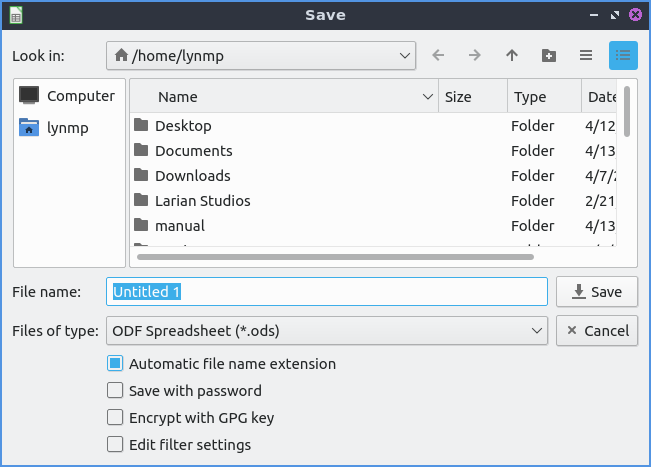
Per salvare il foglio di calcolo è necessario premere il pulsante che sembra un floppy disk, premere la scorciatoia da tastiera o andare su File ‣ Salva . Per salvare con un nome di file diverso File ‣ Salva con nome . Per aprire un file premere il pulsante che sembra una cartella marrone e selezionare il file desiderato dalla finestra di dialogo o File ‣ Apri . Per aprire un documento recente File ‣ Documenti recenti .

Per copiare i dati puoi cliccare con il tasto destro del mouse su Copia , premere il pulsante con i due fogli di carta o premere control + c. Per incollare i dati premi Ctrl control +v, Modifica ‣ Incolla , clicca con il tasto destro del mouse su Incolla o premi il pulsante che rappresenta una clipboard con un foglio di carta sopra. Per tagliare il testo premi control+x, clicca con il tasto destro del mouse su Taglia o premi il pulsante delle forbici per tagliare il testo. Se vuoi incollare il testo non formattato premi Control+Shift + Alt+Vo Modifica ‣ Incolla testo non formattato .

Per visualizzare la valuta per il numero, premere Control+Shift+4o Formato ‣ Formato numero ‣ Valuta . Per visualizzare la percentuale, premere Control+Shift+5o Formato ‣ Formato numero ‣ Percentuale . Per tornare alla visualizzazione normale dei numeri, premere Control+Shift+1o Formato ‣ Formato numero ‣ Numero .

Per visualizzare i valori evidenziati in un altro colore e vederli più facilmente, premere Control+F8o Visualizza ‣ Evidenziazione valori .

Per visualizzare un lungo elenco di funzioni, utilizzare Visualizza ‣ Elenco funzioni . Per selezionare diverse funzioni, fare clic con il pulsante sinistro del mouse sul nome della funzione nella colonna. Per inserire una funzione, premere il pulsante fx . Per ordinare le funzioni in base a diverse categorie, utilizzare il menu a discesa a destra del pulsante fx . Per chiudere la barra laterale delle funzioni, premere il pulsante x .

Per visualizzare una galleria di immagini stock per il tuo foglio di calcolo, seleziona "Visualizza ‣ Galleria" . Per ottenere un elenco delle diverse categorie di immagini sotto "Gallerie" , fai clic con il pulsante sinistro del mouse per selezionare l'immagine desiderata. Per spostare un'immagine dalla galleria al tuo foglio di calcolo, fai clic con il pulsante sinistro del mouse sull'immagine e trascinala nella posizione desiderata.

Per definire uno stile per una parte del foglio di calcolo e attirare maggiormente l'attenzione su una cella Stili ‣ Accento 1. Per attirare leggermente meno l'attenzione su una cella Stili ‣ Accento 2. Per attirare ancora meno l'attenzione su una cella Stili ‣ Accento 3. Per definire uno stile per una cella come un'intestazione Stili ‣ Intestazione 1. Per avere un'intestazione leggermente più piccola Stili ‣ Intestazione 2. Per tornare allo stile originale Stili ‣ Predefinito .

Per inserire un'immagine, premi Inserisci ‣ Immagine . Per selezionare un'immagine e modificarne l'aspetto nel foglio di calcolo, fai clic con il pulsante sinistro del mouse. Per ridimensionare l'immagine mantenendo le stesse proporzioni, fai clic sulla casella in un angolo dell'immagine. Per allungare o restringere un'immagine orizzontalmente, fai clic con il pulsante sinistro del mouse sulle caselle a sinistra o a destra e rilascia quando sei nella posizione gigante. Per allungare o restringere l'immagine verticalmente, fai clic sulla casella in alto o in basso e trascinala nella posizione desiderata. Per modificare l'immagine visualizzata nel foglio di calcolo, fai clic con il pulsante destro del mouse sull'immagine e seleziona Sostituisci . Per salvare un'immagine in un foglio di calcolo, fai clic con il pulsante destro del mouse sull'immagine e seleziona Salva . Per rimuovere un'immagine dal foglio di calcolo, premi il Deletetasto .

Se si desidera inserire una nuova colonna a sinistra di una colonna, fare clic con il pulsante destro del mouse sulla lettera della colonna Inserisci colonna prima . Se si desidera la nuova colonna a destra, fare clic con il pulsante destro del mouse sulla lettera e Inserisci colonna dopo . Per inserire una riga sopra la riga corrente, fare clic con il pulsante destro del mouse sul numero e Inserisci riga sopra . Per inserire una riga sotto la riga corrente, fare clic con il pulsante destro del mouse sul numero e Inserisci riga sotto . Per eliminare una riga o una colonna, fare clic con il pulsante destro del mouse sul numero e selezionare Elimina righe o Elimina colonna .

Per modificare le dimensioni di una riga o di una colonna di celle, fare clic tra i bordi di quella particolare riga o colonna e trascinare con il mouse per creare spazio.

Per ordinare i dati come un gruppo di nomi, seleziona prima tutte le celle con il mouse : Dati ‣ Ordinamento crescente . Per invertire l'ordine, seleziona Dati ‣ Ordinamento decrescente .

Per annullare una selezione, premere control +zo premere il pulsante con la freccia che ruota verso sinistra. Per ripetere un'operazione, premere Control +yo il numero che ruota verso destra e torna a sinistra.

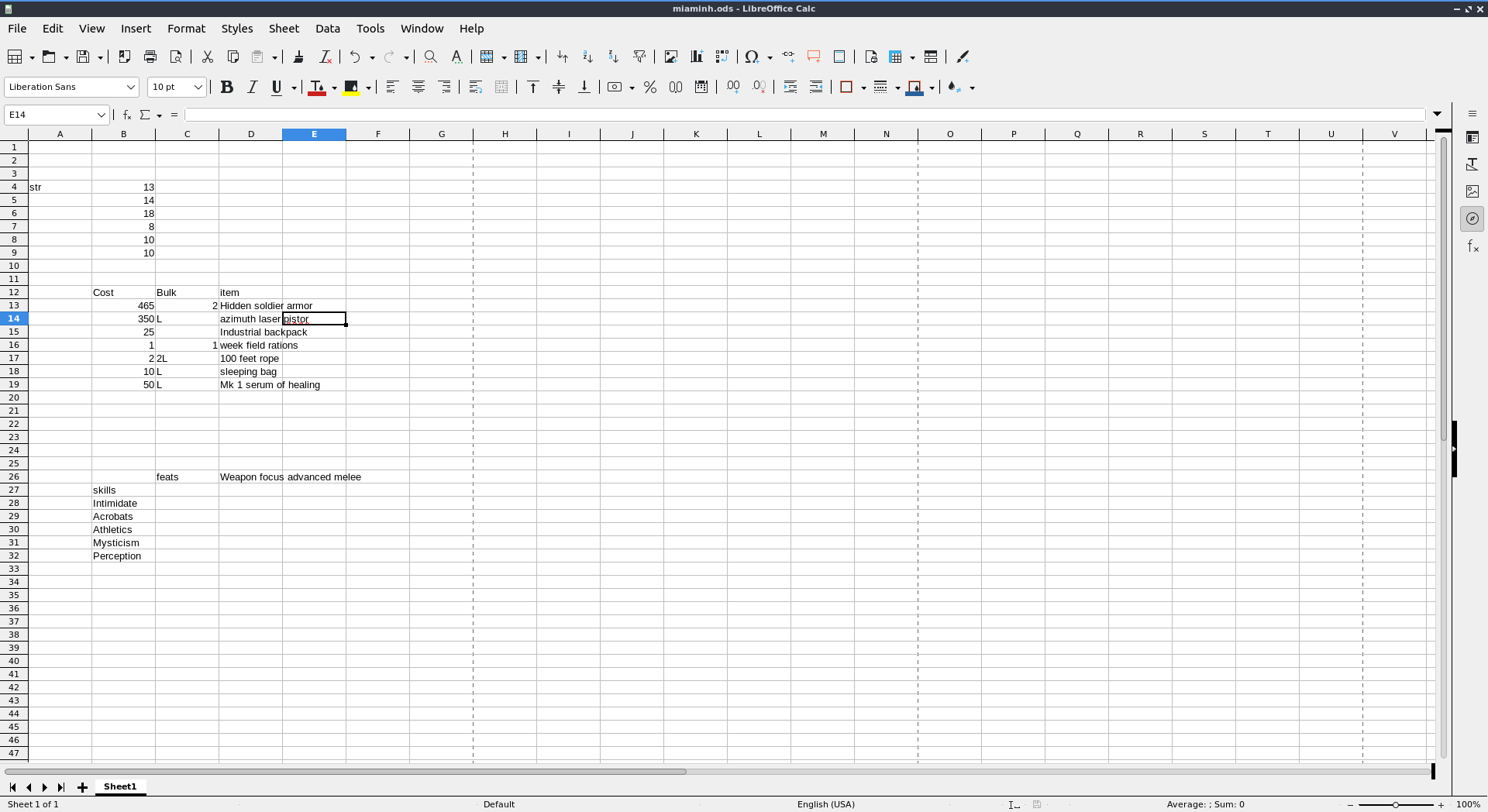
Per ingrandire una pagina intera del foglio di calcolo, seleziona il menu Visualizza ‣ Zoom ‣ Pagina intera . Per visualizzare l'intera larghezza della pagina, seleziona il menu Visualizza ‣ Zoom ‣ Larghezza pagina . Per ingrandire una percentuale specifica, seleziona Visualizza ‣ Zoom e seleziona la percentuale desiderata. Un altro modo per modificare lo zoom è usare il cursore nell'angolo in basso a destra. Per ingrandire, sposta il cursore verso destra, per rimpicciolire, sposta il cursore verso sinistra. Lo zoom corrente è visibile nell'angolo in basso a destra. Per visualizzare ulteriori opzioni di zoom, fai clic con il pulsante destro del mouse e seleziona lo zoom desiderato.

../../../_images/libreoffice_calc.png

Per selezionare tutte le celle del foglio di calcolo, premere Control+A. Per selezionare un'intera colonna, premere Control+Spaceo Modifica ‣ Seleziona ‣ Seleziona colonna . Per selezionare un'intera riga, premere Shift +Spaceo Modifica ‣ Seleziona ‣ Seleziona riga .

Per creare un nuovo foglio di calcolo nello stesso file, premere il pulsante in basso a forma di + o Foglio ‣ Inserisci foglio . Per passare da un foglio all'altro, premere il pulsante su ciascun foglio in basso, vicino al pulsante per aggiungere un nuovo foglio.

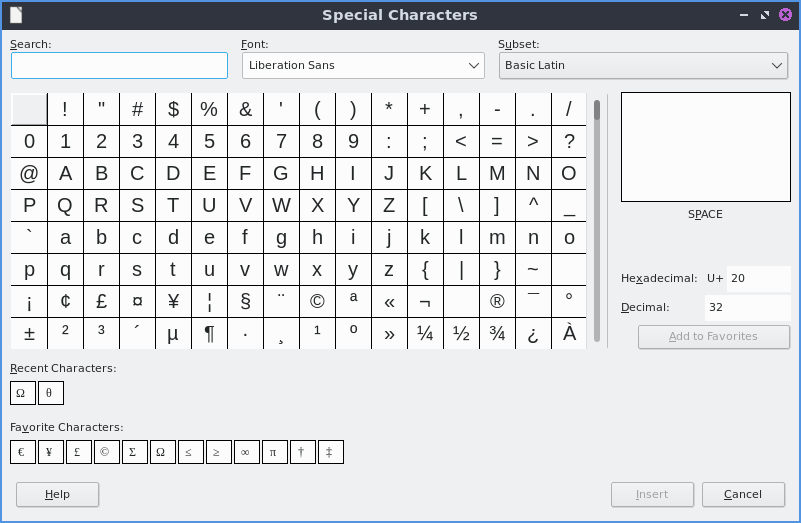
Per inserire un carattere speciale non presente sulla tastiera, cliccare su Inserisci ‣ Carattere speciale . Per selezionare il carattere da inserire, cliccare con il tasto sinistro del mouse al centro della finestra di inserimento caratteri. Per cercare un simbolo, digitare il termine di ricerca nel campo Cerca . Per scegliere il gruppo di simboli da cui scegliere, utilizzare il menu a discesa Sottoinsieme . Per inserire effettivamente il simbolo, premere il pulsante Inserisci .

../../../_images/calc-specialcharacter.png

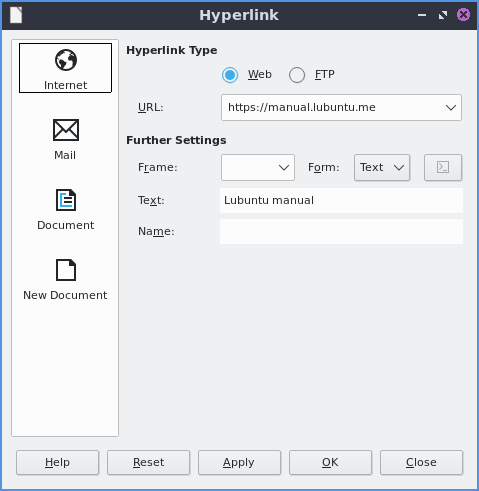
Per inserire un collegamento ipertestuale in LibreOffice Calc, selezionare Inserisci ‣ Collegamento ipertestuale o premere Control+K. Per digitare l'indirizzo nel campo URL , utilizzare il pulsante Modulo per passare a un pulsante per il collegamento ipertestuale . Per tornare al testo, utilizzare il menu a discesa Modulo e selezionare Testo .

../../../_images/calc-link.png

Per rendere il testo in grassetto in LibreOffice Calc, premere Control + Bo Formato ‣ Testo ‣ Grassetto . Per rendere il testo in corsivo, premere Control + Io Formato ‣ Testo ‣ Corsivo . Per impostare il testo con una sola sottolineatura, premere Formato ‣ Testo ‣ Sottolineatura singola .

Per allineare il testo al centro delle celle, premere Control +Eo Formato ‣ Allinea testo ‣ Centrato . Per allineare il testo nelle celle a destra della cella, premere Control +Ro Formato ‣ Allinea testo ‣ Destra . Per riportare il testo a sinistra, premere Control +Lo Formato ‣ Allinea testo ‣ Sinistra . Per allineare il testo in modo che i bordi di ogni cella siano tutti allineati e allungati al centro, premere Control + Jo Formato ‣ Allinea testo ‣ Giustificato . Per allineare il testo alla parte superiore della cella, Formato ‣ Allinea testo ‣ In alto . Per centrare il testo verticalmente nella cella, Formato ‣ Allinea testo ‣ Centro . Per allineare il testo alla parte inferiore di una cella , Formato ‣ Allinea testo ‣ In basso .

Per formattare le celle per un numero con due cifre decimali, premere Control+Shift+1o Formato ‣ Formato numero ‣ Numero . Per formattare un numero come percentuale, premere Control+ Shift+ 5o Formato ‣ Formato numero ‣ Percentuale . Per formattare una cella come valuta, premere Control + Shift + 4o Formato ‣ Formato numero ‣ Valuta . Per formattare una cella come data, premere Control+ Shift+ 3o Formato ‣ Formato numero ‣ Data . Per formattare una cella come ora, Formato ‣ Formato numero ‣ Ora . Per formattare la cella in notazione scientifica, premere Control + Shift + 2o Formato ‣ Formato numero ‣ Scientifico . Per ripristinare la formattazione predefinita generale, premere Control+ Shift +6o Formato ‣ Formato numero ‣ Generale . Per aggiungere un separatore delle migliaia al numero , Formato ‣ Formato numero ‣ Separatore delle migliaia .

Per nascondere o nascondere la barra della formula , andare su Visualizza ‣ Barra della formula . Per visualizzare o nascondere la barra di stato in basso, andare su Visualizza ‣ Barra di stato . Per visualizzare o nascondere le intestazioni che mostrano come è strutturata ogni cella, andare su Visualizza ‣ Visualizza intestazioni . Per visualizzare o nascondere le linee della griglia, andare su Visualizza ‣ Visualizza linee della griglia .

Per aggiungere rapidamente un nuovo foglio di calcolo, alla fine premere il pulsante + in basso. Per passare da un foglio all'altro, fare clic con il pulsante sinistro del mouse sul nome del foglio nella barra inferiore. Per eliminare un foglio aggiunto, fare clic con il pulsante destro del mouse su di esso: `menuselection:` Elimina foglio` e quindi confermare l'eliminazione. Per rinominare un foglio, fare clic con il pulsante destro del mouse sul nome del foglio e scegliere `Rinomina foglio` . Per vedere a quale foglio ci si trova, questo sarà sottolineato nella barra inferiore e verrà anche visualizzato il numero di fogli presenti nella barra inferiore.

Per inserire un commento, premere Control + Alt +Co Inserisci ‣ Commento . Digitare quindi il commento nel popup giallo. Per visualizzare i commenti, cliccare su Visualizza ‣ Commenti .

Per uscire da LibreOffice Calc premere Control+Q.

Grafici

Per accedere alla finestra di dialogo su come inserire un grafico, seleziona Inserisci ‣ Grafico . La prima selezione consiste nel scegliere un grafico a colonne , a barre , a torta , ad area , a linee , a dispersione XY , a bolle , netto , azionario o a colonne e linee . Per cambiare il sottotipo di grafico, fai clic sull'immagine di un grafico che assomiglia al tipo desiderato. Per passare alla fase successiva della creazione di un grafico, premi il pulsante Avanti .

../../../_images/chartwindow.png

La scheda Intervallo dati controlla quali dati saranno presenti nel grafico e come saranno presentati. Per impostare l'asse inferiore del grafico su righe di dati, premere il pulsante Serie di dati in righe . Per impostare l'asse inferiore del grafico su colonne, premere il pulsante Serie di dati in colonne . Per utilizzare la prima riga come etichetta per ogni elemento del grafico, selezionare la casella di controllo Prima riga come etichetta . Per inserire un titolo personalizzato per la prima colonna del grafico, selezionare la casella di controllo Prima colonna come etichetta .

../../../_images/intervallo-dati-grafico.png

La scheda Elementi grafico controlla le etichette e la visualizzazione delle legende sul grafico. Per aggiungere un titolo al grafico, digita il titolo nel campo Titolo . Per aggiungere un sottotitolo al grafico, digitalo nel campo Sottotitolo . Per aggiungere un'etichetta all'asse orizzontale, digita l'etichetta nel campo Asse X. Per etichettare l'asse verticale, digita l'etichetta nel campo Asse Y. Per visualizzare una griglia con linee verticali sul grafico, seleziona la casella di controllo Asse X. Per visualizzare una griglia con linee orizzontali, seleziona la casella di controllo Asse Y. Per attivare/disattivare la visualizzazione di una legenda sul grafico, seleziona la casella di controllo Visualizza legenda . Per spostare la legenda a sinistra, premi il pulsante Sinistra . Per spostare la legenda a destra, premi il pulsante Destra . Per spostare la legenda in cima al grafico, premi il pulsante In alto . Per spostare la legenda in fondo al grafico, premi il pulsante In basso .

../../../_images/chart-elements.png

Versione

Lubuntu viene fornito con la versione 7.6.4 di LibreOffice Calc.

Come lanciare

Per avviare LibreOffice Calc dal menu vai su Office ‣ LibreOffice Calc o esegui

localc

dalla riga di comando. L'icona di LibreOffice Calc è un foglio di carta con un'icona verde che raffigura un foglio di calcolo.

Guida a Lubuntu distribuzione Linux leggera e funzionale: applicazioni ufficio, LibreOffice.

LibreOffice è la suite completa per ufficio open source predefinita per Lubuntu. Nel menu sono presenti collegamenti a diverse applicazioni di LibreOffice e ai file utilizzati di recente.

Utilizzo

Per aprire un file utilizzato di recente in LibreOffice, questo viene visualizzato nella parte principale della finestra premendo il pulsante Documenti recenti o File ‣ Documenti recenti . Per cancellare i documenti recenti, fare clic con il pulsante sinistro del mouse sulla freccia accanto a Documenti recenti e selezionare Cancella documenti recenti o File ‣ Documenti recenti ‣ Cancella elenco . Se non si desidera che un particolare documento recente venga visualizzato al centro, premere il pulsante x nell'angolo in alto a destra del file. Per aprire un programma o creare un file da una finestra di dialogo file, situata nella colonna di sinistra sotto l' intestazione Crea . Per aprire un file specifico, premere il pulsante Apri file , premere Control+ Oo File ‣ Apri . Per creare un nuovo documento da un modello, premere il pulsante Modelli e fare clic con il pulsante sinistro del mouse sul modello desiderato. Per scegliere una sottocategoria di modelli, fare clic sulla freccia rivolta verso il basso accanto a Modelli .

Per chiudere LibreOffice premere Control+ Q.

Tutti i componenti di LibreOffice dispongono di un menu finestra che consente di passare da un documento in LibreOffice Writer a LibreOffice Calc e viceversa. Per farlo, vai su Finestra e seleziona la finestra a cui desideri passare.

Se si spegne LibreOffice senza salvare il lavoro, il documento verrà automaticamente recuperato. Se non si desidera recuperare un documento, premere il pulsante Ignora . Se si desidera recuperare automaticamente il documento, premere il pulsante Avvia . Per terminare il recupero, premere il pulsante Fine . Se il recupero del documento continua a fallire e non si avvia, eseguire l'esecuzione dalla riga di comando.

libreoffice --norestore

dalla riga di comando per impedire arresti anomali durante il ripristino del documento.

../../../_images/loffice-restore.png

Se stai per chiudere un documento senza salvarlo in LibreOffice, apparirà una finestra di dialogo che ti chiederà "Salvare le modifiche al documento prima di chiudere?" . Se non desideri salvare ciò su cui stavi lavorando, premi il pulsante " Non salvare" . Per non uscire da LibreOffice, premi il pulsante " Annulla" . Per salvare il documento e non perdere il lavoro, premi il pulsante " Salva" .

Nelle installazioni di Lubuntu 22.04 in lingue diverse dall'inglese c'è un bug che impedisce la localizzazione di Libreoffice. Per una soluzione alternativa, vedere qui .

Schermata

../../../_images/libreoffice.png

Versione

Lubuntu viene fornito con la versione 7.6.4 di LibreOffice.

Come lanciare

Dal menu Office ‣ Centro di avvio di LibreOffice per avviare LibreOffice o eseguirlo

libreoffice

dalla riga di comando. L'icona di LibreOffice è un foglio di carta bianco con un angolo destro piegato.

Random Posts

I miei preferiti in Instagram

Archivio