
LibreOffice Calc è il programma di fogli di calcolo predefinito per Lubuntu.
Utilizzo
Per spostarti tra le celle, premi i tasti freccia nella direzione desiderata. Per inserire dati nelle celle, digita sulla tastiera. Per selezionare le celle, fai clic con il pulsante sinistro del mouse e trascina per selezionare le celle desiderate. Per sommare i dati delle celle nella cella in cui desideri sommare, premi il pulsante con il carattere Σ e trascina il mouse sulle celle che desideri sommare. Per ordinare le celle in ordine decrescente, premi il pulsante con i punti elenco e una freccia verso il basso. Per ordinare in ordine crescente, premi il pulsante con i punti elenco e una freccia verso l'alto.
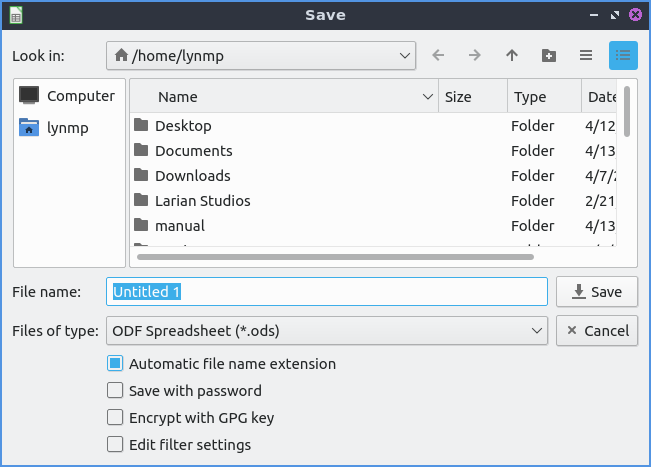
Per salvare il foglio di calcolo è necessario premere il pulsante che sembra un floppy disk, premere la scorciatoia da tastiera o andare su File ‣ Salva . Per salvare con un nome di file diverso File ‣ Salva con nome . Per aprire un file premere il pulsante che sembra una cartella marrone e selezionare il file desiderato dalla finestra di dialogo o File ‣ Apri . Per aprire un documento recente File ‣ Documenti recenti .
Per copiare i dati puoi cliccare con il tasto destro del mouse su Copia , premere il pulsante con i due fogli di carta o premere control + c. Per incollare i dati premi Ctrl control +v, Modifica ‣ Incolla , clicca con il tasto destro del mouse su Incolla o premi il pulsante che rappresenta una clipboard con un foglio di carta sopra. Per tagliare il testo premi control+x, clicca con il tasto destro del mouse su Taglia o premi il pulsante delle forbici per tagliare il testo. Se vuoi incollare il testo non formattato premi Control+Shift + Alt+Vo Modifica ‣ Incolla testo non formattato .
Per visualizzare la valuta per il numero, premere Control+Shift+4o Formato ‣ Formato numero ‣ Valuta . Per visualizzare la percentuale, premere Control+Shift+5o Formato ‣ Formato numero ‣ Percentuale . Per tornare alla visualizzazione normale dei numeri, premere Control+Shift+1o Formato ‣ Formato numero ‣ Numero .
Per visualizzare i valori evidenziati in un altro colore e vederli più facilmente, premere Control+F8o Visualizza ‣ Evidenziazione valori .
Per visualizzare un lungo elenco di funzioni, utilizzare Visualizza ‣ Elenco funzioni . Per selezionare diverse funzioni, fare clic con il pulsante sinistro del mouse sul nome della funzione nella colonna. Per inserire una funzione, premere il pulsante fx . Per ordinare le funzioni in base a diverse categorie, utilizzare il menu a discesa a destra del pulsante fx . Per chiudere la barra laterale delle funzioni, premere il pulsante x .
Per visualizzare una galleria di immagini stock per il tuo foglio di calcolo, seleziona "Visualizza ‣ Galleria" . Per ottenere un elenco delle diverse categorie di immagini sotto "Gallerie" , fai clic con il pulsante sinistro del mouse per selezionare l'immagine desiderata. Per spostare un'immagine dalla galleria al tuo foglio di calcolo, fai clic con il pulsante sinistro del mouse sull'immagine e trascinala nella posizione desiderata.
Per definire uno stile per una parte del foglio di calcolo e attirare maggiormente l'attenzione su una cella Stili ‣ Accento 1. Per attirare leggermente meno l'attenzione su una cella Stili ‣ Accento 2. Per attirare ancora meno l'attenzione su una cella Stili ‣ Accento 3. Per definire uno stile per una cella come un'intestazione Stili ‣ Intestazione 1. Per avere un'intestazione leggermente più piccola Stili ‣ Intestazione 2. Per tornare allo stile originale Stili ‣ Predefinito .
Per inserire un'immagine, premi Inserisci ‣ Immagine . Per selezionare un'immagine e modificarne l'aspetto nel foglio di calcolo, fai clic con il pulsante sinistro del mouse. Per ridimensionare l'immagine mantenendo le stesse proporzioni, fai clic sulla casella in un angolo dell'immagine. Per allungare o restringere un'immagine orizzontalmente, fai clic con il pulsante sinistro del mouse sulle caselle a sinistra o a destra e rilascia quando sei nella posizione gigante. Per allungare o restringere l'immagine verticalmente, fai clic sulla casella in alto o in basso e trascinala nella posizione desiderata. Per modificare l'immagine visualizzata nel foglio di calcolo, fai clic con il pulsante destro del mouse sull'immagine e seleziona Sostituisci . Per salvare un'immagine in un foglio di calcolo, fai clic con il pulsante destro del mouse sull'immagine e seleziona Salva . Per rimuovere un'immagine dal foglio di calcolo, premi il Deletetasto .
Se si desidera inserire una nuova colonna a sinistra di una colonna, fare clic con il pulsante destro del mouse sulla lettera della colonna Inserisci colonna prima . Se si desidera la nuova colonna a destra, fare clic con il pulsante destro del mouse sulla lettera e Inserisci colonna dopo . Per inserire una riga sopra la riga corrente, fare clic con il pulsante destro del mouse sul numero e Inserisci riga sopra . Per inserire una riga sotto la riga corrente, fare clic con il pulsante destro del mouse sul numero e Inserisci riga sotto . Per eliminare una riga o una colonna, fare clic con il pulsante destro del mouse sul numero e selezionare Elimina righe o Elimina colonna .
Per modificare le dimensioni di una riga o di una colonna di celle, fare clic tra i bordi di quella particolare riga o colonna e trascinare con il mouse per creare spazio.
Per ordinare i dati come un gruppo di nomi, seleziona prima tutte le celle con il mouse : Dati ‣ Ordinamento crescente . Per invertire l'ordine, seleziona Dati ‣ Ordinamento decrescente .
Per annullare una selezione, premere control +zo premere il pulsante con la freccia che ruota verso sinistra. Per ripetere un'operazione, premere Control +yo il numero che ruota verso destra e torna a sinistra.
Per ingrandire una pagina intera del foglio di calcolo, seleziona il menu Visualizza ‣ Zoom ‣ Pagina intera . Per visualizzare l'intera larghezza della pagina, seleziona il menu Visualizza ‣ Zoom ‣ Larghezza pagina . Per ingrandire una percentuale specifica, seleziona Visualizza ‣ Zoom e seleziona la percentuale desiderata. Un altro modo per modificare lo zoom è usare il cursore nell'angolo in basso a destra. Per ingrandire, sposta il cursore verso destra, per rimpicciolire, sposta il cursore verso sinistra. Lo zoom corrente è visibile nell'angolo in basso a destra. Per visualizzare ulteriori opzioni di zoom, fai clic con il pulsante destro del mouse e seleziona lo zoom desiderato.
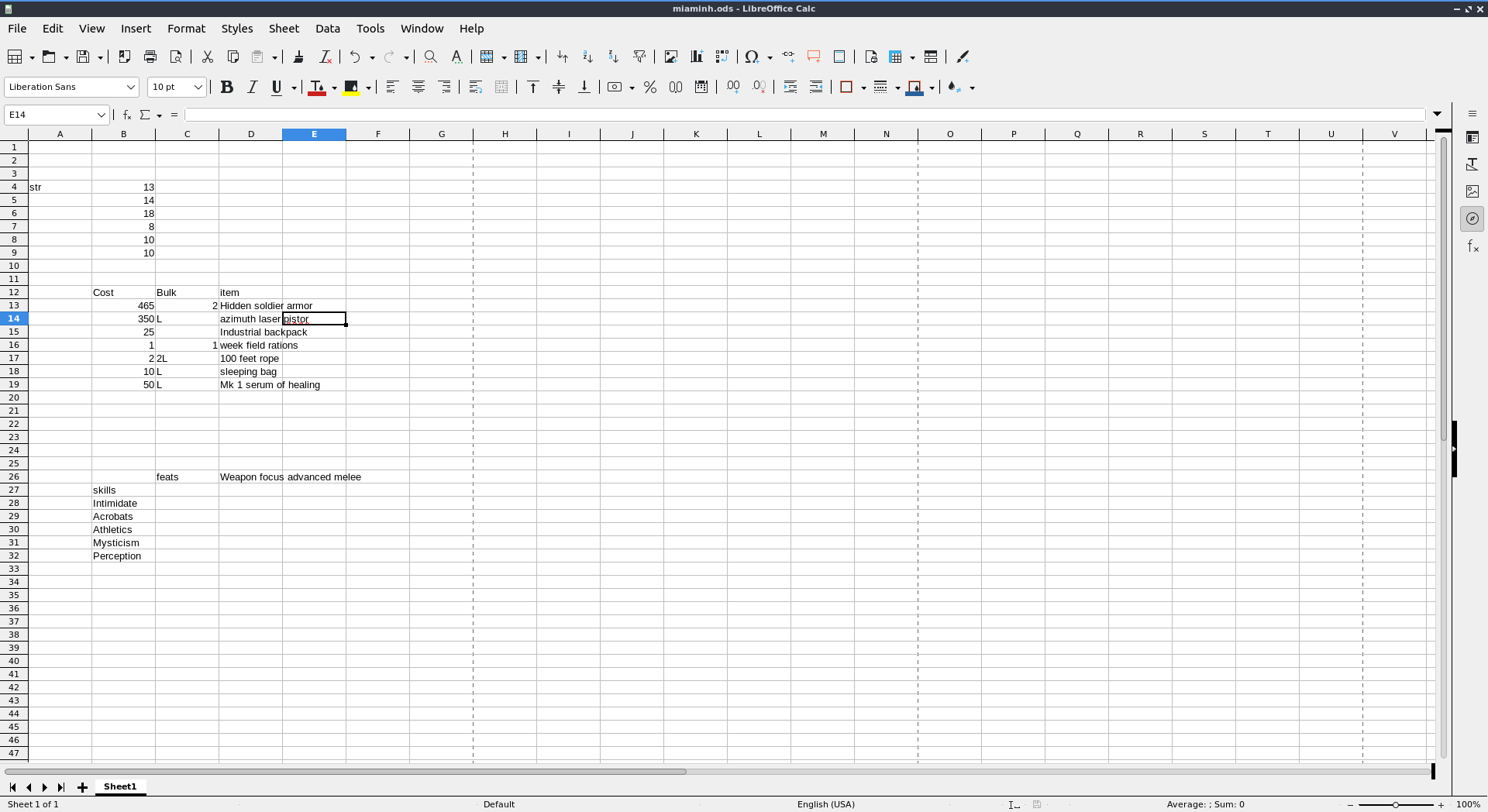
Per selezionare tutte le celle del foglio di calcolo, premere Control+A. Per selezionare un'intera colonna, premere Control+Spaceo Modifica ‣ Seleziona ‣ Seleziona colonna . Per selezionare un'intera riga, premere Shift +Spaceo Modifica ‣ Seleziona ‣ Seleziona riga .
Per creare un nuovo foglio di calcolo nello stesso file, premere il pulsante in basso a forma di + o Foglio ‣ Inserisci foglio . Per passare da un foglio all'altro, premere il pulsante su ciascun foglio in basso, vicino al pulsante per aggiungere un nuovo foglio.
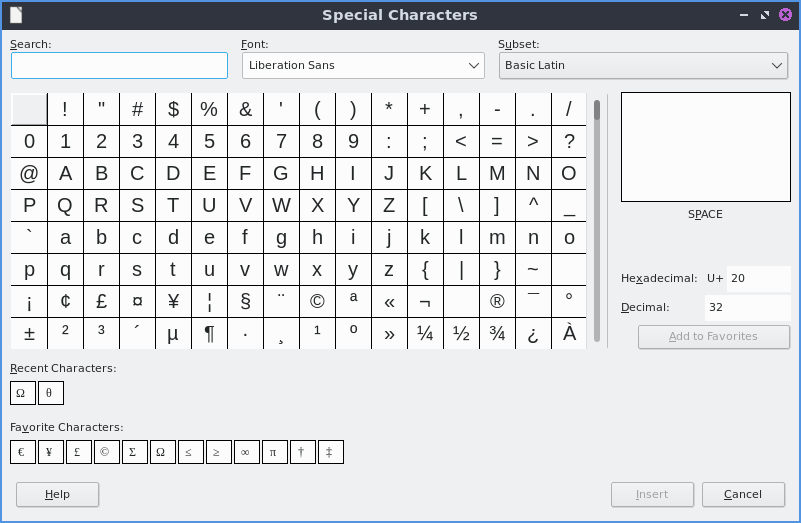
Per inserire un carattere speciale non presente sulla tastiera, cliccare su Inserisci ‣ Carattere speciale . Per selezionare il carattere da inserire, cliccare con il tasto sinistro del mouse al centro della finestra di inserimento caratteri. Per cercare un simbolo, digitare il termine di ricerca nel campo Cerca . Per scegliere il gruppo di simboli da cui scegliere, utilizzare il menu a discesa Sottoinsieme . Per inserire effettivamente il simbolo, premere il pulsante Inserisci .
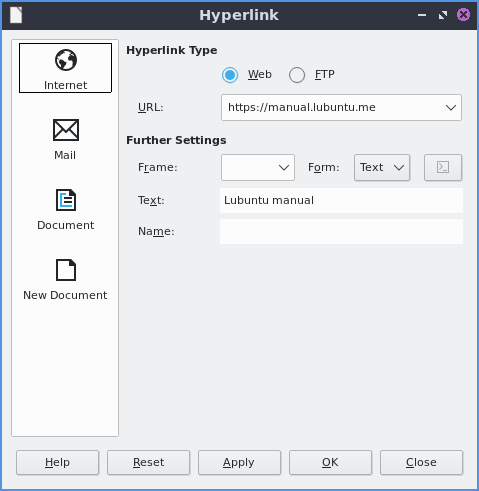
Per inserire un collegamento ipertestuale in LibreOffice Calc, selezionare Inserisci ‣ Collegamento ipertestuale o premere Control+K. Per digitare l'indirizzo nel campo URL , utilizzare il pulsante Modulo per passare a un pulsante per il collegamento ipertestuale . Per tornare al testo, utilizzare il menu a discesa Modulo e selezionare Testo .
Per rendere il testo in grassetto in LibreOffice Calc, premere Control + Bo Formato ‣ Testo ‣ Grassetto . Per rendere il testo in corsivo, premere Control + Io Formato ‣ Testo ‣ Corsivo . Per impostare il testo con una sola sottolineatura, premere Formato ‣ Testo ‣ Sottolineatura singola .
Per allineare il testo al centro delle celle, premere Control +Eo Formato ‣ Allinea testo ‣ Centrato . Per allineare il testo nelle celle a destra della cella, premere Control +Ro Formato ‣ Allinea testo ‣ Destra . Per riportare il testo a sinistra, premere Control +Lo Formato ‣ Allinea testo ‣ Sinistra . Per allineare il testo in modo che i bordi di ogni cella siano tutti allineati e allungati al centro, premere Control + Jo Formato ‣ Allinea testo ‣ Giustificato . Per allineare il testo alla parte superiore della cella, Formato ‣ Allinea testo ‣ In alto . Per centrare il testo verticalmente nella cella, Formato ‣ Allinea testo ‣ Centro . Per allineare il testo alla parte inferiore di una cella , Formato ‣ Allinea testo ‣ In basso .
Per formattare le celle per un numero con due cifre decimali, premere Control+Shift+1o Formato ‣ Formato numero ‣ Numero . Per formattare un numero come percentuale, premere Control+ Shift+ 5o Formato ‣ Formato numero ‣ Percentuale . Per formattare una cella come valuta, premere Control + Shift + 4o Formato ‣ Formato numero ‣ Valuta . Per formattare una cella come data, premere Control+ Shift+ 3o Formato ‣ Formato numero ‣ Data . Per formattare una cella come ora, Formato ‣ Formato numero ‣ Ora . Per formattare la cella in notazione scientifica, premere Control + Shift + 2o Formato ‣ Formato numero ‣ Scientifico . Per ripristinare la formattazione predefinita generale, premere Control+ Shift +6o Formato ‣ Formato numero ‣ Generale . Per aggiungere un separatore delle migliaia al numero , Formato ‣ Formato numero ‣ Separatore delle migliaia .
Per nascondere o nascondere la barra della formula , andare su Visualizza ‣ Barra della formula . Per visualizzare o nascondere la barra di stato in basso, andare su Visualizza ‣ Barra di stato . Per visualizzare o nascondere le intestazioni che mostrano come è strutturata ogni cella, andare su Visualizza ‣ Visualizza intestazioni . Per visualizzare o nascondere le linee della griglia, andare su Visualizza ‣ Visualizza linee della griglia .
Per aggiungere rapidamente un nuovo foglio di calcolo, alla fine premere il pulsante + in basso. Per passare da un foglio all'altro, fare clic con il pulsante sinistro del mouse sul nome del foglio nella barra inferiore. Per eliminare un foglio aggiunto, fare clic con il pulsante destro del mouse su di esso: `menuselection:` Elimina foglio` e quindi confermare l'eliminazione. Per rinominare un foglio, fare clic con il pulsante destro del mouse sul nome del foglio e scegliere `Rinomina foglio` . Per vedere a quale foglio ci si trova, questo sarà sottolineato nella barra inferiore e verrà anche visualizzato il numero di fogli presenti nella barra inferiore.
Per inserire un commento, premere Control + Alt +Co Inserisci ‣ Commento . Digitare quindi il commento nel popup giallo. Per visualizzare i commenti, cliccare su Visualizza ‣ Commenti .
Per uscire da LibreOffice Calc premere Control+Q.
Grafici
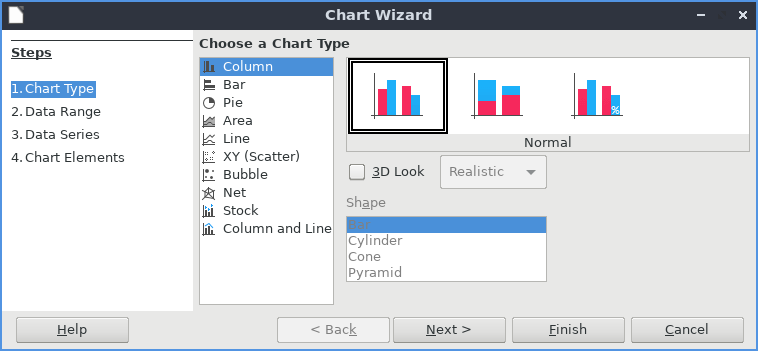
Per accedere alla finestra di dialogo su come inserire un grafico, seleziona Inserisci ‣ Grafico . La prima selezione consiste nel scegliere un grafico a colonne , a barre , a torta , ad area , a linee , a dispersione XY , a bolle , netto , azionario o a colonne e linee . Per cambiare il sottotipo di grafico, fai clic sull'immagine di un grafico che assomiglia al tipo desiderato. Per passare alla fase successiva della creazione di un grafico, premi il pulsante Avanti .
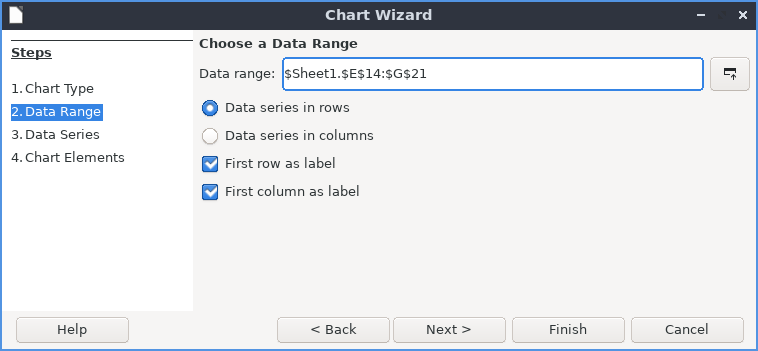
La scheda Intervallo dati controlla quali dati saranno presenti nel grafico e come saranno presentati. Per impostare l'asse inferiore del grafico su righe di dati, premere il pulsante Serie di dati in righe . Per impostare l'asse inferiore del grafico su colonne, premere il pulsante Serie di dati in colonne . Per utilizzare la prima riga come etichetta per ogni elemento del grafico, selezionare la casella di controllo Prima riga come etichetta . Per inserire un titolo personalizzato per la prima colonna del grafico, selezionare la casella di controllo Prima colonna come etichetta .
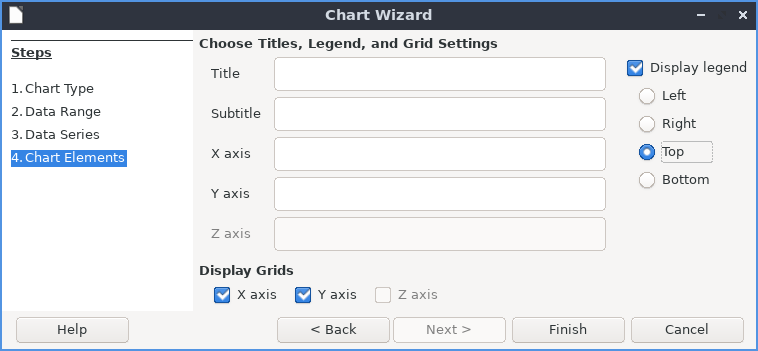
La scheda Elementi grafico controlla le etichette e la visualizzazione delle legende sul grafico. Per aggiungere un titolo al grafico, digita il titolo nel campo Titolo . Per aggiungere un sottotitolo al grafico, digitalo nel campo Sottotitolo . Per aggiungere un'etichetta all'asse orizzontale, digita l'etichetta nel campo Asse X. Per etichettare l'asse verticale, digita l'etichetta nel campo Asse Y. Per visualizzare una griglia con linee verticali sul grafico, seleziona la casella di controllo Asse X. Per visualizzare una griglia con linee orizzontali, seleziona la casella di controllo Asse Y. Per attivare/disattivare la visualizzazione di una legenda sul grafico, seleziona la casella di controllo Visualizza legenda . Per spostare la legenda a sinistra, premi il pulsante Sinistra . Per spostare la legenda a destra, premi il pulsante Destra . Per spostare la legenda in cima al grafico, premi il pulsante In alto . Per spostare la legenda in fondo al grafico, premi il pulsante In basso .
Versione
Lubuntu viene fornito con la versione 7.6.4 di LibreOffice Calc.
Come lanciare
Per avviare LibreOffice Calc dal menu vai su Office ‣ LibreOffice Calc o esegui
localc
dalla riga di comando. L'icona di LibreOffice Calc è un foglio di carta con un'icona verde che raffigura un foglio di calcolo.





Nessun commento:
Posta un commento