
LibreOffice Math è l'applicazione predefinita per la composizione di equazioni su Lubuntu.
Utilizzo
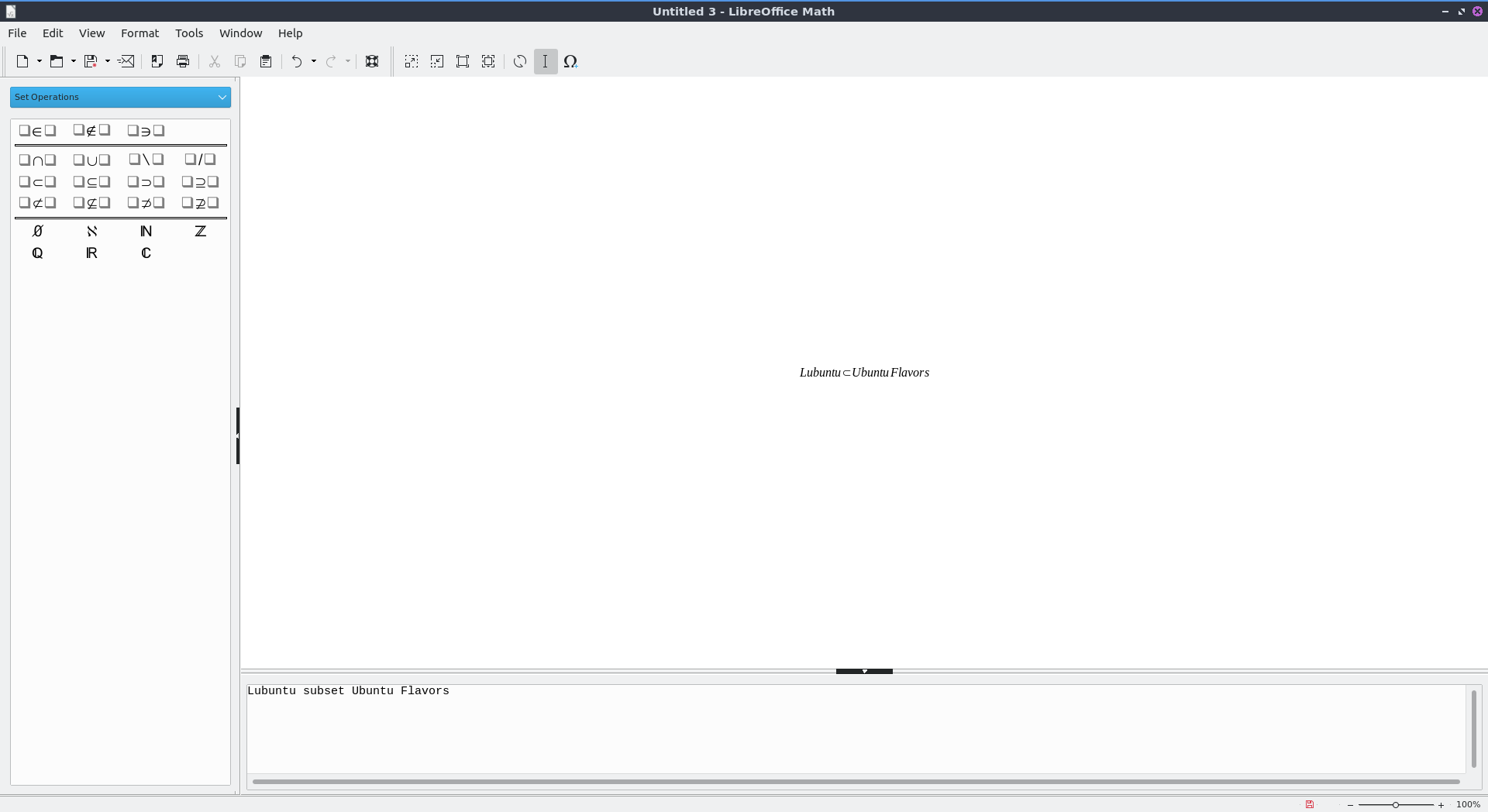
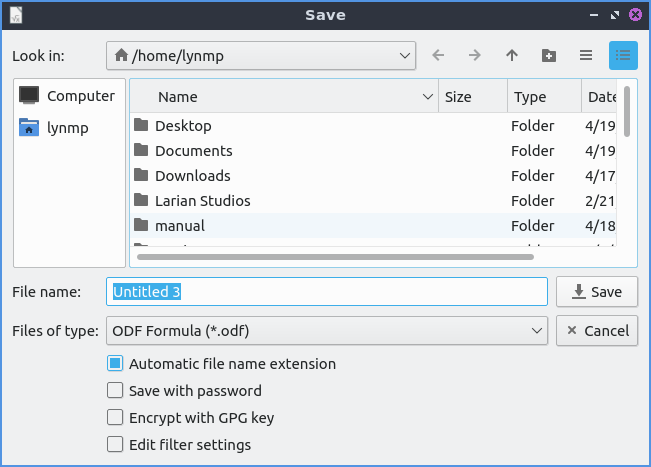
Per salvare la formula scritta in LibreOffice Math, premi Control +So File ‣ Salva . Per aprire un file, premi Control +Oo File ‣ Apri . Per stampare la formula, premi Control +Po File ‣ Stampa . Per visualizzare le impostazioni della stampante, File ‣ Impostazioni stampante . Per salvare un file con un nome diverso, premi Control+Shift+So File ‣ Salva con nome . Per esportare la formula come file PDF , File ‣ Esporta come PDF . Per visualizzare i file recenti, File ‣ Documenti recenti .
Per incollare del testo in LibreOffice Math Control +V, premere , fare clic con il pulsante destro del mouse su Incolla , oppure Modifica ‣ Incolla . Per copiare del testo da LibreOffice Math Control+C, premere , selezionare il testo, fare clic con il pulsante destro del mouse e selezionare Copia , oppure Modifica ‣ Copia . Per tagliare del testo da LibreOffice Math, premere Control +Xo Modifica ‣ Taglia . Per selezionare tutto il testo, premere Control+Ao Modifica ‣ Seleziona tutto .
Per annullare le modifiche in LibreOffice Math, premere Control +Z, Freccia a sinistra o Modifica ‣ Annulla . Per annullare una modifica specifica, premere la freccia verso il basso accanto alla freccia a sinistra. Per ripristinare una modifica annullata, premere Control +Y, Freccia a destra o Modifica ‣ Ripristina .
Il lato destro presenta numerosi simboli utilizzabili, ad esempio, per relazioni tra insiemi e altri operatori. Per modificare i gruppi di simboli attualmente in uso, sposta il menu in alto nella barra laterale con i simboli a destra. Se il simbolo ha solitamente una variabile o un operando su un lato o qualcosa del genere, avrà un riquadro su quel lato. Per visualizzare una descrizione del simbolo, è sufficiente passare il mouse sopra il simbolo. Se un elemento inserito ha una variabile nella parte inferiore della finestra, verrà visualizzato come <?> . Per nascondere questa barra laterale, selezionare/deselezionare Visualizza ‣ Elementi . Per comprimere temporaneamente una barra laterale, fare clic sulle frecce che puntano verso il bordo della finestra. Per espandere nuovamente la finestra, premere la freccia per tornare indietro verso l'esterno. Per inserire ancora più simboli, selezionare Strumenti ‣ Simboli .
Per digitare in una formula, la parte inferiore della finestra mostra ciò che viene inserito nella formula. È anche possibile inserire molti operatori o parentesi cliccando con il tasto destro del mouse e selezionando il simbolo. Per elevare a potenza o semplicemente per elevare qualcosa a potenza, digitare ^per inserire questo. Per comporre una matrice, digitare matrix{ }o cliccare con il tasto destro del mouse e selezionare Formati ‣ Matrice . La matrice viene inserita in righe, separando ogni elemento con #e passando a una nuova riga con ##.
Per aggiornare successivamente la visualizzazione premere F9o Visualizza ‣ Aggiorna . Per attivare/disattivare l'aggiornamento automatico, Visualizza ‣ Aggiorna automaticamente visualizzazione .
Per cambiare i caratteri delle tue formule, seleziona Formato ‣ Caratteri , che apre una finestra per i caratteri adatti a diversi contesti. Per cambiare la dimensione del carattere, seleziona Formato ‣ Dimensioni carattere . Per aprire un menu per cambiare l'allineamento, seleziona Formato ‣ Allineamento . Per cambiare la spaziatura tra righe e caratteri, seleziona Formato ‣ Spaziatura . Per allineare il testo a sinistra, premi il pulsante Sinistra . Per centrare il testo, premi il pulsante Centrato . Per cambiare l'allineamento a destra, premi il pulsante Destra .
Per modificare lo zoom, vai su Visualizza ‣ Zoom e seleziona lo zoom desiderato. Nell'angolo in basso a destra c'è un cursore dello zoom. Per ingrandire, sposta il cursore verso destra, mentre per rimpicciolire, sposta il cursore verso sinistra. Il livello di zoom attuale è visibile nell'angolo in basso a destra.
Per uscire da LibreOffice Math premere Control+Q.
Versione
Lubuntu viene fornito con la versione 7.6.4 di LibreOffice Math.
Come lanciare
Per avviare LibreOffice Math nel menu Office ‣ LibreOffice Math o esegui
lomath
dalla riga di comando. L'icona di LibreOffice Math ha l'aspetto di un foglio di carta con il simbolo matematico per la radice quadrata di x.





Nessun commento:
Posta un commento