
La configurazione SDDM consente di personalizzare la schermata quando si accede a Lubuntu.
Utilizzo
Per modificare le impostazioni di SDDM con l'accesso automatico, utilizzare la scheda Accesso automatico . Per consentire a SDDM di accedere nuovamente dopo l'uscita da una sessione, selezionare la casella " Se sddm deve accedere automaticamente alle sessioni quando queste si chiudono" . Per modificare la sessione a cui accedere automaticamente, utilizzare il menu a discesa " Nome del file di sessione per la sessione di accesso automatico" . Per scegliere l'utente a cui accedere automaticamente, utilizzare il campo "Nome utente per la sessione di accesso automatico" .
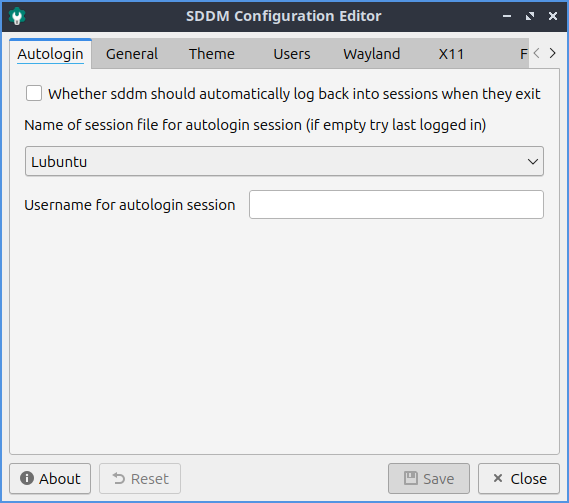
Per salvare le modifiche alla configurazione SDDM, utilizzare il pulsante Salva . Dopo aver premuto il pulsante Salva , sarà necessario inserire la password, poiché questa operazione modifica la schermata di accesso per tutti gli utenti. Per annullare le modifiche, premere il pulsante Reimposta .
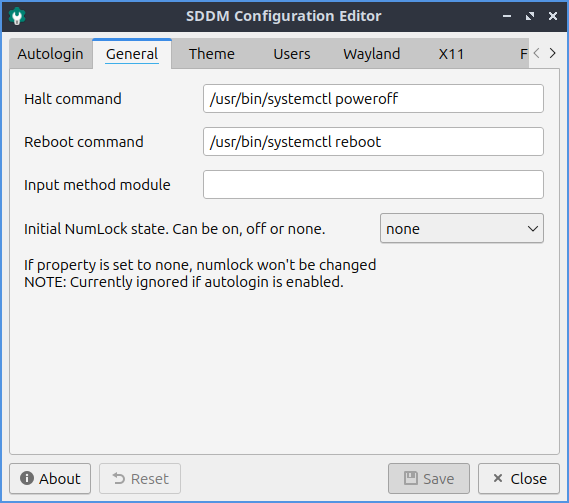
La scheda Generale contiene impostazioni per lo spegnimento, il riavvio e l'input da tastiera. Per modificare il comando per l'arresto del sistema, utilizzare il campo Comando di arresto . Per modificare il comando per il riavvio del sistema, utilizzare il campo Comando di riavvio . Per scegliere un modulo di metodo di input, come una tastiera a schermo, da selezionare nella schermata di accesso, inserirlo nella schermata Modulo metodo di input . Per modificare lo stato di Bloc Num al momento dell'accesso, utilizzare il menu a discesa Stato iniziale Bloc Num .
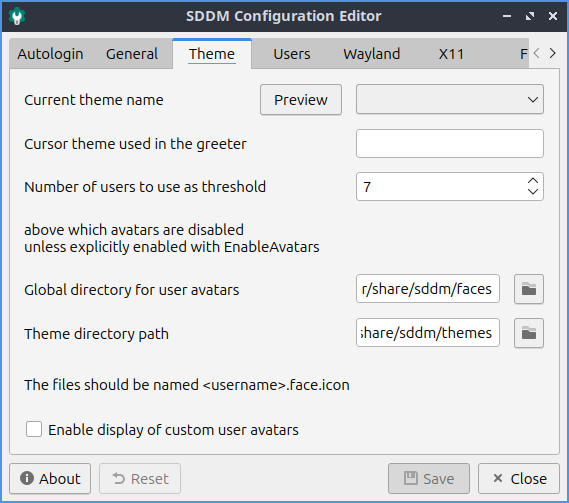
La scheda Tema contiene le impostazioni per il tema SDDM. Per cambiare il nome del tema, modifica il menu a tendina "Nome tema corrente" . Per ottenere altri temi, installa i pacchetti con "sddm-theme" nel nome. Per visualizzare l'anteprima del tema, premi il pulsante " Anteprima" . Per chiudere l'anteprima del tema, premi il pulsante " Chiudi anteprima" . Per scegliere un tema per il cursore SDDM, utilizza il tema del cursore utilizzato nel campo "Breaker". Il nome da digitare è il nome del cursore desiderato, che puoi visualizzare in anteprima nell'applicazione "Aspetto", documentata nel capitolo 3.2.2. Per modificare la posizione in cui cercare i temi SDDM, utilizza il campo "Percorso directory tema" . Per utilizzare avatar utente personalizzati, seleziona la casella di controllo "Abilita visualizzazione avatar utente personalizzati" . Per modificare la posizione in cui cercare i volti degli avatar utente, modifica il campo "Directory globale per gli avatar utente" . Per salvare un avatar utente, prima deve essere un'immagine PNG, poi per visualizzarlo, deve trovarsi nel percorso del campo "Directory globale per gli avatar utente" . Se salvi il tuo avatar utente in un posto in cui sddm può salvarlo, ovvero /usr/share/sddm/faces, altrimenti dovrai concedere a sddm l'accesso al file. Per concedere a sddm l'accesso a un file avatar nella tua cartella home, esegui
setfacl -m u:sddm:x /home/yourusername; setfacl -m u:sddm:r /home/yourusername/.face.icon
se impostassi il file face in /home/yourusername e concedessi a sddm l'accesso in lettura a /home/yourusername/.face.icon e consentissi a sddm di accedere alla directory /home/yourusername.
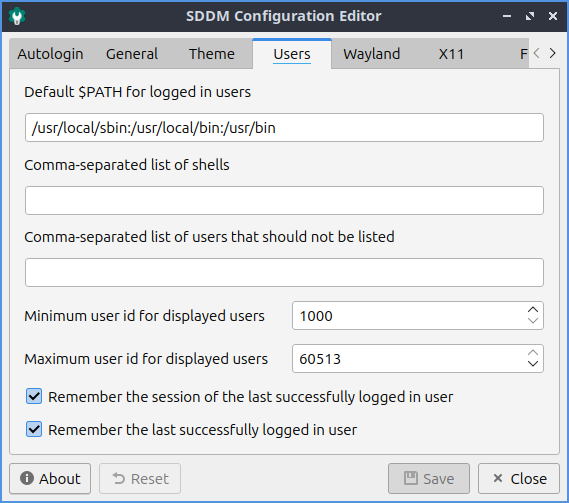
Per modificare le impostazioni di accesso degli utenti, utilizzare la scheda Utenti . Per impedire che un utente venga visualizzato per poter effettuare l'accesso, utilizzare il campo Elenco di utenti separati da virgole che non devono essere elencati. Per scegliere l'ID utente minimo per gli utenti con cui è possibile effettuare l'accesso, modificare il campo ID utente minimo per gli utenti visualizzati . Per modificare l'ID utente massimo per l'accesso, modificare il campo ID utente massimo per gli utenti visualizzati . Per ricordare chi ha effettuato l'ultimo accesso, selezionare la casella di controllo Ricorda la sessione dell'ultimo utente che ha effettuato l'accesso . Per ricordare a quale sessione si è effettuato l'ultimo accesso, selezionare la casella di controllo Ricorda l'ultimo utente che ha effettuato l'accesso correttamente .
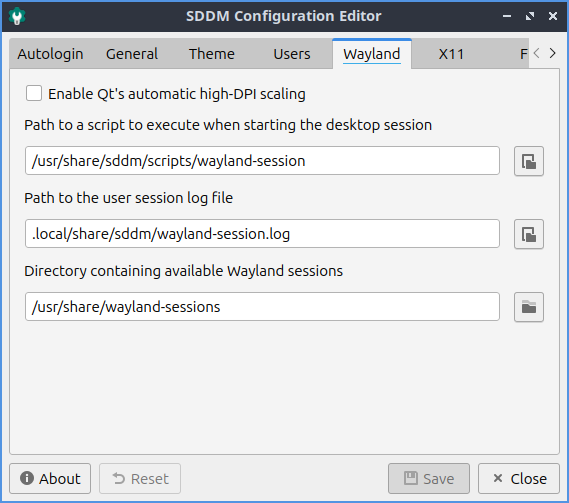
Per modificare le impostazioni del server di visualizzazione Wayland, utilizzare la scheda Wayland . Per utilizzare automaticamente la scala ad alta risoluzione (dots per inch) in Wayland, selezionare la casella di controllo Abilita la scala automatica ad alta risoluzione di Qt . Per scegliere dove avviare Wayland, utilizzare il campo Percorso di uno script da eseguire all'avvio della sessione desktop . Per modificare la posizione in cui registrare la sessione Wayland, utilizzare il campo Percorso del file di registro della sessione utente . Per modificare la posizione in cui SDDM cerca la sessione Wayland, utilizzare il campo Directory contenente le sessioni Wayland disponibili .
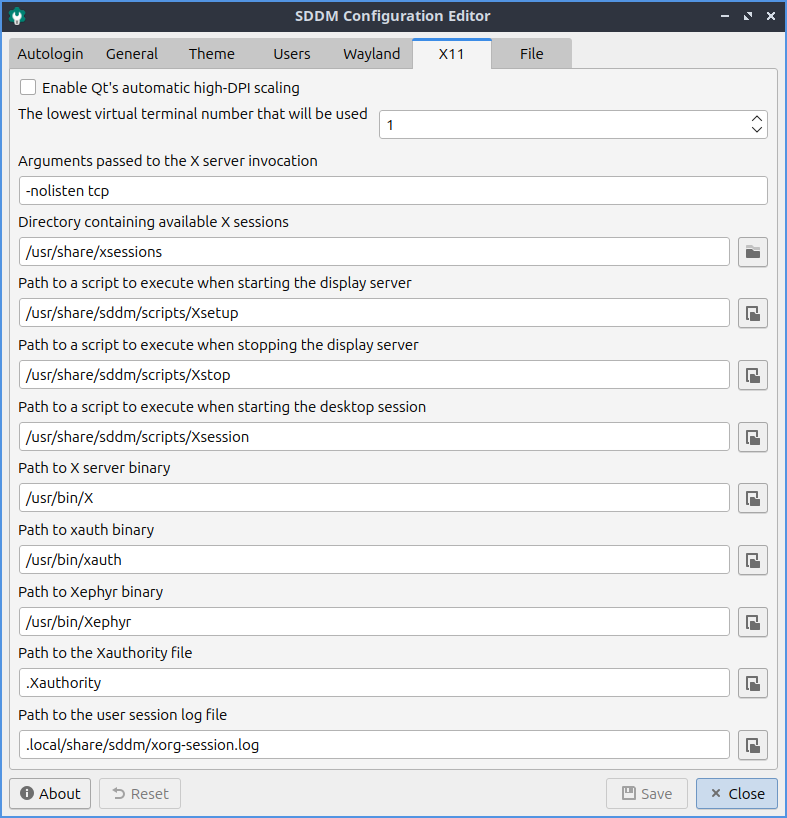
Per gestire le impostazioni relative al server di visualizzazione X11, utilizzare la scheda X11 . Per ridimensionare automaticamente i punti per pollice elevati di Qt, selezionare la casella di controllo Abilita ridimensionamento automatico ad alti DPI di Qt . Per modificare il terminale virtuale su cui verrà avviato l'ambiente desktop, modificare il campo Il numero di terminale virtuale più basso che verrà utilizzato . Per modificare gli argomenti con cui avviare il server X, modificare il campo Argomenti passati all'invocazione del server X. Per modificare la posizione in cui SDDM cerca un elenco di sessioni per il server di visualizzazione X11, modificare il campo Directory contenente le sessioni X disponibili . Per modificare la posizione in cui cercare uno script di avvio per X11, modificare il campo Percorso di uno script da eseguire all'avvio del server di visualizzazione . Per scegliere quale script utilizzare all'arresto del server X, utilizzare il campo Percorso di uno script da eseguire all'arresto del server di visualizzazione . Per scegliere da dove avviare la sessione desktop, utilizzare il campo Percorso di uno script da eseguire all'avvio della sessione desktop . Per indicare a SDDM dove trovare il binario X11, modificare il campo Percorso del binario del server X. Per modificare la posizione in cui X11 ottiene le informazioni sui permessi, modificare il campo Percorso del binario xauth . Per indicare a SDDM il percorso per Xephyr, modificare il campo Percorso al binario di Xephyr. Per modificare il percorso del file per Xauthority, modificare il campo Percorso al file Xauthority. Per modificare la posizione in cui registrare la sessione utente, modificare il campo Percorso al file di registro della sessione utente .
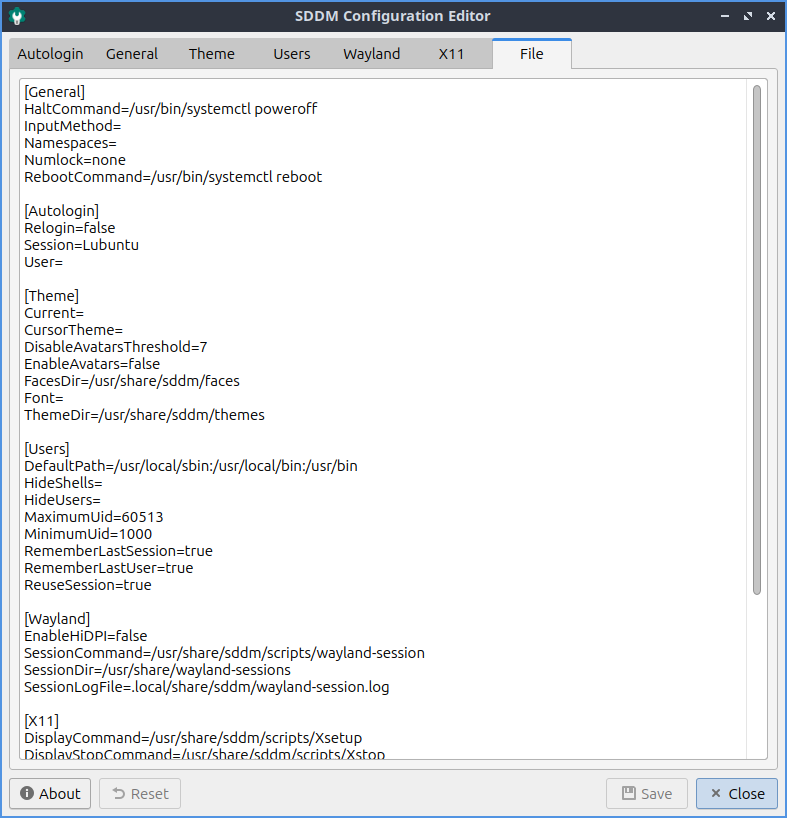
Per visualizzare il file di configurazione generato da SDDM-Configuration, consultare la scheda File .
Versione
Lubuntu viene fornito con la versione 0.2.0 di SDDM-Configuration.
Come lanciare
Per avviare SDDM-Configuration Accessories ‣ SDDM Configuration o eseguire
SDDM Configuration
dalla riga di comando.





Nessun commento:
Posta un commento