
In questo capitolo vengono illustrate le procedure per la riproduzione di contenuti multimediali e il controllo del volume e dei dispositivi.
PulseAudio Volume Control è il mixer di volume predefinito per Lubuntu. Gestisce anche più dispositivi di input e output per tutti i programmi presenti sul sistema.
Utilizzo
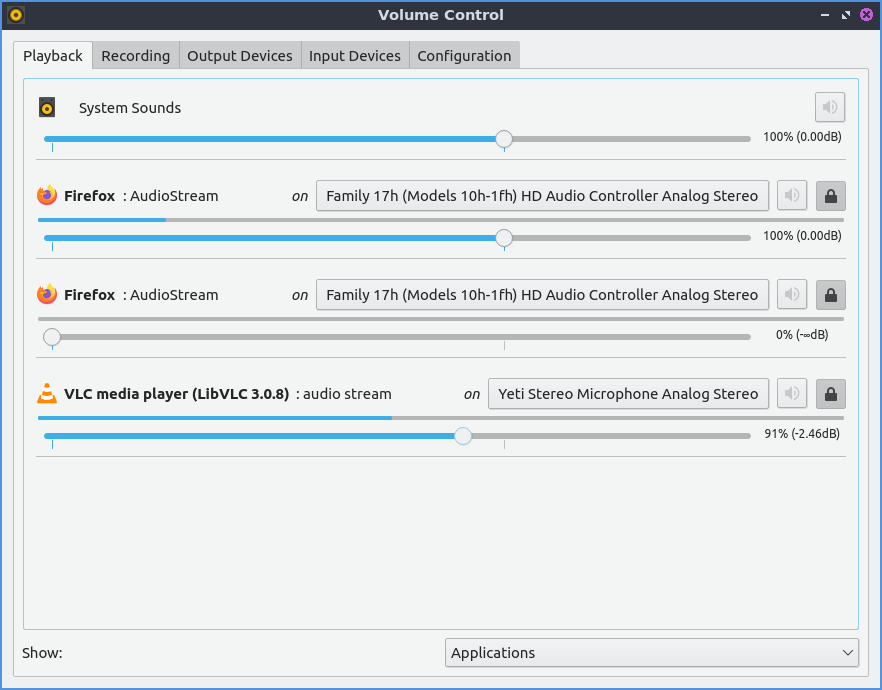
La scheda Riproduzione di PulseAudio Volume Control ti offre la possibilità di controllare il dispositivo di output, disattivare l'audio o modificare il volume di ciascuna applicazione. Per modificare il volume di ciascuna applicazione durante la riproduzione, fai scorrere il cursore verso destra per aumentare il volume o verso sinistra per diminuirlo. Sopra il cursore del volume c'è una barra che mostra il volume attualmente emesso da quella particolare applicazione. Il pulsante con una X sopra l'altoparlante è un pulsante di disattivazione dell'audio; se è di colore grigio scuro, l'applicazione è attualmente disattivata e non può emettere alcun suono. Il menu a discesa "Mostra " ti consente di visualizzare i tuoi flussi virtuali e le applicazioni. Nell'angolo in basso a destra è visualizzato il livello del volume attuale visualizzato in percentuale. Questo programma, disponibile anche in versione software, ti consente di superare il 100% del volume se è troppo basso. Se hai più uscite audio abilitate, puoi modificare l'uscita di un'applicazione utilizzando il menu di attivazione .
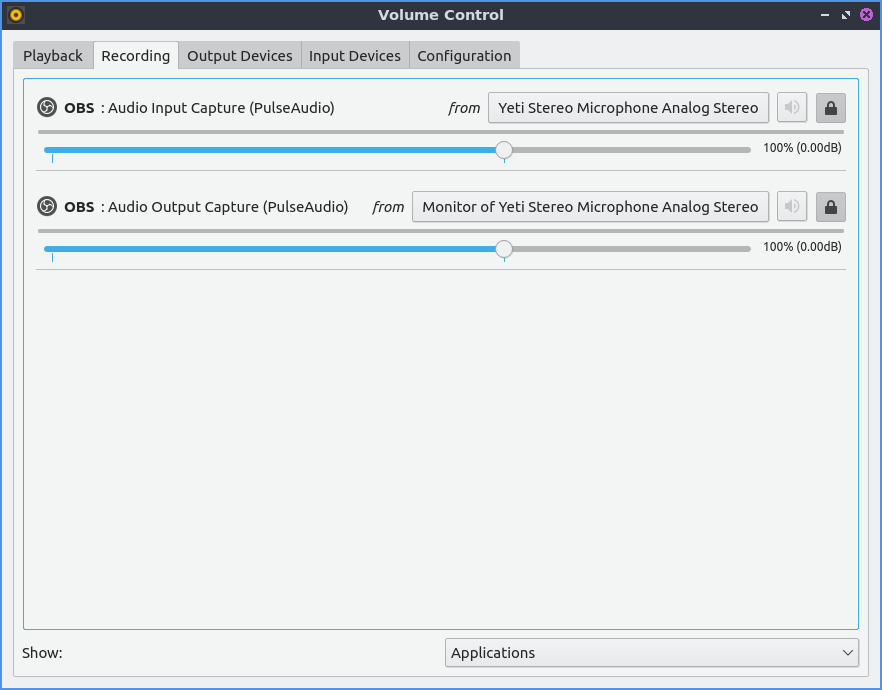
Per visualizzare le impostazioni per le applicazioni che registrano l'audio, utilizzare la scheda Registrazione . Se non sono presenti applicazioni che registrano, la scheda indicherà " Nessuna applicazione sta attualmente registrando audio" . Per disattivare l'audio della registrazione, premere il pulsante a forma di altoparlante con una x sopra. Per aumentare il volume della registrazione, spostare il cursore verso destra. Per diminuire il volume della registrazione, spostare il cursore verso sinistra. Per modificare la sorgente di registrazione di un'applicazione, utilizzare il menu a discesa con la parola " Da " a sinistra. Per regolare la differenza tra i canali sinistro e destro, premere il pulsante di blocco o premerlo di nuovo per tornare a un cursore. Per modificare il canale audio sinistro, utilizzare il cursore Anteriore sinistro . Per modificare il canale audio destro, utilizzare il cursore Anteriore destro .
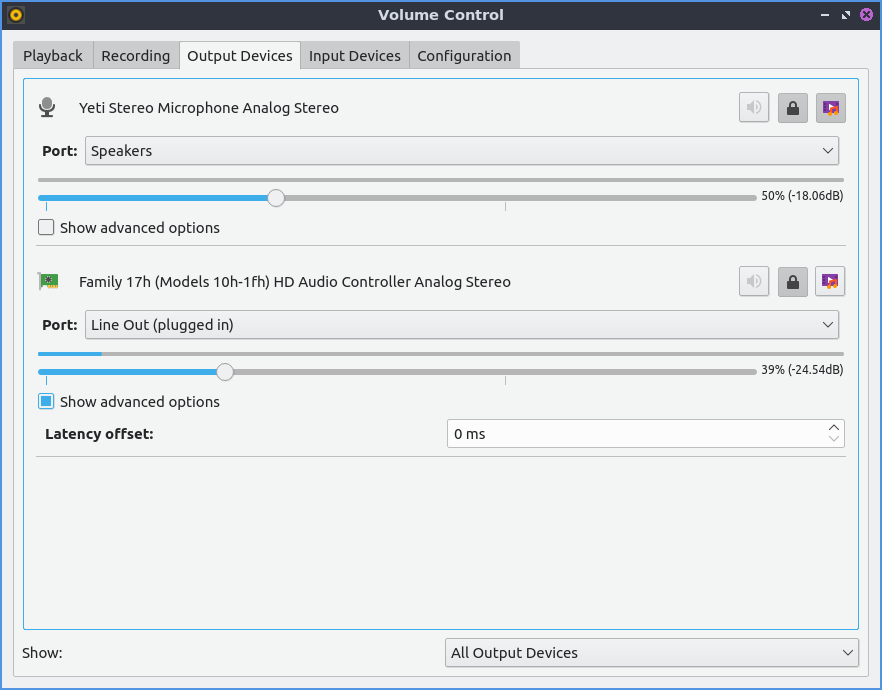
La scheda Dispositivi di output mostra diverse uscite per suoni diversi. Per disattivare l'audio di un'uscita, ad esempio di un set di altoparlanti, premere il pulsante a forma di altoparlante con una X. Per aumentare il volume di un'uscita, far scorrere il cursore relativo a quell'uscita verso destra. Per diminuire il volume di ciascuna uscita, far scorrere il cursore verso sinistra. Per visualizzare l'uscita audio di ciascun dispositivo di output, vedere la barra sopra il cursore del volume. Per visualizzare opzioni più avanzate, selezionare " Mostra opzioni avanzate" per visualizzare le opzioni avanzate. L'opzione avanzata per l'offset di latenza verrà mostrata per indicare per quanto tempo modificare l'offset di latenza, ad esempio per un video con scarsa sincronizzazione. A destra del pulsante di disattivazione dell'audio è presente un pulsante di blocco che consente di modificare il bilanciamento tra gli altoparlanti sinistro e destro scorrendo i cursori, proprio come per il volume. Per una configurazione stereo con un subwoofer, ad esempio, i canali Anteriore Sinistro , Anteriore Destro e Subwoofer avranno ciascuno i propri canali per la regolazione del volume. Per tornare a un singolo cursore per ciascun canale, premere il pulsante di blocco. Per selezionare un'altra sorgente per l'uscita audio, utilizzare il menu a discesa Porta .
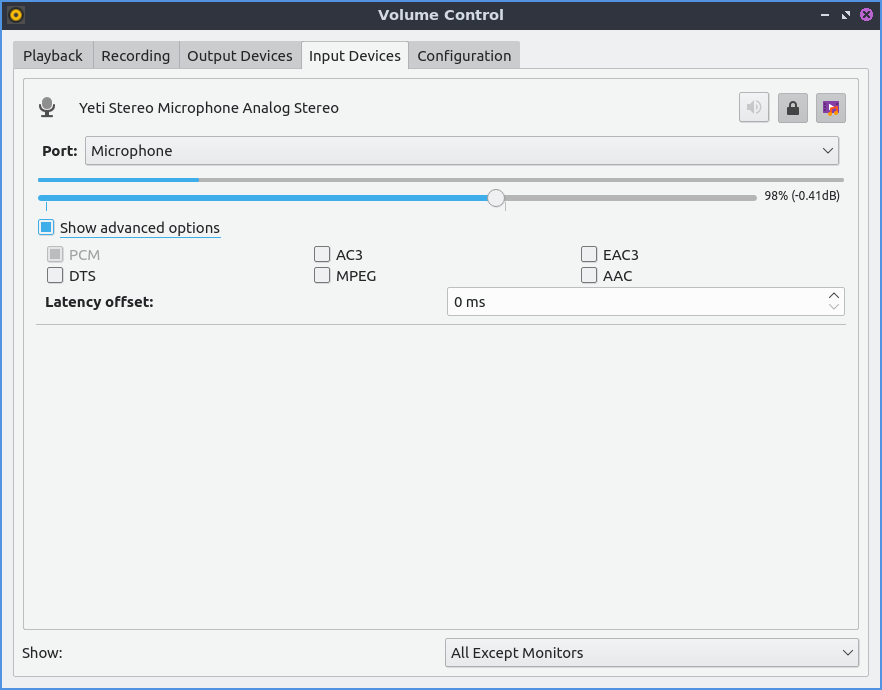
La scheda Dispositivi di input gestisce gli input audio. Per disattivare l'audio del microfono in PulseAudio, attiva il pulsante a forma di altoparlante. Per regolare il volume di input, fai scorrere il cursore verso destra per aumentare il volume o verso sinistra per diminuirlo. Per selezionare l'ingresso audio, ad esempio ingresso di linea o microfono, per il tuo dispositivo, utilizza il menu a discesa Porta , ma questo menu è nascosto se non hai ingressi. Subito sotto Porta viene visualizzato il volume rilevato dal dispositivo di input. Per cambiare i canali sinistro e destro separatamente, premi il pulsante di blocco. Per modificare il volume su ciascun canale, trascina verso sinistra per aumentare il volume o verso destra per diminuirlo. Per tornare a un cursore del volume, premi nuovamente il pulsante di blocco. Per disattivare l'audio dell'input, premi il pulsante a sinistra sul lato destro. Per visualizzare altre opzioni, seleziona la casella di controllo Mostra opzioni avanzate . Con questa opzione visualizzata, il campo Offset di latenza ti consentirà di modificare l'offset di latenza.
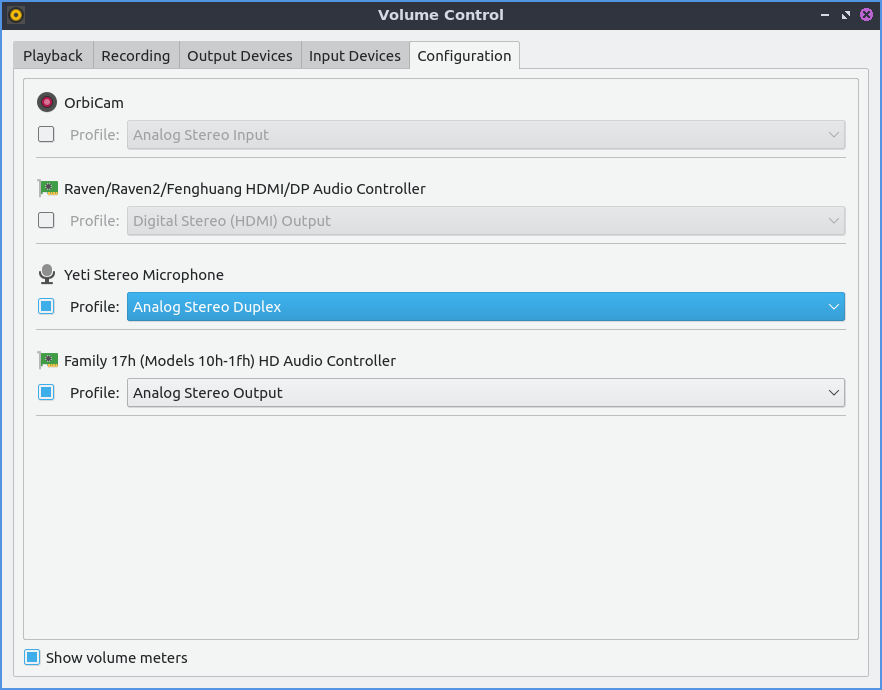
La scheda Configurazione presenta diversi profili audio per ogni dispositivo di output. Per modificare la modalità di riproduzione del suono dagli altoparlanti o dalle cuffie, ad esempio variando il numero di altoparlanti per ciascun dispositivo, è possibile modificare il menu a discesa Profilo . Scegliendo, ad esempio, un'uscita Surround Analogica 2.1, non solo sarà possibile modificare l'audio stereo, ma anche controllare il volume del subwoofer. Per abilitare o disabilitare un'uscita audio, selezionare la casella di controllo a sinistra di Profilo . Per attivare o disattivare il controllo del volume di PulseAudio, che mostra la quantità di suono emessa da un altoparlante, una cuffia o un microfono, selezionare/deselezionare la casella di controllo Mostra indicatori di volume .
Versione
Lubuntu viene fornito con la versione 1.4.0 PulseAudio Volume Control.
Come lanciare
Per avviare PulseAudio Volume Control dal menu Audio e Video ‣ PulseAudio Volume Control o eseguire
pavucontrol-qt
Dalla riga di comando. Un altro modo per avviare PulseAudio Volume Control è fare clic con il pulsante sinistro del mouse sull'applet del volume nel pannello e quindi sul pulsante Mixer . L'icona di PulseAudio Volume Control ha l'aspetto di un altoparlante nero e giallo.





Nessun commento:
Posta un commento