

Redhsift ti consente di modificare la temperatura del colore e di farla cambiare in base all'ora del giorno
Utilizzo
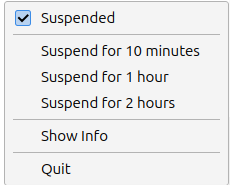
Redshift funziona cambiando il colore in modo che sia più rosso per ridurre l'affaticamento degli occhi di notte. Per raggiungere questo obiettivo, Redshift utilizza la geolocalizzazione per individuare l'alba e il tramonto e quindi funziona al meglio quando è connesso a Internet. Per sospendere l'utilizzo di Redshift, fare clic con il pulsante destro del mouse sull'icona della barra delle applicazioni a forma di lampadina e selezionare la casella di controllo Sospeso oppure fare clic con il pulsante sinistro del mouse sull'icona della barra delle applicazioni. Se Redshift è sospeso, l'icona della barra delle applicazioni apparirà in grigio e sarà di un bianco più luminoso se Redshift è attivo. Per riattivare Redshift, fare nuovamente clic con il pulsante sinistro del mouse sull'icona della barra delle applicazioni oppure fare clic con il pulsante destro del mouse e deselezionare la casella di controllo Sospeso . Per uscire da Redshift, fare clic con il pulsante destro del mouse sull'icona della barra delle applicazioni e selezionare Esci .
Per sospendere Redshift per un determinato periodo di tempo, fare clic con il pulsante destro del mouse sull'icona nella barra delle applicazioni. Per sospendere Redshift per 10 minuti, fare clic con il pulsante destro del mouse sull'icona nella barra delle applicazioni e selezionare Sospendi per 10 minuti . Per sospendere Redshift per 1 ora, fare clic con il pulsante destro del mouse e selezionare Sospendi per 1 ora . Per sospendere Redshift per 2 ore, fare clic con il pulsante destro del mouse e selezionare Sospendi per 2 ore .
Nota
Se si utilizza Lubuntu per creare opere d'arte o per realizzare progetti che dipendono dal modo in cui i colori appaiono sullo schermo, si consiglia di sospendere Redshift per evitare che i colori vengano spostati e appaiano diversi da quelli visualizzati sul monitor.
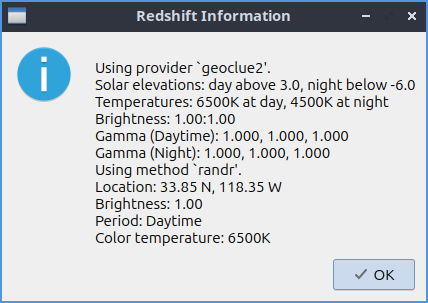
Per leggere informazioni sulle impostazioni relative alla temperatura del colore e alla posizione, clicca sull'icona della lampadina e seleziona Mostra informazioni . Per vedere le temperature del colore di giorno e di notte, leggi il campo Temperature . Per visualizzare la longitudine e la latitudine utilizzate da Redshift, leggi il campo Posizione . Per visualizzare la luminosità attuale, leggi il campo Luminosità . Per vedere la temperatura del colore attuale utilizzata dal tuo display, leggi il campo Temperatura colore .
Per informazioni su come modificare altre impostazioni, come l'impostazione manuale della posizione o la modifica della temperatura del colore, leggere la pagina man di Redshift. Per visualizzare questa pagina man, eseguire
man redshift
dalla riga di comando.
Versione
Lubuntu viene fornito con la versione 0.6.3 di Redshift
Come lanciare
Per avviare Redshift Accessories ‣ Redshift o eseguire
redshift-qt
dalla riga di comando.





Nessun commento:
Posta un commento