
Localizzazione
Le impostazioni locali modificano le impostazioni locali, che a loro volta modificano la lingua e il modo in cui vengono tradotte le cose nel tuo ambiente desktop.
Schermata
Utilizzo
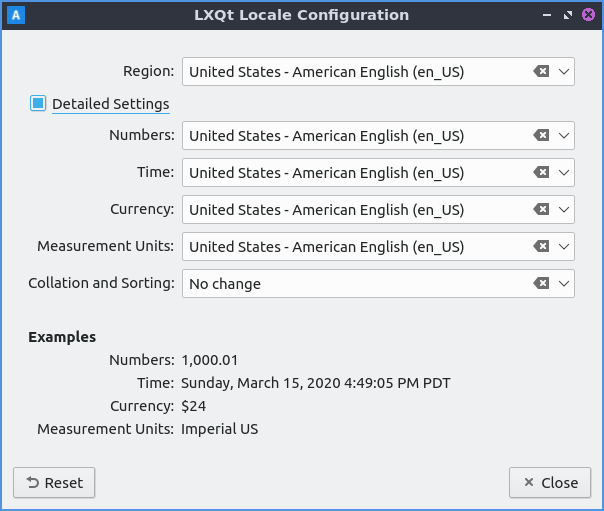
Per modificare le impostazioni locali, la sezione "Regione" mostra il nome della tua lingua e nel menu a tendina puoi digitare il nome della tua lingua per cercare tra le lingue disponibili o scorrere l'elenco. Nella sezione " Esempi" viene mostrato come numeri, ora, valuta e unità di misura verranno visualizzati sul tuo sistema. Se non sei soddisfatto delle modifiche, puoi premere il pulsante " Reimposta" . Per chiudere "Localizzazione", premi il Escapetasto o il pulsante " Chiudi" .
La casella di controllo per le Impostazioni dettagliate consente una personalizzazione ancora maggiore. Per modificare l'aspetto del separatore delle migliaia e del punto decimale nei numeri, seleziona il menu a tendina "Numeri ". Per modificare l'ordine di data e ora, seleziona il menu a tendina "Ora ". Per modificare l'aspetto della valuta sul sistema, seleziona il menu a tendina "Valuta " per la valuta. Per modificare le unità di misura, seleziona il menu a tendina "Unità di misura" .
Per vedere come appariranno le impostazioni locali correnti, leggere la sezione Esempi .
Versione
Lubuntu viene fornito con la versione 1.4.0 di Locale.
Come lanciare
Per avviare Locale dal menu Preferenze ‣ Impostazioni LXQt ‣ Locale o eseguire
lxqt-config-locale
dalla riga di comando. L'icona Locale ha l'aspetto di una bandiera blu con una A sopra.
Impostazioni del monitor
Le impostazioni del monitor controllano la risoluzione del monitor, la frequenza di aggiornamento e salvano le impostazioni del monitor.
Utilizzo
Se utilizzi un singolo monitor, puoi modificarne la risoluzione nella parte destra dello schermo e selezionarla. Quando modifichi la risoluzione, ti verrà chiesto di confermare per assicurarti di non fare una scelta che renda più difficile l'utilizzo del computer.
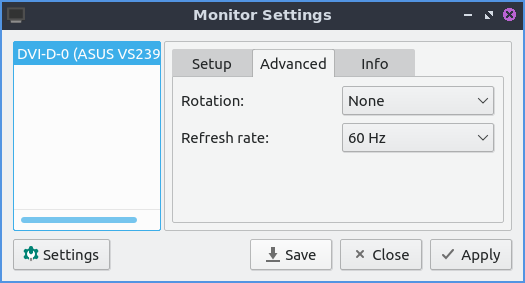
Se desideri ruotare un monitor, nella scheda Avanzate del menu Rotazione scegli il modo in cui desideri ruotare il monitor, con "invertito" che significa capovolto. In basso puoi anche scegliere la frequenza di aggiornamento del monitor dal menu a tendina "Frequenza di aggiornamento " per scegliere la velocità di aggiornamento.
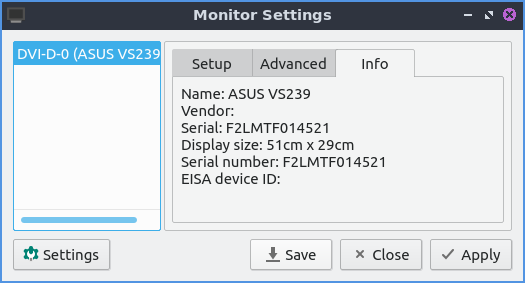
Per visualizzare le informazioni sul monitor, clicca sulla scheda "Informazioni" e leggile. I campi spiegati sono il nome del monitor, il numero di serie, le dimensioni del display e il numero di serie.
Per salvare le impostazioni del monitor, premere il pulsante Salva e un pop-up mostrerà che le impostazioni sono corrette. Premere Sì . Per visualizzare le impostazioni salvate, premere il pulsante Impostazioni . Le impostazioni salvate vengono salvate per impostazione predefinita con l'ora e la data di salvataggio. Se si desidera applicare le impostazioni salvate, premere il pulsante Impostazioni con l'ingranaggio intorno alla lampadina. Per visualizzare un riepilogo delle impostazioni salvate, fare clic con il pulsante sinistro del mouse sulle impostazioni e un'anteprima verrà visualizzata nella colonna di destra con un riepilogo. Per scegliere le impostazioni salvate, premere l'impostazione desiderata e il pulsante Applica ; le impostazioni verranno applicate. Per assegnare un nome significativo alle impostazioni salvate, è possibile premere il pulsante Rinomina con un nome che si desidera ricordare. Se si desidera eliminare queste impostazioni in un secondo momento, premere il pulsante Elimina .
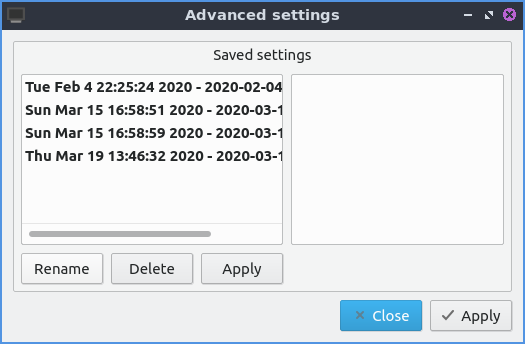
Per chiudere le impostazioni del monitor premere il Escapetasto o premere il pulsante Chiudi .
Multimonitor
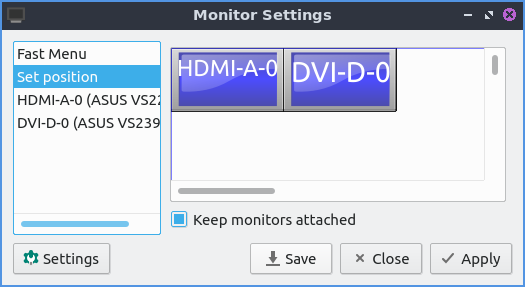
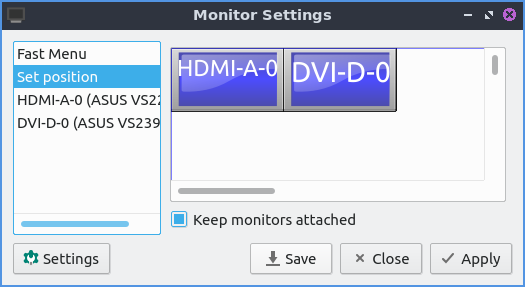
Con più monitor, nella scheda Imposta posizione puoi trascinare i diversi schermi e trascinare i due monitor. La casella di controllo " Mantieni monitor collegato" avvicina i pixel dei monitor l'uno all'altro. Per vedere a quale schermo appartiene ciascun monitor, verrai etichettato con il suo nome, che solitamente corrisponde alla porta a cui è collegato al computer. Per evitare fastidiose sovrapposizioni tra due monitor, puoi spostare un monitor oltre il bordo del monitor corrente e questo tornerà perfettamente allineato.
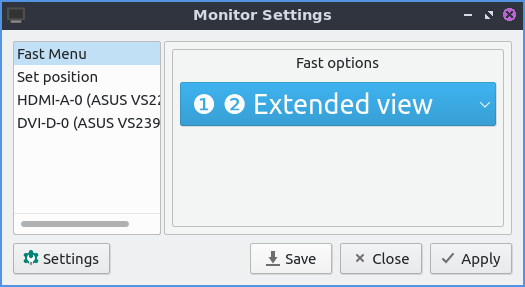
La scheda Menu rapido offre diverse modalità per accendere o spegnere rapidamente diversi monitor. La selezione di Vista estesa nelle Opzioni rapide consente di impostare la visualizzazione estesa di elementi diversi su monitor diversi. Selezionando Vista unificata nelle Opzioni rapide, viene visualizzato lo stesso elemento su entrambi gli schermi. "Solo prima" mostra la prima schermata, mentre "Solo seconda" mostra solo la seconda.
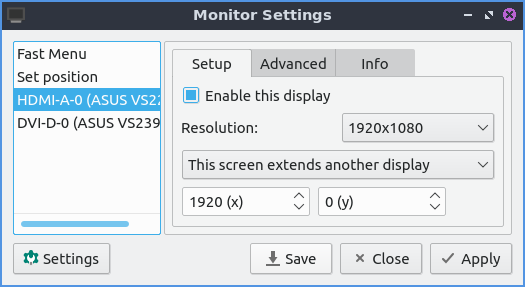
Le schede in basso contengono le impostazioni per ciascun monitor. Queste impostazioni sono le stesse che si avrebbero per un singolo monitor, con qualche aggiunta. Per attivare o disattivare ogni schermo, attiva la casella di controllo Abilita questo schermo . In basso è presente un menu a discesa in cui è possibile selezionare Questo è il mio schermo principale per impostarlo come monitor principale. Lo schermo principale sarà anche quello su cui, per impostazione predefinita, vengono visualizzate per primo le icone del desktop. Se si seleziona " Questo schermo estende un altro schermo", questo monitor diventerà un monitor secondario che mostrerà un contenuto diverso da quello visualizzato sullo schermo principale. Dopo aver selezionato "Estensione di un altro schermo", verranno visualizzate due caselle per specificare dove posizionare il secondo monitor. La casella con un numero e la dicitura (x) indica di quanti pixel spostare orizzontalmente lo schermo. La casella con un numero e la dicitura (y) indica di quanti pixel spostare verticalmente lo schermo.
Versione
Lubuntu viene fornito con la versione 1.4.0 di Monitor Settings.
Come lanciare
Per avviare Impostazioni Monitor dal menu Preferenze ‣ Impostazioni LXQt ‣ Impostazioni Monitor . Dal Centro di configurazione LXQt premere il pulsante per le impostazioni del monitor che assomiglia a un monitor desktop o eseguire
lxqt-config-monitor
dalla riga di comando.





Nessun commento:
Posta un commento