
Impostazioni di Openbox
Le impostazioni di Openbox modificano la configurazione di Openbox, il gestore delle finestre predefinito di Lubuntu.
Utilizzo
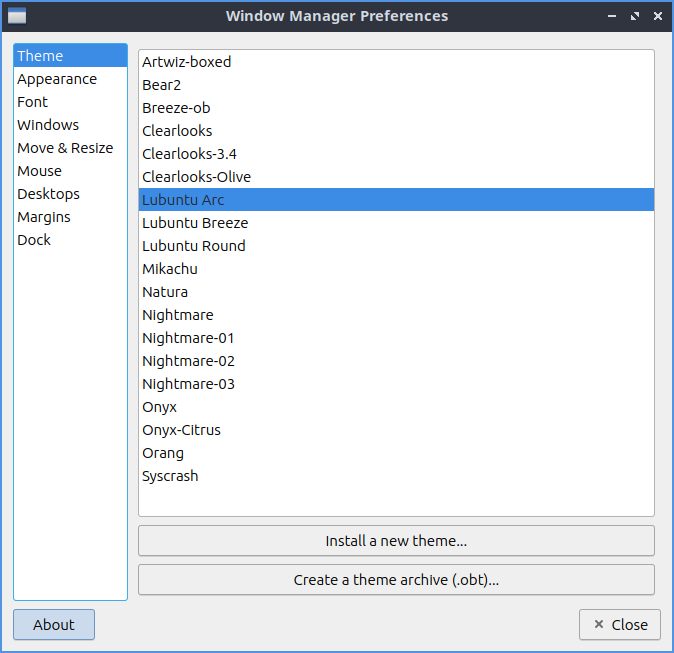
La scheda Tema modifica le barre del titolo e i menu forniti dal gestore delle finestre. Per cambiare il tema della barra del titolo, fai clic con il pulsante sinistro del mouse sul nome del tema. Le nuove barre del titolo appariranno immediatamente e saranno visibili sulla finestra corrispondente. Per verificare l'aspetto dei menu per la gestione delle finestre, fai clic sull'icona a sinistra della barra del titolo.
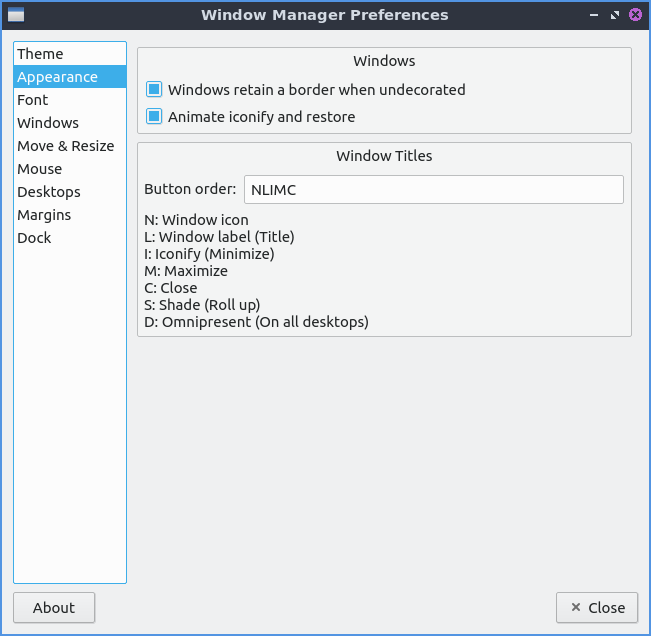
La scheda Aspetto consente di modificare la posizione dei pulsanti o di aggiungerli/rimuoverli. La casella di controllo "Finestre con bordo non decorato" consente di mantenere un bordo anche se si sceglie di decorarlo. La casella di controllo "Anima iconizzazione e ripristino" esegue una semplice animazione quando si minimizza (iconizzazione) una finestra o la si ripristina.
Lubuntu offre la possibilità di avere due pulsanti aggiuntivi sulla barra del titolo: uno per ombreggiare o arrotolare la finestra, in modo da poterlo posizionare da sinistra a destra in base alle lettere desiderate. Per visualizzare una finestra su tutti i desktop, è possibile aggiungere il pulsante D nella casella Ordine pulsanti . Se si desidera modificare l'ordine dei pulsanti sulla barra del titolo della finestra in modo che i pulsanti Iconify (riduci a icona), Maximize (massimizza) e Close (chiudi) siano a sinistra, spostare le lettere IMC a sinistra di L per l'etichetta della finestra o il titolo della finestra. Se si desidera che i pulsanti Close (chiudi), Maximize (massimizza) e Iconify (chiudi) siano prima impostati su CMI, quindi su L per l'etichetta della finestra, che sarà sempre al centro. Se si desidera che i pulsanti sulla destra siano impostati su Chiudi, Maximize (massimizza), Iconize (riduci a icona), il titolo della finestra, quindi l'ombreggiatura della finestra, su tutti i desktop e l'icona della finestra all'estrema destra, si dovrebbe leggere CMILSDN.
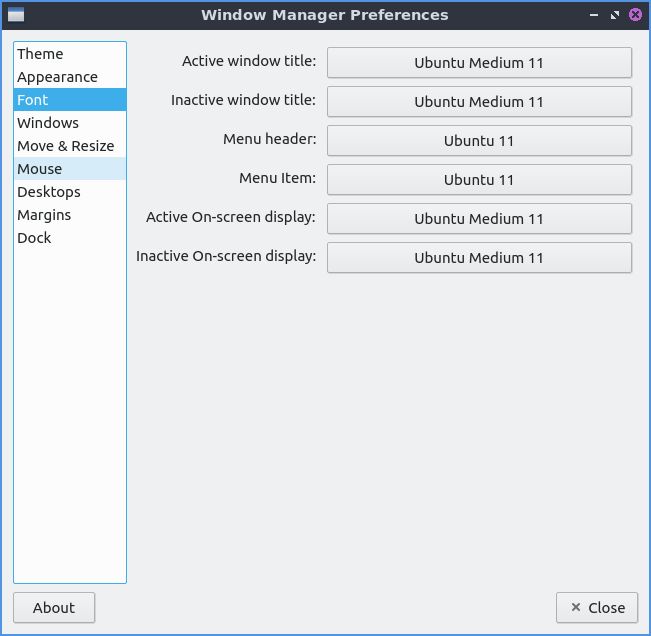
La scheda Carattere modifica il carattere e le dimensioni del carattere per diversi contesti. Per cambiare lo stile del carattere, puoi farlo nel campo Titolo finestra inattiva . Ad esempio, se hai difficoltà a capire in quale finestra ti trovi, puoi impostare il carattere corsivo per le barre del titolo delle finestre inattive per renderlo ancora più evidente. Altri caratteri che puoi modificare sono Titolo finestra attiva , Intestazione menu , Voce menu , Visualizzazione su schermo attiva o Visualizzazione su schermo inattiva . Per scegliere su quale monitor desideri visualizzarli, seleziona il monitor con Monitor fisso .
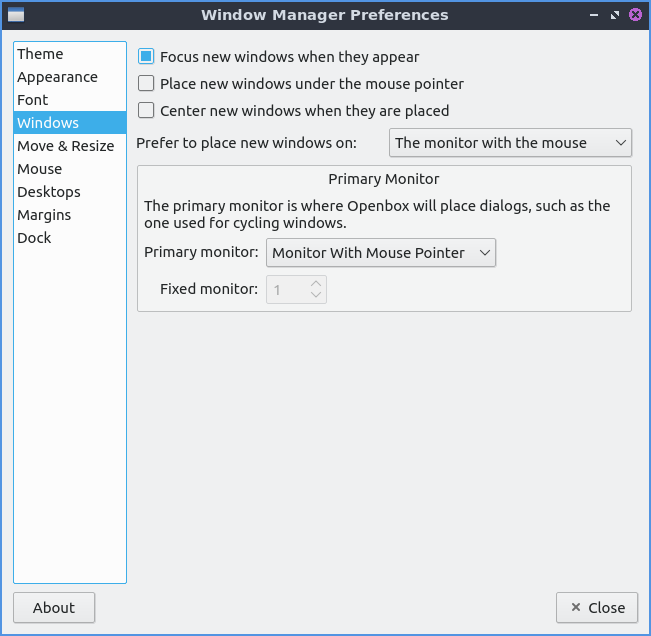
La scheda Finestre gestisce il comportamento delle finestre appena aperte. La casella di controllo Metti a fuoco le nuove finestre quando vengono visualizzate assegna il focus alle nuove finestre al termine dell'apertura e le rende attive come se si facesse clic sull'icona sulla barra delle applicazioni. L' opzione Metti le nuove finestre sotto il puntatore del mouse posiziona tutte le nuove finestre aperte sotto il puntatore del mouse. L'opzione Centra le nuove finestre quando vengono posizionate posiziona le nuove finestre al centro del monitor. Il menu a discesa Preferisci posizionare le nuove finestre su mostra dove posizionare le nuove finestre nei layout multimonitor. Per modificare il desktop utilizzato da Openbox per le posizioni quando si cambia finestra con Alt + Tab, modificare il menu a discesa Monitor principale .
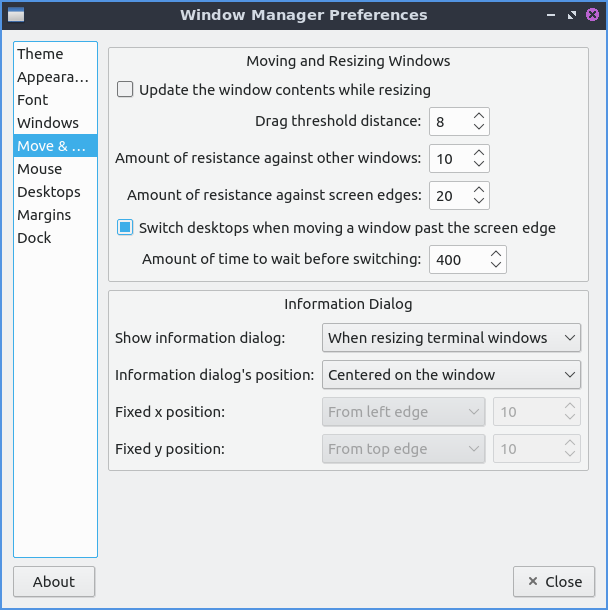
La scheda Sposta e ridimensiona modifica le impostazioni per lo spostamento e il ridimensionamento delle finestre. La casella di controllo Aggiorna contenuto finestra durante il ridimensionamento ridisegna l'intera finestra durante il ridimensionamento. Se non è selezionata, la finestra verrà visualizzata con un colore pieno finché non si interrompe il ridimensionamento. La soglia di trascinamento modifica il numero minimo di pixel per trascinare una finestra. Per modificare la distanza necessaria per trascinare una finestra oltre un'altra finestra, modificare il campo Resistenza rispetto alle altre finestre . La casella di controllo Cambia desktop quando si sposta una finestra oltre il bordo dello schermo consente di trascinare una finestra oltre il bordo per cambiare desktop. Per modificare la difficoltà di trascinamento di una finestra oltre il bordo dello schermo, modificare il campo Resistenza rispetto ai bordi dello schermo . Il campo Tempo di attesa prima del cambio consente di modificare il tempo di attesa prima di spostarsi oltre il bordo del desktop su un altro desktop virtuale o monitor fisico. Il menu a discesa per Mostra finestra di dialogo informazioni mostra quanti caratteri possono essere contenuti nella finestra appena ridimensionata per sempre, solo finestre terminale o mai. Il campo Posizione della finestra di dialogo informazioni indica dove visualizzare questa finestra di dialogo informazioni.
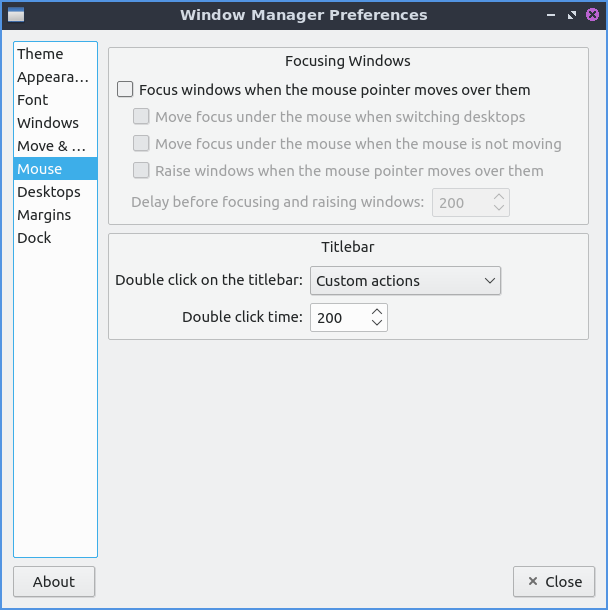
La scheda Mouse usa la scheda Focus Follow Mouse: se muovi il mouse sopra la finestra, verrà automaticamente messa a fuoco su quella finestra. Per mettere a fuoco automaticamente le finestre quando il cursore del mouse quando il puntatore del mouse seleziona Focus Windows quando il puntatore del mouse si sposta su di esse . Per cambiare il focus su una nuova finestra seleziona/deseleziona la casella di controllo Sposta il focus sotto il mouse quando si cambia desktop . Se sposti una finestra con una scorciatoia da tastiera e un'altra finestra si trova sotto di essa, seleziona la casella di controllo Sposta il focus sotto il mouse quando il mouse non è in movimento . La casella di controllo Alza le finestre quando il puntatore del mouse si sposta su di esse sposta la finestra verso l'alto nei livelli. Il menu a discesa Doppio clic sulla barra del titolo di Doppio clic sulla barra del titolo offre l'opzione di oscurare o massimizzare la finestra o azioni personalizzate che Lubuntu ha impostato per massimizzare. Per modificare la durata del doppio clic, modifica il campo Tempo doppio clic .
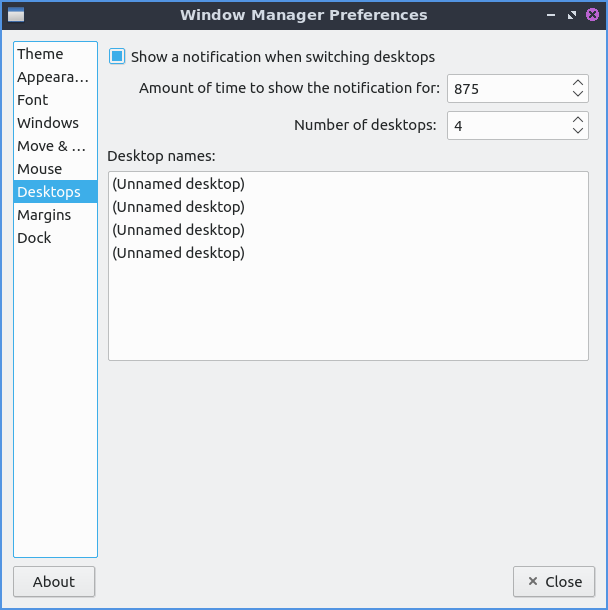
Nella scheda Desktop , per modificare il numero di desktop, premere la freccia su per aggiungere un desktop aggiuntivo o la freccia giù per ridurre il numero di desktop virtuali. Quando si cambia desktop, è presente una casella di controllo per " Mostra una notifica quando si cambia desktop" e un campo per specificare per quanti millisecondi visualizzare la notifica. Per modificare il numero di desktop virtuali, modificare il campo " Numero di desktop" . Per rinominare un desktop, fare doppio clic sul nome del desktop e digitare il nome desiderato.
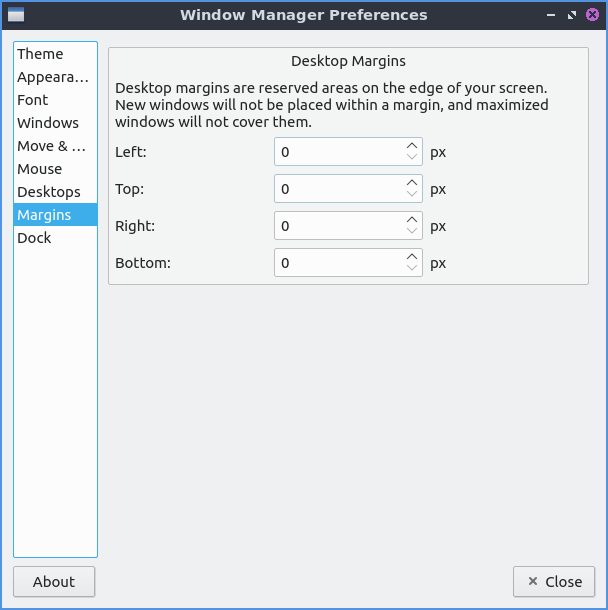
Per creare un margine sul desktop su cui non venga posizionato nulla, è possibile impostare margini in pixel su ciascun lato con la scheda Margini . I campi Sinistra , In alto , Destra o In basso hanno ciascuno un campo per ogni numero di pixel come margine.
Per chiudere le Impostazioni di Openbox premere il Escapetasto o premere il pulsante Chiudi .
Versione
Lubuntu viene fornito con la versione 0.16.3 di Openbox Settings.
Come lanciare
Per avviare le Impostazioni di Openbox dal menu Preferenze ‣ Impostazioni di Openbox . Dalle impostazioni di LXQt premere il pulsante Impostazioni di Openbox con due finestre del computer o eseguire
obconf-qt
dalla riga di comando.





Nessun commento:
Posta un commento