
Desktop
Desktop è un'applicazione che consente di modificare lo sfondo del desktop, l'aspetto delle icone e persino le presentazioni del desktop.
Utilizzo
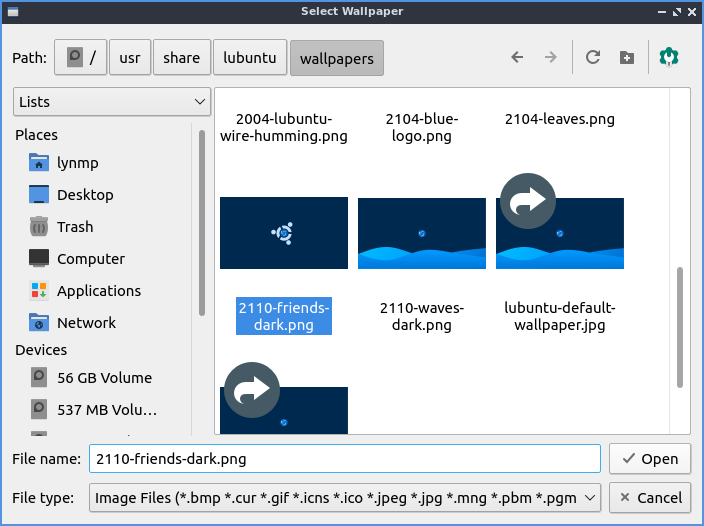
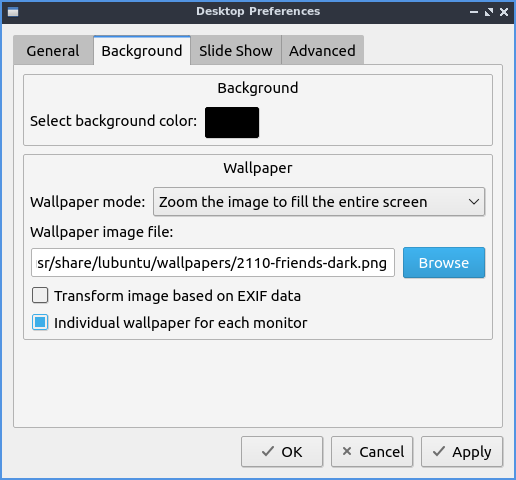
La scheda Sfondo contiene le impostazioni per lo sfondo del desktop. Per cambiare lo sfondo del desktop, puoi digitare il percorso del file immagine dello sfondo oppure utilizzare il pulsante Sfoglia per aprire una finestra di dialogo e scegliere quale sfondo del desktop.
Per cambiare il colore di sfondo, se selezionato, premi il pulsante a destra di Seleziona colore di sfondo . Il menu a discesa Modalità sfondo ti permette di cambiare il modo in cui l'immagine selezionata come sfondo si adatta allo schermo. Se vuoi che un'immagine abbia più copie di un'immagine più piccola, seleziona Immagine affiancata dal menu a discesa. Se non vuoi un'immagine ma solo un colore pieno, seleziona Riempi solo con il colore di sfondo. Per orientare l'immagine in base ai metadati, seleziona la casella di controllo Trasforma immagine in base ai dati EXIF . Per usare uno sfondo diverso su ogni monitor, seleziona Sfondo individuale per ogni monitor . Se lo sfondo appare allungato e non vuoi che sia così, puoi selezionare Centra sullo schermo . Questa opzione è utile anche se la tua configurazione multimonitor ha lo sfondo suddiviso in modo anomalo sui monitor e vuoi lo stesso sfondo due volte.
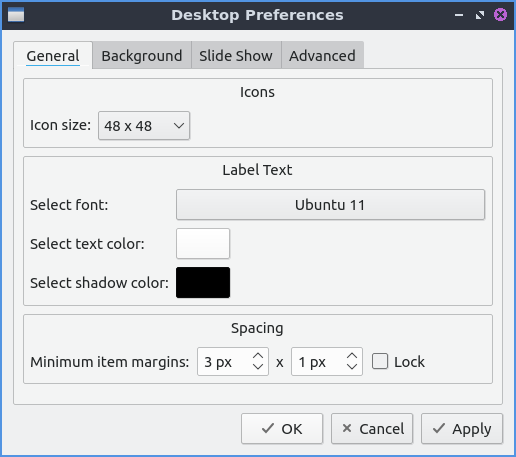
La scheda Generale contiene impostazioni per il testo sulle icone del desktop, i colori del testo e le dimensioni delle icone. Il menu a discesa Dimensioni icona consente di scegliere diverse dimensioni per le icone del desktop, scegliendo una dimensione che si adatti allo schermo. La casella Seleziona colore testo visualizza un widget per selezionare il colore delle icone e dei file del desktop. Il campo Seleziona colore ombra modifica l'ombra attorno all'icona. Per modificare i margini, modificare i campi Margini minimi elemento per coordinate diverse. Per modificare i margini delle icone del desktop in modo che corrispondano al bordo dello schermo, selezionare il campo Margini dell'area di lavoro . Per impostare i margini sempre dello stesso numero di pixel, selezionare la casella di controllo Blocca . Per aprire le cartelle sul desktop in PCManFM-Qt, selezionare la casella di controllo Apri cartelle desktop nel file manager predefinito facendo clic con il pulsante sinistro del mouse. Per mantenere un elemento nella stessa posizione, selezionare la casella di controllo Mantieni tutti gli elementi nella loro posizione .
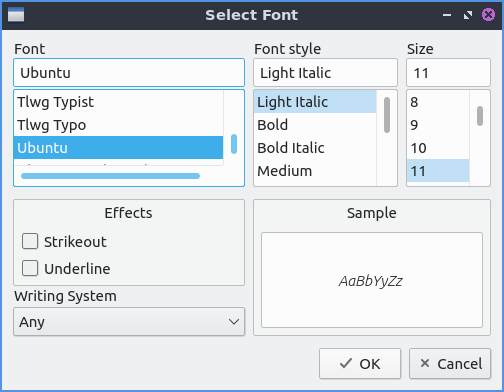
La casella " Seleziona carattere" consente di scegliere il tipo di carattere e le relative dimensioni da una finestra di dialogo. A sinistra si trova il carattere da selezionare in basso, oppure è possibile digitarne il nome in alto. Al centro è possibile scegliere lo stile del carattere sul desktop. All'estrema destra si trova la casella per la dimensione del carattere, selezionabile dal menu. Per sottolineare il testo del carattere selezionato, selezionare la casella di controllo "Sottolineato" . Per modificare le lingue supportate dai caratteri, selezionare la lingua desiderata nel menu a discesa "Sistema di scrittura" . Per visualizzare un'anteprima dell'aspetto del testo, consultare la casella "Esempio" .
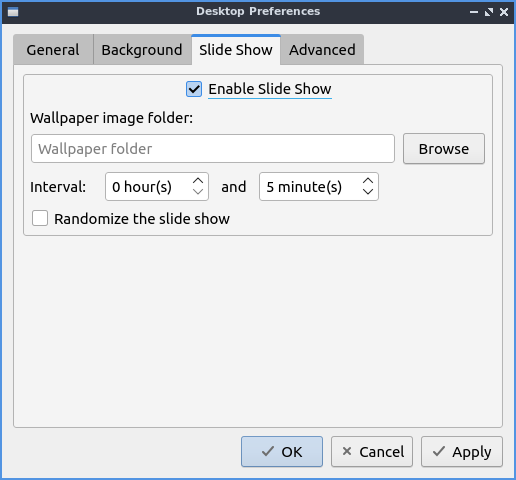
La scheda Presentazione mostra le impostazioni per la modifica automatica dello sfondo come una presentazione. La casella di controllo Abilita Presentazione abilita la presentazione che cambia automaticamente lo sfondo. Il campo Cartella immagini sfondo modifica il percorso per trovare le diverse immagini per la presentazione o per trovare una cartella premere il pulsante Sfoglia . Per modificare la durata del cambio dello sfondo del desktop della presentazione, modificare i campi in Intervallo per modificare la velocità di cambio della presentazione. Per randomizzare l'ordine della presentazione, selezionare la casella di controllo Casualizza presentazione .
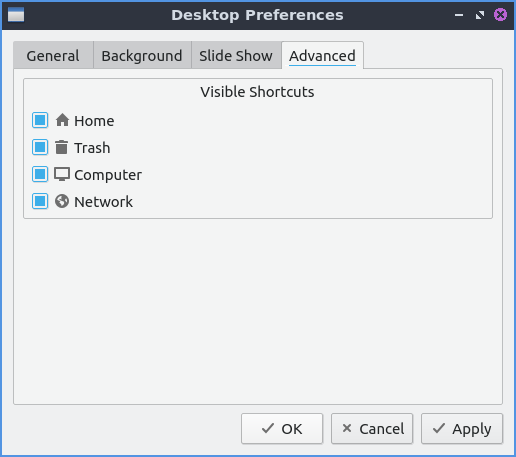
La scheda Avanzate contiene le impostazioni per le icone predefinite del desktop o per quelle incluse. Per visualizzare o nascondere una qualsiasi delle icone predefinite del desktop, seleziona/deseleziona le caselle di controllo per: Home , Cestino , Computer , Rete o Manuale di Lubuntu .
Per uscire dal Desktop premere il Escapetasto .
Versione
Lubuntu viene fornito con la versione Desktop 1.4.1.
Come lanciare
Per avviare Desktop dal menu Preferenze ‣ Impostazioni LXQt ‣ Desktop , da LXQt Configuration Center premere il pulsante Desktop per avviarlo, oppure eseguirlo
pcmanfm-qt --desktop-pref=general
Dalla riga di comando. Un altro modo per avviarlo è fare clic destro sul desktop e selezionare "Preferenze Desktop" . L'icona di "Preferenze Desktop" sul desktop è un rettangolo grigio con un piccolo foro mancante.
Notifiche desktop
Notifiche Desktop è il programma che modifica le impostazioni delle notifiche desktop, ad esempio quando qualcuno menziona il tuo nome in una chat di Internet Relay Chat o la prima volta che esegui la configurazione delle impostazioni di gestione dell'alimentazione.
Utilizzo
Per uscire dalle notifiche desktop, premere il Escapetasto o il pulsante Chiudi . Per ripristinare le modifiche, premere il pulsante Reimposta .
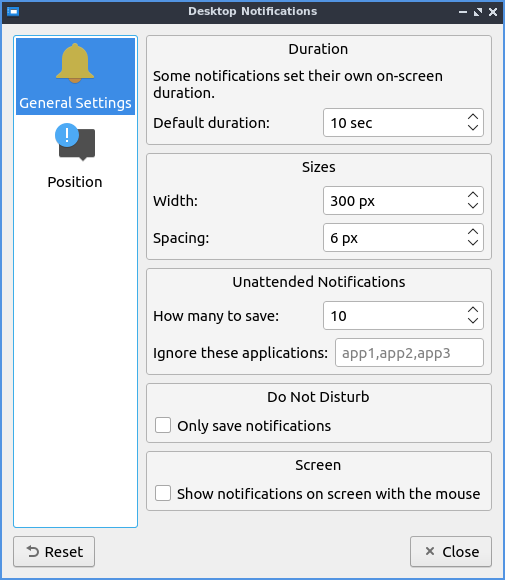
La scheda Impostazioni generali consente di modificare la durata delle notifiche desktop e la loro spaziatura. Il campo Durata predefinita imposta la durata di visualizzazione di una notifica, con un valore predefinito di 10 secondi.
Per non essere disturbati dalle notifiche, seleziona la casella di controllo "Salva solo notifiche" . Per visualizzare le notifiche sul monitor con il mouse, seleziona la casella di controllo "Mostra notifiche sullo schermo con il mouse" .
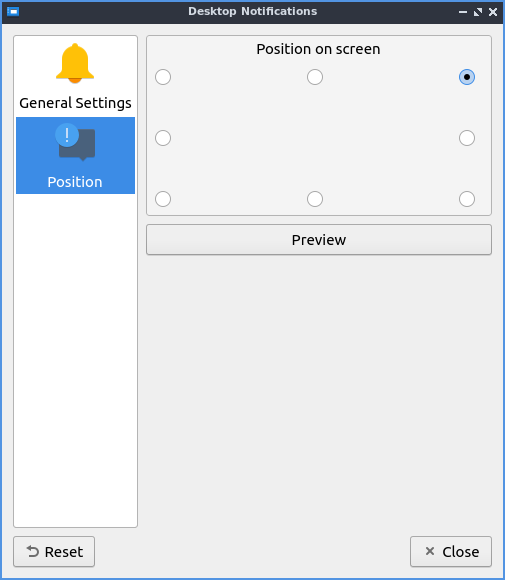
La scheda Aspetto consente di modificare la posizione delle notifiche Desktop sullo schermo. Fare clic sul pulsante che appare sotto Posizione sullo schermo nella parte dello schermo desiderata, con il contorno che rappresenta la finestra. Il campo Larghezza consente di scegliere la larghezza delle notifiche. Il campo Spaziatura modifica la distanza tra le notifiche. Per verificare la posizione di visualizzazione di una notifica, premere il pulsante Anteprima .
Schermate
Versione
Lubuntu viene fornito con la versione 1.4.0 di Desktop Notifications.
Come lanciare
Per avviare le Notifiche Desktop dal menu Preferenze ‣ Impostazioni LXQt ‣ Notifiche Desktop . L'icona delle Notifiche Desktop assomiglia a un punto interrogativo in una nuvoletta di chat. È anche possibile avviare le Notifiche Desktop facendo clic con il pulsante sinistro del mouse sull'icona della barra delle notifiche ancorata e selezionando Opzioni . Per avviare le Notifiche Desktop dalla riga di comando, eseguire
lxqt-config-configurationd





Nessun commento:
Posta un commento