
Associazioni file modifica l'applicazione predefinita per aprire un file.
Utilizzo
Per modificare il tipo di file da utilizzare per le applicazioni, utilizzare la scheda Associazioni . Per cercare l'estensione di file che si desidera modificare per aprirla in un altro programma, è possibile cercare nella casella in alto con una lente di ingrandimento per quel formato di file. Sulla sinistra è presente un elenco comprimibile molto lungo di tutti i tipi MIME che è possibile modificare, ma la ricerca sarà molto più veloce. Per espandere un gruppo specifico di tipi MIME dal gruppo a sinistra, premere il pulsante + . Per comprimere un gruppo di tipi MIME, premere il pulsante - . Una volta trovato il tipo di file che si desidera modificare, in alto a destra viene indicato il tipo di file corrispondente . Per vedere quali estensioni di file vengono solitamente utilizzate per questo tipo di file, consultare il campo Pattern . L'impostazione predefinita corrente è visualizzata in basso a destra con un pulsante Cambia che apre un menu per modificarla. Se non è impostata un'applicazione predefinita, è possibile premere il pulsante Scegli per impostarne una predefinita. Per modificare un'impostazione predefinita, premere il pulsante Cambia e si aprirà un menu per scegliere il nuovo programma predefinito per questo tipo di file.
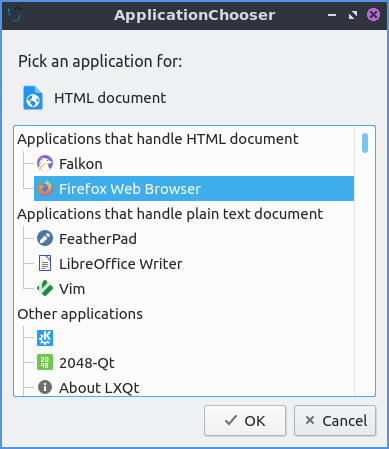
Per scegliere diversi programmi comuni da utilizzare come applicazione predefinita, utilizzare la scheda Applicazioni predefinite . Per impostare un'applicazione predefinita diversa per ogni applicazione, premere il pulsante Cambia .
Per ripristinare le modifiche, premi il pulsante Ripristina se non desideri mantenere i pulsanti. Una volta che sei soddisfatto delle tue scelte, premi il pulsante Chiudi o il Escapetasto .
Schermata
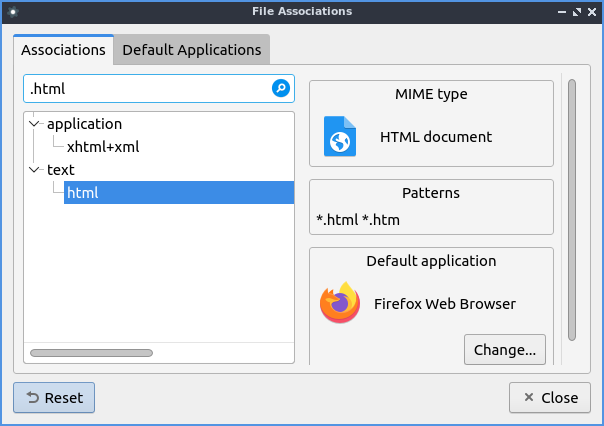
Versione
Lubuntu viene fornito con la versione 1.4.0 di File Associations
Come lanciare
Dal menu Preferenze ‣ Impostazioni LXQt ‣ Associazioni file o dalla riga di comando eseguire
lxqt-config-file-associations
L'icona per le Associazioni di file è un ingranaggio con un cerchio bianco in alto.
Tastiera e mouse
Tastiera e Mouse è il programma che consente di modificare il comportamento della tastiera, del mouse e del touchpad.
Utilizzo
La scheda Mouse fornisce impostazioni per la velocità di movimento, scorrimento e doppio clic del mouse. Per modificare la durata di un clic doppio, modifica l' intervallo Doppio clic . Il campo Linee di scorrimento rotellina modifica il numero di righe di testo da scorrere quando si utilizza la rotellina di scorrimento. Se desideri dover toccare solo una volta per eseguire un clic sinistro, seleziona la casella di controllo Clic singolo per attivare gli elementi . Se desideri invertire i pulsanti sinistro e destro del mouse, seleziona la casella di controllo Mancino . Tieni presente che questa operazione inverte anche i pulsanti di un touchpad. Le impostazioni dovrebbero essere applicate immediatamente, quindi assicurati che il mouse si muova come desideri.
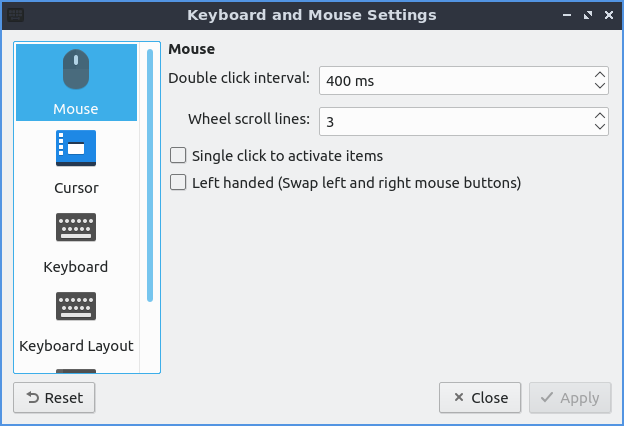
Se non sei soddisfatto delle nuove impostazioni, premi il pulsante Ripristina per tornare alle impostazioni precedenti. Per chiudere Tastiera e Mouse, premi il Escapetasto o il pulsante Chiudi . Per rendere effettive le modifiche, premi il pulsante Applica .
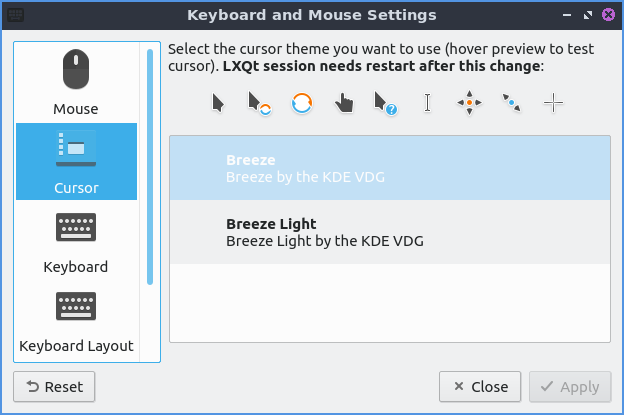
La scheda Cursore a sinistra consente di modificare il tema del cursore, il che è molto utile se, ad esempio, si eseguono macchine virtuali, in modo che il cursore non abbia lo stesso aspetto nell'host e nel guest. Per modificare un tema, scorrere verso il basso fino al tema desiderato nell'anteprima, ma sarà necessario disconnettersi e riconnettersi affinché l'operazione abbia effetto. Per modificare le dimensioni del cursore, modificare il campo Dimensioni .
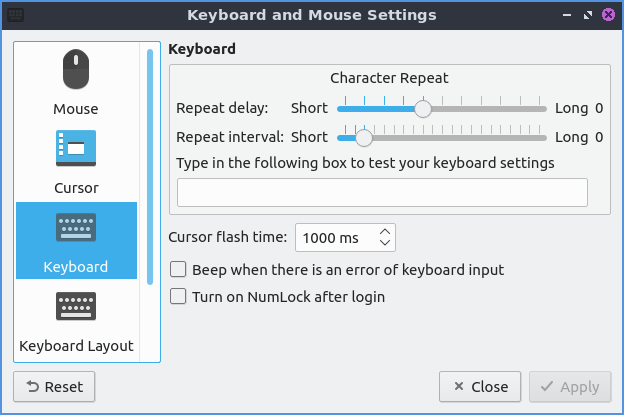
La scheda Tastiera contiene impostazioni per modificare le impostazioni della tastiera. Se si desidera modificare la velocità di ripetizione di una pressione di un tasto, spostare il cursore verso destra sul Ritardo di ripetizione per aumentare la durata della ripetizione o verso sinistra per diminuirla. L' intervallo di ripetizione indica la velocità con cui, dopo il ritardo di ripetizione, il tasto premuto si ripeterà; spostandolo verso destra, il tempo di ripetizione aumenterà, mentre spostandolo verso sinistra, il tempo di ripetizione sarà più breve. Per testare le impostazioni della tastiera, digitare nella casella di testo Digitare nel campo seguente per testare le impostazioni della tastiera . Per modificare la velocità di lampeggiamento della tastiera, modificare il campo Tempo di lampeggiamento del cursore . La casella di controllo Attiva Bloc Num dopo l'accesso attiverà automaticamente Bloc Num dopo l'accesso.
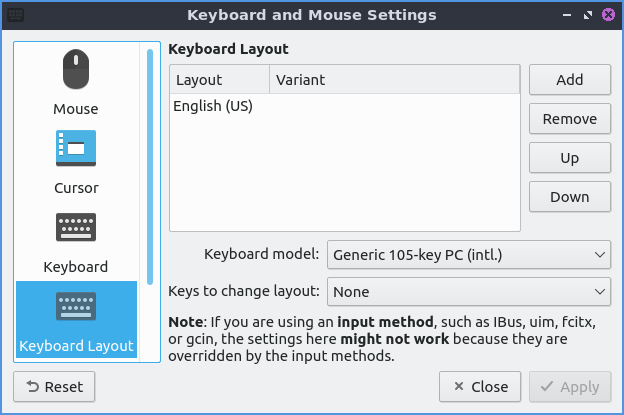
La scheda Layout tastiera contiene le impostazioni per aggiungere un nuovo layout di tastiera. In alto al centro della finestra è presente un elenco del layout di tastiera corrente e di eventuali varianti applicate. Per aggiungere un layout di tastiera, premere il pulsante Aggiungi . Per rimuovere il layout di tastiera, fare clic con il pulsante sinistro del mouse sulla tastiera e premere il pulsante Rimuovi . Per spostare un layout di tastiera verso l'alto o verso il basso, premere i pulsanti Su o Giù . Per cambiare il modello di tastiera, selezionarlo dal menu a discesa Modello tastiera . Per impostare il tasto per passare da un layout di tastiera all'altro, utilizzare il menu Tasti per cambiare layout .
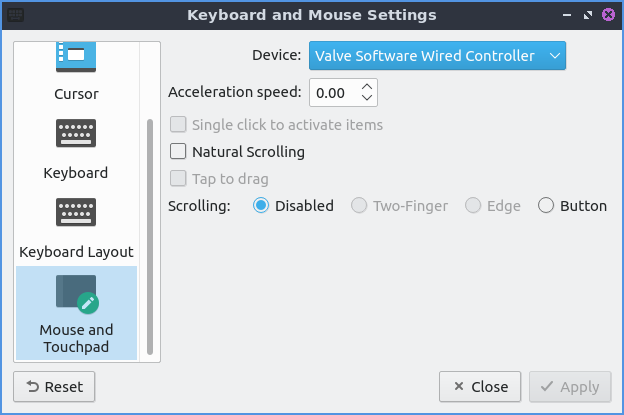
La scheda Mouse e touchpad contiene le impostazioni per i touchpad. Per selezionare il touchpad di cui modificare le impostazioni, utilizzare il menu a discesa Dispositivo . Per modificare la velocità di accelerazione del touchpad, utilizzare il campo Velocità di accelerazione . Per toccare il touchpad una volta per registrare un clic sinistro, selezionare la casella di controllo Tocca per fare clic . Per invertire la direzione di scorrimento, selezionare la casella di controllo Scorrimento naturale: questo tipo di scorrimento è comune sui dispositivi con touchscreen. Per toccare il touchpad per trascinare gli elementi invece di dover fare clic sul pulsante e utilizzare il touchpad contemporaneamente, selezionare la casella di controllo Tocca e trascina . Per disattivare lo scorrimento tramite il touchpad, premere il pulsante Disattivato a destra di Scorrimento . Per utilizzare due dita per scorrere sul touchpad, premere il pulsante Due dita . Per utilizzare il bordo del touchpad per scorrere, premere il pulsante Bordo .
Versione
Lubuntu viene fornito con la versione 1.4.0 di tastiera e mouse.
Come lanciare
Per avviare Tastiera e Mouse, utilizzare il menu Preferenze ‣ Impostazioni LXQt ‣ Tastiera e Mouse . Nel Centro di configurazione LXQt premere il pulsante Tastiera e Mouse o dalla riga di comando eseguire
lxqt-config-input
L'icona per tastiera e mouse è una tastiera nera.





Nessun commento:
Posta un commento