-->

Guida a Lubuntu distribuzione Linux leggera e funzionale: Strumenti di sistema, LXQt-sudo.

LXQt-sudo è il metodo predefinito per avviare applicazioni grafiche con privilegi amministrativi su Lubuntu.

Utilizzo

LXQt-sudo viene utilizzato per aprire programmi grafici come amministratore.

Avvertimento

La modifica dei file di configurazione di sistema sbagliati con privilegi di amministratore potrebbe impedire l'avvio del sistema o l'accesso da parte dell'utente.

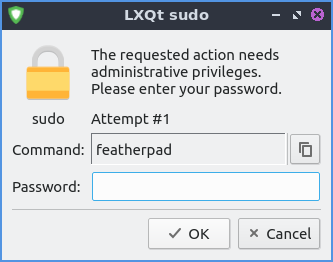
Per usare lxqt-sudo è importante non modificare i file di configurazione come se si facesse con sudo. Per modificare i file di configurazione sono necessari privilegi amministrativi, ma è importante sapere cosa si sta facendo. Per usare effettivamente LXQt sudo, è necessario digitare la password nel campo Password e quindi premere il pulsante OK . Per vedere a quale tentativo di autenticazione si sta accedendo, verrà visualizzato il valore " Attempt #" . Per non eseguire il comando come root, se si decide di non eseguirlo, premere il pulsante " Annulla" . Per copiare il comando che si sta eseguendo come root, premere il pulsante con due fogli di carta.

Versione

Lubuntu viene fornito con la versione 1.4.0 di LXQt-sudo.

Schermata

../../../_images/lxqt-sudo.png

Come lanciare

Per avviare LXQt-sudo dalla riga di comando per eseguire Featherpad con privilegi amministrativi utilizzare

lxqt-sudo featherpad

Puoi anche eseguire LXQt-sudo dal runner, ad esempio digitando

lxqt-sudo pcmanfm-qt

nel runner per avviare PCManFM-Qt con privilegi amministrativi senza aprire un terminale.

Guida a Lubuntu distribuzione Linux leggera e funzionale: Strumenti di sistema, KDE Partition Manager.

Il gestore delle partizioni KDE crea partizioni, elimina partizioni e controlla lo stato dei dischi rigidi e delle unità a stato solido.

Avvertimento

L'eliminazione e la creazione di nuove partizioni possono causare la perdita di dati, pertanto è consigliabile eseguire il backup dei dati prima di rimuovere o creare partizioni.

Utilizzo

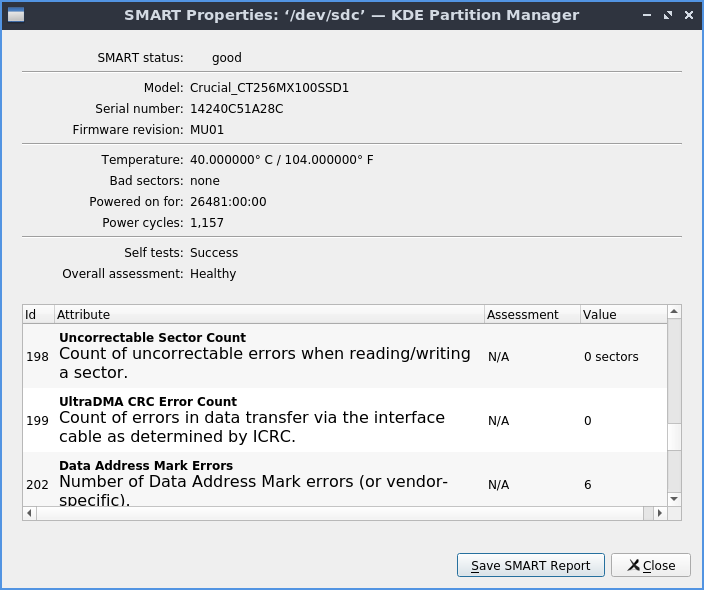
Per verificare lo stato del disco rigido o dell'unità a stato solido, andare su Dispositivo ‣ Stato SMART o cliccare con il tasto destro del mouse sul dispositivo nel riquadro laterale Stato Smart . Il campo Stato SMART mostra lo stato generale dell'unità o se sono stati rilevati problemi. Il campo Modello mostra il numero di modello dell'unità specifica. Il campo Temperatura mostra la temperatura dell'unità, ma è sconsigliato che sia troppo calda. Il campo Settori danneggiati mostra quanti settori dell'unità non sono più funzionanti. Il campo Acceso da mostra per quanto tempo l'unità è rimasta accesa. Per vedere quante volte il computer si è riavviato con l'unità, consultare il campo Cicli di alimentazione . Il campo Autotest serve per verificare se l'unità ha completato i suoi autotest. Il campo Valutazione complessiva mostra lo stato generale dell'unità.

Di seguito è riportato un elenco dei valori grezzi di smart sull'unità, alcuni dei quali possono essere specifici del produttore o dipendere da ciascuna unità. Un aspetto importante da considerare quando si lavora con dischi rotanti è il conteggio dei settori riallocati, che se diverso da zero probabilmente indica un guasto imminente dell'unità.

../../../_images/smart-status.png

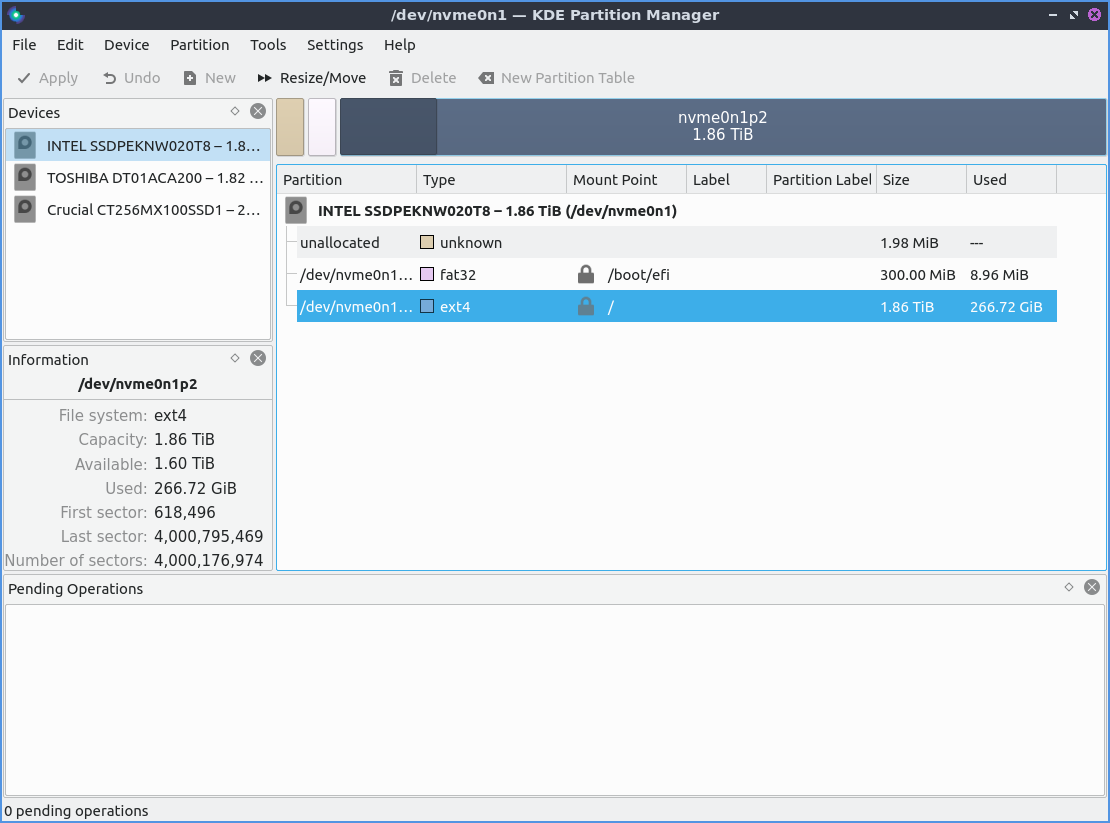
È possibile visualizzare graficamente l'utilizzo del disco per ciascuna partizione tramite le barre in alto, con la parte ombreggiata che mostra un grafico a barre come percentuale di riempimento della partizione; è possibile selezionare ciascuna partizione facendo clic con il pulsante sinistro del mouse su quella sezione del grafico a barre. La colonna Tipo consente di visualizzare il file system presente sulla partizione. La colonna Punto di montaggio mostra dove è montata la partizione. La colonna Etichetta partizione mostra il nome della partizione. La colonna Dimensione colonna mostra la dimensione dell'intero sistema, mentre la colonna Utilizzato mostra la quantità di spazio utilizzato sull'unità. Per visualizzare i flag di una partizione, utilizzare la colonna Flag . Per aggiungere o rimuovere colonne aggiuntive che mostrano informazioni sulle partizioni, fare clic con il pulsante destro del mouse sulle etichette delle colonne.

Nel riquadro laterale a sinistra è possibile passare da un'unità all'altra, visualizzando il nome di ciascun dispositivo. Un altro modo per cambiare il dispositivo su cui si gestiscono le partizioni è usare Dispositivo ‣ Seleziona dispositivo corrente .

Per eliminare una partizione, fare clic con il pulsante sinistro del mouse su di essa per selezionarla e premere Delete, Partizione ‣ Elimina , oppure fare clic con il pulsante destro del mouse e selezionare Elimina . Per aggiungere una nuova partizione nello spazio non allocato, premere Control+No Partizione ‣ Nuovo . Per visualizzare informazioni statistiche su una partizione, selezionare la partizione Partizione ‣ Proprietà , oppure fare clic con il pulsante destro del mouse su Proprietà . Per ridimensionare o spostare una partizione, premere Control+R, Partizione ‣ Ridimensiona/Sposta , oppure fare clic con il pulsante destro del mouse sulla partizione e selezionare Ridimensiona/Sposta . Una volta modificata la dimensione, selezionare il campo Dimensione .

Nella parte inferiore della finestra è presente un elenco di operazioni in sospeso da applicare alle unità. Per annullare un'operazione in sospeso indesiderata, fare clic con il pulsante destro del mouse sull'operazione e selezionare Annulla oppure premere Control+z. Se si desidera eliminare una partizione su un disco rigido e sovrascrivere i dati su tale partizione, selezionare Partizione ‣ Distruggi o Shift+Delete. Tuttavia, la distruzione delle unità a stato solido non è consigliata in quanto potrebbe non cancellare completamente i dati e potrebbe usurare leggermente l'unità.

Per modificare le partizioni, sarà necessario applicare le modifiche in seguito, premere il pulsante Applica o Modifica ‣ Applica . Dopo aver premuto Applica, verrà visualizzata una finestra di dialogo che chiede di confermare e selezionare l'opzione desiderata, quindi premere Applica operazioni in sospeso per applicare le modifiche. Per tornare indietro, premere il pulsante Annulla . Per annullare le modifiche alle partizioni, premere Control+Z, il pulsante Annulla o Modifica ‣ Annulla . Per annullare le operazioni non ancora applicate , selezionare Modifica ‣ Cancella oppure fare clic con il pulsante destro del mouse sulle operazioni in sospeso , quindi utilizzare la finestra di dialogo per confermare.

Se, ad esempio, hai un nuovo disco a stato solido non formattato, devi prima creare una tabella delle partizioni. Una nuova partizione eliminerà tutte le partizioni presenti sul disco, il che significa che nessun dato sarà più visibile. Quindi dovrai creare una partizione per archiviare i dati. Nello spazio non allocato puoi fare clic con il pulsante destro del mouse sullo spazio non allocato e premere il pulsante Nuovo , Partizione ‣ Nuovo , oppure premere control+N. Apparirà una finestra con le impostazioni per la creazione della partizione. Per modificare il file system che desideri creare, il menu a discesa File system apparirà. Per modificare la dimensione della partizione che desideri creare, modifica il campo Dimensione:. Per creare spazio libero prima della partizione, modifica il campo Spazio libero prima:. Per modificare lo spazio libero dopo la partizione, modifica il campo Spazio libero dopo . Per creare effettivamente la partizione, premi il pulsante OK, mentre per annullare premi il pulsante Annulla .

Avvertimento

La creazione di una nuova tabella delle partizioni su un disco contenente dati causerà la perdita di tutti i dati presenti sull'intero disco, non solo di una partizione.

Per modificare internamente un punto di montaggio di un'unità affinché la macchina inizi sempre a montarla, selezionare Partizione ‣ Modifica punto di montaggio o Modifica punto di montaggio . Verrà visualizzata una nuova finestra per scegliere il percorso in cui montare questa partizione, inserirlo nel campo Percorso . Di seguito sono disponibili diverse opzioni per il montaggio. Per effettuare il montaggio, premere il pulsante OK . Per annullare il montaggio di questa partizione, premere il pulsante Annulla . Una volta fatto, verrà visualizzata una finestra di dialogo che chiede se si desidera davvero eseguire questa operazione, poiché modifica il file in /etc/fstab. Per procedere con la modifica, premere il pulsante Salva modifiche . Per non salvare le modifiche, premere il pulsante Annulla . Dopo aver eseguito questa operazione, è possibile fare clic con il pulsante destro del mouse su questa unità e selezionare Monta per montarla immediatamente. Una volta salvata in /etc/fstab, l'unità verrà salvata e montata in questo punto ogni volta. Tuttavia, se si desidera modificare un punto di montaggio, è necessario prima smontare la partizione, operazione che è possibile eseguire facendo clic con il pulsante destro del mouse e selezionando Smonta .

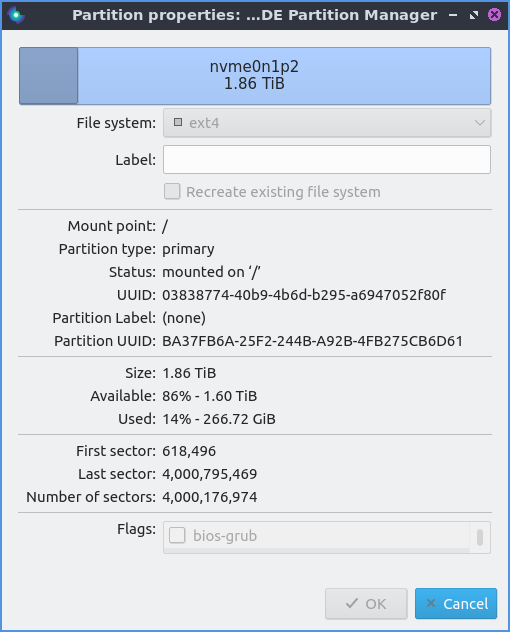
Per visualizzare le informazioni di una partizione sul disco, fare doppio clic su di essa o selezionare Dispositivo ‣ Proprietà . In alto, un codice a barre indica lo spazio occupato dalla partizione. Per vedere il tipo di file system, consultare il campo File system . Per visualizzare un'etichetta sul file system, consultare il campo Etichetta . Per vedere dove è montata la partizione, consultare il campo Punto di montaggio . Per vedere il tipo di partizione utilizzata, consultare il campo Tipo di partizione . Per vedere la dimensione della partizione, consultare il campo Dimensione . Per visualizzare la dimensione disponibile, consultare il campo Disponibile . Per vedere la quantità di spazio utilizzato della partizione, consultare l' etichetta Utilizzato .

../../../_images/kde-partition-partionstats.png

Se sul sistema sono presenti più unità , selezionare Dispositivo ‣ Seleziona dispositivo corrente ‣ Disco desiderato . Per visualizzare informazioni sull'unità corrente, come il tipo di tabella delle partizioni, la dimensione logica e lo stato intelligente, selezionare Dispositivo ‣ Proprietà . Se non vengono visualizzati tutti i dispositivi o lo stato corrente, premere F5o Strumenti ‣ Aggiorna dispositivi . Per visualizzare i file system e le operazioni eseguibili con KDE Partition Manager, selezionare Strumenti ‣ Supporto file system . Il segno di spunta indica che l'operazione è supportata, mentre il simbolo ! rosso indica che la funzione non è supportata. Per visualizzare il programma utilizzato per questa operazione sul file system, consultare la colonna Strumenti di supporto .

Se vuoi uscire da KDE Partition Manager premi Control+Q.

Schermata

../../../_images/kde_partitionmanager.png

Versione

Lubuntu viene fornito con la versione 23.08.3 di KDE Partition Manager.

Come lanciare

Per avviare KDE Partition Manager da Strumenti di sistema ‣ KDE Partition Manager o eseguire

partitionmanager

dalla riga di comando. L'icona di KDE Partition Manager è una serie di anelli blu e verdi parzialmente completi con un centro bianco.

Personalizzazione

Per attivare/disattivare la visualizzazione della barra di stato che mostra le operazioni in sospeso, seleziona/deseleziona la casella di controllo Impostazioni ‣ Mostra barra di stato nel menu. Per attivare/disattivare la visualizzazione del pannello laterale dei dispositivi, seleziona/deseleziona la casella di controllo Impostazioni ‣ Pannelli visualizzati ‣ Dispositivi . Per attivare/disattivare la visualizzazione delle informazioni sulla partizione attualmente selezionata, seleziona/deseleziona la casella di controllo Impostazioni ‣ Pannelli visualizzati ‣ Informazioni nel menu. Per attivare/disattivare la visualizzazione delle operazioni in sospeso, seleziona/deseleziona la casella di controllo Impostazioni –> Pannello visualizzato –> Operazioni in sospeso. Per attivare/disattivare la visualizzazione dell'output del registro, seleziona/deseleziona la casella di controllo Impostazioni ‣ Mostra pannelli ‣ Output registro . Per chiudere un pannello, premi il pulsante x sul pannello in questione.

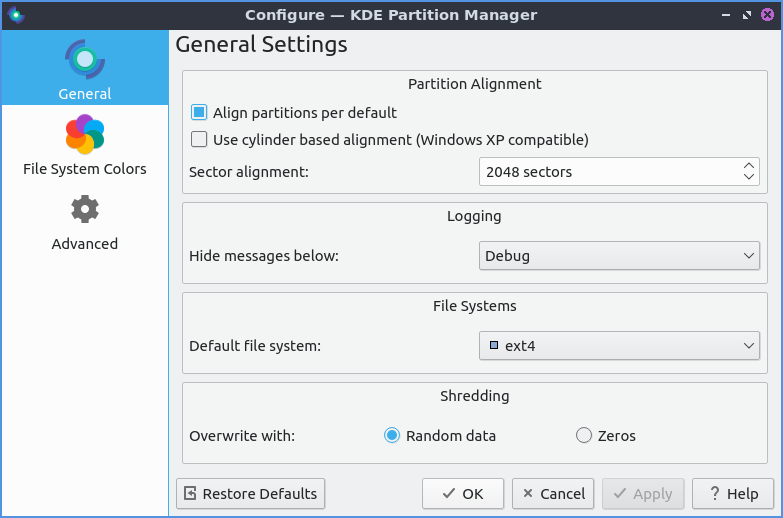
Per personalizzare le impostazioni di KDE Partition Manager, premere Control+Shift+,o Impostazioni ‣ Configura KDE Partition Manager . La scheda Generale contiene le impostazioni per l'allineamento delle partizioni e i valori predefiniti per le partizioni. Per attivare/disattivare l'allineamento delle partizioni con i settori su un disco, selezionare/deselezionare la casella di controllo Allinea partizioni per impostazione predefinita . Per modificare l'allineamento dei settori sul disco, utilizzare il campo Allineamento settori . Per modificare i messaggi da registrare, è possibile utilizzare Nascondi messaggi sottostanti per nascondere i messaggi di livello inferiore da registrare. Per scegliere il file system predefinito, utilizzare il menu a discesa File system predefinito . Per modificare se sovrascrivere i dati distrutti con zeri o dati casuali, utilizzare i pulsanti a destra del gruppo di pulsanti Sovrascrivi con .

../../../_images/kde-partition-pref.png

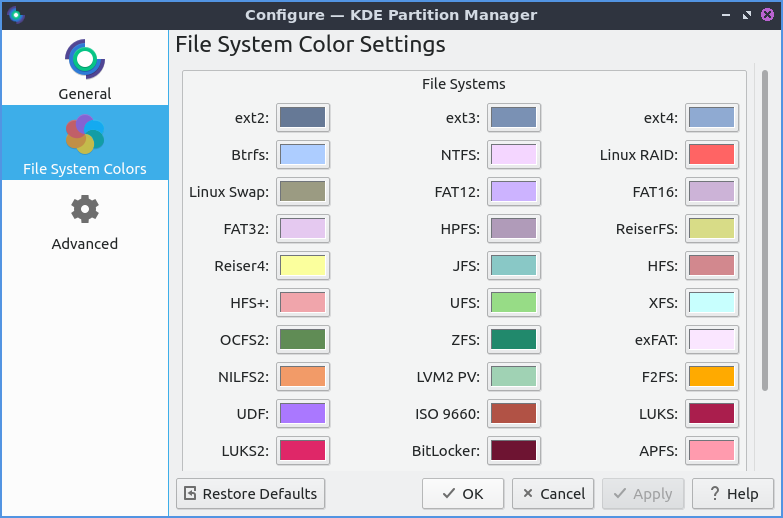
Per modificare i diversi colori visualizzati del file system, utilizzare la scheda Colori del file system . Per modificare i colori di ciascun file system nella barra superiore e altre opzioni, fare clic con il pulsante sinistro del mouse sul pulsante accanto al nome del file system.

../../../_images/kde-partition-colors.png

La scheda Avanzate consente di impostare ancora più opzioni su KDE Partition Manager. Per modificare l'unità di misura preferita per la visualizzazione predefinita dello spazio, accedi al menu a discesa "Unità preferita" .

Guida a Lubuntu distribuzione Linux leggera e funzionale: Strumenti di sistema, qps.

qps è il task manager grafico incluso in Lubuntu. È utile per chiudere i programmi che non rispondono.

Utilizzo

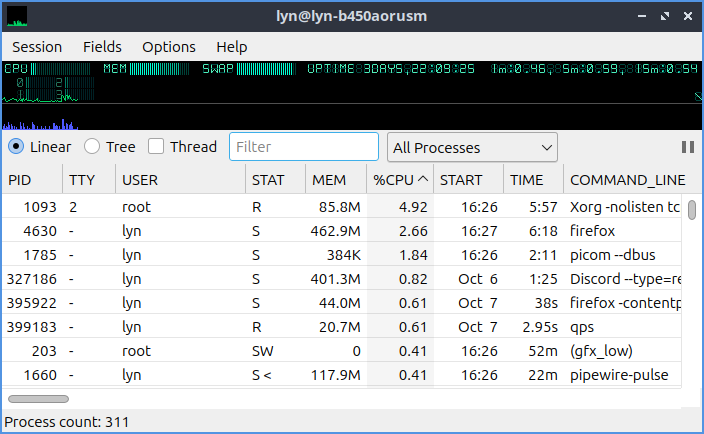
Per visualizzare l'utilizzo della memoria in qps, guarda la barra che riporta la dicitura MEM . La barra per l'utilizzo della CPU mostra l'utilizzo della CPU con un grafico a barre. La terza colonna SWAP mostra la quantità di swap utilizzata o, se non hai una visualizzazione dello spazio di swap, mostrerà NOSWAP . L' Uptime nella barra in alto mostra per quanto tempo il computer è stato in esecuzione. Una barra blu che mostra l'input e l'output dei file mostra il grafico in blu. Sopra di essa c'è un grafico verde che mostra l'utilizzo della CPU come grafico. Per visualizzare il carico medio, guarda la media del carico nell'angolo in alto a destra. Per visualizzare quando un programma è stato avviato, usa la colonna START . Per visualizzare l'ID di ciascun processo, usa la colonna PID . La colonna COMMAND LINE mostra quale riga di comando avvia il processo. Per visualizzare l'utente su cui è in esecuzione il processo, usa la colonna USER .

Nella barra superiore di qps, passando il mouse su un campo, è possibile ottenere informazioni molto più dettagliate. Per ottenere una visualizzazione dettagliata dell'utilizzo della CPU da parte del sistema rispetto a quella dell'utente, passa il mouse sul campo CPU . Per visualizzare informazioni dettagliate sulla quantità di RAM utilizzata per cache e buffer e dai programmi, passa il mouse sul campo MEM . Per visualizzare numericamente la quantità di swap utilizzata, passa il mouse sul campo Swap . Per visualizzare informazioni sulla durata di ciascuna misurazione per una media del carico, passa il mouse sulla media del carico nell'angolo in alto a destra. Per vedere quali processi stanno utilizzando la CPU, passa il mouse sul grafico a linee verdi. Per vedere quali processi stanno leggendo o scrivendo contemporaneamente, passa il mouse sul grafico blu.

Per cercare un tipo di processo specifico nel campo Filtro .

Per ordinare i processi in base alla memoria, fare clic sulla scheda MEM . Per ordinare i processi in base alla percentuale di CPU, premere il pulsante CPU% . Per ordinare i processi in base alla percentuale di CPU, è possibile ordinare i processi in base alla riga di comando di ciascun processo. Per ordinare in base alla quantità di memoria utilizzata da ciascun processo, leggere la scheda Mem . Per visualizzare solo i processi nella barra degli strumenti a discesa a destra di Filtro e selezionare I tuoi processi . Per visualizzare solo i processi non eseguiti dall'utente root, dal menu a discesa nella barra degli strumenti inferiore selezionare Processi non root . Per visualizzare solo i processi in esecuzione, selezionare Processi in esecuzione dal menu a discesa nella barra degli strumenti inferiore . Per tornare a visualizzare tutti i processi, selezionare Tutti i processi dal menu a discesa nella barra degli strumenti .

Per modificare la visualizzazione dei processi in modo che ogni processo abbia la propria riga o sia lineare, seleziona il pulsante di opzione Lineare nell'angolo in alto a sinistra. Per organizzare ogni processo correlato con un albero per i processi padre e figlio, premi il pulsante di opzione Albero . Per cercare un processo specifico, inserisci un termine di ricerca nella barra in alto al centro dell'interfaccia utente. Per raggruppare i processi in base al thread in cui si trovano, seleziona la casella di controllo Thread .

Nella parte inferiore della finestra, Conteggio processi mostra quanti processi sono in esecuzione sul sistema.

Quando QPS è aperto, apparirà un'icona nella barra delle applicazioni che mostra un grafico dell'utilizzo della CPU. Facendo clic con il pulsante destro del mouse su Nascondi , QPS non verrà visualizzato nella barra delle applicazioni. Per riportare QPS in primo piano da tutte le finestre, fare clic con il pulsante destro del mouse sull'icona nella barra delle applicazioni e selezionare Mostra . Per uscire da QPS, premere Alt +Qo fare clic con il pulsante destro del mouse sull'icona nella barra delle applicazioni e selezionare Esci .

Per cercare un processo specifico, puoi digitare il tipo di processo desiderato nella barra di ricerca proprio sopra il processo stesso. Per terminare un processo, cliccaci sopra con il tasto destro del mouse e seleziona Termina oppure premi delete. Per terminare un processo, passaci sopra il mouse, cliccaci sopra con il tasto destro del mouse e seleziona Termina oppure premi Alt + K.

Per visualizzare maggiori dettagli su questo processo, fare clic con il pulsante destro del mouse sul processo e selezionare Visualizza dettagli . Per visualizzare i file aperti dal processo, utilizzare la scheda File . Per visualizzare le variabili d'ambiente del processo, selezionare la scheda Ambiente .

Per visualizzare un grafico con l'utilizzo complessivo del sistema, seleziona/deseleziona la casella di controllo Opzioni ‣ Mostra grafico nel menu. Per visualizzare la barra con l'opzione per cercare il processore o scegliere la visualizzazione lineare o ad albero dei processi, seleziona/deseleziona la casella di controllo Opzioni ‣ Mostra barra di controllo nel menu. Per modificare il periodo di aggiornamento, seleziona Opzioni ‣ Periodo di aggiornamento . Quindi, inserisci il periodo di aggiornamento nel campo Nuovo periodo di aggiornamento .

Per uscire da qps premere Alt+Q.

Schermata

../../../_images/qps.png

Versione

Lubuntu viene fornito con la versione 2.8.0 di qps.

Come lanciare

Per avviare qps vai al menu Strumenti di sistema ‣ qps o esegui

qps

dalla riga di comando. L'icona di qps ha l'aspetto di un grafico a linee verdi con sfondo nero.

Personalizzazione

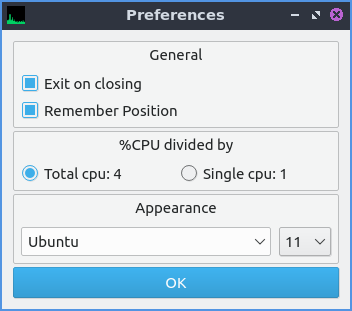
Per modificare altre preferenze, seleziona Opzioni ‣ Preferenze e apparirà una finestra delle preferenze. Per fare in modo che qps non si chiuda alla chiusura di qps, deseleziona la casella di controllo Esci alla chiusura . Per impostare se qps deve memorizzare la posizione, seleziona/deseleziona la casella di controllo Ricorda posizione . Per modificare la suddivisione dell'utilizzo della CPU in base al numero totale di core della CPU o a una singola CPU, premi un pulsante di opzione sotto %CPU diviso per . Per cambiare il carattere, usa il menu a discesa sotto Aspetto ; il numero a discesa indica la dimensione del carattere. Per chiudere le preferenze, premi il pulsante OK .

../../../_images/qps-pref.png

Guida a Lubuntu distribuzione Linux leggera e funzionale: Strumenti di sistema, nm-tray.

nm-tray è l'applet predefinita per gestire le connessioni di rete su Lubuntu.

Utilizzo

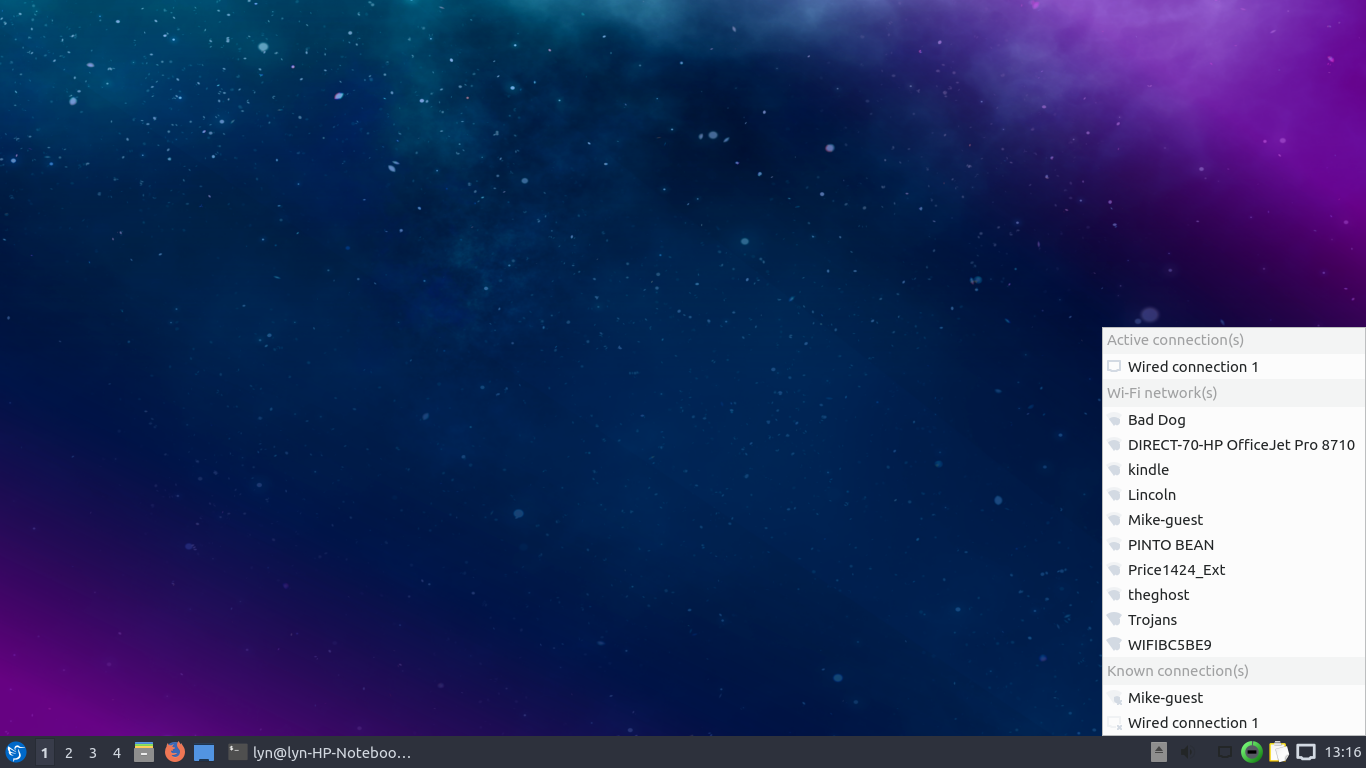
Per connetterti a una rete su nm-tray, fai clic con il pulsante sinistro del mouse sull'icona nella barra delle applicazioni. Se hai una connessione cablata con DHCP, la connessione dovrebbe essere automatica. Se vuoi disconnetterti da una rete, fai clic con il pulsante sinistro del mouse su "Connessioni attive". Per connetterti al Wi-Fi, fai clic con il pulsante sinistro del mouse sull'applet nm-tray e collega l'applet "Nome Wi-Fi", quindi inserisci la password per il Wi-Fi. Per riconnetterti a una rete da cui ti sei disconnesso, fai clic con il pulsante sinistro del mouse su quella rete in "Connessioni note" .

Dopo esserti connesso a una rete, questa sarà elencata nella sezione "Connessioni", che puoi visualizzare cliccando con il tasto sinistro del mouse sulle icone nm nell'area di notifica. Per visualizzare l'elenco di tutte le connessioni note, clicca con il tasto sinistro del mouse sull'applet nell'area di notifica e cerca nella sezione "Connessioni note" . Per visualizzare l'elenco delle connessioni attive, clicca con il tasto sinistro del mouse sull'icona nell'area di notifica e cerca nella sezione "Connessioni attive" . Per visualizzare l'elenco delle reti Wi-Fi, clicca con il tasto sinistro del mouse sull'icona nell'area di notifica e cerca nella sezione " Reti Wi-Fi a cui sei connesso".

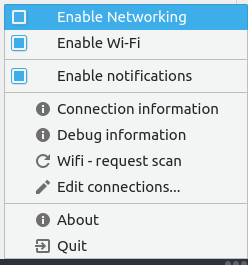
Per disattivare tutte le reti, deselezionare Abilita rete . Per attivare/disattivare le notifiche di connessione e disconnessione alle reti, fare clic con il pulsante destro del mouse sull'icona di nm-tray nell'area di notifica e selezionare o deselezionare la casella di controllo Abilita notifiche . Per disattivare il Wi-Fi, deselezionare Abilita Wi-Fi . Per cercare reti Wi-Fi, fare clic con il pulsante destro del mouse sull'icona di rete e selezionare Wi-Fi - seleziona scansione . Per visualizzare ulteriori opzioni per modificare la connessione, fare clic con il pulsante destro del mouse sull'icona di nm-tray e selezionare Modifica connessioni .

../../../_images/nm-tray-context.png

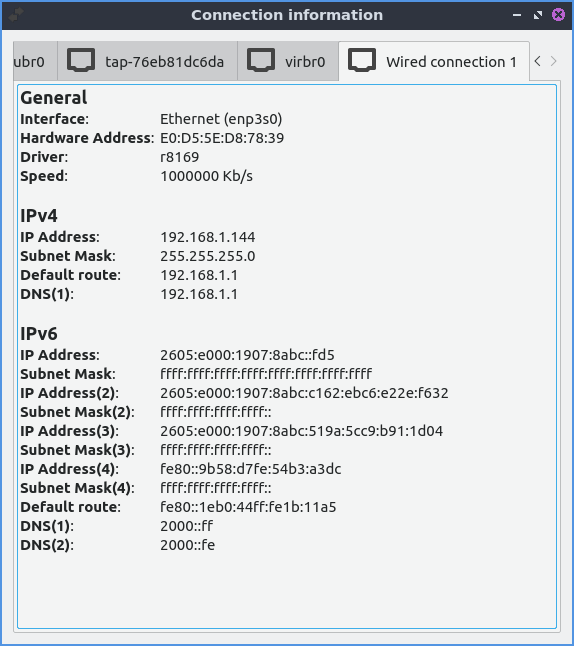
Per visualizzare le informazioni di rete, fai clic con il pulsante destro del mouse sull'applet Informazioni di connessione , che aprirà una finestra con informazioni come il tuo indirizzo IP. In questa finestra, ogni interfaccia mostrerà i nomi di ciascuna interfaccia di rete in una barra delle schede in alto. Il campo Interfaccia mostra il nome della scheda di rete e il tipo di connessione al sistema. L' indirizzo hardware mostra il tuo indirizzo MAC. L'etichetta Driver mostra il driver in uso per questa interfaccia di rete. Il campo Velocità mostra la velocità supportata dalla connessione.

../../../_images/nm-tray-conninfo.png

La sezione IPV4 mostra informazioni sulle impostazioni di rete che utilizzano IPV4. La sezione Indirizzo IP mostra il tuo indirizzo IP attuale. I campi DNS mostrano dove il DNS cerca e trova i nomi di dominio dei siti web.

La sezione IPV6 mostra informazioni sulle impostazioni di rete per IPV6. La sezione Indirizzo IP mostra l'indirizzo IPV6 corrente. Per visualizzare la radice dei server DNS per IPV6, consultare il campo DNS(1) . Per visualizzare il server DNS IPV6 di backup, consultare il campo DNS(2) .

Per verificare nuovamente la presenza di reti Wi-Fi, fare clic con il pulsante destro del mouse sull'icona nella barra delle applicazioni e selezionare Wi-Fi - Richiedi scansione .

Schermata

../../../_images/nm-tray.png

Versione

Lubuntu viene fornito con la versione 0.5.0 di nm-tray.

Come lanciare

nm-tray dovrebbe avviarsi automaticamente nella barra delle applicazioni e apparire come una spina con un cavo collegato se si dispone di una connessione Ethernet. Se nm-tray non è in esecuzione e si desidera avviarlo una sola volta dalla riga di comando, eseguire

nm-tray

Guida a Lubuntu distribuzione Linux leggera e funzionale: Strumenti di sistema, Startup Disk Creator.

Startup Disk Creator è l'utilità grafica predefinita per la creazione di supporti USB avviabili su Lubuntu.

Utilizzo

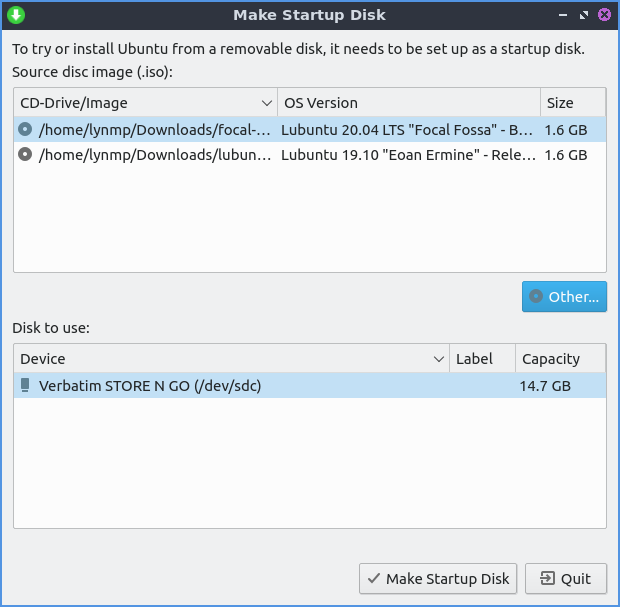
Per vedere quali dispositivi USB possono essere convertiti in dischi di avvio, consulta l'elenco nella sezione " Disco da usare" sullo schermo. Per vedere il nome del dispositivo, consulta la colonna "Dispositivo" . Per modificare l'etichetta del dispositivo, consulta la colonna "Etichetta" . Per visualizzare la dimensione massima dell'unità USB, consulta la colonna " Capacità" .

Avvertimento

Il processo di creazione di un disco di avvio per l'avvio elimina tutti i dati sul disco, ma mostra i dispositivi USB solo se hai dischi rigidi USB o unità flash con dati che vuoi conservare; si consiglia di scollegare questi dispositivi per evitare di eliminare accidentalmente i dati a cui tieni.

../../../_images/startup-iso-open.png

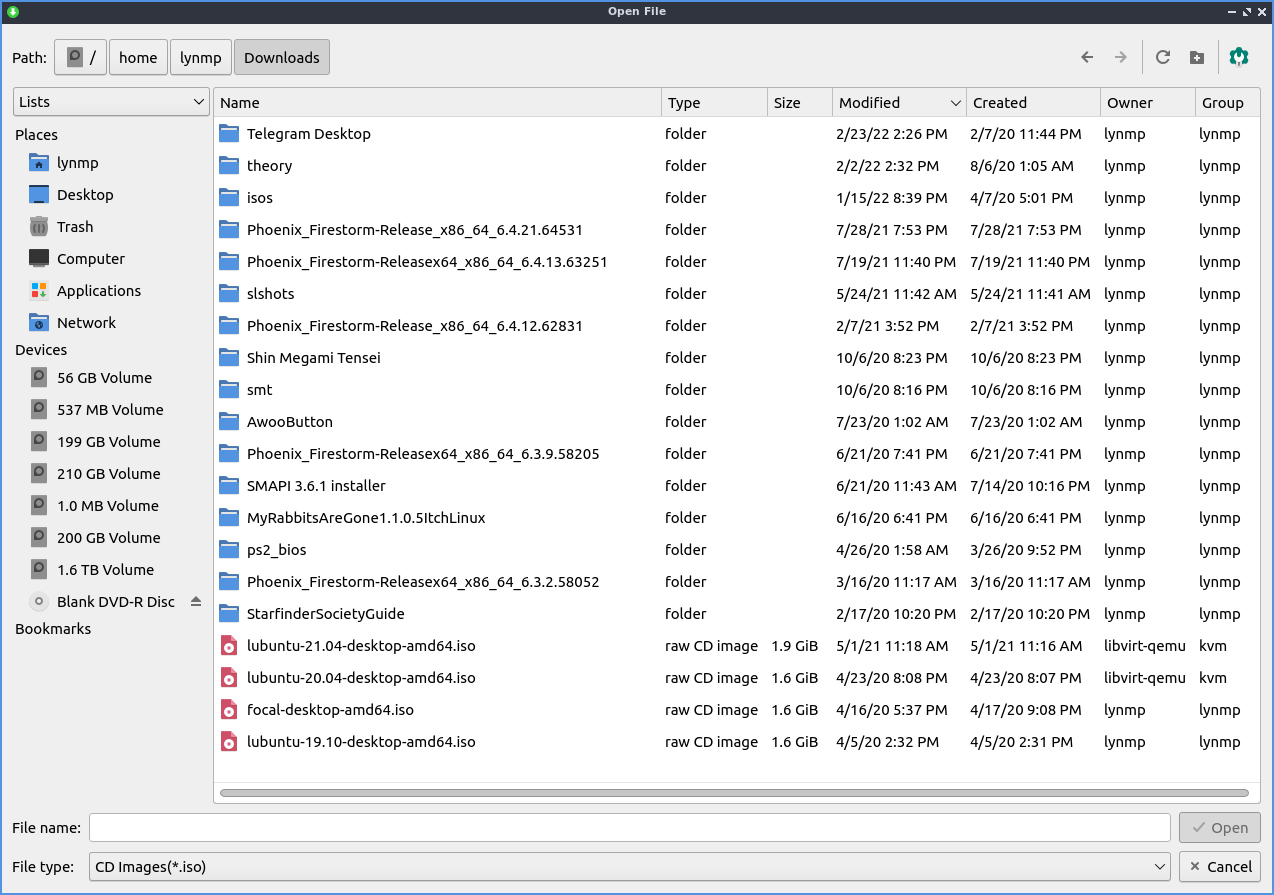
Se si desidera trovare un'immagine ISO, se questa non è visualizzata, premere il pulsante "Altro" e si aprirà una finestra di dialogo per aprire la cartella in cui è presente il file. Per aprire l'immagine ISO, fare clic con il pulsante sinistro del mouse sull'immagine e premere il pulsante " Apri" .

../../../_images/statup-disk-creator.png

Per vedere quali ISO di avvio sono stati aggiunti, consulta le colonne nella parte superiore del disco di avvio. Per vedere l'immagine o il percorso del file, consulta la colonna Unità CD/Immagine . Per vedere la versione di un sistema operativo, consulta la colonna Versione del sistema operativo . Per vedere le dimensioni effettive dell'immagine, consulta la colonna Dimensioni .

Per creare effettivamente il disco, premere il pulsante Crea disco di avvio . Apparirà una finestra di dialogo che chiede se si desidera scrivere l'immagine del disco e tutti i dati andranno persi. Premere il pulsante Sì . Apparirà un'altra finestra di dialogo che chiede di inserire la password per assicurarsi che siate voi a creare il disco. L'immagine verrà quindi scritta con una barra di avanzamento. Al termine, apparirà una finestra di dialogo con il messaggio " Installazione completata" e un pulsante OK .

Per uscire da Startup Disk Creator premere il Escapetasto o premere il pulsante Esci .

Versione

Lubuntu distribuisce la versione 0.3.17 di Startup Disk Creator.

Come lanciare

Per avviare Startup Disc Creator Strumenti di sistema ‣ Startup Disk Creator o eseguire

usb-creator-kde

dalla riga di comando. L'icona di Startup Disk Creator è un cerchio verde con una freccia bianca rivolta verso il basso.

ProssimoPrecedente

Guida a Lubuntu distribuzione Linux leggera e funzionale: Strumenti di sistema, QTerminal.

QTerminal è il terminale predefinito di Lubuntu. Esiste anche una versione a discesa. Per saperne di più sui comandi che si eseguono nel terminale, consultare l'Appendice C.

Utilizzo

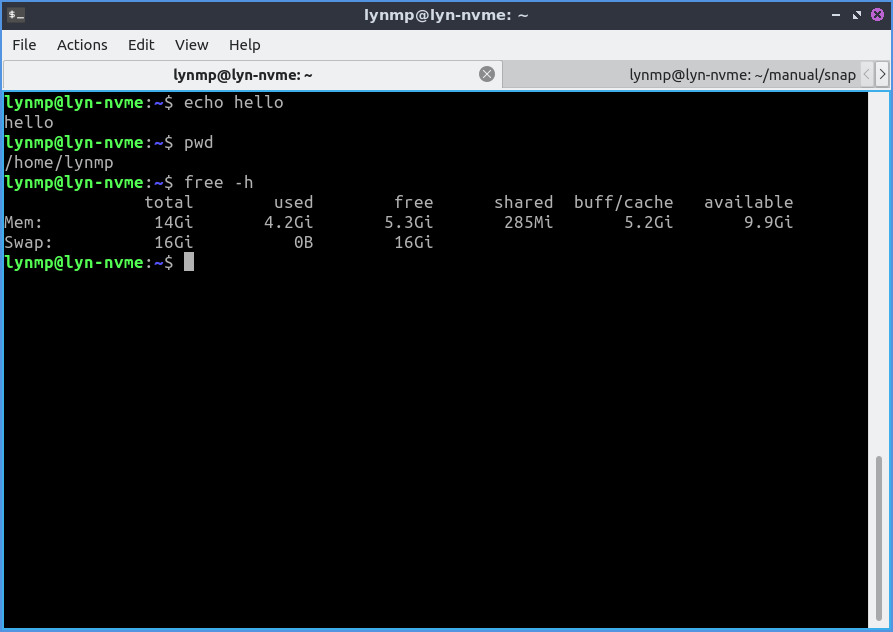
Per inserire un comando in QTerminal, digita il comando e premi Enter. Dopo averlo fatto, il comando visualizzerà il suo output sulla riga sottostante a quella in cui lo hai inserito.

Per aprire una nuova scheda, vai su File ‣ Nuova scheda o premi control + shift + t. Puoi anche aprire una nuova scheda facendo doppio clic su uno spazio vuoto sulla barra delle schede. Per chiudere una scheda, premi il pulsante X vicino al lato destro della scheda, File ‣ Chiudi scheda , o premi Control+Shift+W. Puoi passare da una scheda all'altra facendo clic con il pulsante sinistro del mouse sulla barra delle schede sulla scheda a cui desideri passare. Per passare da una scheda all'altra, fai clic su diverse schede, fai clic su quella scheda o premi le frecce sinistra e destra nell'angolo in alto a destra per visualizzare le diverse schede se non riesci a vederle tutte. Un altro modo per passare da una scheda all'altra è control + page upo control + page down.

Se vuoi copiare del testo dal terminale, premi control + shift + co Modifica ‣ Copia selezione per copiare il testo. Se vuoi incollare del testo nel terminale control + shift + v, puoi fare clic con il pulsante destro del mouse e selezionare Incolla appunti , oppure Modifica ‣ Incolla appunti. Tuttavia, dovresti fare molta attenzione perché non è un comando dannoso e mostra il comando che stai incollando. Se vuoi incollare del testo selezionato nel terminale, premi Shift + Inserto Modifica ‣ Incolla selezione . Se vuoi aprire una nuova finestra del terminale Control+ Shift+ N, vai su File ‣ Nuova finestra . Per provare a completare automaticamente il comando digitato in una riga di comando, premi il Tabtasto . Per vedere cos'altro potrebbe essere premuto Tabdue volte un comando.

../../../_images/qterminal.png

Se visualizzi un URL nel tuo terminale, puoi fare clic con il pulsante destro del mouse su Copia indirizzo link per copiarlo. Per aprire direttamente il link, premi Control + left clicko fai clic con il pulsante destro del mouse sul link e seleziona Apri link . Per ingrandire la visualizzazione del terminale Control + Shift + +, premi , Modifica ‣ Zoom avanti , oppure fai clic con il pulsante destro del mouse e seleziona Zoom avanti . Per ridurre la visualizzazione Control + -, premi , Modifica ‣ Zoom indietro , oppure fai clic con il pulsante destro del mouse su Zoom indietro . Per tornare allo zoom originale Control + 0, premi , Modifica ‣ Reimposta zoom , oppure fai clic con il pulsante destro del mouse e seleziona Reimposta zoom . Se desideri che QTerminal sia a schermo intero, premi F11o Visualizza ‣ Schermo intero per visualizzarlo a schermo intero, quindi F11o Visualizza ‣ Schermo intero di nuovo per riportarlo alle dimensioni originali.

Per scorrere verso l'alto in QTerminal, scorri verso l'alto con la rotellina del mouse e potrai vedere i risultati dei comandi eseguiti in precedenza. Per scorrere verso il basso, scorri verso il basso con la rotellina del mouse. Per tornare indietro, inizia a digitare e il focus si concentrerà sul fondo.

Per dividere il terminale verticalmente in due terminali uno sopra l'altro Azioni ‣ Dividi terminale orizzontalmente . Per avere un terminale diviso a sinistra e uno a destra Azioni ‣ Dividi terminale verticalmente . Per comprimere nuovamente il terminale a come era prima Azioni ‣ Comprimi sottoterminale . Per passare da un terminale diviso all'altro, fare clic sul terminale desiderato. Per passare al terminale diviso inferiore, premere Alt + Down arrowo Azioni ‣ Sottoterminale inferiore . Per passare al sottoterminale superiore, premere Alt + Up arrowo Azioni ‣ Sottoterminale superiore . Per passare al sottoterminale sinistro, premere Alt +Left arrowo Azioni ‣ Sottoterminale sinistro . Per passare al sottoterminale destro, premere Alt +Right arrowo Azioni ‣ Sottoterminale destro .

Per passare alla scheda successiva utilizzando la tastiera, premere Control + Page Downo Azioni ‣ Scheda successiva . Per passare alla scheda precedente utilizzando la tastiera, premere Control+ Page upo Azioni ‣ Scheda precedente . Per passare a una scheda a destra Azioni ‣ Sposta scheda a destra o premere Alt + Shift + Right Arrow. Per spostare una scheda a sinistra Azioni ‣ Sposta scheda a sinistra o premere Alt + Shift + Left arrow. Per andare a una scheda specifica Azioni ‣ Vai a ‣ scheda x dove x è la scheda a cui si desidera andare. Per passare alla scheda che si aveva prima Azioni ‣ Scheda precedente nella cronologia o premere Control+ Tab. Per passare alla scheda successiva Azioni ‣ Scheda successiva nella cronologia o premere Control+ Shift + Tab.

Per avviare una ricerca del testo visualizzato sul terminale, premere Control +Shift +Fo Azioni ‣ Trova… . Per chiudere la barra di ricerca, premere Escape, il pulsante x o Control+Shift+Fdi nuovo. Per trovare ciò che si desidera cercare nella barra di ricerca Trova . Per passare al risultato successivo, premere il pulsante con la freccia rivolta verso destra . Per passare al risultato precedente, premere il pulsante con la freccia rivolta verso sinistra . Per impostare la corrispondenza maiuscola/minuscola, premere il pulsante a forma di ingranaggio e deselezionare la casella di controllo Maiuscole /minuscole . Per evidenziare tutte le corrispondenze, selezionare/deselezionare la casella di controllo Evidenzia tutte le corrispondenze . Per utilizzare un'espressione regolare, fare clic sul pulsante con la freccia rivolta verso il basso e selezionare la casella di controllo Espressione regolare .

../../../_images/qterminal-find.png

Per cancellare il terminale attivo Control + Shift +X, premere , fare clic con il pulsante destro del mouse su Cancella terminale attivo o Azioni ‣ Cancella terminale attivo . Per nascondere i bordi della finestra, selezionare Visualizza ‣ Nascondi bordi finestra o fare clic con il pulsante destro del mouse e selezionare Nascondi bordi finestra . Per visualizzare l'intera barra dei menu, premere Control+Shift+Mo fare clic con il pulsante destro del mouse su Attiva/disattiva menu , quindi ripetere la stessa operazione per visualizzare nuovamente il menu. Per visualizzare la barra delle schede, selezionare Visualizza ‣ Mostra barra delle schede . Per modificare il lato del terminale in cui si trova la barra delle schede, selezionare Visualizza ‣ Layout schede .

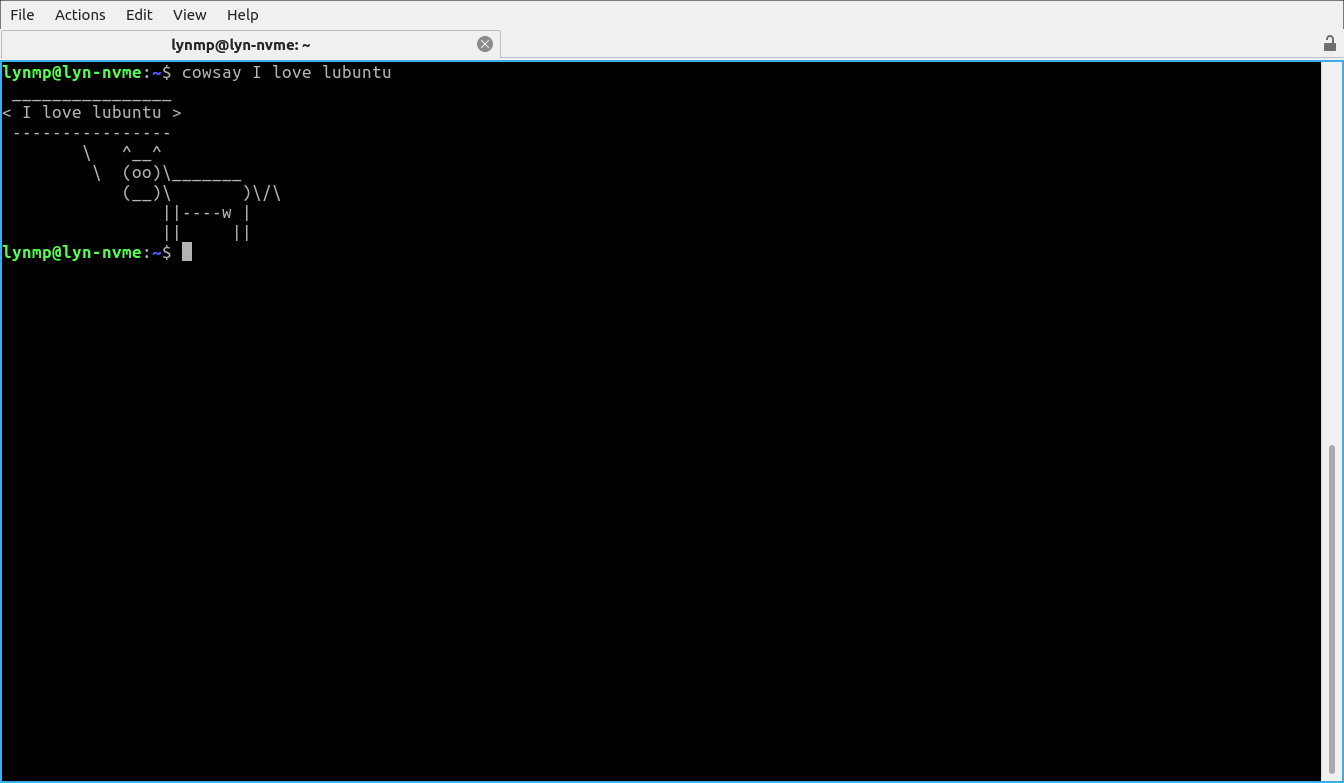
Per utilizzare la funzione a discesa di QTerminal, una volta avviato, premere F12per far apparire o comparire il terminale. Cliccando fuori dal menu a discesa, il terminale si nasconderà automaticamente. Se non si desidera che QTerminal si nasconda automaticamente, premere il pulsante di blocco in alto a destra. Per far sì che QTerminal si nasconda di nuovo, deselezionare il pulsante di blocco.

../../../_images/qterminal-drop.png

Per rinominare una scheda, premere Alt+Shift+So fare clic con il pulsante destro del mouse sulla barra delle schede e selezionare Rinomina sessione , quindi premere il pulsante OK nel popup. Per cambiare il colore della scheda, selezionare Cambia colore titolo dal menu di selezione. È anche possibile chiudere una scheda facendo clic con il pulsante destro del mouse su di essa e selezionando Chiudi sessione . Per visualizzare la cronologia in un programma separato, è possibile impostare le preferenze in Azioni ‣ Gestisci cronologia .

Personalizzazione

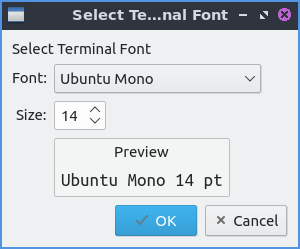
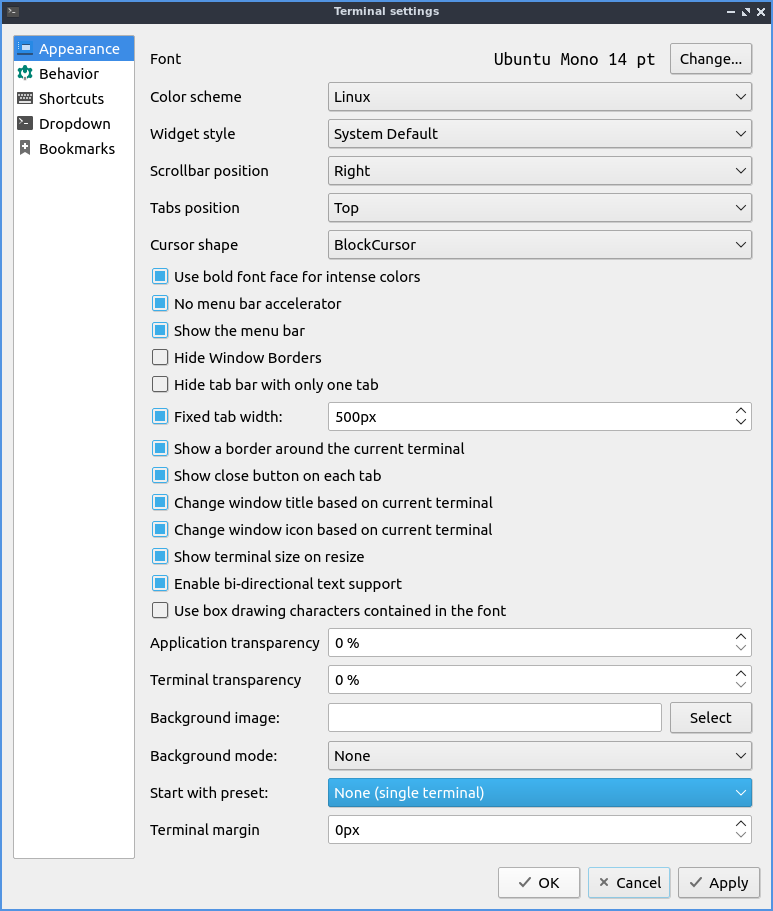
Per modificare le preferenze, vai su File ‣ Preferenze o fai clic con il pulsante destro del mouse sul terminale e seleziona Preferenze . La scheda Aspetto mostra l'aspetto del terminale. Per cambiare il font, premi il pulsante Cambia accanto all'etichetta Font e apparirà una finestra di dialogo. Per cambiare la dimensione del font, inseriscila nel campo Dimensione . Il terminale funziona meglio con font a spaziatura fissa, che spesso contengono la parola mono nel nome. Per cambiare il font, usa il menu a tendina Font . Per vedere l'aspetto del font, guarda nel campo Anteprima .

../../../_images/qterminal-font.png

Il campo Schema colori consente di modificare il modo in cui vengono visualizzati i diversi elementi colorati nei colori del terminale. Lo Stile widget consente di sovrascrivere lo stile del widget di sistema con uno diverso da quello predefinito di sistema. La Posizione barra di scorrimento consente di spostare la barra di scorrimento a Sinistra , a Destra o Nessuna barra di scorrimento . La Posizione schede sposta la barra delle schede nella direzione del lato della finestra di QTerminal selezionato. La Forma cursore modifica la forma del cursore tra un cursore a blocco (un blocco grande), un cursore sottolineato (una piccola sottolineatura) o un IBeamCursor (piuttosto piccolo come un carattere |).

Per utilizzare un carattere in grassetto per colori vivaci con evidenziazione della sintassi, selezionare la casella di controllo Usa carattere in grassetto per colori intensi . Per disabilitare l'uso del tasto Alt nelle combinazioni di tasti per attivare la finestra per QTerminal, selezionare la casella di controllo Nessun acceleratore della barra dei menu . Per attivare/disattivare la visualizzazione della barra dei menu, selezionare/deselezionare la casella di controllo Mostra la barra dei menu . Per nascondere i bordi della finestra, selezionare la casella di controllo Nascondi bordi finestra . La casella di controllo Nascondi barra delle schede con una sola scheda nasconde la barra delle schede quando è presente una sola scheda. La casella di controllo Larghezza scheda fissa limita la larghezza massima di una scheda in pixel. L'opzione Mostra un bordo attorno al terminale corrente mostra un bordo attorno al terminale. Per disabilitare il pulsante x per chiudere ogni scheda, deselezionare la casella di controllo Chiudi su ogni scheda . La casella di controllo Mostra dimensione terminale al ridimensionamento attiva/disattiva la visualizzazione delle dimensioni del terminale al ridimensionamento della finestra. Per supportare le lingue con testo sia da destra a sinistra che da sinistra a destra, selezionare Abilita supporto testo bidirezionale . Per utilizzare il carattere di disegno del riquadro del font in uso, selezionare la casella di controllo Usa caratteri di disegno del riquadro contenuti nel font .

../../../_images/qterminal-preferences.png

Il campo Trasparenza applicazione indica la percentuale di trasparenza per la trasparenza completa dell'applicazione. Il campo Trasparenza terminale indica il livello di trasparenza desiderato per il terminale. Per selezionare un'immagine di sfondo per il terminale, premere il pulsante Seleziona accanto a Immagine di sfondo . Per modificare l'azione di QTerminal con l'immagine di sfondo se la finestra non si adatta perfettamente, utilizzare il menu Modalità sfondo . Il campo Inizia con impostazioni predefinite consente di scegliere quante suddivisioni del terminale visualizzare all'avvio di QTerminal. Per impostare un margine sul lato sinistro del terminale, impostare il margine del terminale in modo che il testo inferiore non venga tagliato.

Per applicare queste modifiche e visualizzarle su QTerminal, premere il pulsante Applica . Se il nuovo layout personalizzato del terminale è di vostro gradimento, premere il pulsante OK ; se desiderate annullare le modifiche, premere il pulsante Annulla .

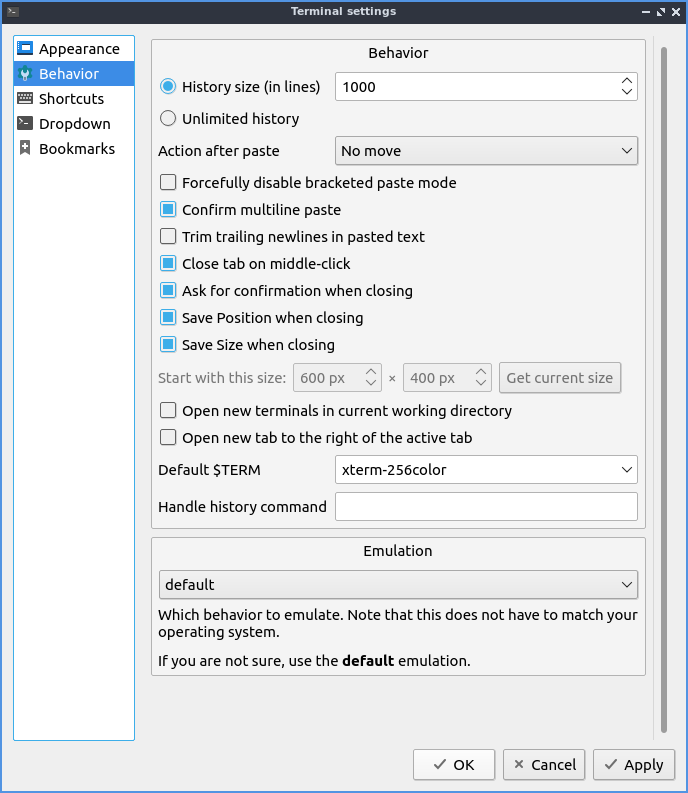
La scheda Comportamento modifica la cronologia, le funzioni di incollaggio e diversi tipi di emulazione. Per interrompere la modalità di incollaggio tra parentesi quando si incollano più righe, selezionare la casella di controllo Disattiva forzatamente la modalità di incollaggio tra parentesi . L' opzione Dimensioni cronologia (in righe) consente di salvare solo il numero di righe di scrollback specificato. Il pulsante Cronologia illimitata salverà un numero illimitato di scrollback. Per modificare la posizione in cui si visualizza il terminale quando si incolla, modificare il menu Azione dopo incolla . La casella di controllo Conferma incolla multilinea visualizza una richiesta di conferma per incollare più righe. La casella di controllo Taglia le nuove righe finali nel testo incollato rimuove le nuove righe in eccesso durante l'incollaggio del testo dalla fine di ciò che si incolla. Per non chiudere le schede con il clic centrale, deselezionare la casella di controllo Chiudi scheda con clic centrale . L' opzione Richiedi conferma alla chiusura visualizza una finestra di dialogo di conferma quando si chiude QTerminal. La casella di controllo Salva posizione alla chiusura salva la posizione alla chiusura di QTerminal. Per salvare la posizione di QTerminal sullo schermo, selezionare la casella di controllo Salva posizione alla chiusura . Per mantenere QTerminal delle stesse dimensioni della finestra, selezionare l'opzione Salva dimensione alla chiusura . La casella di controllo " Apri nuovi terminali nella directory di lavoro corrente" apre nuovi terminali nell'ultima directory di lavoro in cui ci si trovava. Per aprire nuove schede a destra della scheda corrente, selezionare la casella di controllo "Apri nuova scheda a destra della scheda attiva" . Per impostare un comando per aprire lo scrollback in un altro programma, inserirlo nel comando "Gestisci cronologia" .

../../../_images/qterminal-pref-behavior.png

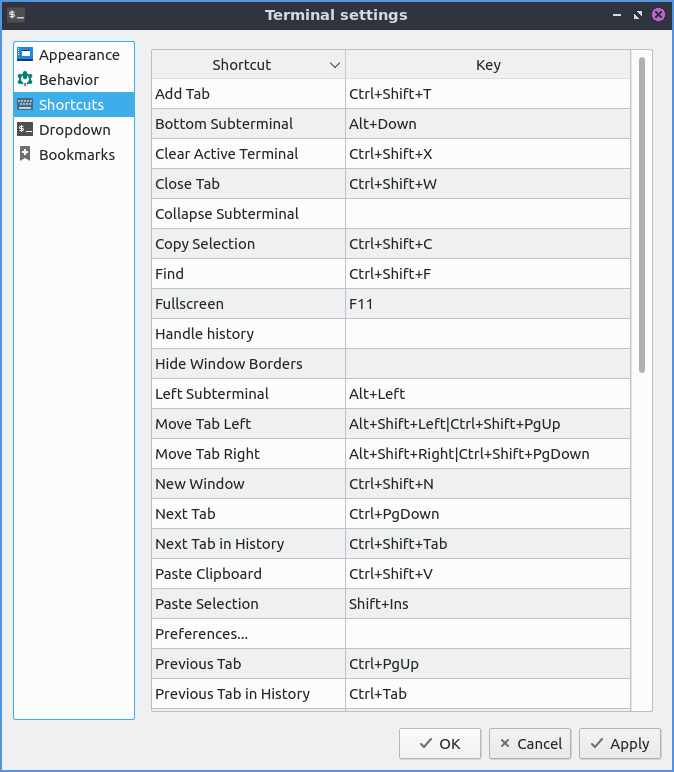
La scheda Scorciatoie mostra tutte le diverse scorciatoie e come modificarle. La colonna Scorciatoia mostra la funzione della scorciatoia. La colonna Tasto indica la scorciatoia per avviare la scorciatoia. Per modificare o aggiungere una scorciatoia, fai doppio clic sotto la colonna Tasto e premi la scorciatoia desiderata. Per modificare l'ordinamento delle scorciatoie, fai clic con il pulsante sinistro del mouse sulla colonna per ordinarle in modo diverso. Per modificare la scorciatoia, fai doppio clic sulla scorciatoia e premi la scorciatoia desiderata.

../../../_images/qterminal-shortcuts.png

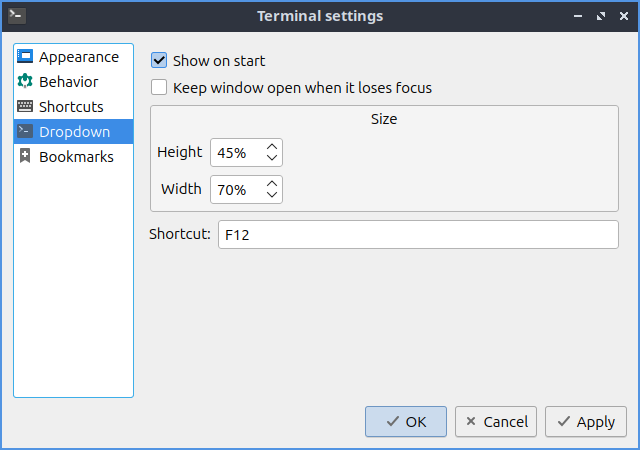
La scheda Menu a discesa mostra gli effetti sull'aspetto delle impostazioni del menu a discesa di QTerminal. La casella di controllo " Mostra all'avvio ", se selezionata, mostra il menu a discesa all'avvio, altrimenti è nascosto. Per far sì che il terminale a discesa si apra quando si passa a una finestra diversa, selezionare la casella di controllo "Mantieni aperta la finestra quando perde il focus ". Il campo "Altezza" mostra l'altezza del terminale a discesa. Il campo "Larghezza" indica la larghezza desiderata per il terminale a discesa. Il campo "Collegamento" è la scorciatoia per aprire il terminale a discesa e per modificare il tipo di collegamento con un tasto di scelta rapida diverso.

../../../_images/qterminal-drop-pref.png

La scheda Segnalibri contiene le impostazioni per una barra laterale che permette di cambiare rapidamente directory nel terminale. Per abilitare questa barra laterale, seleziona la casella di controllo Abilita segnalibri .

Versione

Lubuntu viene fornito con la versione 1.3.0 di QTerminal.

Come lanciare

Per avviare QTerminal in una finestra normale vai al menu Strumenti di sistema ‣ QTerminal o esegui

qterminal

dalla riga di comando. Per avviare una versione a discesa di QTerminal dal menu Strumenti di sistema ‣ QTerminal a discesa o esegui

qterminal -d

Dalla riga di comando. Puoi anche avviare QTerminal premendo la scorciatoia da tastiera Control+Alt+T. L'icona di QTerminal ha uno sfondo nero con un prompt della riga di comando bianco.

ProssimoPrecedente

Guida a Lubuntu distribuzione Linux leggera e funzionale: Strumenti di sistema, htop.

Questo capitolo illustra gli strumenti per gestire il sistema, modificare le preferenze e personalizzare i temi di Lubuntu. I programmi utilizzati da Lubuntu per installare o rimuovere software nelle categorie di menu Strumenti di sistema e Preferenze sono descritti nel Capitolo 4 "Installazione, aggiornamento e rimozione del software".

htop è un task manager con interfaccia testuale di ncurses che può essere controllato tramite tastiera. htop chiude anche i programmi che non rispondono, terminandone il processo.

Utilizzo

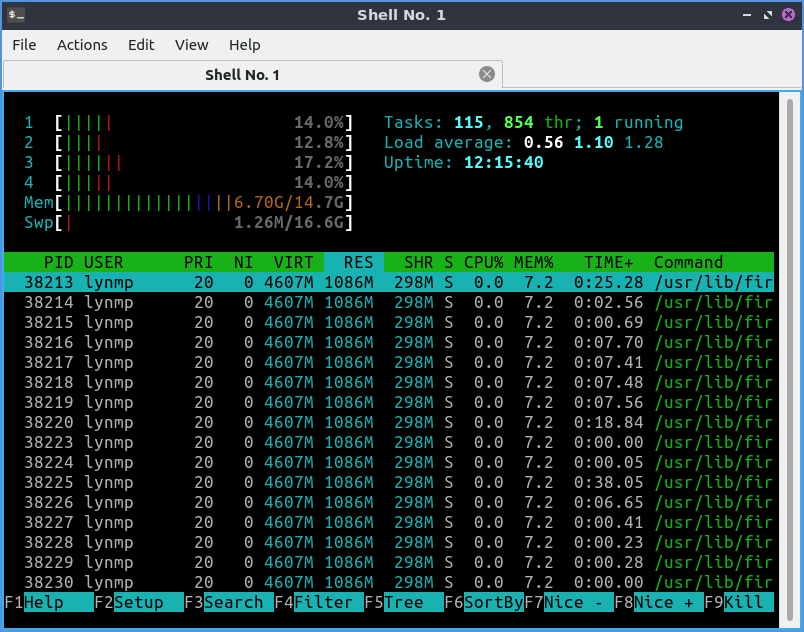
Per visualizzare la quantità di RAM utilizzata dal sistema, vai alla voce Mem e poi a [numero basato sul numero di Gigabyte di memoria. La riga Swp indica la quantità di swap utilizzata. I numeri decrescenti, con una barra accanto e una percentuale, mostrano l'utilizzo della CPU su ciascun core.

Per vedere quanti processi sono in esecuzione sul sistema, consulta la riga Attività . Il carico medio mostra il carico del sistema negli ultimi cinque minuti e quindici minuti; ecco perché sono presenti tre numeri. Consulta Wikipedia "carico (informatica)" per ulteriori informazioni. Il tempo di attività indica per quanto tempo il computer è stato avviato.

Dopo la parte inferiore c'è una barra verde che indica il PID per l'ID processo di un utente, l'utente a cui il processo risponde, RES indica la quantità di RAM attualmente utilizzata dal processo. CPU% indica la percentuale di tempo di CPU utilizzata dal processo, MEM% indica la percentuale di RAM utilizzata dal processo. Time indica per quanto tempo il processo è stato in esecuzione. Command indica il comando della riga di comando del processo. Per visualizzare qualsiasi parte tagliata del campo Command , premere Right Arrowper visualizzare l'area tagliata della finestra. Per riportare la finestra nella posizione originale, premere il Left Arrowtasto .

Per selezionare il processo sottostante a quello attualmente selezionato, premere Down Arrowper selezionare il processo sottostante. Per selezionare il processo superiore a quello attualmente selezionato, premere Up Arrowper selezionare il processo superiore. Per selezionare il gruppo di processi successivo sullo schermo, premere Page Downo muovere la rotellina del mouse verso il basso. Per selezionare il gruppo di processi precedente sullo schermo, premere Page upo muovere la rotellina del mouse verso l'alto. Per scegliere l'ultimo processo sul sistema, premere il Endtasto . Per scegliere il primo processo, premere il Hometasto .

../../../_images/htop.png

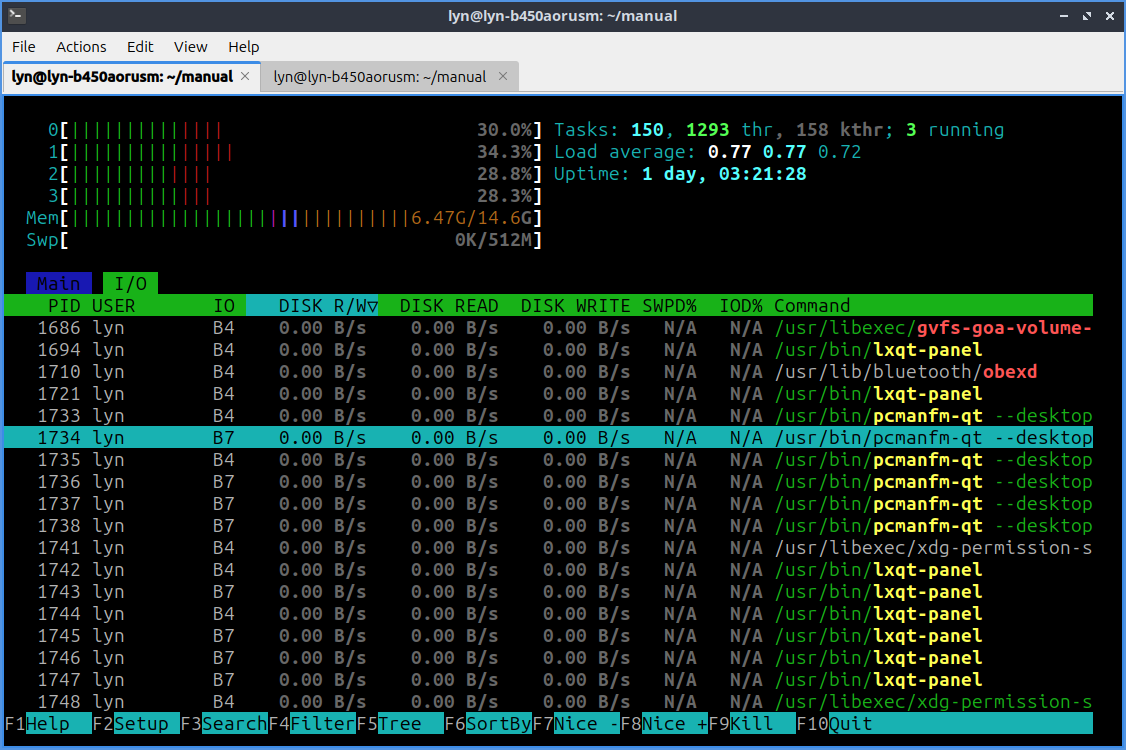
Per vedere cosa sta scrivendo sul disco rigido o sull'unità a stato solido, premere il tasto Tab per visualizzare la quantità di dati scritti o letti. Per visualizzare l'ID del processo di scrittura su disco, leggere la colonna PID . Per visualizzare quale utente sta leggendo o scrivendo su disco, leggere la colonna USER . Per visualizzare il totale dei dati letti o scritti su disco da un processo, consultare la colonna DISK R/W . Per visualizzare la quantità di dati letti dallo storage, leggere la colonna DISK READ . Per visualizzare la quantità di dati scritti sullo storage, consultare la colonna DISK WRITE . Per visualizzare il comando che sta leggendo o scrivendo su disco, leggere la colonna Command . Per modificare l'ordinamento delle opzioni di I/O in esecuzione, premere F6. Per tornare alla visualizzazione dell'utilizzo di CPU e memoria, premere Tabdi nuovo.

../../../_images/htop-io.png

Puoi premere F1o ?per visualizzare una finestra di dialogo di aiuto su htop. Premendo F3o /puoi cercare un processo specifico. Premendo F4o puoi visualizzare solo i processi che corrispondono a un determinato schema. Per uscire dalla visualizzazione della ricerca di uno schema, premi il Escapetasto . Per invertire l'ordinamento, premi Shift +I. Premendo F5è possibile visualizzare i processi in un albero. Per tornare alla visualizzazione predefinita, premi F5di nuovo. Premendo F9puoi terminare un processo con diversi segnali da inviare al processo: 15 terminerà il processo, mentre 9 lo eliminerà. Infine, premendo F10o quscirai da htop e tornerai a un terminale.

../../../_images/htop-filter.png

Per modificare l'ordinamento dei processi, premere . F6Verrà visualizzato un menu personalizzato per ordinare per PID , UTENTE , Priorità , NICE , M_Size , M_Resident , M_Share , Stato , Percent_CPU , Percent_Mem , Tempo o Comando . Per selezionare una voce di menu, premere Enter.

Personalizzazione

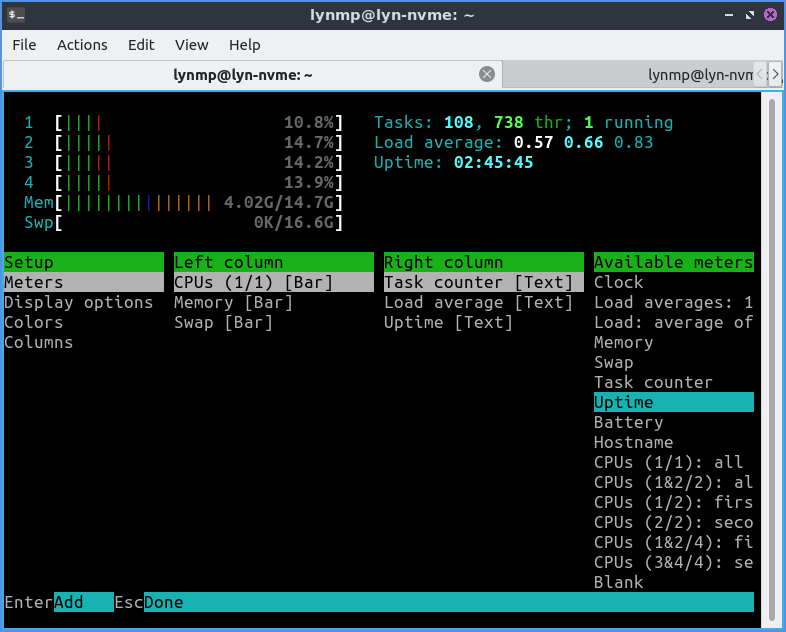
F2Attiva le impostazioni personalizzabili su htop. Per chiudere le impostazioni, premere F10.

Le Opzioni di Visualizzazione offrono diverse opzioni di visualizzazione in htop. Per spostarsi tra le opzioni, premere Up Arrowo Down Arrow. Per attivare/disattivare un'opzione, premere Spacebar. La scheda Colori presenta diverse combinazioni di colori per htop. Per selezionare una combinazione di colori diversa, premere i tasti Up Arrowo Down Arrow. Per selezionare una nuova combinazione di colori, premere il Spacebartasto .

../../../_images/htop-setup.png

Per modificare le colonne dell'intestazione di htop in alto, seleziona la scheda Layout intestazione . In ciascuna di queste opzioni, i numeri a destra rappresentano la larghezza della colonna in percentuale rispetto alla larghezza della finestra.

Le opzioni Misuratori mostrano misuratori come la media CPU. Per vedere il tipo di misuratore in uso, questo verrà visualizzato tra parentesi. Per spostare un misuratore, premere Entere premere i tasti freccia per spostarsi nella direzione del misuratore che si desidera selezionare. Per salvare un misuratore in quella posizione, premere Enterdi nuovo. Per eliminare un misuratore, premere Delete. Per aggiungere un nuovo misuratore, spostarsi completamente a destra premendo Right arrowsotto Misuratori disponibili . Per aggiungere un misuratore, premere Entere per selezionarlo, premere i tasti freccia.

Per modificare le colonne da visualizzare, seleziona Colonne dal menu di configurazione. La colonna Colonne attive mostra quali colonne saranno presenti su htop, con la parte superiore che sarà la colonna più a sinistra in htop e quella inferiore che sarà quella più a destra. Per selezionare una colonna diversa, premi Up arrowo Down arrow. Per spostare una colonna verso l'alto nell'elenco, premi F7. Per spostare una colonna verso il basso, premi F8. Per rimuovere una colonna, premi F9. Per vedere quali altre colonne sono presenti, seleziona la colonna Colonne disponibili . Per aggiungere una colonna quando hai Colonne disponibili , seleziona la colonna desiderata e premi F5.

Versione

Lubuntu viene fornito con la versione 3.3.0 di htop.

Come lanciare

Per avviare htop dal menu Strumenti di sistema ‣ Htop con l'icona che assomiglia alla H verde composta da testo o esegui

htop

dalla riga di comando.

Guida a Lubuntu distribuzione Linux leggera e funzionale: giochi, 2048-Qt.

Questo capitolo documenta i giochi inclusi in Lubuntu.

2048 è un gioco semplice e leggero, incluso di default in Lubuntu.

Utilizzo

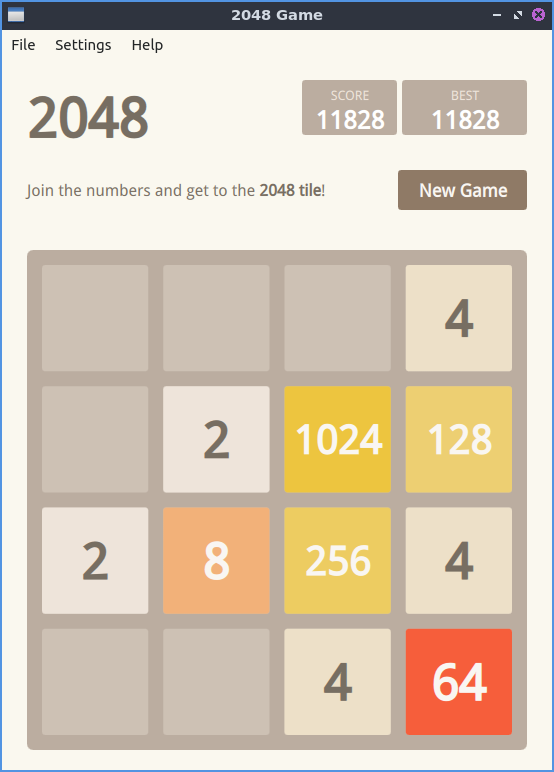
Per giocare a 2048-qt, usa i tasti freccia per combinare i blocchi con lo stesso numero senza che ci siano mosse possibili, a quel punto la partita finisce. Man mano che muovi i blocchi, tutti i blocchi nel gioco si muovono nella direzione del tasto freccia che premi. Combinando i numeri, il tuo punteggio aumenta della somma dei blocchi che hai combinato e viene mostrato verso l'angolo in alto a destra della finestra. Dopo ogni mossa appare un nuovo blocco. Nell'angolo in alto a destra è indicato il tuo MIGLIOR punteggio nel gioco. A sinistra del tuo punteggio massimo c'è il tuo PUNTEGGIO con il numero del tuo punteggio attuale. Quando il tuo punteggio aumenta, vedrai una +x, dove x è il numero di cui aumenta il tuo punteggio.

Se a metà partita vuoi riavviare una nuova partita, premi il pulsante Nuova partita sul lato destro o File ‣ Nuova partita o premi Control+N. Per chiudere 2048-Qt dalla tastiera, premi Control+Q.

Schermata

../../../_images/2048-qt.png

Versione

Lubuntu viene fornito con la versione 0.1.6 di 2048-Qt.

Come lanciare

Per avviare 2048-Qt vai al menu Giochi -> 2048-Qt oppure esegui

2048-qt

dalla riga di comando. L'icona di 2048-Qt ha l'aspetto di un quadrato verde con la scritta 2048 in bianco.

ProssimoPrecedente

Guida a Lubuntu distribuzione Linux leggera e funzionale: suono e video, VLC.

VLC è il lettore multimediale predefinito di Lubuntu, in grado di aprire sia file audio che video.

Utilizzo

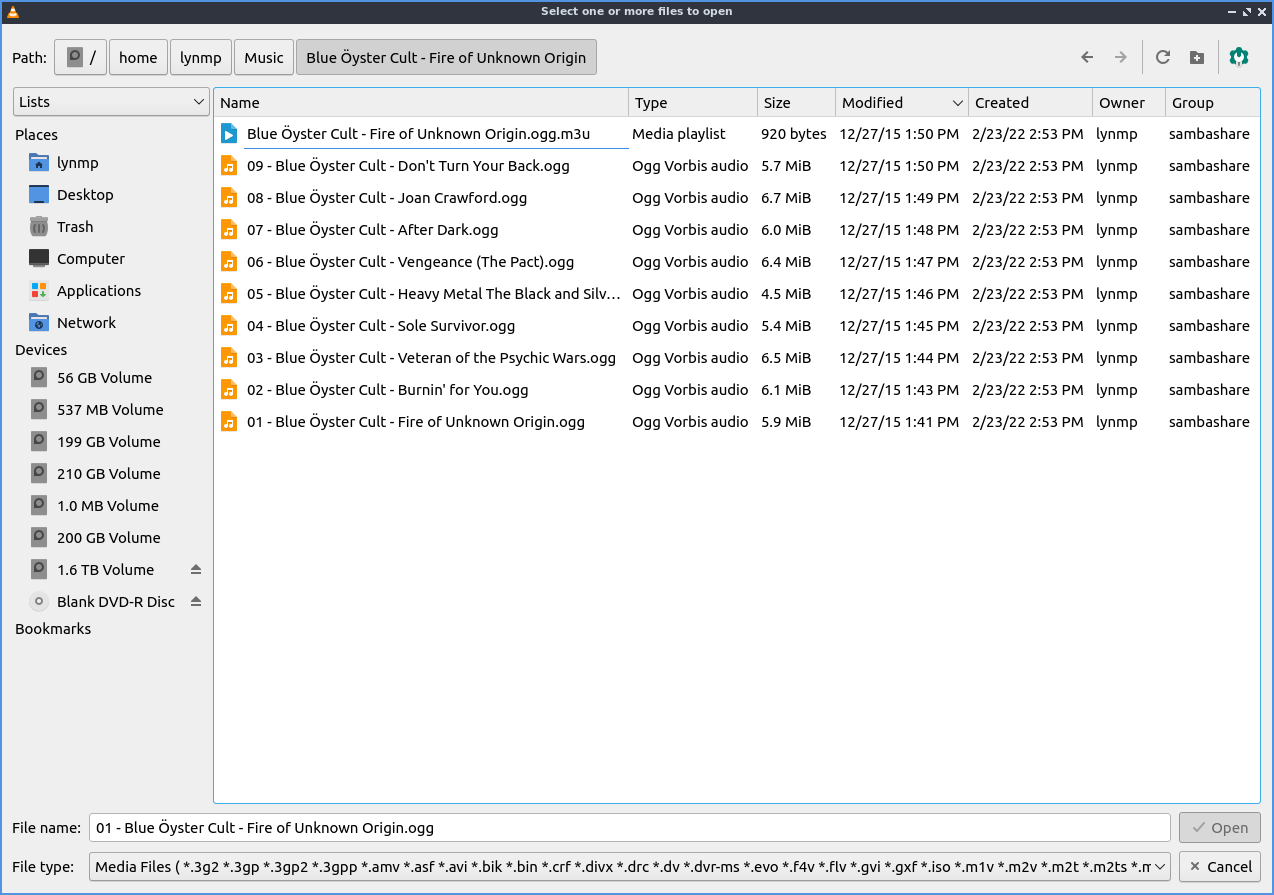
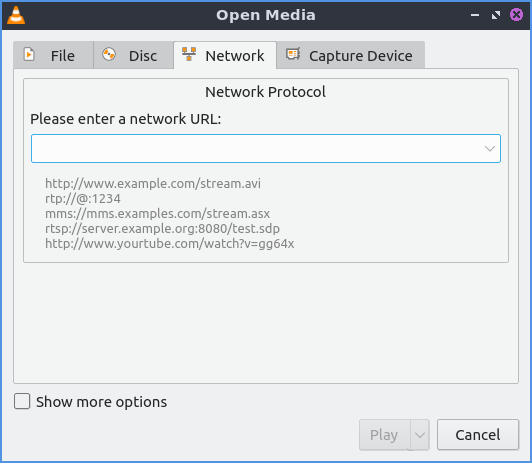
Per aprire file multimediali memorizzati localmente sul sistema, fare clic su Apri file multimediali ‣ Apri file e navigare tra i file locali oppure premere control +osulla tastiera per aprire i file memorizzati localmente sul computer. Se si dispone di musica su un dispositivo USB, un disco ottico o un'altra partizione, la sezione Dispositivi consente di accedere a tali file da qui. Se si desidera ascoltare due video o brani da un album in memoria, è possibile Control +left clickaprire più file contemporaneamente oppure premere Control+Aper selezionare tutti i file in una cartella. Se si desidera aprire un file multimediale da Internet, andare su Media ‣ Apri flusso di rete o premere Control + N. Per aprire un'intera directory, utilizzare Media ‣ Apri directory o premere control +F. VLC tiene traccia anche dei file multimediali aperti di recente nel caso in cui si desideri visualizzarli nuovamente in Media ‣ Apri file multimediali recenti ‣ nome file . Se si è copiato un percorso negli appunti, è possibile premere Control +Vo Media ‣ Apri posizione dagli appunti per aprire rapidamente una posizione negli appunti.
../../../_images/vlc-file-open.png../../../_images/vlc-networkopen.png

Per mettere in pausa la riproduzione di un file, premere il pulsante raffigurante due linee verticali o Riproduzione ‣ Pausa . Per riprendere la riproduzione, premere il pulsante di riproduzione raffigurante un triangolo o Riproduzione ‣ Riproduci . Per interrompere completamente la riproduzione di un file, premere il pulsante di arresto quadrato o Riproduzione ‣ Interrompi . Per attivare la modalità a schermo intero, premere il pulsante raffigurante i quattro angoli dello schermo o Video ‣ Schermo intero per visualizzarlo a schermo intero e i quattro angoli per tornare alla modalità finestra. Per avere VLC sempre in primo piano, Visualizza ‣ Sempre in primo piano e seleziona la casella di controllo nel menu, quindi utilizza nuovamente il menu allo stesso modo per tornare alla schermata precedente.

In basso a destra di VLC c'è una barra del volume che si allarga. Clicca più a destra per aumentare il volume in VLC o premi Up arrowper aumentare il volume o Down arrowper diminuirlo. Oppure passa il cursore su questa barra e usa la rotellina del mouse per controllare il volume. Il pulsante a forma di altoparlante accanto a questo attiva/disattiva l'audio in VLC. Un altro modo per disattivare l'audio è Audio ‣ Disattiva audio . Per riattivare l'audio, premi uno degli strumenti che hai usato per disattivare nuovamente il volume.

Per vedere per quanto tempo hai guardato il brano multimediale corrente, il contatore sopra il pulsante di riproduzione/pausa indica il tempo. Dall'altro lato, un numero indica la durata del brano in riproduzione e in mezzo c'è un cursore con l'ora corrente. Spostando il cursore verso sinistra si riavvolge la riproduzione, mentre spostandolo verso sinistra si avanza velocemente. Quando passi il mouse sopra l'avanzamento della riproduzione, verrà visualizzato il tempo in quel punto e si passerà a quel momento facendo clic con il pulsante sinistro del mouse. Un altro modo per passare a un momento specifico è premere control +To Riproduzione ‣ Vai a un momento specifico . Per tornare indietro di 10 secondi durante la riproduzione, premere Left arrow. Per andare avanti di 10 secondi durante la riproduzione, premere Right arrow.

Per passare all'elemento successivo in una playlist, premere il pulsante con due frecce rivolte verso destra e una linea verticale oppure Riproduzione ‣ Successivo . Per passare all'elemento precedente in una playlist, premere il pulsante con due frecce rivolte verso sinistra e una linea verticale oppure Riproduzione ‣ Precedente .

Per far uscire lo stesso suono da entrambi gli altoparlanti, vai su Audio ‣ Modalità stereo ‣ Mono . Il suono per creare un canale sinistro e destro diverso su ogni altoparlante sarà Audio ‣ Modalità stereo ‣ Stereo . Per far uscire tutto il suono dal canale sinistro, vai su Audio ‣ Modalità stereo ‣ Sinistro e fai lo stesso per Destro. Per cambiare il dispositivo di uscita audio da VLC, vai su Audio ‣ Dispositivo audio ‣ dispositivo di output desiderato . Puoi anche cambiare la modalità stereo facendo clic con il pulsante destro del mouse sul video e selezionando Audio ‣ Modalità stereo e selezionando la modalità audio desiderata.

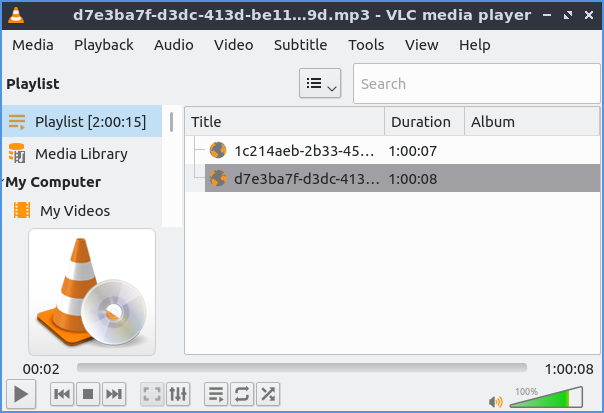
Per visualizzare una playlist di musica o video, puoi premere il pulsante con diverse linee orizzontali e poi un pulsante di riproduzione triangolare su di esso oppure premere Control + l. Questo aprirà una vista completa della tua playlist. Per tornare alla vista originale, premi Control + l. Per aggiungere altri file alla tua playlist, fai clic con il pulsante destro del mouse nella parte inferiore della finestra della playlist e fai clic su Aggiungi file per aggiungere un file aggiuntivo. Per riprodurre un file specifico da una playlist, fai doppio clic sul file. Per rimuovere un file da una playlist, fai clic con il pulsante destro del mouse su di esso e seleziona Rimuovi selezionati . Per rimuovere tutti i file da una playlist, fai clic con il pulsante destro del mouse e seleziona Cancella playlist oppure premi Control+W. Per salvare una playlist in un file, premi Control + Y, Media ‣ Salva playlist su file , oppure fai clic con il pulsante destro del mouse e seleziona Salva playlist su file .

Per vedere il nome di ogni file elencato nella colonna Titolo . Per vedere quanto tempo ci vorrà per riprodurre ogni file, guarda la colonna Durata . Per vedere da quale album proviene una traccia audio, guarda la colonna Album . Per cambiare la larghezza di ogni colonna, clicca con il tasto sinistro sul bordo tra le colonne e trascina fino alla dimensione desiderata. Se vuoi vedere altri metadati sulla tua playlist, puoi cliccare con il tasto destro sopra i brani nella playlist e selezionare la casella di controllo prima di ogni casella di controllo o deselezionarla per nascondere la colonna. Puoi scegliere di mostrare o nascondere Durata , Artista , Genere , Album , Numero traccia , Descrizione , URI , ID , Valutazione , Copertina , Numero disco o Data . Per visualizzare la playlist in una sua finestra, deseleziona Visualizza ‣ Playlist agganciata e selezionala di nuovo per agganciarla e far tornare la playlist alla stessa finestra.

Per modificare la visualizzazione della playlist, fai clic con il pulsante destro del mouse sulla modalità di visualizzazione della playlist per selezionare la versione che preferisci. Per passare alla posizione in cui trovare la tua musica, fai clic con il pulsante sinistro del mouse su La mia musica nel riquadro a sinistra. Per passare alla posizione in cui trovi i tuoi video nel riquadro a sinistra, fai clic sul riquadro laterale I miei video . Se desideri salvare una playlist corrente in un file, seleziona Media ‣ Salva playlist su file o premi Control +Y. Per modificare l'ordinamento della playlist, fai clic con il pulsante destro del mouse sulla playlist e seleziona Ordina per , quindi seleziona come desideri ordinare la checklist. Per aumentare la dimensione del testo sulla playlist, fai clic con il pulsante destro del mouse sulla playlist e seleziona Dimensioni visualizzazione ‣ Aumenta e viceversa per ridurre le dimensioni del testo della playlist, seleziona Dimensioni visualizzazione ‣ Diminuisci .

Per modificare la modalità di visualizzazione della playlist in icone per ogni file Visualizza ‣ Modalità di visualizzazione playlist ‣ Icone . Per avere un elenco dettagliato che mostra la tua playlist Visualizza ‣ Modalità di visualizzazione playlist ‣ Elenco dettagliato . Per avere un elenco semplice per la visualizzazione della tua playlist Visualizza ‣ Modalità di visualizzazione playlist ‣ Elenco . Per visualizzare la tua playlist in un'immagine 3D con miniature Visualizza ‣ Modalità di visualizzazione playlist ‣ PictureFlow .
../../../_images/vlcplaylist.png

Per riprodurre ripetutamente la playlist corrente, premi il pulsante con una freccia rivolta verso destra e poi un'altra freccia sottostante rivolta verso sinistra. Per riprodurre la playlist in modo casuale, premi il pulsante con due frecce incrociate.

Per accelerare la riproduzione più del normale, premere il +tasto o utilizzare Riproduzione ‣ Velocità ‣ Più veloce . Per rallentare la riproduzione più lentamente del normale, premere il -tasto Riproduzione ‣ Velocità ‣ Più lento . Se si desidera ripristinare la velocità normale Riproduzione ‣ Velocità ‣ Velocità normale . Se si desidera che VLC termini alla fine della playlist, fare clic sulla casella di controllo Media ‣ Esci alla fine della playlist . Se si desidera uscire da VLC, premere Control+Q.

Per visualizzare le informazioni sui tuoi media, premi Control + Io clicca su Strumenti ‣ Informazioni sui media .

Se desideri un'interfaccia minimale che nasconda la barra dei menu e le barre degli strumenti, premi Control +Ho Visualizza ‣ Vista minimale . Per accedere alle funzionalità della barra dei menu, puoi fare clic con il pulsante destro del mouse nel punto in cui verrà riprodotto il video. Per tornare alla visualizzazione predefinita, premi Control+Hdi nuovo o fai clic con il pulsante destro del mouse e poi Visualizza ‣ Vista minimale .
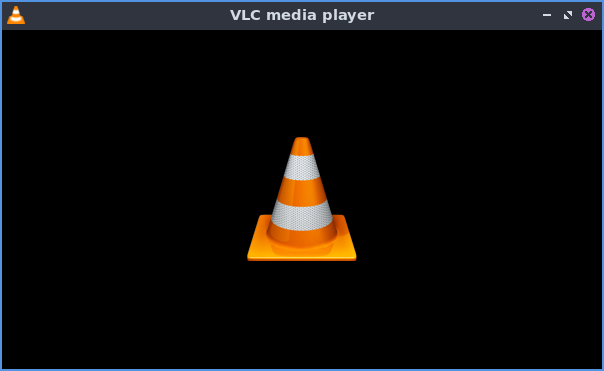
../../../_images/vlc-minimal.png

Per visualizzare controlli più avanzati, vai a Visualizza ‣ Controlli avanzati . Per registrare una parte di un contenuto in VLC, premi il pulsante circolare rosso per avviare la registrazione e, quando diventa grigio, per interromperla.

Per visualizzare la barra di stato con il contenuto in riproduzione e la velocità, andare su Visualizza ‣ Barra di stato . Sulla barra di stato, il titolo del file in riproduzione è sul lato sinistro. Per visualizzare la velocità di riproduzione corrente, cliccare sulla velocità di riproduzione e trascinare fino a raggiungere quella desiderata. Infine, all'estrema destra, è visualizzata la durata del file.

Per modificare le proporzioni di un video , seleziona Video ‣ Proporzioni e seleziona quella desiderata. Per ritagliare un video in modo da occupare solo una parte dello schermo, seleziona Video ‣ Ritaglia e seleziona le proporzioni desiderate per il video. Per acquisire uno screenshot del contenuto multimediale in riproduzione, seleziona Video ‣ Scatta istantanea .

Se stai riproducendo un file audio e desideri visualizzare una visualizzazione durante l'ascolto, seleziona Audio ‣ Visualizzazioni e scegli quella desiderata. Per disattivare la visualizzazione, seleziona Audio ‣ Visualizzazioni ‣ Disattiva .

VLC avrà un'icona nella barra delle applicazioni quando è aperto e sembra un cono stradale. Se fai clic con il pulsante destro del mouse sull'icona nella barra delle applicazioni, puoi selezionare Pausa per mettere in pausa la riproduzione. Per interrompere la riproduzione, fai clic con il pulsante destro del mouse sull'icona nella barra delle applicazioni e seleziona Interrompi . Se hai messo in pausa o interrotto la riproduzione e vuoi riprenderla, fai clic con il pulsante destro del mouse sull'icona nella barra delle applicazioni e seleziona Riproduci . Per passare all'elemento successivo nella playlist, fai clic con il pulsante destro del mouse sull'icona nella barra delle applicazioni e seleziona Avanti . Per passare all'elemento precedente nella playlist, fai clic con il pulsante destro del mouse sull'icona nella barra delle applicazioni e seleziona Precedente . Per disattivare l'audio di tutti i file di VLC dalla barra delle applicazioni, fai clic con il pulsante destro del mouse e seleziona Disattiva audio . Per aumentare il volume, fai clic con il pulsante destro del mouse sulla barra delle applicazioni e seleziona Aumenta volume . Per abbassare il volume, fai clic con il pulsante destro del mouse sulla barra delle applicazioni e seleziona Diminuisci volume . Per aprire una finestra di dialogo per aprire altri file, fai clic con il pulsante destro del mouse sulla barra delle applicazioni e seleziona Apri file multimediali . Per uscire da VLC dalla barra delle applicazioni, fai clic con il pulsante destro del mouse sull'icona nella barra delle applicazioni e seleziona Esci .

Schermata
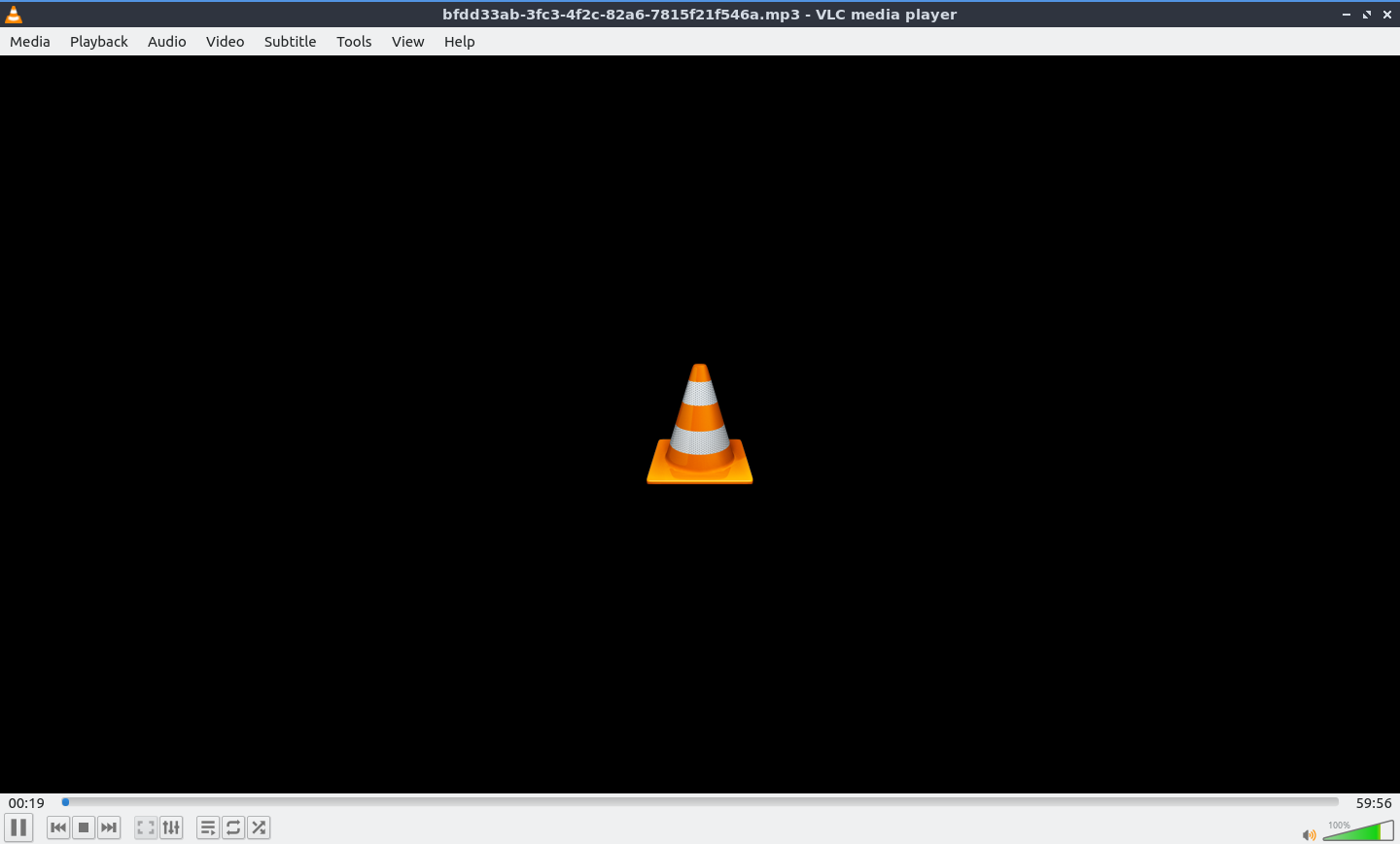
../../../_images/vlc.png

Effetti e filtri

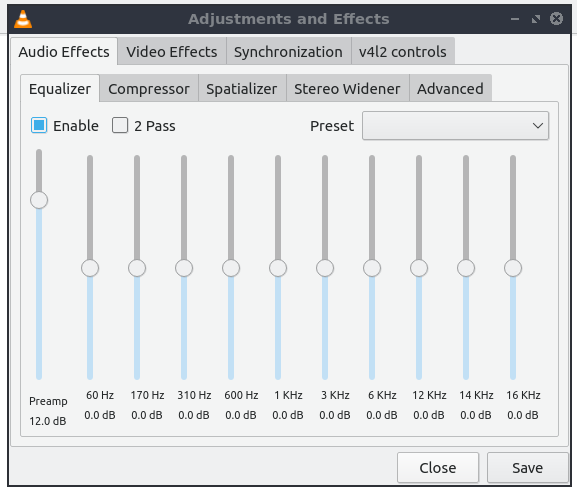
Per aprire un equalizzatore, premere il pulsante che assomiglia a diversi cursori fisici, premere Control+Eo Strumenti ‣ Effetti e Filtri e utilizzare la scheda Effetti audio e la sotto-scheda Equalizzatore . Per abilitare l'equalizzatore, selezionare la casella di controllo Abilita . Quindi, per aumentare o diminuire il suono a ciascuna frequenza, selezionare il pulsante verso l'alto per aumentare il volume a quella frequenza. Per selezionare un preset dell'equalizzatore, utilizzare il menu a discesa Preset . Nella scheda Avanzate degli effetti audio è presente un indicatore per regolare l'altezza dell'audio in riproduzione. Per abilitare questo effetto, selezionare la casella di controllo Abilita . Per aumentare l'altezza dell'audio, spostare il cursore verso l'alto. Per diminuire l'altezza dell'audio, spostare il cursore verso il basso. Per aprire una finestra di dialogo
../../../_images/equalizzatore.png

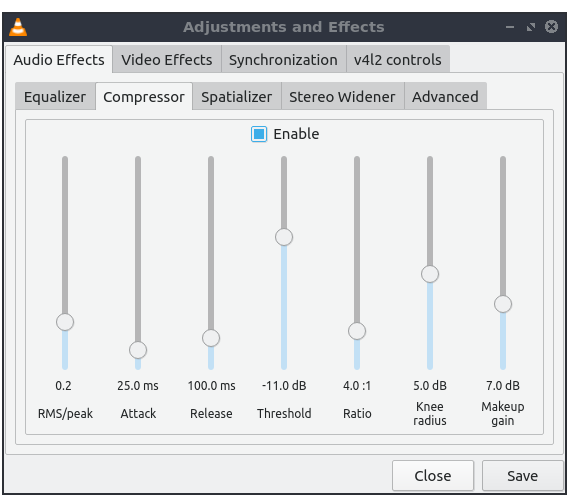
Per modificare in modo che non ci sia troppa differenza tra basso e alto, facendo sembrare tutto più forte, usa la scheda Compressore . Per abilitare effettivamente la compressione e rendere tutto più forte, seleziona la casella di controllo Abilitato .
../../../_images/vlc-compressor.png

Le impostazioni per ampliare la larghezza di un'immagine stereo si trovano nella scheda Ampliamento stereo . Per attivare/disattivare l'ampliamento stereo, seleziona la casella di controllo Abilita .

Per modificare la sincronizzazione di audio e video con il resto del file, utilizza la scheda Sincronizzazione . Per modificare la sincronizzazione dell'audio con il video, modifica il campo Sincronizzazione traccia audio per adattarlo al video. Per modificare la sincronizzazione dei sottotitoli, utilizza il campo Sincronizzazione traccia sottotitoli . Per modificare il numero di fotogrammi al secondo a cui vengono visualizzati i sottotitoli, modifica il campo Velocità sottotitoli per modificare il numero di fotogrammi al secondo. Per modificare la durata di visualizzazione dei sottotitoli, modifica il fattore Durata sottotitoli .
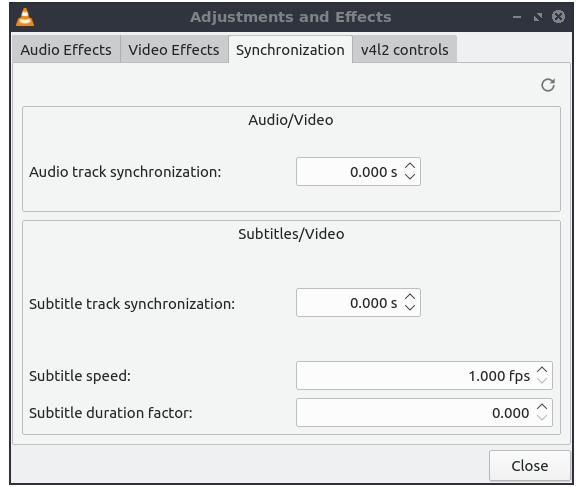
../../../_images/vlc-synchronization.png

Per modificare l'aspetto del video sullo schermo, utilizza la scheda Effetti video . Nella sotto-scheda Essenziali puoi modificare luminosità, contrasto e altri aspetti. Per modificare l'immagine, seleziona la casella di controllo Regola immagine . Per modificare la luminosità, utilizza il cursore Luminosità , con valori a sinistra più scuri e a destra più chiari. Tuttavia, i valori estremi a sinistra o a destra non sono visibili. Pertanto, potresti voler apportare piccole modifiche con i tasti Left arrowe Right arrow. Per modificare il colore del video, utilizza il cursore Tonalità . Per modificare il contrasto, utilizza il cursore Contrasto , con valori a sinistra più bassi e a destra più alti. Per modificare la saturazione dei colori, utilizza il cursore Saturazione .

Per rimuovere le linee orizzontali dalla riproduzione di un video, seleziona la casella di controllo " Rimozione bande" . Per aggiungere un effetto grana della pellicola, seleziona la casella di controllo " Grana della pellicola" . Per regolare la variazione della grana della pellicola, fai scorrere il cursore "Varianza" .
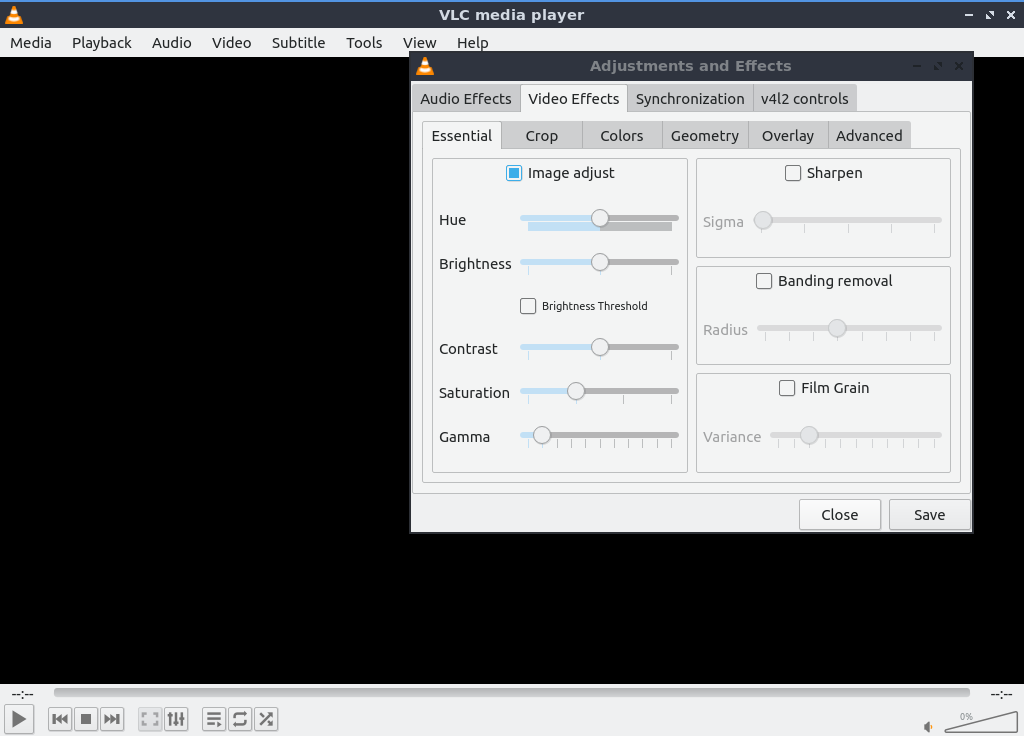
../../../_images/vlc-essential-video-effects.png

Per ritagliare i pixel dai margini, utilizza la sotto-scheda " Ritaglia" . Per rimuovere un certo numero di pixel dalla parte superiore, utilizza il campo "In alto" . Per rimuovere i pixel dal lato sinistro dello schermo del video, utilizza il campo "Sinistra" . Per rimuovere i pixel dal lato destro dello schermo, utilizza il campo "Destra" . Per rimuovere i pixel dal lato inferiore, utilizza il campo "In basso" . Per fare in modo che la parte superiore e inferiore rimuova lo stesso numero di pixel dalla parte superiore e inferiore, seleziona la casella di controllo "Sincronizza parte superiore e inferiore" . Per rimuovere lo stesso numero di pixel dal lato sinistro e destro, seleziona la casella di controllo "Sincronizza parte sinistra e destra" .
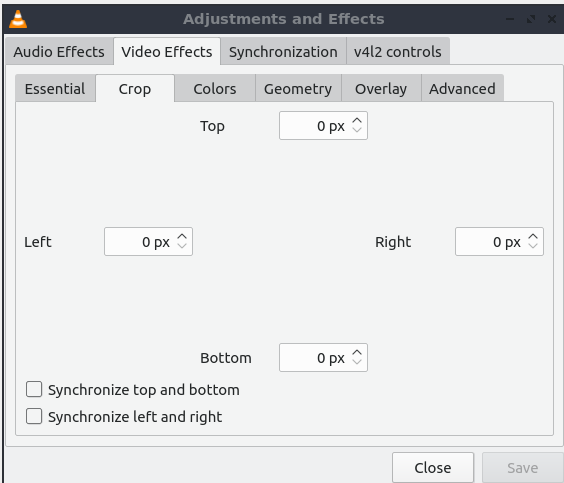
../../../_images/vlc-crop.png

Per modificare i colori visualizzati in VLC, utilizzare la sotto-scheda Colori . Per invertire completamente i colori, selezionare la casella di controllo Colori negativi . Per ridurre il numero totale di colori presenti nel video a causa di leggere transizioni, selezionare la casella di controllo Posterizza . Per abilitare una tonalità seppia per il video, selezionare la casella di controllo Seppia . Per ottenere una tonalità vicina al bianco e nero, immettere un valore basso in Intensità . Per ottenere una tonalità più seppia, immettere un valore più alto in Intensità .
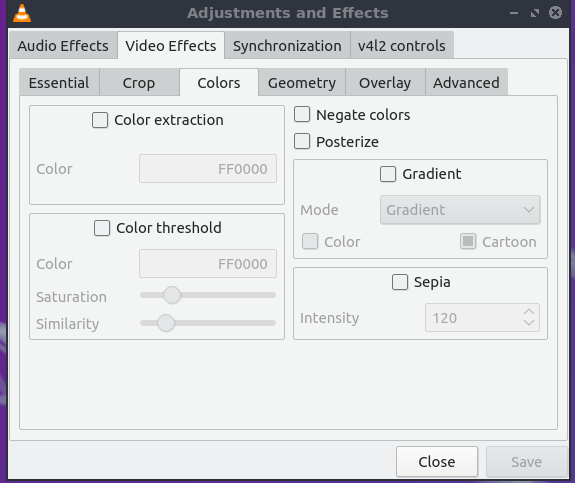
../../../_images/video-effects-colors.png

Per ingrandire o ruotare un video, utilizza la scheda Geometria . Per scegliere diverse parti del video da ingrandire durante la riproduzione, seleziona la casella di controllo Zoom interattivo . Per eseguire operazioni semplici come capovolgere o ruotare il video, seleziona prima la casella di controllo Trasforma . Per ruotare il video di 90 gradi a destra, seleziona Ruota di 90 gradi in Trasforma . Per ruotare il video di 180 gradi a destra, seleziona Ruota di 180 gradi in Trasforma . Per ruotare il video di 270 gradi a destra, seleziona Ruota di 270 gradi in Trasforma . Per capovolgere l'immagine orizzontalmente, seleziona Capovolgi orizzontalmente in Trasforma . Per ruotare il video del numero di gradi desiderato, seleziona la casella di controllo Ruota e quindi seleziona il grado di rotazione desiderato.
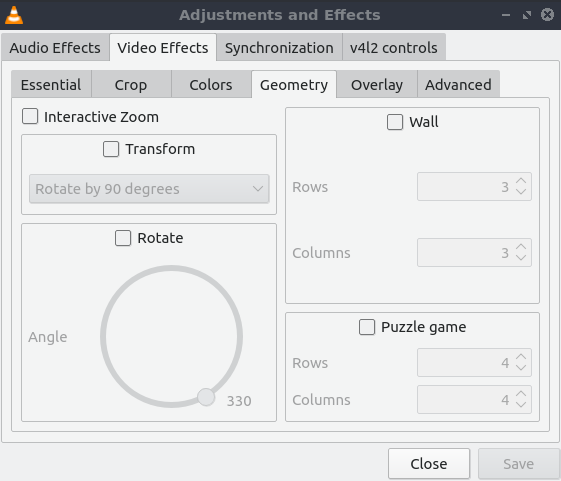
../../../_images/video-effects-geometry.png

Per aggiungere un logo a un file video, seleziona la casella di controllo " Aggiungi logo" . Per scegliere il logo da aggiungere, digita il logo nel campo "Logo" o premi il pulsante " … ". Utilizza il cursore "Opacità" per modificare il livello di trasparenza del logo. Per modificare la distanza in pixel del logo dal bordo superiore, modifica il campo "In alto" . Per modificare la distanza del logo dal bordo sinistro del video, modifica il campo "Sinistra" .

Salvataggio o conversione di file

Per salvare o convertire un file in VLC Control+R, premere Media ‣ Converti/Salva e si aprirà una finestra di dialogo. Per aggiungere un file locale da salvare o convertire, utilizzare la scheda File e premere il pulsante Aggiungi . Per salvare o convertire file da un disco, utilizzare la scheda Disco . Per salvare un URL di rete, utilizzare la scheda Rete e inserire l'URL nel campo "Inserisci un URL di rete" . Per convertire o salvare i file, premere il pulsante Converti/Salva .

Per cambiare il formato di file da convertire, utilizzare il menu a tendina Profilo . Per scegliere il nome del file da salvare, utilizzare il pulsante Sfoglia . Per avviare la conversione del file, premere il pulsante Avvia .

Personalizzazione

Per visualizzare le tue preferenze di VLC, premi control +Po Strumenti ‣ Preferenze . Per modificare l'aspetto di VLC e i pulsanti disponibili, utilizza la scheda Interfaccia . Per scegliere di utilizzare una skin personalizzata per VLC, premi il pulsante di opzione Usa skin personalizzata e quindi premi Scegli per trovare la tua skin personalizzata. Per attivare/disattivare la visualizzazione dei pulsanti per la pausa, il cambio traccia e il controllo del volume, seleziona/deseleziona la casella di controllo Mostra controlli in modalità a schermo intero . Per visualizzare il video in una finestra separata, deseleziona la casella di controllo Integra video nell'interfaccia . Per avviare VLC in modalità di visualizzazione minima, seleziona la casella di controllo Avvia in modalità di visualizzazione minima . Per mettere in pausa la riproduzione quando la finestra di VLC è ridotta a icona, seleziona la casella di controllo Metti in pausa la riproduzione quando ridotta a icona. Per attivare/disattivare la visualizzazione di un'icona nella barra delle applicazioni, seleziona/deseleziona la casella di controllo Mostra icona nella barra delle applicazioni. Per impostare VLC in modo che mostri un popup quando il contenuto multimediale cambia, ad esempio quando ci sono più file in una playlist, modifica il menu a comparsa Mostra modifica contenuto multimediale . L' opzione Forza stile finestra modifica il modo in cui vengono visualizzate le finestre di VLC se desideri un layout personalizzato solo per VLC. Per consentire una sola finestra di VLC, seleziona la casella di controllo "Consenti solo un'istanza" . Se hai una sola istanza, seleziona la casella di controllo "Aggiungi elementi alla playlist in modalità istanza singola" per aggiungere nuovi file da riprodurre alla fine della playlist. Per far sì che VLC continui la riproduzione delle modifiche ai file, modifica il menu " Continuare la riproduzione?" e seleziona "Sempre" per riprodurre sempre o "Chiedi" per chiedere la riproduzione.
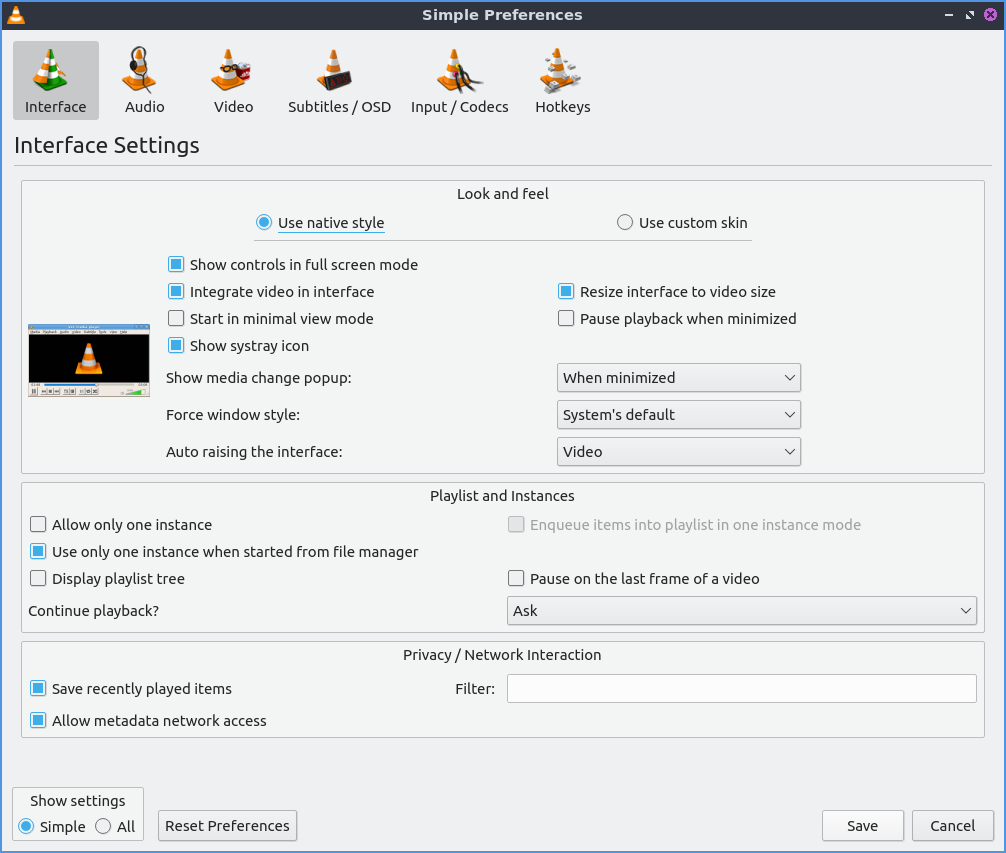
../../../_images/vlc-preferences.png

Per annullare le modifiche in questa finestra e chiuderla, premere il pulsante Annulla . Per reimpostare le preferenze, premere il pulsante Ripristina preferenze . Per salvare le preferenze e chiudere la finestra, premere il pulsante Salva .

Per gestire le impostazioni audio, utilizza la scheda Audio . Per disattivare completamente l'audio, deseleziona la casella di controllo Abilita audio . Per modificare il tipo di output audio, modifica il menu del modulo Output . Per aggiungere una visualizzazione dell'audio, modifica il menu Visualizzazione . Per modificare la modalità di guadagno di riproduzione, modifica il menu Modalità guadagno di riproduzione . Per consentire la riproduzione dell'audio a velocità diverse senza modificarne l'altezza, seleziona la casella di controllo Abilita audio con time-stretching . Per inviare le tracce riprodotte a Last.fm, seleziona la casella di controllo Invia statistiche tracce riprodotte a Last.fm , quindi inserisci il tuo nome utente nel campo Nome utente e la tua password nel campo Password .
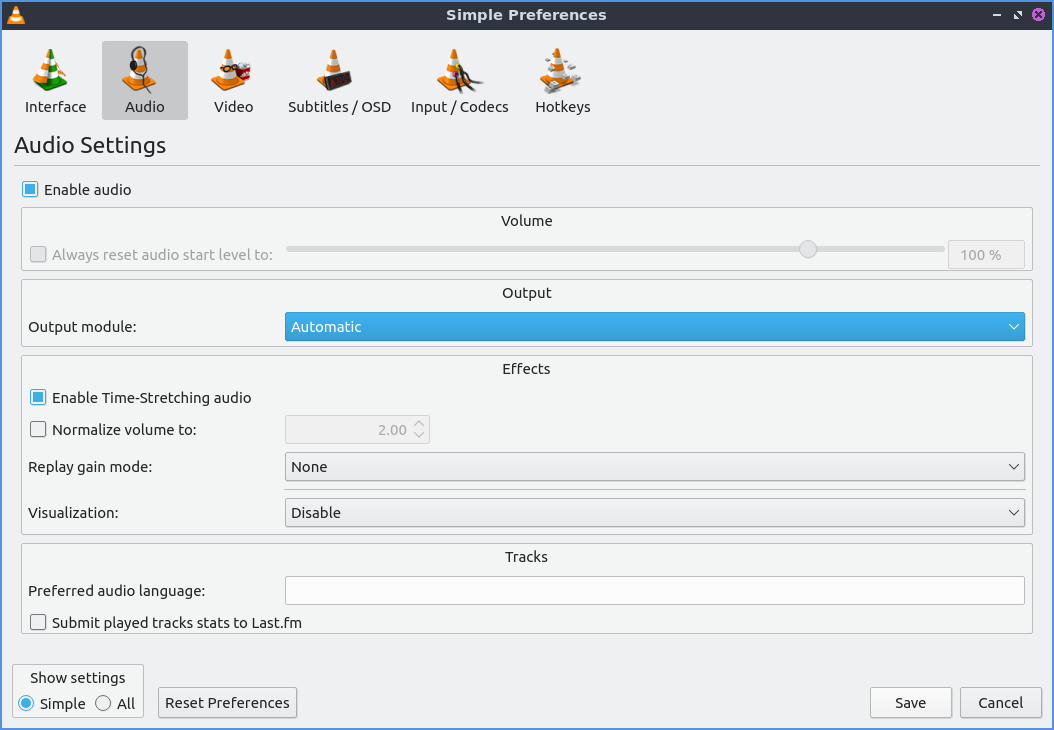
../../../_images/vlc-audio-pref.png

Per modificare le impostazioni relative alla gestione dei video da parte di VLC, utilizzare la scheda Video . Per disabilitare il video e risparmiare potenza di elaborazione, deselezionare la casella di controllo Abilita video . Per visualizzare automaticamente i video a schermo intero, selezionare la casella di controllo Schermo intero . Per visualizzare le decorazioni delle finestre su una finestra video separata, selezionare la casella di controllo Decorazioni finestre . Il menu Dispositivo video a schermo intero consente di selezionare il monitor su cui riprodurre il video a schermo intero. Per modificare il backend di riproduzione dei video da parte di VLC, modificare il menu Uscita . Per attivare o disattivare il deinterlacciamento, modificare il menu Deinterlacciamento . La modalità Modalità modifica la modalità di deinterlacciamento dei fotogrammi video. La sezione Istantanee video mostra le impostazioni per le istantanee di VLC. La directory indica la directory in cui salvare le istantanee dei video e per sceglierne una in una finestra pop-up, premere il pulsante Sfoglia . Il campo Prefisso consente di impostare un nome predefinito per il file dell'istantanea. È possibile scegliere il formato dell'istantanea nel menu Formato .
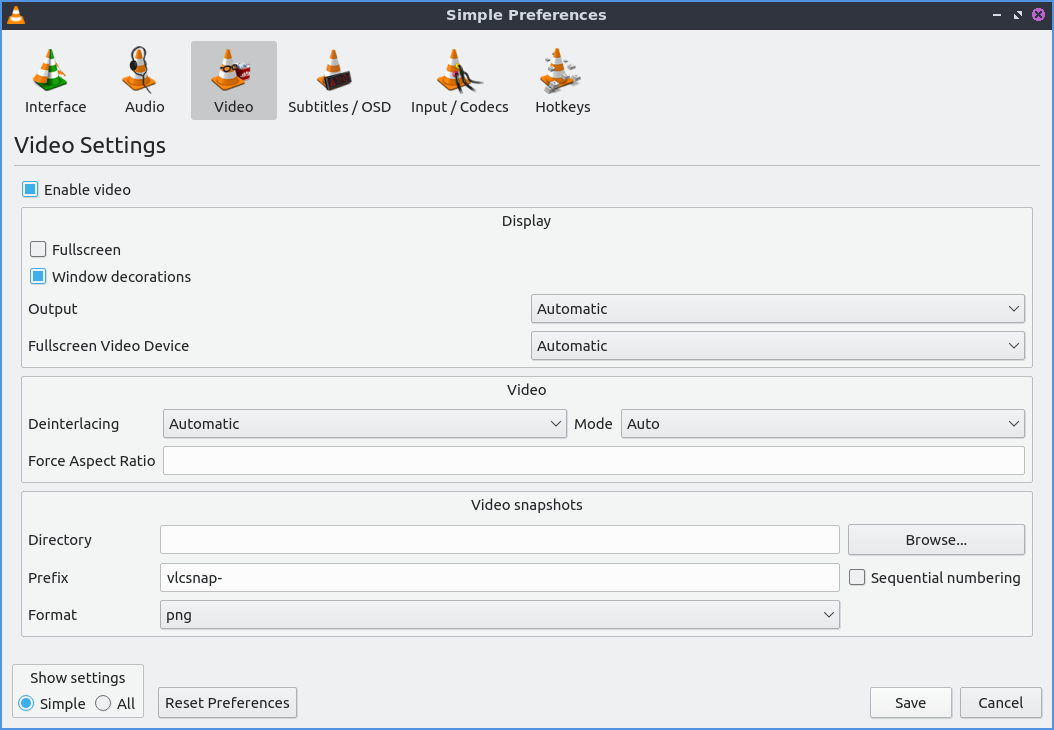
../../../_images/vlc-video-pref.png

Per visualizzare le impostazioni per i sottotitoli e la visualizzazione su schermo, seleziona la scheda Sottotitoli/OSD . Per disattivare la visualizzazione su schermo, deseleziona la casella di controllo Abilita visualizzazione su schermo . La casella di controllo Mostra titolo multimediale all'inizio del video mostra il titolo del video all'inizio di un video. Il menu Posizione consente di scegliere dove visualizzare il titolo multimediale. Per attivare/disattivare la visualizzazione dei sottotitoli, seleziona/deseleziona la casella di controllo Abilita sottotitoli . La codifica predefinita consente di modificare il modo in cui i sottotitoli vengono memorizzati e visualizzati come caratteri. Per modificare il carattere dei sottotitoli, digita il nome del carattere nel campo Carattere . Per modificare la dimensione del carattere dei sottotitoli, modifica il menu Dimensione carattere . Il pulsante Colore predefinito del testo consente di modificare i sottotitoli. Per modificare lo spessore del contorno dei sottotitoli, modifica il menu Spessore contorno . Per modificare il colore del contorno, premi il pulsante Colore contorno per visualizzare un popup e selezionare un colore. Per aggiungere un'ombra ai sottotitoli, seleziona la casella di controllo Aggiungi un'ombra . Per aggiungere uno sfondo, seleziona la casella di controllo Aggiungi uno sfondo .
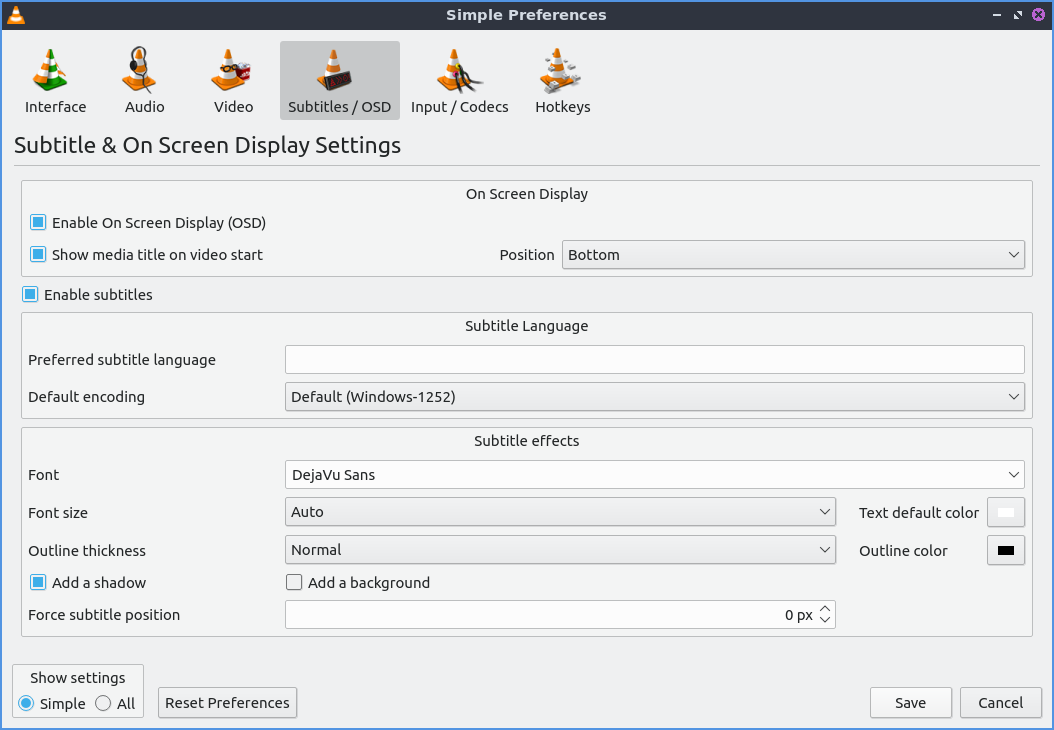
../../../_images/vlc-subtitle-pref.png

Per modificare le impostazioni con i codec, seleziona la scheda Input/codec . Per modificare le impostazioni per la decodifica con accelerazione hardware, utilizza " Decodifica con accelerazione hardware" , che ti consente di scegliere un tipo di decodifica specifico. Per scegliere una ricerca più veloce e precisa, seleziona l' opzione Ricerca veloce . Per migliorare la qualità dei video codificati da VLC, modifica il preset x264 e la selezione dell'ottimizzazione, che consente una registrazione più veloce, che richiede meno risorse ma offre una qualità inferiore. Per modificare il dispositivo ottico predefinito, utilizza il menu a discesa accanto a " Dispositivo ottico predefinito" . Per scegliere dove salvare i contenuti registrati con VLC, modifica il tipo desiderato in "Directory di registrazione" o "Nome file" oppure premi il pulsante " Sfoglia" . Per modificare i criteri di caching in base alla latenza della tua rete, utilizza il menu a discesa "Criteri di caching predefiniti ". Se utilizzi un proxy HTTP, puoi impostarlo in "URL proxy HTTP" .
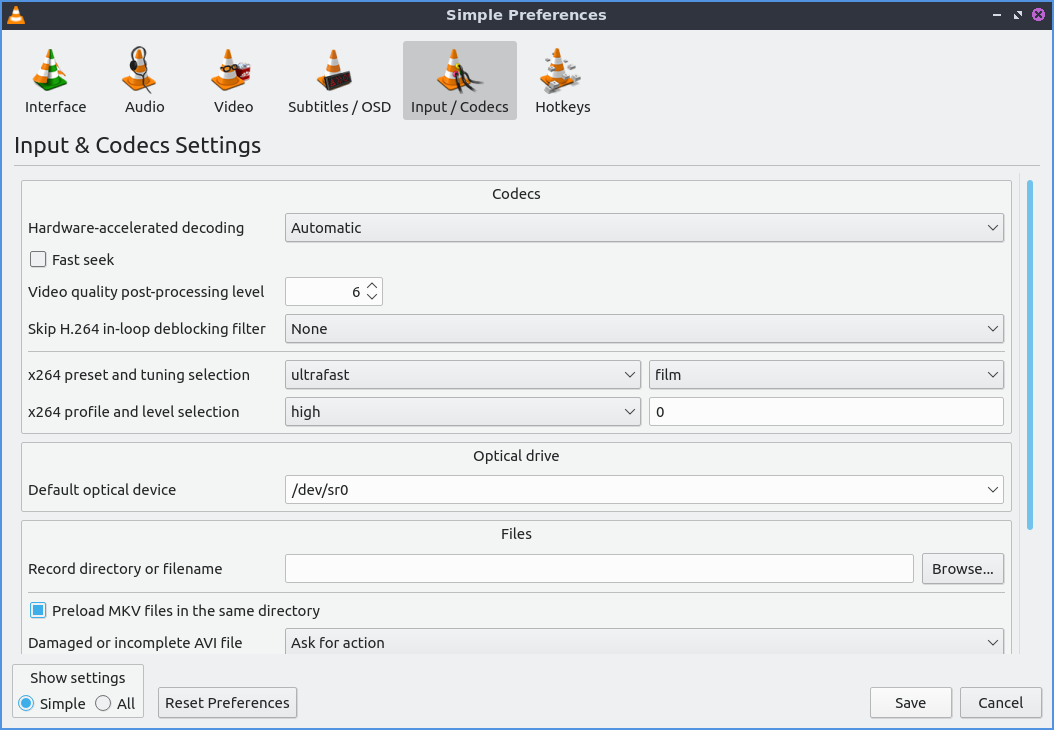
../../../_images/vlc-input-codecs.png

Per visualizzare le impostazioni dei tasti di scelta rapida, utilizzare la scheda Tasti di scelta rapida . La colonna Azione descrive l'azione della scorciatoia da tastiera. Il tasto di scelta rapida della colonna è la scorciatoia da tastiera per eseguire le azioni specificate nella colonna Azione . Per modificare la scorciatoia da tastiera, fare doppio clic sulla scorciatoia nella colonna Tasto di scelta rapida e premere la combinazione di tasti desiderata. Per modificare l'azione dello scorrimento verticale, utilizzare il menu di controllo dell'asse verticale della rotellina del mouse . Per cercare un tasto di scelta rapida per una particolare opzione, inserirlo nel campo Cerca .
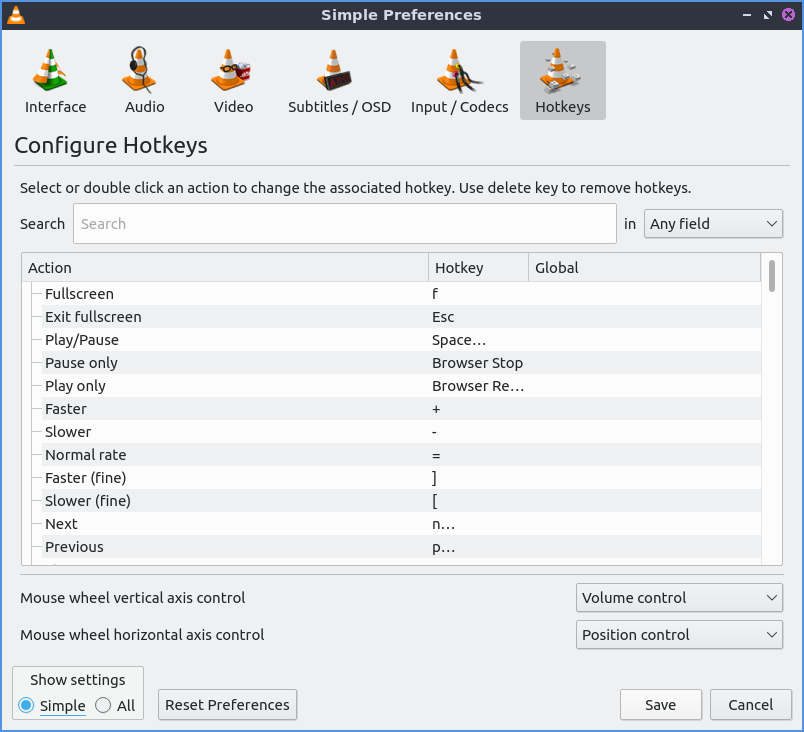
../../../_images/vlc-pref-hotkeys.png

Per visualizzare ancora più impostazioni, premi il pulsante Tutte nella sezione Mostra impostazioni delle tue preferenze. Per tornare alle impostazioni semplici, premi il pulsante Semplice . Per cercare un'impostazione nell'interfaccia delle impostazioni avanzate, utilizza la barra di ricerca .

Per modificare l'aspetto dell'interfaccia utente di VLC, vai su Strumenti ‣ Personalizza interfaccia . Per selezionare un profilo che funzioni come predefinito (alcuni per le versioni precedenti di VLC) seleziona il menu a tendina Seleziona profilo:. Per creare un nuovo profilo, premi il pulsante a destra, premi il foglio con un sole sopra. Per spostare la barra degli strumenti principale sopra il video, seleziona la casella di controllo Sopra il video . Sotto saranno visualizzate le linee di ciascuna barra degli strumenti, ad esempio la riga 2 per ogni riga della barra degli strumenti. Per visualizzare un riepilogo delle funzioni di ciascun pulsante, passa il mouse sopra di esso e apparirà una descrizione. Per spostare un pulsante a sinistra o a destra, clicca con il tasto sinistro e trascina il pulsante a sinistra e a destra nella posizione desiderata. Per visualizzare un'anteprima dell'effetto che questo avrà sul lettore multimediale, premi la sezione Anteprima della finestra.

Per modificare gli elementi della barra degli strumenti "Ora", utilizzare la scheda "Ora" . Per spostare gli elementi sulla barra degli strumenti "Ora", fare clic con il pulsante sinistro del mouse sull'elemento e trascinarlo nella posizione desiderata. Per modificare la posizione delle funzioni avanzate, utilizzare la scheda "Widget Avanzati" . Per spostare gli elementi sulla barra degli strumenti "Avanzate", fare clic con il pulsante sinistro del mouse sull'elemento e trascinarlo nella posizione desiderata.
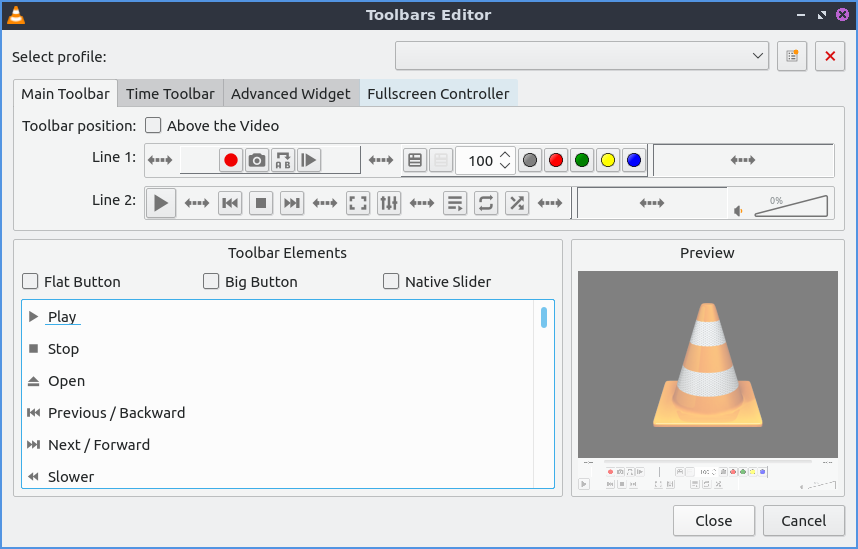
../../../_images/vlc-customize-toolbar.png

Per visualizzare plugin ed estensioni, vai alla finestra di dialogo Strumenti ‣ Plugin ed estensioni . Per scaricare altre estensioni, premi il pulsante Trova altro online . Per visualizzare solo i plugin installati sul tuo sistema, seleziona la casella di controllo Solo installati . Per visualizzare tutti i componenti aggiuntivi, clicca sulla scheda Tutti i componenti aggiuntivi. Per visualizzare solo le skin e visualizzare VLC in modo diverso, clicca sulla scheda Skin . Per visualizzare un'estensione da aggiungere, clicca sulla scheda Estensioni .
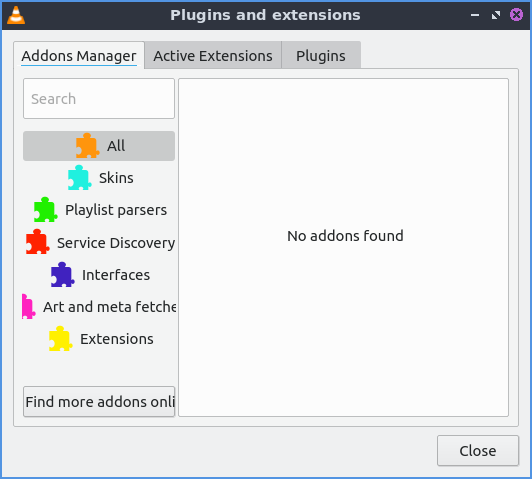
../../../_images/vlc-plugin-extensions.png

Per visualizzare le estensioni attive, utilizza la scheda "Estensioni attive" . Per ricaricare e vedere se ce ne sono altre, premi il pulsante " Ricarica estensioni" . Per visualizzare maggiori informazioni su un'estensione, premi il pulsante " Ulteriori informazioni" . Per modificare il numero di fotogrammi al secondo per i sottotitoli, utilizza il campo "Velocità sottotitoli" . Per modificare la durata di visualizzazione dei sottotitoli, modifica il campo "Fattore durata sottotitoli" .

Versione

Lubuntu viene fornito con la versione 3.0.20 di VLC.

Come lanciare

per avviare VLC nel menu vai su Audio e video ‣ VLC media player o esegui

vlc

dalla riga di comando. L'icona di VLC assomiglia a un cono stradale.

Zed, l'editor per il futuro ufficialmente disponibile per Li

L'editor di codice Zed è ufficialmente disponibile per Linux ed è noto per le sue prestazioni elevate, l'accelerazione GPU e le funzionalità di collaborazione e IA.

Caratteristiche Principali

  • Performance: Scritto in Rust, Zed è progettato per essere estremamente reattivo e sfrutta in modo efficiente i core della CPU e la GPU per un'esperienza fluida.
  • Funzionalità Moderne: Include funzionalità IDE essenziali come il supporto per Language Server Protocol (LSP), Tree-sitter, un debugger integrato, integrazione Git e terminale.
  • Collaborazione e IA: Offre editing collaborativo in tempo reale con altri utenti o agenti AI e integra LLM (Large Language Models) per generare, trasformare e analizzare il codice.
  • Open Source e Gratuito: L'editor di base è gratuito e open source.

Requisiti di Sistema

Per funzionare in modo ottimale su Linux, Zed richiede:

  • Una GPU compatibile con Vulkan 1.3.
  • Una libreria di sistema glibc (versione >= 2.31 per x86_64, >= 2.35 per aarch64).
  • Desktop portals (come org.freedesktop.portal.FileChooser).

Installazione su Linux

Il modo più semplice per installare Zed sulla maggior parte delle distribuzioni Linux è utilizzare lo script ufficiale fornito dal team di sviluppo:

Apri il terminale ed esegui questo comando:

bash

curl -f https://zed.dev/install.sh | sh

Usa il codice con cautela.

Questo script gestirà automaticamente il download e l'installazione del pacchetto appropriato per la tua distribuzione.

In alternativa, Zed è disponibile anche tramite Flatpak e nei repository di alcune distribuzioni (ad esempio Arch Linux).

Veloce

Scritto da zero in Rust per sfruttare in modo efficiente più core della CPU e la GPU.

Intelligente

Integra gli LLM nel tuo flusso di lavoro per generare, trasformare e analizzare il codice.

Collaborativo

Chatta con i tuoi compagni di squadra, prendi appunti insieme e condividi lo schermo e il progetto. Tutto incluso.

Interfaccia utente di Zed

Guida a Lubuntu distribuzione Linux leggera e funzionale: suono e video, PulseAudio Volume Control.

In questo capitolo vengono illustrate le procedure per la riproduzione di contenuti multimediali e il controllo del volume e dei dispositivi.

PulseAudio Volume Control è il mixer di volume predefinito per Lubuntu. Gestisce anche più dispositivi di input e output per tutti i programmi presenti sul sistema.

Utilizzo

La scheda Riproduzione di PulseAudio Volume Control ti offre la possibilità di controllare il dispositivo di output, disattivare l'audio o modificare il volume di ciascuna applicazione. Per modificare il volume di ciascuna applicazione durante la riproduzione, fai scorrere il cursore verso destra per aumentare il volume o verso sinistra per diminuirlo. Sopra il cursore del volume c'è una barra che mostra il volume attualmente emesso da quella particolare applicazione. Il pulsante con una X sopra l'altoparlante è un pulsante di disattivazione dell'audio; se è di colore grigio scuro, l'applicazione è attualmente disattivata e non può emettere alcun suono. Il menu a discesa "Mostra " ti consente di visualizzare i tuoi flussi virtuali e le applicazioni. Nell'angolo in basso a destra è visualizzato il livello del volume attuale visualizzato in percentuale. Questo programma, disponibile anche in versione software, ti consente di superare il 100% del volume se è troppo basso. Se hai più uscite audio abilitate, puoi modificare l'uscita di un'applicazione utilizzando il menu di attivazione .

../../../_images/pavucontrol-playback.png

Per visualizzare le impostazioni per le applicazioni che registrano l'audio, utilizzare la scheda Registrazione . Se non sono presenti applicazioni che registrano, la scheda indicherà " Nessuna applicazione sta attualmente registrando audio" . Per disattivare l'audio della registrazione, premere il pulsante a forma di altoparlante con una x sopra. Per aumentare il volume della registrazione, spostare il cursore verso destra. Per diminuire il volume della registrazione, spostare il cursore verso sinistra. Per modificare la sorgente di registrazione di un'applicazione, utilizzare il menu a discesa con la parola " Da " a sinistra. Per regolare la differenza tra i canali sinistro e destro, premere il pulsante di blocco o premerlo di nuovo per tornare a un cursore. Per modificare il canale audio sinistro, utilizzare il cursore Anteriore sinistro . Per modificare il canale audio destro, utilizzare il cursore Anteriore destro .

../../../_images/pavucontrol-recording.png

La scheda Dispositivi di output mostra diverse uscite per suoni diversi. Per disattivare l'audio di un'uscita, ad esempio di un set di altoparlanti, premere il pulsante a forma di altoparlante con una X. Per aumentare il volume di un'uscita, far scorrere il cursore relativo a quell'uscita verso destra. Per diminuire il volume di ciascuna uscita, far scorrere il cursore verso sinistra. Per visualizzare l'uscita audio di ciascun dispositivo di output, vedere la barra sopra il cursore del volume. Per visualizzare opzioni più avanzate, selezionare " Mostra opzioni avanzate" per visualizzare le opzioni avanzate. L'opzione avanzata per l'offset di latenza verrà mostrata per indicare per quanto tempo modificare l'offset di latenza, ad esempio per un video con scarsa sincronizzazione. A destra del pulsante di disattivazione dell'audio è presente un pulsante di blocco che consente di modificare il bilanciamento tra gli altoparlanti sinistro e destro scorrendo i cursori, proprio come per il volume. Per una configurazione stereo con un subwoofer, ad esempio, i canali Anteriore Sinistro , Anteriore Destro e Subwoofer avranno ciascuno i propri canali per la regolazione del volume. Per tornare a un singolo cursore per ciascun canale, premere il pulsante di blocco. Per selezionare un'altra sorgente per l'uscita audio, utilizzare il menu a discesa Porta .

../../../_images/pavucontrol-qt.png

La scheda Dispositivi di input gestisce gli input audio. Per disattivare l'audio del microfono in PulseAudio, attiva il pulsante a forma di altoparlante. Per regolare il volume di input, fai scorrere il cursore verso destra per aumentare il volume o verso sinistra per diminuirlo. Per selezionare l'ingresso audio, ad esempio ingresso di linea o microfono, per il tuo dispositivo, utilizza il menu a discesa Porta , ma questo menu è nascosto se non hai ingressi. Subito sotto Porta viene visualizzato il volume rilevato dal dispositivo di input. Per cambiare i canali sinistro e destro separatamente, premi il pulsante di blocco. Per modificare il volume su ciascun canale, trascina verso sinistra per aumentare il volume o verso destra per diminuirlo. Per tornare a un cursore del volume, premi nuovamente il pulsante di blocco. Per disattivare l'audio dell'input, premi il pulsante a sinistra sul lato destro. Per visualizzare altre opzioni, seleziona la casella di controllo Mostra opzioni avanzate . Con questa opzione visualizzata, il campo Offset di latenza ti consentirà di modificare l'offset di latenza.

../../../_images/pavucontrol-input.png

La scheda Configurazione presenta diversi profili audio per ogni dispositivo di output. Per modificare la modalità di riproduzione del suono dagli altoparlanti o dalle cuffie, ad esempio variando il numero di altoparlanti per ciascun dispositivo, è possibile modificare il menu a discesa Profilo . Scegliendo, ad esempio, un'uscita Surround Analogica 2.1, non solo sarà possibile modificare l'audio stereo, ma anche controllare il volume del subwoofer. Per abilitare o disabilitare un'uscita audio, selezionare la casella di controllo a sinistra di Profilo . Per attivare o disattivare il controllo del volume di PulseAudio, che mostra la quantità di suono emessa da un altoparlante, una cuffia o un microfono, selezionare/deselezionare la casella di controllo Mostra indicatori di volume .

../../../_images/pavucontrol-config.png

Versione

Lubuntu viene fornito con la versione 1.4.0 PulseAudio Volume Control.

Come lanciare

Per avviare PulseAudio Volume Control dal menu Audio e Video ‣ PulseAudio Volume Control o eseguire

pavucontrol-qt

Dalla riga di comando. Un altro modo per avviare PulseAudio Volume Control è fare clic con il pulsante sinistro del mouse sull'applet del volume nel pannello e quindi sul pulsante Mixer . L'icona di PulseAudio Volume Control ha l'aspetto di un altoparlante nero e giallo.

ProssimoPrecedente


Random Posts

I miei preferiti in Instagram

Archivio