
Il gestore delle partizioni KDE crea partizioni, elimina partizioni e controlla lo stato dei dischi rigidi e delle unità a stato solido.
Avvertimento
L'eliminazione e la creazione di nuove partizioni possono causare la perdita di dati, pertanto è consigliabile eseguire il backup dei dati prima di rimuovere o creare partizioni.
Utilizzo
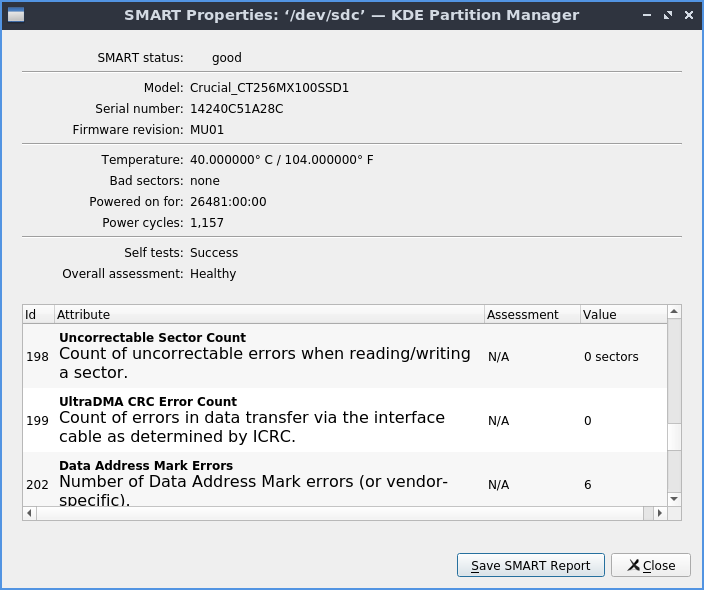
Per verificare lo stato del disco rigido o dell'unità a stato solido, andare su Dispositivo ‣ Stato SMART o cliccare con il tasto destro del mouse sul dispositivo nel riquadro laterale Stato Smart . Il campo Stato SMART mostra lo stato generale dell'unità o se sono stati rilevati problemi. Il campo Modello mostra il numero di modello dell'unità specifica. Il campo Temperatura mostra la temperatura dell'unità, ma è sconsigliato che sia troppo calda. Il campo Settori danneggiati mostra quanti settori dell'unità non sono più funzionanti. Il campo Acceso da mostra per quanto tempo l'unità è rimasta accesa. Per vedere quante volte il computer si è riavviato con l'unità, consultare il campo Cicli di alimentazione . Il campo Autotest serve per verificare se l'unità ha completato i suoi autotest. Il campo Valutazione complessiva mostra lo stato generale dell'unità.
Di seguito è riportato un elenco dei valori grezzi di smart sull'unità, alcuni dei quali possono essere specifici del produttore o dipendere da ciascuna unità. Un aspetto importante da considerare quando si lavora con dischi rotanti è il conteggio dei settori riallocati, che se diverso da zero probabilmente indica un guasto imminente dell'unità.
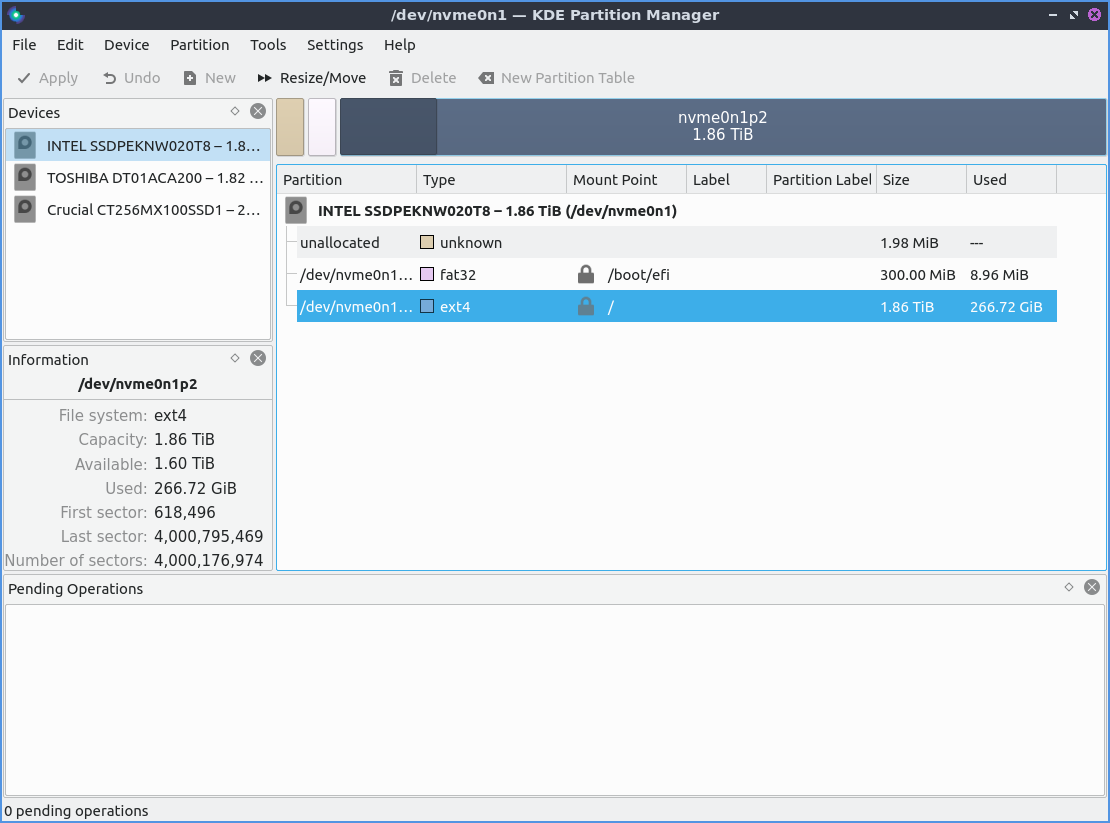
È possibile visualizzare graficamente l'utilizzo del disco per ciascuna partizione tramite le barre in alto, con la parte ombreggiata che mostra un grafico a barre come percentuale di riempimento della partizione; è possibile selezionare ciascuna partizione facendo clic con il pulsante sinistro del mouse su quella sezione del grafico a barre. La colonna Tipo consente di visualizzare il file system presente sulla partizione. La colonna Punto di montaggio mostra dove è montata la partizione. La colonna Etichetta partizione mostra il nome della partizione. La colonna Dimensione colonna mostra la dimensione dell'intero sistema, mentre la colonna Utilizzato mostra la quantità di spazio utilizzato sull'unità. Per visualizzare i flag di una partizione, utilizzare la colonna Flag . Per aggiungere o rimuovere colonne aggiuntive che mostrano informazioni sulle partizioni, fare clic con il pulsante destro del mouse sulle etichette delle colonne.
Nel riquadro laterale a sinistra è possibile passare da un'unità all'altra, visualizzando il nome di ciascun dispositivo. Un altro modo per cambiare il dispositivo su cui si gestiscono le partizioni è usare Dispositivo ‣ Seleziona dispositivo corrente .
Per eliminare una partizione, fare clic con il pulsante sinistro del mouse su di essa per selezionarla e premere Delete, Partizione ‣ Elimina , oppure fare clic con il pulsante destro del mouse e selezionare Elimina . Per aggiungere una nuova partizione nello spazio non allocato, premere Control+No Partizione ‣ Nuovo . Per visualizzare informazioni statistiche su una partizione, selezionare la partizione Partizione ‣ Proprietà , oppure fare clic con il pulsante destro del mouse su Proprietà . Per ridimensionare o spostare una partizione, premere Control+R, Partizione ‣ Ridimensiona/Sposta , oppure fare clic con il pulsante destro del mouse sulla partizione e selezionare Ridimensiona/Sposta . Una volta modificata la dimensione, selezionare il campo Dimensione .
Nella parte inferiore della finestra è presente un elenco di operazioni in sospeso da applicare alle unità. Per annullare un'operazione in sospeso indesiderata, fare clic con il pulsante destro del mouse sull'operazione e selezionare Annulla oppure premere Control+z. Se si desidera eliminare una partizione su un disco rigido e sovrascrivere i dati su tale partizione, selezionare Partizione ‣ Distruggi o Shift+Delete. Tuttavia, la distruzione delle unità a stato solido non è consigliata in quanto potrebbe non cancellare completamente i dati e potrebbe usurare leggermente l'unità.
Per modificare le partizioni, sarà necessario applicare le modifiche in seguito, premere il pulsante Applica o Modifica ‣ Applica . Dopo aver premuto Applica, verrà visualizzata una finestra di dialogo che chiede di confermare e selezionare l'opzione desiderata, quindi premere Applica operazioni in sospeso per applicare le modifiche. Per tornare indietro, premere il pulsante Annulla . Per annullare le modifiche alle partizioni, premere Control+Z, il pulsante Annulla o Modifica ‣ Annulla . Per annullare le operazioni non ancora applicate , selezionare Modifica ‣ Cancella oppure fare clic con il pulsante destro del mouse sulle operazioni in sospeso , quindi utilizzare la finestra di dialogo per confermare.
Se, ad esempio, hai un nuovo disco a stato solido non formattato, devi prima creare una tabella delle partizioni. Una nuova partizione eliminerà tutte le partizioni presenti sul disco, il che significa che nessun dato sarà più visibile. Quindi dovrai creare una partizione per archiviare i dati. Nello spazio non allocato puoi fare clic con il pulsante destro del mouse sullo spazio non allocato e premere il pulsante Nuovo , Partizione ‣ Nuovo , oppure premere control+N. Apparirà una finestra con le impostazioni per la creazione della partizione. Per modificare il file system che desideri creare, il menu a discesa File system apparirà. Per modificare la dimensione della partizione che desideri creare, modifica il campo Dimensione:. Per creare spazio libero prima della partizione, modifica il campo Spazio libero prima:. Per modificare lo spazio libero dopo la partizione, modifica il campo Spazio libero dopo . Per creare effettivamente la partizione, premi il pulsante OK, mentre per annullare premi il pulsante Annulla .
Avvertimento
La creazione di una nuova tabella delle partizioni su un disco contenente dati causerà la perdita di tutti i dati presenti sull'intero disco, non solo di una partizione.
Per modificare internamente un punto di montaggio di un'unità affinché la macchina inizi sempre a montarla, selezionare Partizione ‣ Modifica punto di montaggio o Modifica punto di montaggio . Verrà visualizzata una nuova finestra per scegliere il percorso in cui montare questa partizione, inserirlo nel campo Percorso . Di seguito sono disponibili diverse opzioni per il montaggio. Per effettuare il montaggio, premere il pulsante OK . Per annullare il montaggio di questa partizione, premere il pulsante Annulla . Una volta fatto, verrà visualizzata una finestra di dialogo che chiede se si desidera davvero eseguire questa operazione, poiché modifica il file in /etc/fstab. Per procedere con la modifica, premere il pulsante Salva modifiche . Per non salvare le modifiche, premere il pulsante Annulla . Dopo aver eseguito questa operazione, è possibile fare clic con il pulsante destro del mouse su questa unità e selezionare Monta per montarla immediatamente. Una volta salvata in /etc/fstab, l'unità verrà salvata e montata in questo punto ogni volta. Tuttavia, se si desidera modificare un punto di montaggio, è necessario prima smontare la partizione, operazione che è possibile eseguire facendo clic con il pulsante destro del mouse e selezionando Smonta .
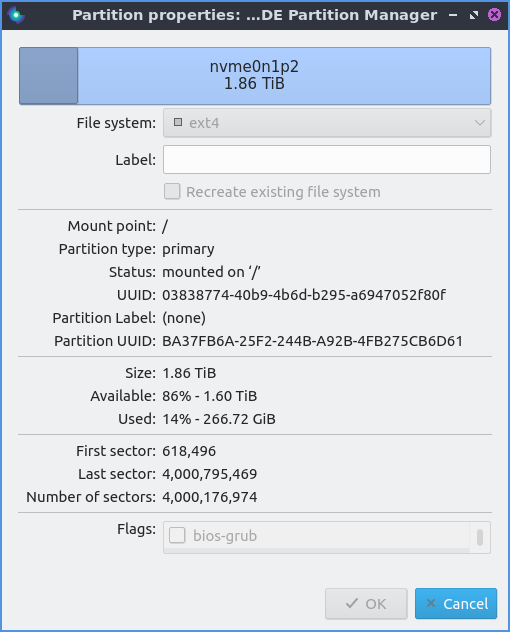
Per visualizzare le informazioni di una partizione sul disco, fare doppio clic su di essa o selezionare Dispositivo ‣ Proprietà . In alto, un codice a barre indica lo spazio occupato dalla partizione. Per vedere il tipo di file system, consultare il campo File system . Per visualizzare un'etichetta sul file system, consultare il campo Etichetta . Per vedere dove è montata la partizione, consultare il campo Punto di montaggio . Per vedere il tipo di partizione utilizzata, consultare il campo Tipo di partizione . Per vedere la dimensione della partizione, consultare il campo Dimensione . Per visualizzare la dimensione disponibile, consultare il campo Disponibile . Per vedere la quantità di spazio utilizzato della partizione, consultare l' etichetta Utilizzato .
Se sul sistema sono presenti più unità , selezionare Dispositivo ‣ Seleziona dispositivo corrente ‣ Disco desiderato . Per visualizzare informazioni sull'unità corrente, come il tipo di tabella delle partizioni, la dimensione logica e lo stato intelligente, selezionare Dispositivo ‣ Proprietà . Se non vengono visualizzati tutti i dispositivi o lo stato corrente, premere F5o Strumenti ‣ Aggiorna dispositivi . Per visualizzare i file system e le operazioni eseguibili con KDE Partition Manager, selezionare Strumenti ‣ Supporto file system . Il segno di spunta indica che l'operazione è supportata, mentre il simbolo ! rosso indica che la funzione non è supportata. Per visualizzare il programma utilizzato per questa operazione sul file system, consultare la colonna Strumenti di supporto .
Se vuoi uscire da KDE Partition Manager premi Control+Q.
Schermata
Versione
Lubuntu viene fornito con la versione 23.08.3 di KDE Partition Manager.
Come lanciare
Per avviare KDE Partition Manager da Strumenti di sistema ‣ KDE Partition Manager o eseguire
partitionmanager
dalla riga di comando. L'icona di KDE Partition Manager è una serie di anelli blu e verdi parzialmente completi con un centro bianco.
Personalizzazione
Per attivare/disattivare la visualizzazione della barra di stato che mostra le operazioni in sospeso, seleziona/deseleziona la casella di controllo Impostazioni ‣ Mostra barra di stato nel menu. Per attivare/disattivare la visualizzazione del pannello laterale dei dispositivi, seleziona/deseleziona la casella di controllo Impostazioni ‣ Pannelli visualizzati ‣ Dispositivi . Per attivare/disattivare la visualizzazione delle informazioni sulla partizione attualmente selezionata, seleziona/deseleziona la casella di controllo Impostazioni ‣ Pannelli visualizzati ‣ Informazioni nel menu. Per attivare/disattivare la visualizzazione delle operazioni in sospeso, seleziona/deseleziona la casella di controllo Impostazioni –> Pannello visualizzato –> Operazioni in sospeso. Per attivare/disattivare la visualizzazione dell'output del registro, seleziona/deseleziona la casella di controllo Impostazioni ‣ Mostra pannelli ‣ Output registro . Per chiudere un pannello, premi il pulsante x sul pannello in questione.
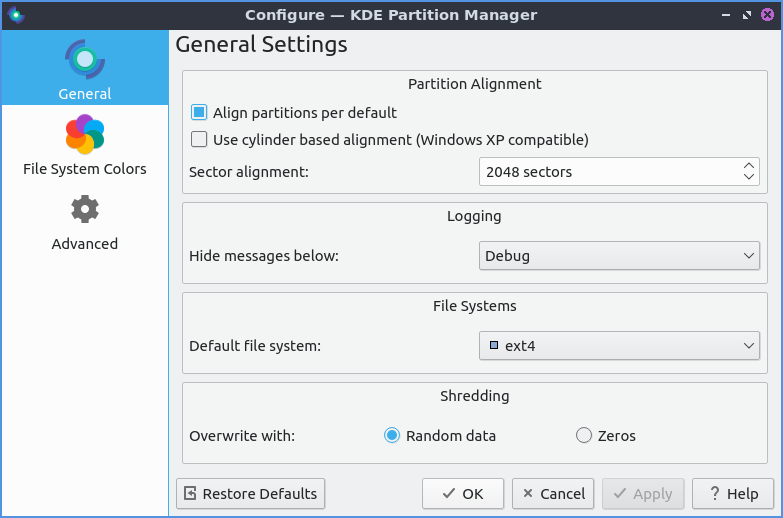
Per personalizzare le impostazioni di KDE Partition Manager, premere Control+Shift+,o Impostazioni ‣ Configura KDE Partition Manager . La scheda Generale contiene le impostazioni per l'allineamento delle partizioni e i valori predefiniti per le partizioni. Per attivare/disattivare l'allineamento delle partizioni con i settori su un disco, selezionare/deselezionare la casella di controllo Allinea partizioni per impostazione predefinita . Per modificare l'allineamento dei settori sul disco, utilizzare il campo Allineamento settori . Per modificare i messaggi da registrare, è possibile utilizzare Nascondi messaggi sottostanti per nascondere i messaggi di livello inferiore da registrare. Per scegliere il file system predefinito, utilizzare il menu a discesa File system predefinito . Per modificare se sovrascrivere i dati distrutti con zeri o dati casuali, utilizzare i pulsanti a destra del gruppo di pulsanti Sovrascrivi con .
Per modificare i diversi colori visualizzati del file system, utilizzare la scheda Colori del file system . Per modificare i colori di ciascun file system nella barra superiore e altre opzioni, fare clic con il pulsante sinistro del mouse sul pulsante accanto al nome del file system.
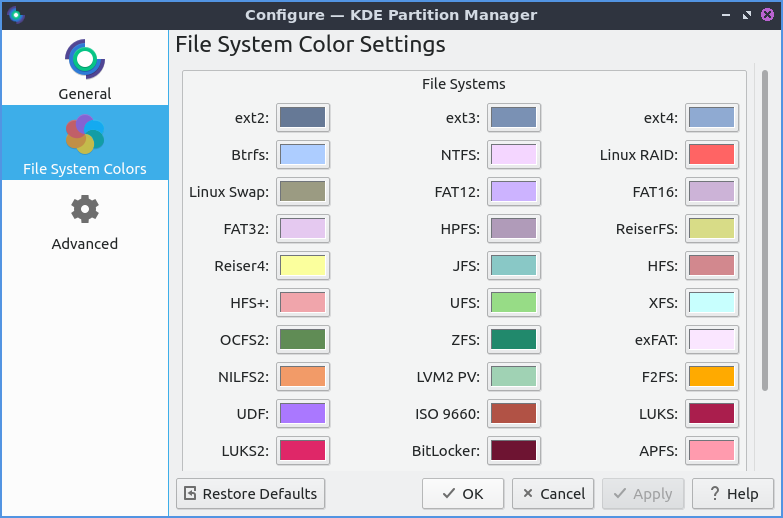
La scheda Avanzate consente di impostare ancora più opzioni su KDE Partition Manager. Per modificare l'unità di misura preferita per la visualizzazione predefinita dello spazio, accedi al menu a discesa "Unità preferita" .





Nessun commento:
Posta un commento