Parted Magic
Uno degli strumenti che non dovrebbero assolutamente mancare nella
propria "cassetta degli attrezzi". Parted Magic trova principalmente
impiego nelle operazioni di ridimensionamento e gestione delle
partizioni create sui dischi fissi (poggia su Gparted). Si tratta
comunque di uno strumento integrato che mette a disposizione
dell'utente tutta una serie di software "liberi", rilasciati sotto
licenza GNU GPL, per la risoluzione dei più comuni problemi sul sistema
in uso e per l'effettuazione di normali attività di manutenzione.
Si tratta di un eccellente software che permette di azzerare le
password di Windows oppure modificare i privilegi degli account utente
del sistema operativo.
Ultimate Boot CD
Un software che consente di avviare il personal computer, in modo
sicuro, senza eseguire i sistemi operativi installati sul disco.
Similmente a Parted Magic, Ultimate Boot CD integra decine di software
per riparare il sistema e porre in essere operazioni di manutenzione
dello stesso. L'elenco dei software integrati nel pacchetto è
consultabile facendo riferimento
alla home page del progetto.
Redo Backup & Recovery
Un software di "disk imaging" che permette di creare una copia
speculare della configurazione del disco fisso e dei sistemi operativi
installati. Il programma consente di ripristinare tutti i dati in pochi
minuti attingendo al contenuto delle immagini precedentemente
prodotte.
Clonezilla
Un altro programma per la creazione ed il ripristino del contenuto di immagini del disco fisso.
EASEUS Disk Copy
Una soluzione che sta via a via acquistando notorietà e che permette di
"clonare" il contenuto di un disco fisso su di un altro hard disk.
L'utilità supporta dischi di dimensioni fino ad 1 TB (terabyte).
Jolicloud
Una piattaforma, peraltro ancora poco conosciuta, per permette di
svolgere attività in Rete in maniera molto simile a quanto promesso da
Google con Chrome OS. Senza installare nulla sul disco fisso, ci si può
collegare a Facebook e Twitter, aggiornare i propri profili,
consultare ed inviare la posta elettronica con Google Gmail, accedere
ai principali servizi del colosso di Mountain View, visualizzare video
con YouTube, navigare sul web con Chromium ed altro ancora.
BackTrack
Un famoso tool per il testing della sicurezza di computer desktop e server.
All'interno dell'unità USB avviabile, che può essere generata
ricorrendo a YUMI, possono trovare spazio anche vere e proprie
distribuzioni Linux, dalle più snelle alle più complete e "pesanti".
Completano il lungo elenco dei software supportati da YUMI, la lista dei cosiddetti "rescue CD"
messi a punto dai principali produttori di soluzioni per la sicurezza.
Tali software (si tratta solitamente di CD avviabili) consentono di
effettuare una scansione completa del sistema fuori da Windows ed
eliminare gran parte dei file correlati all'azione di virus, rootkit e
malware in generale.
Per controllare la lista completa delle applicazioni supportate da YUMI vi suggeriamo di fare riferimento al riquadro Step 2: select a distribution from the following box to put on your USB che appare nella schermata di avvio del programma.
Utilizzo del programma
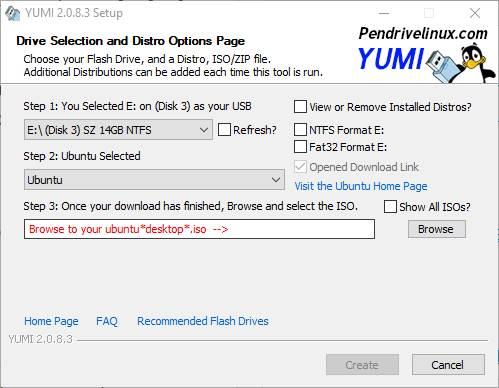
YUMI non necessita d'installazione: basta fare doppio clic sull'icona
del programma ed accettare la licenza d'uso per iniziare. Si presenterà
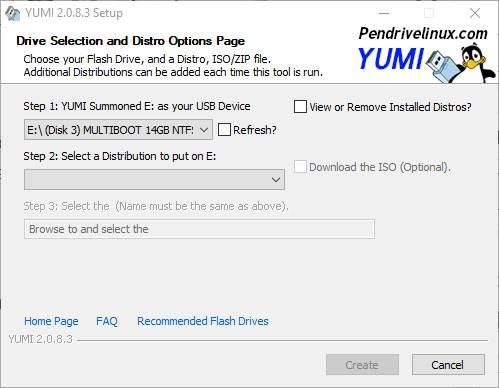
la schermata seguente attraverso la quale si dovrà provvedere a
selezionare – agendo sul menù a tendina "Step 1: select the drive letter of your USB drive"
– la lettera di unità corrispondente alla chiavetta USB o comunque
all'unità USB rimovibile precedentemente collegata al personal computer
(nel nostro caso
E:):

Qualora l'unità USB collegata al personal computer ed indicata nella finestra Drive selection and distro options page
dovesse contenere i file di YUMI, apparirà un messaggio di allerta:
l'applicazione inviterà inviterà a formattare il supporto di
memorizzazione spuntando la casella Format drive (erase content).
In questo modo, tutto il contenuto dell'unità verrà perso, compreso
quello aggiunto dopo la configurazione della stessa con YUMI.
Diversamente rispetto a SARDU, quindi, non viene supportato l'aggiornamento diretto del contenuto della chiavetta USB.
È bene controllare più volte che la lettera identificativa specificata
corrisponda effettivamente a quella assegnata da Windows all'unità USB
collegata al personal computer. Per evitare perdite di dati, suggeriamo
di impiegare sempre un'unità USB il cui contenuto possa essere
completamente eliminato senza problemi.
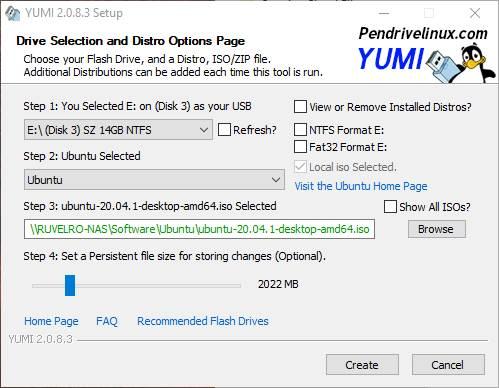
Per inserire uno degli strumenti software elencati nella lista Select a distribution from the following box to put on your USB, è sufficiente evidenziarlo quindi indicare dove è stato salvato, sul disco fisso, il file corrispondente.
Nella maggior parte dei casi, YUMI consente di prelevare direttamente
il file ISO contenente il necessario per il corretto funzionamento dei
vari pacchetti software riportati in elenco. Per procedere con il
prelievo, basta spuntare la casella Download the iso (optional) e rispondere Sì alla comparsa del messaggio seguente:

Se il file viene scaricato nella stessa cartella
dalla quale è stato avviato l'eseguibile di YUMI, il programma è capace
di rilevare automaticamente la conclusione dell'operazione di
download.
Nel caso in cui la cartella contenga già i file ISO di altri strumenti,
YUMI, allo stesso modo, è in grado di informare l'utente circa la loro
presenza (colore verde):
Gli autori di YUMI suggeriscono di controllare
d'avere una singola versione (magari la più aggiornata) dei tool che si
desiderano inserire nell'unità USB memorizzati all'interno della
medesima directory. Diversamente, YUMI potrebbe inserire, nella
chiavetta USB, tutte le versioni di uno stesso strumento software
rilevate nella cartella.
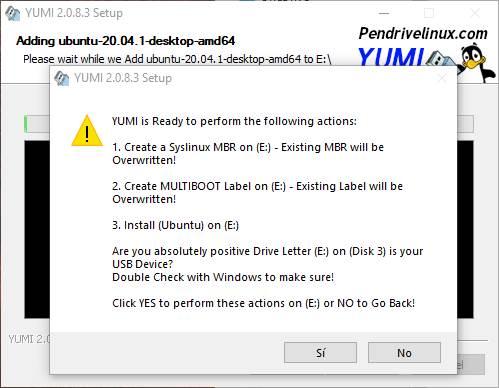
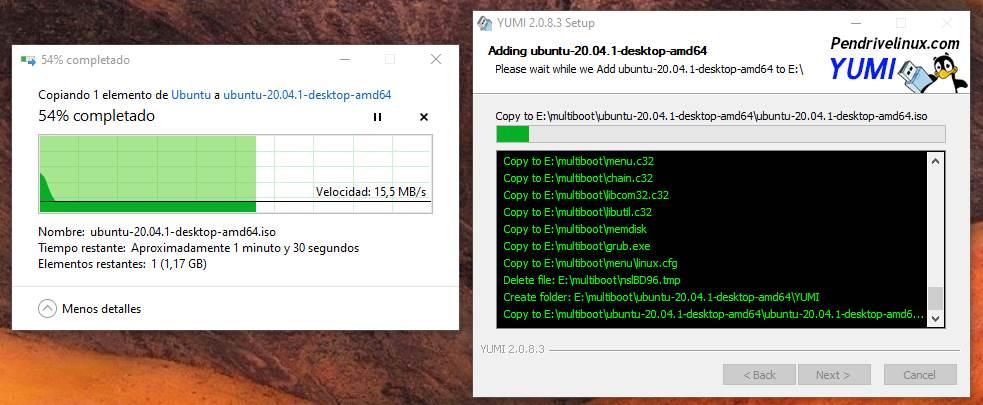
Cliccando sul pulsante Create, YUMI riepilogherà le operazioni che provvederà a svolgere: con un clic su Sì si darà il via all'effettuazione dei vari passaggi.

Non appena YUMI avrà formattato (se richiesto)
l'unità USB ed inseritovi il primo tool, il supporto risulterà già
avviabile e pronto per essere utilizzato. Per aggiungere altri
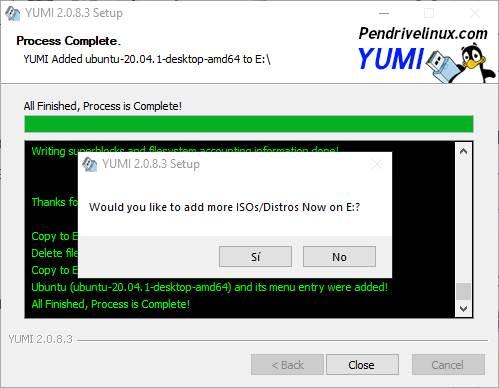
software, però, alla comparsa del messaggio Would you like to add more ISOs/distros now, è necessario fare clic sul pulsante Sì e ripetere la procedura precedentemente illustrata (fatta eccezione, ovviamente, per la formattazione dell'unità).
Aggiungere il disco di ripristino o l'"installer" di Windows 7
Nell'unità d'avvio creata con YUMI è possibile integrare anche il file
ISO contenente il disco di ripristino di Windows 7 oppure, in
alternativa, specificare un'immagine ISO che contenga l'intero DVD
d'installazione.

Per creare rapidamente il disco di ripristino di Windows 7, è
possibile seguire la procedura che abbiamo illustrato
nell'introduzione.
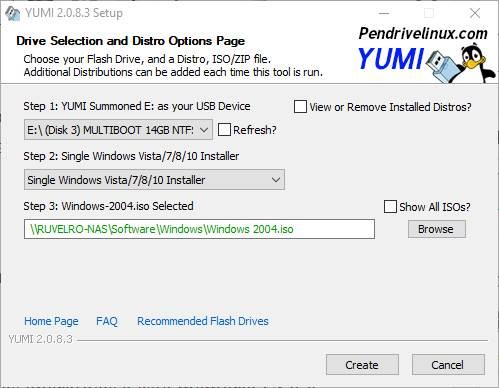
Dall'interfaccia di YUMI si dovrà selezionare la voce Windows Vista/7/8 Installer e specificare (pulsante Browse) il file
discoripristino.iso precedentemente generato.

Per aggiungere la ISO del DVD d'installazione di
Windows Vista, di Windows 7 o di Windows 8, è possibile selezionare,
dalla lista, sempre la stessa voce (Windows Vista/7/8 Installer).
Va ricordato che, nonostante si sia caricato il disco di ripristino di
Windows 7 e non il file ISO che consente l'installazione dell'intero
sistema operativo, YUMI controllerà che lo spazio disponibile sulla
chiavetta USB non sia inferiore a 3,6 GB. Nel caso in cui si
utilizzasse una chiavetta di dimensioni ridotte (comunque non inferiori
a 4 GB), suggeriamo di aggiungere il disco di ripristino di Windows,
all'interno del supporto USB, come primo software. A seguire, si
potranno aggiungere gli altri.
YUMI, inoltre, ricorda che dopo l'aggiunta del disco di ripristino di
Windows 8/7/Vista o dell'immagine del DVD d'installazione dei due
sistemi operativi, nella cartella radice del supporto USB si noterà la
presenza della directory sources. Tale cartella dovrà essere manualmente rinominata, ad esempio, in sourceswin,
prima di eseguire qualunque distribuzione basata su Ubuntu (ad esempio
Linux Mint). In caso contrario, si verificherebbero dei blocchi
anomali durante la fase di boot. Ovviamente, prima di avviare
l'installer di Windows 8/7/Vista o il disco di ripristino, si dovrà
aver cura di rinominare di nuovo sourceswin in sources.
Nel caso del Disco di ripristino del sistema di Windows suggeriamo di editare il file multibootmenuother.cfg
contenuto nello stesso supporto (va bene, allo scopo, un qualunque
editor di testo come TextPad o Notepad++) e modificare la riga menu label Install Windows Vista/7/8 in menu label Disco di ripristino del sistema Windows 7.
Così facendo, si modificherà l'"etichetta" visualizzata nel menù di
avvio dell'unità USB, una volta lasciata connessa al personal computer
all'accensione od al reboot della macchina.
L'immagine multibootyumi.png
può essere liberamente sostituita, sempre utilizzando un file in
formato PNG. In questo modo si potrà cambiare la schermata che verrà
mostrata all'avvio del personal computer come sfondo del menù di scelta
della chiavetta USB creata con YUMI.
Avvio del supporto creato con YUMI
Come nel caso di SARDU, per effettuare l'avvio del sistema dall'unità
USB preparata con YUMI, è indispensabile che nel BIOS del personal
computer sia impostata la corretta sequenza di boot. Ciò significa che
le unità rimovibili USB debbono essere avviate prima dei dischi fissi.
Se, all'interno del BIOS, l'hard disk è impostato come primo device da
avviare, il boot da USB non sarà possibile: è quindi necessario operare
l'intervento del caso.
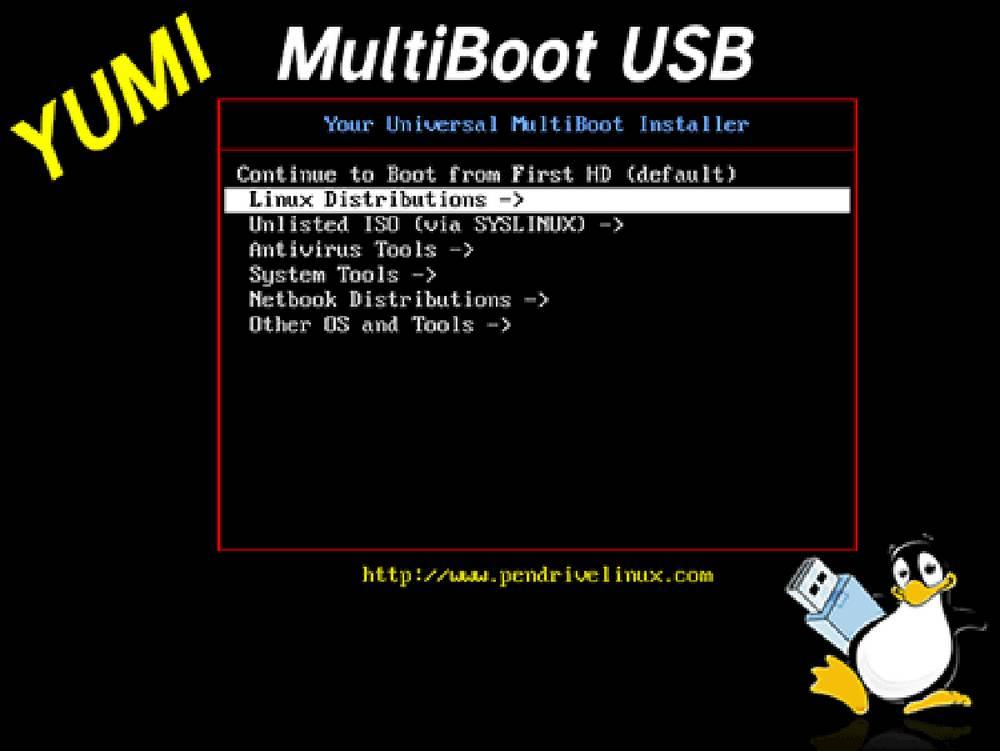
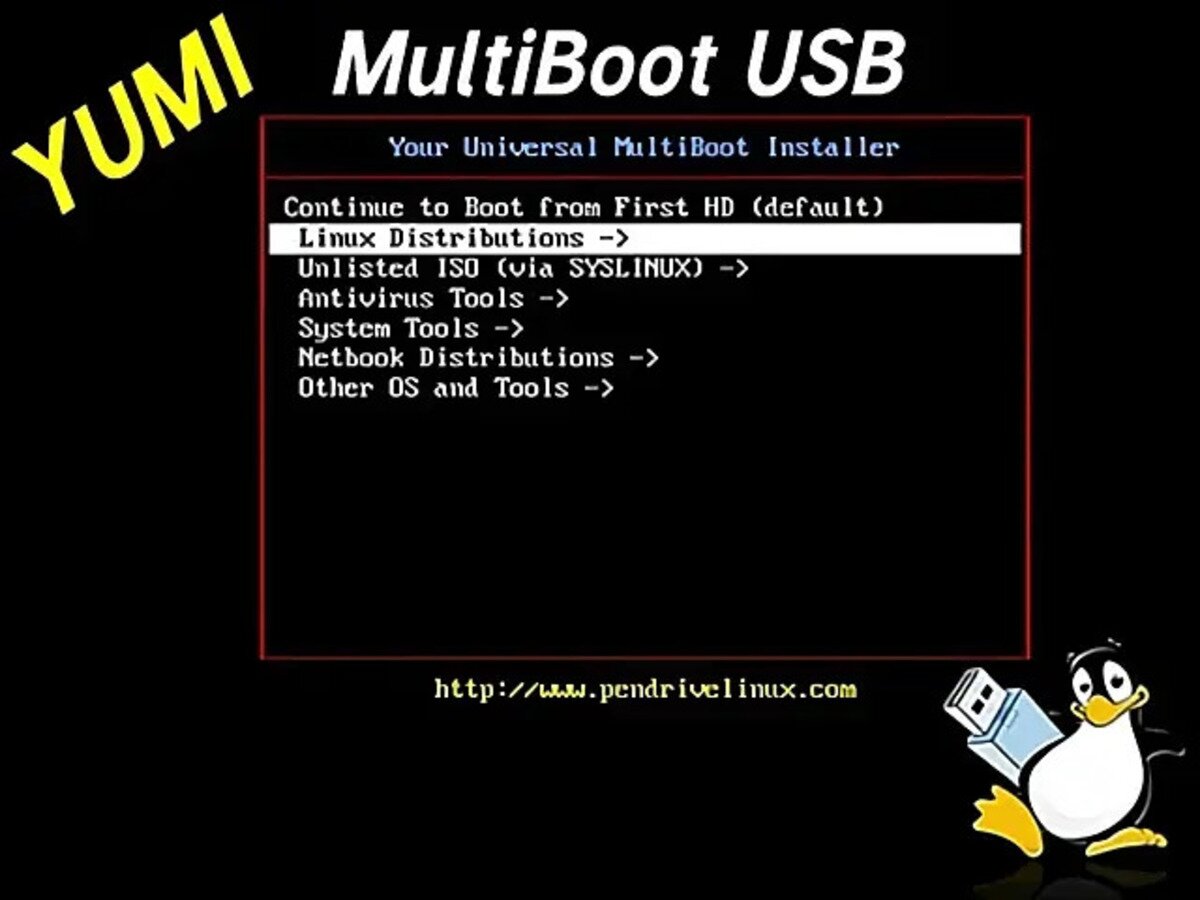
Lasciando inserita la chiavetta USB al boot del personal computer, YUMI presenterà un menù simile al seguente:

Il disco di ripristino di Windows 7 oppure l'installer di Windows
Vista, di Windows 7 o di Windows 8 sarà avviabile accedendo alla
sezione Other operating systems and tools.
Qualora una distribuzione Linux, inserita nell'unità USB, non dovesse
risultare avviabile, è possibile risolvere il problema rinominando
temporaneamente la cartella
SOURCES presente nella directory radice del supporto di memorizzazione.
Se ti è piaciuto l'articolo , iscriviti al feed cliccando
sull'immagine sottostante per tenerti sempre aggiornato sui nuovi
contenuti del blog: