-->

Guida a Lubuntu distribuzione Linux leggera e funzionale: applicazioni Internet, Quassel IRC.

Quassel IRC è il client di chat predefinito, moderno, multipiattaforma e distribuito di Lubuntu. Quassel mira a offrire un'esperienza di chat piacevole e confortevole su tutte le principali piattaforme (inclusi Linux®, Windows® e macOS®, nonché smartphone Android), rendendo la comunicazione con i propri interlocutori non solo comoda, ma anche disponibile ovunque.

Caratteristiche:
  • Ricorda canali, server e query
  • Autenticazione SASL
  • Notifiche, inclusi i suoni
  • Alias
  • Ignora elenchi

Utilizzo

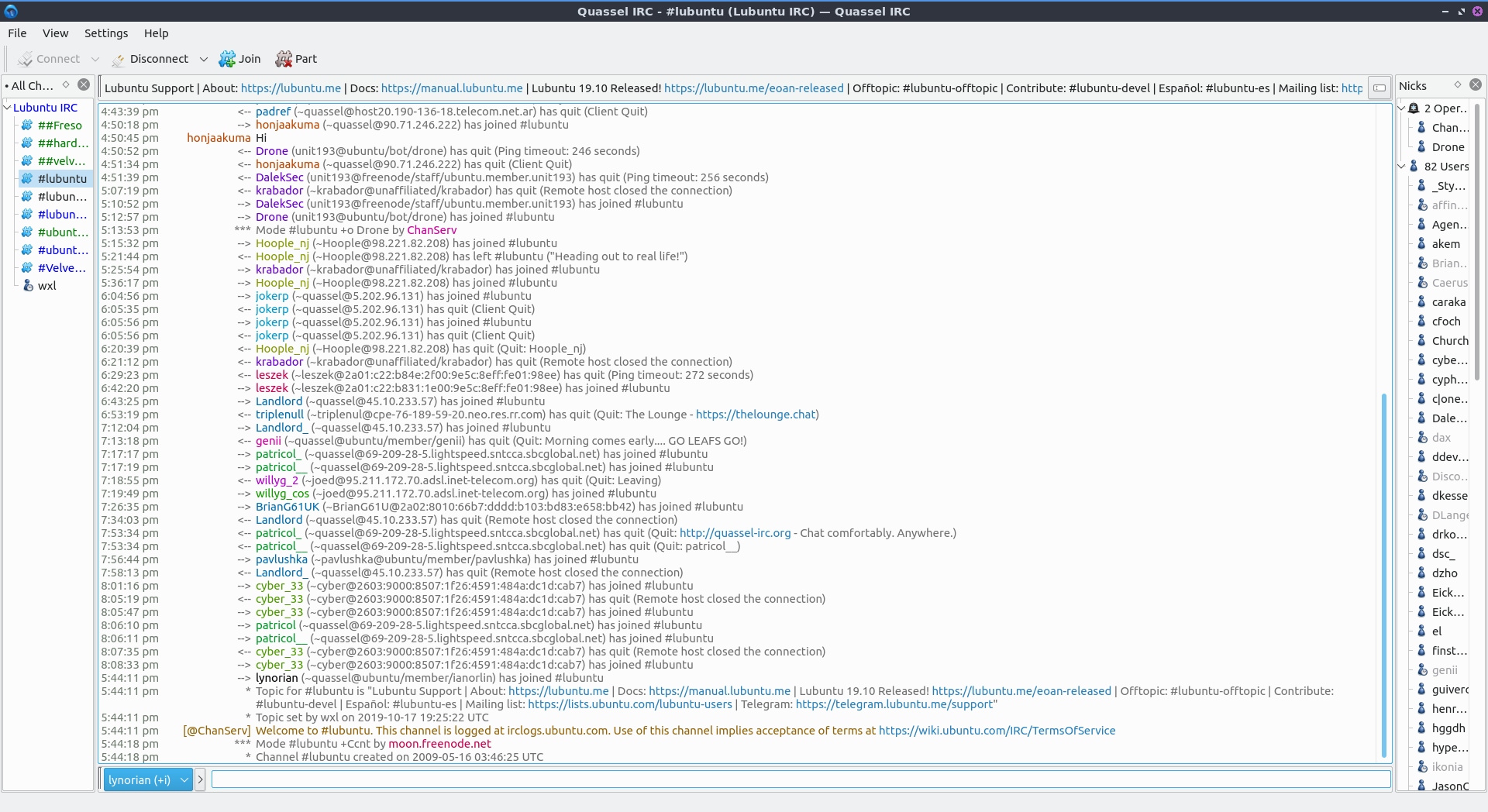
Per chattare su IRC è necessario connettersi a un server e unirsi a un canale. Questo può essere fatto con il pulsante "Join" o digitando "/join [canale]". Per inviare una query o un messaggio privato direttamente a qualcuno, digitare "/query" nome utente o fare clic con il pulsante destro del mouse sull'elenco utenti e selezionare " Avvia query" . Dopo aver avviato una query, è possibile tornare a questa conversazione visualizzando l'utente con un'icona a forma di omino nel riquadro sinistro per continuare la conversazione in seguito. Per visualizzare i messaggi più vecchi, è sufficiente scorrere verso l'alto con la rotellina del mouse o la barra di scorrimento a destra. Scorrere verso il basso per visualizzare i messaggi più recenti.

Per vedere tutti i nickname di qualcuno in un canale, vai alla barra laterale " Nick" . L'elenco di tutti i canali a cui ti trovi è in " Tutte le chat" . Per passare da un canale all'altro, clicca sul nome del canale con il tasto sinistro del mouse.
../../../_images/quasselwizard.png

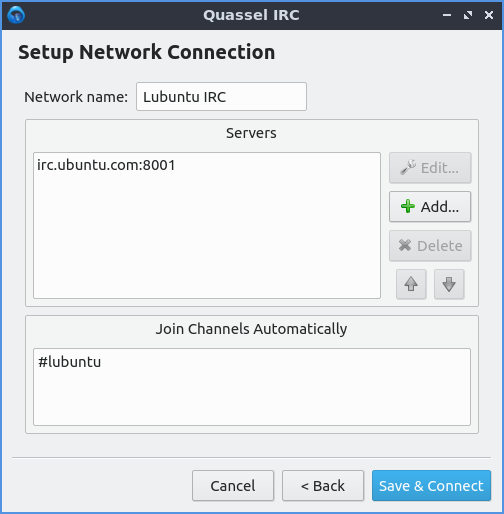
Per aggiungere la rete chat IRC di Lubuntu, clicca su File ‣ Reti ‣ Configura_Reti . Per aggiungere una nuova rete, clicca sul pulsante +Aggiungi . Per connetterti a una rete pubblica comune, usa il menu a discesa predefinito , seleziona Lubuntu IRC o qualsiasi altro server a cui vuoi unirti e premi OK . Per cambiare il nome di una rete IRC, premi il pulsante Rinomina , digita il nuovo nome e premi OK .

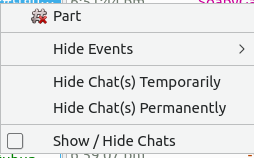
Per unirti a un canale, digita semplicemente /join 1(dove 1 è il nome del canale), fai clic con il pulsante destro del mouse sulla rete e seleziona Unisciti al canale oppure usa il pulsante Unisciti . Per abbandonare un canale, fai clic con il pulsante destro del mouse sul nome del canale sul lato destro e seleziona Unisciti dal menu contestuale oppure digita /part channelname. Se vuoi unirti nuovamente al canale dopo averlo abbandonato, fai clic con il pulsante destro del mouse sul canale e seleziona Unisciti . Per nascondere la chat finché non ti unisci nuovamente, fai clic con il pulsante destro del mouse sul canale e seleziona Nascondi chat temporaneamente . Per nascondere la chat per sempre, fai clic con il pulsante destro del mouse sul canale e seleziona Nascondi chat in modo permanente .

Per nascondere tutte le persone che si uniscono o lasciano una chat, fai clic con il pulsante destro del mouse sull'elenco dei canali Nascondi Eventi ‣ Entrate/Uscite/Esci . Per nascondere solo le persone che si uniscono, fai clic con il pulsante destro del mouse sull'elenco dei canali Nascondi Eventi ‣ Entrate . Per nascondere le persone che lasciano il canale, fai clic con il pulsante destro del mouse sull'elenco dei canali Nascondi Eventi ‣ Uscite . Per nascondere le persone che cambiano il loro nickname, Nascondi Eventi ‣ Cambiamenti di nome . Per nascondere quando qualcuno cambia l'argomento di un canale, Nascondi Eventi ‣ Cambiamenti di argomento . Per nascondere le persone che cambiano la modalità di un canale, fai clic con il pulsante destro del mouse sull'elenco dei canali, Nascondi Eventi ‣ Cambiamenti di modalità . Per nascondere quando Quassel ti dice che è domani, fai clic con il pulsante destro del mouse sull'elenco dei canali, Eventi ‣ Cambiamenti di giorno . Tuttavia, mentre nascondere gli eventi può comportare un traffico meno intenso, può lasciarti senza parole quando non sei più su IRC. Per visualizzare di nuovo questi eventi, deseleziona semplicemente la casella di controllo per quell'evento.
../../../_images/channel-list-context.png

Se vuoi disconnetterti da un server specifico, se ti sei connesso, fai clic con il pulsante destro del mouse sul nome del server e seleziona " Disconnetti" . Se sei disconnesso da un server e vuoi connetterti, fai clic con il pulsante destro del mouse su di esso e seleziona " Connetti ". Per comprimere l'elenco dei canali di un server, puoi fare clic con il pulsante sinistro del mouse sulla freccia accanto al nome del server e fare nuovamente clic per decomprimere l'elenco dei canali. Per modificare le impostazioni di un server, fai clic con il pulsante destro del mouse sul nome del server e seleziona " Configura" .

Per attivare o disattivare la visualizzazione delle caselle di controllo davanti a ogni chat, fai clic con il pulsante destro del mouse su un server o canale e seleziona la casella di controllo " Mostra/Nascondi Chat" per visualizzare un elenco di caselle di controllo. Per nascondere una chat in questo modo, deseleziona la casella di controllo davanti al canale o alla query. Per tornare indietro e nascondere effettivamente alcune chat, fai clic con il pulsante destro del mouse sul canale o sul server e deseleziona " Mostra/Nascondi Chat" .

Per indicare che stai eseguendo un'azione su IRC, puoi digitare /meall'inizio della digitazione per dire "*nick fa qualcosa". Per cambiare il tuo nickname su IRC, digita " /nick newnamechange your name" in "newname".

Per abbandonare tutti i server e disconnettersi, premere il pulsante Disconnetti nella barra degli strumenti in alto. Se sono configurati più server per disconnettersi da uno, premere la freccia rivolta verso il basso e selezionare il server da cui si desidera disconnettersi. Per riconnettersi ai server, premere il pulsante Connetti . Per connettersi a un server specifico, premere la freccia rivolta verso il basso e selezionare il server a cui si desidera connettersi.

Per passare da un canale all'altro, clicca con il tasto sinistro del mouse sui canali sul lato sinistro. Se un canale diverso ha un nuovo testo, il nome del canale apparirà in blu. Se un canale ha un nome verde, un utente si è unito o è uscito. Puoi anche passare da un canale all'altro con Alt + up arrowper spostarti verso l'alto o Alt + Down arrowverso il basso. Per passare alla chat attiva successiva, premi Alt + Righto per tornare alla chat attiva precedente Alt + Left. Per passare a una chat interessante, premi Meta +A.

In Quassel, se qualcuno pronuncia il tuo nome, si dice che sei evidenziato, il che in Quassel emetterà un suono e un colore dorato sulla riga di testo con il tuo nome. La notifica verrà visualizzata anche sul desktop se ti trovi in ​​un'altra finestra. Inoltre, a mezzanotte, Quassel ti informerà dell'ora e della data del nuovo giorno.

Se vuoi abilitare automaticamente il controllo ortografico, fai clic con il pulsante destro del mouse sulla barra di inserimento e seleziona Controllo ortografico automatico . Per cambiare la lingua per il controllo ortografico, fai clic con il pulsante destro del mouse sulla barra di inserimento e seleziona Lingua del controllo ortografico . Se commetti un errore durante la digitazione, puoi premere Control+Zo fare clic con il pulsante destro del mouse sulla barra di inserimento e selezionare Annulla . Per ripetere la digitazione e l'azione, premi Control+Shift+Zo Ripeti . Per cancellare il testo immesso, fai clic con il pulsante destro del mouse sulla barra di inserimento e seleziona Cancella .

Per ingrandire e accedere alla chat, fai clic con il pulsante destro del mouse e seleziona Zoom avanti . Per ridurre lo zoom in Quassel, premi Control+-o fai clic con il pulsante destro del mouse e seleziona Zoom indietro . Per tornare alle dimensioni originali, fai clic con il pulsante destro del mouse su Quassel e seleziona Dimensioni reali .

Per utilizzare l'autenticazione SASL per accedere automaticamente a un account, indipendentemente dal nickname desiderato, andare su File ‣ Reti ‣ Configura reti per visualizzare una finestra di dialogo di configurazione della rete. Fare clic sulla scheda "Identificazione automatica" e selezionare la casella di controllo " Usa autenticazione SASL" . Inserire il nome utente sulla rete IRC nel campo di testo "Account" . Inserire la password nel campo "Password" in modo da sapere come effettuare l'identificazione automatica. È anche possibile effettuare l'identificazione automatica senza utilizzare SASL selezionando la casella di controllo "In alto". Nickserv è un'impostazione predefinita sensata per il tipo di servizio, ma potrebbe variare su server diversi; inserire la password nel campo di identificazione automatica.

Per impostare la riconnessione automatica, vai su File ‣ Rete ‣ Configura rete e seleziona la scheda Connessione . La casella di controllo " Riconnessione automatica" ti consentirà di riconnetterti automaticamente alle chat in caso di disconnessione. Il campo "Attesa" mostra l'intervallo di tempo tra un tentativo e l'altro. La casella di controllo " Riconnetti a tutti i canali dopo la riconnessione" ti consente di riconnetterti a tutti i tuoi canali senza doverli ricollegare manualmente a ciascuno. Il " Numero di tentativi" indica quanti tentativi di connessione effettuare prima di interrompersi. Per impostare un numero illimitato di tentativi, seleziona le caselle di controllo "Numero illimitato di tentativi".
../../../_images/quassel_irc.png

Per ignorare un utente davvero fastidioso, puoi cliccare con il tasto destro del mouse sull'utente " Ignora" nella barra dei nick a destra e poi selezionare come ignorarlo. Se ti accorgi di voler parlare di nuovo con quell'utente, clicca con il tasto destro del mouse sullo stesso nome utente e deseleziona la casella di controllo relativa alla regola di ignoranza che hai creato.

Per scrivere un messaggio a un intero canale, digita nella barra in basso e premi Invio. Per completare l'inserimento del nickname di qualcuno, premi il Tabtasto per completare il nome. Per incollare del testo nel canale, ad esempio un link, premi Control + Vo fai clic con il pulsante destro del mouse su Incolla . Se vedi un collegamento ipertestuale in chat, puoi fare clic con il pulsante sinistro del mouse sul link per aprirlo nel tuo browser web oppure puoi copiare il link facendo clic con il pulsante destro del mouse e selezionando Copia indirizzo link .

Per chiudere l'elenco dei nickname o dei canali premi il pulsante X o Visualizza ‣ Nick . Per riaprire la vista dei nickname Visualizza ‣ Nick . Per chiudere l'elenco di tutte le chat premi il pulsante X per chiudere un elenco di tutti i canali e messaggi privati ​​in cui ti trovi. Per riaprirlo premi Visualizza ‣ Liste chat ‣ Tutte le chat .

Per visualizzare la chat a schermo intero, seleziona Visualizza ‣ Modalità a schermo intero o Control + Shift +F. Premi la scorciatoia da tastiera o usa nuovamente il menu per uscire dalla modalità a schermo intero. Per uscire da Quassel, premi Control+Qo fai clic con il pulsante destro del mouse sulla barra delle applicazioni e seleziona Esci .

Personalizzazione

Per modificare le preferenze per Quassel, premi F7o Impostazioni ‣ Configura Quassel . Per modificare l'aspetto di Quassel, usa la scheda Interfaccia . Per scegliere una lingua per la chat, cambia il menu a tendina Lingua . Per cambiare lo stile client per il widget di Quassel, scegli uno stile widget dal menu a tendina Stile widget . Per cambiare il tema delle icone che usi per Quassel, usa il menu a tendina Tema icone di riserva e per sostituirlo con il tema delle icone di sistema, premi Ignora tema di sistema . Per attivare/disattivare la visualizzazione dell'icona nella barra delle applicazioni, seleziona/deseleziona la casella di controllo Mostra icona nella barra delle applicazioni . Se vuoi poter chiudere la finestra di Quassel e continuare a visualizzare Quassel nella barra delle applicazioni per visualizzarla di nuovo, seleziona il pulsante Nascondi nella barra delle applicazioni alla chiusura .
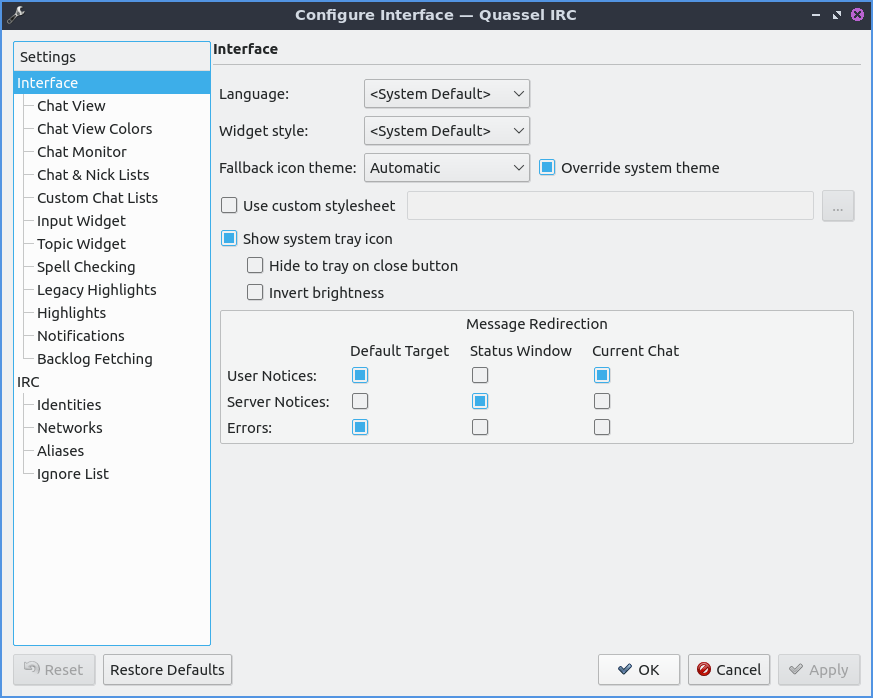
../../../_images/quassel-pref-interface.png

La scheda Visualizzazione chat contiene impostazioni per colori, timestamp e collegamenti ipertestuali. Per modificare l'ora prima di ogni messaggio, seleziona la casella di controllo Formato timestamp personalizzato e digita hh per le ore, mm per i minuti o ss per i secondi. Per attivare o disattivare la visualizzazione delle parentesi quadre intorno ai nickname di tutti, seleziona Mostra parentesi quadre intorno ai nomi dei mittenti . Per scegliere un font personalizzato per la finestra della chat, seleziona la casella di controllo Carattere personalizzato per la finestra della chat e quindi premi il pulsante Scegli per scegliere un nuovo font. Per attivare o disattivare le anteprime dei collegamenti ipertestuali nella chat, seleziona/deseleziona Mostra anteprime delle pagine web al passaggio del mouse sull'URL . Per attivare o disattivare una linea orizzontale rossa quando si cambia chat per mostrare il punto in cui si era rimasti, seleziona/deseleziona Imposta automaticamente la linea di indicazione quando si cambia chat . Per attivare o disattivare una linea orizzontale rossa per mostrare il punto in cui si era rimasti quando si cambia finestra, seleziona/deseleziona Imposta automaticamente la linea di indicazione quando Quassel perde il focus .
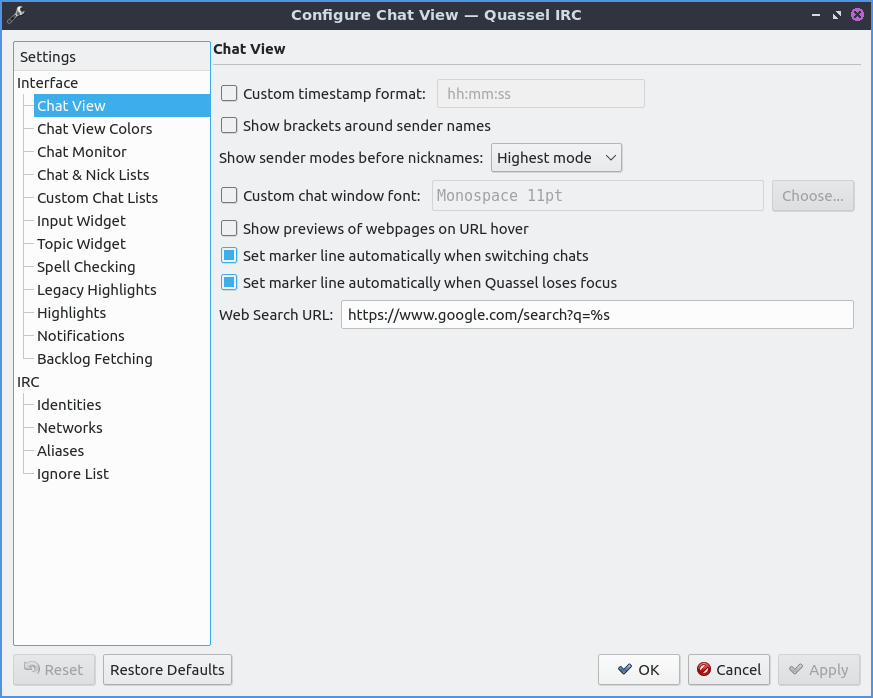
../../../_images/quasselpref.png

Per cambiare i colori della chat, utilizza la scheda Colori della Visualizzazione Chat . Per attivare o disattivare il testo colorato, seleziona/deseleziona la casella di controllo Consenti testo colorato . Per cambiare i colori dell'interfaccia utente su Quassel, seleziona la casella di controllo Colori personalizzati . Sono disponibili diversi pulsanti per ogni tipo di messaggio, ognuno dei quali richiama il colore specifico per quel tipo di messaggio. Per cambiare i colori dei nickname per i diversi utenti che inviano messaggi, seleziona la casella di controllo Usa colorazione mittente .
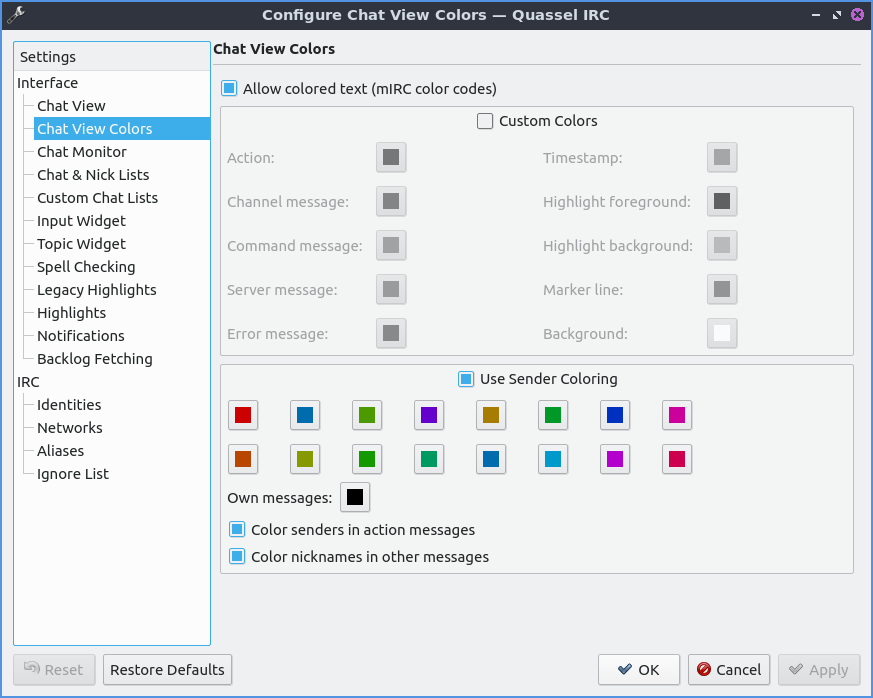
../../../_images/chat-view-colors.png

La sezione Chat e Nickname contiene impostazioni per gli elenchi dei nickname. La casella di controllo Carattere personalizzato ti consente di scegliere un carattere personalizzato per gli elenchi dei nickname, mentre il pulsante Scegli ti consente di scegliere il carattere desiderato. La casella Mostra argomento nella descrizione comandi mostra l'argomento del canale in una descrizione comandi se ci passi sopra con il mouse. Se vuoi poter cambiare canale tramite la rotellina del mouse, seleziona la casella di controllo La rotellina del mouse cambia la chat selezionata . La casella di controllo Usa colori personalizzati abilita le impostazioni per colori diversi per i diversi canali. I pulsanti accanto a Standard , Inattivo , Evidenzia o Altra attività cambiano il colore in cui appare il canale quando ti trovi in ​​un elenco di canali. La casella di controllo Colori personalizzati nella lista dei nickname ti consente di cambiare il colore dei nickname nell'elenco. Il pulsante Online cambia il colore dei nickname degli utenti online. Il pulsante Assente cambia il colore dei nickname degli utenti Assenti.
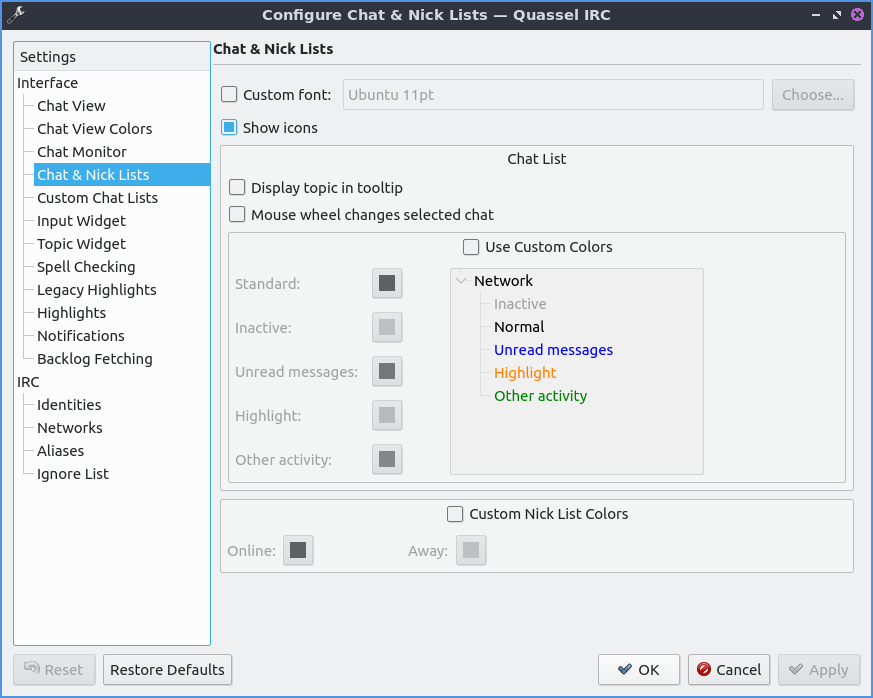
../../../_images/quasel-chat-nick-list.png

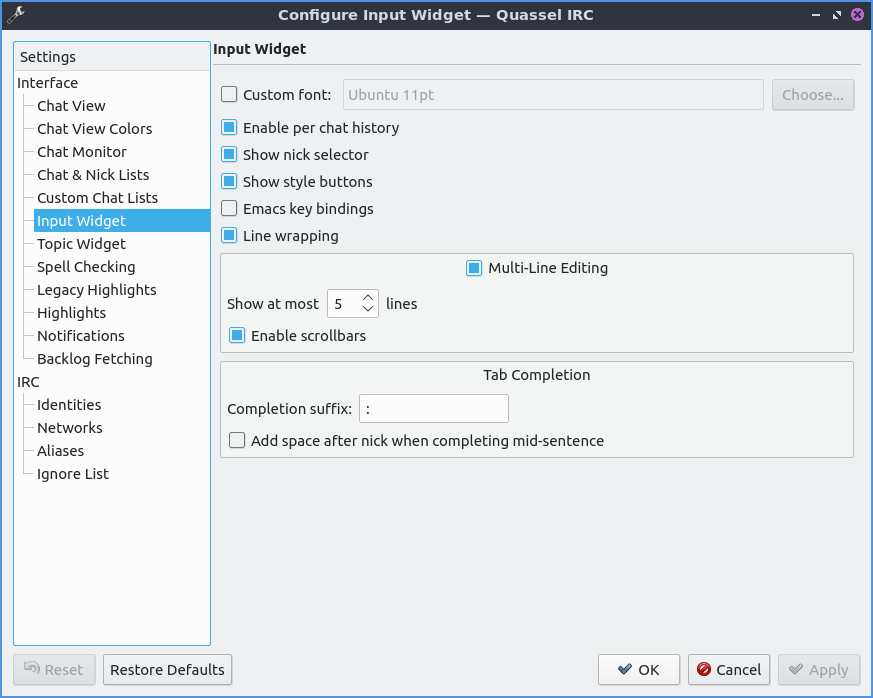
Il widget Input contiene le impostazioni per ciò che si digita nei canali o nei messaggi privati. La casella di controllo Font personalizzato permette di attivare il proprio font personalizzato per l'input e di premere il pulsante Scegli per selezionarlo. Per avere la cronologia per ogni chat, seleziona la casella di controllo Abilita cronologia per ogni chat . La casella di controllo Mostra selettore nick inserisce un widget nell'angolo in basso a sinistra della finestra per selezionare diversi nick. La casella di controllo Mostra pulsanti di stile mostra i pulsanti che modificano lo stile del testo, nascosti in una freccia sotto una freccia. Per abilitare l'interruzione di riga quando si digita una riga lunga nella casella di input, seleziona la casella di controllo A capo automatico . Per abilitare la modifica di più righe, se si desidera digitare un testo molto lungo nel canale IRC, seleziona la casella di controllo Modifica multi-riga . Per modificare il maggior numero di righe visualizzate, modifica il campo Mostra al massimo X righe . Per visualizzare una barra di scorrimento durante l'inserimento di testo se è sufficientemente lungo, seleziona la casella di controllo Abilita barre di scorrimento . Dopo aver completato il nick di qualcuno, premi il tasto Tab per aggiungere un elemento nel campo Suffisso di completamento . Per aggiungere uno spazio dopo il completamento automatico del soprannome di qualcuno, seleziona la casella di controllo Aggiungi spazio dopo il soprannome quando si completa a metà frase .
../../../_images/quassel-input-widget.png

Per modificare il modo in cui Quassel visualizza l'argomento di ogni canale, utilizza la scheda Widget Argomento . Per utilizzare un font personalizzato per il tuo argomento, seleziona la casella di controllo Carattere personalizzato e per scegliere un font diverso, premi il pulsante Scegli . Per scegliere di ridimensionare in base all'argomento, seleziona Ridimensiona dinamicamente per adattare il contenuto . Per eseguire questa operazione solo quando passi il mouse sull'argomento, seleziona la casella di controllo Solo al passaggio del mouse .

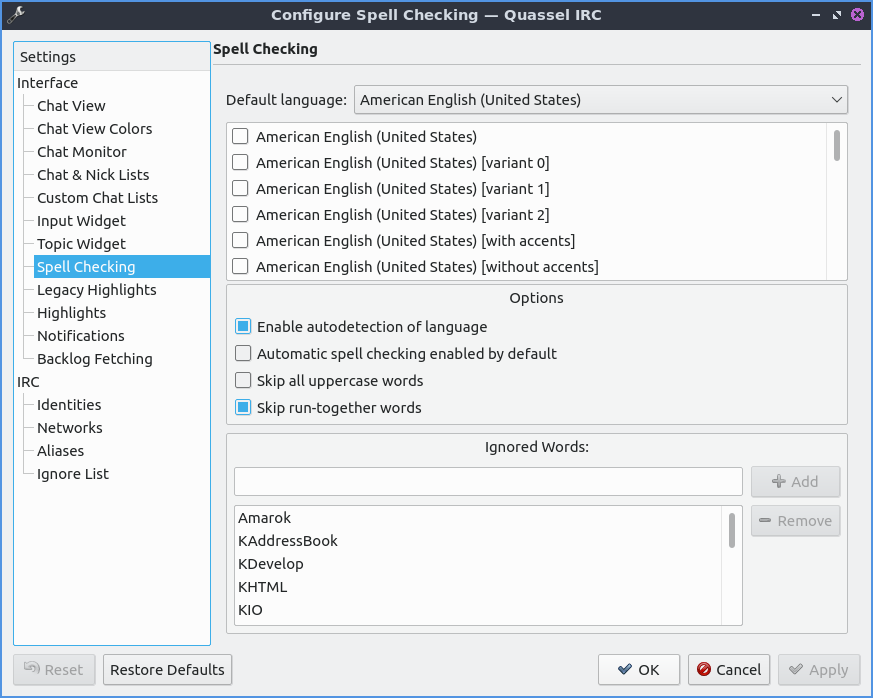
Per visualizzare le impostazioni del controllo ortografico, utilizzare la scheda "Correzione ortografica" . Per modificare la lingua predefinita per il controllo ortografico, utilizzare il menu a discesa " Lingua predefinita" . Per attivare o disattivare il rilevamento automatico della lingua, selezionare la casella di controllo "Abilita rilevamento automatico della lingua" . Per impostare il controllo ortografico automatico per impostazione predefinita, selezionare la casella di controllo "Controllo ortografico automatico abilitato per impostazione predefinita" . Per impostare il controllo ortografico su parole che iniziano con lettere maiuscole, selezionare la casella di controllo " Ignora tutte le parole maiuscole" . Per escludere dal controllo ortografico due parole adiacenti, selezionare la casella di controllo "Ignora parole concatenate" . Per aggiungere parole al dizionario, digitare nel campo "Parole ignorate" e premere il pulsante " Aggiungi" . Per rimuovere una parola dal dizionario, fare clic con il pulsante sinistro del mouse su di essa e premere il pulsante " Rimuovi ".
../../../_images/quassel-spellcheck.png

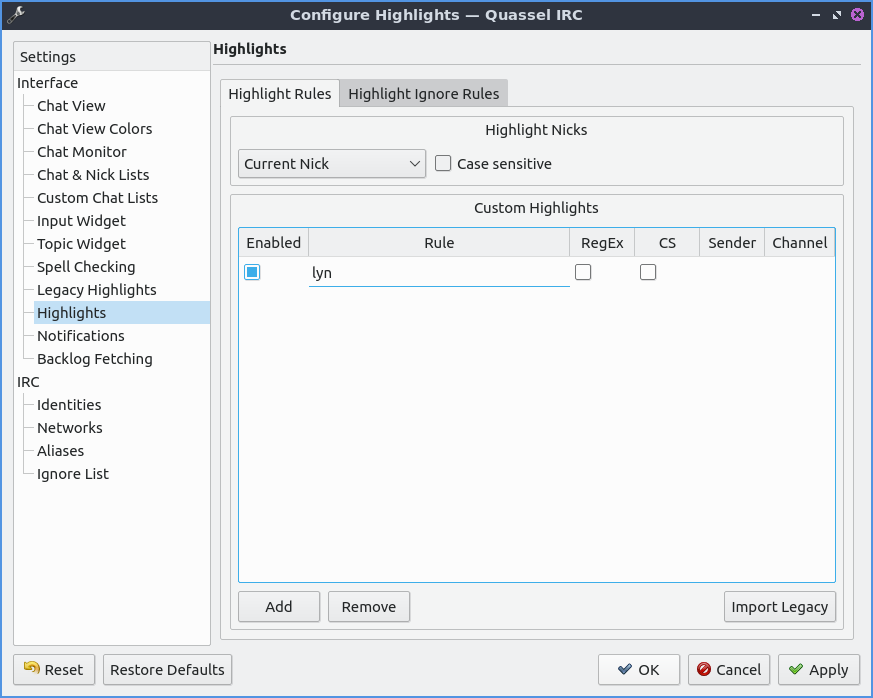
Per ulteriori impostazioni sulle evidenziazioni, ad esempio quando qualcuno pronuncia il tuo nome in un canale e questo appare in un colore diverso, utilizza la scheda Evidenziazioni . Per aggiungere altre parole o nomi da evidenziare, puoi premere il pulsante Aggiungi . Per modificare l'elemento che desideri evidenziare per un nome o una parola, fai doppio clic sulla colonna Nome . Per abilitare l'evidenziazione in base al nome, seleziona o deseleziona la casella di controllo nella colonna Abilitato . Per fare in modo che l'evidenziazione distingua tra maiuscole e minuscole, seleziona la casella di controllo nella colonna CS . Per utilizzare un'espressione regolare per la regola di evidenziazione, seleziona la casella di controllo nella colonna RegEx . Per rimuovere questa regola di evidenziazione, premi il pulsante Rimuovi .
../../../_images/quassel-pref-highlights.png

Per modificare le impostazioni di Quassel per la ricezione e la visualizzazione dei backlog, è possibile accedere alla scheda Backlog Fetching . Per modificare le modalità di recupero dei backlog, scegliendo i messaggi non letti o un numero fisso per chat, utilizzare il menu a tendina " Metodo di richiesta backlog ". Se si sceglie un numero fisso, è possibile modificare il valore "Importo iniziale backlog" per modificare il numero di righe da ricevere. Se si modifica il numero di messaggi non letti, selezionare " Limite" per ottenere quel numero di messaggi non letti; successivamente, verranno visualizzati i messaggi aggiuntivi per contesto.

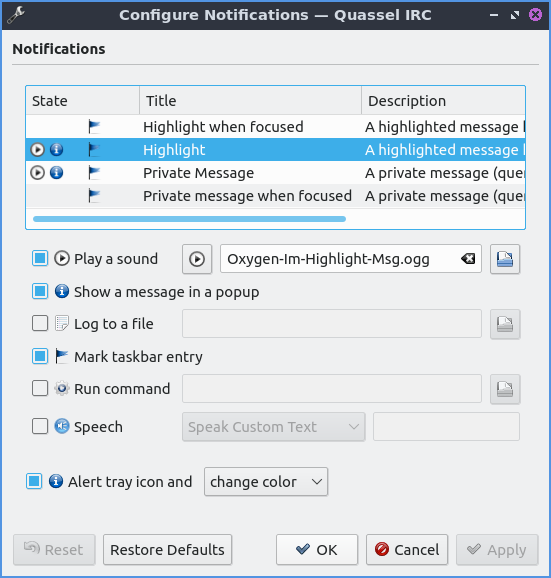
Per modificare le impostazioni delle notifiche, vai su Impostazioni ‣ Notifiche . Puoi anche accedervi dalla scheda Notifiche. Per selezionare l'evento di cui modificare le impostazioni, clicca con il tasto sinistro su Messaggio privato quando evidenziato, Evidenzia, Evidenzia quando evidenziato o Messaggio privato. Se non sai cosa significa "evidenzia", ​​significa che qualcuno menziona il tuo nome in un canale. La casella di controllo " Riproduci un suono " ti consente di attivare o disattivare la riproduzione di un suono nel contesto. La casella di controllo " Mostra messaggio in un popup" crea una notifica popup quando qualcun altro ti menziona. " Registra nel file" inserisce il messaggio in un file. " Segna voce nella barra delle applicazioni" fa sì che la voce nella barra delle applicazioni venga evidenziata. Per modificare l'azione da intraprendere con l'icona della barra delle applicazioni quando sei evidenziato da Quassel, seleziona " Avvisa icona nella barra delle applicazioni" e poi seleziona l'azione che desideri che accada all'icona della barra delle applicazioni.
../../../_images/notificationsettings.png

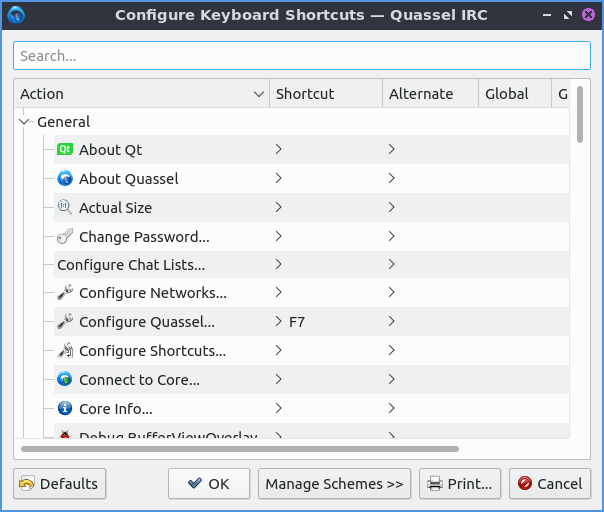
Per modificare le Impostazioni delle scorciatoie ‣ Configura Scorciatoie . Per vedere quale scorciatoia usare, guarda la colonna Azione nella tabella. Per vedere quale scorciatoia da tastiera premere, guarda la colonna Scorciatoia . Per impostare una seconda scorciatoia da tastiera per fare qualcosa, usa la colonna Alternativa . Per passare a una scorciatoia da tastiera personalizzata, clicca con il tasto sinistro sull'azione nella colonna Azione, premi Personalizzata , quindi premi il pulsante a destra e inserisci la tua scorciatoia da tastiera. Per ripristinare le scorciatoie da tastiera predefinite, premi il pulsante Predefinite in basso. Per non apportare modifiche alle scorciatoie da tastiera, premi il pulsante Annulla . Per applicare le modifiche alle scorciatoie da tastiera e chiudere la finestra, premi il pulsante OK .
../../../_images/quassel-shortcut-keys.png

Versione

Lubuntu viene fornito con la versione 1:0.14.1 di Quassel IRC.

Come lanciare

Per avviare Quassel dal menu vai su Internet ‣ Quassel IRC o digita

quassel

nel terminale. L'icona di Quassel è un cerchio blu con una mezzaluna bianca.
ProssimoPrecedente

Guida a Lubuntu distribuzione Linux leggera e funzionale: applicazioni Internet, Transmission.

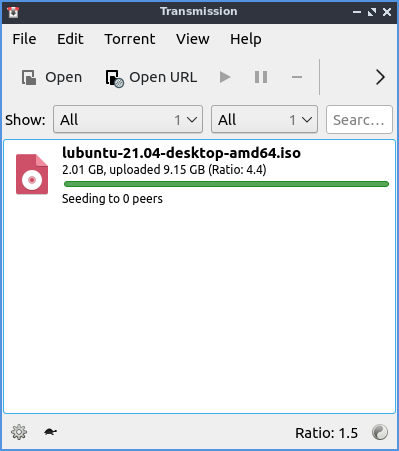
Transmission è il client bit-torrent predefinito di Lubuntu.

../../../_images/trasmissione.png../../../_images/transmissionmainwindow.png

Utilizzo

Per aprire un file torrent, premi "Apri" o fai semplicemente doppio clic sul file torrent da un browser web. Dopo averlo aperto, Transmission verrà avviato. Il file torrent inizierà a scaricarsi e utilizzerà la tua connessione per caricarlo su altri in una cosiddetta rete peer-to-peer. In basso c'è una freccia rivolta verso il basso che mostra la velocità di download. La freccia rivolta verso l'alto mostra la velocità di seeding o upload del file ad altre persone che lo scaricano. Per aprire un URL torrent, seleziona "File ‣ Apri URL" o premi Control+U. Una volta fatto, inserisci l'URL nell'area " Sorgente" . Per scegliere dove salvare il torrent, cambia il pulsante "Cartella di destinazione" . Per iniziare effettivamente il download, premi il pulsante " Apri" .

Mentre scarichi il tuo file, una barra di avanzamento ti mostrerà l'avanzamento del download per ogni file. Una volta scaricato completamente, potrai vedere a quante persone stai inviando i file e con quale velocità li stai caricando.

Il pulsante con due || cerchiati è un pulsante di pausa che può mettere in pausa tutti i download e gli upload oppure File ‣ Metti in pausa tutto . Per riavviare il download e l'upload, premere il pulsante con un triangolo per riavviare il caricamento e lo scaricamento oppure File ‣ Avvia tutto .

Per rimuovere un torrent dall'elenco dei file torrent, cliccaci sopra con il tasto destro del mouse Deletee clicca su "Rimuovi". Per eliminare i file e rimuovere il torrent dall'elenco, clicca con il tasto destro del mouse su " Elimina file" e poi su "Rimuovi" oppure premi Shift +Delete.

Per filtrare i torrent visualizzati nell'elenco, utilizza il menu a discesa Mostra . Per visualizzare solo i torrent attivi, seleziona Attivi dal menu a discesa Mostra . Per visualizzare solo i torrent in download dal menu Mostra , seleziona Download in corso . Per visualizzare solo i torrent in seeding dal menu a discesa Mostra , seleziona Seeding . Per visualizzare solo i torrent in pausa dal menu a discesa Mostra, seleziona In pausa . Per visualizzare solo i torrent completati dal menu Mostra , seleziona Completati . Per visualizzare solo i torrent in verifica dal menu a discesa Mostra , seleziona Verifica in corso . Per visualizzare solo i torrent in errore dal menu Mostra , seleziona Errore . Per tornare a visualizzare tutti i torrent dal menu Mostra , seleziona Tutti .

Per mettere in pausa un torrent specifico, cliccaci sopra con il tasto sinistro e premi Control +Po Torrent ‣ Pausa . Per riavviare il torrent, premi Control + So Torrent ‣ Avvia . Per spostare un torrent, clicca su Torrent ‣ Imposta posizione per spostarti dove si trova il tuo torrent. Per verificare i tuoi dati locali, premi :kbd:` Control + V` o Torrent ‣ Verifica dati locali .

Per passare alla visualizzazione compatta, seleziona Visualizza ‣ Visualizzazione compatta o premi Alt + C. Per uscire dalla visualizzazione compatta, premi nuovamente la stessa cosa.

Per ordinare i torrent per attività Visualizza ‣ Ordina per attività . Per ordinare i torrent per età Visualizza ‣ Ordina per età . Per ordinare i torrent per nome Visualizza ‣ Ordina per nome . Per ordinare i torrent per avanzamento Visualizza ‣ Ordina per avanzamento . Per ordinare i torrent per coda Visualizza ‣ Ordina per coda . Per ordinare i torrent per rapporto tra caricati e scaricati Visualizza ‣ Ordina per rapporto . Per ordinare i torrent per dimensione Visualizza ‣ Ordina per dimensione . Per ordinare i torrent per stato Visualizza ‣ Ordina per stato . Per ordinare i torrent per tempo di completamento del download Visualizza ‣ Ordina per tempo rimanente . Per invertire l'ordine Visualizza ‣ Inverti ordine di ordinamento .

Per spostare un torrent verso il basso rispetto a dove appare sullo schermo e nella coda Torrent ‣ Coda ‣ Sposta giù o Control+down. Per spostare un torrent verso l'alto nella coda Torrent ‣ Coda ‣ Sposta su o premi Control+ up arrow. Per spostare un file torrent in cima Torrent ‣ Coda ‣ Sposta in alto . Per spostare un file torrent in fondo Torrent ‣ Coda ‣ Sposta in basso .

Se non vuoi dare priorità alla velocità dei tuoi torrent, premi il pulsante in basso a destra della trasmissione, a forma di tartaruga. Per visualizzare il rapporto in basso e visualizzare le tue modifiche totali, clicca su Pulsante Globo ‣ Trasferimento Totale . Per visualizzare il rapporto di upload/download nella sessione corrente, clicca su Pulsante Globo ‣ Rapporto Sessione . Per visualizzare il tuo trasferimento solo dalla sessione corrente, clicca su Pulsante Globo ‣ Trasferimento Sessione .

Per aprire il file manager nella cartella del tuo torrent premi Control+Eo Torrent ‣ Apri cartella .

Per visualizzare le statistiche su quanto Transmission ha scaricato, Guida ‣ Statistiche .

Proprietà Torrent

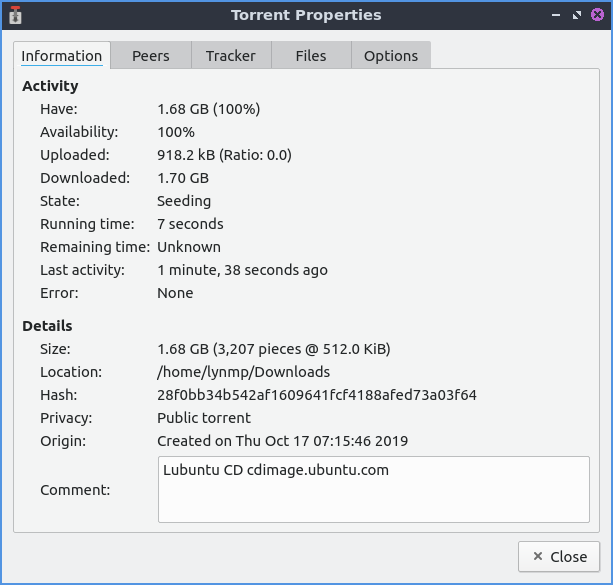
Per visualizzare una finestra di dialogo delle proprietà, premi Alt +Entero Torrent ‣ Proprietà . Per visualizzare la quantità di file presente su quel torrent, nella riga " Disponi ", che mostra la quantità di file presente sul disco e la percentuale del file. La riga "Caricati" mostra la quantità di torrent caricata su altri peer. La riga "Scaricati" mostra la quantità di file scaricata sul computer. La riga "Stato" mostra l'attività corrente del torrent. La riga "Tempo rimanente" mostra il tempo necessario per completare il download del torrent. La riga "Dimensioni" mostra lo spazio occupato dal torrent una volta scaricato. La riga "Posizione" mostra dove è salvato il file sul sistema. La riga "Origine" mostra la data e l'ora in cui è stato scaricato il torrent per la prima volta.

../../../_images/trasmissione-prop.png

La scheda Peer mostra quali altri peer hanno aperto il torrent. Per vedere quanti dati stai ricevendo da un particolare peer, consulta la colonna Up . Per aggiungere una colonna che mostri quanti dati stai scaricando da un peer, consulta la colonna Down . Per vedere l'indirizzo dei tuoi peer, consulta la colonna Address . Per vedere quale client stanno utilizzando gli altri peer, consulta la colonna Client . La scheda Tracker mostra informazioni su dove viene tracciato il torrent.

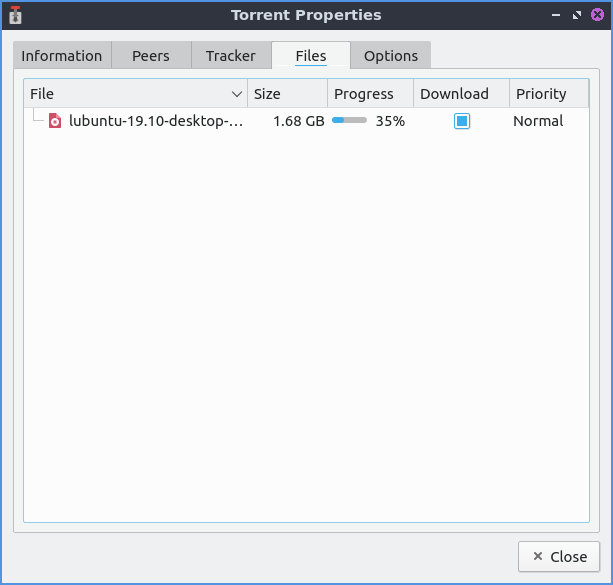
La scheda File mostra quali file sono stati scaricati da questo torrent. Per vedere il nome del file, consulta la colonna File . Per vedere la dimensione del file, consulta la colonna Dimensione . Per attivare/disattivare il download di un file, seleziona/deseleziona la casella corrispondente nella colonna Download . Per vedere la percentuale di download del file, consulta la colonna Avanzamento . Per vedere la priorità del torrent, consulta la colonna Priorità .

../../../_images/file-prop-di-trasmissione.png

Per modificare le opzioni di un file torrent, utilizza la scheda Opzioni . Per fare in modo che il torrent non sia influenzato dalla velocità globale, deseleziona la casella di controllo Rispetta i limiti globali . Per limitare la quantità di Internet utilizzata da un torrent rispetto ai tuoi download, seleziona la casella di controllo Limita velocità di download e imposta un limite per la quantità di download. Per limitare la quantità di upload utilizzata dal torrent, seleziona Limita velocità di upload e imposta il limite. Per modificare la priorità del torrent, modifica il menu Priorità torrent . Per impostare limiti alla quantità di seed dei torrent, utilizza i menu Rapporto e Inattività . Per modificare il numero massimo di altre persone con cui questo torrent potrà interagire, modifica il campo Numero massimo di peer .

Versione

Lubuntu viene fornito con la versione 4.0.5 di Transmission.

Come lanciare

Per avviare Transmission vai al menu Internet ‣ Transmission (Qt) o esegui

transmission-qt

dal terminale. L'icona assomiglia alla leva del cambio argentata di un'auto.

Personalizzazione

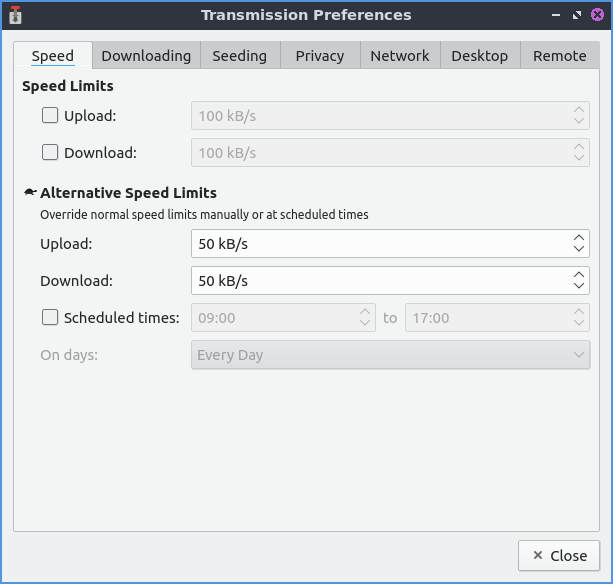
Per aprire le preferenze di Transmission, seleziona Modifica ‣ Preferenze . Per gestire la velocità di download o upload, utilizza la scheda Velocità . Per limitare la velocità di upload, seleziona la casella di controllo Upload e seleziona il limite di velocità di upload desiderato. Per limitare la velocità di download, seleziona la casella di controllo Download e seleziona il limite di velocità di download desiderato. Per modificare i limiti di velocità più lenti con il pulsante della tartaruga per l'upload, modifica il campo Upload . Per modificare la velocità più lenta di download, modifica il campo Download . Per programmare un orario per limitare i torrent, seleziona la casella di controllo Orari programmati: e a destra scegli l'orario in cui iniziare a limitare i torrent e l'orario in cui interromperlo. Il menu a discesa Giorni: ti consente di selezionare i giorni della settimana in cui limitare il torrenting.

../../../_images/qtransmission-speed-pref.png

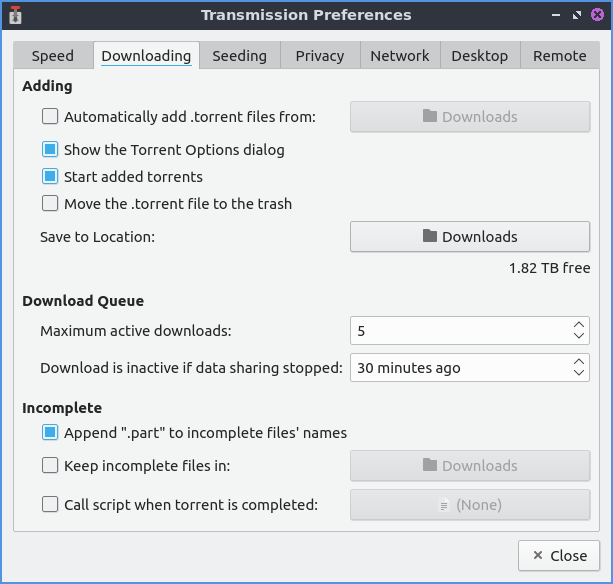
La scheda Download delle preferenze contiene le impostazioni per il download dei torrent. Per avviare automaticamente la trasmissione, apri i file torrent in una directory, seleziona la casella di controllo Aggiungi automaticamente file .torrent da e scegli un percorso da aggiungere automaticamente. Per avviare automaticamente i torrent aggiunti, seleziona la casella di controllo Avvia torrent aggiunti . Per scegliere dove salvare i torrent, fai clic sul pulsante Salva in posizione: per visualizzare una finestra di dialogo che mostra dove salvare il torrent. Per impostare un numero massimo di torrent scaricabili contemporaneamente, modifica il campo Numero massimo di download attivi . Per interrompere il download di un file dopo che non ci sono più file da scaricare, modifica l' opzione Download inattivo se la condivisione dati è interrotta e scegli per quanti minuti rimanere inattivi. Per aggiungere .part alla fine dei file scaricati incompleti, seleziona la casella di controllo Aggiungi ".part" ai nomi dei file incompleti . Per scegliere se desideri un file diverso da cui selezionare i file incompleti, seleziona la casella di controllo Mantieni i file incompleti in e visualizza una finestra di dialogo sulla destra per scegliere dove salvare i file incompleti.

../../../_images/transmissionprefrences.png

Per accedere alle impostazioni per il caricamento o il seeding dei torrent, utilizza la scheda Seeding . Per interrompere il seeding dopo aver caricato un file di una certa dimensione, seleziona la casella di controllo Interrompi seeding al rapporto: e quindi seleziona il rapporto per interrompere il seeding. Per interrompere il seeding se il torrent non è stato seedato di recente, seleziona la casella di controllo Interrompi seeding se inattivo per: e quindi scegli per quanto tempo selezionare se il torrent è inattivo.

Per impostare privacy e crittografia, utilizzare la scheda Privacy . Per scegliere se preferire la modalità di crittografia, consentirla o richiederla, utilizzare il menu a discesa "Modalità di crittografia" .

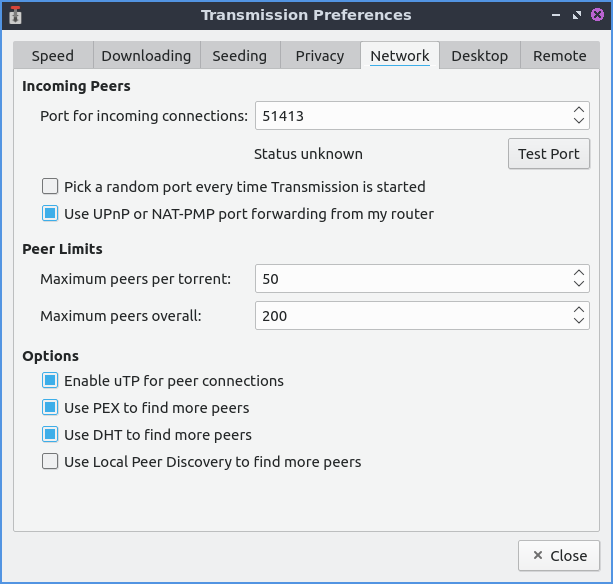
Per modificare le impostazioni relative all'interazione di Transmission con la rete, utilizzare la scheda Rete . Per scegliere la porta per le connessioni in ingresso a Transmission, utilizzare la sezione Porta per le connessioni in ingresso: . Per verificare se la porta è aperta, premere il pulsante Prova porta . Per aprire una porta casuale ogni volta che si apre Transmission, selezionare la casella di controllo Seleziona una porta casuale ogni volta che Transmission viene avviato . Per modificare il numero massimo di peer che è possibile avere per ogni singolo torrent, modificare il campo Numero massimo di peer per torrent . Per modificare il numero massimo di peer che è possibile avere per tutti i diversi torrent, utilizzare il campo Numero massimo di peer in totale .

../../../_images/qtransmission-network-pref.png

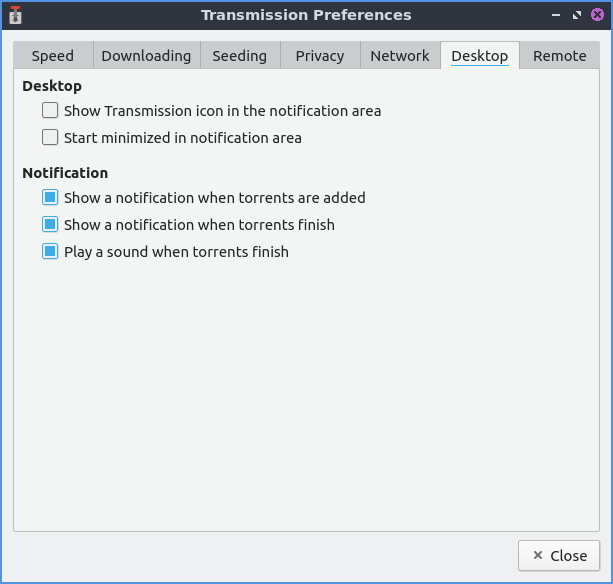
Per modificare l'interfaccia desktop, utilizza la scheda Desktop di Transmission. Per visualizzare un'icona di Transmission nell'area di notifica, seleziona la casella di controllo Mostra icona di Transmission nell'area di notifica . Per avviare Transmission nell'area di notifica, seleziona la casella di controllo Avvia minimizzato nell'area di notifica . Per attivare/disattivare la visualizzazione di una notifica quando vengono aggiunti nuovi torrent, seleziona/deseleziona la casella di controllo Mostra una notifica quando vengono aggiunti torrent . Per attivare/disattivare la visualizzazione di una notifica al termine dei torrent, seleziona/deseleziona la casella di controllo Mostra una notifica al termine dei torrent . Per attivare/disattivare la riproduzione di un suono al termine di un torrent, seleziona/deseleziona la casella di controllo Riproduci un suono al termine dei torrent .

../../../_images/qtransmission-desktop-pref.png

Guida a Lubuntu distribuzione Linux leggera e funzionale: applicazioni Internet, Firefox.

Descrizione

Firefox è un browser web altamente apprezzato e sicuro, installato di default su Ubuntu. È una scelta ottimale se si desidera un browser sicuro, veloce e relativamente poco esigente in termini di risorse.

Firefox ha caratteristiche proprie e di altri browser web, come:
  • Navigazione a schede
  • Scorrere le schede
  • Ottimi plugin e componenti aggiuntivi
  • Preferiti, segnalibri, tasca
  • Sincronizzazione dell'account Firefox
  • Password principale
  • Personalizzazione dell'interfaccia utente con temi e barre degli strumenti
  • Personalizzazione avanzata con about:config
  • Open source

Schermata

../../../_images/firefox-screenshot.png

Utilizzo

Per aprire una nuova scheda in Firefox, premere il pulsante + a destra della barra delle schede, fare clic con il pulsante destro del mouse sulla barra delle schede Nuova scheda oppure premere Control + t. Per chiudere una scheda, premere il pulsante con una x sul lato destro della scheda oppure premere Control +W. Per aprire una nuova finestra di navigazione, premere Control +N. Per visualizzare la cronologia di navigazione, premere il menu hamburger Libreria ‣ Cronologia oppure premere Control +H. Quando si visualizza la barra laterale della cronologia, è possibile cercare nella cronologia dove è indicato Cronologia ricerche . Per modificare l'ordinamento della cronologia, fare clic sull'etichetta Visualizza e selezionare la modalità di ricerca desiderata. Per visualizzare i file scaricati, premere il pulsante che raffigura tre libri impilati con un quarto sporgente ‣ Download .

Per fare clic su un collegamento ipertestuale, fare clic con il pulsante sinistro del mouse. Per aprire un collegamento in una nuova scheda, fare clic con il pulsante destro del mouse sul collegamento " Apri collegamento in nuova scheda". Per aprire un collegamento in una nuova finestra, fare clic con il pulsante destro del mouse e selezionare " Apri collegamento in nuova finestra". Per aprire un collegamento in una sessione privata, fare clic con il pulsante destro del mouse su "Apri collegamento in nuova finestra privata" . Per copiare il collegamento in uso, fare clic con il pulsante destro del mouse e selezionare "Copia collegamento" .

Per tornare a una pagina precedente in Firefox, premi il pulsante che punta a sinistra o premi Alt + Left arrow. Per aprire la pagina che stavi navigando in precedenza in una nuova scheda, fai clic con il pulsante centrale sul pulsante Indietro. Per andare avanti a una pagina che hai visitato in precedenza ma da cui sei tornato indietro, premi il pulsante con la freccia che punta a destra o Alt + Right arrow. Fai clic con il pulsante centrale sul pulsante Avanti per aprire la pagina da cui sei tornato indietro in una nuova scheda. Per scaricare un file direttamente sul tuo disco locale, fai clic con il pulsante destro del mouse su Salva collegamento con nome e si aprirà una finestra di dialogo che ti indicherà dove salvarlo. Per salvare un'immagine sul tuo computer, fai clic con il pulsante destro del mouse sull'immagine e seleziona Salva immagine con nome .

Quando scarichi qualcosa, apparirà un cerchio che mostra l'avanzamento del download. Più elementi sono visualizzati in blu, maggiore è la quantità di file scaricata. Per visualizzare cosa stai scaricando, premi il tasto sinistro del mouse sul grafico cerchiato che mostra cosa hai scaricato. Potrai quindi vedere quanti dati sono stati scaricati, il tempo rimanente per il download e la dimensione del file, oltre a un grafico a barre che mostra lo stato di download dei diversi file. Per mettere in pausa il download di un file, fai clic con il pulsante destro del mouse e seleziona Pausa . Per riprendere il download, fai clic con il pulsante destro del mouse e seleziona Riprendi . Per annullare il download, premi il pulsante X sul lato destro di questo menu. Al termine del download, verrà visualizzata una freccia blu sottolineata che punta verso il basso. Dopo aver scaricato qualcosa, tornerà grigia.

Per aprire una finestra con tutti i tuoi download, premi Control+Shift+Y. Per aprire PCManFM-Qt nella cartella in cui hai scaricato i contenuti, fai clic con il pulsante destro del mouse e seleziona il download, quindi seleziona Apri cartella contenente i contenuti . Per condividere con qualcun altro un link per un contenuto che hai scaricato, fai clic con il pulsante destro del mouse sul contenuto scaricato, fai clic con il pulsante destro del mouse e seleziona Copia link download . Per copiare un link senza tracciamento del sito nell'URL, fai clic con il pulsante destro del mouse e seleziona Copia senza tracciamento del sito .

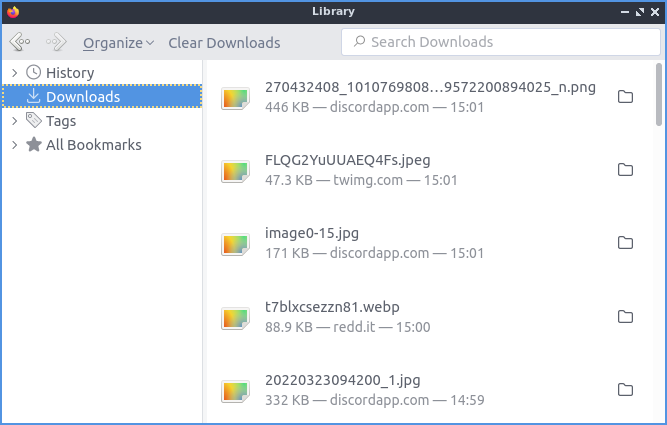
Per aprire PCManFM-Qt nella cartella in cui hai scaricato i file, fai clic con il pulsante destro del mouse, seleziona il download e seleziona " Apri cartella contenente" . Per aprire un file scaricato, fai doppio clic su di esso. Per non visualizzare un download nella cronologia, fai clic con il pulsante destro del mouse e seleziona " Rimuovi dalla cronologia " . Per cancellare tutta la cronologia dei download, fai clic con il pulsante destro del mouse e seleziona " Cancella download" oppure premi il pulsante " Cancella download" in alto. Per cercare tra i download, inserisci la tua ricerca in "Cerca download" in alto a destra .

../../../_images/firefox-downloads.png

Per avere un elenco di tutte le tue schede premi il pulsante con la freccia rivolta verso il basso. Per chiudere una scheda da questo elenco premi il pulsante x . Per ripristinare la sessione quando apri Firefox per la prima volta premi Ripristina sessione o premi la freccia rivolta verso il basso e seleziona Ripristina sessione . Per cambiare la visualizzazione delle tue schede se ne hai più di una sullo schermo premi la freccia rivolta verso destra per spostare la parte visibile della barra delle schede a destra. Per spostare la parte visibile della barra delle schede a sinistra premi la freccia rivolta verso sinistra. Per spostare una scheda dove vuoi che sia, fai clic con il pulsante sinistro del mouse sulla scheda e trascinala nella posizione desiderata. Per cercare in tutte le tue schede puoi fare clic sulla freccia rivolta verso il basso e selezionare Cerca schede .

Per visualizzare le estensioni per Firefox, premere il pulsante del pezzo del puzzle nell'angolo in alto a destra, premere Control + shift +A, Menu hamburger ‣ Componenti aggiuntivi e temi , oppure digitare about:addons nella barra degli indirizzi.

Per scorrere verso il basso usando la tastiera, premere Page Down. Per scorrere verso l'alto la pagina con la tastiera, premere Page Up. Per scorrere fino in cima, premere il Hometasto . Per andare fino in fondo alla pagina, premere il Endtasto .

Per andare a un URL specifico nella barra degli indirizzi puoi digitarlo nella barra principale al centro. Se hai un URL negli appunti puoi incollarlo qui o nella barra degli indirizzi fai clic con il pulsante destro del mouse su Incolla e vai . Oppure, se fai clic con il pulsante destro del mouse negli appunti e non vai immediatamente alla pagina e digiti una sottopagina, fai clic con il pulsante destro del mouse su Incolla e quindi digita per andare a una sottopagina specifica dello stesso sito e quindi premi Enterper andare alla pagina. Per selezionare l'intero testo della barra degli indirizzi, premi Control+Ao fai clic con il pulsante destro del mouse e seleziona tutto . Se premi, F6il cursore selezionerà la barra degli indirizzi. Se vuoi cercare tra le schede che hai aperto, digita % e poi quello che vuoi digitare nella barra degli indirizzi.

Per aggiungere una pagina ai preferiti, premere Control +D, premere il pulsante a forma di stella a destra della barra degli indirizzi, fare clic con il pulsante destro del mouse sulla scheda e selezionare Aggiungi scheda ai preferiti , oppure premere il pulsante con tre linee orizzontali e selezionare Segnalibri ‣ Aggiungi scheda corrente ai preferiti o fare clic con il pulsante destro del mouse sulla scheda e selezionare Scheda ai preferiti . Per accedere nuovamente al segnalibro, premere quello che assomiglia a tre linee verticali e una obliqua e Segnalibri ‣ Il tuo segnalibro . Se si desidera una barra degli strumenti con i segnalibri, fare clic con il pulsante destro del mouse sulla barra degli indirizzi e selezionare Barra degli strumenti dei segnalibri o il pulsante con tre linee orizzontali Segnalibri ‣ Mostra barra degli strumenti dei segnalibri .

Per gestire i tuoi segnalibri, premi Control+Shift+Oo tre barre orizzontali Segnalibri ‣Gestisci segnalibri . Per passare a diverse categorie di segnalibri sul lato sinistro per cambiare categoria. Per cercare tra i tuoi segnalibri, digita nella casella Cerca segnalibri nell'angolo in alto a destra. Per aprire un segnalibro in questo parco, fai doppio clic su di esso o fai clic con il pulsante destro del mouse e seleziona Apri . Per aprire un segnalibro in una nuova scheda, fai clic con il pulsante destro del mouse e seleziona Apri in una nuova scheda . Per eliminare un segnalibro, fai clic con il pulsante destro del mouse e seleziona Elimina segnalibro . Per rinominare il segnalibro con un nome che ricordi, utilizza il campo Nome . Per cambiare la posizione di un segnalibro, modifica il campo URL . Per aggiungere tag al segnalibro, digitali nel campo Tag .

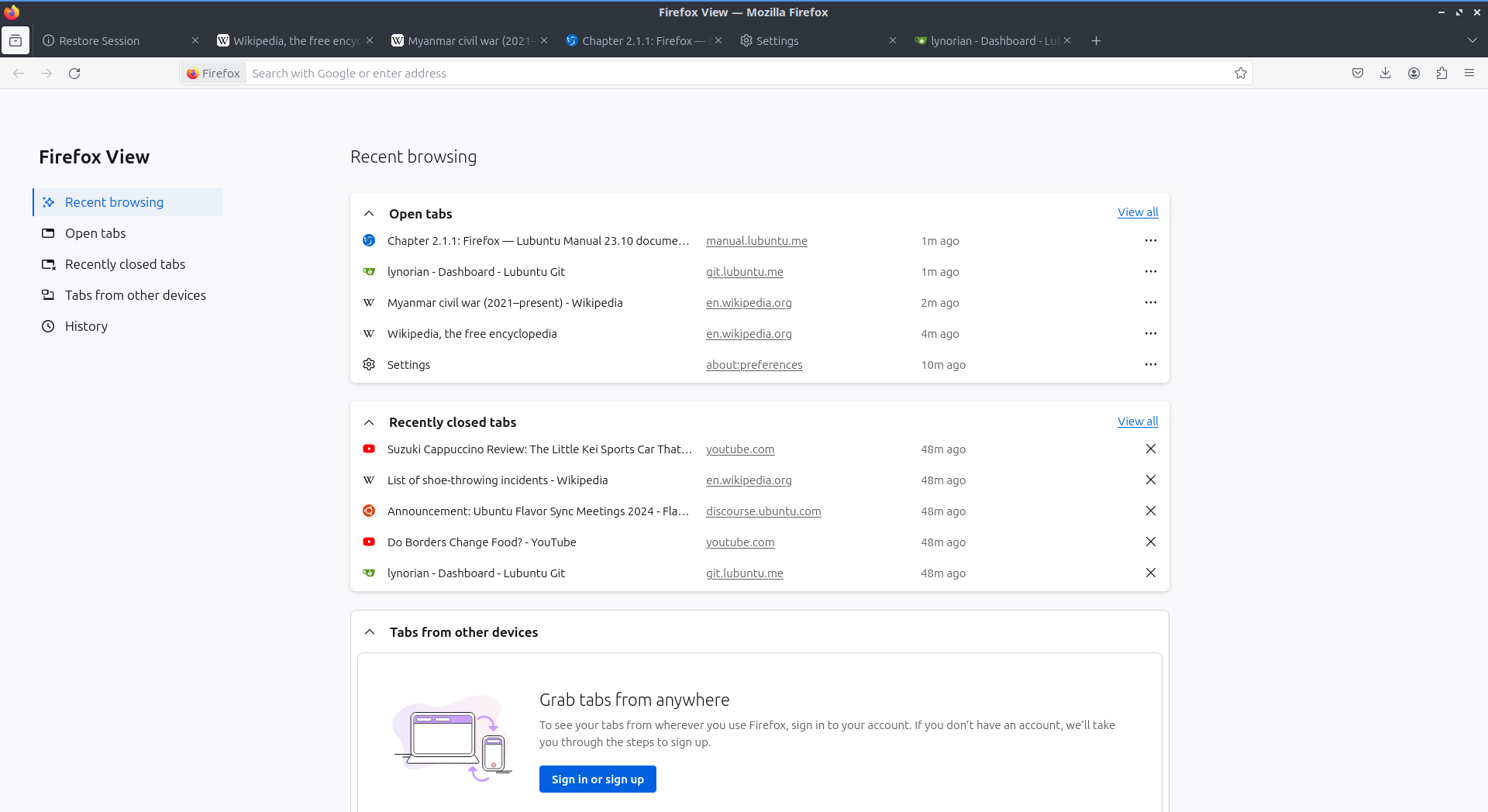
Nell'angolo in alto a sinistra c'è un pulsante Cartella sulla barra delle schede per aprire Firefox View. Per visualizzare un riepilogo di tutte le schede recenti, utilizza la scheda " Esplorazione recente" . Per cercare nella cronologia, digita nella barra di ricerca . Per visualizzare tutte le schede recenti o chiuse di recente, puoi fare clic con il pulsante sinistro del mouse su " Visualizza tutto" per visualizzare le schede in quella sezione. Per visualizzare le schede aperte, fai clic con il pulsante sinistro del mouse su " Schede aperte" nella barra laterale sinistra. Per cercare tra le schede aperte, digita nella barra "Cerca schede aperte" . A sinistra c'è il titolo di ogni pagina web. La seconda colonna elenca una versione breve del link. La terza colonna indica da quanto tempo è stata visualizzata quella scheda. Il ... nella colonna di destra elenca le opzioni per spostare la scheda, chiuderla o copiare un link alla scheda. Utilizza la scheda "Schede chiuse di recente" per visualizzare le schede chiuse di recente. Per cercare tra le schede chiuse di recente, digita nella barra "Schede chiuse di recente" . Fai clic con il pulsante sinistro del mouse su una scheda per riaprirla. Per visualizzare una versione breve del link al sito, visualizza la seconda colonna. Per visualizzare da quanto tempo è stata chiusa quella scheda, visualizza la terza colonna. Per rimuovere la scheda chiusa da questo elenco, premere il pulsante x . Per visualizzare le schede da altri dispositivi, utilizzare la scheda Schede da altri dispositivi nella barra laterale sinistra. Per cercare le schede da altri dispositivi, digitare nella barra Cerca schede sincronizzate . Per visualizzare la cronologia, visualizzare la scheda Cronologia nella barra laterale sinistra. Per ordinare la cronologia per sito, fare clic con il pulsante sinistro del mouse sul pulsante Ordina per sito . Per passare all'ordinamento per data, premere il pulsante Ordina per data . Per riaprire una pagina dalla cronologia, è sufficiente fare clic con il pulsante sinistro del mouse su di essa. Per cercare nella cronologia, digitare nella barra Cerca cronologia . Per visualizzare il titolo della pagina, visualizzare la colonna più a sinistra. Per visualizzare una versione breve del sito, visualizzare la seconda colonna. Per visualizzare l'ora dell'ultima visita a quella pagina, visualizzare la terza colonna da sinistra. Per visualizzare altre opzioni, premere il pulsante ....

../../../_images/firefox-view.png

Per copiare un testo in Firefox, selezionalo con il mouse e premi Control +Co fai clic destro su di esso e seleziona Copia . Per incollare un testo in Firefox, premi Control+ Vo fai clic destro e seleziona Incolla . Per tagliare un testo in Firefox, seleziona il testo e premi Control+Xo fai clic destro e seleziona Taglia . Per selezionare tutto il testo su una pagina, premi Control+ Ao fai clic destro e seleziona Seleziona tutto .

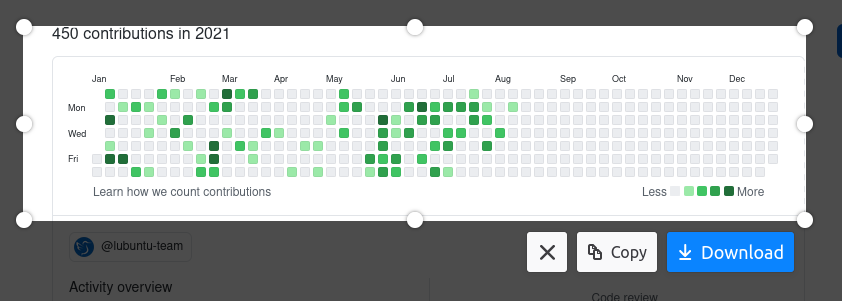
Per visualizzare le informazioni sulla tua pagina web, premi Control+ I. Per acquisire uno screenshot di una pagina web, fai clic con il pulsante destro del mouse e seleziona " Acquisisci screenshot" . Quindi seleziona la parte della pagina web che desideri acquisire, facendo clic con il pulsante sinistro del mouse e trascinando per selezionare la parte della pagina da fotografare. Per salvare lo screenshot, premi il pulsante "Scarica" . Per copiare lo screenshot negli appunti, premi il pulsante " Copia " . Per annullare l'acquisizione dello screenshot, premi il pulsante " Annulla" o premi Escape. Per acquisire uno screenshot dell'intera pagina web, premi il pulsante " Salva pagina intera" . Per salvare la parte visibile della pagina, premi il pulsante "Salva visibile" .

../../../_images/screenshot-taking.png

Per ingrandire, se il testo di una pagina web è troppo piccolo, premi control + +. Per ridurre lo zoom sul testo o sulle immagini, premi control + -. Per ripristinare lo zoom originale, premi control + 0. Per impostare Firefox a schermo intero, premi F11e per uscire dalla modalità a schermo intero, premi semplicemente F11di nuovo oppure, nel menu a tendina, premi i due pulsanti con le due frecce diagonali. Quando sei a schermo intero, la barra delle schede verrà nascosta. Per cambiare scheda, mentre Firefox è a schermo intero, sposta il mouse nella parte superiore del monitor e la barra delle schede apparirà. Puoi anche digitare il tuo zoom in Firefox dal campo Zoom del menu a tendina e premere i pulsanti + e - . Per visualizzare lo zoom corrente su una pagina web, leggi il valore dello zoom sul lato destro della barra degli indirizzi. Per ripristinare lo zoom al 100%, clicca con il pulsante sinistro del mouse sullo zoom sul lato destro della barra degli indirizzi.

Per cercare del testo nella tua scheda, premi Control +Fo usa le tre linee orizzontali e seleziona Trova nella pagina . Apparirà una barra di ricerca nella parte inferiore della finestra. Per passare al risultato successivo, clicca sulla freccia rivolta verso il basso sullo schermo o sulla freccia rivolta verso l'alto sullo schermo per passare al risultato precedente. Per evidenziare ogni corrispondenza, seleziona/deseleziona la casella di controllo Evidenzia tutto . Per fare in modo che la ricerca non debba necessariamente verificare le maiuscole, deseleziona la casella di controllo Maiuscole/minuscole . Per verificare se i segni diacritici sono gli stessi, seleziona la casella di controllo Corrispondenza segni diacritici . Per cercare solo parole intere, seleziona la casella di controllo Parole intere . Per concludere la ricerca, premi il pulsante X.

Per stampare una pagina web, ad esempio le indicazioni stradali, puoi cliccare sul pulsante con le barre orizzontali e selezionare Stampa dal menu. Per vedere quante pagine del sito web vuoi stampare, leggi i fogli di carta nell'angolo in alto a destra. Puoi anche stampare premendo Control+P. Per scegliere la stampante da utilizzare, utilizza il campo Destinazione . Per modificare il numero di copie da stampare, modifica il campo Copie . Per modificare l'orientamento della pagina web, premi i pulsanti Verticale o Orizzontale . Per scegliere quali pagine stampare, utilizza il campo Pagine . Per cambiare la posizione di stampa, a colori o in bianco e nero, modifica il menu Modalità colore . Per annullare la stampa, premi il pulsante Annulla . Per avviare la stampa, premi il pulsante Stampa .

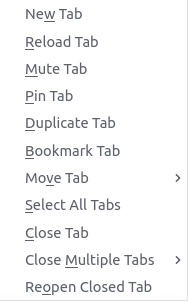
Se desideri una barra dei menu per Firefox, fai clic con il pulsante destro del mouse sulla barra degli strumenti principale e seleziona la casella di controllo per la barra dei menu . Per attivare o disattivare la visualizzazione della barra laterale, premi il pulsante del libro a destra della barra degli indirizzi. Per ricaricare una scheda, anche se non ti trovi al momento, fai clic con il pulsante destro del mouse sulla barra delle schede . Ricarica scheda , premi F5, fai clic con il pulsante destro del mouse e premi la freccia circolare , o Control+R. Per disattivare l'audio di una scheda anche quando non ti trovi al suo interno, puoi fare clic con il pulsante destro del mouse sulla scheda e quindi selezionare Disattiva audio scheda o premendo Control+m. Per riattivare l'audio di una scheda, fai clic con il pulsante destro del mouse su Attiva audio scheda o premi Control+mo premi il pulsante dell'altoparlante con la linea che lo attraversa. Per aprire una nuova copia di una scheda, fai clic con il pulsante destro del mouse sulla barra delle schede e quindi seleziona Duplica scheda .

../../../_images/firefox-tab-context.png

Per spostare una scheda completamente a sinistra, fai clic con il pulsante destro del mouse sulla scheda Sposta scheda ‣ Sposta all'inizio . Per spostare una scheda completamente a destra, fai clic con il pulsante destro del mouse sulla scheda Sposta scheda ‣ Sposta alla fine . Per spostare una scheda in una nuova finestra, fai clic con il pulsante destro del mouse sulla scheda e seleziona Sposta scheda ‣ Sposta in una nuova finestra . Per bloccare una scheda e tenerla aperta in Firefox ogni volta che chiudi e riapri Firefox, fai clic con il pulsante destro del mouse sulla scheda e seleziona Blocca scheda . Per non bloccare più una scheda, fai clic con il pulsante destro del mouse sulla scheda bloccata e seleziona Sblocca scheda . Per aprire una nuova finestra privata, premi Control+Shift+Po premi le tre linee orizzontali e seleziona Nuova finestra privata . Se vuoi aggiungere una scheda ai preferiti, fai clic con il pulsante destro del mouse sulla scheda e Aggiungi scheda ai preferiti . Per chiudere le schede a destra della scheda corrente, fai clic con il pulsante destro del mouse sulla scheda e seleziona Chiudi più schede ‣ Chiudi schede a destra . Per chiudere le schede a sinistra della scheda corrente :menuselection:` Chiudi più schede –> chiudi schede a sinistra`. Per chiudere tutte le schede tranne quella aperta, fai clic con il pulsante destro del mouse su Chiudi più schede ‣ Chiudi altre schede . Per annullare la chiusura di una scheda, fai clic con il pulsante destro del mouse su una scheda e quindi fai clic su Riapri scheda chiusa .

Per cercare una parola in una pagina web, premi Control+Fe poi digita ciò che vuoi cercare nella barra di ricerca che si apre. A destra di questa barra verranno mostrati x risultati su y per vedere quanti risultati ci sono nella tua ricerca. Per passare al risultato successivo, premi la freccia giù . Per passare al risultato precedente, premi la freccia su . Per vedere tutto ciò che corrisponde al risultato della ricerca, seleziona Evidenzia tutto . Per fare in modo che Firefox controlli le maiuscole delle ricerche, seleziona la casella di controllo Maiuscole/minuscole . Per fare in modo che Firefox cerchi solo l'intera parola, seleziona la casella di controllo Parole intere .

Firefox offre la possibilità di salvare le password dei siti web con un popup quando si inserisce una password e si preme Salva . In questo modo Firefox memorizzerà la password in modo da non doverla ricordare a voi. Firefox, tuttavia, memorizza queste password nel browser ed è possibile accedervi dalle tre barre Password . Per cercare i siti per cui sono stati salvati gli accessi, digitare nella barra Cerca accessi in alto. Nella barra laterale sinistra sono elencati tutti gli accessi salvati per ciascun sito e per accedere a un accesso fare clic con il pulsante sinistro del mouse sul sito. Una volta effettuato l'accesso, fare clic sul pulsante Copia per copiare la password e accedere a un sito. Per visualizzare una password di ciò che è stato salvato, fare clic sul pulsante a forma di occhio che mostrerà le password salvate. Per nascondere di nuovo la password, premere il pulsante a forma di occhio barrato . Per interrompere la memorizzazione di un accesso in Firefox, premere il pulsante Rimuovi . Per modificare una password salvata, è possibile premere il pulsante Modifica .

Personalizzazione

Per visualizzare le preferenze di Firefox, digitare about:preferences nella barra degli indirizzi o nel menu Hamburger ‣ Impostazioni . Per trovare qualcosa nelle impostazioni, cercare nella casella Trova nelle impostazioni . La scheda Generale contiene le impostazioni per l'apertura di Firefox dopo la chiusura e l'aspetto di Firefox. Per ripristinare la sessione ogni volta che si riavvia Firefox, selezionare la casella di controllo Apri finestre e schede precedenti . Per passare da una scheda all'altra premendo Ctrl e Tab contemporaneamente, selezionare Ctrl + Tab per scorrere le schede nell'ordine di utilizzo recente . La sezione delle schede presenta una casella di controllo per Apri i link in nuove schede anziché in nuove finestre, selezionata per impostazione predefinita. La casella di controllo Quando si apre un link, un'immagine o un contenuto multimediale in una nuova scheda, passa immediatamente alle nuove schede quando vengono aperte. Per confermare la chiusura di più schede, selezionare la casella di controllo Conferma prima di chiudere più schede . Per non confermare all'uscita, control + qdeselezionare Conferma prima di uscire con Ctrl+Q .

Per indicare ai siti web quale tema utilizzare, utilizza i temi nella sezione Aspetto del sito web . Per utilizzare il tema di sistema per Firefox, seleziona il pulsante Automatico . Per passare all'utilizzo sempre di un tema chiaro su Firefox, premi il pulsante Chiaro . Per utilizzare sempre di un tema scuro su Firefox, premi il pulsante Scuro . Per tornare al tema predefinito di Firefox, premi il pulsante Tema di Firefox . Per modificare i font e i colori predefiniti, utilizza la sezione Font e colori . Per modificare i colori per Firefox, premi il pulsante Gestisci colori . Per selezionare il font predefinito, seleziona "Carattere predefinito" dal campo. Per selezionare una dimensione del font diversa, modifica il campo Dimensione . Per modificare lo zoom predefinito, modifica il campo Zoom predefinito . Per ingrandire solo il testo, seleziona la casella di controllo "Zoom solo testo" . Per scegliere dove scaricare i file, modifica la destinazione nel campo Salva file in . Per chiedere sempre di salvare i file, seleziona la casella di controllo " Chiedi sempre dove salvare i file" . Per scegliere quale programma Firefox deve utilizzare per aprire i file, utilizza le opzioni nel menu Applicazioni. Per cercare un tipo di file specifico, digita nel campo Cerca tipi di file o applicazioni . Per vedere quale tipo di file, leggi la colonna Tipo di contenuto . Per scegliere cosa fare con questo tipo di file, modifica l'operazione che stai eseguendo nella colonna Azione . Per salvare sempre gli altri file, premere il pulsante " Salva file" . Per fare in modo che Firefox chieda cosa fare con gli altri file, premere il pulsante "Chiedi se aprire o salvare i file" . Per attivare/disattivare i contenuti controllati da DRM, selezionare/deselezionare la casella di controllo " Riproduci contenuti controllati da DRM" .

Per fare clic con il pulsante centrale del mouse e poi scorrere muovendo il mouse, seleziona la casella di controllo Usa scorrimento automatico . Per disattivare lo scorrimento fluido in Firefox, deseleziona la casella di controllo Usa scorrimento fluido . Per fare in modo che Firefox mostri sempre le barre di scorrimento, seleziona la casella di controllo Mostra sempre le barre di scorrimento . Per utilizzare sempre i tasti cursore per la navigazione, seleziona la casella di controllo Usa sempre i tasti cursore per navigare all'interno delle pagine . Se desideri disattivare la modalità Picture in Picture per i video, deseleziona la casella di controllo Abilita controlli video Picture in Picture .

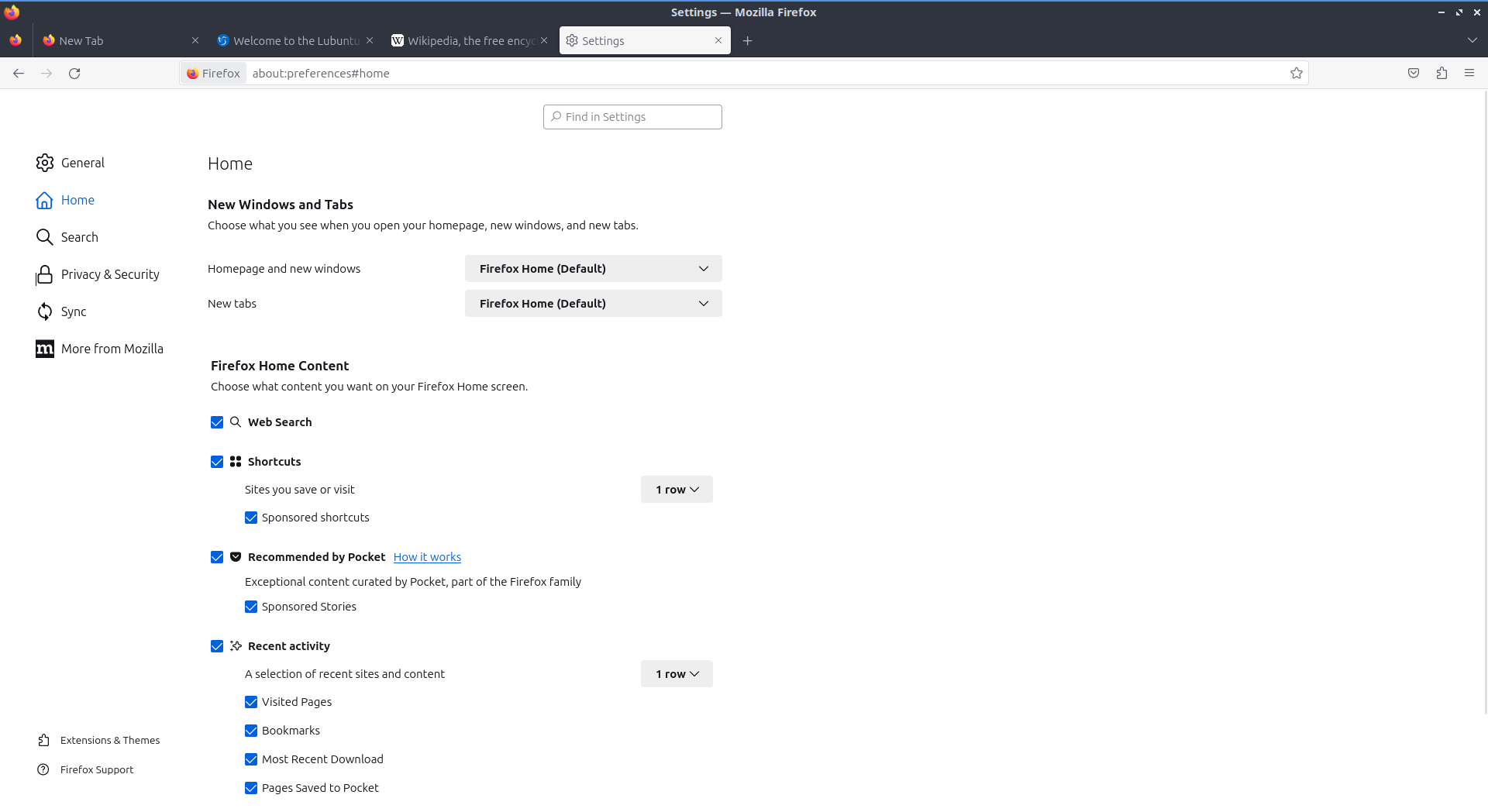
La scheda a sinistra Home contiene le impostazioni per la tua home page e l'apertura di nuove schede. Il menu a discesa Home page e nuove finestre ti consente di selezionare la home page di Firefox o una pagina vuota quando apri il browser per la prima volta. Il menu Nuove schede ti consente di scegliere Home page di Firefox o Pagina vuota quando apri una nuova scheda. La casella di controllo Ricerca Web ti consente di scegliere se mostrare una ricerca Web nella home page di Firefox. Per mostrare i siti che visiti più spesso, seleziona la casella di controllo Siti principali . Per modificare il numero di righe dei siti principali da visualizzare, utilizza il menu a discesa a destra di Siti principali . La casella di controllo Consiglia da Pocket attiva/disattiva i link consigliati da Pocket. Deseleziona la casella di controllo Articoli sponsorizzati per non ricevere articoli sponsorizzati da Pocket. La casella di controllo In evidenza consente di visualizzare i siti che hai salvato o visitato di recente. Per modificare il numero di righe di evidenziazioni visualizzate, utilizza il menu a discesa a destra di In evidenza .

../../../_images/preferenceshome.png

Per abilitare Firefox alla visualizzazione delle attività recenti sulla pagina per le nuove schede, seleziona la casella di controllo " Attività recenti" . Per modificare il numero di righe dei siti recenti, seleziona il campo "Una selezione di siti e contenuti recenti ". Per non visualizzare le pagine visitate di recente, deseleziona la casella di controllo "Pagine visitate ". Per non visualizzare i segnalibri salvati di recente, deseleziona la casella di controllo "Segnalibri" . Per non visualizzare i contenuti salvati di recente sul computer, deseleziona la casella di controllo " Download più recenti" . Per non visualizzare le pagine salvate di recente in Pocket, deseleziona la casella di controllo " Pagine salvate in Pocket" .

Per gestire le impostazioni di ricerca, utilizza la scheda Cerca nelle preferenze. Il pulsante di opzione Aggiungi barra di ricerca nella barra degli strumenti consente di scegliere se si desidera una barra di ricerca separata o una barra di ricerca integrata per la ricerca e la navigazione. Il motore di ricerca predefinito consente di modificare il motore di ricerca predefinito. Per attivare o disattivare i suggerimenti di ricerca, seleziona/deseleziona la casella " Fornisci suggerimenti di ricerca" . Per visualizzare i suggerimenti di ricerca nella barra degli indirizzi durante la ricerca, seleziona la casella di controllo " Mostra suggerimenti di ricerca nei risultati della barra degli indirizzi" . Per provare a completare automaticamente le ricerche prima della cronologia di navigazione, seleziona la casella di controllo " Mostra suggerimenti di ricerca prima della cronologia di navigazione nei risultati della barra degli indirizzi" . Per ottenere i suggerimenti di ricerca nelle finestre private, seleziona la casella di controllo " Mostra suggerimenti di ricerca nelle finestre private" .

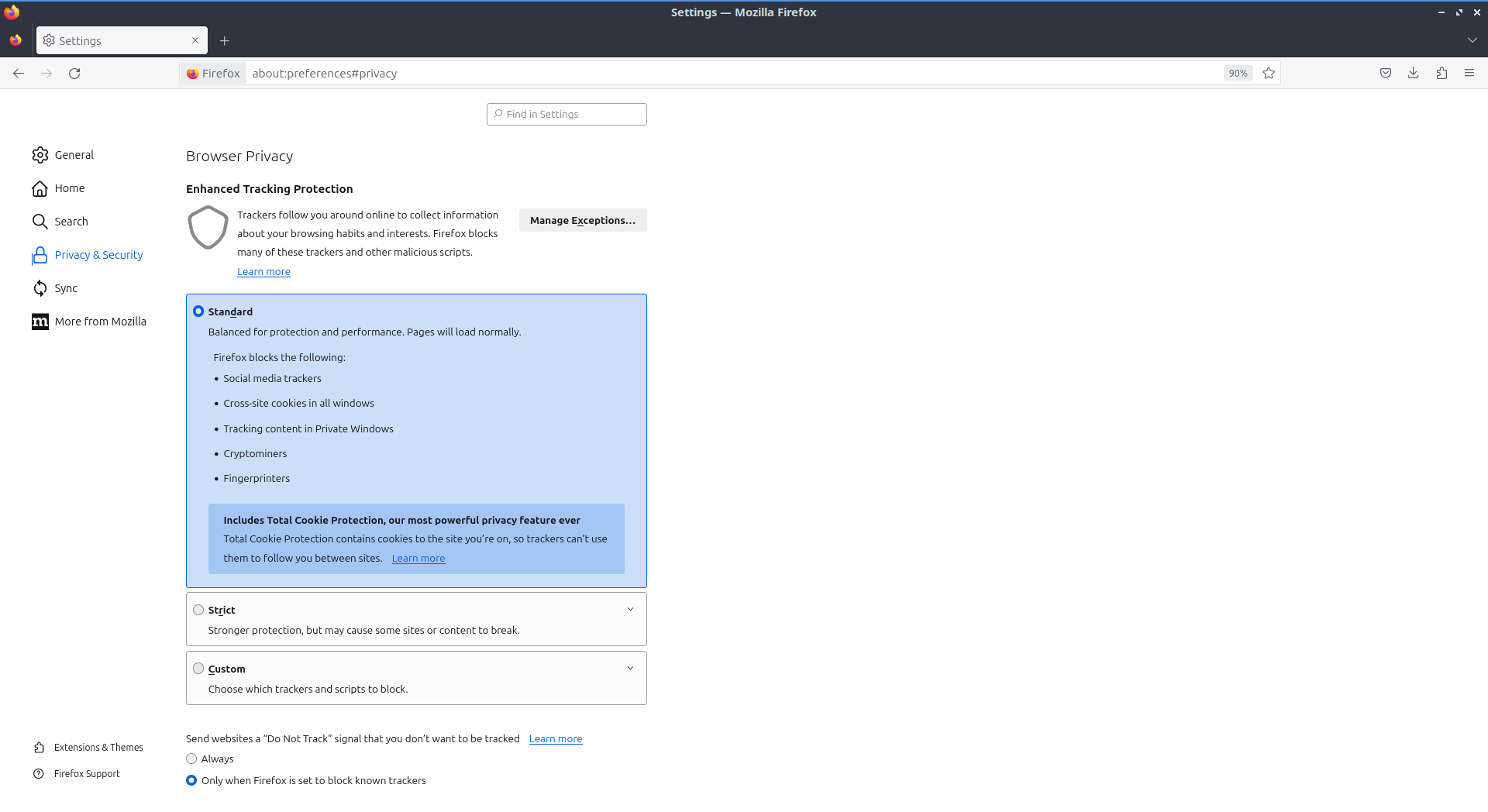
Per modificare le impostazioni relative alla gestione di sicurezza e privacy in Firefox, utilizza la scheda Privacy e sicurezza . Per aumentare la protezione contro i tracker, premi il pulsante Rigida e per tornare indietro premi il pulsante Standard . Per inviare sempre l'intestazione del sito web di cui non vuoi che venga effettuato il tracciamento, premi il pulsante Sempre . Per scegliere i dati dei siti da cancellare, puoi premere Gestisci dati . Se desideri disattivare la richiesta di salvataggio delle password, deseleziona la casella di controllo Chiedi di salvare credenziali di accesso e password per i siti web .

Avvertimento

L'eliminazione dei dati utente di Firefox comporterà la disconnessione dagli account online e, se non si conosce la password, sarà necessario recuperarla, altrimenti si potrebbe perdere l'accesso agli account online.

../../../_images/preferences-security.png

Per vedere quali siti web memorizzano i tuoi dati localmente, premi il pulsante Gestisci dati . Per cancellare tutti i dati di Firefox attualmente presenti, premi il pulsante Cancella dati . Per fare in modo che Firefox elimini tutti i cookie alla chiusura di Firefox, seleziona la casella di controllo Elimina cookie e dati dei siti alla chiusura di Firefox . Per fare in modo che Firefox non compili automaticamente credenziali di accesso e password, deseleziona la casella di controllo Compila automaticamente credenziali di accesso e password . Per visualizzare le credenziali di accesso salvate, premi il pulsante Accessi salvati . Per scegliere per quali siti non salvare le password, premi il pulsante Eccezioni .

Per impostare una password per accedere ai tuoi dati di accesso su Firefox, seleziona la casella di controllo "Usa una password principale" e premi il pulsante "Cambia password principale" . Per farlo, dovrai inserire la password due volte per assicurarti di non commettere errori di battitura accidentali, quindi premi OK . Per impedire a Firefox di salvare automaticamente i tuoi indirizzi, deseleziona la casella di controllo "Compila automaticamente indirizzi" . Per visualizzare quali indirizzi sono salvati, premi " Indirizzi salvati" . Per impedire a Firefox di salvare le carte di credito, deseleziona la casella di controllo "Compila automaticamente carte di credito" . Per visualizzare o eliminare le carte di credito salvate, premi il pulsante "Carte di credito salvate" .

Per modificare la modalità di salvataggio della cronologia in Firefox, modifica il menu accanto a "Firefox verrà salvato" . Per cancellare subito la cronologia di navigazione, premi il pulsante "Cancella cronologia" .

Per impedire che una delle seguenti voci venga visualizzata nei suggerimenti di ricerca, deselezionare la casella di controllo Cronologia di navigazione , Segnalibri , Schede aperte , Collegamenti o Motori di ricerca . Per non visualizzare i suggerimenti di ricerca dal web, disattivare il pulsante " Suggerimenti dal web" . Per disattivare i suggerimenti di ricerca sponsorizzati di Firefox, premere il pulsante per disattivare il pulsante " Suggerimenti dagli sponsor" .

Per modificare il modo in cui Firefox gestisce i siti web che richiedono autorizzazioni per Posizione, Fotocamera, Microfono, Notifiche, Riproduzione automatica o Realtà virtuale, utilizzare la sezione Autorizzazioni . Per ciascuna di queste impostazioni è presente un pulsante Impostazioni che è possibile premere per accedere alle impostazioni di ciascuna. Per visualizzare nella finestra delle impostazioni quali siti dispongono di un'autorizzazione, leggere la colonna Sito web . Per modificare se un sito web può utilizzare qualcosa, modificare la colonna Stato . Per rimuovere un sito web dall'autorizzazione per qualcosa, premere il pulsante Rimuovi sito web . Per rimuovere tutti i siti web da questa autorizzazione, premere il pulsante Rimuovi tutti i siti web . Per cercare un sito web nell'elenco, digitare nella barra Cerca sito web . Per bloccare tutte le nuove richieste per questa autorizzazione, selezionare la casella di controllo Blocca nuove richieste . Per salvare le modifiche apportate, premere il pulsante Salva modifiche . Per annullare le modifiche, premere il pulsante Annulla .

Versione

Lubuntu attualmente include l'ultima versione di Firefox: Firefox 123.

Come lanciare

Per aprire Firefox, clicca sull'icona di Firefox (la volpe rossa/arancione che copre una sfera blu) in Internet ‣ Menu Firefox. Puoi anche digitare ed eseguire

firefox

dal terminale per eseguire Firefox. Puoi anche far sì che Firefox apra direttamente questo manuale dalla riga di comando con

firefox https://manual.lubuntu.me

Puoi anche avviare Firefox dall'avvio rapido cliccando con il tasto sinistro del mouse sull'icona di Firefox. L'icona di Firefox ha l'aspetto di un globo con una volpe rossa che gli volteggia attorno. Un altro modo per avviare Firefox è premere il tasto del browser sulla tastiera.

Guida a Lubuntu distribuzione Linux leggera e funzionale: installazione passo passo.

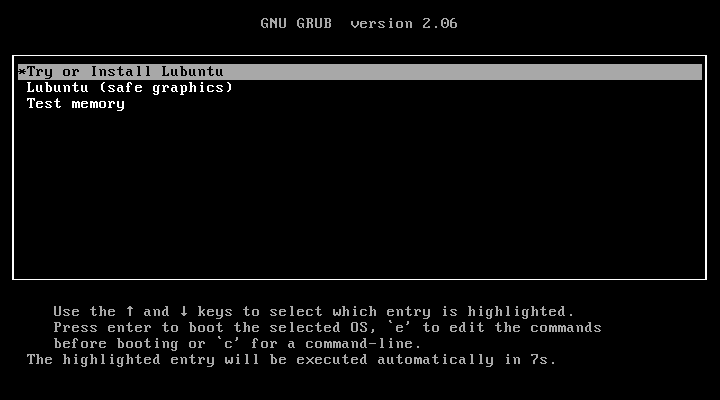
All'avvio del sistema, verrà visualizzata una schermata iniziale di GRUB. Per installare, seleziona " Prova o Installa Lubuntu" . Se hai una scheda grafica problematica, seleziona "Lubuntu (grafica sicura)" (ad esempio, alcune schede NVIDIA ne avranno bisogno). Per testare la RAM, seleziona "Testa memoria" .

../../_images/grubsplash.png

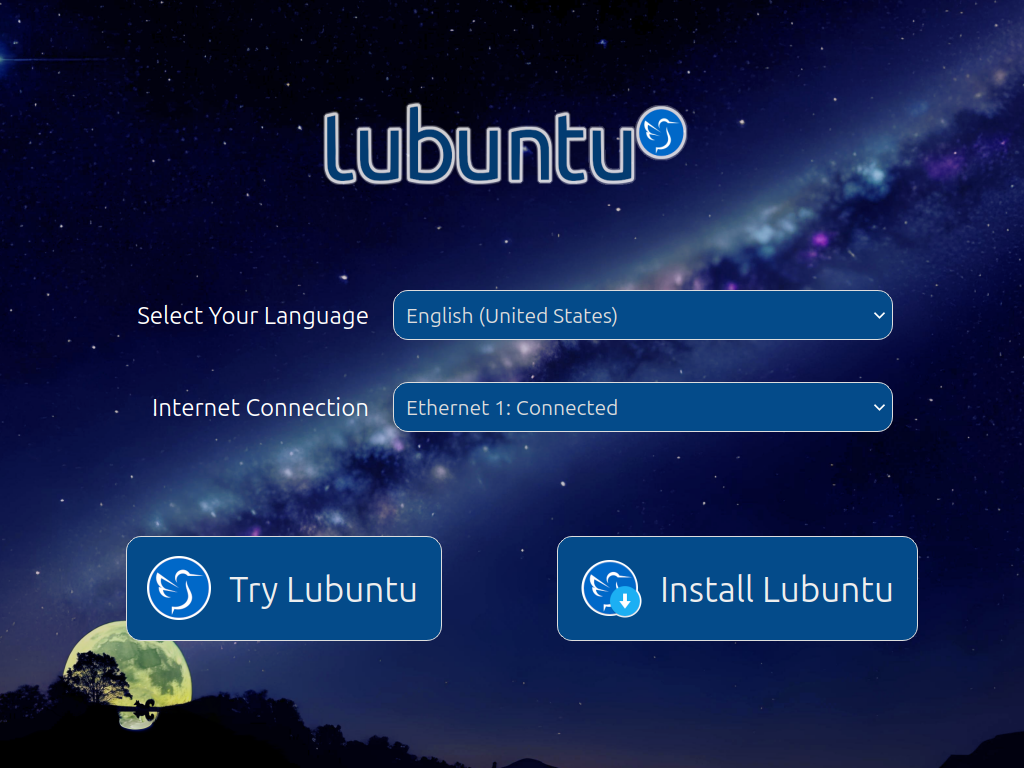
La schermata successiva ti offrirà la possibilità di scegliere tra "Prova Lubuntu" , che ti offrirà una sessione live per eseguire Lubuntu come preferisci, oppure di eseguire direttamente il programma di installazione con "Installa Lubuntu" . Sopra c'è un campo per selezionare la lingua che desideri installare nel menu a tendina "Seleziona la tua lingua" . Per visualizzare questa schermata nella tua lingua, selezionane una e premi il pulsante "Conferma" . Se hai bisogno di impostazioni di rete più avanzate per installare Lubuntu, oltre alla semplice connessione al Wi-Fi, usa l' opzione "Prova Lubuntu" . Se scegli "Installa Lubuntu", il programma di installazione si avvierà immediatamente e installerà nella tua lingua. In fondo allo schermo, se sei connesso a Internet automaticamente, come con un cavo Ethernet, vedrai la scritta " Connesso ". In caso contrario, in fondo allo schermo apparirà la scritta "Non connesso" .

../../_images/installer-prompt.png

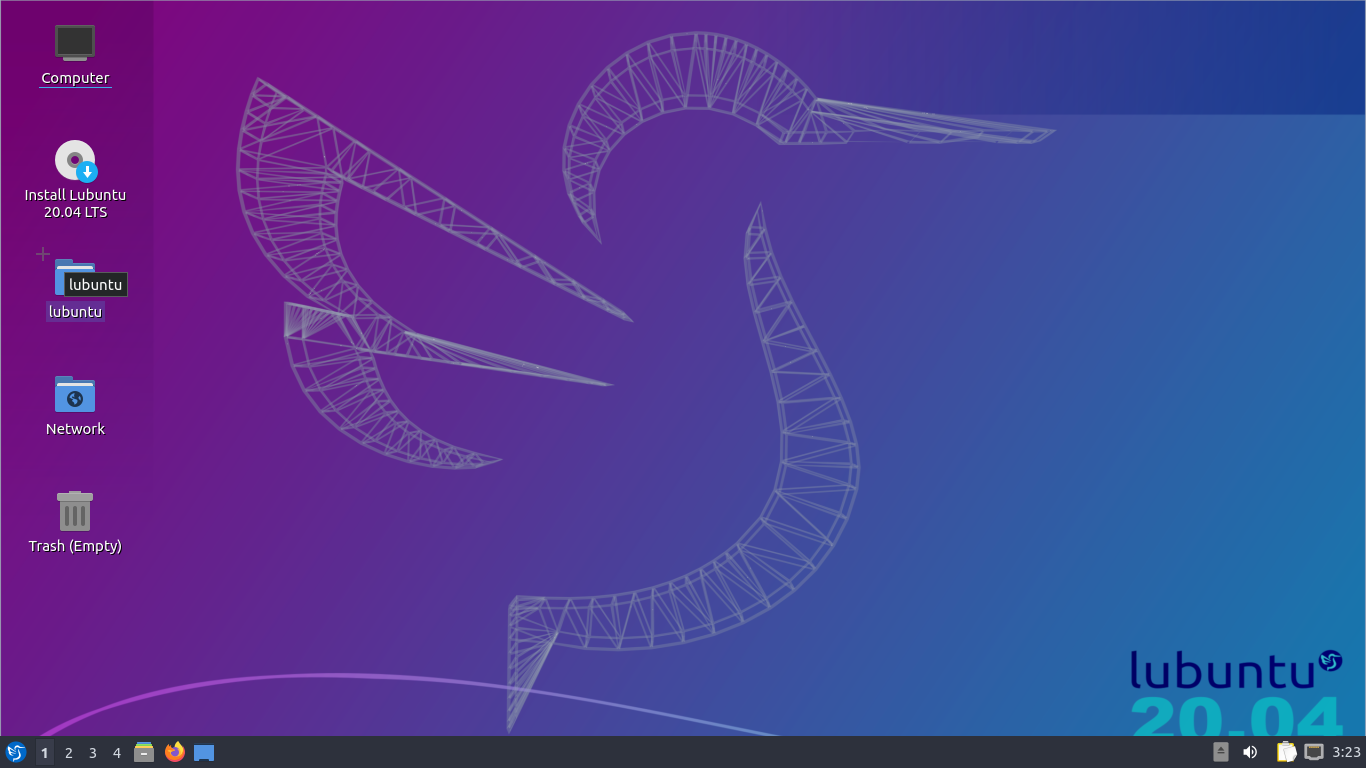
Una volta avviata la sessione live, sentiti libero di esplorare Lubuntu e assicurati che tutto l'hardware funzioni. Quando sei pronto per installare Lubuntu, fai doppio clic sull'icona nell'angolo in alto a sinistra del desktop " Installa Lubuntu 24.04 LTS" oppure seleziona "Strumenti di sistema ‣ Installa Lubuntu 24.04 LTS" .

../../_images/live_session.png

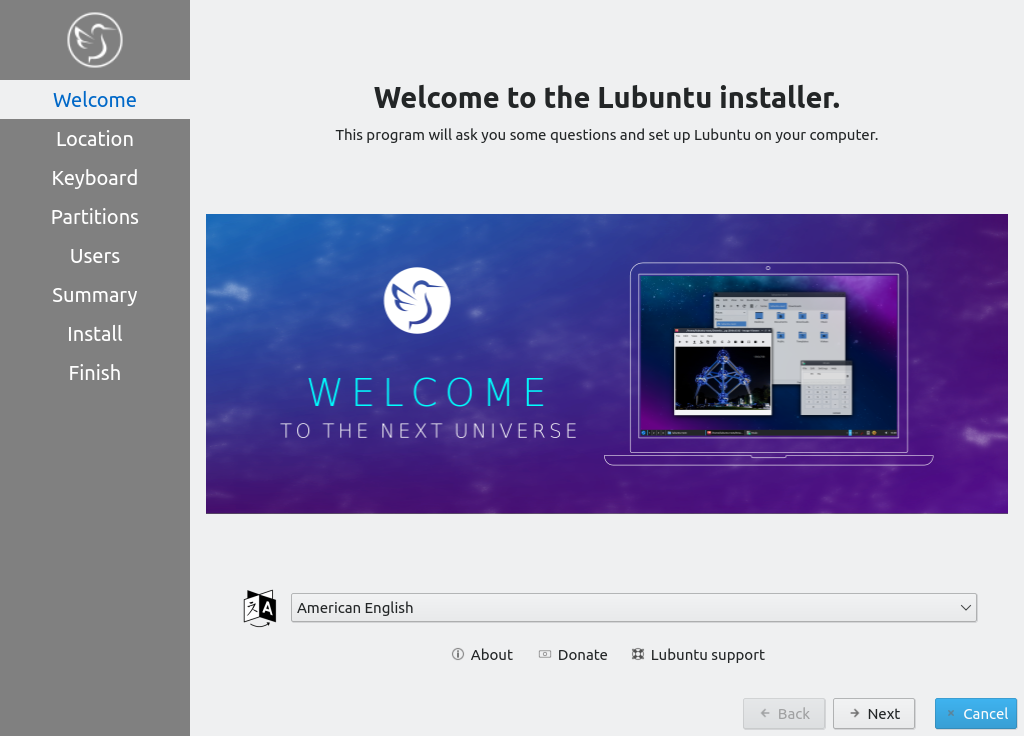
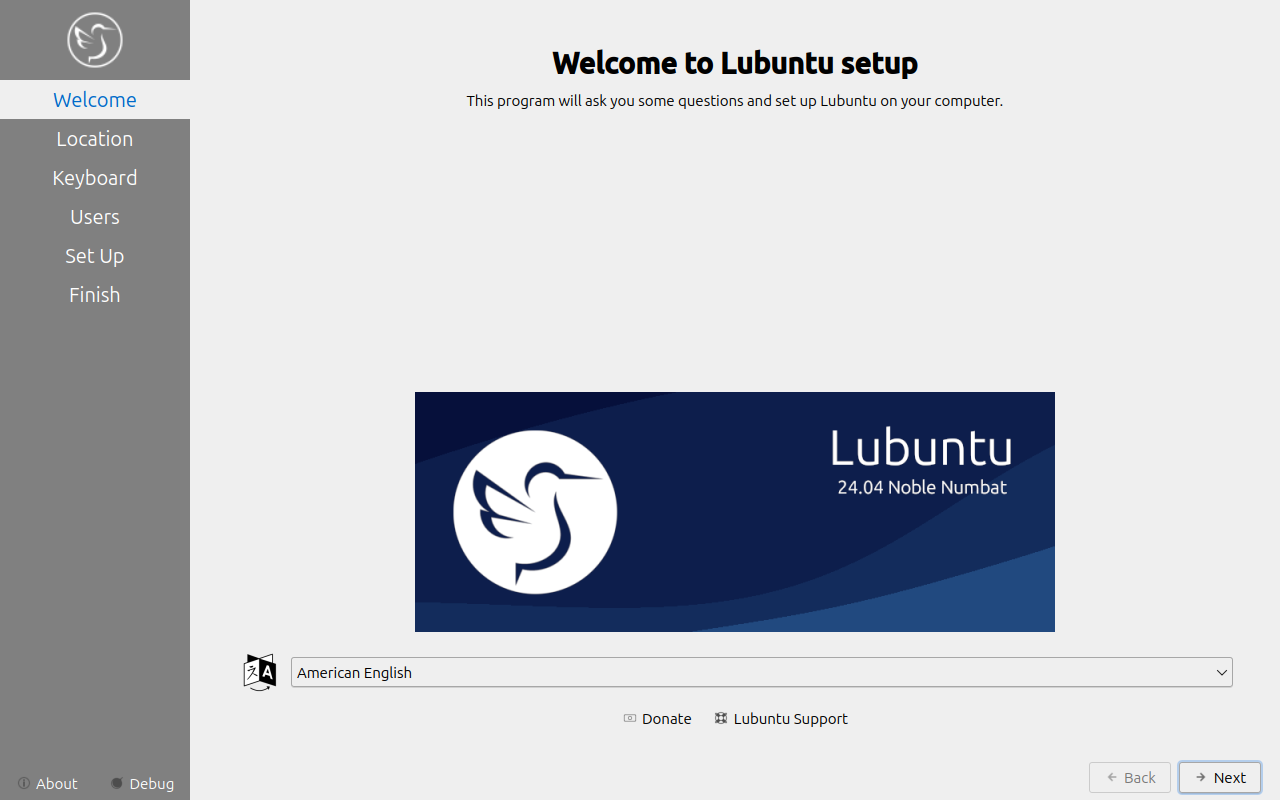
Verrai indirizzato alla schermata di benvenuto dell'installer di Lubuntu. Puoi cambiare la lingua dell'installer nel menu a tendina "Lingua" . Dopo aver selezionato la lingua, il pulsante " Avanti" ti porterà all'attività successiva. Per annullare un'installazione, premi il pulsante " Annulla" . Sul lato sinistro dell'installer è presente una barra laterale che mostra la fase dell'installazione in cui ti trovi.

../../_images/welcome_installer.png

Selezione della tua posizione

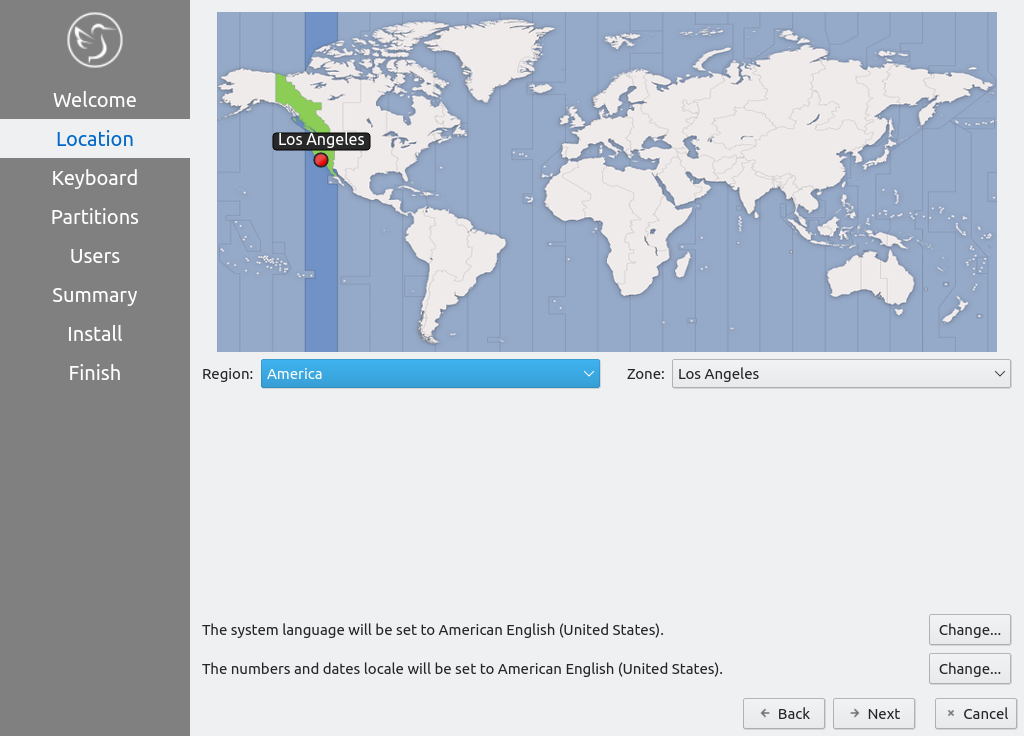
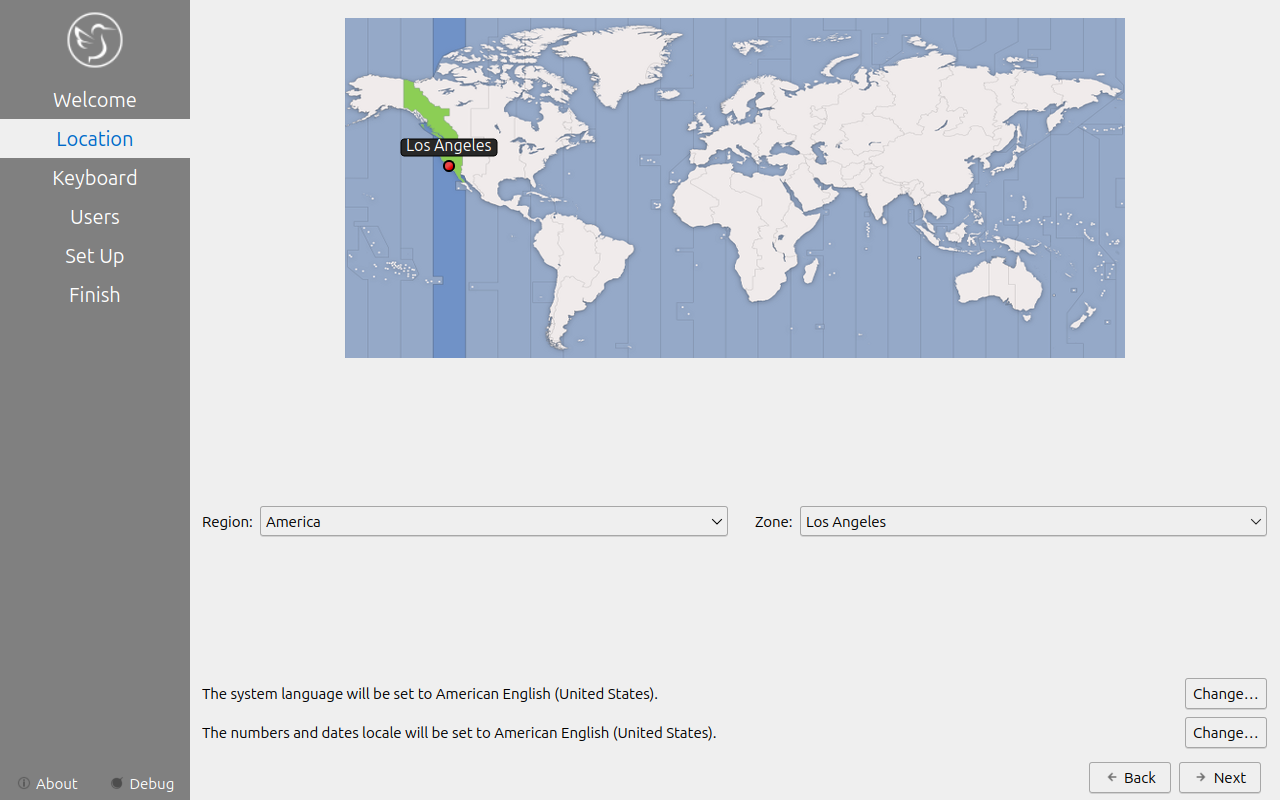
La schermata successiva ti mostrerà una mappa del mondo dove potrai scegliere la tua posizione. La tua posizione verrà utilizzata per impostare il fuso orario e il server di download. Per vedere la regione che hai scelto, usa il menu a tendina "Regione" . Il campo "Fuso" dovrebbe contenere una città principale con la tua stessa ora. Se vuoi raggiungere manualmente il tuo fuso orario più velocemente, puoi digitare il nome di una grande città con lo stesso fuso orario. Verso il basso puoi cambiare la lingua di sistema premendo il pulsante "Cambia" in alto . Per cambiare il modo in cui numeri e date vengono visualizzati sul tuo sistema, premi il pulsante " Cambia" in basso . Per cambiare determinati tasti sulla tastiera, usa il menu a tendina "Cambia tastiera" . Per passare nuovamente al passaggio successivo, premi il pulsante "Avanti" . Per tornare alla selezione della lingua e cambiare la lingua, premi il pulsante "Indietro" .

../../_images/location.png

Selezione del layout della tastiera

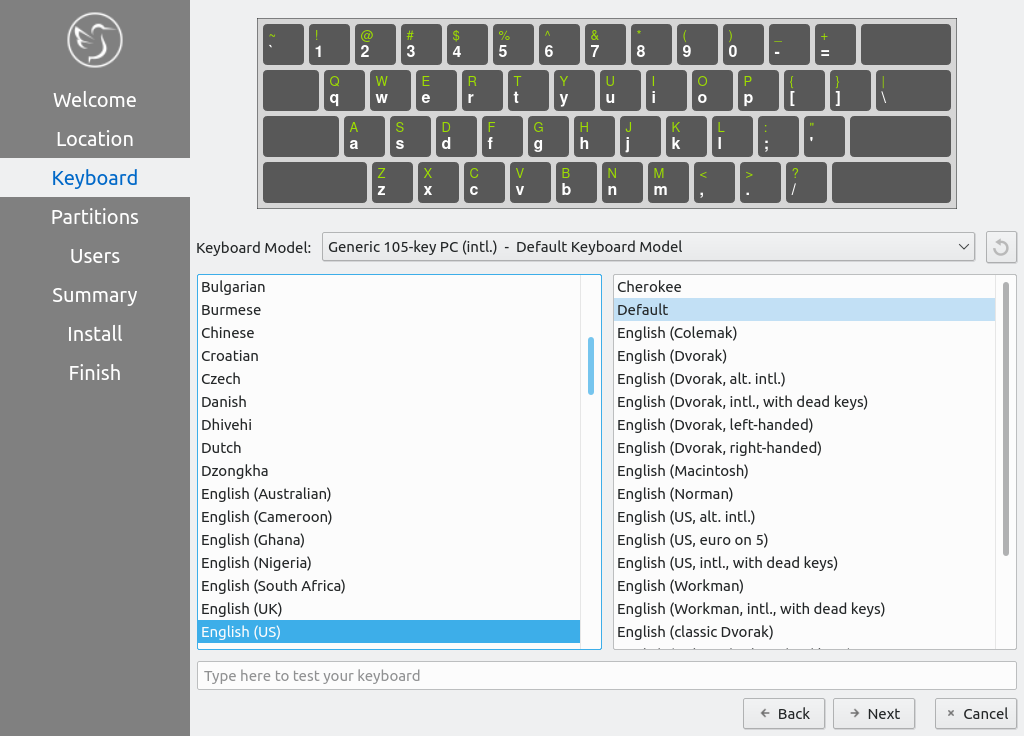
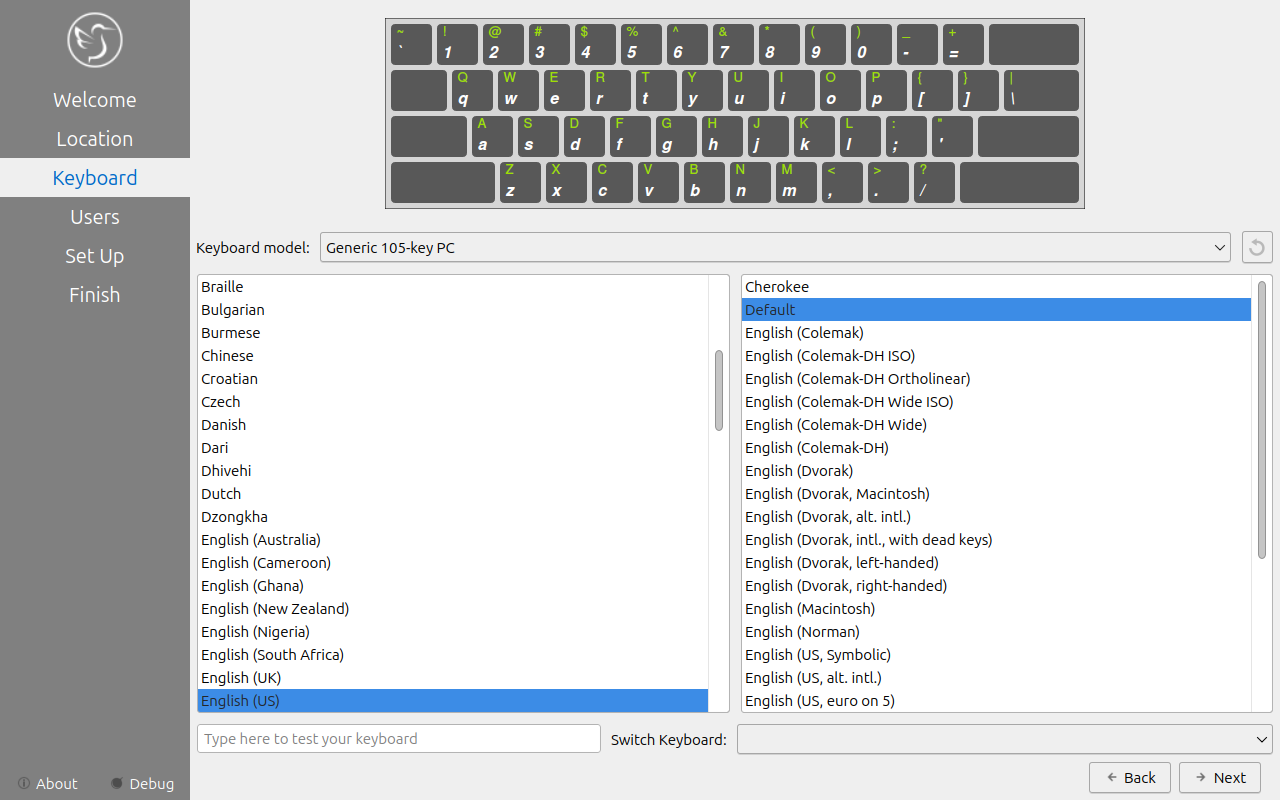
Successivamente, seleziona il layout della tastiera e verifica che corrisponda a quello mostrato nell'immagine. Il menu "Modello tastiera" ti consente di scegliere diverse varianti: la colonna di sinistra ti consente di cambiare lingua, mentre la colonna di destra mostra diverse varianti. In basso puoi digitare per verificare che il layout sia corretto. Per verificare il funzionamento della tastiera, digita nel campo "Digita qui per testare la tastiera" . Dopo aver selezionato il layout, premi il pulsante " Avanti" per proseguire. Per visualizzare un'anteprima di questo layout, guarda la parte superiore della finestra.

../../_images/tastiera.png

Personalizzare

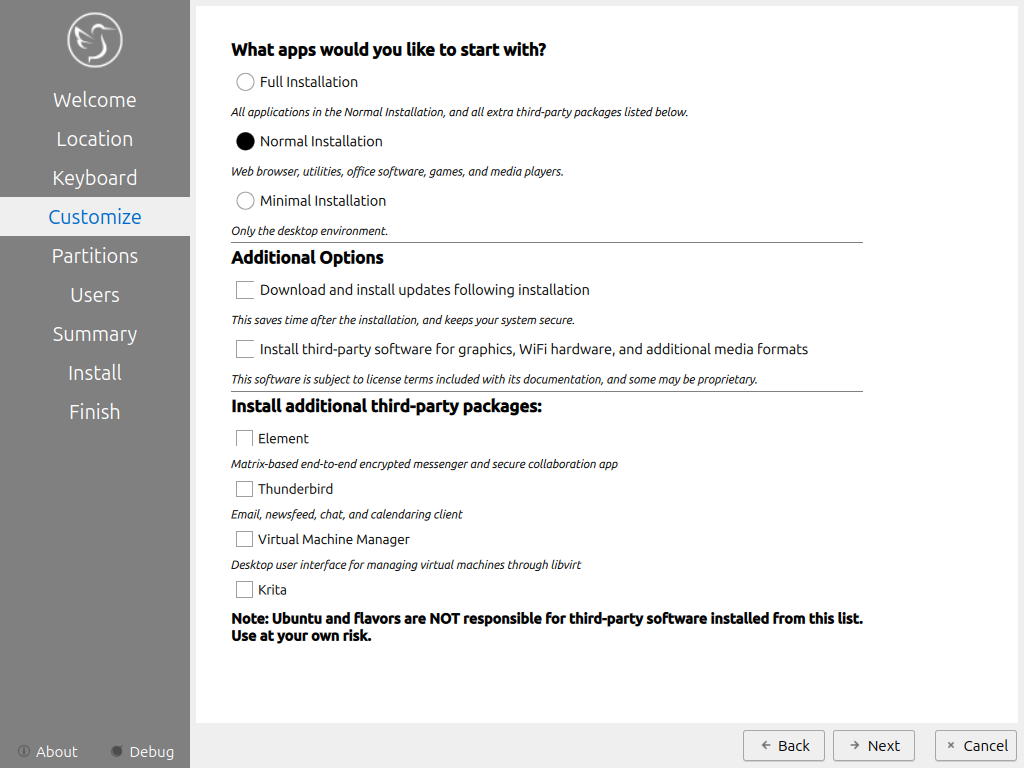
Successivamente, verrà chiesto quali applicazioni installare, driver di terze parti aggiuntivi o se installare gli aggiornamenti durante l'installazione. Per scegliere di installare tutte le applicazioni e l'elenco delle applicazioni di terze parti, selezionare Installazione completa . Per scegliere le applicazioni standard incluse in Lubuntu, selezionare il pulsante Installazione normale . Per scegliere un'installazione minima del solo ambiente desktop, selezionare il pulsante Installazione minima . Per installare gli aggiornamenti durante l'installazione, selezionare la casella di controllo Scarica e installa gli aggiornamenti dopo l'installazione . Per installare driver di terze parti e potenzialmente proprietari, selezionare la casella di controllo Installa software di terze parti per scheda grafica, hardware WiFi e formati multimediali aggiuntivi .

Seleziona le applicazioni aggiuntive che desideri installare: per ogni programma sono presenti delle caselle di controllo in " Installa pacchetti di terze parti aggiuntivi" . Per installare Element per la chat crittografata di Matrix, seleziona la casella di controllo " Element " . Per installare il client di posta elettronica e calendario Thunderbird, seleziona la casella di controllo "Thunderbird" . Per installare virt-manager per gestire le macchine virtuali in esecuzione su Lubuntu, seleziona la casella di controllo "Virtual Machine Manager" . Per creare arte digitale, seleziona la casella di controllo " Krita" .

Per passare alla fase successiva dell'installazione, premere il pulsante Avanti . Per tornare alla selezione della tastiera, premere il pulsante Indietro .

../../_images/customizing.png

Impostazione delle partizioni

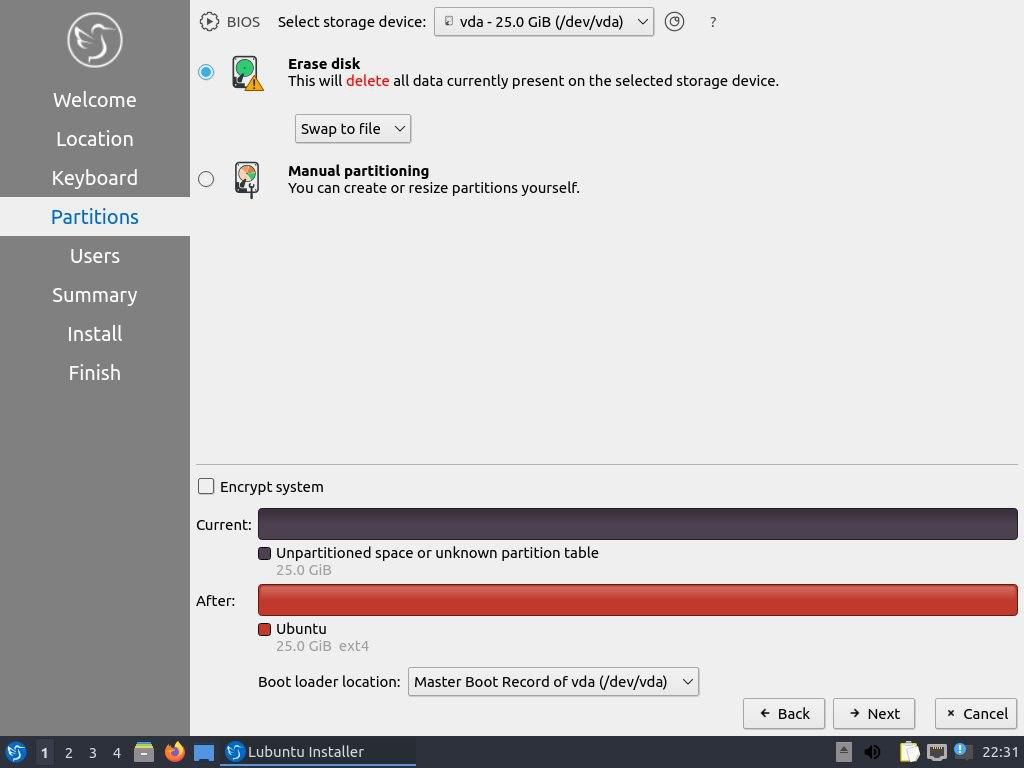
Se desideri solo Lubuntu sul tuo computer, puoi selezionare il pulsante Cancella disco . Questo formatterà il disco ed eliminerà tutti i dati presenti , motivo per cui è estremamente importante eseguire il backup dei dati prima di questo punto. Se scegli di farlo, puoi continuare con la configurazione utente. Per cambiare il dispositivo di archiviazione su cui installare Lubuntu, utilizza il menu a discesa Seleziona dispositivo di archiviazione . Per verificare se stai installando in modalità UEFI o BIOS, nell'angolo in alto a sinistra di questa finestra è visualizzato. Per scegliere di utilizzare un file di swap in Cancella disco , mantieni Swap su file o, per non utilizzare lo swap, seleziona Nessuno swap . Per scegliere quale file system utilizzare, utilizza il menu a discesa a destra per scegliere il file system che desideri utilizzare. Se desideri crittografare l'unità, seleziona la casella di controllo Crittografa sistema e dovrai quindi inserire la passphrase di crittografia due volte per assicurarti di averla digitata correttamente. Si consiglia vivamente di annotare questa passphrase e di conservarla in un luogo sicuro.

Avvertimento

La cancellazione dell'intero disco o della partizione potrebbe causare la perdita di dati, pertanto è consigliabile eseguire un backup prima.

../../_images/partitioning.png

Nota

Se avevi una precedente installazione di Linux con una partizione di swap, dovrai smontarla. Per farlo, esegui

sudo swapoff -a; sudo swapon /dev/zram0

che smonterà le partizioni, insieme a tutte le partizioni di swap, mantenendo comunque abilitata la zram. Questo non funzionerà se si ha una partizione dati montata, si apre PCManFM-Qt e si preme la freccia rivolta verso l'alto su ciascuna partizione nella barra laterale " Risorse " per smontare tutte le partizioni dati.

Per tornare alla selezione del layout della tastiera, premere il pulsante Indietro . Per procedere alla configurazione degli utenti, premere il pulsante Avanti .

Configurazione utente

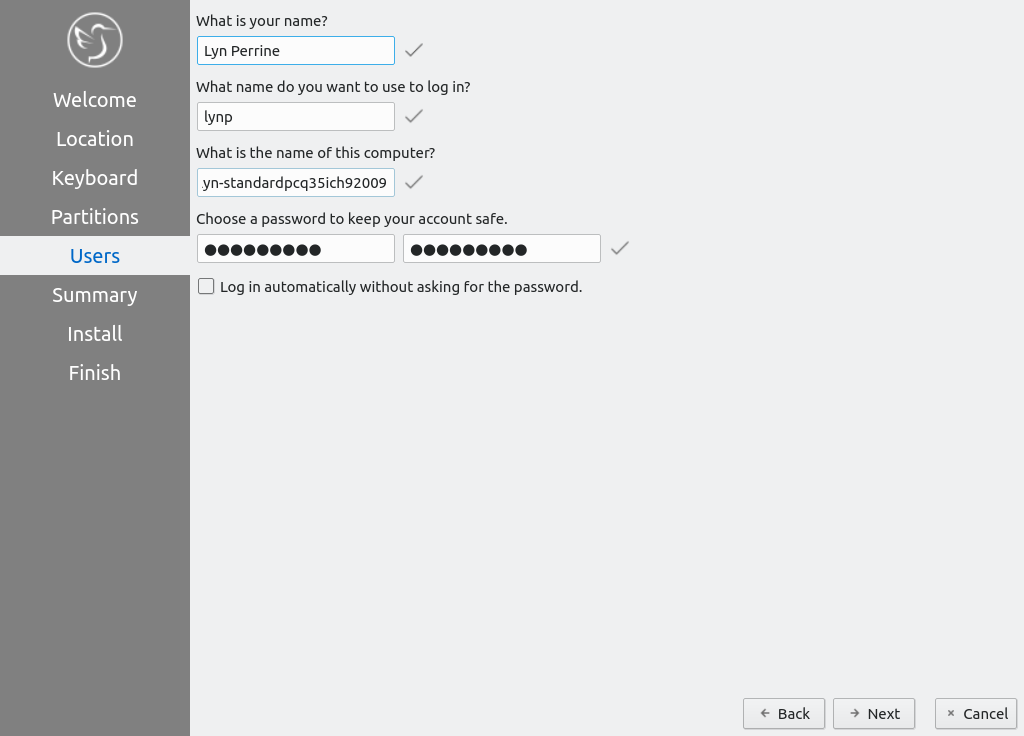
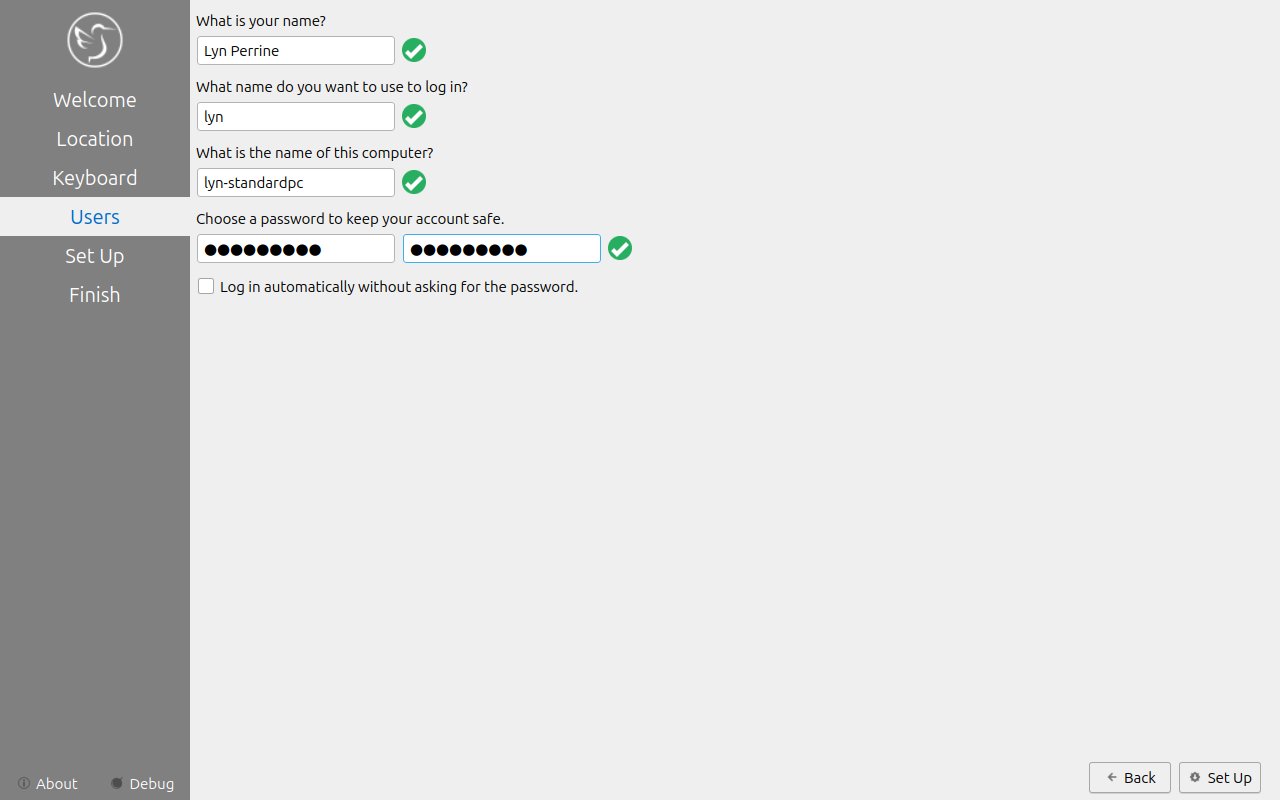
La sezione di configurazione utente crea un profilo utente, che consiste nell'inserire il tuo nome nel campo " Qual è il tuo nome?" . Successivamente, digita il tuo nome utente nel campo " Qual è il nome che vuoi usare per accedere?" . Inserisci il nome host del tuo computer nel campo " Qual è il nome di questo computer?" . L'ultima cosa che devi inserire è la tua password nel campo " Scegli una password per proteggere il tuo account" . Inserisci la password due volte per assicurarti di non averla digitata male. Se un nome può essere effettivamente utilizzato come nome utente o nome host, apparirà un segno di spunta verde alla sua destra; in caso contrario, apparirà una x rossa. Premendo il pulsante "Avanti" , verrà visualizzata una schermata di riepilogo che mostra le impostazioni prima dell'inizio dell'installazione. Dopo aver verificato il riepilogo, fai clic sul pulsante " Installa" per avviare l'installazione.

../../_images/user_setup.png

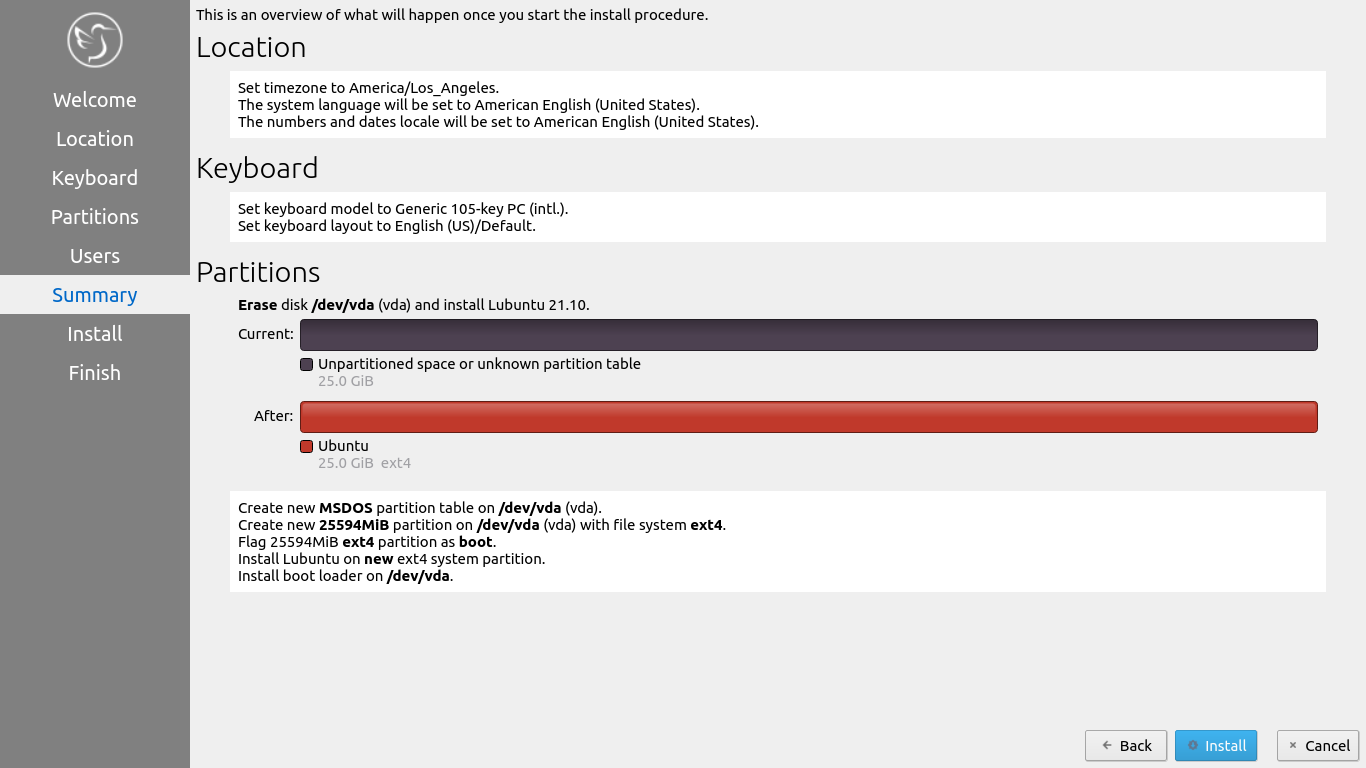
La schermata di riepilogo mostra quali impostazioni verranno installate e puoi verificare che tutto sia come desideri. Dopo aver premuto il pulsante Installa , apparirà una finestra di dialogo per confermare l'installazione. Per installare effettivamente, premi il pulsante Installa ora . Per non avviare l'installazione e tornare indietro, premi il pulsante Indietro .

../../_images/installsummary.png

L'installazione

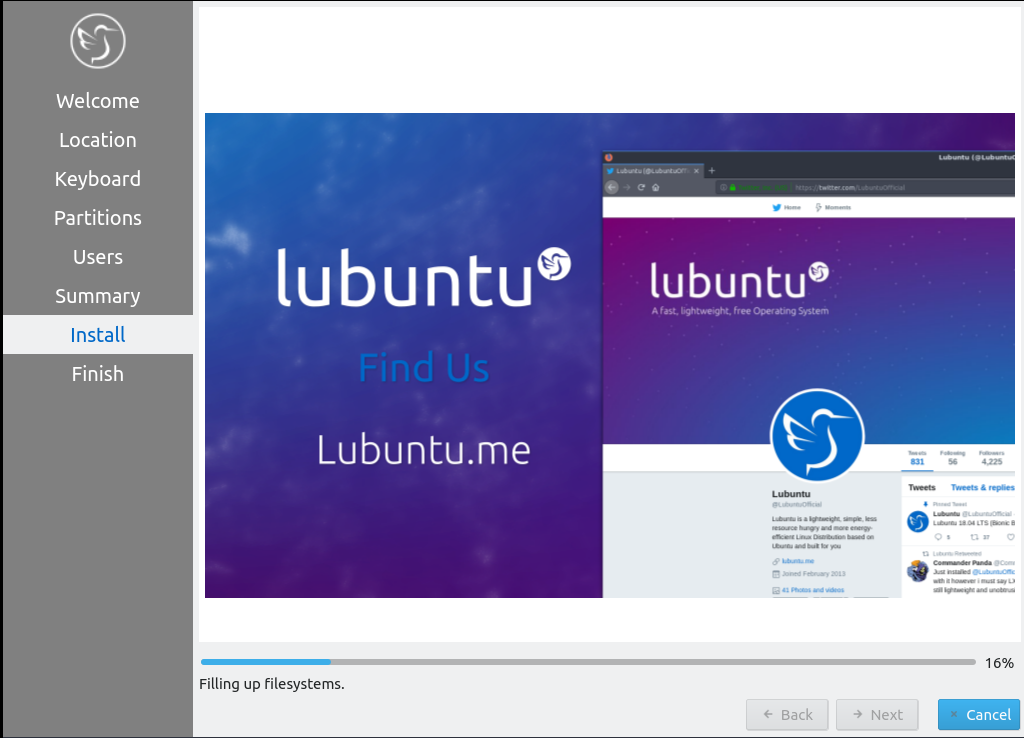
Il programma di installazione di Lubuntu fornisce alcune informazioni utili durante l'esecuzione. Nella parte inferiore della finestra è presente una barra di avanzamento. All'estremità destra della barra di avanzamento è visualizzata la percentuale di completamento dell'installazione. Per visualizzare l'output della riga di comando dell'installazione, premere il pulsante a forma di lente di ingrandimento . Una volta installato Lubuntu, è presente una casella di controllo " Riavvia ora" al termine dell'installazione. Durante l'installazione viene visualizzata una presentazione: per passare alla diapositiva successiva, fare clic con il pulsante sinistro del mouse, mentre per passare alla diapositiva precedente, fare clic con il pulsante destro del mouse.

../../_images/installer_screen.png

Riavvio nell'installazione completata

Al termine dell'installazione, sarà necessario riavviare il sistema per avviare la nuova installazione. Se si desidera continuare a utilizzare il sistema live ma terminare l'installazione, deselezionare la casella di controllo " Riavvia ora" . Per chiudere l'installazione, premere il pulsante " Fine" . Successivamente, il computer si riavvierà e sarà necessario rimuovere il supporto di installazione.

Partizionamento manuale

Avvertimento

Cercare di utilizzare file system non Linux, come NTFS o FAT, come file system root danneggerà il sistema.

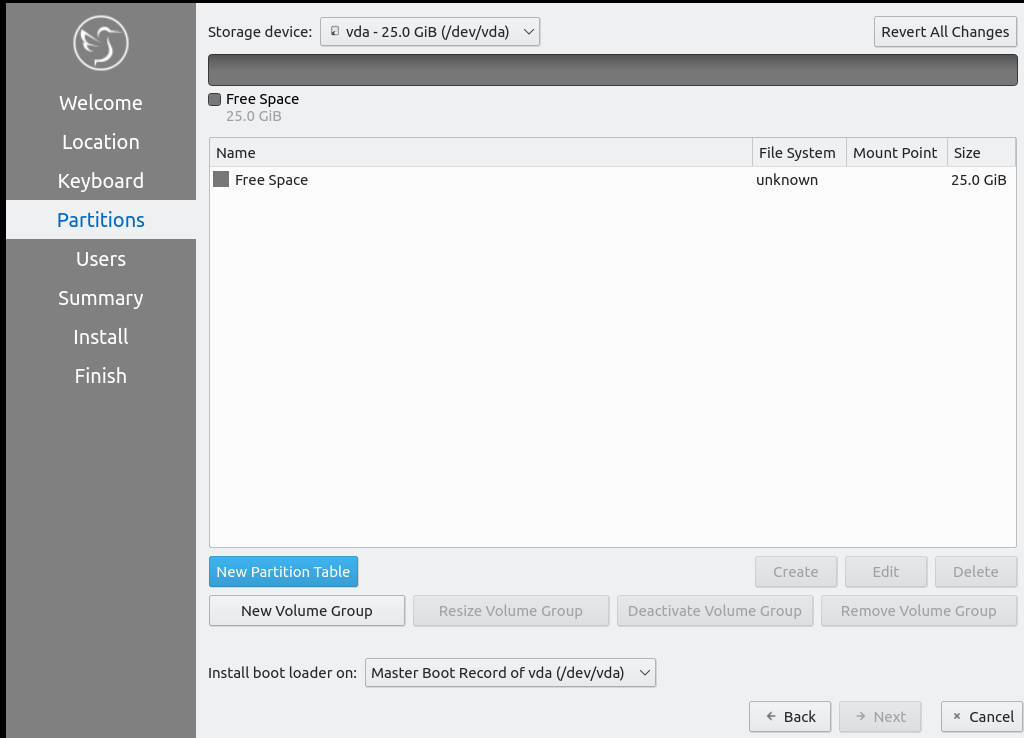
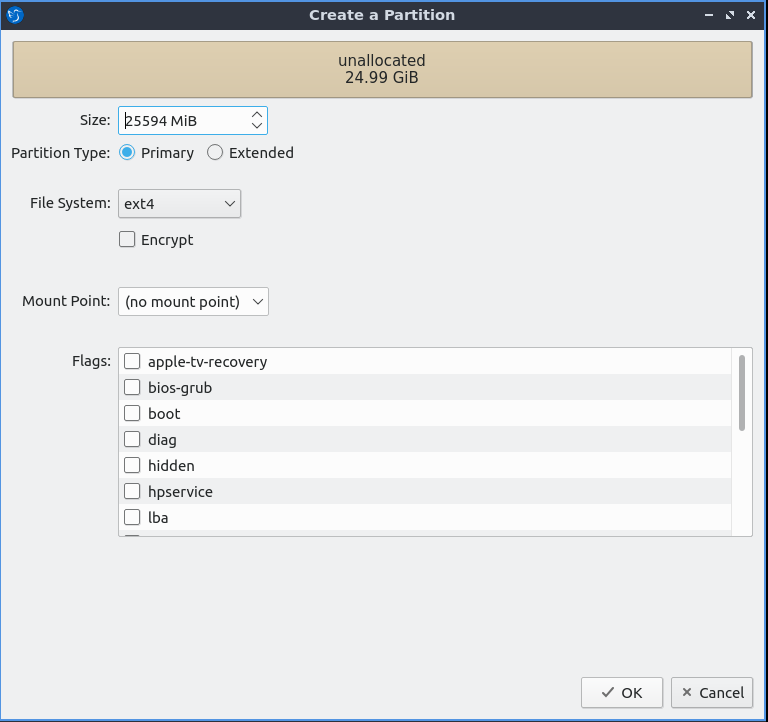
Se desideri configurare manualmente le partizioni, come opzione avanzata dovrai scegliere il file system desiderato. Un file system controlla l'accesso ai file ai livelli inferiori del disco. Se avvii il computer in modalità UEFI con un firmware più moderno rispetto al BIOS, dovrai creare una partizione di sistema EFI (vedi la sezione "partizione di sistema EFI" su Wikipedia per maggiori dettagli). Per creare questa partizione avrai bisogno di un file system FAT32 con il flag ESP da montare in /boot/efi/ sotto il punto di montaggio. Avrai anche bisogno di un file system di root (/); diversi file system inclusi in Lubuntu sono Ext4, XFS e Btrfs. Lubuntu 22.04 presenta un bug nell'installazione di BTRFS e questa guida su Lubuntu parla di...

../../_images/manpartitioning.png

Avvertimento

La creazione di una nuova tabella delle partizioni cancellerà tutti i dati presenti sull'unità, mentre l'eliminazione di una partizione cancellerà tutti i dati presenti sulla partizione.

Se si dispone di un nuovo disco rigido o di un'unità a stato solido, premere il pulsante "Nuova tabella delle partizioni", ma questo eliminerà l'intero disco, se contiene dati. Dopo aver premuto questo pulsante, verrà visualizzata una finestra di dialogo che indica il tipo di tabella delle partizioni da utilizzare. Il pulsante "Master Boot Record" creerà una vecchia tabella delle partizioni, ma consentirà solo 4 partizioni primarie e partizioni fino a 2 Terabyte. Il pulsante " Tabella delle partizioni GUID" funziona per dischi di grandi dimensioni, ma potrebbe non essere riconosciuto dai sistemi operativi legacy. Per tornare alla finestra principale di partizionamento, premere il pulsante "OK" .

Per cambiare il disco da partizionare, utilizzare il menu a discesa Dispositivo di archiviazione .

È possibile creare una partizione facendo clic sul pulsante Crea , che aprirà una finestra di dialogo. Il campo File System è un menu a discesa: seleziona il file system desiderato. È inoltre necessario selezionare dove montare la partizione nel menu a discesa Punto di Montaggio . Per modificare la dimensione della partizione, modifica il campo Dimensione . Per modificare la dimensione o il tipo di una partizione dopo averla creata, premi il pulsante Modifica . Per eliminare una partizione, premi il pulsante Elimina . È necessaria almeno una partizione root (/) e, se si avvia un sistema EFI, è necessaria anche una partizione montata /boot/efi. Un'altra opzione comune è quella di avere tutti i dati su una partizione separata, che può anche trovarsi su un disco fisico separato, che può essere montato in /home. Se si desidera crittografare il file system, selezionare la casella di controllo Crittografa . Appariranno quindi due campi in cui è possibile digitare la passphrase di crittografia due volte per confermarla. Per aggiungere un'etichetta per questa partizione, inseriscila nel campo Etichetta FS .

../../_images/manpartition-create.png

Per ripristinare tutte le modifiche allo stato precedente, premere il pulsante " Annulla tutte le modifiche ". Per modificare il dispositivo da cui il computer si avvierà, è necessario utilizzare il menu a discesa "Installa boot loader su" per selezionare il disco da cui avviare.

Al centro della finestra di partizionamento manuale viene visualizzato il nome della partizione. Il tipo di file system è visualizzato nella colonna File System . La colonna Punto di Mount mostra dove è montata la partizione . La dimensione del sistema è visualizzata nella colonna Dimensione .

Nella parte superiore della finestra di partizionamento manuale è presente una barra che mostra le dimensioni delle partizioni. Nella parte inferiore, ogni partizione sul disco è indicata dal colore corrispondente nel grafico a barre e dalla dimensione della partizione.

Installazioni OEM

Per installare Lubuntu in modalità OEM per distribuirlo a qualcun altro, seleziona Installazione OEM (per produttori) dalla schermata di avvio di Grub oppure dal menu del pannello Strumenti di sistema ‣ Installa Lubuntu 24.04 LTS (modalità OEM) . Ti verrà chiesto se sei sicuro di voler installare in modalità OEM e, per farlo, premi il pulsante Sì . Il programma di installazione visualizzerà una schermata di benvenuto che indicherà che sei in modalità OEM. Per cambiare la lingua da utilizzare per l'installazione, utilizza la barra a discesa in Modalità di installazione OEM . Per passare alla fase successiva dell'installazione, premi il pulsante Avanti .

../../_images/oem-install-welcome.png

Per impostare un nome per il sistema preinstallato che stai installando per spedirlo a qualcuno, inseriscilo nel campo Batch . Per passare alla parte successiva, premi Avanti . Per tornare alla pagina di benvenuto, premi il pulsante Indietro . Quindi le sezioni Posizione , Tastiera , Personalizza e Partizioni sono le stesse di un'installazione normale. Quindi, per l'installazione OEM, non sarai in grado di creare un nome utente poiché l'utente finale a cui spedirai il sistema lo utilizzerà. Per scegliere un nome host, inseriscilo nel campo Qual è il nome di questo computer?. Quindi, dovrai inserire una password due volte nel campo Scegli una password per proteggere il tuo account . Per far sì che l'installazione OEM acceda automaticamente, seleziona la casella di controllo Accedi automaticamente senza chiedere la password . Per passare alla parte successiva dell'installazione, premi il pulsante Avanti .

../../_images/oem-users.png

Una schermata riassuntiva mostra le impostazioni per i tuoi utenti. Per iniziare l'installazione, premi il pulsante Installa e poi, per confermare, premi il pulsante Installa ora .

Configurazione utente OEM

Per configurare la configurazione utente per un sistema preinstallato OEM, selezionare Strumenti di sistema -‣ Completa la preparazione OEM . Verrà quindi richiesto se si desidera completare la configurazione OEM e al successivo avvio verrà eseguita una procedura guidata. Premere Sì per confermare. Sarà quindi necessario riavviare il computer per eseguire la configurazione utente.

La prima sezione della configurazione utente ti chiederà in fondo in quale lingua procedere. Per passare alla parte successiva della configurazione di Lubuntu, premi il pulsante Avanti .

../../_images/oem_language.png

Successivamente, dovrai selezionare il tuo fuso orario nei campi Regione e Zona , con una mappa del mondo sopra di essi che ti indicherà l'ora impostata. Per impostare la lingua di avvio del sistema, premi il pulsante Cambia accanto al campo "La lingua di sistema verrà impostata su". Per modificare la formattazione di date e numeri, premi il pulsante Cambia accanto al campo "Le impostazioni locali per numeri e date verranno impostate su ". Per passare alla fase successiva della configurazione di Lubuntu, premi il pulsante Avanti .

../../_images/oem_location.png

La fase successiva della configurazione consisterà nella selezione del layout della tastiera. Per modificare il tipo di modello di tastiera utilizzato, modifica il campo "Modello tastiera" . La colonna di sinistra imposta la lingua della tastiera, mentre la colonna di destra seleziona un layout per quella tastiera. Nell'angolo in basso a sinistra, digita per assicurarti che ciò che pensi di digitare corrisponda a ciò che viene inserito. Per impostare un tasto per modificare il layout della tastiera, selezionane uno dal campo " Cambia tastiera" . Per procedere alla configurazione degli utenti, premi il pulsante " Avanti" .

../../_images/oem_keyboard.png

Il passo successivo è configurare gli utenti per il computer. Inserisci il tuo nome nel campo " Qual è il tuo nome?" . Inserisci il tuo nome utente nel campo di accesso . Inserisci il tuo nome host nel campo " Qual è il nome del tuo computer?" . Digita quindi la password due volte per assicurarti di non averla digitata correttamente nei campi sotto " Scegli una password per proteggere il tuo account" . Per accedere automaticamente, seleziona la casella di controllo "Accedi automaticamente senza chiedere la password" .

../../_images/oem_users.png

Il prossimo passo per finalizzare la creazione degli utenti e delle impostazioni di tastiera e lingua è premere il pulsante Imposta . A questo punto, ti verrà chiesto di confermare l'operazione, poiché non potrai più annullare. Per continuare con tutte le impostazioni, premi il pulsante Imposta ora . Gli utenti verranno quindi configurati con una presentazione e, dopo aver riavviato il sistema, potrai accedere per riavviare e usare Lubuntu.

Guida a Lubuntu distribuzione Linux leggera e funzionale: installazione.

Install Lubuntu 20.04 - A Lightweight Linux Desktop Environment

Questo post ti mostrerà come scaricare e installare Lubuntu sul tuo computer.

Recupero dell'immagine

Prima di installare Lubuntu, è necessario recuperare l'immagine corretta. Lubuntu supporta le CPU AMD64, note anche come a 64 bit, con una nuova versione ogni sei mesi (supportata per nove mesi) e ogni due anni, in quanto si tratta di una versione con supporto a lungo termine (supportata per tre anni). Lubuntu 24.04 è una versione con supporto a lungo termine, supportata fino al 2027.

LTS vs. versioni regolari

Lubuntu offre due tipi di release. La versione con supporto a lungo termine , o LTS , è quella consigliata per la maggior parte degli utenti. È supportata per tre anni dalla data di rilascio e non contiene nuove funzionalità. Durante il ciclo di vita, l'Ubuntu Kernel Team fornirà aggiornamenti di abilitazione hardware , o aggiornamenti HWE , a Lubuntu tramite aggiornamenti del kernel Linux. In precedenza, Lubuntu utilizzava LXDE , ma dalla versione 18.10 utilizza LXQt . Lubuntu 20.04 è la prima versione con supporto a lungo termine che utilizza il più moderno ambiente desktop LXQt .

Lubuntu offre due tipi di release. La versione con supporto a lungo termine , o LTS , è quella consigliata per la maggior parte degli utenti. È supportata per tre anni dalla data di rilascio e non contiene nuove funzionalità. Durante il ciclo di vita, l'Ubuntu Kernel Team fornirà aggiornamenti di abilitazione hardware , o aggiornamenti HWE , a Lubuntu tramite aggiornamenti del kernel Linux. In precedenza, Lubuntu utilizzava LXDE , ma dalla versione 18.10 utilizza LXQt . Lubuntu 20.04 è la prima versione con supporto a lungo termine che utilizza il più moderno ambiente desktop LXQt .

Lubuntu offre due tipi di release. La versione con supporto a lungo termine , o LTS , è quella consigliata per la maggior parte degli utenti. È supportata per tre anni dalla data di rilascio e non contiene nuove funzionalità. Durante il ciclo di vita, l'Ubuntu Kernel Team fornirà aggiornamenti di abilitazione hardware , o aggiornamenti HWE , a Lubuntu tramite aggiornamenti del kernel Linux. In precedenza, Lubuntu utilizzava LXDE , ma dalla versione 18.10 utilizza LXQt . Lubuntu 20.04 è stata la prima versione con supporto a lungo termine a utilizzare il più moderno ambiente desktop LXQt .

Per gli utenti che desiderano provare nuove funzionalità ogni sei mesi, a discapito della durata del ciclo di supporto, Lubuntu offre versioni intermedie , o versioni regolari . Queste versioni, pur essendo considerate stabili, costituiscono un banco di prova per le nuove funzionalità principali che verranno integrate nella versione LTS. Gli utenti delle versioni regolari sono in genere appassionati e utenti un po' più esperti in cerca di un'esperienza più innovativa.

È estremamente importante, se si sceglie questo percorso, effettuare l'aggiornamento a ogni versione regolare successiva subito dopo la sua uscita. Se non ci si sente sicuri, si dovrebbe valutare l'utilizzo della versione LTS.

Circa quattro mesi dopo l'uscita di una nuova versione LTS, e ogni 6 mesi, viene rilasciata una LTS Point Release per supportare nuovo hardware e un minor numero di aggiornamenti da scaricare, con la durata di supporto più lunga di una versione LTS. Le LTS Point Release vengono rilasciate ogni agosto e febbraio. Ogni LTS Point Release, denominata 24.04.1, è la prima LTS Point Release per la versione 24.04.

Modalità per scaricare l'immagine

Ora che hai deciso quale tipo di rilascio ti serve, dovrai scaricare l'immagine.

Esistono diversi modi per scaricare l'immagine Lubuntu:
  • Download HTTP (dal tuo browser web o terminale).
  • BitTorrent (da un client BitTorrent come Transmission, consigliato per utenti Windows e macOS).
  • zsync (dal terminale, consigliato per gli utenti Linux).

È possibile scaricare l'immagine anche tramite Jigdo, ma non ci soffermeremo su questo aspetto in questo manuale.

Nella pagina Download del sito web di Lubuntu è disponibile una semplice pagina di download che elenca i download HTTP e BitTorrent ; tuttavia, per i download zsync, è necessario visitare cdimage.ubuntu.com , che elenca i file.

Di seguito puoi trovare note più dettagliate su ciascun metodo di download.

Scaricamento dell'immagine tramite HTTP

Sconsigliamo di utilizzare questo metodo perché spesso è più lento, più soggetto a errori e meno efficiente rispetto agli altri metodi.

Dopo aver scaricato l'immagine, è necessario verificarla, poiché questa è la causa più comune di problemi con l'installazione di Lubuntu. È disponibile una pagina utile sul wiki di Ubuntu Community Help che può guidarvi nella giusta direzione.

Avvertimento

Scaricare tramite HTTP senza verificare l'immagine può causare ore di frustrazione, con persino gli sviluppatori piuttosto confusi su cosa stia succedendo al sistema. Anche solo un bit dell'immagine invertito causerebbe un'enorme frustrazione e un'installazione fallita.

Per verificare l'immagine, esegui questo comando dalla riga di comando:

sha256sum lubuntu-24.04.2-desktop-amd64.iso

e quindi controllare attentamente che l'output corrisponda

d29e07f791eec68f76521bd8fecd2fb15507c9aab9f8197979cbc70e117dacb1 *lubuntu-24.04.2-desktop-amd64.iso
Scaricare l'immagine tramite BitTorrent

Invece di scaricare l'immagine da un server, è possibile "torrentarla" o scaricarla da più fonti invece che da una sola. Questo metodo è spesso più veloce e consente di risparmiare banda sui server cdimage di Ubuntu. Per saperne di più su BitTorrent, consultate la pagina di Wikipedia sull'argomento .

Per scaricare il file tramite torrent, è necessario un client BitTorrent. Consigliamo Transmission , un client BitTorrent open source. Poiché Transmission offre client solo per Linux e macOS, consigliamo qbittorrent per gli utenti Windows.

I link BitTorrent si trovano nella nostra pagina Download o su cdimage.ubuntu.com , entrambi indicati sopra.

Dopo aver scaricato il link che ti serve, aprilo nel tuo client BitTorrent. Questo scaricherà l'immagine. Dopodiché, ti consigliamo di lasciare aperto il tuo client BitTorrent in modo da poter condividere l'immagine con altri utenti, il che contribuisce a ridurre ulteriormente i costi di banda decentralizzando il percorso di download per altri utenti.

Scaricamento dell'immagine tramite zsync

Zsync è un'applicazione pratica che verifica automaticamente il checksum dell'immagine una volta scaricata. Il team di Lubuntu la usa per scaricare le immagini giornaliere, in quanto scarica senza problemi il delta o la differenza dall'ultima immagine.

Per utilizzare zsync, è necessario installarlo. Poiché si tratta di un client solo per Linux, è possibile scaricarlo dal repository dei pacchetti della propria distribuzione.

Se stai utilizzando Debian, Ubuntu o una distribuzione basata su una di queste, esegui il seguente comando in un terminale:

sudo apt install zsync

Altrimenti, puoi scaricare un'applicazione snap di zsync che dovrebbe funzionare più o meno allo stesso modo e su tutte le distribuzioni Linux:

sudo snap install zsync

Per scaricare l'immagine utilizzando zsync esegui

zsync https://cdimage.ubuntu.com/lubuntu/releases/24.04.2/release/lubuntu-24.04.2-desktop-amd64.iso.zsync

Avvio dell'immagine

Ora che hai il file ISO, devi mettere l'immagine su un dispositivo multimediale e avviare l'immagine per l'installazione.

Per questo sono necessarie ulteriori ricerche da parte tua, poiché i risultati variano a seconda dell'hardware in uso.

La scelta del supporto

Per avviare l'immagine, devi posizionarla da qualche parte. Hai due possibilità:

  • un DVD
  • un'unità USB (4 GB o superiore)

Scrittura/masterizzazione dell'immagine

Ecco alcuni strumenti comuni per masterizzare immagini su DVD:
  • Brasero
  • K3b
  • Masterizzatore di immagini disco di Windows
  • InfraRecorder

Purtroppo, la masterizzazione di immagini su USB o DVD su macOS o Windows esula dallo scopo di questo manuale. Il sito web di Ubuntu offre diverse guide sull'argomento, che vi consigliamo di leggere se intendete farlo.

Per scrivere immagini su unità USB su Linux, consigliamo mkusb, uno strumento sviluppato da un membro del team Lubuntu, oppure il creatore di unità USB fornito con Lubuntu Startup Disk Creator .

La scrittura di immagini su unità USB da macOS o Windows va oltre lo scopo di questo libro, ma il sito web di Ubuntu offre diverse guide sull'argomento:

Avvio dell'immagine

Con il supporto inserito, riavvia il computer. A seconda della configurazione hardware, potrebbe avviarsi immediatamente nell'immagine oppure potrebbe essere necessario premere un tasto all'avvio per visualizzare le opzioni di avvio. Questo varia, ma consultare la documentazione relativa all'hardware in uso probabilmente fornirà la risposta.

Random Posts

I miei preferiti in Instagram

Archivio