
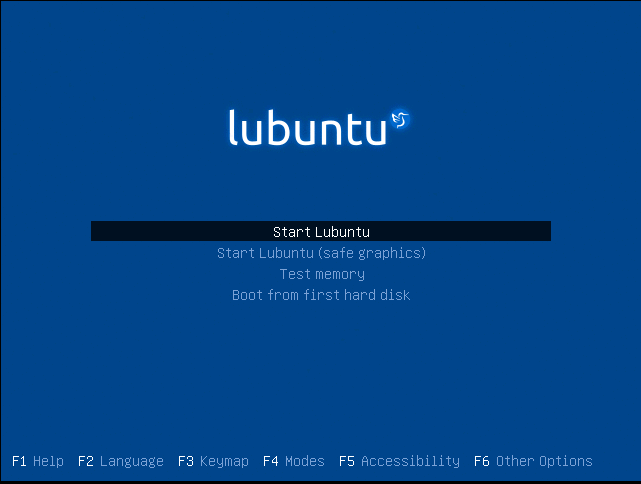
Questo post ti mostrerà come scaricare e installare Lubuntu sul tuo computer.
Recupero dell'immagine
Prima di installare Lubuntu, è necessario recuperare l'immagine corretta. Lubuntu supporta le CPU AMD64, note anche come a 64 bit, con una nuova versione ogni sei mesi (supportata per nove mesi) e ogni due anni, in quanto si tratta di una versione con supporto a lungo termine (supportata per tre anni). Lubuntu 24.04 è una versione con supporto a lungo termine, supportata fino al 2027.
LTS vs. versioni regolari
Lubuntu offre due tipi di release. La versione con supporto a lungo termine , o LTS , è quella consigliata per la maggior parte degli utenti. È supportata per tre anni dalla data di rilascio e non contiene nuove funzionalità. Durante il ciclo di vita, l'Ubuntu Kernel Team fornirà aggiornamenti di abilitazione hardware , o aggiornamenti HWE , a Lubuntu tramite aggiornamenti del kernel Linux. In precedenza, Lubuntu utilizzava LXDE , ma dalla versione 18.10 utilizza LXQt . Lubuntu 20.04 è la prima versione con supporto a lungo termine che utilizza il più moderno ambiente desktop LXQt .
Lubuntu offre due tipi di release. La versione con supporto a lungo termine , o LTS , è quella consigliata per la maggior parte degli utenti. È supportata per tre anni dalla data di rilascio e non contiene nuove funzionalità. Durante il ciclo di vita, l'Ubuntu Kernel Team fornirà aggiornamenti di abilitazione hardware , o aggiornamenti HWE , a Lubuntu tramite aggiornamenti del kernel Linux. In precedenza, Lubuntu utilizzava LXDE , ma dalla versione 18.10 utilizza LXQt . Lubuntu 20.04 è la prima versione con supporto a lungo termine che utilizza il più moderno ambiente desktop LXQt .
Lubuntu offre due tipi di release. La versione con supporto a lungo termine , o LTS , è quella consigliata per la maggior parte degli utenti. È supportata per tre anni dalla data di rilascio e non contiene nuove funzionalità. Durante il ciclo di vita, l'Ubuntu Kernel Team fornirà aggiornamenti di abilitazione hardware , o aggiornamenti HWE , a Lubuntu tramite aggiornamenti del kernel Linux. In precedenza, Lubuntu utilizzava LXDE , ma dalla versione 18.10 utilizza LXQt . Lubuntu 20.04 è stata la prima versione con supporto a lungo termine a utilizzare il più moderno ambiente desktop LXQt .
Per gli utenti che desiderano provare nuove funzionalità ogni sei mesi, a discapito della durata del ciclo di supporto, Lubuntu offre versioni intermedie , o versioni regolari . Queste versioni, pur essendo considerate stabili, costituiscono un banco di prova per le nuove funzionalità principali che verranno integrate nella versione LTS. Gli utenti delle versioni regolari sono in genere appassionati e utenti un po' più esperti in cerca di un'esperienza più innovativa.
È estremamente importante, se si sceglie questo percorso, effettuare l'aggiornamento a ogni versione regolare successiva subito dopo la sua uscita. Se non ci si sente sicuri, si dovrebbe valutare l'utilizzo della versione LTS.
Circa quattro mesi dopo l'uscita di una nuova versione LTS, e ogni 6 mesi, viene rilasciata una LTS Point Release per supportare nuovo hardware e un minor numero di aggiornamenti da scaricare, con la durata di supporto più lunga di una versione LTS. Le LTS Point Release vengono rilasciate ogni agosto e febbraio. Ogni LTS Point Release, denominata 24.04.1, è la prima LTS Point Release per la versione 24.04.
Modalità per scaricare l'immagine
Ora che hai deciso quale tipo di rilascio ti serve, dovrai scaricare l'immagine.
- Esistono diversi modi per scaricare l'immagine Lubuntu:
-
- Download HTTP (dal tuo browser web o terminale).
- BitTorrent (da un client BitTorrent come Transmission, consigliato per utenti Windows e macOS).
- zsync (dal terminale, consigliato per gli utenti Linux).
È possibile scaricare l'immagine anche tramite Jigdo, ma non ci soffermeremo su questo aspetto in questo manuale.
Nella pagina Download del sito web di Lubuntu è disponibile una semplice pagina di download che elenca i download HTTP e BitTorrent ; tuttavia, per i download zsync, è necessario visitare cdimage.ubuntu.com , che elenca i file.
Di seguito puoi trovare note più dettagliate su ciascun metodo di download.
Scaricamento dell'immagine tramite HTTP
Sconsigliamo di utilizzare questo metodo perché spesso è più lento, più soggetto a errori e meno efficiente rispetto agli altri metodi.
Dopo aver scaricato l'immagine, è necessario verificarla, poiché questa è la causa più comune di problemi con l'installazione di Lubuntu. È disponibile una pagina utile sul wiki di Ubuntu Community Help che può guidarvi nella giusta direzione.
Avvertimento
Scaricare tramite HTTP senza verificare l'immagine può causare ore di frustrazione, con persino gli sviluppatori piuttosto confusi su cosa stia succedendo al sistema. Anche solo un bit dell'immagine invertito causerebbe un'enorme frustrazione e un'installazione fallita.
Per verificare l'immagine, esegui questo comando dalla riga di comando:
sha256sum lubuntu-24.04.2-desktop-amd64.iso
e quindi controllare attentamente che l'output corrisponda
d29e07f791eec68f76521bd8fecd2fb15507c9aab9f8197979cbc70e117dacb1 *lubuntu-24.04.2-desktop-amd64.iso
Scaricare l'immagine tramite BitTorrent
Invece di scaricare l'immagine da un server, è possibile "torrentarla" o scaricarla da più fonti invece che da una sola. Questo metodo è spesso più veloce e consente di risparmiare banda sui server cdimage di Ubuntu. Per saperne di più su BitTorrent, consultate la pagina di Wikipedia sull'argomento .
Per scaricare il file tramite torrent, è necessario un client BitTorrent. Consigliamo Transmission , un client BitTorrent open source. Poiché Transmission offre client solo per Linux e macOS, consigliamo qbittorrent per gli utenti Windows.
I link BitTorrent si trovano nella nostra pagina Download o su cdimage.ubuntu.com , entrambi indicati sopra.
Dopo aver scaricato il link che ti serve, aprilo nel tuo client BitTorrent. Questo scaricherà l'immagine. Dopodiché, ti consigliamo di lasciare aperto il tuo client BitTorrent in modo da poter condividere l'immagine con altri utenti, il che contribuisce a ridurre ulteriormente i costi di banda decentralizzando il percorso di download per altri utenti.
Scaricamento dell'immagine tramite zsync
Zsync è un'applicazione pratica che verifica automaticamente il checksum dell'immagine una volta scaricata. Il team di Lubuntu la usa per scaricare le immagini giornaliere, in quanto scarica senza problemi il delta o la differenza dall'ultima immagine.
Per utilizzare zsync, è necessario installarlo. Poiché si tratta di un client solo per Linux, è possibile scaricarlo dal repository dei pacchetti della propria distribuzione.
Se stai utilizzando Debian, Ubuntu o una distribuzione basata su una di queste, esegui il seguente comando in un terminale:
sudo apt install zsync
Altrimenti, puoi scaricare un'applicazione snap di zsync che dovrebbe funzionare più o meno allo stesso modo e su tutte le distribuzioni Linux:
sudo snap install zsync
Per scaricare l'immagine utilizzando zsync esegui
zsync https://cdimage.ubuntu.com/lubuntu/releases/24.04.2/release/lubuntu-24.04.2-desktop-amd64.iso.zsync
Avvio dell'immagine
Ora che hai il file ISO, devi mettere l'immagine su un dispositivo multimediale e avviare l'immagine per l'installazione.
Per questo sono necessarie ulteriori ricerche da parte tua, poiché i risultati variano a seconda dell'hardware in uso.
La scelta del supporto
Per avviare l'immagine, devi posizionarla da qualche parte. Hai due possibilità:
- un DVD
- un'unità USB (4 GB o superiore)
Scrittura/masterizzazione dell'immagine
- Ecco alcuni strumenti comuni per masterizzare immagini su DVD:
-
- Brasero
- K3b
- Masterizzatore di immagini disco di Windows
- InfraRecorder
Purtroppo, la masterizzazione di immagini su USB o DVD su macOS o Windows esula dallo scopo di questo manuale. Il sito web di Ubuntu offre diverse guide sull'argomento, che vi consigliamo di leggere se intendete farlo.
Per scrivere immagini su unità USB su Linux, consigliamo mkusb, uno strumento sviluppato da un membro del team Lubuntu, oppure il creatore di unità USB fornito con Lubuntu Startup Disk Creator .
La scrittura di immagini su unità USB da macOS o Windows va oltre lo scopo di questo libro, ma il sito web di Ubuntu offre diverse guide sull'argomento:
Avvio dell'immagine
Con il supporto inserito, riavvia il computer. A seconda della configurazione hardware, potrebbe avviarsi immediatamente nell'immagine oppure potrebbe essere necessario premere un tasto all'avvio per visualizzare le opzioni di avvio. Questo varia, ma consultare la documentazione relativa all'hardware in uso probabilmente fornirà la risposta.





Nessun commento:
Posta un commento