

Descrizione
Firefox è un browser web altamente apprezzato e sicuro, installato di default su Ubuntu. È una scelta ottimale se si desidera un browser sicuro, veloce e relativamente poco esigente in termini di risorse.
- Firefox ha caratteristiche proprie e di altri browser web, come:
-
- Navigazione a schede
- Scorrere le schede
- Ottimi plugin e componenti aggiuntivi
- Preferiti, segnalibri, tasca
- Sincronizzazione dell'account Firefox
- Password principale
- Personalizzazione dell'interfaccia utente con temi e barre degli strumenti
- Personalizzazione avanzata con about:config
- Open source
Schermata

Utilizzo
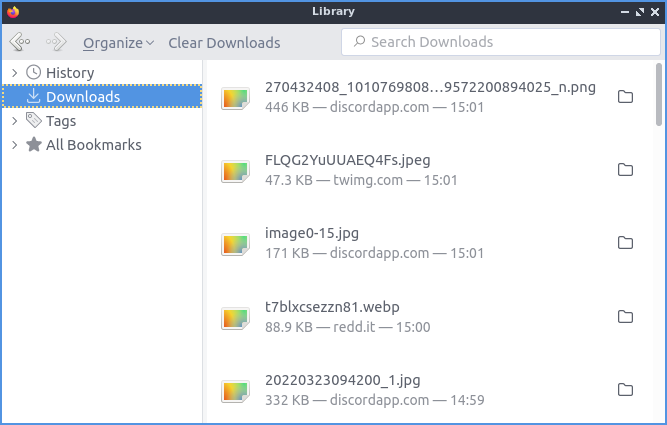
Per aprire una nuova scheda in Firefox, premere il pulsante + a destra della barra delle schede, fare clic con il pulsante destro del mouse sulla barra delle schede Nuova scheda oppure premere Control + t. Per chiudere una scheda, premere il pulsante con una x sul lato destro della scheda oppure premere Control +W. Per aprire una nuova finestra di navigazione, premere Control +N. Per visualizzare la cronologia di navigazione, premere il menu hamburger Libreria ‣ Cronologia oppure premere Control +H. Quando si visualizza la barra laterale della cronologia, è possibile cercare nella cronologia dove è indicato Cronologia ricerche . Per modificare l'ordinamento della cronologia, fare clic sull'etichetta Visualizza e selezionare la modalità di ricerca desiderata. Per visualizzare i file scaricati, premere il pulsante che raffigura tre libri impilati con un quarto sporgente ‣ Download .
Per fare clic su un collegamento ipertestuale, fare clic con il pulsante sinistro del mouse. Per aprire un collegamento in una nuova scheda, fare clic con il pulsante destro del mouse sul collegamento " Apri collegamento in nuova scheda". Per aprire un collegamento in una nuova finestra, fare clic con il pulsante destro del mouse e selezionare " Apri collegamento in nuova finestra". Per aprire un collegamento in una sessione privata, fare clic con il pulsante destro del mouse su "Apri collegamento in nuova finestra privata" . Per copiare il collegamento in uso, fare clic con il pulsante destro del mouse e selezionare "Copia collegamento" .
Per tornare a una pagina precedente in Firefox, premi il pulsante che punta a sinistra o premi Alt + Left arrow. Per aprire la pagina che stavi navigando in precedenza in una nuova scheda, fai clic con il pulsante centrale sul pulsante Indietro. Per andare avanti a una pagina che hai visitato in precedenza ma da cui sei tornato indietro, premi il pulsante con la freccia che punta a destra o Alt + Right arrow. Fai clic con il pulsante centrale sul pulsante Avanti per aprire la pagina da cui sei tornato indietro in una nuova scheda. Per scaricare un file direttamente sul tuo disco locale, fai clic con il pulsante destro del mouse su Salva collegamento con nome e si aprirà una finestra di dialogo che ti indicherà dove salvarlo. Per salvare un'immagine sul tuo computer, fai clic con il pulsante destro del mouse sull'immagine e seleziona Salva immagine con nome .
Quando scarichi qualcosa, apparirà un cerchio che mostra l'avanzamento del download. Più elementi sono visualizzati in blu, maggiore è la quantità di file scaricata. Per visualizzare cosa stai scaricando, premi il tasto sinistro del mouse sul grafico cerchiato che mostra cosa hai scaricato. Potrai quindi vedere quanti dati sono stati scaricati, il tempo rimanente per il download e la dimensione del file, oltre a un grafico a barre che mostra lo stato di download dei diversi file. Per mettere in pausa il download di un file, fai clic con il pulsante destro del mouse e seleziona Pausa . Per riprendere il download, fai clic con il pulsante destro del mouse e seleziona Riprendi . Per annullare il download, premi il pulsante X sul lato destro di questo menu. Al termine del download, verrà visualizzata una freccia blu sottolineata che punta verso il basso. Dopo aver scaricato qualcosa, tornerà grigia.
Per aprire una finestra con tutti i tuoi download, premi Control+Shift+Y. Per aprire PCManFM-Qt nella cartella in cui hai scaricato i contenuti, fai clic con il pulsante destro del mouse e seleziona il download, quindi seleziona Apri cartella contenente i contenuti . Per condividere con qualcun altro un link per un contenuto che hai scaricato, fai clic con il pulsante destro del mouse sul contenuto scaricato, fai clic con il pulsante destro del mouse e seleziona Copia link download . Per copiare un link senza tracciamento del sito nell'URL, fai clic con il pulsante destro del mouse e seleziona Copia senza tracciamento del sito .
Per aprire PCManFM-Qt nella cartella in cui hai scaricato i file, fai clic con il pulsante destro del mouse, seleziona il download e seleziona " Apri cartella contenente" . Per aprire un file scaricato, fai doppio clic su di esso. Per non visualizzare un download nella cronologia, fai clic con il pulsante destro del mouse e seleziona " Rimuovi dalla cronologia " . Per cancellare tutta la cronologia dei download, fai clic con il pulsante destro del mouse e seleziona " Cancella download" oppure premi il pulsante " Cancella download" in alto. Per cercare tra i download, inserisci la tua ricerca in "Cerca download" in alto a destra .
Per avere un elenco di tutte le tue schede premi il pulsante con la freccia rivolta verso il basso. Per chiudere una scheda da questo elenco premi il pulsante x . Per ripristinare la sessione quando apri Firefox per la prima volta premi Ripristina sessione o premi la freccia rivolta verso il basso e seleziona Ripristina sessione . Per cambiare la visualizzazione delle tue schede se ne hai più di una sullo schermo premi la freccia rivolta verso destra per spostare la parte visibile della barra delle schede a destra. Per spostare la parte visibile della barra delle schede a sinistra premi la freccia rivolta verso sinistra. Per spostare una scheda dove vuoi che sia, fai clic con il pulsante sinistro del mouse sulla scheda e trascinala nella posizione desiderata. Per cercare in tutte le tue schede puoi fare clic sulla freccia rivolta verso il basso e selezionare Cerca schede .
Per visualizzare le estensioni per Firefox, premere il pulsante del pezzo del puzzle nell'angolo in alto a destra, premere Control + shift +A, Menu hamburger ‣ Componenti aggiuntivi e temi , oppure digitare about:addons nella barra degli indirizzi.
Per scorrere verso il basso usando la tastiera, premere Page Down. Per scorrere verso l'alto la pagina con la tastiera, premere Page Up. Per scorrere fino in cima, premere il Hometasto . Per andare fino in fondo alla pagina, premere il Endtasto .
Per andare a un URL specifico nella barra degli indirizzi puoi digitarlo nella barra principale al centro. Se hai un URL negli appunti puoi incollarlo qui o nella barra degli indirizzi fai clic con il pulsante destro del mouse su Incolla e vai . Oppure, se fai clic con il pulsante destro del mouse negli appunti e non vai immediatamente alla pagina e digiti una sottopagina, fai clic con il pulsante destro del mouse su Incolla e quindi digita per andare a una sottopagina specifica dello stesso sito e quindi premi Enterper andare alla pagina. Per selezionare l'intero testo della barra degli indirizzi, premi Control+Ao fai clic con il pulsante destro del mouse e seleziona tutto . Se premi, F6il cursore selezionerà la barra degli indirizzi. Se vuoi cercare tra le schede che hai aperto, digita % e poi quello che vuoi digitare nella barra degli indirizzi.
Per aggiungere una pagina ai preferiti, premere Control +D, premere il pulsante a forma di stella a destra della barra degli indirizzi, fare clic con il pulsante destro del mouse sulla scheda e selezionare Aggiungi scheda ai preferiti , oppure premere il pulsante con tre linee orizzontali e selezionare Segnalibri ‣ Aggiungi scheda corrente ai preferiti o fare clic con il pulsante destro del mouse sulla scheda e selezionare Scheda ai preferiti . Per accedere nuovamente al segnalibro, premere quello che assomiglia a tre linee verticali e una obliqua e Segnalibri ‣ Il tuo segnalibro . Se si desidera una barra degli strumenti con i segnalibri, fare clic con il pulsante destro del mouse sulla barra degli indirizzi e selezionare Barra degli strumenti dei segnalibri o il pulsante con tre linee orizzontali Segnalibri ‣ Mostra barra degli strumenti dei segnalibri .
Per gestire i tuoi segnalibri, premi Control+Shift+Oo tre barre orizzontali Segnalibri ‣Gestisci segnalibri . Per passare a diverse categorie di segnalibri sul lato sinistro per cambiare categoria. Per cercare tra i tuoi segnalibri, digita nella casella Cerca segnalibri nell'angolo in alto a destra. Per aprire un segnalibro in questo parco, fai doppio clic su di esso o fai clic con il pulsante destro del mouse e seleziona Apri . Per aprire un segnalibro in una nuova scheda, fai clic con il pulsante destro del mouse e seleziona Apri in una nuova scheda . Per eliminare un segnalibro, fai clic con il pulsante destro del mouse e seleziona Elimina segnalibro . Per rinominare il segnalibro con un nome che ricordi, utilizza il campo Nome . Per cambiare la posizione di un segnalibro, modifica il campo URL . Per aggiungere tag al segnalibro, digitali nel campo Tag .
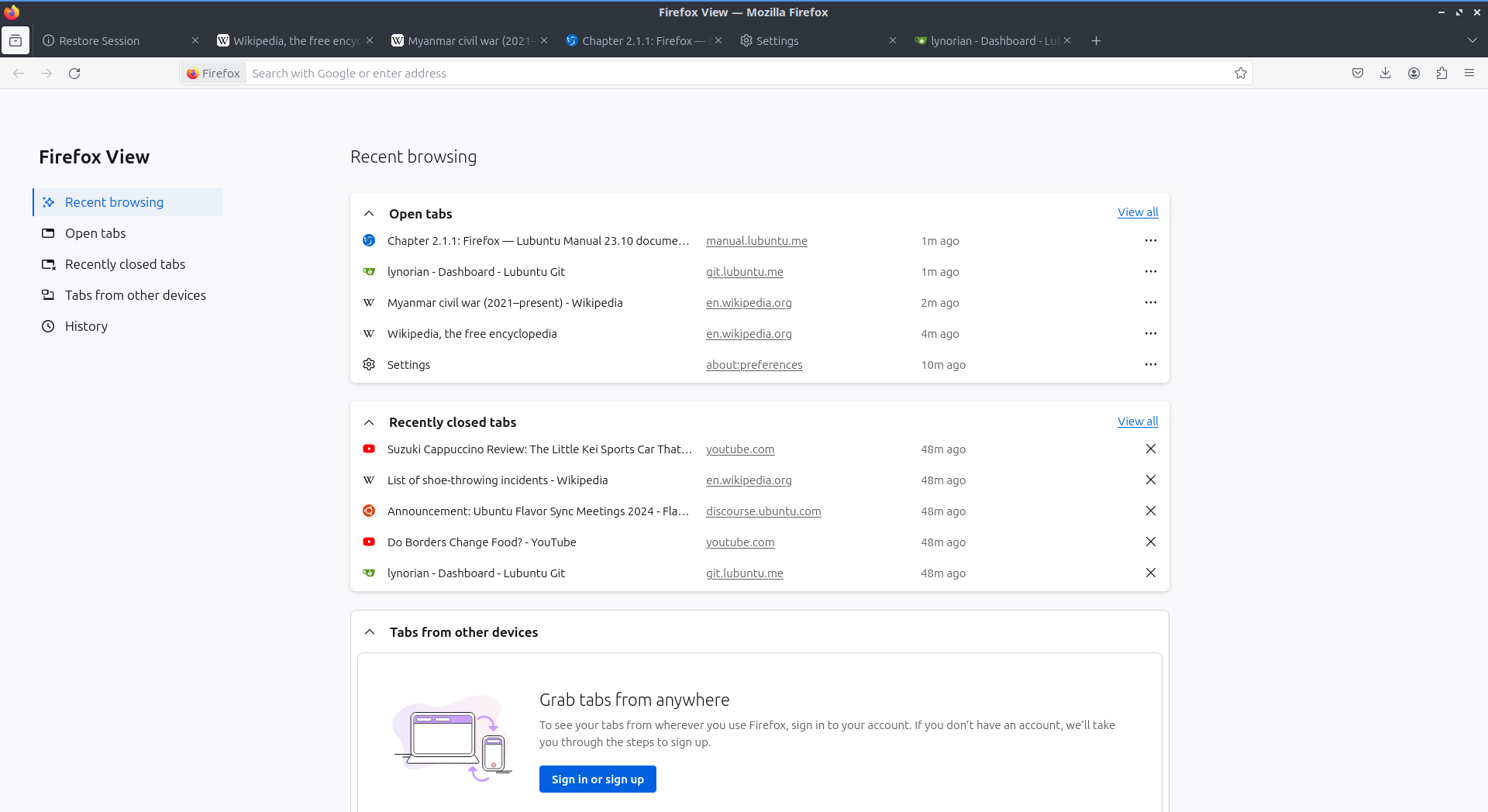
Nell'angolo in alto a sinistra c'è un pulsante Cartella sulla barra delle schede per aprire Firefox View. Per visualizzare un riepilogo di tutte le schede recenti, utilizza la scheda " Esplorazione recente" . Per cercare nella cronologia, digita nella barra di ricerca . Per visualizzare tutte le schede recenti o chiuse di recente, puoi fare clic con il pulsante sinistro del mouse su " Visualizza tutto" per visualizzare le schede in quella sezione. Per visualizzare le schede aperte, fai clic con il pulsante sinistro del mouse su " Schede aperte" nella barra laterale sinistra. Per cercare tra le schede aperte, digita nella barra "Cerca schede aperte" . A sinistra c'è il titolo di ogni pagina web. La seconda colonna elenca una versione breve del link. La terza colonna indica da quanto tempo è stata visualizzata quella scheda. Il ... nella colonna di destra elenca le opzioni per spostare la scheda, chiuderla o copiare un link alla scheda. Utilizza la scheda "Schede chiuse di recente" per visualizzare le schede chiuse di recente. Per cercare tra le schede chiuse di recente, digita nella barra "Schede chiuse di recente" . Fai clic con il pulsante sinistro del mouse su una scheda per riaprirla. Per visualizzare una versione breve del link al sito, visualizza la seconda colonna. Per visualizzare da quanto tempo è stata chiusa quella scheda, visualizza la terza colonna. Per rimuovere la scheda chiusa da questo elenco, premere il pulsante x . Per visualizzare le schede da altri dispositivi, utilizzare la scheda Schede da altri dispositivi nella barra laterale sinistra. Per cercare le schede da altri dispositivi, digitare nella barra Cerca schede sincronizzate . Per visualizzare la cronologia, visualizzare la scheda Cronologia nella barra laterale sinistra. Per ordinare la cronologia per sito, fare clic con il pulsante sinistro del mouse sul pulsante Ordina per sito . Per passare all'ordinamento per data, premere il pulsante Ordina per data . Per riaprire una pagina dalla cronologia, è sufficiente fare clic con il pulsante sinistro del mouse su di essa. Per cercare nella cronologia, digitare nella barra Cerca cronologia . Per visualizzare il titolo della pagina, visualizzare la colonna più a sinistra. Per visualizzare una versione breve del sito, visualizzare la seconda colonna. Per visualizzare l'ora dell'ultima visita a quella pagina, visualizzare la terza colonna da sinistra. Per visualizzare altre opzioni, premere il pulsante ....
Per copiare un testo in Firefox, selezionalo con il mouse e premi Control +Co fai clic destro su di esso e seleziona Copia . Per incollare un testo in Firefox, premi Control+ Vo fai clic destro e seleziona Incolla . Per tagliare un testo in Firefox, seleziona il testo e premi Control+Xo fai clic destro e seleziona Taglia . Per selezionare tutto il testo su una pagina, premi Control+ Ao fai clic destro e seleziona Seleziona tutto .
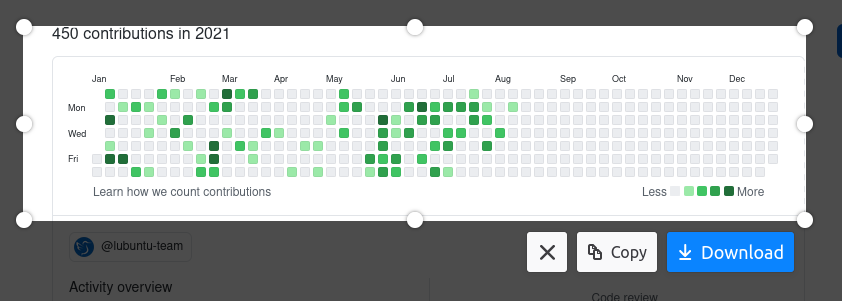
Per visualizzare le informazioni sulla tua pagina web, premi Control+ I. Per acquisire uno screenshot di una pagina web, fai clic con il pulsante destro del mouse e seleziona " Acquisisci screenshot" . Quindi seleziona la parte della pagina web che desideri acquisire, facendo clic con il pulsante sinistro del mouse e trascinando per selezionare la parte della pagina da fotografare. Per salvare lo screenshot, premi il pulsante "Scarica" . Per copiare lo screenshot negli appunti, premi il pulsante " Copia " . Per annullare l'acquisizione dello screenshot, premi il pulsante " Annulla" o premi Escape. Per acquisire uno screenshot dell'intera pagina web, premi il pulsante " Salva pagina intera" . Per salvare la parte visibile della pagina, premi il pulsante "Salva visibile" .
Per ingrandire, se il testo di una pagina web è troppo piccolo, premi control + +. Per ridurre lo zoom sul testo o sulle immagini, premi control + -. Per ripristinare lo zoom originale, premi control + 0. Per impostare Firefox a schermo intero, premi F11e per uscire dalla modalità a schermo intero, premi semplicemente F11di nuovo oppure, nel menu a tendina, premi i due pulsanti con le due frecce diagonali. Quando sei a schermo intero, la barra delle schede verrà nascosta. Per cambiare scheda, mentre Firefox è a schermo intero, sposta il mouse nella parte superiore del monitor e la barra delle schede apparirà. Puoi anche digitare il tuo zoom in Firefox dal campo Zoom del menu a tendina e premere i pulsanti + e - . Per visualizzare lo zoom corrente su una pagina web, leggi il valore dello zoom sul lato destro della barra degli indirizzi. Per ripristinare lo zoom al 100%, clicca con il pulsante sinistro del mouse sullo zoom sul lato destro della barra degli indirizzi.
Per cercare del testo nella tua scheda, premi Control +Fo usa le tre linee orizzontali e seleziona Trova nella pagina . Apparirà una barra di ricerca nella parte inferiore della finestra. Per passare al risultato successivo, clicca sulla freccia rivolta verso il basso sullo schermo o sulla freccia rivolta verso l'alto sullo schermo per passare al risultato precedente. Per evidenziare ogni corrispondenza, seleziona/deseleziona la casella di controllo Evidenzia tutto . Per fare in modo che la ricerca non debba necessariamente verificare le maiuscole, deseleziona la casella di controllo Maiuscole/minuscole . Per verificare se i segni diacritici sono gli stessi, seleziona la casella di controllo Corrispondenza segni diacritici . Per cercare solo parole intere, seleziona la casella di controllo Parole intere . Per concludere la ricerca, premi il pulsante X.
Per stampare una pagina web, ad esempio le indicazioni stradali, puoi cliccare sul pulsante con le barre orizzontali e selezionare Stampa dal menu. Per vedere quante pagine del sito web vuoi stampare, leggi i fogli di carta nell'angolo in alto a destra. Puoi anche stampare premendo Control+P. Per scegliere la stampante da utilizzare, utilizza il campo Destinazione . Per modificare il numero di copie da stampare, modifica il campo Copie . Per modificare l'orientamento della pagina web, premi i pulsanti Verticale o Orizzontale . Per scegliere quali pagine stampare, utilizza il campo Pagine . Per cambiare la posizione di stampa, a colori o in bianco e nero, modifica il menu Modalità colore . Per annullare la stampa, premi il pulsante Annulla . Per avviare la stampa, premi il pulsante Stampa .
Se desideri una barra dei menu per Firefox, fai clic con il pulsante destro del mouse sulla barra degli strumenti principale e seleziona la casella di controllo per la barra dei menu . Per attivare o disattivare la visualizzazione della barra laterale, premi il pulsante del libro a destra della barra degli indirizzi. Per ricaricare una scheda, anche se non ti trovi al momento, fai clic con il pulsante destro del mouse sulla barra delle schede . Ricarica scheda , premi F5, fai clic con il pulsante destro del mouse e premi la freccia circolare , o Control+R. Per disattivare l'audio di una scheda anche quando non ti trovi al suo interno, puoi fare clic con il pulsante destro del mouse sulla scheda e quindi selezionare Disattiva audio scheda o premendo Control+m. Per riattivare l'audio di una scheda, fai clic con il pulsante destro del mouse su Attiva audio scheda o premi Control+mo premi il pulsante dell'altoparlante con la linea che lo attraversa. Per aprire una nuova copia di una scheda, fai clic con il pulsante destro del mouse sulla barra delle schede e quindi seleziona Duplica scheda .
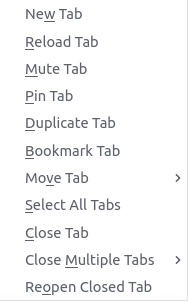
Per spostare una scheda completamente a sinistra, fai clic con il pulsante destro del mouse sulla scheda Sposta scheda ‣ Sposta all'inizio . Per spostare una scheda completamente a destra, fai clic con il pulsante destro del mouse sulla scheda Sposta scheda ‣ Sposta alla fine . Per spostare una scheda in una nuova finestra, fai clic con il pulsante destro del mouse sulla scheda e seleziona Sposta scheda ‣ Sposta in una nuova finestra . Per bloccare una scheda e tenerla aperta in Firefox ogni volta che chiudi e riapri Firefox, fai clic con il pulsante destro del mouse sulla scheda e seleziona Blocca scheda . Per non bloccare più una scheda, fai clic con il pulsante destro del mouse sulla scheda bloccata e seleziona Sblocca scheda . Per aprire una nuova finestra privata, premi Control+Shift+Po premi le tre linee orizzontali e seleziona Nuova finestra privata . Se vuoi aggiungere una scheda ai preferiti, fai clic con il pulsante destro del mouse sulla scheda e Aggiungi scheda ai preferiti . Per chiudere le schede a destra della scheda corrente, fai clic con il pulsante destro del mouse sulla scheda e seleziona Chiudi più schede ‣ Chiudi schede a destra . Per chiudere le schede a sinistra della scheda corrente :menuselection:` Chiudi più schede –> chiudi schede a sinistra`. Per chiudere tutte le schede tranne quella aperta, fai clic con il pulsante destro del mouse su Chiudi più schede ‣ Chiudi altre schede . Per annullare la chiusura di una scheda, fai clic con il pulsante destro del mouse su una scheda e quindi fai clic su Riapri scheda chiusa .
Per cercare una parola in una pagina web, premi Control+Fe poi digita ciò che vuoi cercare nella barra di ricerca che si apre. A destra di questa barra verranno mostrati x risultati su y per vedere quanti risultati ci sono nella tua ricerca. Per passare al risultato successivo, premi la freccia giù . Per passare al risultato precedente, premi la freccia su . Per vedere tutto ciò che corrisponde al risultato della ricerca, seleziona Evidenzia tutto . Per fare in modo che Firefox controlli le maiuscole delle ricerche, seleziona la casella di controllo Maiuscole/minuscole . Per fare in modo che Firefox cerchi solo l'intera parola, seleziona la casella di controllo Parole intere .
Firefox offre la possibilità di salvare le password dei siti web con un popup quando si inserisce una password e si preme Salva . In questo modo Firefox memorizzerà la password in modo da non doverla ricordare a voi. Firefox, tuttavia, memorizza queste password nel browser ed è possibile accedervi dalle tre barre Password . Per cercare i siti per cui sono stati salvati gli accessi, digitare nella barra Cerca accessi in alto. Nella barra laterale sinistra sono elencati tutti gli accessi salvati per ciascun sito e per accedere a un accesso fare clic con il pulsante sinistro del mouse sul sito. Una volta effettuato l'accesso, fare clic sul pulsante Copia per copiare la password e accedere a un sito. Per visualizzare una password di ciò che è stato salvato, fare clic sul pulsante a forma di occhio che mostrerà le password salvate. Per nascondere di nuovo la password, premere il pulsante a forma di occhio barrato . Per interrompere la memorizzazione di un accesso in Firefox, premere il pulsante Rimuovi . Per modificare una password salvata, è possibile premere il pulsante Modifica .
Personalizzazione
Per visualizzare le preferenze di Firefox, digitare about:preferences nella barra degli indirizzi o nel menu Hamburger ‣ Impostazioni . Per trovare qualcosa nelle impostazioni, cercare nella casella Trova nelle impostazioni . La scheda Generale contiene le impostazioni per l'apertura di Firefox dopo la chiusura e l'aspetto di Firefox. Per ripristinare la sessione ogni volta che si riavvia Firefox, selezionare la casella di controllo Apri finestre e schede precedenti . Per passare da una scheda all'altra premendo Ctrl e Tab contemporaneamente, selezionare Ctrl + Tab per scorrere le schede nell'ordine di utilizzo recente . La sezione delle schede presenta una casella di controllo per Apri i link in nuove schede anziché in nuove finestre, selezionata per impostazione predefinita. La casella di controllo Quando si apre un link, un'immagine o un contenuto multimediale in una nuova scheda, passa immediatamente alle nuove schede quando vengono aperte. Per confermare la chiusura di più schede, selezionare la casella di controllo Conferma prima di chiudere più schede . Per non confermare all'uscita, control + qdeselezionare Conferma prima di uscire con Ctrl+Q .
Per indicare ai siti web quale tema utilizzare, utilizza i temi nella sezione Aspetto del sito web . Per utilizzare il tema di sistema per Firefox, seleziona il pulsante Automatico . Per passare all'utilizzo sempre di un tema chiaro su Firefox, premi il pulsante Chiaro . Per utilizzare sempre di un tema scuro su Firefox, premi il pulsante Scuro . Per tornare al tema predefinito di Firefox, premi il pulsante Tema di Firefox . Per modificare i font e i colori predefiniti, utilizza la sezione Font e colori . Per modificare i colori per Firefox, premi il pulsante Gestisci colori . Per selezionare il font predefinito, seleziona "Carattere predefinito" dal campo. Per selezionare una dimensione del font diversa, modifica il campo Dimensione . Per modificare lo zoom predefinito, modifica il campo Zoom predefinito . Per ingrandire solo il testo, seleziona la casella di controllo "Zoom solo testo" . Per scegliere dove scaricare i file, modifica la destinazione nel campo Salva file in . Per chiedere sempre di salvare i file, seleziona la casella di controllo " Chiedi sempre dove salvare i file" . Per scegliere quale programma Firefox deve utilizzare per aprire i file, utilizza le opzioni nel menu Applicazioni. Per cercare un tipo di file specifico, digita nel campo Cerca tipi di file o applicazioni . Per vedere quale tipo di file, leggi la colonna Tipo di contenuto . Per scegliere cosa fare con questo tipo di file, modifica l'operazione che stai eseguendo nella colonna Azione . Per salvare sempre gli altri file, premere il pulsante " Salva file" . Per fare in modo che Firefox chieda cosa fare con gli altri file, premere il pulsante "Chiedi se aprire o salvare i file" . Per attivare/disattivare i contenuti controllati da DRM, selezionare/deselezionare la casella di controllo " Riproduci contenuti controllati da DRM" .
Per fare clic con il pulsante centrale del mouse e poi scorrere muovendo il mouse, seleziona la casella di controllo Usa scorrimento automatico . Per disattivare lo scorrimento fluido in Firefox, deseleziona la casella di controllo Usa scorrimento fluido . Per fare in modo che Firefox mostri sempre le barre di scorrimento, seleziona la casella di controllo Mostra sempre le barre di scorrimento . Per utilizzare sempre i tasti cursore per la navigazione, seleziona la casella di controllo Usa sempre i tasti cursore per navigare all'interno delle pagine . Se desideri disattivare la modalità Picture in Picture per i video, deseleziona la casella di controllo Abilita controlli video Picture in Picture .
La scheda a sinistra Home contiene le impostazioni per la tua home page e l'apertura di nuove schede. Il menu a discesa Home page e nuove finestre ti consente di selezionare la home page di Firefox o una pagina vuota quando apri il browser per la prima volta. Il menu Nuove schede ti consente di scegliere Home page di Firefox o Pagina vuota quando apri una nuova scheda. La casella di controllo Ricerca Web ti consente di scegliere se mostrare una ricerca Web nella home page di Firefox. Per mostrare i siti che visiti più spesso, seleziona la casella di controllo Siti principali . Per modificare il numero di righe dei siti principali da visualizzare, utilizza il menu a discesa a destra di Siti principali . La casella di controllo Consiglia da Pocket attiva/disattiva i link consigliati da Pocket. Deseleziona la casella di controllo Articoli sponsorizzati per non ricevere articoli sponsorizzati da Pocket. La casella di controllo In evidenza consente di visualizzare i siti che hai salvato o visitato di recente. Per modificare il numero di righe di evidenziazioni visualizzate, utilizza il menu a discesa a destra di In evidenza .
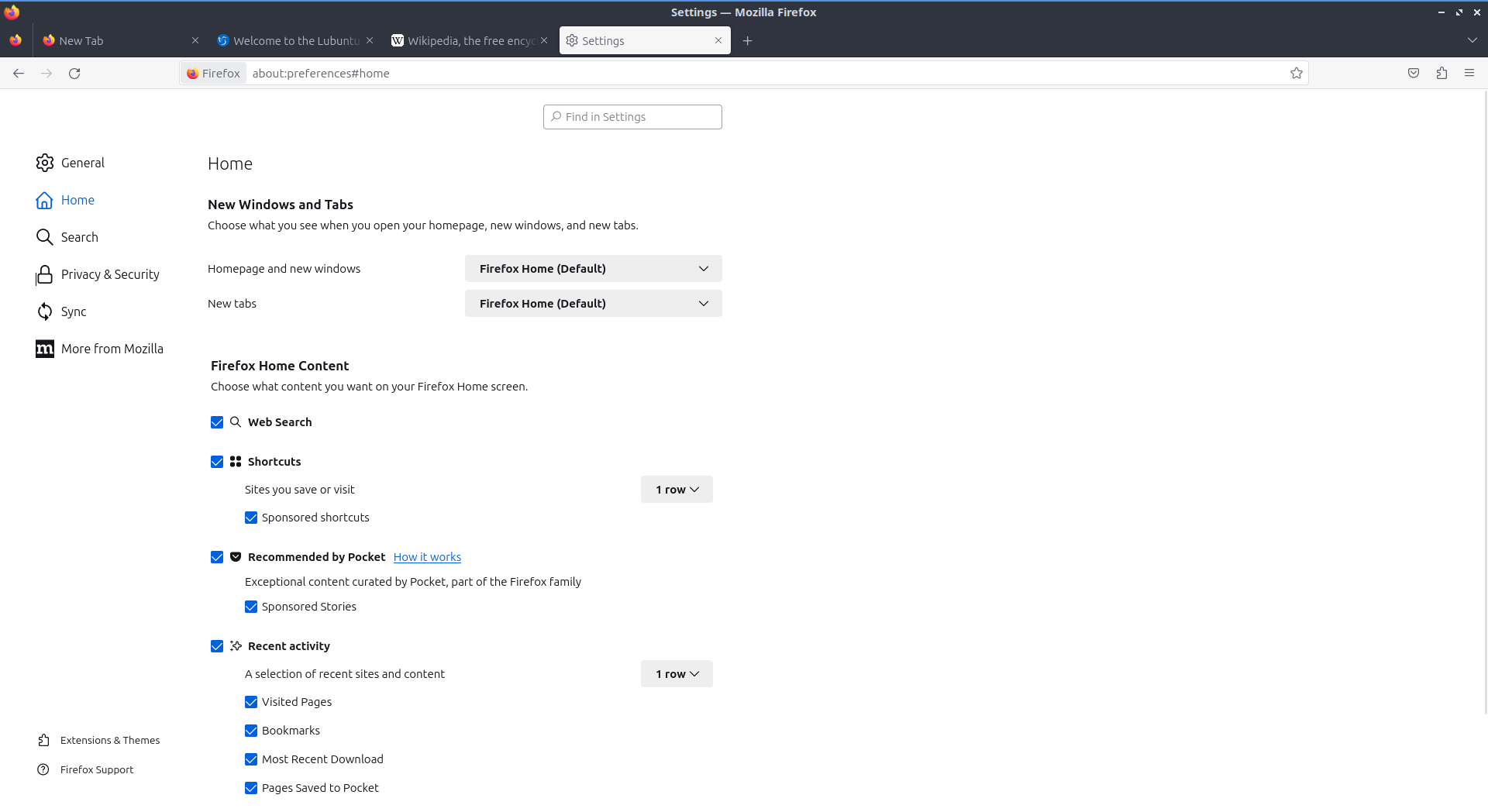
Per abilitare Firefox alla visualizzazione delle attività recenti sulla pagina per le nuove schede, seleziona la casella di controllo " Attività recenti" . Per modificare il numero di righe dei siti recenti, seleziona il campo "Una selezione di siti e contenuti recenti ". Per non visualizzare le pagine visitate di recente, deseleziona la casella di controllo "Pagine visitate ". Per non visualizzare i segnalibri salvati di recente, deseleziona la casella di controllo "Segnalibri" . Per non visualizzare i contenuti salvati di recente sul computer, deseleziona la casella di controllo " Download più recenti" . Per non visualizzare le pagine salvate di recente in Pocket, deseleziona la casella di controllo " Pagine salvate in Pocket" .
Per gestire le impostazioni di ricerca, utilizza la scheda Cerca nelle preferenze. Il pulsante di opzione Aggiungi barra di ricerca nella barra degli strumenti consente di scegliere se si desidera una barra di ricerca separata o una barra di ricerca integrata per la ricerca e la navigazione. Il motore di ricerca predefinito consente di modificare il motore di ricerca predefinito. Per attivare o disattivare i suggerimenti di ricerca, seleziona/deseleziona la casella " Fornisci suggerimenti di ricerca" . Per visualizzare i suggerimenti di ricerca nella barra degli indirizzi durante la ricerca, seleziona la casella di controllo " Mostra suggerimenti di ricerca nei risultati della barra degli indirizzi" . Per provare a completare automaticamente le ricerche prima della cronologia di navigazione, seleziona la casella di controllo " Mostra suggerimenti di ricerca prima della cronologia di navigazione nei risultati della barra degli indirizzi" . Per ottenere i suggerimenti di ricerca nelle finestre private, seleziona la casella di controllo " Mostra suggerimenti di ricerca nelle finestre private" .
Per modificare le impostazioni relative alla gestione di sicurezza e privacy in Firefox, utilizza la scheda Privacy e sicurezza . Per aumentare la protezione contro i tracker, premi il pulsante Rigida e per tornare indietro premi il pulsante Standard . Per inviare sempre l'intestazione del sito web di cui non vuoi che venga effettuato il tracciamento, premi il pulsante Sempre . Per scegliere i dati dei siti da cancellare, puoi premere Gestisci dati . Se desideri disattivare la richiesta di salvataggio delle password, deseleziona la casella di controllo Chiedi di salvare credenziali di accesso e password per i siti web .
Avvertimento
L'eliminazione dei dati utente di Firefox comporterà la disconnessione dagli account online e, se non si conosce la password, sarà necessario recuperarla, altrimenti si potrebbe perdere l'accesso agli account online.
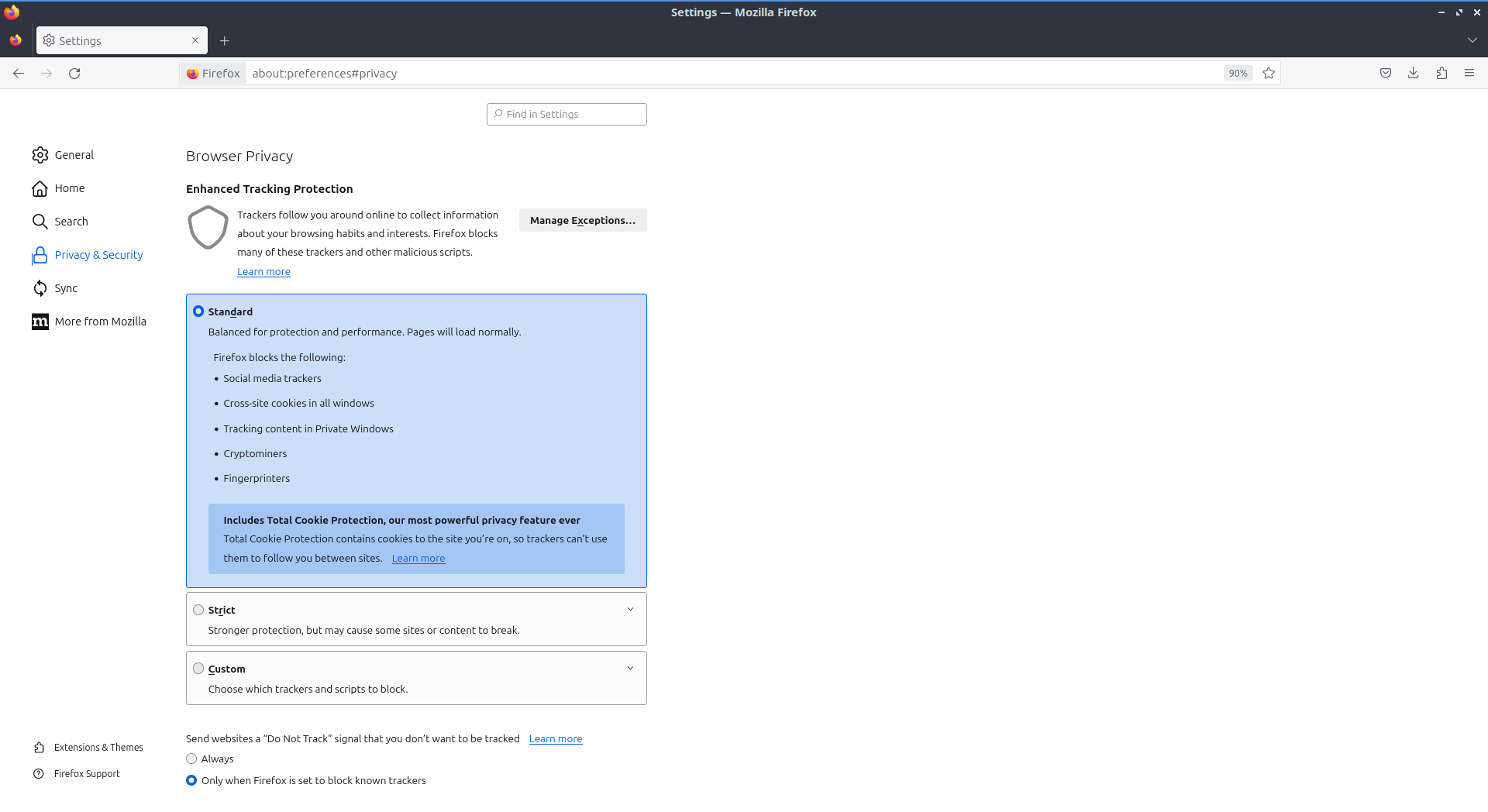
Per vedere quali siti web memorizzano i tuoi dati localmente, premi il pulsante Gestisci dati . Per cancellare tutti i dati di Firefox attualmente presenti, premi il pulsante Cancella dati . Per fare in modo che Firefox elimini tutti i cookie alla chiusura di Firefox, seleziona la casella di controllo Elimina cookie e dati dei siti alla chiusura di Firefox . Per fare in modo che Firefox non compili automaticamente credenziali di accesso e password, deseleziona la casella di controllo Compila automaticamente credenziali di accesso e password . Per visualizzare le credenziali di accesso salvate, premi il pulsante Accessi salvati . Per scegliere per quali siti non salvare le password, premi il pulsante Eccezioni .
Per impostare una password per accedere ai tuoi dati di accesso su Firefox, seleziona la casella di controllo "Usa una password principale" e premi il pulsante "Cambia password principale" . Per farlo, dovrai inserire la password due volte per assicurarti di non commettere errori di battitura accidentali, quindi premi OK . Per impedire a Firefox di salvare automaticamente i tuoi indirizzi, deseleziona la casella di controllo "Compila automaticamente indirizzi" . Per visualizzare quali indirizzi sono salvati, premi " Indirizzi salvati" . Per impedire a Firefox di salvare le carte di credito, deseleziona la casella di controllo "Compila automaticamente carte di credito" . Per visualizzare o eliminare le carte di credito salvate, premi il pulsante "Carte di credito salvate" .
Per modificare la modalità di salvataggio della cronologia in Firefox, modifica il menu accanto a "Firefox verrà salvato" . Per cancellare subito la cronologia di navigazione, premi il pulsante "Cancella cronologia" .
Per impedire che una delle seguenti voci venga visualizzata nei suggerimenti di ricerca, deselezionare la casella di controllo Cronologia di navigazione , Segnalibri , Schede aperte , Collegamenti o Motori di ricerca . Per non visualizzare i suggerimenti di ricerca dal web, disattivare il pulsante " Suggerimenti dal web" . Per disattivare i suggerimenti di ricerca sponsorizzati di Firefox, premere il pulsante per disattivare il pulsante " Suggerimenti dagli sponsor" .
Per modificare il modo in cui Firefox gestisce i siti web che richiedono autorizzazioni per Posizione, Fotocamera, Microfono, Notifiche, Riproduzione automatica o Realtà virtuale, utilizzare la sezione Autorizzazioni . Per ciascuna di queste impostazioni è presente un pulsante Impostazioni che è possibile premere per accedere alle impostazioni di ciascuna. Per visualizzare nella finestra delle impostazioni quali siti dispongono di un'autorizzazione, leggere la colonna Sito web . Per modificare se un sito web può utilizzare qualcosa, modificare la colonna Stato . Per rimuovere un sito web dall'autorizzazione per qualcosa, premere il pulsante Rimuovi sito web . Per rimuovere tutti i siti web da questa autorizzazione, premere il pulsante Rimuovi tutti i siti web . Per cercare un sito web nell'elenco, digitare nella barra Cerca sito web . Per bloccare tutte le nuove richieste per questa autorizzazione, selezionare la casella di controllo Blocca nuove richieste . Per salvare le modifiche apportate, premere il pulsante Salva modifiche . Per annullare le modifiche, premere il pulsante Annulla .
Versione
Lubuntu attualmente include l'ultima versione di Firefox: Firefox 123.
Come lanciare
Per aprire Firefox, clicca sull'icona di Firefox (la volpe rossa/arancione che copre una sfera blu) in Internet ‣ Menu Firefox. Puoi anche digitare ed eseguire
firefox
dal terminale per eseguire Firefox. Puoi anche far sì che Firefox apra direttamente questo manuale dalla riga di comando con
firefox https://manual.lubuntu.me
Puoi anche avviare Firefox dall'avvio rapido cliccando con il tasto sinistro del mouse sull'icona di Firefox. L'icona di Firefox ha l'aspetto di un globo con una volpe rossa che gli volteggia attorno. Un altro modo per avviare Firefox è premere il tasto del browser sulla tastiera.





Nessun commento:
Posta un commento