
Transmission è il client bit-torrent predefinito di Lubuntu.
Utilizzo
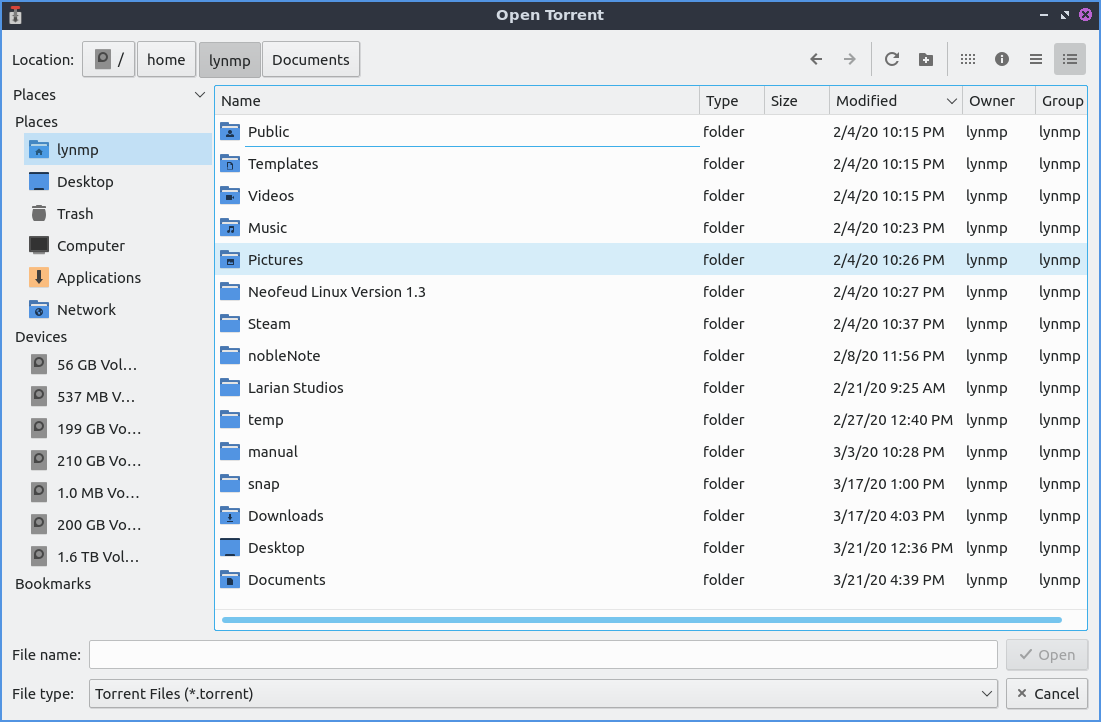
Per aprire un file torrent, premi "Apri" o fai semplicemente doppio clic sul file torrent da un browser web. Dopo averlo aperto, Transmission verrà avviato. Il file torrent inizierà a scaricarsi e utilizzerà la tua connessione per caricarlo su altri in una cosiddetta rete peer-to-peer. In basso c'è una freccia rivolta verso il basso che mostra la velocità di download. La freccia rivolta verso l'alto mostra la velocità di seeding o upload del file ad altre persone che lo scaricano. Per aprire un URL torrent, seleziona "File ‣ Apri URL" o premi Control+U. Una volta fatto, inserisci l'URL nell'area " Sorgente" . Per scegliere dove salvare il torrent, cambia il pulsante "Cartella di destinazione" . Per iniziare effettivamente il download, premi il pulsante " Apri" .
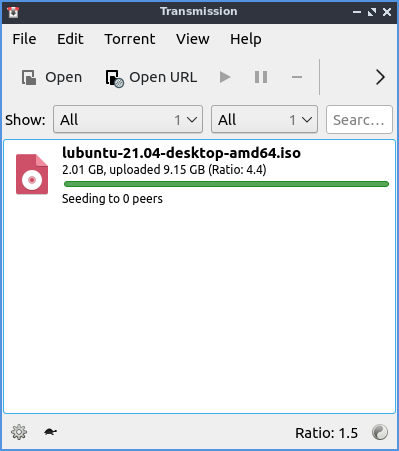
Mentre scarichi il tuo file, una barra di avanzamento ti mostrerà l'avanzamento del download per ogni file. Una volta scaricato completamente, potrai vedere a quante persone stai inviando i file e con quale velocità li stai caricando.
Il pulsante con due || cerchiati è un pulsante di pausa che può mettere in pausa tutti i download e gli upload oppure File ‣ Metti in pausa tutto . Per riavviare il download e l'upload, premere il pulsante con un triangolo per riavviare il caricamento e lo scaricamento oppure File ‣ Avvia tutto .
Per rimuovere un torrent dall'elenco dei file torrent, cliccaci sopra con il tasto destro del mouse Deletee clicca su "Rimuovi". Per eliminare i file e rimuovere il torrent dall'elenco, clicca con il tasto destro del mouse su " Elimina file" e poi su "Rimuovi" oppure premi Shift +Delete.
Per filtrare i torrent visualizzati nell'elenco, utilizza il menu a discesa Mostra . Per visualizzare solo i torrent attivi, seleziona Attivi dal menu a discesa Mostra . Per visualizzare solo i torrent in download dal menu Mostra , seleziona Download in corso . Per visualizzare solo i torrent in seeding dal menu a discesa Mostra , seleziona Seeding . Per visualizzare solo i torrent in pausa dal menu a discesa Mostra, seleziona In pausa . Per visualizzare solo i torrent completati dal menu Mostra , seleziona Completati . Per visualizzare solo i torrent in verifica dal menu a discesa Mostra , seleziona Verifica in corso . Per visualizzare solo i torrent in errore dal menu Mostra , seleziona Errore . Per tornare a visualizzare tutti i torrent dal menu Mostra , seleziona Tutti .
Per mettere in pausa un torrent specifico, cliccaci sopra con il tasto sinistro e premi Control +Po Torrent ‣ Pausa . Per riavviare il torrent, premi Control + So Torrent ‣ Avvia . Per spostare un torrent, clicca su Torrent ‣ Imposta posizione per spostarti dove si trova il tuo torrent. Per verificare i tuoi dati locali, premi :kbd:` Control + V` o Torrent ‣ Verifica dati locali .
Per passare alla visualizzazione compatta, seleziona Visualizza ‣ Visualizzazione compatta o premi Alt + C. Per uscire dalla visualizzazione compatta, premi nuovamente la stessa cosa.
Per ordinare i torrent per attività Visualizza ‣ Ordina per attività . Per ordinare i torrent per età Visualizza ‣ Ordina per età . Per ordinare i torrent per nome Visualizza ‣ Ordina per nome . Per ordinare i torrent per avanzamento Visualizza ‣ Ordina per avanzamento . Per ordinare i torrent per coda Visualizza ‣ Ordina per coda . Per ordinare i torrent per rapporto tra caricati e scaricati Visualizza ‣ Ordina per rapporto . Per ordinare i torrent per dimensione Visualizza ‣ Ordina per dimensione . Per ordinare i torrent per stato Visualizza ‣ Ordina per stato . Per ordinare i torrent per tempo di completamento del download Visualizza ‣ Ordina per tempo rimanente . Per invertire l'ordine Visualizza ‣ Inverti ordine di ordinamento .
Per spostare un torrent verso il basso rispetto a dove appare sullo schermo e nella coda Torrent ‣ Coda ‣ Sposta giù o Control+down. Per spostare un torrent verso l'alto nella coda Torrent ‣ Coda ‣ Sposta su o premi Control+ up arrow. Per spostare un file torrent in cima Torrent ‣ Coda ‣ Sposta in alto . Per spostare un file torrent in fondo Torrent ‣ Coda ‣ Sposta in basso .
Se non vuoi dare priorità alla velocità dei tuoi torrent, premi il pulsante in basso a destra della trasmissione, a forma di tartaruga. Per visualizzare il rapporto in basso e visualizzare le tue modifiche totali, clicca su Pulsante Globo ‣ Trasferimento Totale . Per visualizzare il rapporto di upload/download nella sessione corrente, clicca su Pulsante Globo ‣ Rapporto Sessione . Per visualizzare il tuo trasferimento solo dalla sessione corrente, clicca su Pulsante Globo ‣ Trasferimento Sessione .
Per aprire il file manager nella cartella del tuo torrent premi Control+Eo Torrent ‣ Apri cartella .
Per visualizzare le statistiche su quanto Transmission ha scaricato, Guida ‣ Statistiche .
Proprietà Torrent
Per visualizzare una finestra di dialogo delle proprietà, premi Alt +Entero Torrent ‣ Proprietà . Per visualizzare la quantità di file presente su quel torrent, nella riga " Disponi ", che mostra la quantità di file presente sul disco e la percentuale del file. La riga "Caricati" mostra la quantità di torrent caricata su altri peer. La riga "Scaricati" mostra la quantità di file scaricata sul computer. La riga "Stato" mostra l'attività corrente del torrent. La riga "Tempo rimanente" mostra il tempo necessario per completare il download del torrent. La riga "Dimensioni" mostra lo spazio occupato dal torrent una volta scaricato. La riga "Posizione" mostra dove è salvato il file sul sistema. La riga "Origine" mostra la data e l'ora in cui è stato scaricato il torrent per la prima volta.
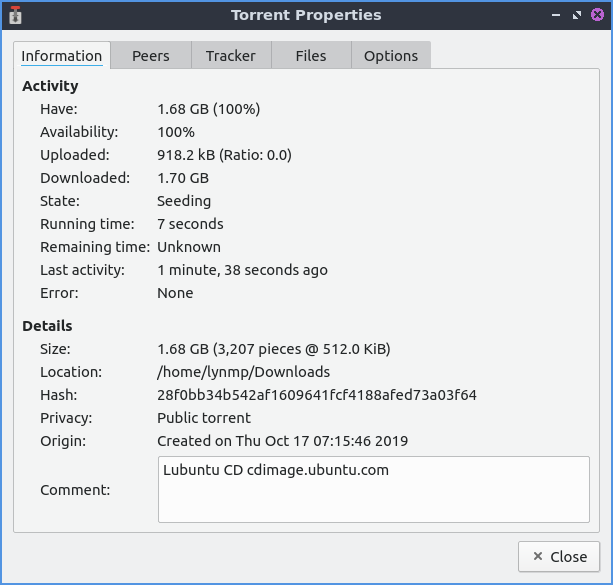
La scheda Peer mostra quali altri peer hanno aperto il torrent. Per vedere quanti dati stai ricevendo da un particolare peer, consulta la colonna Up . Per aggiungere una colonna che mostri quanti dati stai scaricando da un peer, consulta la colonna Down . Per vedere l'indirizzo dei tuoi peer, consulta la colonna Address . Per vedere quale client stanno utilizzando gli altri peer, consulta la colonna Client . La scheda Tracker mostra informazioni su dove viene tracciato il torrent.
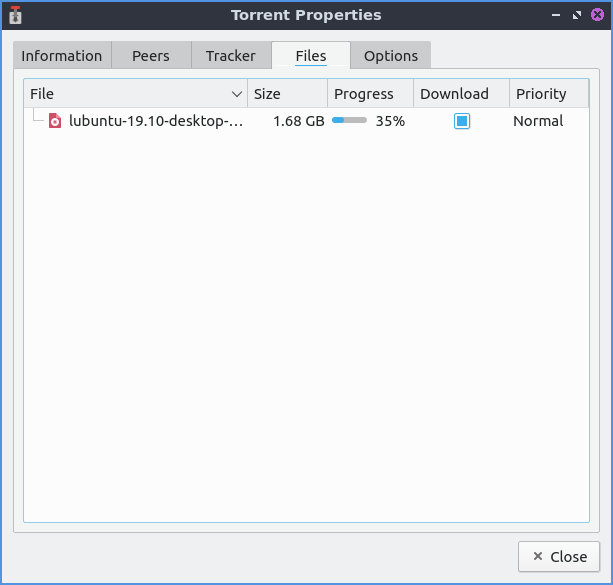
La scheda File mostra quali file sono stati scaricati da questo torrent. Per vedere il nome del file, consulta la colonna File . Per vedere la dimensione del file, consulta la colonna Dimensione . Per attivare/disattivare il download di un file, seleziona/deseleziona la casella corrispondente nella colonna Download . Per vedere la percentuale di download del file, consulta la colonna Avanzamento . Per vedere la priorità del torrent, consulta la colonna Priorità .
Per modificare le opzioni di un file torrent, utilizza la scheda Opzioni . Per fare in modo che il torrent non sia influenzato dalla velocità globale, deseleziona la casella di controllo Rispetta i limiti globali . Per limitare la quantità di Internet utilizzata da un torrent rispetto ai tuoi download, seleziona la casella di controllo Limita velocità di download e imposta un limite per la quantità di download. Per limitare la quantità di upload utilizzata dal torrent, seleziona Limita velocità di upload e imposta il limite. Per modificare la priorità del torrent, modifica il menu Priorità torrent . Per impostare limiti alla quantità di seed dei torrent, utilizza i menu Rapporto e Inattività . Per modificare il numero massimo di altre persone con cui questo torrent potrà interagire, modifica il campo Numero massimo di peer .
Versione
Lubuntu viene fornito con la versione 4.0.5 di Transmission.
Come lanciare
Per avviare Transmission vai al menu Internet ‣ Transmission (Qt) o esegui
transmission-qt
dal terminale. L'icona assomiglia alla leva del cambio argentata di un'auto.
Personalizzazione
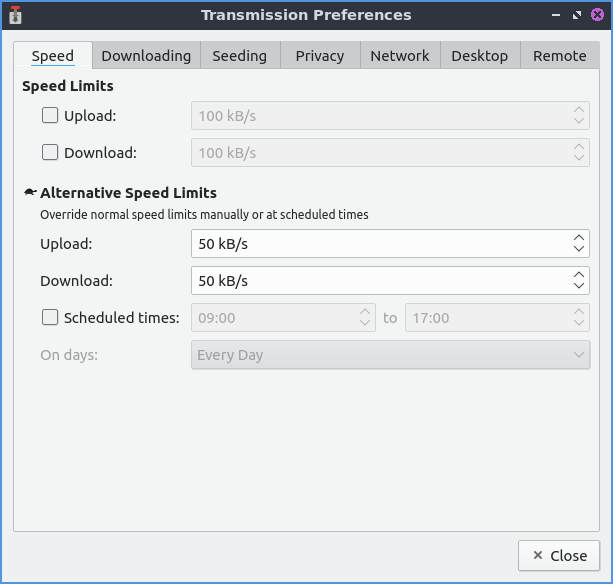
Per aprire le preferenze di Transmission, seleziona Modifica ‣ Preferenze . Per gestire la velocità di download o upload, utilizza la scheda Velocità . Per limitare la velocità di upload, seleziona la casella di controllo Upload e seleziona il limite di velocità di upload desiderato. Per limitare la velocità di download, seleziona la casella di controllo Download e seleziona il limite di velocità di download desiderato. Per modificare i limiti di velocità più lenti con il pulsante della tartaruga per l'upload, modifica il campo Upload . Per modificare la velocità più lenta di download, modifica il campo Download . Per programmare un orario per limitare i torrent, seleziona la casella di controllo Orari programmati: e a destra scegli l'orario in cui iniziare a limitare i torrent e l'orario in cui interromperlo. Il menu a discesa Giorni: ti consente di selezionare i giorni della settimana in cui limitare il torrenting.
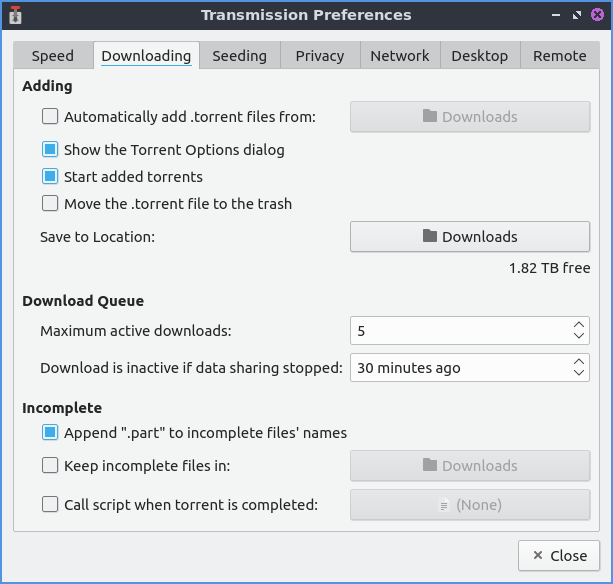
La scheda Download delle preferenze contiene le impostazioni per il download dei torrent. Per avviare automaticamente la trasmissione, apri i file torrent in una directory, seleziona la casella di controllo Aggiungi automaticamente file .torrent da e scegli un percorso da aggiungere automaticamente. Per avviare automaticamente i torrent aggiunti, seleziona la casella di controllo Avvia torrent aggiunti . Per scegliere dove salvare i torrent, fai clic sul pulsante Salva in posizione: per visualizzare una finestra di dialogo che mostra dove salvare il torrent. Per impostare un numero massimo di torrent scaricabili contemporaneamente, modifica il campo Numero massimo di download attivi . Per interrompere il download di un file dopo che non ci sono più file da scaricare, modifica l' opzione Download inattivo se la condivisione dati è interrotta e scegli per quanti minuti rimanere inattivi. Per aggiungere .part alla fine dei file scaricati incompleti, seleziona la casella di controllo Aggiungi ".part" ai nomi dei file incompleti . Per scegliere se desideri un file diverso da cui selezionare i file incompleti, seleziona la casella di controllo Mantieni i file incompleti in e visualizza una finestra di dialogo sulla destra per scegliere dove salvare i file incompleti.
Per accedere alle impostazioni per il caricamento o il seeding dei torrent, utilizza la scheda Seeding . Per interrompere il seeding dopo aver caricato un file di una certa dimensione, seleziona la casella di controllo Interrompi seeding al rapporto: e quindi seleziona il rapporto per interrompere il seeding. Per interrompere il seeding se il torrent non è stato seedato di recente, seleziona la casella di controllo Interrompi seeding se inattivo per: e quindi scegli per quanto tempo selezionare se il torrent è inattivo.
Per impostare privacy e crittografia, utilizzare la scheda Privacy . Per scegliere se preferire la modalità di crittografia, consentirla o richiederla, utilizzare il menu a discesa "Modalità di crittografia" .
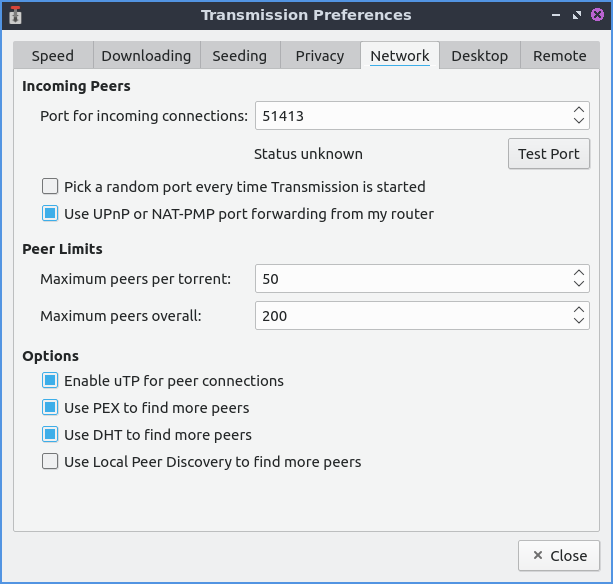
Per modificare le impostazioni relative all'interazione di Transmission con la rete, utilizzare la scheda Rete . Per scegliere la porta per le connessioni in ingresso a Transmission, utilizzare la sezione Porta per le connessioni in ingresso: . Per verificare se la porta è aperta, premere il pulsante Prova porta . Per aprire una porta casuale ogni volta che si apre Transmission, selezionare la casella di controllo Seleziona una porta casuale ogni volta che Transmission viene avviato . Per modificare il numero massimo di peer che è possibile avere per ogni singolo torrent, modificare il campo Numero massimo di peer per torrent . Per modificare il numero massimo di peer che è possibile avere per tutti i diversi torrent, utilizzare il campo Numero massimo di peer in totale .
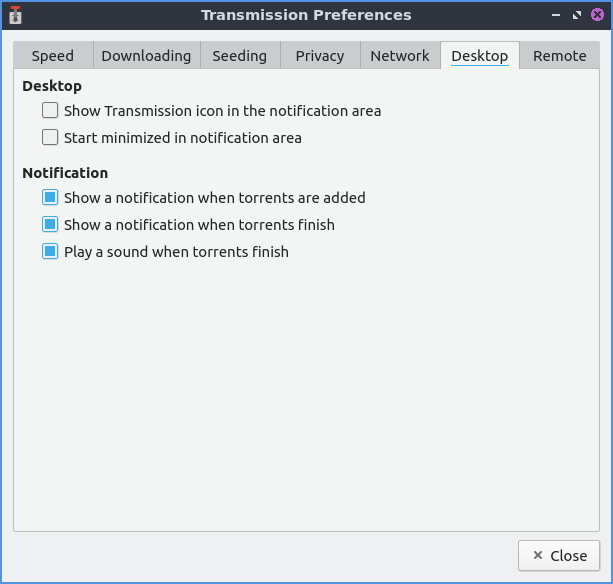
Per modificare l'interfaccia desktop, utilizza la scheda Desktop di Transmission. Per visualizzare un'icona di Transmission nell'area di notifica, seleziona la casella di controllo Mostra icona di Transmission nell'area di notifica . Per avviare Transmission nell'area di notifica, seleziona la casella di controllo Avvia minimizzato nell'area di notifica . Per attivare/disattivare la visualizzazione di una notifica quando vengono aggiunti nuovi torrent, seleziona/deseleziona la casella di controllo Mostra una notifica quando vengono aggiunti torrent . Per attivare/disattivare la visualizzazione di una notifica al termine dei torrent, seleziona/deseleziona la casella di controllo Mostra una notifica al termine dei torrent . Per attivare/disattivare la riproduzione di un suono al termine di un torrent, seleziona/deseleziona la casella di controllo Riproduci un suono al termine dei torrent .





Nessun commento:
Posta un commento