
Quassel IRC è il client di chat predefinito, moderno, multipiattaforma e distribuito di Lubuntu. Quassel mira a offrire un'esperienza di chat piacevole e confortevole su tutte le principali piattaforme (inclusi Linux®, Windows® e macOS®, nonché smartphone Android), rendendo la comunicazione con i propri interlocutori non solo comoda, ma anche disponibile ovunque.
- Caratteristiche:
-
- Ricorda canali, server e query
- Autenticazione SASL
- Notifiche, inclusi i suoni
- Alias
- Ignora elenchi
Utilizzo
Per chattare su IRC è necessario connettersi a un server e unirsi a un canale. Questo può essere fatto con il pulsante "Join" o digitando "/join [canale]". Per inviare una query o un messaggio privato direttamente a qualcuno, digitare "/query" nome utente o fare clic con il pulsante destro del mouse sull'elenco utenti e selezionare " Avvia query" . Dopo aver avviato una query, è possibile tornare a questa conversazione visualizzando l'utente con un'icona a forma di omino nel riquadro sinistro per continuare la conversazione in seguito. Per visualizzare i messaggi più vecchi, è sufficiente scorrere verso l'alto con la rotellina del mouse o la barra di scorrimento a destra. Scorrere verso il basso per visualizzare i messaggi più recenti.
Per vedere tutti i nickname di qualcuno in un canale, vai alla barra laterale " Nick" . L'elenco di tutti i canali a cui ti trovi è in " Tutte le chat" . Per passare da un canale all'altro, clicca sul nome del canale con il tasto sinistro del mouse.
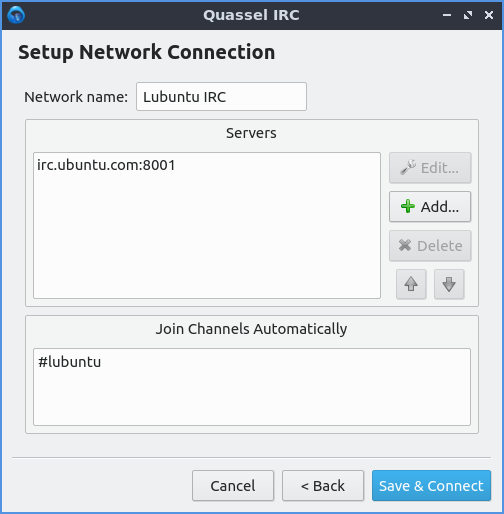
Per aggiungere la rete chat IRC di Lubuntu, clicca su File ‣ Reti ‣ Configura_Reti . Per aggiungere una nuova rete, clicca sul pulsante +Aggiungi . Per connetterti a una rete pubblica comune, usa il menu a discesa predefinito , seleziona Lubuntu IRC o qualsiasi altro server a cui vuoi unirti e premi OK . Per cambiare il nome di una rete IRC, premi il pulsante Rinomina , digita il nuovo nome e premi OK .
Per unirti a un canale, digita semplicemente /join 1(dove 1 è il nome del canale), fai clic con il pulsante destro del mouse sulla rete e seleziona Unisciti al canale oppure usa il pulsante Unisciti . Per abbandonare un canale, fai clic con il pulsante destro del mouse sul nome del canale sul lato destro e seleziona Unisciti dal menu contestuale oppure digita /part channelname. Se vuoi unirti nuovamente al canale dopo averlo abbandonato, fai clic con il pulsante destro del mouse sul canale e seleziona Unisciti . Per nascondere la chat finché non ti unisci nuovamente, fai clic con il pulsante destro del mouse sul canale e seleziona Nascondi chat temporaneamente . Per nascondere la chat per sempre, fai clic con il pulsante destro del mouse sul canale e seleziona Nascondi chat in modo permanente .
Per nascondere tutte le persone che si uniscono o lasciano una chat, fai clic con il pulsante destro del mouse sull'elenco dei canali Nascondi Eventi ‣ Entrate/Uscite/Esci . Per nascondere solo le persone che si uniscono, fai clic con il pulsante destro del mouse sull'elenco dei canali Nascondi Eventi ‣ Entrate . Per nascondere le persone che lasciano il canale, fai clic con il pulsante destro del mouse sull'elenco dei canali Nascondi Eventi ‣ Uscite . Per nascondere le persone che cambiano il loro nickname, Nascondi Eventi ‣ Cambiamenti di nome . Per nascondere quando qualcuno cambia l'argomento di un canale, Nascondi Eventi ‣ Cambiamenti di argomento . Per nascondere le persone che cambiano la modalità di un canale, fai clic con il pulsante destro del mouse sull'elenco dei canali, Nascondi Eventi ‣ Cambiamenti di modalità . Per nascondere quando Quassel ti dice che è domani, fai clic con il pulsante destro del mouse sull'elenco dei canali, Eventi ‣ Cambiamenti di giorno . Tuttavia, mentre nascondere gli eventi può comportare un traffico meno intenso, può lasciarti senza parole quando non sei più su IRC. Per visualizzare di nuovo questi eventi, deseleziona semplicemente la casella di controllo per quell'evento.
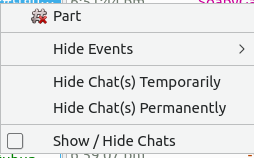
Se vuoi disconnetterti da un server specifico, se ti sei connesso, fai clic con il pulsante destro del mouse sul nome del server e seleziona " Disconnetti" . Se sei disconnesso da un server e vuoi connetterti, fai clic con il pulsante destro del mouse su di esso e seleziona " Connetti ". Per comprimere l'elenco dei canali di un server, puoi fare clic con il pulsante sinistro del mouse sulla freccia accanto al nome del server e fare nuovamente clic per decomprimere l'elenco dei canali. Per modificare le impostazioni di un server, fai clic con il pulsante destro del mouse sul nome del server e seleziona " Configura" .
Per attivare o disattivare la visualizzazione delle caselle di controllo davanti a ogni chat, fai clic con il pulsante destro del mouse su un server o canale e seleziona la casella di controllo " Mostra/Nascondi Chat" per visualizzare un elenco di caselle di controllo. Per nascondere una chat in questo modo, deseleziona la casella di controllo davanti al canale o alla query. Per tornare indietro e nascondere effettivamente alcune chat, fai clic con il pulsante destro del mouse sul canale o sul server e deseleziona " Mostra/Nascondi Chat" .
Per indicare che stai eseguendo un'azione su IRC, puoi digitare /meall'inizio della digitazione per dire "*nick fa qualcosa". Per cambiare il tuo nickname su IRC, digita " /nick newnamechange your name" in "newname".
Per abbandonare tutti i server e disconnettersi, premere il pulsante Disconnetti nella barra degli strumenti in alto. Se sono configurati più server per disconnettersi da uno, premere la freccia rivolta verso il basso e selezionare il server da cui si desidera disconnettersi. Per riconnettersi ai server, premere il pulsante Connetti . Per connettersi a un server specifico, premere la freccia rivolta verso il basso e selezionare il server a cui si desidera connettersi.
Per passare da un canale all'altro, clicca con il tasto sinistro del mouse sui canali sul lato sinistro. Se un canale diverso ha un nuovo testo, il nome del canale apparirà in blu. Se un canale ha un nome verde, un utente si è unito o è uscito. Puoi anche passare da un canale all'altro con Alt + up arrowper spostarti verso l'alto o Alt + Down arrowverso il basso. Per passare alla chat attiva successiva, premi Alt + Righto per tornare alla chat attiva precedente Alt + Left. Per passare a una chat interessante, premi Meta +A.
In Quassel, se qualcuno pronuncia il tuo nome, si dice che sei evidenziato, il che in Quassel emetterà un suono e un colore dorato sulla riga di testo con il tuo nome. La notifica verrà visualizzata anche sul desktop se ti trovi in un'altra finestra. Inoltre, a mezzanotte, Quassel ti informerà dell'ora e della data del nuovo giorno.
Se vuoi abilitare automaticamente il controllo ortografico, fai clic con il pulsante destro del mouse sulla barra di inserimento e seleziona Controllo ortografico automatico . Per cambiare la lingua per il controllo ortografico, fai clic con il pulsante destro del mouse sulla barra di inserimento e seleziona Lingua del controllo ortografico . Se commetti un errore durante la digitazione, puoi premere Control+Zo fare clic con il pulsante destro del mouse sulla barra di inserimento e selezionare Annulla . Per ripetere la digitazione e l'azione, premi Control+Shift+Zo Ripeti . Per cancellare il testo immesso, fai clic con il pulsante destro del mouse sulla barra di inserimento e seleziona Cancella .
Per ingrandire e accedere alla chat, fai clic con il pulsante destro del mouse e seleziona Zoom avanti . Per ridurre lo zoom in Quassel, premi Control+-o fai clic con il pulsante destro del mouse e seleziona Zoom indietro . Per tornare alle dimensioni originali, fai clic con il pulsante destro del mouse su Quassel e seleziona Dimensioni reali .
Per utilizzare l'autenticazione SASL per accedere automaticamente a un account, indipendentemente dal nickname desiderato, andare su File ‣ Reti ‣ Configura reti per visualizzare una finestra di dialogo di configurazione della rete. Fare clic sulla scheda "Identificazione automatica" e selezionare la casella di controllo " Usa autenticazione SASL" . Inserire il nome utente sulla rete IRC nel campo di testo "Account" . Inserire la password nel campo "Password" in modo da sapere come effettuare l'identificazione automatica. È anche possibile effettuare l'identificazione automatica senza utilizzare SASL selezionando la casella di controllo "In alto". Nickserv è un'impostazione predefinita sensata per il tipo di servizio, ma potrebbe variare su server diversi; inserire la password nel campo di identificazione automatica.
Per impostare la riconnessione automatica, vai su File ‣ Rete ‣ Configura rete e seleziona la scheda Connessione . La casella di controllo " Riconnessione automatica" ti consentirà di riconnetterti automaticamente alle chat in caso di disconnessione. Il campo "Attesa" mostra l'intervallo di tempo tra un tentativo e l'altro. La casella di controllo " Riconnetti a tutti i canali dopo la riconnessione" ti consente di riconnetterti a tutti i tuoi canali senza doverli ricollegare manualmente a ciascuno. Il " Numero di tentativi" indica quanti tentativi di connessione effettuare prima di interrompersi. Per impostare un numero illimitato di tentativi, seleziona le caselle di controllo "Numero illimitato di tentativi".
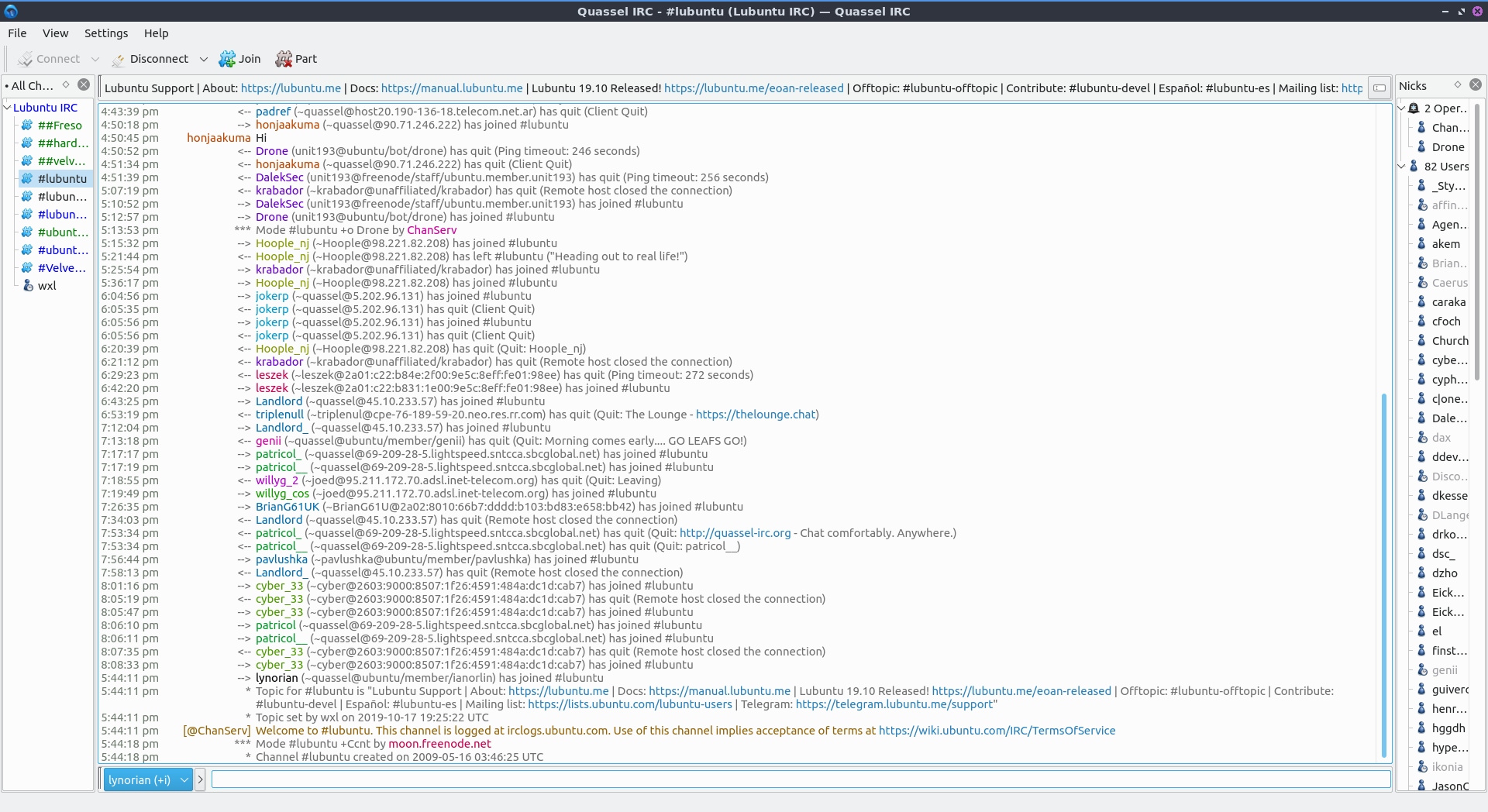
Per ignorare un utente davvero fastidioso, puoi cliccare con il tasto destro del mouse sull'utente " Ignora" nella barra dei nick a destra e poi selezionare come ignorarlo. Se ti accorgi di voler parlare di nuovo con quell'utente, clicca con il tasto destro del mouse sullo stesso nome utente e deseleziona la casella di controllo relativa alla regola di ignoranza che hai creato.
Per scrivere un messaggio a un intero canale, digita nella barra in basso e premi Invio. Per completare l'inserimento del nickname di qualcuno, premi il Tabtasto per completare il nome. Per incollare del testo nel canale, ad esempio un link, premi Control + Vo fai clic con il pulsante destro del mouse su Incolla . Se vedi un collegamento ipertestuale in chat, puoi fare clic con il pulsante sinistro del mouse sul link per aprirlo nel tuo browser web oppure puoi copiare il link facendo clic con il pulsante destro del mouse e selezionando Copia indirizzo link .
Per chiudere l'elenco dei nickname o dei canali premi il pulsante X o Visualizza ‣ Nick . Per riaprire la vista dei nickname Visualizza ‣ Nick . Per chiudere l'elenco di tutte le chat premi il pulsante X per chiudere un elenco di tutti i canali e messaggi privati in cui ti trovi. Per riaprirlo premi Visualizza ‣ Liste chat ‣ Tutte le chat .
Per visualizzare la chat a schermo intero, seleziona Visualizza ‣ Modalità a schermo intero o Control + Shift +F. Premi la scorciatoia da tastiera o usa nuovamente il menu per uscire dalla modalità a schermo intero. Per uscire da Quassel, premi Control+Qo fai clic con il pulsante destro del mouse sulla barra delle applicazioni e seleziona Esci .
Personalizzazione
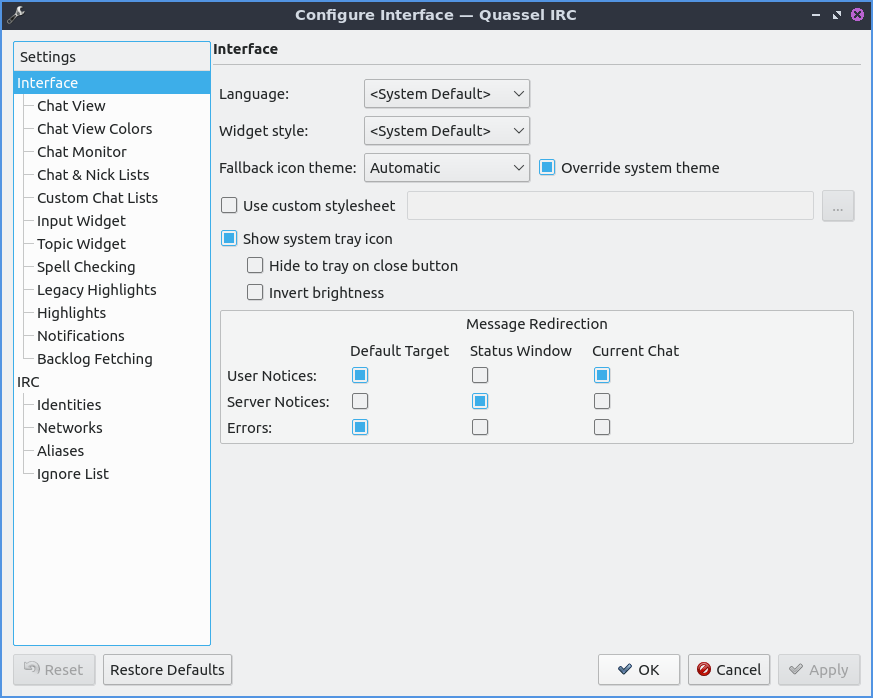
Per modificare le preferenze per Quassel, premi F7o Impostazioni ‣ Configura Quassel . Per modificare l'aspetto di Quassel, usa la scheda Interfaccia . Per scegliere una lingua per la chat, cambia il menu a tendina Lingua . Per cambiare lo stile client per il widget di Quassel, scegli uno stile widget dal menu a tendina Stile widget . Per cambiare il tema delle icone che usi per Quassel, usa il menu a tendina Tema icone di riserva e per sostituirlo con il tema delle icone di sistema, premi Ignora tema di sistema . Per attivare/disattivare la visualizzazione dell'icona nella barra delle applicazioni, seleziona/deseleziona la casella di controllo Mostra icona nella barra delle applicazioni . Se vuoi poter chiudere la finestra di Quassel e continuare a visualizzare Quassel nella barra delle applicazioni per visualizzarla di nuovo, seleziona il pulsante Nascondi nella barra delle applicazioni alla chiusura .
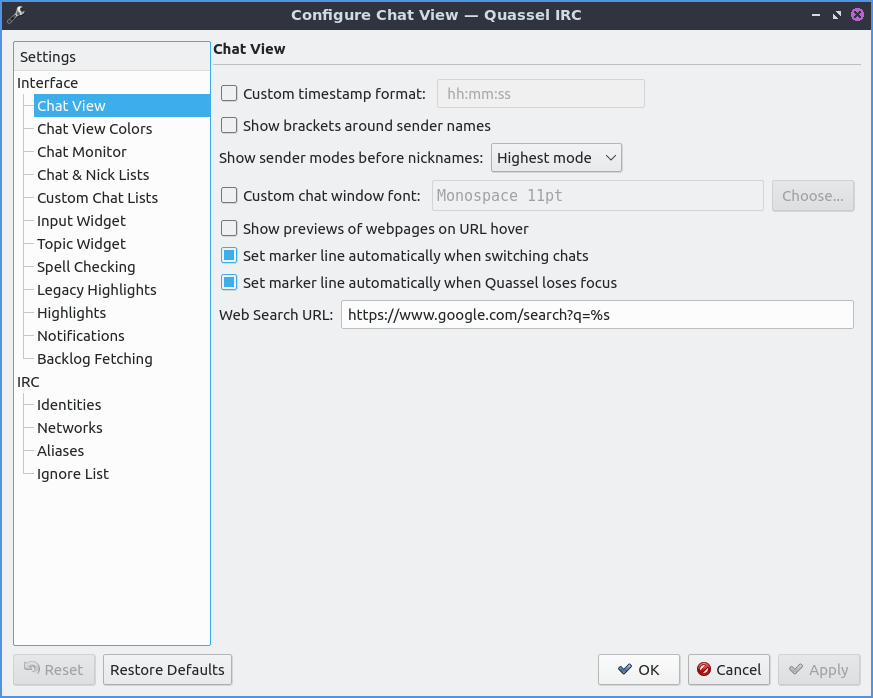
La scheda Visualizzazione chat contiene impostazioni per colori, timestamp e collegamenti ipertestuali. Per modificare l'ora prima di ogni messaggio, seleziona la casella di controllo Formato timestamp personalizzato e digita hh per le ore, mm per i minuti o ss per i secondi. Per attivare o disattivare la visualizzazione delle parentesi quadre intorno ai nickname di tutti, seleziona Mostra parentesi quadre intorno ai nomi dei mittenti . Per scegliere un font personalizzato per la finestra della chat, seleziona la casella di controllo Carattere personalizzato per la finestra della chat e quindi premi il pulsante Scegli per scegliere un nuovo font. Per attivare o disattivare le anteprime dei collegamenti ipertestuali nella chat, seleziona/deseleziona Mostra anteprime delle pagine web al passaggio del mouse sull'URL . Per attivare o disattivare una linea orizzontale rossa quando si cambia chat per mostrare il punto in cui si era rimasti, seleziona/deseleziona Imposta automaticamente la linea di indicazione quando si cambia chat . Per attivare o disattivare una linea orizzontale rossa per mostrare il punto in cui si era rimasti quando si cambia finestra, seleziona/deseleziona Imposta automaticamente la linea di indicazione quando Quassel perde il focus .
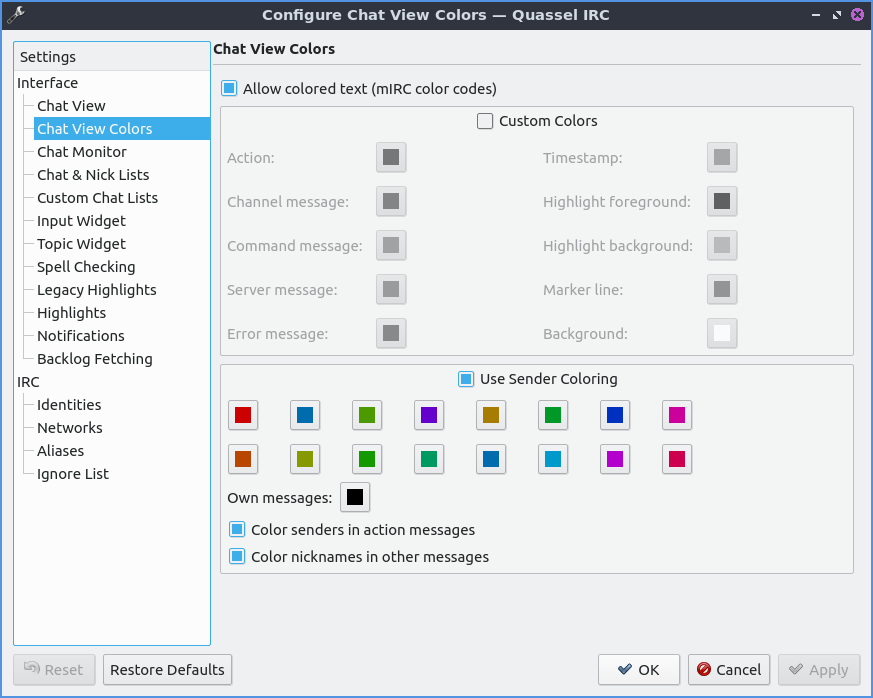
Per cambiare i colori della chat, utilizza la scheda Colori della Visualizzazione Chat . Per attivare o disattivare il testo colorato, seleziona/deseleziona la casella di controllo Consenti testo colorato . Per cambiare i colori dell'interfaccia utente su Quassel, seleziona la casella di controllo Colori personalizzati . Sono disponibili diversi pulsanti per ogni tipo di messaggio, ognuno dei quali richiama il colore specifico per quel tipo di messaggio. Per cambiare i colori dei nickname per i diversi utenti che inviano messaggi, seleziona la casella di controllo Usa colorazione mittente .
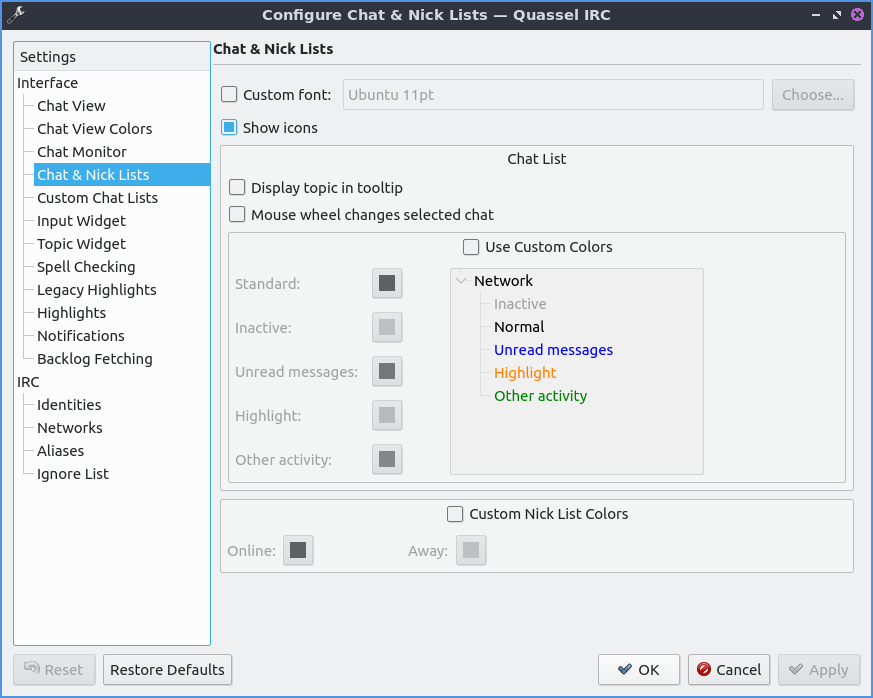
La sezione Chat e Nickname contiene impostazioni per gli elenchi dei nickname. La casella di controllo Carattere personalizzato ti consente di scegliere un carattere personalizzato per gli elenchi dei nickname, mentre il pulsante Scegli ti consente di scegliere il carattere desiderato. La casella Mostra argomento nella descrizione comandi mostra l'argomento del canale in una descrizione comandi se ci passi sopra con il mouse. Se vuoi poter cambiare canale tramite la rotellina del mouse, seleziona la casella di controllo La rotellina del mouse cambia la chat selezionata . La casella di controllo Usa colori personalizzati abilita le impostazioni per colori diversi per i diversi canali. I pulsanti accanto a Standard , Inattivo , Evidenzia o Altra attività cambiano il colore in cui appare il canale quando ti trovi in un elenco di canali. La casella di controllo Colori personalizzati nella lista dei nickname ti consente di cambiare il colore dei nickname nell'elenco. Il pulsante Online cambia il colore dei nickname degli utenti online. Il pulsante Assente cambia il colore dei nickname degli utenti Assenti.
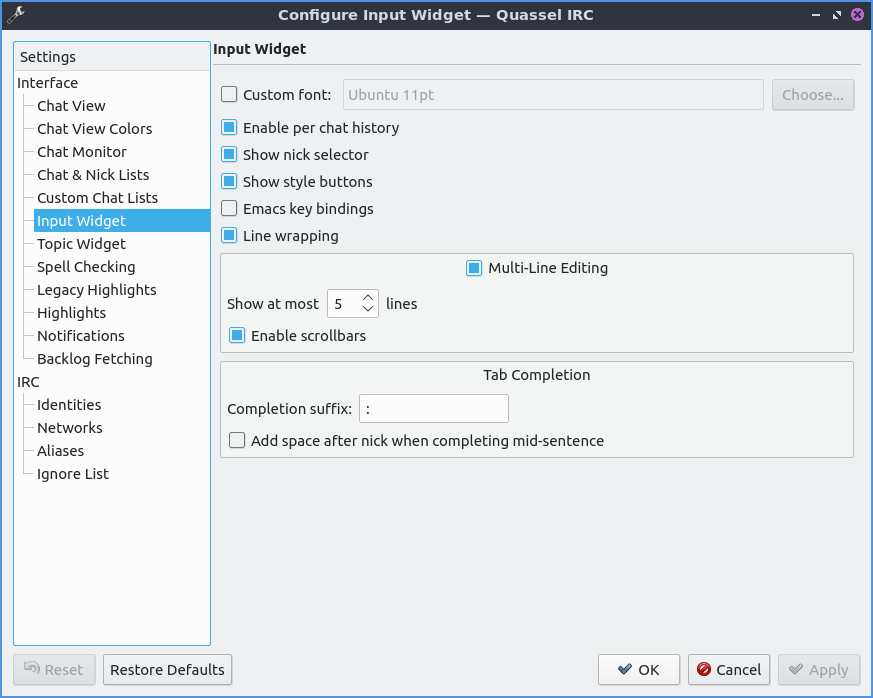
Il widget Input contiene le impostazioni per ciò che si digita nei canali o nei messaggi privati. La casella di controllo Font personalizzato permette di attivare il proprio font personalizzato per l'input e di premere il pulsante Scegli per selezionarlo. Per avere la cronologia per ogni chat, seleziona la casella di controllo Abilita cronologia per ogni chat . La casella di controllo Mostra selettore nick inserisce un widget nell'angolo in basso a sinistra della finestra per selezionare diversi nick. La casella di controllo Mostra pulsanti di stile mostra i pulsanti che modificano lo stile del testo, nascosti in una freccia sotto una freccia. Per abilitare l'interruzione di riga quando si digita una riga lunga nella casella di input, seleziona la casella di controllo A capo automatico . Per abilitare la modifica di più righe, se si desidera digitare un testo molto lungo nel canale IRC, seleziona la casella di controllo Modifica multi-riga . Per modificare il maggior numero di righe visualizzate, modifica il campo Mostra al massimo X righe . Per visualizzare una barra di scorrimento durante l'inserimento di testo se è sufficientemente lungo, seleziona la casella di controllo Abilita barre di scorrimento . Dopo aver completato il nick di qualcuno, premi il tasto Tab per aggiungere un elemento nel campo Suffisso di completamento . Per aggiungere uno spazio dopo il completamento automatico del soprannome di qualcuno, seleziona la casella di controllo Aggiungi spazio dopo il soprannome quando si completa a metà frase .
Per modificare il modo in cui Quassel visualizza l'argomento di ogni canale, utilizza la scheda Widget Argomento . Per utilizzare un font personalizzato per il tuo argomento, seleziona la casella di controllo Carattere personalizzato e per scegliere un font diverso, premi il pulsante Scegli . Per scegliere di ridimensionare in base all'argomento, seleziona Ridimensiona dinamicamente per adattare il contenuto . Per eseguire questa operazione solo quando passi il mouse sull'argomento, seleziona la casella di controllo Solo al passaggio del mouse .
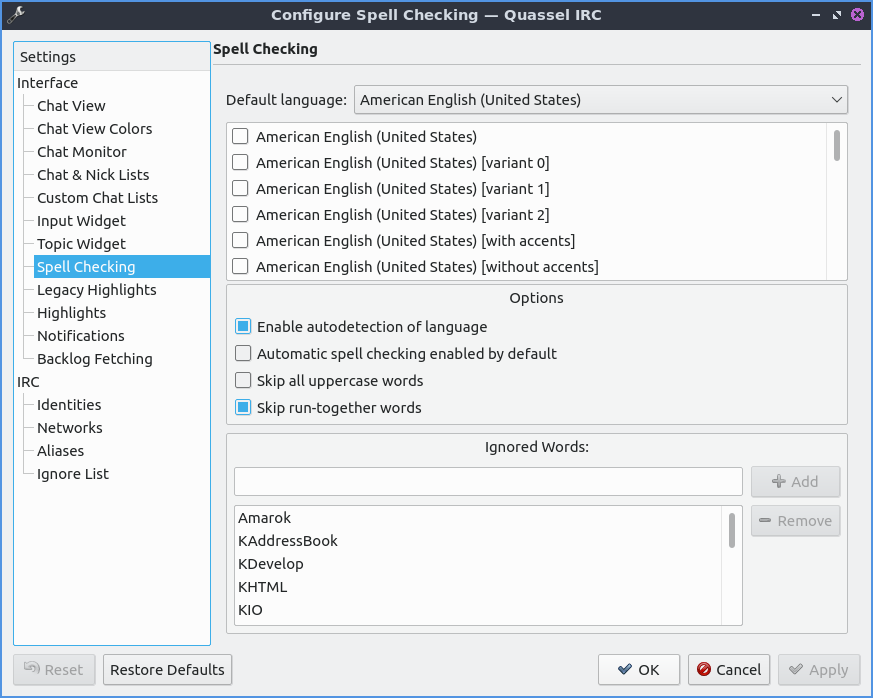
Per visualizzare le impostazioni del controllo ortografico, utilizzare la scheda "Correzione ortografica" . Per modificare la lingua predefinita per il controllo ortografico, utilizzare il menu a discesa " Lingua predefinita" . Per attivare o disattivare il rilevamento automatico della lingua, selezionare la casella di controllo "Abilita rilevamento automatico della lingua" . Per impostare il controllo ortografico automatico per impostazione predefinita, selezionare la casella di controllo "Controllo ortografico automatico abilitato per impostazione predefinita" . Per impostare il controllo ortografico su parole che iniziano con lettere maiuscole, selezionare la casella di controllo " Ignora tutte le parole maiuscole" . Per escludere dal controllo ortografico due parole adiacenti, selezionare la casella di controllo "Ignora parole concatenate" . Per aggiungere parole al dizionario, digitare nel campo "Parole ignorate" e premere il pulsante " Aggiungi" . Per rimuovere una parola dal dizionario, fare clic con il pulsante sinistro del mouse su di essa e premere il pulsante " Rimuovi ".
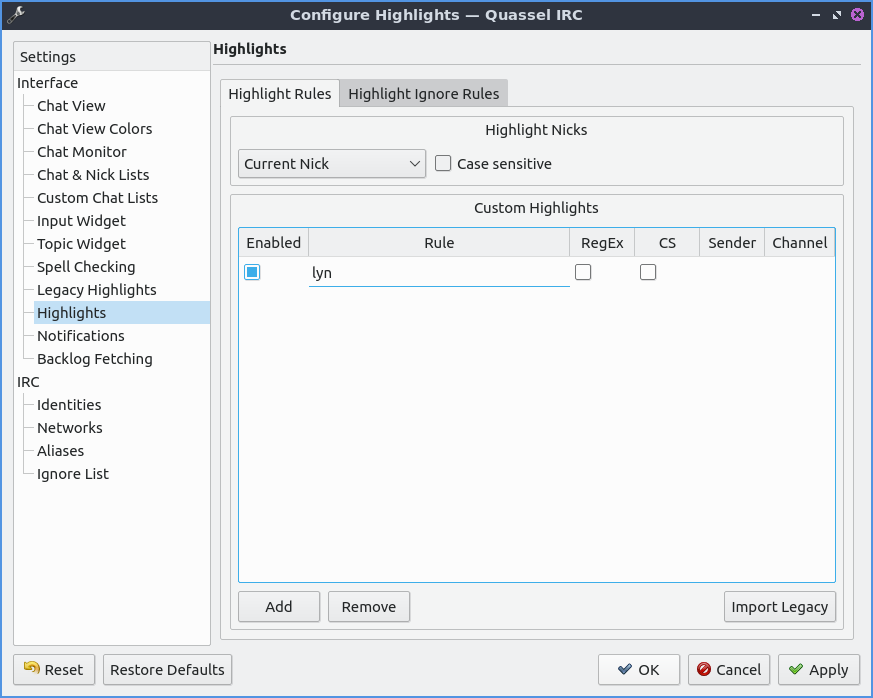
Per ulteriori impostazioni sulle evidenziazioni, ad esempio quando qualcuno pronuncia il tuo nome in un canale e questo appare in un colore diverso, utilizza la scheda Evidenziazioni . Per aggiungere altre parole o nomi da evidenziare, puoi premere il pulsante Aggiungi . Per modificare l'elemento che desideri evidenziare per un nome o una parola, fai doppio clic sulla colonna Nome . Per abilitare l'evidenziazione in base al nome, seleziona o deseleziona la casella di controllo nella colonna Abilitato . Per fare in modo che l'evidenziazione distingua tra maiuscole e minuscole, seleziona la casella di controllo nella colonna CS . Per utilizzare un'espressione regolare per la regola di evidenziazione, seleziona la casella di controllo nella colonna RegEx . Per rimuovere questa regola di evidenziazione, premi il pulsante Rimuovi .
Per modificare le impostazioni di Quassel per la ricezione e la visualizzazione dei backlog, è possibile accedere alla scheda Backlog Fetching . Per modificare le modalità di recupero dei backlog, scegliendo i messaggi non letti o un numero fisso per chat, utilizzare il menu a tendina " Metodo di richiesta backlog ". Se si sceglie un numero fisso, è possibile modificare il valore "Importo iniziale backlog" per modificare il numero di righe da ricevere. Se si modifica il numero di messaggi non letti, selezionare " Limite" per ottenere quel numero di messaggi non letti; successivamente, verranno visualizzati i messaggi aggiuntivi per contesto.
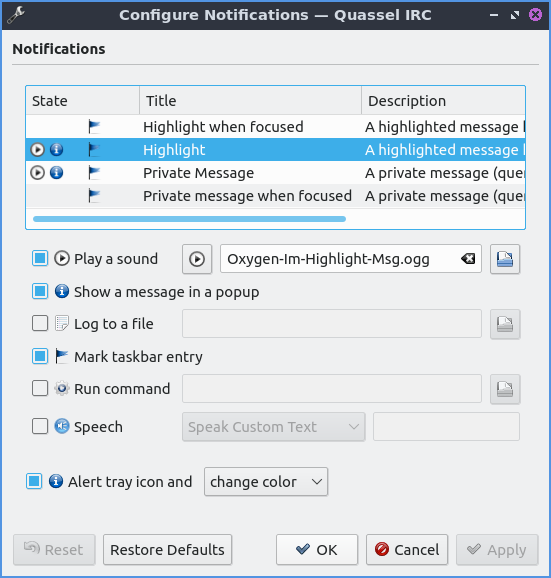
Per modificare le impostazioni delle notifiche, vai su Impostazioni ‣ Notifiche . Puoi anche accedervi dalla scheda Notifiche. Per selezionare l'evento di cui modificare le impostazioni, clicca con il tasto sinistro su Messaggio privato quando evidenziato, Evidenzia, Evidenzia quando evidenziato o Messaggio privato. Se non sai cosa significa "evidenzia", significa che qualcuno menziona il tuo nome in un canale. La casella di controllo " Riproduci un suono " ti consente di attivare o disattivare la riproduzione di un suono nel contesto. La casella di controllo " Mostra messaggio in un popup" crea una notifica popup quando qualcun altro ti menziona. " Registra nel file" inserisce il messaggio in un file. " Segna voce nella barra delle applicazioni" fa sì che la voce nella barra delle applicazioni venga evidenziata. Per modificare l'azione da intraprendere con l'icona della barra delle applicazioni quando sei evidenziato da Quassel, seleziona " Avvisa icona nella barra delle applicazioni" e poi seleziona l'azione che desideri che accada all'icona della barra delle applicazioni.
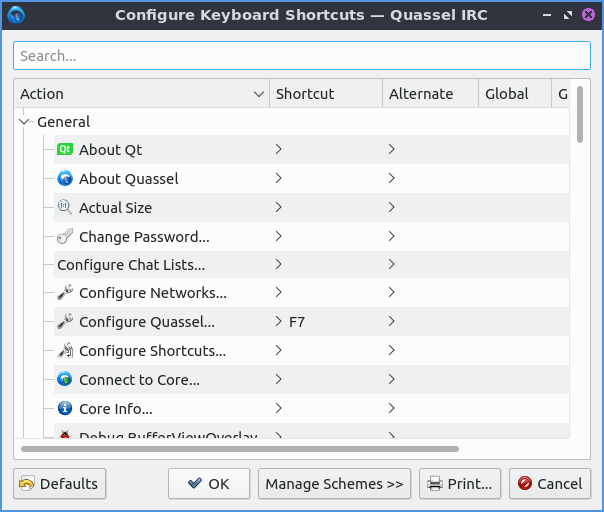
Per modificare le Impostazioni delle scorciatoie ‣ Configura Scorciatoie . Per vedere quale scorciatoia usare, guarda la colonna Azione nella tabella. Per vedere quale scorciatoia da tastiera premere, guarda la colonna Scorciatoia . Per impostare una seconda scorciatoia da tastiera per fare qualcosa, usa la colonna Alternativa . Per passare a una scorciatoia da tastiera personalizzata, clicca con il tasto sinistro sull'azione nella colonna Azione, premi Personalizzata , quindi premi il pulsante a destra e inserisci la tua scorciatoia da tastiera. Per ripristinare le scorciatoie da tastiera predefinite, premi il pulsante Predefinite in basso. Per non apportare modifiche alle scorciatoie da tastiera, premi il pulsante Annulla . Per applicare le modifiche alle scorciatoie da tastiera e chiudere la finestra, premi il pulsante OK .
Versione
Lubuntu viene fornito con la versione 1:0.14.1 di Quassel IRC.
Come lanciare
Per avviare Quassel dal menu vai su Internet ‣ Quassel IRC o digita
quassel
nel terminale. L'icona di Quassel è un cerchio blu con una mezzaluna bianca.





Nessun commento:
Posta un commento