-->

Guida a Lubuntu distribuzione Linux leggera e funzionale: accesori, QtPass.

QtPass è il gestore password predefinito per Lubuntu.

Utilizzo

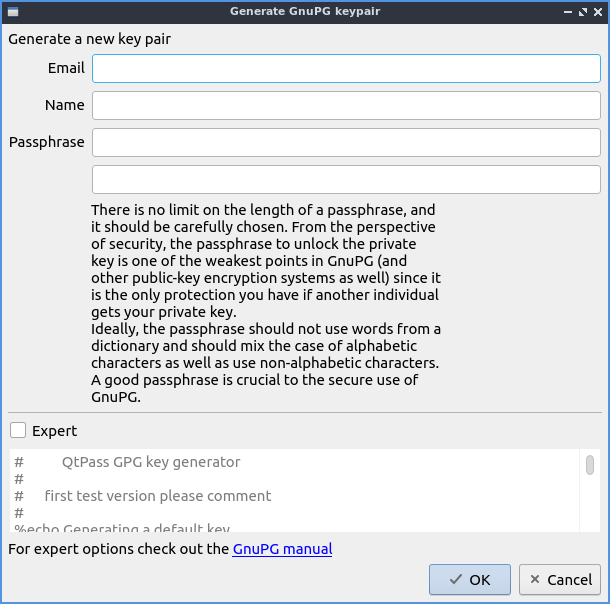
Al primo avvio ti verrà chiesto di generare una chiave per crittografare le tue password. Il primo campo per generare la chiave di crittografia è quello di inserire il tuo indirizzo email nel campo Email . Successivamente, inserisci il tuo nome nel campo Nome . Il campo successivo è quello in cui dovrai inserire la password due volte nel campo Passphrase per assicurarti di non commettere errori di battitura. Per creare la chiave di crittografia, premi il pulsante OK . Successivamente, verrà generata una coppia di chiavi, ma l'operazione richiederà un po' di tempo.

../../../_images/qtpass-firsttime.png

Per memorizzare una password, premi il pulsante che sembra un foglio di carta con un pulsante + . Inserisci il nome del file in cui memorizzare la password nel file "Nuovo file password" e premi il pulsante OK . Per digitare la password per una password già esistente, digitala nel campo Password . Per mostrare la password che possiedi, seleziona la casella di controllo " Mostra password" . Per generare una password casuale, premi il pulsante " Genera" . Per modificare la lunghezza della password generata, modifica il campo "Lunghezza" .

Per ottenere la password da un gestore di password, dovrai immettere la passphrase della tua chiave di crittografia nel campo Password .

Per aggiungere una cartella in cui inserire le password, premere il pulsante della cartella con il simbolo + . Per importare una password esistente in una cartella, fare clic con il pulsante sinistro del mouse e trascinarla nella cartella nell'elenco principale. Per aggiungere una password a una cartella, fare clic con il pulsante destro del mouse sulla cartella e selezionare Aggiungi password .

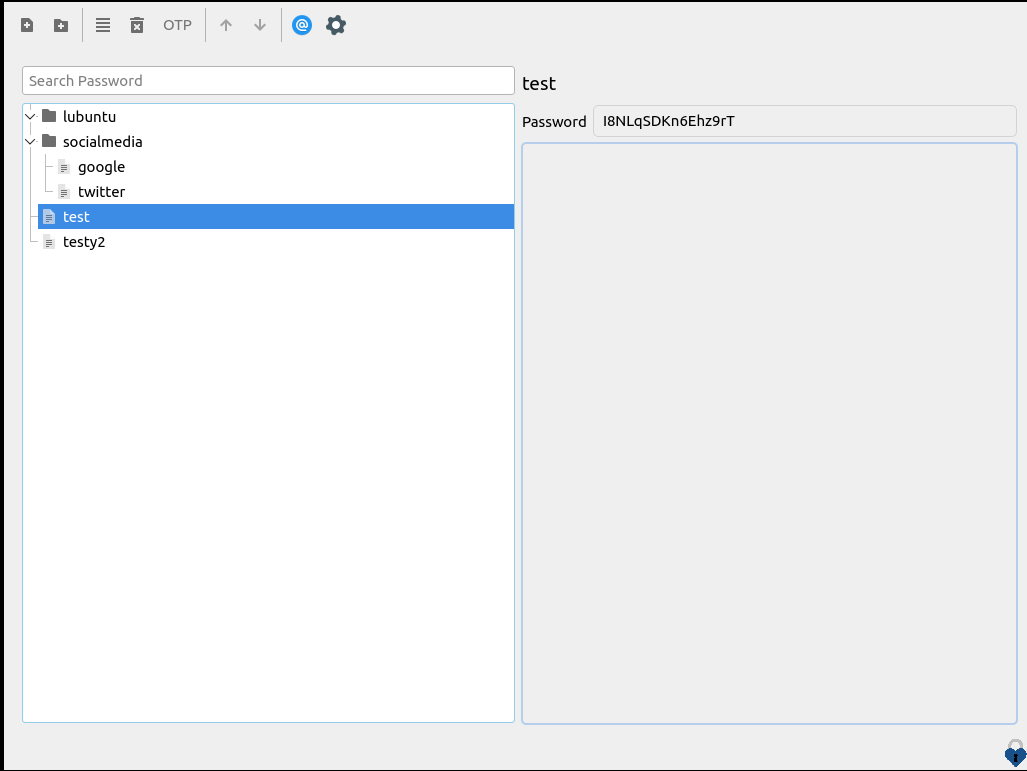
Per cercare una password specifica, digita la password che stai cercando nella casella di testo "Cerca password" in alto. Per visualizzare la tua password, cliccaci sopra con il tasto sinistro del mouse nell'elenco delle password nella colonna di sinistra della finestra e leggila nella sezione "Password " nella colonna di destra.

../../../_images/qtpass-main.png

Per modificare una password, fare clic con il tasto sinistro del mouse sul pulsante con le 4 linee orizzontali . Per creare una nuova password casuale, premere il pulsante Genera . Per modificare la lunghezza di una password generata casualmente, modificare il campo Lunghezza . Per inserire una nuova password con la tastiera, digitare in alto a sinistra nella finestra. Per digitare una descrizione della password, digitare nel campo inferiore. Per salvare le modifiche alla password, premere il pulsante OK e quindi inserire la passphrase di crittografia per crittografare le password.

Per eliminare una password che non usi più, cliccaci sopra con il tasto destro del mouse e seleziona Elimina oppure premi il pulsante del cestino con la X.

Per stabilire quali utenti possono leggere queste password, premere il pulsante @ .

Per rinominare una password, cliccaci sopra con il tasto destro del mouse e seleziona Rinomina password .

Personalizzazione

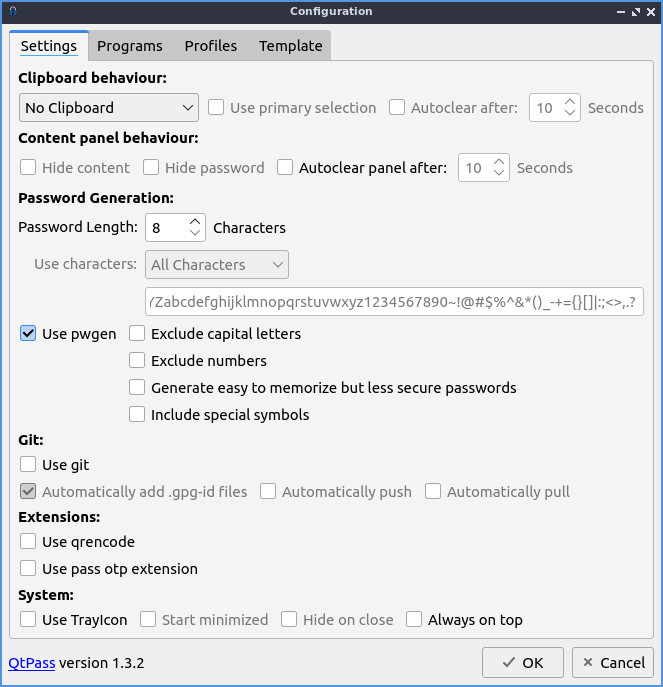
Per modificare le impostazioni di QtPass, premere il pulsante a forma di ingranaggio . Per impostare QtPass in modo che copi le password, modificare il menu a discesa sotto " Comportamento degli Appunti" . Per copiare la password nella selezione primaria, selezionare la casella di controllo "Usa selezione primaria" . Per far sì che la password venga cancellata dagli Appunti dopo un po' di tempo, in modo da non incollarla accidentalmente da qualche parte, selezionare la casella di controllo "Cancellazione automatica dopo" e selezionare la durata nel campo a destra. Per nascondere tutto a destra quando si fa clic sulla password, selezionare la casella di controllo " Nascondi contenuto" . Per nascondere la password quando si fa clic su una password, selezionare la casella di controllo " Nascondi password" . Per far sì che il pannello venga cancellato automaticamente, selezionare la casella di controllo "Cancellazione automatica pannello dopo " e modificare la durata nel campo a destra.

Per modificare la lunghezza delle password generate, modifica il campo Lunghezza password . Per modificare i caratteri da utilizzare, utilizza il menu a discesa " Usa caratteri" . Per utilizzare un set di caratteri personalizzato , digita i caratteri desiderati nel campo " Usa caratteri" . Per attivare/disattivare l'utilizzo del programma da riga di comando pwgen, seleziona/deseleziona la casella di controllo "Usa pwgen" . Per fare in modo che le password generate automaticamente non contengano lettere maiuscole, seleziona la casella di controllo "Escludi lettere maiuscole" . Per fare in modo che le password generate non contengano numeri, seleziona la casella di controllo " Escludi numeri" . Per generare password più facili da memorizzare, seleziona la casella di controllo "Genera password facili da memorizzare ma meno sicure" . Per fare in modo che le password generate includano simboli speciali, seleziona la casella di controllo " Includi simboli speciali" .

../../../_images/qtpass-settings.png

Per utilizzare un'icona nella barra delle applicazioni per QtPass, seleziona la casella di controllo "Usa icona nella barra delle applicazioni" . Per avviare QtPass minimizzato, seleziona la casella di controllo " Avvia minimizzato ". Per nascondere l'icona nella barra delle applicazioni alla chiusura di QtPass, seleziona la casella di controllo " Nascondi alla chiusura" . Per far sì che QtPass sia sempre in primo piano, seleziona la casella di controllo " Sempre in primo piano" .

Per modificare le impostazioni del profilo su QtPass, utilizzare la scheda Profilo . Per creare un nuovo profilo, premere il pulsante Aggiungi .

Versione

Lubuntu viene fornito con la versione 1.2.3 di QtPass.

Come lanciare

Per avviare QtPass dal menu esegui Accessori ‣ QtPass o dalla riga di comando esegui

qtpass

Guida a Lubuntu distribuzione Linux leggera e funzionale: accesori, nobleNote.

nobleNote è l'applicazione predefinita per prendere appunti su Lubuntu. nobleNote salva automaticamente anche tutto ciò che inserisci in una nota.

Utilizzo

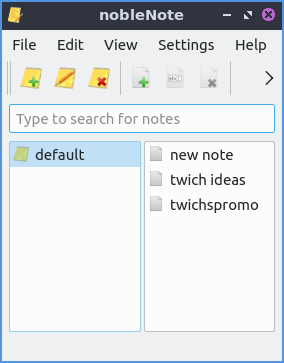
Per iniziare una nuova nota, fai clic con il pulsante destro del mouse sulla colonna di destra e seleziona Nuova nota , premi il foglio bianco con un pulsante più verde, premi Control+Shift+No Modifica ‣ Nuova nota . Quindi inserisci un titolo per questa nota digitandolo. Per aprire una nota, fai doppio clic su quella nota dalla colonna di destra, che aprirà una nuova finestra con la nota al suo interno. Per inserire del testo nella nota, digita nel corpo principale di questa finestra dopo averci fatto clic. Per rinominare la nota, fai clic con il pulsante destro del mouse sul nome della nota. Rinomina nota , premi Control+Shift+R, premi il pulsante abc sul foglio bianco , oppure Modifica ‣ Rinomina nota .

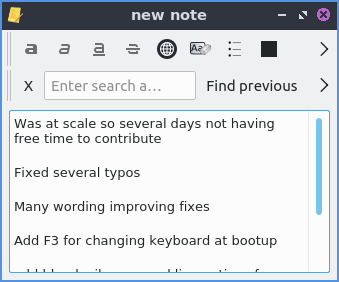
Per digitare del testo in una nota, digitare nella parte inferiore della finestra.

Per selezionare un altro taccuino per organizzare i tuoi appunti, cliccaci sopra nella colonna di sinistra. Per eliminare un taccuino, cliccaci sopra con il tasto destro del mouse e seleziona " Elimina taccuino" , quindi, con il taccuino evidenziato, premi " Control + D, oppure "Modifica ‣ Elimina taccuino" . Per aggiungere un nuovo taccuino, premi " Control+N, oppure "Modifica ‣ Nuovo taccuino" .

Per eliminare una nota fare clic sulla nota e premere il pulsante giallo con una X rossa, premere Control + Shift + Do modificare Modifica ‣ Elimina nota .

Per recuperare una nota eliminata, premi Control+To File ‣ Cestino . Potrai quindi visualizzare le note eliminate e selezionarle nella colonna di sinistra, quindi visualizzare il contenuto della nota nella colonna di destra. Per ripristinare una nota, premi il pulsante Ripristina . Per eliminare definitivamente una nota, premi il pulsante Elimina e quindi Sì nella finestra di dialogo di conferma.

Per importare note da un file File ‣ Importa .

Per cercare una stringa specifica nelle tue note, inserisci ciò che vuoi cercare nella barra di ricerca che riporta la dicitura Digita per cercare le note .

Se commetti un errore di digitazione e desideri annullare le modifiche, premi Control + zo Modifica ‣ Annulla . Se desideri incollare del testo in nobleNote, premi Control + vo Modifica ‣ Incolla . Per copiare il testo dalla nota, premi Control+Co fai clic con il pulsante destro del mouse e seleziona Copia . Per selezionare tutto il testo in una nota, premi Control +A.

Per visualizzare o meno la barra degli strumenti premere Control +Shift +To Visualizza ‣ Mostra barra degli strumenti .

Per ripristinare le note, nobleNote lascerà un'icona di blocco note nella barra delle applicazioni, nell'angolo in basso a destra del pannello. Per ripristinare le note dopo averle chiuse, fare clic con il pulsante sinistro del mouse sull'icona nella barra delle applicazioni. Per nascondere la finestra principale, fare clic con il pulsante destro del mouse sull'icona nella barra delle applicazioni e selezionare Riduci a icona . Per visualizzare nuovamente il menu principale, fare clic con il pulsante destro del mouse e selezionare Ripristina . Per chiudere completamente nobleNote, fare clic con il pulsante destro del mouse sull'icona nella barra delle applicazioni, quindi premere Esci Control+Q.

Per cercare qualcosa in una nota, digita nella barra per trovare qualcosa nella nota. Per passare al risultato successivo, premi il pulsante Trova successivo . Per trovare il risultato precedente, premi il pulsante Trova precedente . Per cambiare il carattere, premi prima il pulsante > e poi seleziona il carattere dal menu a tendina a sinistra. Per cambiare la dimensione del carattere delle note, premi prima il pulsante >> e poi seleziona il carattere dal menu a tendina a destra. Per nascondere la ricerca, premi il pulsante X all'estrema sinistra. Per effettuare una ricerca con distinzione tra maiuscole e minuscole, premi il pulsante > e seleziona la casella di controllo Maiuscole/minuscole .

Per applicare il grassetto al testo della nota, premi Control+Bo il pulsante a . Per applicare il corsivo al testo della nota, premi Control+Io il pulsante a . Per sottolineare il testo, premi il pulsante a sottolineato. Per cancellare tutta la formattazione, premi il pulsante aa . Per aggiungere un elenco puntato, premi il pulsante che assomiglia a un elenco puntato. Per inserire un collegamento ipertestuale, premi Control+Ko il pulsante che assomiglia a un globo. Quindi digita o incolla il link nel campo Indirizzo e premi il pulsante OK . Per cambiare il colore del carattere delle note, fai clic con il pulsante sinistro del mouse sul quadrato colorato a sinistra. Per evidenziare il testo, seleziona prima il testo, quindi premi il quadrato a destra e scegli il colore desiderato. Per barrare qualcosa, premi il pulsante barrato. Per creare elenchi puntati, premi il pulsante con i punti elenco e una linea orizzontale.

Schermate

../../../_images/noblenote.png../../../_images/noblenote-note.png

Versione

Lubuntu viene fornito con la versione 1.2.0 di nobleNote.

Come lanciare

Per avviare nobleNote vai al menu Accessori ‣ nobleNote o esegui

noblenote

sulla riga di comando. L'icona di nobleNote ha l'aspetto di un blocco di carta giallo con delle linee nere.

Personalizzazione

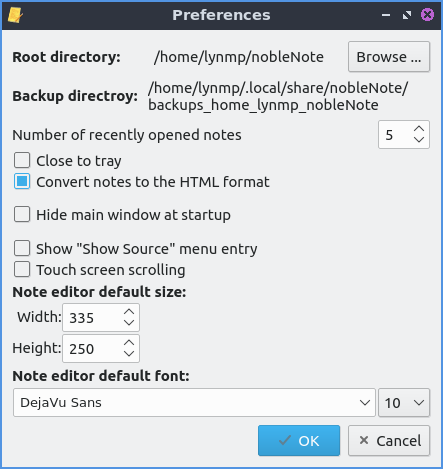
Per modificare le preferenze di nobleNote, premere Control +Po Impostazioni ‣ Configura . Per modificare il numero di note recenti che nobleNote conserva, modificare il campo Numero di note aperte di recente . Per mantenere nobleNote nella barra delle applicazioni dopo aver chiuso la finestra di nobleNote, selezionare/deselezionare la casella di controllo Chiudi nella barra delle applicazioni . Per attivare/disattivare la visualizzazione delle note in formato HTML, selezionare/deselezionare Converti le note in formato HTML . Per nascondere la finestra principale all'apertura di nobleNote, selezionare Nascondi finestra principale all'avvio . Per attivare/disattivare la visualizzazione della sorgente nella voce di menu, selezionare/deselezionare la voce di menu Mostra sorgente . Per invertire la direzione di scorrimento in nobleNote, selezionare la casella di controllo Scorrimento touch screen .

Per modificare la larghezza predefinita del nuovo editor di note, utilizzare il campo Larghezza per impostare le dimensioni dell'editor per la nota. Per modificare l'altezza dell'editor, modificare il campo Altezza . Per modificare il font predefinito per la modifica, utilizzare la barra grande a sinistra sotto il font predefinito dell'editor di note . Per modificare la dimensione del font, modificare il numero accanto al nome del font.

../../../_images/nobleNote-pref.png

Guida a Lubuntu distribuzione Linux leggera e funzionale: accesori, Qlipper.

Qlipper | eCSoft/2

Qlipper è il gestore degli appunti predefinito per Lubuntu.

Utilizzo

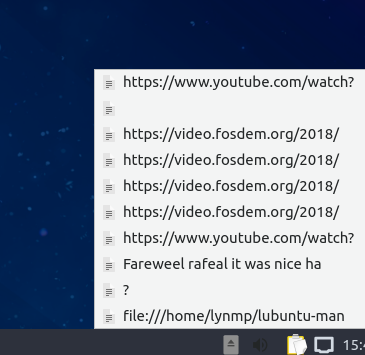
Qlipper è un gestore di appunti che si avvia automaticamente nella barra delle applicazioni. L'icona di Qlipper nella barra delle applicazioni assomiglia a una clipboard. Per visualizzare la cronologia degli appunti, fai clic con il pulsante sinistro del mouse sull'icona della barra delle applicazioni che assomiglia a una clipboard oppure premi Control+Alt+V. A questo punto, probabilmente vorrai incollare ciò che hai selezionato in un'altra finestra. Per rendere l'elemento dalla cronologia quello selezionato, fai clic con il pulsante sinistro del mouse sull'elemento della cronologia nel menu. Per cancellare la cronologia degli appunti, ad esempio copiando una password, puoi fare clic con il pulsante destro del mouse sull'icona della barra degli appunti e selezionare Cancella cronologia appunti . Se desideri temporaneamente che la cronologia degli appunti non venga salvata o visualizzata, puoi chiudere Qlipper facendo clic con il pulsante destro del mouse sull'icona della clipboard e selezionando Esci .

Schermata

../../../_images/qlipper.png

Personalizzazione

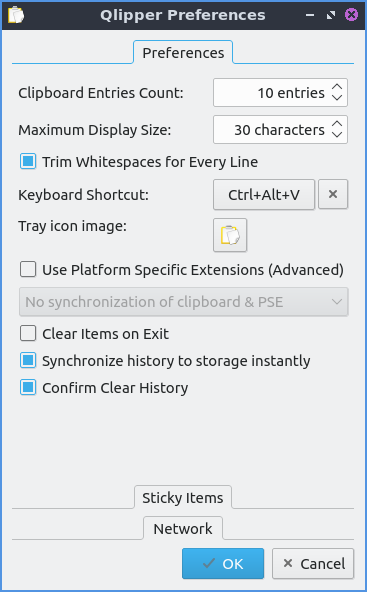
Per modificare le preferenze di Qlipper, fai clic con il pulsante destro del mouse sull'icona nella barra delle applicazioni e seleziona Configura . Per modificare il numero totale di elementi visualizzati in Qlipper, fai clic con il pulsante destro del mouse su Qlipper e configura con l'icona a forma di ingranaggio, quindi modifica il numero di voci degli Appunti con il numero desiderato. Per modificare il numero di caratteri visualizzati da Qlipper dalla schermata di configurazione, modifica la Dimensione massima di visualizzazione . Per non lasciare spazi vuoti dopo aver incollato ogni riga, seleziona la casella di controllo Riduci spazi vuoti per ogni riga . Per modificare la scorciatoia da tastiera per visualizzare il menu da Qlipper, utilizza il pulsante Scorciatoia da tastiera . Per deselezionare questa scorciatoia da tastiera, premi il pulsante x a destra. Per personalizzare l'immagine dell'icona nella barra delle applicazioni, premi il pulsante accanto a Immagine icona barra delle applicazioni, che ha un'opzione per caricare un'icona personalizzata.

Per sincronizzare gli appunti e le clipboard di selezione, seleziona prima la casella di controllo Usa estensioni specifiche della piattaforma (avanzata) . Per attivare o disattivare il salvataggio degli appunti in archivio il prima possibile, seleziona/deseleziona la casella di controllo Sincronizza cronologia con archiviazione istantaneamente . Per far sì che Qlipper perda la cronologia memorizzata alla chiusura di Qlipper, seleziona la casella di controllo Cancella elementi all'uscita . Per sincronizzare due appunti separati, seleziona la voce di menu Nessuna sincronizzazione di appunti e PSE . Per selezionare un elemento e avere appunti uniformi, seleziona Sincronizza appunti e PSE istantaneamente . Per far sì che Qlipper salvi la cronologia istantaneamente, seleziona la casella di controllo Sincronizza cronologia con archiviazione istantaneamente . Per dover confermare l'eliminazione di tutta la cronologia degli appunti, seleziona la casella di controllo Conferma cancellazione cronologia .

../../../_images/qlipperpreferences.png

Il divisore "Elementi fissi" memorizza gli elementi che desideri avere sempre a disposizione in Qlipper per incollarli rapidamente. Questa icona aprirà una finestra di dialogo in cui potrai navigare fino alla posizione in cui verrà posizionata la tua nuova icona. Per aggiungere un nuovo elemento fisso, premi il pulsante " Aggiungi" e digita o incolla ciò che desideri sia sempre disponibile. Per rimuovere un elemento fisso, premi il pulsante " Rimuovi" . Per spostare un elemento fisso verso l'alto nell'elenco, premi il pulsante " Su" . Per spostare un elemento fisso verso il basso nell'elenco, premi il pulsante " Giù" .

Versione

Lubuntu viene fornito con la versione 5.1.2 di Qlipper.

Come lanciare

Per impostazione predefinita, Qlipper dovrebbe avviarsi automaticamente e dovrebbe essere in basso a destra nel pannello. Se devi avviarlo e non lo è, vai al menu Accessori ‣ Qlipper . Per avviarlo dalla riga di comando, esegui

qlipper

L'icona di Qlipper ha l'aspetto di un foglio di carta bianco con alcune righe scritte in colonne diverse.

Ubuntu 26.04: Data di rilascio e nuove funzionalità in Resolute Raccoon

Ubuntu 26.04 LTS “Resolute Raccoon” data di rilascio è il 23 aprile 2026. Questa è la prossima release di supporto a lungo termine prevista dopo Ubuntu 24.04 LTS. Ubuntu 26.04 fornirà cinque anni di supporto standard con manutenzione estesa disponibile tramite Ubuntu Pro per un massimo di 12 anni totali.

In questo articolo imparerai:

  • Ubuntu 26.04 data di rilascio e nome in codice
  • Caratteristiche e miglioramenti attesi
  • Supporto ciclo di vita e disponibilità
Ubuntu 26.04: Data di rilascio e nuove funzionalità in Resolute RaccoonUbuntu 26.04: Data di rilascio e nuove funzionalità in Resolute Raccoon Ubuntu 26.04 LTS Informazioni di rilascio

Categoria
Dettagli

Data di rilascio
aprile 23, 2026

Nome in codice
Risoluto Procione

Tipo di supporto
Supporto a lungo termine (LTS)

Supporto standard
5 anni (fino a luglio 2031)

Supporto esteso
Fino a 12 anni con Ubuntu Pro

INFORMAZIONI SOGGETTE A MODIFICHE
Ubuntu 26.04 è ancora in fase di sviluppo iniziale. Tutte le informazioni in questa pagina possono cambiare con il progredire dello sviluppo. Facciamo del nostro meglio per fornire le informazioni più accurate e aggiornate disponibili. A questo punto è possibile scaricare Ubuntu 26.06 build giornaliere per scopi di test che saranno disponibili pochi giorni da quando Ubuntu 25.10 è stato rilasciato.

Rilasciare Informazioni

Ubuntu 26.04 LTS, ufficialmente nome in codice Resolute Raccoon, è previsto per il rilascio il 23 aprile 2026. Questa sarà la prossima release di supporto a lungo termine dopo Ubuntu 24.04 LTS “Noble Numbat”.

Il nome in codice è stato scelto da Steve Langasek, un ex gestore di rilascio di Debian e Ubuntu scomparso all'inizio del 2025. Il nome “Resolute” riflette la determinazione e l’impegno incrollabile per un rilascio LTS da cui dipenderanno milioni per anni.

Caratteristiche previste

Mentre Ubuntu 26.04 è ancora in fase di pianificazione iniziale, diverse caratteristiche chiave sono state annunciate dal team di Ubuntu :

Ambiente Desktop

Ubuntu 26.04 LTS dovrebbe essere disponibile con GNOME 50, fornendo agli utenti i più recenti miglioramenti dell'ambiente desktop e moderni miglioramenti dell'interfaccia.

Miglioramenti di sicurezza

I miglioramenti della sicurezza saranno un obiettivo importante per questa versione LTS:

  • Prompting Client : Sarà abilitato per impostazione predefinita, basandosi sul framework di sicurezza introdotto nelle versioni precedenti
  • Crittografia del disco sostenuta da TPM: ulteriori miglioramenti alla funzione di crittografia completa del disco sostenuta da TPM, che offre una migliore integrazione della sicurezza hardware
Modifiche dell'applicazione

Ubuntu 26.04 introdurrà modifiche alle applicazioni predefinite:

  • Showtime Video Player : Sostituisce Totem come lettore video predefinito nell'installazione di selezione estesa
  • Continua la modernizzazione delle applicazioni di base seguendo il modello impostato in Ubuntu 25.10

Supporto Ciclo di vita

Come versione LTS, Ubuntu 26.04 riceverà un supporto completo a lungo termine:

  • Supporto standard : 5 anni di aggiornamenti e manutenzione della sicurezza (fino a luglio 2031) – Include patch di sicurezza regolari, correzioni di bug e aggiornamenti per tutti i pacchetti nel repository principale
  • Hardware Enablement : 3 anni di aggiornamenti del kernel HWE – Fornisce kernel aggiornati dalle versioni più recenti di Ubuntu per una migliore compatibilità hardware
  • Manutenzione della sicurezza estesa (ESM): ulteriori 5 anni attraverso Ubuntu Pro – Estende la copertura di sicurezza per entrambi i repository Main e Universe
  • Supporto legacy : Opzionale 2 anni aggiuntivi con Ubuntu Pro – Supporto totale fino a 12 anni (fino ad aprile 2036)

LO SAPEVATE?
Ubuntu Pro è gratuito per uso personale su un massimo di 5 macchine e include il supporto ESM

Timeline di sviluppo

Ubuntu 26.04 LTS segue il ciclo di sviluppo standard di Ubuntu con due versioni provvisorie che lo precede:

  • Ubuntu 25.04 “Plucky Puffin” : Rilasciato Aprile 2025
  • Ubuntu 25.10 “Questing Quokka” : Rilasciato il 9 ottobre 2025
  • Ubuntu 26.04 LTS “Resolute Raccoon” : previsto per il 23 aprile 2026

Ubuntu 25.10 funge da rilascio intermedio finale prima dell'LTS, il che significa che le funzionalità e i miglioramenti testati in 25.10 contribuiranno alla stabilità di Ubuntu 26.04.

Cosa aspettarsi prima del rilascio

Con il progredire dello sviluppo verso il rilascio di aprile 2026, possiamo aspettarci:

  • Annunci di funzionalità : Ulteriori funzionalità saranno annunciate man mano che vengono raggiunti i traguardi di sviluppo – Il team di Ubuntu Desktop in genere pubblica aggiornamenti della roadmap sui forum del Discorso Ubuntu
  • Beta Test : Le versioni Beta saranno disponibili circa 3-4 settimane prima del rilascio finale – I test della comunità aiutano a identificare i bug e garantiscono la qualità prima del rilascio stabile
  • Daily Builds : Le immagini ISO di sviluppo saranno disponibili man mano che si apre il ciclo di rilascio – Questi consentono ai primi adottanti di testare le funzionalità, anche se non dovrebbero essere utilizzate sui sistemi di produzione

RIMANERE AGGIORNATI
Questo articolo verrà aggiornato regolarmente man mano che saranno disponibili nuove informazioni su Ubuntu 26.04

Scarica Informazioni

Ubuntu 26.04 LTS non è ancora disponibile per il download. Il rilascio sarà disponibile sul sito ufficiale di Ubuntu quando verrà lanciato nell'aprile 2026:

Scarica l'URL: https://ubuntu.com/download/desktop
Data di uscita: 23 aprile 2026

Nel frattempo, gli utenti possono continuare a utilizzare Ubuntu 24.04 LTS “Noble Numbat” che riceve pieno supporto fino ad aprile 2029, o esplorare altre versioni di Ubuntu.

Conclusione

Ubuntu 26.04 LTS “Resolute Raccoon” rappresenta la prossima importante pietra miliare per gli utenti di Ubuntu, in particolare quelli che cercano stabilità e supporto a lungo termine. Con GNOME 50, funzionalità di sicurezza avanzate e 12 anni di potenziale copertura di supporto, questa versione mira a fornire una solida base per le implementazioni desktop e server.

Man mano che ci avviciniamo alla data di uscita di aprile 2026, verranno annunciate altre funzionalità e miglioramenti. Continueremo ad aggiornare questo articolo con le ultime informazioni che diventano disponibili.

RACCOMANDAZIONE ATTUALE
Per i sistemi di produzione, continuare a utilizzare Ubuntu 24.04 LTS che riceve supporto fino al 2029

Guida a Lubuntu distribuzione Linux leggera e funzionale: accesori, PCManFM-Qt.

PCManFM-Qt (PCMan File Manager) è il file manager predefinito per Lubuntu, convertito in Qt dopo l'originale sviluppato da Hong Jen Yee da Taiwan, che dovrebbe sostituire Nautilus, Konqueror e Thunar.

Caratteristiche:
  • Schede
  • Segnalibri
  • Posiziona la barra laterale con supporto rimovibile o albero delle directory
  • Possibilità di espellere supporti rimovibili
  • Possibilità di montare internamente altri filesystem.

Utilizzo

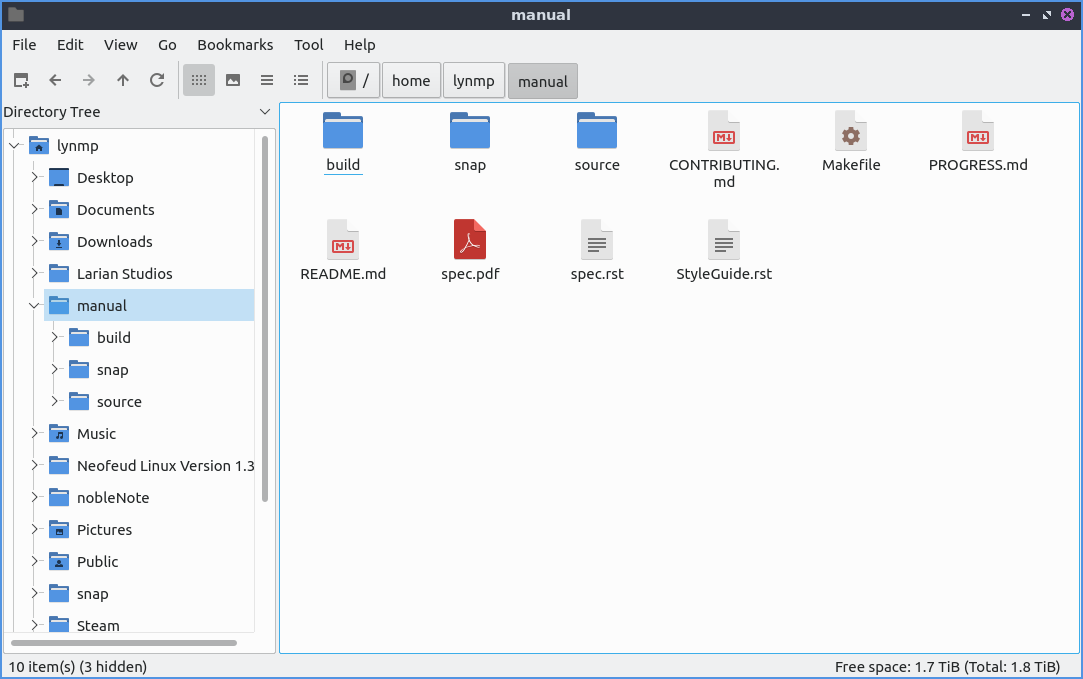
Se fai clic con il tasto sinistro del mouse su un file, lo selezionerai. Se fai doppio clic su di esso, lo aprirai nel programma predefinito per aprire quel file. Se vuoi selezionare più file, puoi tenere premuto control+ Left clickper selezionare ogni file o premere il pulsante Più per aggiungere quel file specifico. Per rimuovere un file se selezioni più file, premi il pulsante - che appare quando passi il mouse su un file. Per copiare i file seleziona il file, fai clic con il pulsante destro del mouse su Copia , Modifica ‣ Copia , oppure premi control +c. Per tagliare i file, selezionali, fai clic con il pulsante destro del mouse su Taglia , Modifica ‣ Taglia , oppure premi control + x. Dopo aver copiato o tagliato un file, puoi incollarlo facendo clic con il pulsante destro del mouse su Incolla , Modifica ‣ Incolla , oppure premendo control +v.

Facendo doppio clic su una cartella, la si apre in PCManFM-Qt e vengono mostrati i file presenti al suo interno. Per aprire una cartella in una nuova scheda, fare clic con il pulsante destro del mouse sulla scheda e selezionare Apri in una nuova scheda . Per aprire una cartella in una nuova finestra, fare clic con il pulsante destro del mouse e selezionare Apri in una nuova finestra . Per aprire una cartella nel terminale, fare clic con il pulsante destro del mouse e selezionare Apri nel terminale .

Nella parte superiore, per creare una nuova scheda in PCManFM-Qt, puoi usare il pulsante con un file e un più per aprire una nuova scheda oppure premere control +t. Puoi anche fare doppio clic sulla barra delle schede per aprire una nuova scheda. Il pulsante con la freccia rivolta a sinistra è un pulsante Indietro, mentre il pulsante con la freccia rivolta a destra ti sposta in avanti nelle directory che hai spostato nel file manager. Un altro modo per tornare indietro e avanti è Alt + Left arrowVai ‣ Torna indietro e un altro modo per andare avanti è Alt + Right ArrowVai ‣ Vai avanti . Il pulsante con la freccia rivolta verso l'alto serve per salire di un livello nell'albero delle directory fino alla cosiddetta directory padre, oppure premere Alt+Up arrow, premere Backspace, oppure Vai ‣ Vai su . Per rinominare i file, fai clic con il pulsante destro del mouse sul file e seleziona Rinomina , Modifica ‣ Rinomina , oppure premere f2.

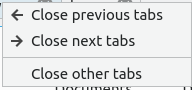
Per chiudere una scheda fare clic sul pulsante x sulla barra delle schede, premere Control +Wo dal menu File ‣ Chiudi scheda . Per chiudere le schede a sinistra fare clic con il pulsante destro del mouse sulla barra delle schede e selezionare Chiudi schede precedenti . Per chiudere tutte le schede a destra di questa scheda, chiudere le schede successive . Per chiudere tutte le schede tranne quella corrente, fare clic con il pulsante destro del mouse sulla barra delle schede e selezionare Chiudi altre schede .
../../../_images/pcmanfm-tab-context.png

Se hai installato più programmi in grado di aprire un file, fai clic con il pulsante destro del mouse e seleziona Apri con ‣ Programma che desideri avviare .

Per creare un nuovo file di testo vuoto, premere Control + Alt +No fare clic con il pulsante destro del mouse su Crea nuovo ‣ File vuoto , oppure su File ‣ Crea nuovo ‣ File vuoto e digitare il nome del file desiderato. Per creare una nuova cartella o directory, premere File ‣ Crea nuovo ‣ Cartella , fare clic con il pulsante destro del mouse su Crea nuovo ‣ Cartella , oppure premere Control+ Shift +Ne digitare il nome della nuova cartella. Per eliminare i file da PCManFM-Qt, prima li metterà nel cestino in modo che non vengano eliminati per sempre. Per spostare un file nel cestino, fare clic con il pulsante destro del mouse su Sposta nel cestino o selezionare il file e premere Delete. Per estrarre un file dal cestino, andare nel cestino per accedere al cestino o Vai ‣ Cestino . Per ripristinare un file dal cestino, fare clic con il pulsante destro del mouse su Ripristina . Per eliminare definitivamente tutti i file dal cestino, fare clic con il pulsante destro del mouse su Cestino nella barra laterale e selezionare Svuota cestino . Per tornare alla cartella home, premere Alt +Homeo Vai ‣ Home .
../../../_images/pcmanfm-qt.png

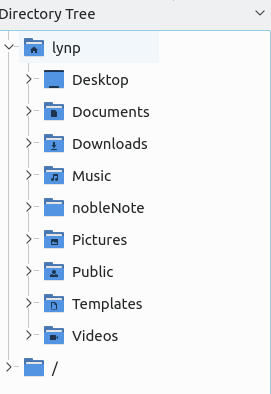
Per visualizzare un albero delle directory nel riquadro laterale, seleziona "Albero delle directory" dal menu sopra il riquadro laterale. Per espandere una cartella, premi il pulsante > per espandere i file e il pulsante ˅ per comprimere la cartella. Per passare a una cartella, fai clic con il pulsante sinistro del mouse sul nome della cartella. Per aprire una directory in una nuova scheda, fai clic con il pulsante destro del mouse su di essa e seleziona " Apri in una nuova scheda" . Per aprire una cartella dall'albero delle directory in un terminale, fai clic con il pulsante destro del mouse su " Apri nel terminale" . Per tornare alle posizioni dal menu sopra il riquadro laterale, seleziona "Elenchi" nella parte superiore del riquadro laterale. Per ridimensionare il riquadro laterale, fai clic con il pulsante sinistro del mouse sul bordo tra il riquadro laterale e la parte principale della finestra. Per nascondere o nascondere il riquadro laterale, premi F9o Visualizza ‣ Riquadro laterale .
../../../_images/directorytreesidepane.png

Per attivare o disattivare la visualizzazione divisa e visualizzare due cartelle contemporaneamente, premere F6o Visualizza ‣ Visualizzazione divisa . Questa visualizzazione divisa consente di avere due cartelle aperte, il che è molto utile per copiare file. Per passare da una cartella all'altra, fare clic con il pulsante sinistro del mouse sulla metà dello schermo per spostarsi sul lato sinistro e gestire i file, quindi fare clic sul lato destro per gestire i file sul lato destro. Il lato della visualizzazione divisa attivo apparirà più chiaro, mentre il lato inattivo sarà ombreggiato. Per cambiare il lato in uso, è sufficiente fare clic con il pulsante sinistro del mouse su quel lato. Per navigare, ogni lato ha il proprio set di pulsanti in alto per navigare da un lato all'altro. Per tornare alla visualizzazione normale, premere F6di nuovo o Visualizza ‣ Visualizzazione divisa .
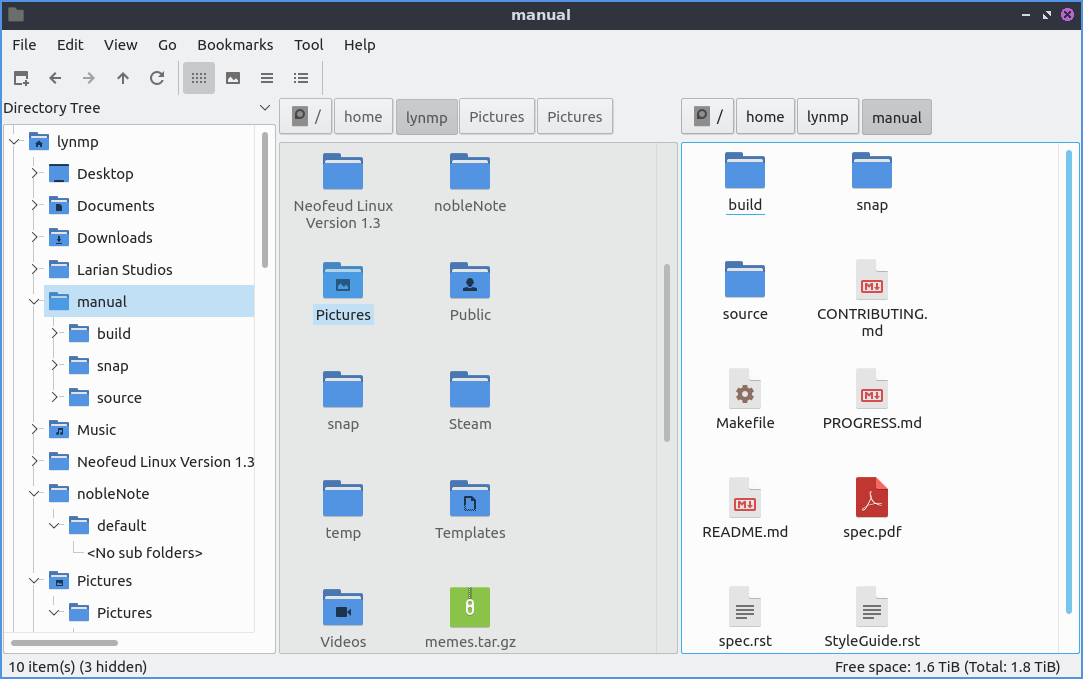
../../../_images/split_view.png

Se fai clic con il tasto sinistro del mouse su un file, lo selezionerai. Se fai doppio clic su di esso, lo aprirai nel programma predefinito per aprire quel file. Se vuoi selezionare più file, puoi tenere premuto control+ Left clickper selezionare ogni file o premere il pulsante Più per aggiungere quel file specifico. Per rimuovere un file se selezioni più file, premi il pulsante - che appare quando passi il mouse su un file . Per copiare i file seleziona il file, fai clic con il pulsante destro del mouse su Copia , Modifica ‣ Copia , oppure premi control +c. Per tagliare i file, selezionali, fai clic con il pulsante destro del mouse su Taglia , Modifica ‣ Taglia , oppure premi control + x. Dopo aver copiato o tagliato un file, puoi incollarlo facendo clic con il pulsante destro del mouse su Incolla , Modifica ‣ Incolla , oppure premendo control +v.

Per selezionare tutti i file in una directory, premere Control+ A, Modifica ‣ Seleziona tutto , oppure fare clic con il pulsante destro del mouse su Seleziona tutto per tutti i file. Per selezionare ciò che non è stato selezionato, premere Control + Shift+ A, Modifica ‣ Inverti selezione , oppure fare clic con il pulsante destro del mouse e selezionare Inverti selezione . Per rinominare più file in blocco, selezionare prima tutti i file che si desidera rinominare, quindi Modifica ‣ Rinomina in blocco o premere Control+F2e verrà visualizzata una finestra di dialogo. Per scegliere come rinominare i file selezionati, selezionare Rinomina i file selezionati in come rinominare i file. Per scegliere il numero da cui iniziare la numerazione dei file, modificare il campo # verrà sostituito da numeri che iniziano con . Per aggiungere zeri ai numeri, selezionare la casella di controllo Aggiungi zeri ai numeri se possibile . Per utilizzare numeri localizzati, selezionare la casella di controllo Usa numeri localizzati . Per rinominare tutti questi file, premere il pulsante OK o per non rinominarli, premere il pulsante Annulla .
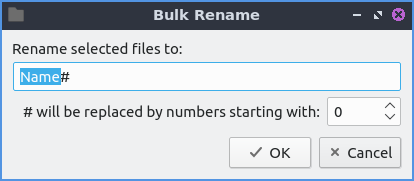
../../../_images/bulk-rename.png

Per connettersi a un server remoto, come un NAS, andare su Vai ‣ Connetti al server e autenticarsi al proprio archivio remoto. Se si desidera collegare un archivio rimovibile, è possibile aprirlo nella barra laterale sinistra con i dispositivi. Per passare ai supporti rimovibili, fare clic con il pulsante sinistro del mouse sul dispositivo nel riquadro laterale. Questo vale anche per gli altri file system interni del computer. Per espellere un supporto rimovibile, premere il pulsante a sinistra con una freccia rivolta verso l'alto. Nel riquadro laterale è possibile fare clic con il pulsante destro del mouse per aprire una posizione in una nuova scheda facendo clic con il pulsante destro del mouse su Apri in nuova scheda nel riquadro laterale.
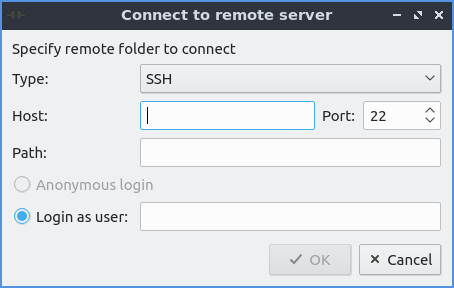
../../../_images/pcmanfm-qt-connect-server.png

PCManFM-Qt supporta anche il trasferimento di file su dispositivi mobili collegati tramite cavo USB. Sul lato sinistro, sotto "Dispositivi" , apparirà il dispositivo mobile. Potrebbe essere necessario accettare l'invio di file sul dispositivo per consentirne il trasferimento. Dopo aver eseguito questa operazione, sarà possibile visualizzare i file sul dispositivo mobile e trasferirli. Per espellere il dispositivo mobile, premere la freccia rivolta verso l'alto per smontarlo. Se non si desidera che un dispositivo venga visualizzato, fare clic con il pulsante destro del mouse su di esso sotto "Dispositivi" e selezionare la casella di controllo " Nascondi" .

Nella parte inferiore della finestra è presente una barra dei filtri che consente di visualizzare solo i file che corrispondono a un criterio specificato nella finestra della cartella corrente. Per visualizzare la barra dei filtri, premere Control+Io Visualizza ‣ Filtro ‣ Mostra/Metti a fuoco la barra dei filtri . Per utilizzarla, digitare ciò che si desidera cercare nella barra con la dicitura Filtro . Il numero di risultati corrispondenti verrà visualizzato nel campo degli elementi . Per svuotare il filtro, premere Escape. Per ripristinare la visualizzazione di tutti i file, cancellare il campo di testo e nascondere la barra dei filtri premendo Escapeo Visualizza ‣ Filtro ‣ Cancella tutti i filtri . Se si desidera comunque visualizzare la barra dei filtri ma visualizzare tutti i file, tenere premuto il backspacetasto per svuotarla.

Nella parte inferiore della finestra di PCManFM-Qt, quando non è selezionato nulla, vengono visualizzati x elementi (y nascosti) che indicano quanti elementi sono presenti nella cartella corrente. A destra viene visualizzato Spazio libero, che indica quanto spazio libero è disponibile. Il valore (Totale) indica la dimensione totale del supporto di memorizzazione. Quando si seleziona un file su questa barra inferiore, vengono visualizzati il ​​nome del file, la dimensione e il tipo di file. Se si selezionano più file, la barra inferiore a sinistra mostra X elementi selezionati, dove X indica il numero di file selezionati e la quantità di spazio su disco che occupano. Quando si seleziona un file, vengono visualizzati il ​​nome del file, la dimensione del file tra parentesi e il tipo di immagine.

Per far sì che PCManFM-Qt ricarichi la cartella che stai visualizzando, premi F5, il pulsante con la freccia circolare, oppure Visualizza ‣ Ricarica . Per visualizzare i file nascosti, premi control +h, fai clic con il pulsante destro del mouse su Mostra nascosti , oppure vai su Visualizza ‣ Mostra nascosti . Ripeti la stessa operazione per nascondere nuovamente i file nascosti. Per attivare/disattivare la visualizzazione delle miniature, seleziona/deseleziona Visualizza ‣ Mostra miniature . Per aprire un terminale nella cartella corrente, premi f4, fai clic con il pulsante destro del mouse su una cartella e seleziona Apri nel terminale , oppure Strumenti ‣ Apri terminale dal menu. Per copiare il percorso completo di un file o di una directory, premi Control+Shift+Co Strumenti ‣ Copia percorso completo dopo aver selezionato un singolo file. Per aprire la scheda come root, seleziona Strumenti ‣ Apri scheda nell'istanza root e apparirà una nuova finestra che indica che è root nella parte inferiore della finestra in rosso.

Avvertimento

Modificare o eliminare file come root potrebbe impedire l'avvio del sistema se non si sa cosa si sta facendo o si commette un errore.

Per visualizzare le proprietà di un file o di una cartella, fai clic destro su di esso e seleziona Proprietà dal menu File ‣ Proprietà file oppure premi Alt +Enter. Per visualizzare una finestra di dialogo che mostra le proprietà della cartella File ‣ Proprietà cartella . Per scegliere una La scheda Generale mostrerà la dimensione del file, dove si trova il file, quando è stato creato e quando è stato modificato o aperto l'ultima volta. Per cambiare il programma con cui un file si apre, usa il menu a discesa Apri con e seleziona il programma con cui aprire il file. Per cambiare l'icona mostrata per un file, usa il pulsante … accanto a Emblema . Per cancellarla dal file, premi il pulsante Cancella emblema . Per visualizzare quanto spazio libero è rimasto sull'unità in cui è archiviato il file, guarda il grafico Utilizzo dispositivo .
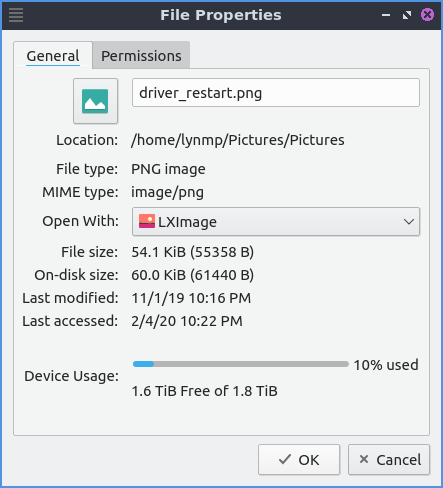
../../../_images/file-prop.png

La scheda Permessi ti mostrerà chi è il proprietario del file (se non puoi modificarlo sarà disattivato) e chi ha i permessi di lettura, modifica ed esecuzione del file. Per cambiare i permessi dei file, il menu a tendina Proprietario , Gruppo o Altro ti permetterà di scegliere se puoi leggere, leggere e scrivere o vietare. Per rendere eseguibile qualcosa, come uno script che hai scritto, seleziona la casella di controllo Rendi il file eseguibile . Nella parte inferiore della finestra c'è un grafico a barre che mostra l'utilizzo del disco della partizione su cui si trova il file. Se usi le proprietà della cartella nell'angolo in alto a sinistra, fai clic sull'icona della cartella e si aprirà una finestra di dialogo per scegliere la nuova icona con il percorso del tema dell'icona corrente. Fai clic con il tasto sinistro del mouse sull'icona desiderata e quindi premi il pulsante Scegli .
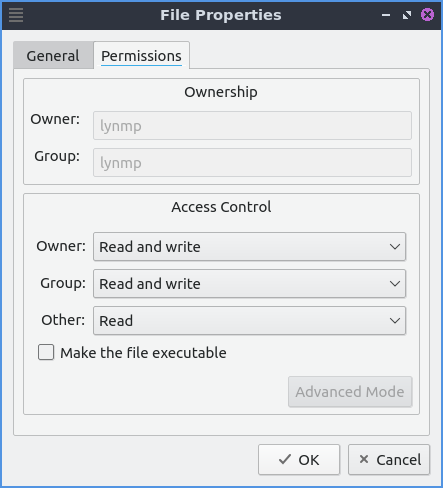
../../../_images/file-prop-perms.png

PCManFM-Qt può effettivamente avviare altre applicazioni in Applicazioni o Vai ‣ Applicazioni e quindi ottenere tutte le attività nel menu principale di lxqt-panel. Per visualizzare i file presenti sul desktop, vai a Vai ‣ Desktop o premi l'icona del desktop a sinistra nella barra laterale delle risorse.

Per aggiungere un segnalibro Segnalibri ‣ Aggiungi ai segnalibri e verrà creato un segnalibro. Per accedervi in ​​seguito, sarà sul lato sinistro sotto Segnalibri e nel menu Segnalibri . Per rinominare un segnalibro, è possibile fare clic con il pulsante destro del mouse sul segnalibro sul lato sinistro Rinomina segnalibro e questo non deve corrispondere al nome del file né cambierà il nome del file sul file system. Per rimuovere un segnalibro, fare clic con il pulsante destro del mouse sul lato sinistro del segnalibro e selezionare Rimuovi segnalibro . Per aprire un segnalibro sul lato sinistro, fare clic con il pulsante destro del mouse sul segnalibro Apri in una nuova scheda . Per aprire un segnalibro in una nuova finestra sul lato sinistro, fare clic con il pulsante destro del mouse sul segnalibro Apri in una nuova finestra . Per spostare il segnalibro verso l'alto o verso il basso nell'ordine, fare clic con il pulsante destro del mouse sul segnalibro Sposta segnalibro su per spostarlo verso l'alto e Sposta segnalibro giù per spostarlo verso il basso.

Per visualizzare una finestra di dialogo per modificare i segnalibri , seleziona Segnalibri ‣ Modifica segnalibri . Per rimuovere un segnalibro dalla finestra di dialogo di modifica dei segnalibri, premi il pulsante Rimuovi elemento . Puoi anche aggiungere un segnalibro da qui con il pulsante Aggiungi elemento . Per annullare le modifiche, premi il pulsante Annulla . Dalla finestra di modifica dei segnalibri puoi riordinare i segnalibri facendo clic con il pulsante sinistro del mouse e trascinandoli nel punto desiderato.
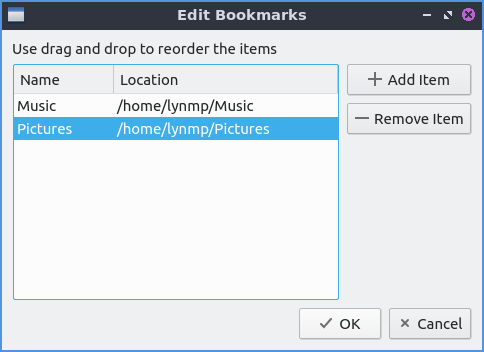
../../../_images/edit-bookmarks.png

Per eseguire uno script eseguibile da PCManFM-Qt, fare doppio clic e quindi fare clic su Esegui nella finestra di dialogo Esegui file. Per modificare lo script, è possibile premere il pulsante Apri . Per annullare l'operazione e non fare nulla, premere il pulsante Annulla . Se si prevede di eseguire questo file più volte, è possibile fare clic con il pulsante destro del mouse sul file e quindi selezionare " Considera attendibile questo eseguibile" per non visualizzare questa finestra di dialogo.
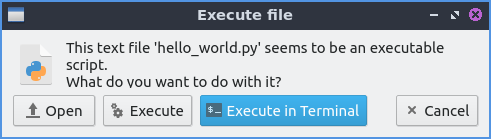
../../../_images/execute_file.png

PCManFM-Qt offre diverse modalità di visualizzazione, modificabili tramite il menu Visualizza. Per selezionare una visualizzazione con miniature più grandi e visualizzare le immagini prima di aprirle, selezionare Visualizza ‣ Visualizza ‣ Visualizzazione miniature oppure premere il pulsante raffigurante un paesaggio. Per visualizzare elenchi di dati relativi a spostamenti, ad esempio la dimensione del file e l'ora di modifica, selezionare la visualizzazione dettagliata tramite Visualizza ‣ Visualizza ‣ Elenco dettagliato oppure premere il pulsante della barra degli strumenti con i punti elenco preceduti da tre linee orizzontali. Per visualizzare più file in un'area ridotta, utilizzare la visualizzazione compatta, ovvero Visualizza ‣ Visualizza ‣ Visualizzazione compatta , oppure premere il pulsante della barra degli strumenti con le tre linee orizzontali. Per tornare alla visualizzazione originale di PCManFM-Qt, selezionare Visualizza ‣ Visualizzazione icone oppure premere il pulsante della barra degli strumenti con i 12 puntini. Per avere sempre una visualizzazione selezionata per la cartella in cui ci si trova, selezionare la casella di controllo Visualizza ‣ Mantieni impostazioni per questa cartella .
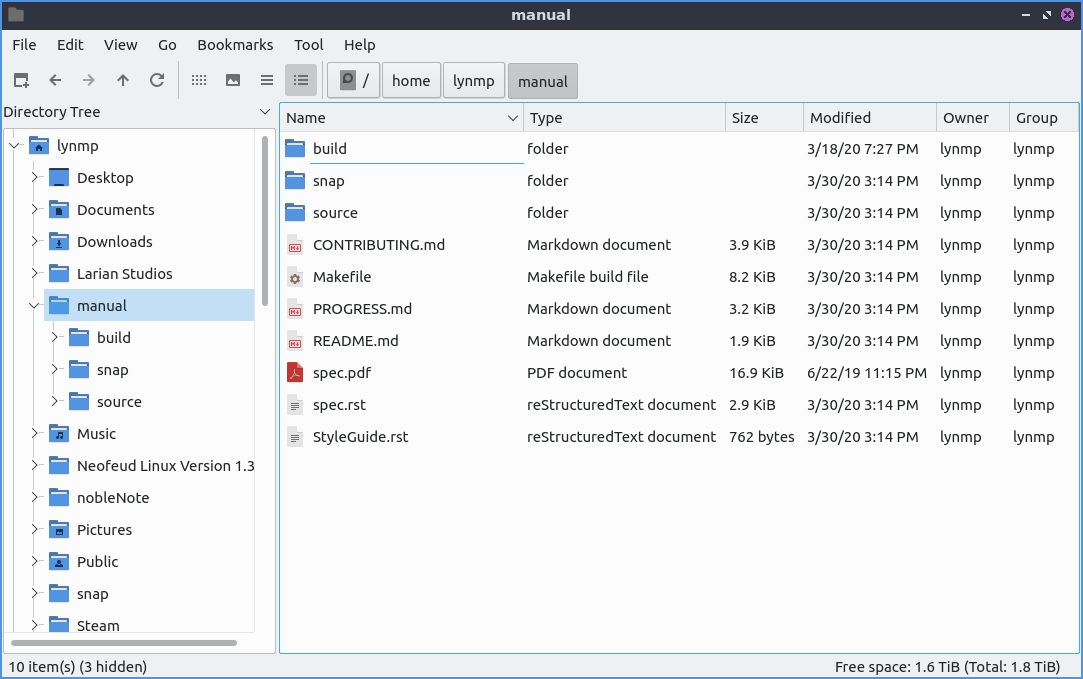
../../../_images/elenco-dettagliato.png

Per invertire l'ordine in cui PCManFM-Qt ordina i file Visualizza ‣ Ordinamento ‣ Decrescente o viceversa per tornare a Visualizza ‣ Ordinamento ‣ Crescente. Per ordinare per nome file Visualizza ‣ Ordinamento ‣ Per nome file . Per ordinare per modifica Visualizza ‣ Ordinamento ‣ Per data di modifica . Per ordinare per dimensione file Visualizza ‣ Ordinamento ‣ Per dimensione file . Per ordinare per tipo file Visualizza ‣ Ordinamento ‣ Per tipo di file . Per ordinare per proprietario Visualizza ‣ Ordinamento ‣ Per proprietario . Per separare tutte le cartelle per prime nell'ordinamento, selezionare la casella di controllo in Visualizza ‣ Ordinamento ‣ Cartella per prima . Per mostrare i file nascosti per ultimi, selezionare la casella di controllo Visualizza ‣ Ordinamento ‣ Nascosti per ultimi . Per ordinare con distinzione tra maiuscole e minuscole, selezionare la casella di controllo in Visualizza ‣ Ordinamento ‣ Maiuscole e minuscole . È possibile accedere a questo menu di ordinamento anche facendo clic con il pulsante destro del mouse su :menuselection:` Ordinamento –> Le tue opzioni di ordinamento`.

Per modificare la barra del percorso in pulsanti Visualizza ‣ Barra del percorso ‣ Posizione e per tornare a una barra del percorso puoi digitare in Visualizza ‣ Barra del percorso ‣ Pulsanti del percorso . Per visualizzare o nascondere la barra dei menu Control +Mo Visualizza ‣ Barre degli strumenti ‣ Barra dei menu e deselezionare la casella di controllo. Per visualizzare nuovamente la barra dei menu, premi Control +Mdi nuovo. Per visualizzare o nascondere la barra del filtro permanente, premi Control+Bo Visualizza ‣ Barre degli strumenti ‣ Barra del filtro permanente .

../../../_images/pathbar-location.png

Per uscire da PCManFM-Qt premere Control+Q.

Estrazione e compressione degli archivi

PCManFM-Qt offre opzioni speciali per la gestione di archivi come file tar o zip. Per estrarre i file nella directory corrente, fare clic con il pulsante destro del mouse e selezionare " Estrai qui" . È anche possibile estrarre in un'altra posizione facendo clic con il pulsante destro del mouse e selezionando " Estrai in". Si aprirà una finestra di dialogo che indicherà dove estrarre il file. Per selezionare un file e comprimerlo, fare clic con il pulsante destro del mouse e selezionare "Comprimi" . Si aprirà una finestra di dialogo. Per scegliere un nome file per il nuovo archivio compresso, inserire il nome nel campo "Nome file" . Per scegliere il tipo di archivio, selezionare "Modifica tipo di file" dal menu a discesa. Per creare effettivamente l'archivio, premere il pulsante "Salva" . Per aggiungere una password all'archivio che si sta creando, inserirla nel campo "Password" .
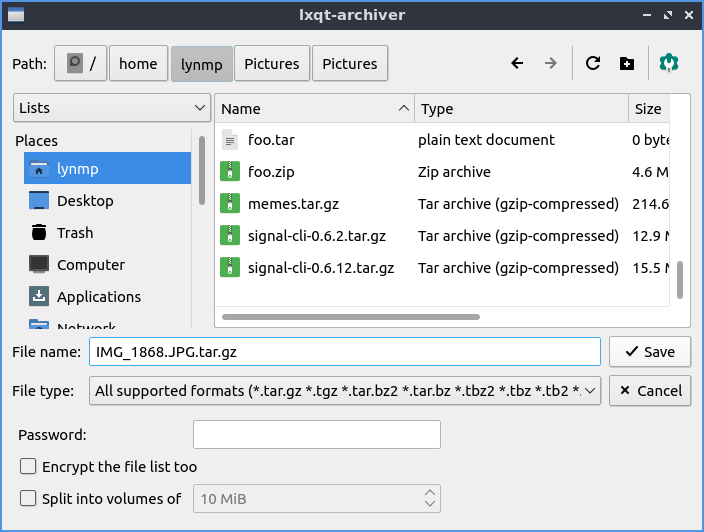
../../../_images/pcmanfm-compress.png

Ricerca di file

Per cercare file, premere f3o Strumenti ‣ Trova file . Digitare ciò che si sta cercando dove è indicato Modelli nome file . Per rendere la ricerca non sensibile alle maiuscole/minuscole, selezionare la casella Non sensibile alle maiuscole/minuscole. Per attivare/disattivare la ricerca con espressioni regolari, selezionare/deselezionare la casella di controllo Usa espressione regolare . Per aggiungere posizioni e luoghi in cui cercare, premere il pulsante Aggiungi e selezionare i luoghi aggiuntivi in ​​cui cercare. Per rimuovere un luogo aggiuntivo da cercare, premere il pulsante Rimuovi . Per attivare/disattivare la ricerca nelle sottodirectory, selezionare/deselezionare la casella di controllo Cerca nelle sottodirectory . Per attivare/disattivare la ricerca di file nascosti, selezionare/deselezionare la casella di controllo Cerca file nascosti . Per chiudere questa finestra, premere Escape.
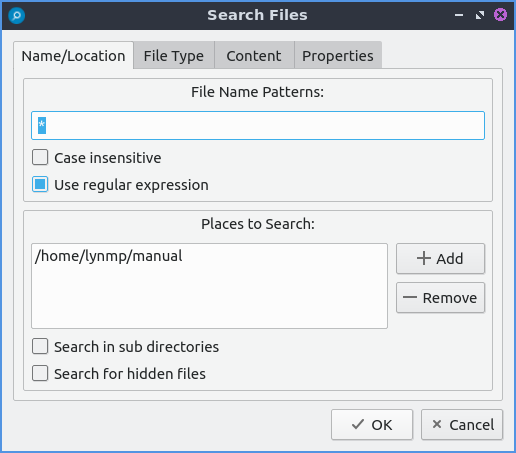
../../../_images/filesearch.png

Per modificare i tipi di file da utilizzare, seleziona la scheda Tipo di file . Per scegliere di cercare solo determinati file, seleziona/deseleziona i file sotto l'intestazione Cerca solo file dei seguenti tipi: . Le opzioni per il tipo di file includono: File di testo , File immagine , File audio , File video , Documenti o Cartelle .
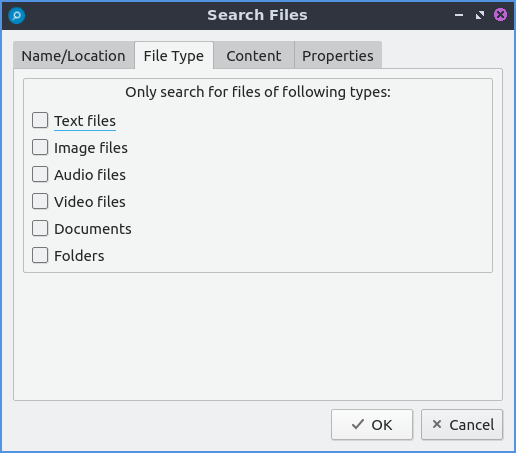
../../../_images/search-file-type.png

Per cercare il contenuto effettivo dei file che stai cercando, utilizza la scheda Contenuto . Per inserire ciò che desideri effettivamente cercare nel file, seleziona la casella di controllo "Il file contiene ". Per cercare con lettere maiuscole o minuscole, seleziona la casella di controllo "Sensitiva maiuscole/minuscole" . Per cercare con un'espressione regolare, seleziona la casella di controllo " Usa espressione regolare" .
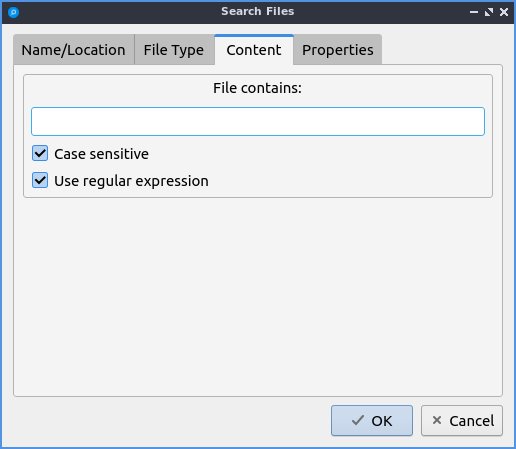
../../../_images/pcmanfm-content.png

La scheda Proprietà presenta ulteriori impostazioni basate sulle informazioni relative al file, chiamate anche metadati. Per visualizzare i risultati solo per i file più grandi di questo file, seleziona la casella di controllo " Più grande di " e quindi seleziona la dimensione nel campo a destra. Per visualizzare solo i file più piccoli di questo file, seleziona la casella di controllo " Più piccolo di" e quindi seleziona la dimensione inferiore nel campo a destra. Per modificare le unità di misura per la dimensione del file, utilizza il menu a discesa all'estrema destra. Per cercare i file modificati prima di una data specifica, seleziona la casella di controllo " Prima di" e seleziona la data a destra. Per cercare un file modificato dopo una data specifica, seleziona la casella di controllo " Posteriore a " e inserisci la data a destra.
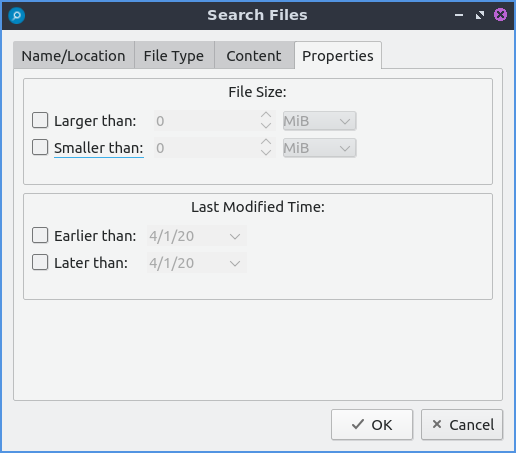
../../../_images/find-files-prop.png

Azioni personalizzate

Per creare azioni personalizzate dovrai creare la cartella che non si trova sul tuo file system per impostazione predefinita, esegui questo comando

mkdir -p ~/.local/share/file-manager/actions

Oppure crea questo percorso creando nuove directory in questo file manager. Quindi dovrai creare un file desktop per eseguire l'azione. Per fare ciò, ad esempio, esegui un'apertura nel terminale del desktop.

touch ~/.local/share/file-manager/actions/open_in_terminal.desktop

per creare il file. Per modificare questo file esegui

featherpad ~/.local/share/file-manager/actions/open_in_terminal.desktop

dalla riga di comando per modificare il file e incollare il contenuto seguente

[Desktop Entry]
Type=Action
Name=Open in terminal
Icon=utilities-terminal
Profiles=profile-zero;

[X-Action-Profile profile-zero]
Exec=qterminal -w %f
Name=Default profile

Creazione di launcher

Per creare un file che avvierà un'applicazione, clicca su Strumenti ‣ Crea launcher e compila i campi per creare un file per l'avvio dei programmi. Per il nome del launcher, digita il nome nel campo Nome . Per aggiungere una descrizione al launcher, inserisci una descrizione nel campo Descrizione . Per impostare un commento per il launcher, inseriscilo nel campo Commento . Per modificare le categorie del menu in cui viene visualizzato il launcher, inseriscile nel campo Categorie . Per vedere cosa avviare effettivamente da un comando della riga di comando, inseriscilo nel campo Comando o premi ... per visualizzare un selettore di file e trovare cosa eseguire. Per cambiare l'icona del launcher, inserisci il nome nel campo Icona o scegline una graficamente con il pulsante .... Per cambiare se esegui l'applicazione nel terminale, modifica il menu a tendina Terminale . Per passare da un collegamento a un'applicazione, seleziona il campo Tipo .
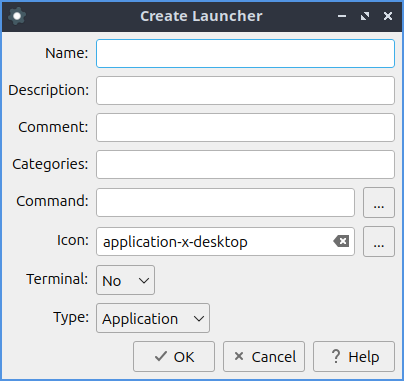
../../../_images/create-launcher.png

Personalizzazione

Per aprire una finestra di dialogo per le preferenze di PCManFM-Qt, andare su Modifica ‣ Preferenze . La scheda Comportamento contiene le impostazioni per la gestione dei file da parte di PCManFM-Qt. La casella di controllo Apri file con un clic apre i file facendo clic una volta e si selezionano passandoci sopra il mouse. Per ritardare leggermente la selezione automatica e regolare questa modifica, utilizzare il campo Ritardo selezione automatica in modalità clic singolo . Per visualizzare un menu contestuale della cartella quando si Control+ right clickseleziona la casella di controllo Mostra menu contestuale cartella con Ctrl+clic destro . Il menu a discesa Segnalibri presenta le opzioni Apri segnalibri nella scheda corrente, Apri segnalibri in una nuova scheda o Apri segnalibri in una nuova finestra. Per modificare la modalità di visualizzazione con cui si avvia PCManFM-Qt, modificare il menu a discesa Modalità di visualizzazione predefinita . La casella di controllo Conferma prima di eliminare i file visualizza una finestra di dialogo di conferma prima dell'eliminazione dei file. La casella di controllo Sposta i file eliminati nel "cestino" invece di cancellarli dal disco sposta i file nel cestino invece di eliminarli sempre. La creazione di "Cancella file su supporti rimovibili anziché nel cestino" cancella i file sui supporti rimovibili anziché creare un cestino sul supporto rimovibile. La casella di controllo " Conferma prima di spostare i file nel cestino" visualizza una finestra di dialogo di conferma prima di spostare i file nel cestino. La casella di controllo " Esegui file eseguibili senza richiesta" eseguirà i file eseguibili senza visualizzare una richiesta di conferma, tuttavia sarà necessario riavviare PCManFM-Qt affinché questa operazione abbia effetto. Per selezionare automaticamente i nuovi file, selezionare la casella di controllo " Seleziona file appena creati" . Per fare in modo che PCManFM-Qt apra una sola finestra, selezionare la casella di controllo "Modalità finestra singola" . Per modificare il numero di file salvati di recente, modificare il campo "Numero di file recenti" .
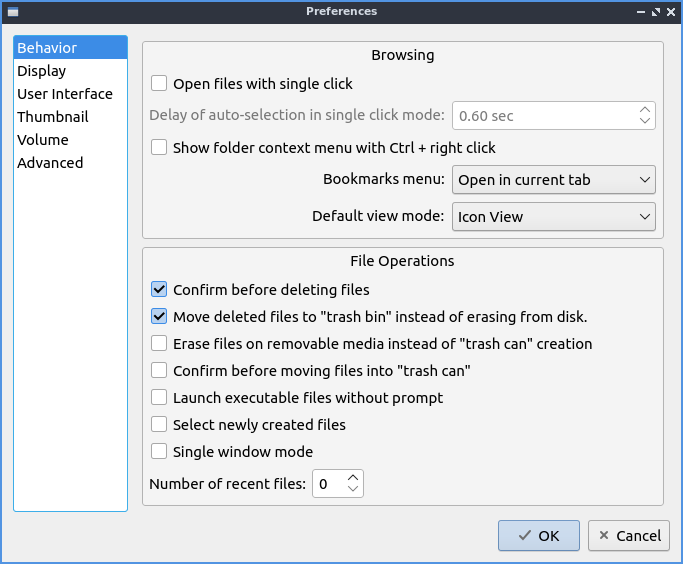
../../../_images/pcmanfm-qt-preferences.png

La scheda Visualizzazione consente di modificare le dimensioni delle icone, visualizzare le dimensioni dei file, nascondere i file di backup e impostare i margini. Il menu a discesa " Dimensione delle icone grandi" modifica le dimensioni delle icone grandi in PCManFM-Qt. Il menu a discesa " Dimensione delle icone piccole" modifica le dimensioni delle icone piccole in PCManFM-Qt. Il menu a discesa "Dimensione delle miniature" modifica le dimensioni delle miniature in PCManFM-Qt. Il menu a discesa "Dimensione delle icone del riquadro laterale" modifica le dimensioni delle icone del riquadro laterale. La casella di controllo " Usa prefissi decimali SI anziché prefissi binari IEC" tratta kilobyte, megabyte e gigabyte come base 1000 anziché 1024. Per visualizzare i file di backup come nascosti, selezionare/deselezionare la casella di controllo "Considera i file di backup come nascosti" . Per visualizzare sempre il nome completo del file, selezionare la casella di controllo " Mostra sempre i nomi dei file reali" . Per visualizzare le icone dei file nascosti come ombreggiate e distinguerle dai file nascosti, selezionare la casella di controllo " Mostra le icone dei file nascosti ombreggiate ". Per disattivare i suggerimenti, selezionare la casella di controllo "Non visualizzare i suggerimenti dei file" . Per disabilitare lo scorrimento fluido nelle modalità elenco e compatta, seleziona la casella di controllo "Disabilita scorrimento fluido nelle modalità elenco e compatta" . Per modificare i margini minimi nella visualizzazione a icone per il numero di pixel, modifica i valori in " Margini minimi degli elementi nella visualizzazione a icone" . Per impostare il margine come quadrato, seleziona la casella di controllo " Blocca" .
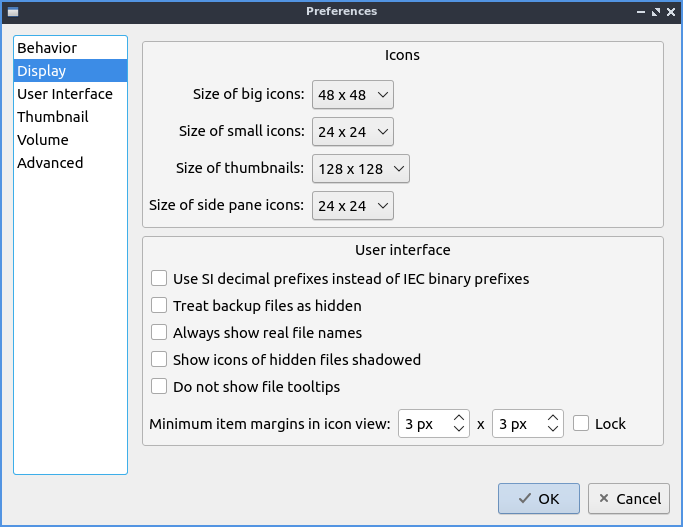
../../../_images/pcmanfm-qt-display-tab.png

La scheda Interfaccia utente modifica l'aspetto della finestra di PCManFM-Qt. Per visualizzare sempre la barra delle schede anche quando è presente una sola scheda, selezionare/deselezionare la casella di controllo Mostra sempre la barra delle schede . Per visualizzare la x su ogni scheda per chiuderla, selezionare/deselezionare la casella di controllo Mostra pulsanti "Chiudi" sulle schede . Per fare in modo che PCManFM-Qt acceda a qualsiasi nuova scheda aperta, selezionare la casella di controllo Passa alla scheda appena aperta . Per fare in modo che PCManFM-Qt apra la finestra con le stesse dimensioni dell'ultima volta che è stata chiusa, selezionare/deselezionare la casella di controllo Ricorda le dimensioni dell'ultima finestra chiusa . Se la casella di controllo Ricorda le dimensioni dell'ultima finestra chiusa è deselezionata, è possibile modificare i campi Larghezza predefinita della nuova finestra o Altezza predefinita delle nuove finestre . Per utilizzare le schede dell'ultima finestra in una nuova finestra, selezionare la casella di controllo Riapri le schede dell'ultima finestra in una nuova finestra .
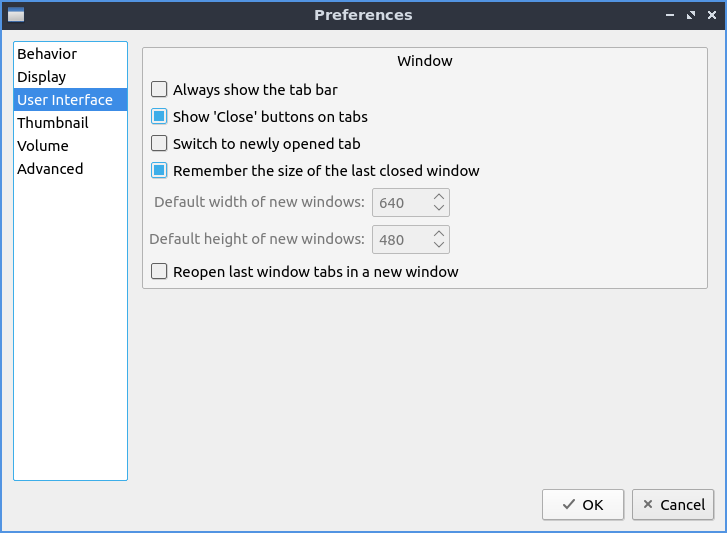
../../../_images/pcmanfm-qt-interfaccia-utente.png

La scheda Miniature contiene le impostazioni per le miniature dei file in PCManFM-Qt. Per abilitare/disabilitare le miniature, selezionare/deselezionare la casella di controllo "Mostra miniature dei file" . Se si desidera visualizzare le miniature solo per i file locali, non su un'altra macchina, selezionare la casella di controllo "Mostra solo miniature per i file locali" . Deselezionare la casella di controllo precedente comporterà un rallentamento delle prestazioni nell'acquisizione delle miniature dei file. Per impostare un limite massimo per le miniature integrate in PCManFM-Qt, modificare il campo "Limite dimensione immagine per miniature integrate" . Per impostare un limite per le miniature esterne, modificare il campo "Limite dimensione file per miniature esterne" .
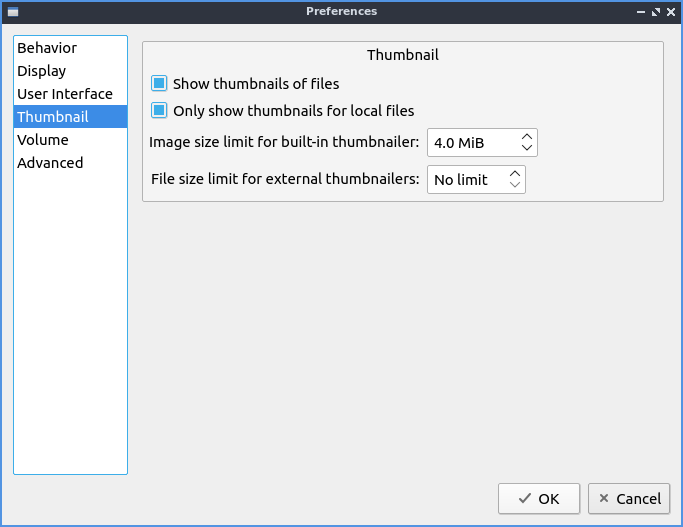
../../../_images/perferences-thumbnail.png

La scheda Volume gestisce unità flash, altre partizioni, dischi esterni e altri supporti esterni. La sezione Montaggio automatico contiene le impostazioni per il montaggio automatico dei supporti rimovibili. L'opzione " Montare automaticamente i volumi montabili all'avvio del programma" monta i supporti rimovibili all'avvio di PCManFM-Qt. Per montare automaticamente i supporti rimovibili quando vengono inseriti nel computer, selezionare la casella di controllo "Montare automaticamente i supporti rimovibili quando vengono inseriti" . Per visualizzare un menu per i supporti rimovibili quando vengono inseriti, selezionare/deselezionare la casella di controllo "Mostra opzioni disponibili per i supporti rimovibili quando vengono inseriti ". Per scegliere quando smontare un volume rimovibile, è possibile scegliere " Chiudi la scheda contenente il supporto rimovibile" o "Cambia cartella nella scheda in cartella home" .
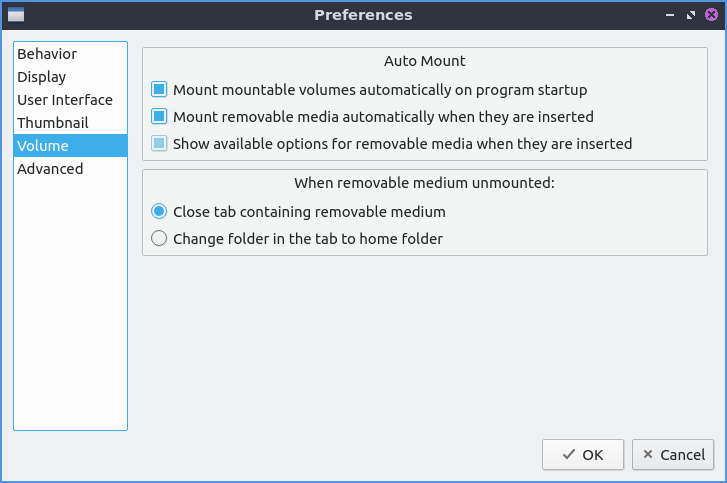
../../../_images/preferencesvolume.png

La scheda Avanzate mostra l'integrazione con altri programmi e le impostazioni avanzate. Per cambiare l'emulatore di terminale predefinito, apri il menu a discesa " Emulatore di terminale" dal menu a discesa "Preferenze di PCManFM-Qt". Per modificare il comando utilizzato da PCManFM-Qt per abilitare gli utenti ad aprire i file come root, digita il comando nel campo "Cambia utente" . Per modificare l'integrazione con Archiver, accedi al menu a discesa " Integrazione con Archiver" .
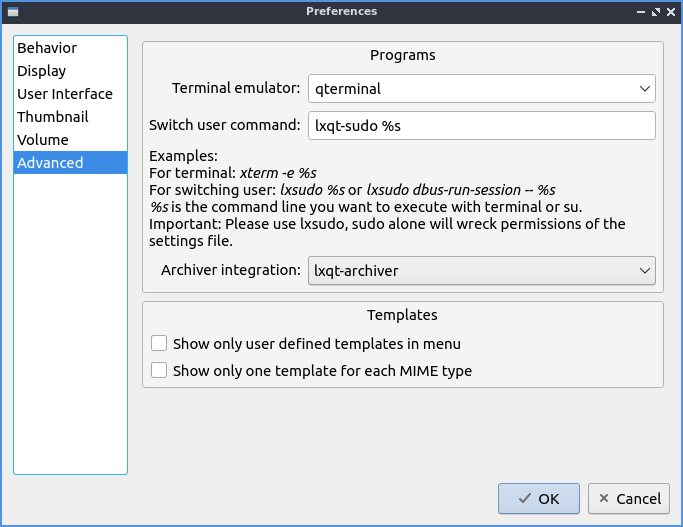
../../../_images/pcmanfm-advanced-pref.png

Versione

Lubuntu attualmente viene fornito con la versione 1.4.1 di PCManFM-Qt.

Come lanciare

Per aprire PCManFM-Qt nella directory corrente (nel terminale), eseguire nella riga di comando

pcmanfm-qt

Sentiti libero di aggiungere [lxqt-sudo] per eseguire PCManFM-Qt come root.

Puoi anche andare al menu Applicazioni > Accessori ‣ PCManFM-Qt File Manager . L'icona di PCManFM-Qt assomiglia a un cassetto di un archivio con file al suo interno nella parte superiore. PCManFM-Qt è disponibile anche nell'avvio rapido e può essere avviato facendo clic con il pulsante sinistro del mouse sull'icona dell'archivio nell'avvio rapido.

Ubuntu 25.10 è ora disponibile. Novità e download per tutte le versioni ufficiali.

Ubuntu 25.10

Oggi è il 9 novembre e Canonical ha rilasciato Ubuntu 25.10 . Sebbene ogni volta che sentiamo la parola "Ubuntu" pensiamo a un sistema operativo, in realtà è la base per la versione principale con GNOME e le altre versioni, sia ufficiali che non ufficiali (come Linux Mint). Questo articolo discute le versioni ufficiali, che sono in totale undici.

Abbiamo pubblicato questo articolo non appena l'immagine ISO della versione principale è stata disponibile per il download. Altre versioni, come Edubuntu, Kubuntu e Lubuntu, erano già disponibili ore prima. Questo post verrà aggiornato con informazioni non appena ne saremo a conoscenza, comprese eventuali novità rilasciate da una delle versioni ufficiali. Ecco i punti salienti di ogni versione.

Notizie generali sulla famiglia dei Quokka in cerca di cibo

Come abbiamo detto, tutte le versioni ufficiali sono "Ubuntu" e condividono la stessa base, a meno che una di esse non decida di non adottarne una, il che non è molto comune. L'elenco generale delle nuove funzionalità sarebbe il seguente:

  • Supportato per 9 mesi, fino a luglio 2026.
  • Linux 6.17 . Non posso confermare se la versione inclusa subito sia una Release Candidate, ma non dovrebbe esserlo perché la versione stabile è disponibile da 10 giorni.
  • Dracut sostituisce initramfs-tools come generatore initramfs predefinito.
  • Miglioramenti al supporto di avvio ARM64, con l'aggiunta di uno stub UEFI minimo "stubble" per migliorare la compatibilità di avvio.
  • sudo ora è sudo-rs, un'implementazione predefinita di Rust. La versione tradizionale rimane disponibile per compatibilità.
  • LibreOffice 25.8.
  • Viene introdotto Ubuntu Insights , che sostituisce Ubuntu Report per raccogliere metriche di sistema (senza dati personali) e richiede il consenso esplicito dell'utente.
  • Pacchetti aggiornati alle versioni più recenti, tra cui:
    • GCC 15.2.
    • glibc 2.42.
    • Binutils 2.45.
    • LLVM 20.
    • Ruggine 1,85.
    • Vai 1.24.
    • OpenJDK 25.
    • Python 3.13.7.
    • OpenSSL 3.5.
    • Tabella 25.2.
    • APT 3.1.
    • systemd 257.9.
    • PipeWire 1.4.7.
    • BlueZ 5.83.
    • Gstreamer 1.26.6.
    • Power Profiles Daemon 0.30.

Ed eccoci qui con le novità e i download (dal pulsante) di ogni versione.

Ubuntu 25.10: Nuove funzionalità oltre il desktop

Ubuntu 25.10

Oltre alle modifiche condivise, Ubuntu 25.10 include la nuova funzionalità più importante del desktop GNOME 49 , tra cui un file manager aggiornato con una finestra di ricerca ridisegnata e più funzionale. Le icone dei tipi di file ora presentano un sottile bordo tratteggiato che le rende più facili da distinguere durante l'interazione. Inoltre, è stata aggiunta una nuova scorciatoia: Ctrl+ ., che apre la cartella corrente direttamente nel terminale.

La schermata di blocco acquisisce importanza grazie al supporto per il protocollo MPRIS , che mostra un widget con controlli multimediali durante la riproduzione di contenuti. È inoltre presente un menu di accessibilità , che offre più opzioni senza dover effettuare l'accesso.

La modalità "Non disturbare" è stata spostata nelle impostazioni rapide nella barra delle applicazioni, mentre l' app Impostazioni presenta un'interfaccia più pulita e coerente. Anche le animazioni di sistema sono state migliorate, migliorando la fluidità complessiva.

Tra le modifiche all'applicazione, Ptyxis diventa il nuovo terminale predefinito e Loupe assume il ruolo di visualizzatore di immagini predefinito. Infine, X11 scompare come server grafico primario , consolidando la transizione finale a Wayland .

Kubuntu 25.10: Addio a X11 con una mossa rischiosa

Kubuntu 25.10

Il team di Kubuntu ha lavorato duramente per rilasciare la versione 25.10 con l'ultima novità dell'ecosistema KDE: Plasma 6.4 , interamente basato su Qt 6. Questa è la quinta versione principale della serie 6, una versione che perfeziona ulteriormente la transizione alla prossima generazione del desktop KDE.

Di default, il sistema si avvia con Plasma Wayland , rafforzando il passaggio a un ambiente moderno ed efficiente. Chi preferisce il classico X11 può continuare a utilizzarlo senza complicazioni semplicemente installando il pacchetto plasma-session-x11.

Kubuntu 25.10 include Qt 6.8 e KDE Frameworks 6.17.0 , garantendo la compatibilità con le più recenti tecnologie del framework KDE. Tuttavia, il supporto per le applicazioni più vecchie basate su Qt5 e Frameworks 5 rimane invariato, con le versioni Qt 5.15.17 e KDE Frameworks 5.116.0 disponibili nei repository.

Tutte le applicazioni della suite KDE Gear incluse nei repository Ubuntu o Debian sono state aggiornate almeno alla versione 25.08 , garantendo coerenza, stabilità e accesso agli ultimi miglioramenti dell'ecosistema KDE.

Lubuntu 25.10, un aggiornamento nell'ambiente più leggero

Lubuntu 25.10

La novità più importante di Lubuntu 25.10 è il passaggio a LXQt 2.2, il desktop di cui abbiamo parlato ad aprile di quest'anno . Inoltre, alcuni pacchetti sono stati aggiornati, come

  • Qt 6.8.3
  • LibreOffice 25.8
  • VLC 3.0.21
  • Featherpad 1.6.2
  • Scopri Software Center 6.4.5
Xubuntu 25.10 rimane su Xfce 4.20 mentre recupera

Xubuntu 25.10

La versione di Ubuntu basata su Xfce utilizza Xfce, ovviamente, ma anche componenti di altri desktop. In Questing Quokka, Xubuntu utilizza Xfce 4.20, una versione con gli ultimi aggiornamenti, miglioramenti di stabilità e un maggiore supporto per Wayland. Inoltre, molte applicazioni provengono direttamente da GNOME 49 e MATE 1.26.

Ubuntu Budgie 25.10, ultima tappa verso Wayland

Ubuntu Budgie 25.10

Lo sviluppo di questa versione si è concentrato sulla transizione a un ambiente basato su Wayland , un cambiamento che sarà completato nella versione 26.04 con Budgie Desktop 10.10 , che sarà esclusivamente Wayland. Per ora, Budgie 25.10 continua a utilizzare Xorg , sebbene gli utenti possano provare Wayland tramite un PPA.

Tra i miglioramenti più degni di nota:

  • È incluso Budgie Desktop 10.9.3 , che supporta GNOME 49 e con nuove chiavi specifiche in gsettings , che ti obbligano a riconfigurare le chiavi personalizzate.
  • Il Budgie Control Center è stato aggiornato, mantenendo la compatibilità con le tavolette Wacom nonostante le modifiche a GNOME.
  • Il nuovo compositore sarà basato su wlroots (labwc) , leggero e veloce, con un'integrazione perfetta delle modifiche di GNOME.
  • Anche Wayfire e Mir sono stati testati come alternative sperimentali.
  • Il vecchio gnome-screensaver non c'è più , sostituito da swaylock (o gtklock per chi preferisce lo stile classico).
  • Diversi applet ufficiali e di terze parti funzionano già con Wayland.
  • I temi Pocillo e QogirBudgie sono stati completamente adattati a Snaps , migliorando l'integrazione visiva.
  • Lo sfondo e l'app di benvenuto sono stati aggiornati, ora includendo impostazioni specifiche per "Questing".
Ubuntu MATE 25.10

Ubuntu MATE 25.10

In attesa di conoscere l'elenco delle nuove funzionalità.

Ubuntu Studio 25.10 introduce la barra in stile macOS e aggiorna il suo metapacchetto per i creatori di contenuti

Ubuntu Studio 25.10

Ubuntu Studio 25.10 è ricco di miglioramenti volti a rendere l'esperienza più confortevole e potente sia per i creatori di contenuti che per gli utenti abituali. Tra le modifiche più evidenti c'è un layout opzionale in stile macOS , con dock inferiore e menu globale, progettato per chi desidera una transizione più familiare. Inoltre, le impostazioni audio sono state ampliate, offrendo nuove opzioni per personalizzare l'esperienza sonora.

Nel settore musicale, le novità più importanti includono l'aggiunta di JackTrip , che consente di collegare graficamente l'audio tra più dispositivi per la collaborazione remota, e il ritorno di IDJC (Internet DJ Console) dopo anni di assenza. Sono stati inoltre aggiunti numerosi plugin audio e sintetizzatori , e sono stati aggiornati strumenti essenziali come PipeWire 1.4.7 , Audacity 3.7.5 e Carla 2.5.10 , garantendo un flusso di lavoro più stabile e moderno.

Anche il reparto grafica e fotografia non è da meno. GIMP 3.0.4 , Krita 5.2.11 e Inkscape 1.4.2 offrono un ambiente potente per l'editing delle immagini, mentre digiKam 8.7.0 rimane il punto di riferimento per la gestione delle foto. Sono disponibili anche nuove applicazioni come Photocollage e PicPlanner , che ampliano le possibilità creative degli utenti.

Per i video, KDEnlive 25.08.1 e Freeshow 1.4.9 garantiscono un flusso di lavoro di editing più raffinato ed efficiente.

Per quanto riguarda l' ambiente desktop , Ubuntu Studio 25.10 è basato su KDE Plasma 6.4.5 , accompagnato da KDE Frameworks 6.17 , Qt 6.8.3 e KDE Gear 25.08.1 , offrendo un desktop moderno, veloce e coerente con le ultime tecnologie KDE.

Tra i pacchetti multimediali più rilevanti ci sono Blender 4.3.2, Krita 5.2.11, GIMP 3.0.4, Ardour 8.12.0, Scribus 1.6.3, Darktable 5.0.1, Inkscape 1.4.2, Carla 2.5.10, OBS Studio 30.2.3, MyPaint 2.0.1, Audacity 3.7.5 e KDEnlive 25.08.1, che offrono una suite completa per i creatori.

Edubuntu 25.10 aggiorna il desktop e aggiunge altri giochi per l'apprendimento.

Edubuntu 25.10

Non ci sono molte novità da evidenziare in Edubuntu 25.10, poiché si tratta sostanzialmente della versione principale con i metapacchetti didattici. Le app e il desktop sono stati aggiornati, utilizzando lo stesso GNOME 49 della versione principale. Inoltre, sono stati aggiunti più giochi didattici e Thunderbird è ora il client di posta elettronica preferito, in sostituzione di Geany.

Ubuntu Unity 25.10

Ubuntu Unity 25.10

In attesa dell'elenco delle nuove funzionalità e del link per il download, che non è ancora stato pubblicato.

Ubuntu Cinnamon 25.10 passa a Cinnamon 6.4

Ubuntu Cinnamon 25.10

Ubuntu Cinnamon 25.10 include l'ultima versione della serie Cinnamon 6.4 , che apporta miglioramenti e stabilità al desktop. Questa versione include Cinnamon 6.4.12 , Cinnamon Control Center 6.4.1 , Screensaver 6.4.0 , Cinnamon Session 6.4.1 , CJS 128 , mozjs 128 , Settings Daemon 6.4.3 , Muffin 6.4.1 e Nemo 6.4.5 , oltre all'integrazione con XDG Desktop Portal (XApp) 1.1.2 , offrendo un ambiente moderno, coerente e affidabile per gli utenti Cinnamon.

Altre applicazioni degne di nota includono GNOME Calculator 48.0.2 , GNOME Calendar 48.1 , GNOME Screenshot 41 , Evince 48.0 , gedit 48.1 , gThumb 3.12.7 , Rhythmbox 3.4.8 , Deja Dup 49 , File Roller 44.5 , LibreOffice 25.8.1 e Simple Scan 48.1 , che costituiscono una suite software aggiornata e pronta per l'uso quotidiano.

Anche l'esperienza visiva riceve attenzione: il tema Yaru-Cinnamon è stato aggiornato, offrendo un aspetto più curato e moderno, grazie al lavoro della community e di sviluppatori come Initu Castilhos .

Ubuntu Kylin 25.10 arriva con Ukui 4.0

Ubuntu Kylin 25.10

Ubuntu Kylin 25.10 utilizza UKUI 4.0 come ambiente grafico e ha aggiornato le applicazioni per renderle più recenti. Ci dispiace non poter dire di più su questa versione ufficiale, ma tutto ciò che è importante è in cinese. Hanno un sito web in inglese , ma non viene aggiornato con la stessa frequenza.

Goditi Ubuntu 25.10, qualunque sia la versione che scegli.

Ora è il momento di sfruttare tutte le novità di Ubuntu 25.10, qualunque sia la versione che stai utilizzando. Buon divertimento!

Guida a Lubuntu distribuzione Linux leggera e funzionale: accesori, KCalc.

KCalc è l'applicazione calcolatrice scientifica predefinita per Lubuntu.

Caratteristiche:

  • funzioni trigonometriche
  • Fattoriali
  • Incorpora costanti matematiche e scientifiche.
  • Memoria
  • Copia e incolla

Utilizzo

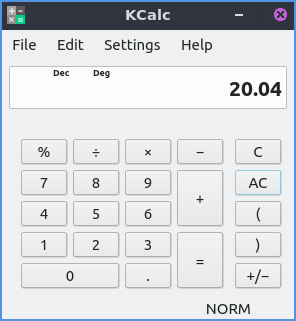
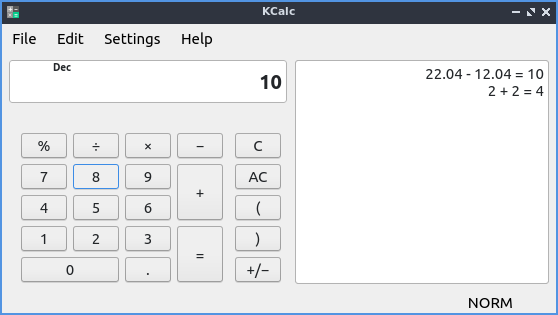
Per eseguire semplici operazioni aritmetiche, clicca sui tasti numerici o digitali sulla tastiera e poi premi il simbolo per addizione, moltiplicazione, sottrazione o divisione. Puoi anche digitare i numeri e premere + per l'addizione, - per la sottrazione, x per la moltiplicazione e il simbolo di divisione per la divisione. Per visualizzare il risultato, premi il pulsante che rappresenta un = . Per inserire una percentuale, premi %o fai clic con il pulsante sinistro del mouse su % . Per visualizzare un riepilogo di ciascun pulsante, puoi passarci sopra il mouse per ottenere una descrizione verbale del pulsante. Se commetti un errore nell'inserimento di un numero, puoi premere il Backspacetasto .

../../../_images/Kcalc.png

Per rendere un numero negativo, premere il pulsante che assomiglia a +/- . Per inserire i decimali, premere il pulsante del punto decimale che assomiglia a . quando si arriva alla parte che è minore di un numero intero. Per cancellare l'input da KCalc prima dell'ultimo operatore, premere il pulsante con una C. Per cancellare tutto l'input da KCalc, premere il pulsante AC . Per raggruppare le operazioni in modo che vengano eseguite insieme, utilizzare le parentesi per raggruppare gli elementi, ad esempio 2*(2+3) darebbe il risultato di 10 perché sommerebbe 2 e 3 e poi moltiplicherebbe per due. È anche possibile premere i pulsanti ( o ) per creare parentesi e cambiare l'ordine delle operazioni.

Per annullare un'operazione premere Control+Zo Modifica ‣ Annulla . Per ripetere un'operazione premere Control+Shift+Zo Modifica ‣ Ripristina .

Per copiare e risolvere da KCalc, premi control + co Modifica ‣ Copia dal menu. Per incollare un numero in KCalc, premi control + vo Modifica ‣ Incolla dal menu. Per tagliare il testo da KCalc, premi control +xo Modifica ‣ Taglia dal menu.

Per visualizzare la cronologia dei calcoli effettuati in KCalc, premi Control+ho Impostazioni ‣ Mostra cronologia . Per nascondere la cronologia, ripeti la stessa operazione. Puoi selezionare il testo con il mouse in KCalc e poi cliccare con il tasto destro del mouse per selezionare Copia oppure premi Control+Cper copiare i calcoli effettuati in precedenza. Per selezionare tutta la cronologia, premi Control+Ao clicca con il tasto destro del mouse per selezionare Seleziona tutto .

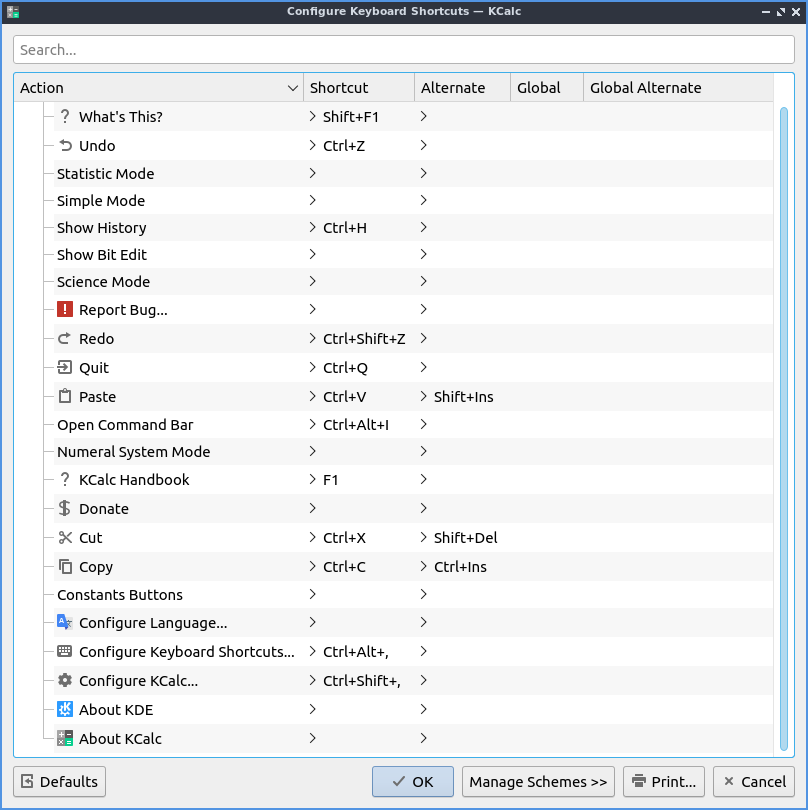
../../../_images/kcalc-history.png

Per ottenere una barra degli strumenti principale, fare clic con il pulsante destro del mouse sui menu principali e selezionare Barra degli strumenti principale .

Per uscire da KCalc premere Control+Q.

Funzionalità avanzata della modalità calcolatrice scientifica

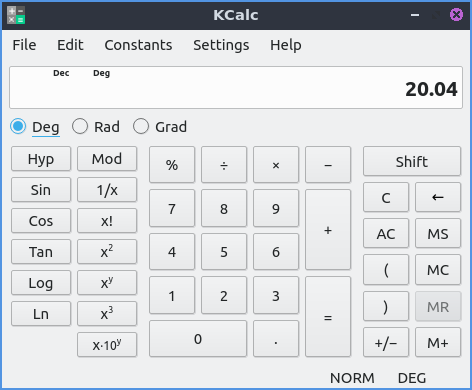
Per ulteriori funzionalità di KCalc, è disponibile anche la modalità scientifica, accessibile da Impostazioni ‣ Modalità scientifica . Il pulsante 1/x calcola 1 e lo divide per il numero attualmente visualizzato sulla calcolatrice, noto anche come calcolo del reciproco. Il pulsante x!, che indica il fattoriale x, calcola il numero X inserito e moltiplica ogni numero fino a 1, ad esempio 5! moltiplica 5*4*3*2*1.

Il pulsante x 2 moltiplicherà x per se stesso o eleverà al quadrato x. Il pulsante con x y prenderà x e il numero inserito eleverà x alla potenza di y. Il pulsante x 3 eleverà al cubo il risultato o lo eleverà alla terza potenza. Il pulsante x 10 y moltiplicherà x per 10 alla potenza di y, quindi, ad esempio, moltiplicando 5 per 10 alla potenza di 3, digitando x si otterrà il risultato 5.000.

Per cambiare l'unità di misura degli angoli per le unità trigonometriche in KCalc. I gradi impiegano 360 per formare un cerchio completo, mentre 2Π radianti formano un cerchio completo e 400 gradianti formano un cerchio completo. Il pulsante di scelta Deg serve per selezionare i gradi come unità di misura degli angoli, Rad seleziona i radianti come unità di misura degli angoli e Grad seleziona i gradianti come unità di misura degli angoli. Il pulsante Sin utilizza i dati in ingresso e calcola la funzione seno trigonometrica di quel valore misurato nell'unità di misura degli angoli selezionata. Il pulsante Cos utilizza il coseno del valore nell'unità di misura degli angoli selezionata. Il pulsante Tan calcola la tangente dell'angolo nelle unità correnti.

../../../_images/kcalc-scientific.png

Se commetti un errore nell'inserire un input lungo in KCalc, premi il pulsante che assomiglia a una freccia rivolta verso sinistra per correggere l'errore, proprio come premi Backspace.

Per ottenere un logaritmo in base 10, digita il numero di cui vuoi calcolare il logaritmo e premi il pulsante Log . Per calcolare un logaritmo basato su e, il logaritmo naturale, digita il numero di cui vuoi calcolare il logaritmo e premi il pulsante Ln .

La modalità Scientifica include anche un menu per diverse costanti predeterminate nella sezione " Costanti" . Se si desidera un pulsante per le costanti, selezionare la casella di controllo "Impostazioni ‣ Pulsanti costanti ". Per inserire la prima costante, premere il pulsante C1 per la prima costante e così via per le altre costanti.

Per memorizzare un valore, premere il pulsante M+ . Per recuperare un valore dalla memoria, premere il pulsante MR . Per cancellare un valore dalla memoria, premere il pulsante MC .

Modalità Sistema Numerico

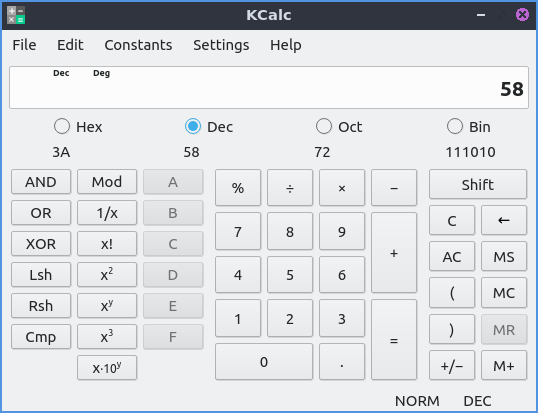
Per impostare la calcolatrice in modalità sistema numerico , Impostazioni ‣ Modalità sistema numerico . La modalità sistema numerico consente di modificare la base numerica anziché, ad esempio, la base predefinita 10. Per passare al calcolo binario, fare clic sul pulsante di opzione Bin . Per passare al formato ottale o in base 8, fare clic sul pulsante di opzione Oct. Per passare al formato esadecimale o in base 16, fare clic sul pulsante di opzione Esadecimale . Per i numeri maggiori di 10, premere i pulsanti A - F per i numeri da 10 a 15 in base 10. Quando si utilizza un numero che non fa parte di una base numerica, il pulsante diventa grigio. Per tornare al formato decimale o in base 10, premere il pulsante di opzione Dec.

../../../_images/kcalcnummode.png

Se digiti un numero nella tua base numerica, vedrai che i pulsanti sottostanti mostrano il valore di quel numero in quella base numerica. Per poter modificare i bit utilizzati per ogni operazione, seleziona Impostazioni ‣ Mostra modifica bit . Quindi, per vedere quali bit vengono visualizzati sotto quello che inserisci nella calcolatrice e sopra la base numerica. Ogni numero inserito in binario avrà un quadrato nero se ha un 1 nella rappresentazione binaria per quella cifra e un quadrato bianco se ha uno zero. Per invertire un bit, è sufficiente fare clic con il pulsante sinistro del mouse su di esso.

Per eseguire un'operazione di tipo "AND" bit a bit sui numeri binari che accetta entrambi gli 1 per entrambi i numeri, inserisci un numero, premi il pulsante "AND" e poi inserisci il secondo numero. Per scoprire quale numero ha in ogni bit uno dei due numeri, un "OR" bit a bit, inserisci il primo numero, premi il pulsante "OR" e poi inserisci il secondo numero. Per scegliere i bit che sono esclusivamente diversi, un "OR" bit a bit, inserisci un numero, premi il pulsante "XOR" e poi inserisci il secondo numero. Per spostare i bit di un numero a sinistra, premi il pulsante "Lsh" e poi il numero di bit che desideri spostare. Per spostare un numero di bit a destra, premi il pulsante "Rsh" e poi il numero di bit che desideri spostare. Per invertire tutti i bit di un numero, premi il pulsante "Cmp" per ottenere un complemento a uno.

Modalità statistica

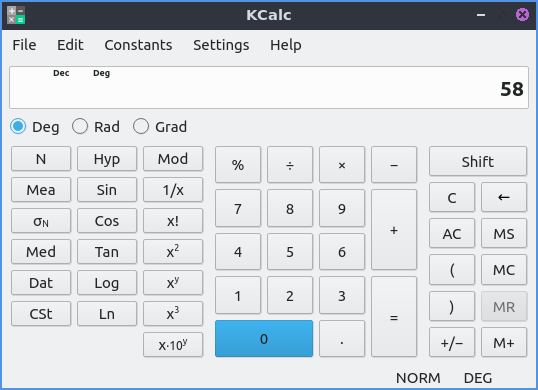
Per accedere alla modalità Statistica, Impostazioni ‣ Modalità Statistica . Per inserire più dati, premere il pulsante Dat . Per visualizzare quanti dati sono stati inseriti, premere il pulsante N. Per visualizzare la media di tutti i dati, premere il pulsante Mea . Per visualizzare la deviazione standard dei dati, premere il pulsante σ con pedice n. Per visualizzare la mediana dei dati, premere il pulsante Med . Per cancellare la memoria statistica, premere il pulsante CSt .

../../../_images/kcalcstatistic.png

Personalizzazione

Per aprire la configurazione di KCalc, premere Control+Shift+ ,o Impostazioni ‣ Configura KCalc . Per visualizzare le impostazioni di precisione o raggruppamento delle cifre, utilizzare la scheda Generale . Per modificare il numero massimo di cifre, modificare il campo Numero massimo di cifre . Per impostare la precisione decimale su KCalc solo con un certo numero di cifre dopo la virgola, selezionare la casella di controllo Imposta precisione decimale e selezionare il numero di cifre dopo la virgola. Se si desidera visualizzare il risultato nel titolo della finestra, selezionare la casella di controllo Mostra risultato nel titolo della finestra . Per raggruppare le cifre in KCalc, selezionare la casella di controllo Raggruppa cifre . Per modificare il numero di cifre da raggruppare in diverse basi numeriche, modificare il campo per ciascuna base numerica.

Per annullare e non applicare le modifiche, premere il pulsante Annulla in basso. Per applicare le modifiche e non uscire da questa finestra, premere il pulsante Applica . Per ripristinare le impostazioni predefinite, premere il pulsante Ripristina impostazioni predefinite . Per applicare eventuali modifiche e chiudere questa finestra, premere il pulsante OK .

../../../_images/kcalcpref.png

La scheda Carattere contiene le impostazioni per modificare le impostazioni dei caratteri. Per scegliere il carattere per i pulsanti della calcolatrice, premere il pulsante Matita per selezionare il carattere per i pulsanti della calcolatrice. Per cambiare il carattere per il display della calcolatrice, premere il pulsante Matita . Per cambiare il carattere da utilizzare per visualizzare la cronologia di KCalc, modificare il campo Carattere cronologia .

../../../_images/kcalc-font-screenshot.png

La scheda Colori contiene i colori dell'interfaccia utente. Per cambiare il colore di primo piano, cambierà il modo in cui il display o i numeri nell'interfaccia sono colorati, seleziona il colore accanto all'area Colore di primo piano . Per cambiare il colore di sfondo del display, scegli un colore diverso dal pulsante Sfondo . Per cambiare il colore di sfondo dei pulsanti funzione, premi il pulsante accanto a Funzioni . Per cambiare il colore del pulsante funzione, premi il pulsante accanto a Funzioni statistiche . Per cambiare il colore di sfondo delle funzioni esadecimali Esadecimali . Per cambiare lo sfondo dei pulsanti numerici, premi il pulsante accanto a Numeri . Per cambiare lo sfondo dei tasti di memoria, premi il pulsante accanto a Memoria . Per cambiare lo sfondo delle operazioni, premi il pulsante accanto a Operazioni .

../../../_images/kcalc-colors.png

Per modificare le impostazioni delle costanti , utilizzare la scheda "Costanti". Per inserire una costante, nel campo a sinistra è presente il nome della costante. Il campo al centro è dove si inserisce il valore della costante. Per selezionare una delle costanti predefinite, premere " Predefinite" per visualizzare un menu di costanti predefinite.

../../../_images/kcalc-constants.png

Per personalizzare le scorciatoie per le Impostazioni di KCalc ‣ Scorciatoie da tastiera o premere Control + Alt + ,. Per vedere a cosa serve la tua scorciatoia, leggi la colonna Azione . Per vedere quali tasti premere, la scorciatoia si trova nella colonna Scorciatoia . Per visualizzare o impostare una seconda scorciatoia, vedere cosa la attiva, si trova nella colonna Alternativa . Per modificare le scorciatoie, premi il pulsante Personalizza , quindi fai clic con il pulsante sinistro del mouse e inserisci la scorciatoia desiderata. Per ripristinare le scorciatoie predefinite, premi il pulsante Ripristina impostazioni predefinite . Per non apportare modifiche alle scorciatoie create, premi il pulsante Annulla . Per utilizzare le nuove scorciatoie come calcolatrice, premi il pulsante OK .

../../../_images/kcalc-shortcuts.png

Versione

Lubuntu viene fornito con la versione 23.08.4 di KCalc.

Come lanciare

Per avviare KCalc vai su Accessori ‣ KCalc o esegui

kcalc

Dalla riga di comando. L'icona di KCalc ha l'aspetto di un riquadro con un segno +, un segno -, un segno di moltiplicazione e un segno di uguale. Se il computer dispone di un tasto calcolatrice, è possibile premere Calculator.

Random Posts

I miei preferiti in Instagram

Archivio