
PCManFM-Qt (PCMan File Manager) è il file manager predefinito per Lubuntu, convertito in Qt dopo l'originale sviluppato da Hong Jen Yee da Taiwan, che dovrebbe sostituire Nautilus, Konqueror e Thunar.
- Caratteristiche:
-
- Schede
- Segnalibri
- Posiziona la barra laterale con supporto rimovibile o albero delle directory
- Possibilità di espellere supporti rimovibili
- Possibilità di montare internamente altri filesystem.
Utilizzo
Se fai clic con il tasto sinistro del mouse su un file, lo selezionerai. Se fai doppio clic su di esso, lo aprirai nel programma predefinito per aprire quel file. Se vuoi selezionare più file, puoi tenere premuto control+ Left clickper selezionare ogni file o premere il pulsante Più per aggiungere quel file specifico. Per rimuovere un file se selezioni più file, premi il pulsante - che appare quando passi il mouse su un file. Per copiare i file seleziona il file, fai clic con il pulsante destro del mouse su Copia , Modifica ‣ Copia , oppure premi control +c. Per tagliare i file, selezionali, fai clic con il pulsante destro del mouse su Taglia , Modifica ‣ Taglia , oppure premi control + x. Dopo aver copiato o tagliato un file, puoi incollarlo facendo clic con il pulsante destro del mouse su Incolla , Modifica ‣ Incolla , oppure premendo control +v.
Facendo doppio clic su una cartella, la si apre in PCManFM-Qt e vengono mostrati i file presenti al suo interno. Per aprire una cartella in una nuova scheda, fare clic con il pulsante destro del mouse sulla scheda e selezionare Apri in una nuova scheda . Per aprire una cartella in una nuova finestra, fare clic con il pulsante destro del mouse e selezionare Apri in una nuova finestra . Per aprire una cartella nel terminale, fare clic con il pulsante destro del mouse e selezionare Apri nel terminale .
Nella parte superiore, per creare una nuova scheda in PCManFM-Qt, puoi usare il pulsante con un file e un più per aprire una nuova scheda oppure premere control +t. Puoi anche fare doppio clic sulla barra delle schede per aprire una nuova scheda. Il pulsante con la freccia rivolta a sinistra è un pulsante Indietro, mentre il pulsante con la freccia rivolta a destra ti sposta in avanti nelle directory che hai spostato nel file manager. Un altro modo per tornare indietro e avanti è Alt + Left arrowVai ‣ Torna indietro e un altro modo per andare avanti è Alt + Right ArrowVai ‣ Vai avanti . Il pulsante con la freccia rivolta verso l'alto serve per salire di un livello nell'albero delle directory fino alla cosiddetta directory padre, oppure premere Alt+Up arrow, premere Backspace, oppure Vai ‣ Vai su . Per rinominare i file, fai clic con il pulsante destro del mouse sul file e seleziona Rinomina , Modifica ‣ Rinomina , oppure premere f2.
Per chiudere una scheda fare clic sul pulsante x sulla barra delle schede, premere Control +Wo dal menu File ‣ Chiudi scheda . Per chiudere le schede a sinistra fare clic con il pulsante destro del mouse sulla barra delle schede e selezionare Chiudi schede precedenti . Per chiudere tutte le schede a destra di questa scheda, chiudere le schede successive . Per chiudere tutte le schede tranne quella corrente, fare clic con il pulsante destro del mouse sulla barra delle schede e selezionare Chiudi altre schede .
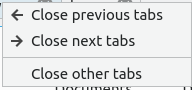
Se hai installato più programmi in grado di aprire un file, fai clic con il pulsante destro del mouse e seleziona Apri con ‣ Programma che desideri avviare .
Per creare un nuovo file di testo vuoto, premere Control + Alt +No fare clic con il pulsante destro del mouse su Crea nuovo ‣ File vuoto , oppure su File ‣ Crea nuovo ‣ File vuoto e digitare il nome del file desiderato. Per creare una nuova cartella o directory, premere File ‣ Crea nuovo ‣ Cartella , fare clic con il pulsante destro del mouse su Crea nuovo ‣ Cartella , oppure premere Control+ Shift +Ne digitare il nome della nuova cartella. Per eliminare i file da PCManFM-Qt, prima li metterà nel cestino in modo che non vengano eliminati per sempre. Per spostare un file nel cestino, fare clic con il pulsante destro del mouse su Sposta nel cestino o selezionare il file e premere Delete. Per estrarre un file dal cestino, andare nel cestino per accedere al cestino o Vai ‣ Cestino . Per ripristinare un file dal cestino, fare clic con il pulsante destro del mouse su Ripristina . Per eliminare definitivamente tutti i file dal cestino, fare clic con il pulsante destro del mouse su Cestino nella barra laterale e selezionare Svuota cestino . Per tornare alla cartella home, premere Alt +Homeo Vai ‣ Home .
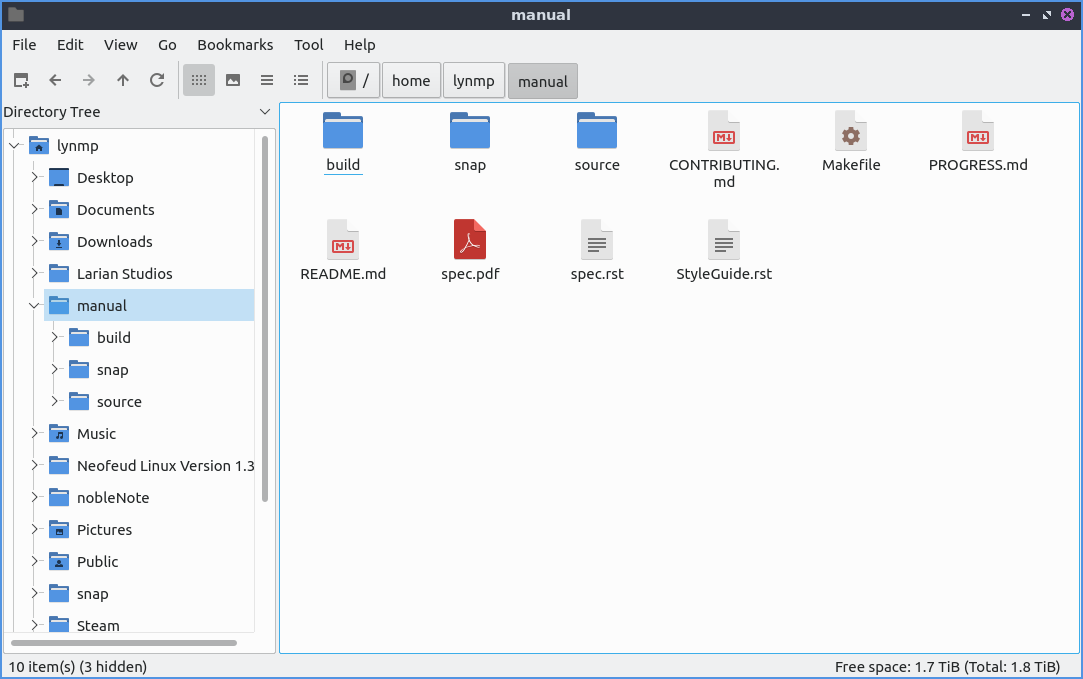
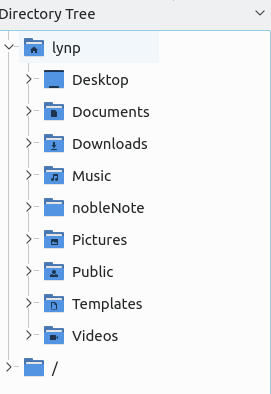
Per visualizzare un albero delle directory nel riquadro laterale, seleziona "Albero delle directory" dal menu sopra il riquadro laterale. Per espandere una cartella, premi il pulsante > per espandere i file e il pulsante ˅ per comprimere la cartella. Per passare a una cartella, fai clic con il pulsante sinistro del mouse sul nome della cartella. Per aprire una directory in una nuova scheda, fai clic con il pulsante destro del mouse su di essa e seleziona " Apri in una nuova scheda" . Per aprire una cartella dall'albero delle directory in un terminale, fai clic con il pulsante destro del mouse su " Apri nel terminale" . Per tornare alle posizioni dal menu sopra il riquadro laterale, seleziona "Elenchi" nella parte superiore del riquadro laterale. Per ridimensionare il riquadro laterale, fai clic con il pulsante sinistro del mouse sul bordo tra il riquadro laterale e la parte principale della finestra. Per nascondere o nascondere il riquadro laterale, premi F9o Visualizza ‣ Riquadro laterale .
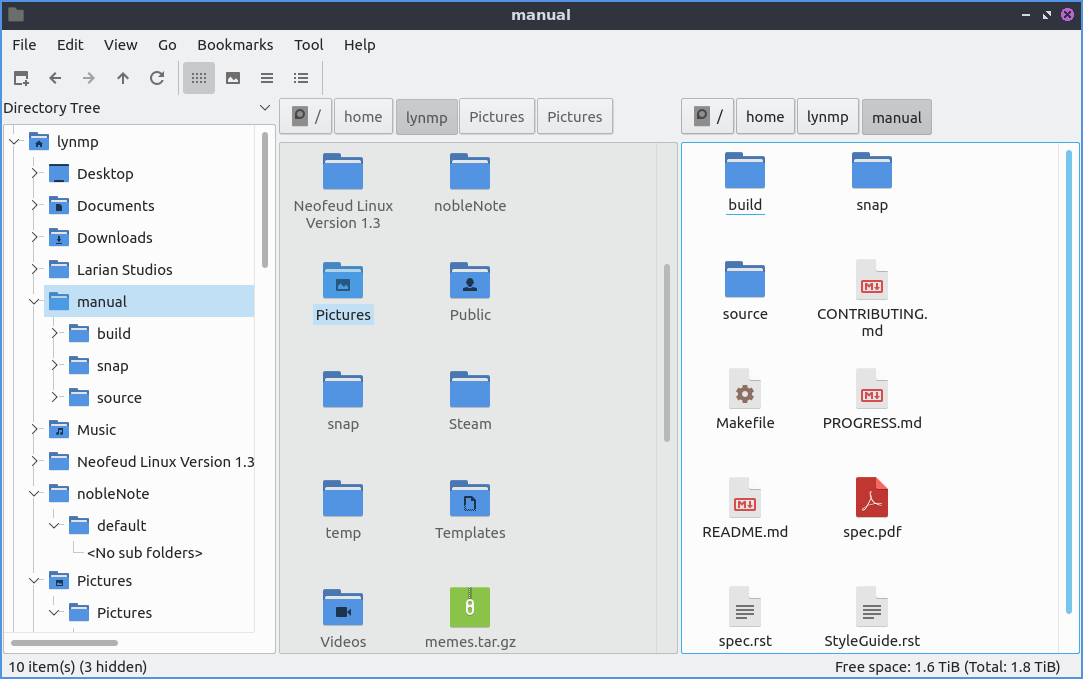
Per attivare o disattivare la visualizzazione divisa e visualizzare due cartelle contemporaneamente, premere F6o Visualizza ‣ Visualizzazione divisa . Questa visualizzazione divisa consente di avere due cartelle aperte, il che è molto utile per copiare file. Per passare da una cartella all'altra, fare clic con il pulsante sinistro del mouse sulla metà dello schermo per spostarsi sul lato sinistro e gestire i file, quindi fare clic sul lato destro per gestire i file sul lato destro. Il lato della visualizzazione divisa attivo apparirà più chiaro, mentre il lato inattivo sarà ombreggiato. Per cambiare il lato in uso, è sufficiente fare clic con il pulsante sinistro del mouse su quel lato. Per navigare, ogni lato ha il proprio set di pulsanti in alto per navigare da un lato all'altro. Per tornare alla visualizzazione normale, premere F6di nuovo o Visualizza ‣ Visualizzazione divisa .
Se fai clic con il tasto sinistro del mouse su un file, lo selezionerai. Se fai doppio clic su di esso, lo aprirai nel programma predefinito per aprire quel file. Se vuoi selezionare più file, puoi tenere premuto control+ Left clickper selezionare ogni file o premere il pulsante Più per aggiungere quel file specifico. Per rimuovere un file se selezioni più file, premi il pulsante - che appare quando passi il mouse su un file . Per copiare i file seleziona il file, fai clic con il pulsante destro del mouse su Copia , Modifica ‣ Copia , oppure premi control +c. Per tagliare i file, selezionali, fai clic con il pulsante destro del mouse su Taglia , Modifica ‣ Taglia , oppure premi control + x. Dopo aver copiato o tagliato un file, puoi incollarlo facendo clic con il pulsante destro del mouse su Incolla , Modifica ‣ Incolla , oppure premendo control +v.
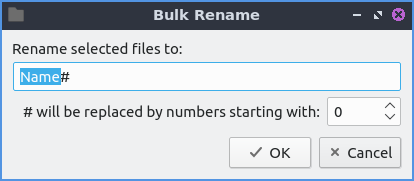
Per selezionare tutti i file in una directory, premere Control+ A, Modifica ‣ Seleziona tutto , oppure fare clic con il pulsante destro del mouse su Seleziona tutto per tutti i file. Per selezionare ciò che non è stato selezionato, premere Control + Shift+ A, Modifica ‣ Inverti selezione , oppure fare clic con il pulsante destro del mouse e selezionare Inverti selezione . Per rinominare più file in blocco, selezionare prima tutti i file che si desidera rinominare, quindi Modifica ‣ Rinomina in blocco o premere Control+F2e verrà visualizzata una finestra di dialogo. Per scegliere come rinominare i file selezionati, selezionare Rinomina i file selezionati in come rinominare i file. Per scegliere il numero da cui iniziare la numerazione dei file, modificare il campo # verrà sostituito da numeri che iniziano con . Per aggiungere zeri ai numeri, selezionare la casella di controllo Aggiungi zeri ai numeri se possibile . Per utilizzare numeri localizzati, selezionare la casella di controllo Usa numeri localizzati . Per rinominare tutti questi file, premere il pulsante OK o per non rinominarli, premere il pulsante Annulla .
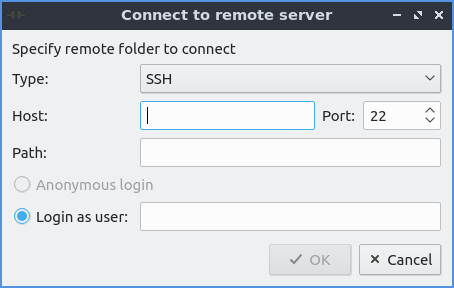
Per connettersi a un server remoto, come un NAS, andare su Vai ‣ Connetti al server e autenticarsi al proprio archivio remoto. Se si desidera collegare un archivio rimovibile, è possibile aprirlo nella barra laterale sinistra con i dispositivi. Per passare ai supporti rimovibili, fare clic con il pulsante sinistro del mouse sul dispositivo nel riquadro laterale. Questo vale anche per gli altri file system interni del computer. Per espellere un supporto rimovibile, premere il pulsante a sinistra con una freccia rivolta verso l'alto. Nel riquadro laterale è possibile fare clic con il pulsante destro del mouse per aprire una posizione in una nuova scheda facendo clic con il pulsante destro del mouse su Apri in nuova scheda nel riquadro laterale.
PCManFM-Qt supporta anche il trasferimento di file su dispositivi mobili collegati tramite cavo USB. Sul lato sinistro, sotto "Dispositivi" , apparirà il dispositivo mobile. Potrebbe essere necessario accettare l'invio di file sul dispositivo per consentirne il trasferimento. Dopo aver eseguito questa operazione, sarà possibile visualizzare i file sul dispositivo mobile e trasferirli. Per espellere il dispositivo mobile, premere la freccia rivolta verso l'alto per smontarlo. Se non si desidera che un dispositivo venga visualizzato, fare clic con il pulsante destro del mouse su di esso sotto "Dispositivi" e selezionare la casella di controllo " Nascondi" .
Nella parte inferiore della finestra è presente una barra dei filtri che consente di visualizzare solo i file che corrispondono a un criterio specificato nella finestra della cartella corrente. Per visualizzare la barra dei filtri, premere Control+Io Visualizza ‣ Filtro ‣ Mostra/Metti a fuoco la barra dei filtri . Per utilizzarla, digitare ciò che si desidera cercare nella barra con la dicitura Filtro . Il numero di risultati corrispondenti verrà visualizzato nel campo degli elementi . Per svuotare il filtro, premere Escape. Per ripristinare la visualizzazione di tutti i file, cancellare il campo di testo e nascondere la barra dei filtri premendo Escapeo Visualizza ‣ Filtro ‣ Cancella tutti i filtri . Se si desidera comunque visualizzare la barra dei filtri ma visualizzare tutti i file, tenere premuto il backspacetasto per svuotarla.
Nella parte inferiore della finestra di PCManFM-Qt, quando non è selezionato nulla, vengono visualizzati x elementi (y nascosti) che indicano quanti elementi sono presenti nella cartella corrente. A destra viene visualizzato Spazio libero, che indica quanto spazio libero è disponibile. Il valore (Totale) indica la dimensione totale del supporto di memorizzazione. Quando si seleziona un file su questa barra inferiore, vengono visualizzati il nome del file, la dimensione e il tipo di file. Se si selezionano più file, la barra inferiore a sinistra mostra X elementi selezionati, dove X indica il numero di file selezionati e la quantità di spazio su disco che occupano. Quando si seleziona un file, vengono visualizzati il nome del file, la dimensione del file tra parentesi e il tipo di immagine.
Per far sì che PCManFM-Qt ricarichi la cartella che stai visualizzando, premi F5, il pulsante con la freccia circolare, oppure Visualizza ‣ Ricarica . Per visualizzare i file nascosti, premi control +h, fai clic con il pulsante destro del mouse su Mostra nascosti , oppure vai su Visualizza ‣ Mostra nascosti . Ripeti la stessa operazione per nascondere nuovamente i file nascosti. Per attivare/disattivare la visualizzazione delle miniature, seleziona/deseleziona Visualizza ‣ Mostra miniature . Per aprire un terminale nella cartella corrente, premi f4, fai clic con il pulsante destro del mouse su una cartella e seleziona Apri nel terminale , oppure Strumenti ‣ Apri terminale dal menu. Per copiare il percorso completo di un file o di una directory, premi Control+Shift+Co Strumenti ‣ Copia percorso completo dopo aver selezionato un singolo file. Per aprire la scheda come root, seleziona Strumenti ‣ Apri scheda nell'istanza root e apparirà una nuova finestra che indica che è root nella parte inferiore della finestra in rosso.
Avvertimento
Modificare o eliminare file come root potrebbe impedire l'avvio del sistema se non si sa cosa si sta facendo o si commette un errore.
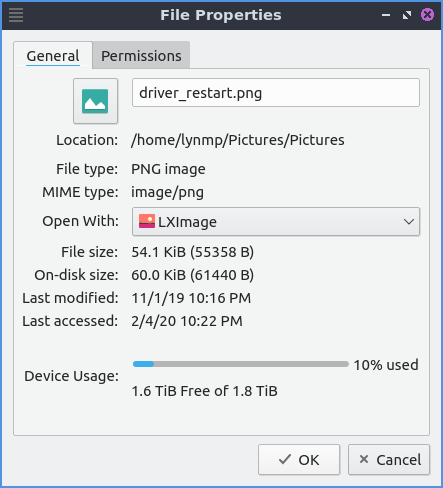
Per visualizzare le proprietà di un file o di una cartella, fai clic destro su di esso e seleziona Proprietà dal menu File ‣ Proprietà file oppure premi Alt +Enter. Per visualizzare una finestra di dialogo che mostra le proprietà della cartella File ‣ Proprietà cartella . Per scegliere una La scheda Generale mostrerà la dimensione del file, dove si trova il file, quando è stato creato e quando è stato modificato o aperto l'ultima volta. Per cambiare il programma con cui un file si apre, usa il menu a discesa Apri con e seleziona il programma con cui aprire il file. Per cambiare l'icona mostrata per un file, usa il pulsante … accanto a Emblema . Per cancellarla dal file, premi il pulsante Cancella emblema . Per visualizzare quanto spazio libero è rimasto sull'unità in cui è archiviato il file, guarda il grafico Utilizzo dispositivo .
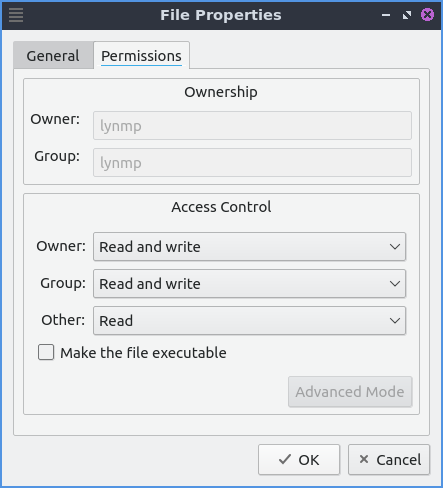
La scheda Permessi ti mostrerà chi è il proprietario del file (se non puoi modificarlo sarà disattivato) e chi ha i permessi di lettura, modifica ed esecuzione del file. Per cambiare i permessi dei file, il menu a tendina Proprietario , Gruppo o Altro ti permetterà di scegliere se puoi leggere, leggere e scrivere o vietare. Per rendere eseguibile qualcosa, come uno script che hai scritto, seleziona la casella di controllo Rendi il file eseguibile . Nella parte inferiore della finestra c'è un grafico a barre che mostra l'utilizzo del disco della partizione su cui si trova il file. Se usi le proprietà della cartella nell'angolo in alto a sinistra, fai clic sull'icona della cartella e si aprirà una finestra di dialogo per scegliere la nuova icona con il percorso del tema dell'icona corrente. Fai clic con il tasto sinistro del mouse sull'icona desiderata e quindi premi il pulsante Scegli .
PCManFM-Qt può effettivamente avviare altre applicazioni in Applicazioni o Vai ‣ Applicazioni e quindi ottenere tutte le attività nel menu principale di lxqt-panel. Per visualizzare i file presenti sul desktop, vai a Vai ‣ Desktop o premi l'icona del desktop a sinistra nella barra laterale delle risorse.
Per aggiungere un segnalibro Segnalibri ‣ Aggiungi ai segnalibri e verrà creato un segnalibro. Per accedervi in seguito, sarà sul lato sinistro sotto Segnalibri e nel menu Segnalibri . Per rinominare un segnalibro, è possibile fare clic con il pulsante destro del mouse sul segnalibro sul lato sinistro Rinomina segnalibro e questo non deve corrispondere al nome del file né cambierà il nome del file sul file system. Per rimuovere un segnalibro, fare clic con il pulsante destro del mouse sul lato sinistro del segnalibro e selezionare Rimuovi segnalibro . Per aprire un segnalibro sul lato sinistro, fare clic con il pulsante destro del mouse sul segnalibro Apri in una nuova scheda . Per aprire un segnalibro in una nuova finestra sul lato sinistro, fare clic con il pulsante destro del mouse sul segnalibro Apri in una nuova finestra . Per spostare il segnalibro verso l'alto o verso il basso nell'ordine, fare clic con il pulsante destro del mouse sul segnalibro Sposta segnalibro su per spostarlo verso l'alto e Sposta segnalibro giù per spostarlo verso il basso.
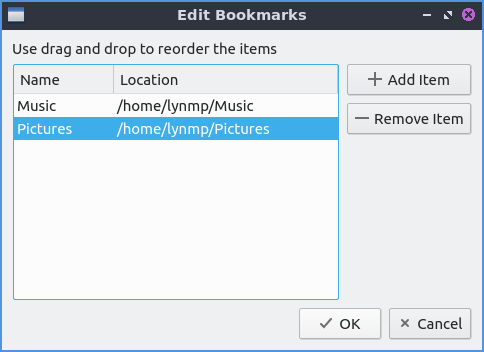
Per visualizzare una finestra di dialogo per modificare i segnalibri , seleziona Segnalibri ‣ Modifica segnalibri . Per rimuovere un segnalibro dalla finestra di dialogo di modifica dei segnalibri, premi il pulsante Rimuovi elemento . Puoi anche aggiungere un segnalibro da qui con il pulsante Aggiungi elemento . Per annullare le modifiche, premi il pulsante Annulla . Dalla finestra di modifica dei segnalibri puoi riordinare i segnalibri facendo clic con il pulsante sinistro del mouse e trascinandoli nel punto desiderato.
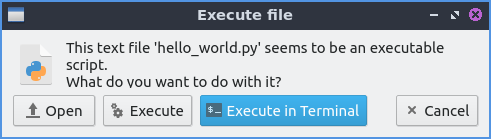
Per eseguire uno script eseguibile da PCManFM-Qt, fare doppio clic e quindi fare clic su Esegui nella finestra di dialogo Esegui file. Per modificare lo script, è possibile premere il pulsante Apri . Per annullare l'operazione e non fare nulla, premere il pulsante Annulla . Se si prevede di eseguire questo file più volte, è possibile fare clic con il pulsante destro del mouse sul file e quindi selezionare " Considera attendibile questo eseguibile" per non visualizzare questa finestra di dialogo.
PCManFM-Qt offre diverse modalità di visualizzazione, modificabili tramite il menu Visualizza. Per selezionare una visualizzazione con miniature più grandi e visualizzare le immagini prima di aprirle, selezionare Visualizza ‣ Visualizza ‣ Visualizzazione miniature oppure premere il pulsante raffigurante un paesaggio. Per visualizzare elenchi di dati relativi a spostamenti, ad esempio la dimensione del file e l'ora di modifica, selezionare la visualizzazione dettagliata tramite Visualizza ‣ Visualizza ‣ Elenco dettagliato oppure premere il pulsante della barra degli strumenti con i punti elenco preceduti da tre linee orizzontali. Per visualizzare più file in un'area ridotta, utilizzare la visualizzazione compatta, ovvero Visualizza ‣ Visualizza ‣ Visualizzazione compatta , oppure premere il pulsante della barra degli strumenti con le tre linee orizzontali. Per tornare alla visualizzazione originale di PCManFM-Qt, selezionare Visualizza ‣ Visualizzazione icone oppure premere il pulsante della barra degli strumenti con i 12 puntini. Per avere sempre una visualizzazione selezionata per la cartella in cui ci si trova, selezionare la casella di controllo Visualizza ‣ Mantieni impostazioni per questa cartella .
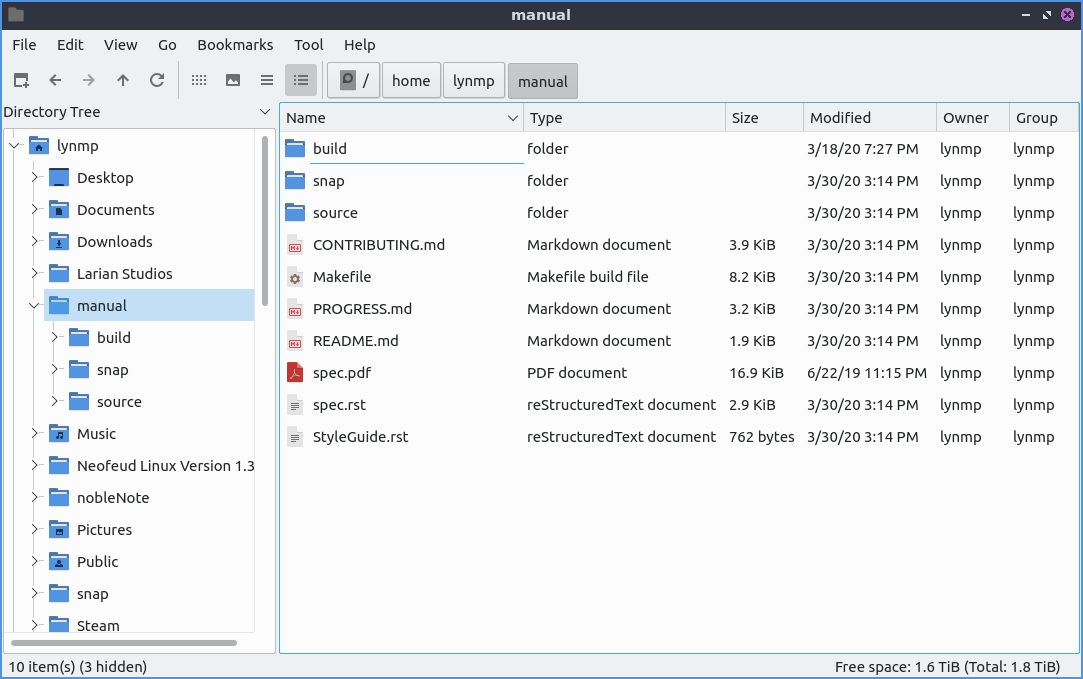
Per invertire l'ordine in cui PCManFM-Qt ordina i file Visualizza ‣ Ordinamento ‣ Decrescente o viceversa per tornare a Visualizza ‣ Ordinamento ‣ Crescente. Per ordinare per nome file Visualizza ‣ Ordinamento ‣ Per nome file . Per ordinare per modifica Visualizza ‣ Ordinamento ‣ Per data di modifica . Per ordinare per dimensione file Visualizza ‣ Ordinamento ‣ Per dimensione file . Per ordinare per tipo file Visualizza ‣ Ordinamento ‣ Per tipo di file . Per ordinare per proprietario Visualizza ‣ Ordinamento ‣ Per proprietario . Per separare tutte le cartelle per prime nell'ordinamento, selezionare la casella di controllo in Visualizza ‣ Ordinamento ‣ Cartella per prima . Per mostrare i file nascosti per ultimi, selezionare la casella di controllo Visualizza ‣ Ordinamento ‣ Nascosti per ultimi . Per ordinare con distinzione tra maiuscole e minuscole, selezionare la casella di controllo in Visualizza ‣ Ordinamento ‣ Maiuscole e minuscole . È possibile accedere a questo menu di ordinamento anche facendo clic con il pulsante destro del mouse su :menuselection:` Ordinamento –> Le tue opzioni di ordinamento`.
Per modificare la barra del percorso in pulsanti Visualizza ‣ Barra del percorso ‣ Posizione e per tornare a una barra del percorso puoi digitare in Visualizza ‣ Barra del percorso ‣ Pulsanti del percorso . Per visualizzare o nascondere la barra dei menu Control +Mo Visualizza ‣ Barre degli strumenti ‣ Barra dei menu e deselezionare la casella di controllo. Per visualizzare nuovamente la barra dei menu, premi Control +Mdi nuovo. Per visualizzare o nascondere la barra del filtro permanente, premi Control+Bo Visualizza ‣ Barre degli strumenti ‣ Barra del filtro permanente .

Per uscire da PCManFM-Qt premere Control+Q.
Estrazione e compressione degli archivi
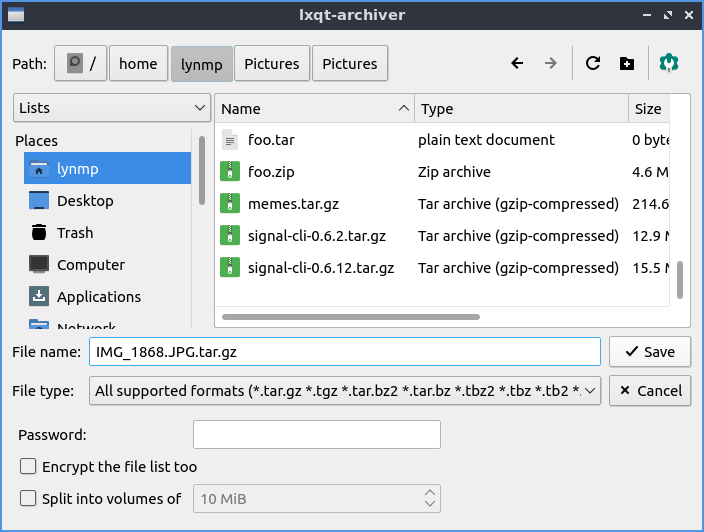
PCManFM-Qt offre opzioni speciali per la gestione di archivi come file tar o zip. Per estrarre i file nella directory corrente, fare clic con il pulsante destro del mouse e selezionare " Estrai qui" . È anche possibile estrarre in un'altra posizione facendo clic con il pulsante destro del mouse e selezionando " Estrai in". Si aprirà una finestra di dialogo che indicherà dove estrarre il file. Per selezionare un file e comprimerlo, fare clic con il pulsante destro del mouse e selezionare "Comprimi" . Si aprirà una finestra di dialogo. Per scegliere un nome file per il nuovo archivio compresso, inserire il nome nel campo "Nome file" . Per scegliere il tipo di archivio, selezionare "Modifica tipo di file" dal menu a discesa. Per creare effettivamente l'archivio, premere il pulsante "Salva" . Per aggiungere una password all'archivio che si sta creando, inserirla nel campo "Password" .
Ricerca di file
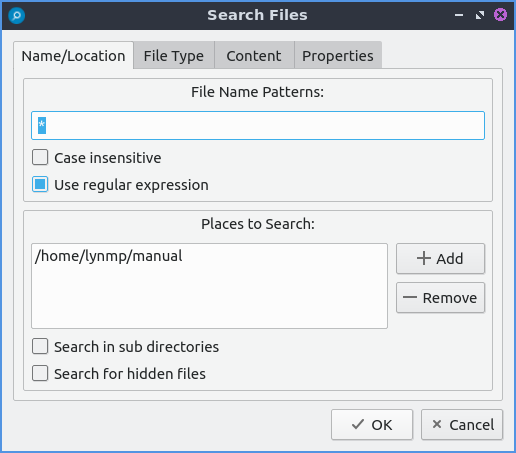
Per cercare file, premere f3o Strumenti ‣ Trova file . Digitare ciò che si sta cercando dove è indicato Modelli nome file . Per rendere la ricerca non sensibile alle maiuscole/minuscole, selezionare la casella Non sensibile alle maiuscole/minuscole. Per attivare/disattivare la ricerca con espressioni regolari, selezionare/deselezionare la casella di controllo Usa espressione regolare . Per aggiungere posizioni e luoghi in cui cercare, premere il pulsante Aggiungi e selezionare i luoghi aggiuntivi in cui cercare. Per rimuovere un luogo aggiuntivo da cercare, premere il pulsante Rimuovi . Per attivare/disattivare la ricerca nelle sottodirectory, selezionare/deselezionare la casella di controllo Cerca nelle sottodirectory . Per attivare/disattivare la ricerca di file nascosti, selezionare/deselezionare la casella di controllo Cerca file nascosti . Per chiudere questa finestra, premere Escape.
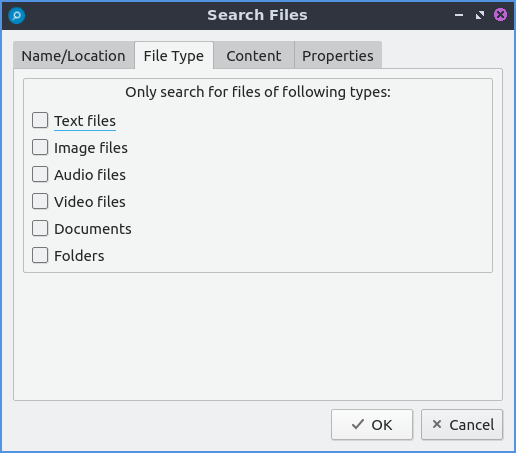
Per modificare i tipi di file da utilizzare, seleziona la scheda Tipo di file . Per scegliere di cercare solo determinati file, seleziona/deseleziona i file sotto l'intestazione Cerca solo file dei seguenti tipi: . Le opzioni per il tipo di file includono: File di testo , File immagine , File audio , File video , Documenti o Cartelle .
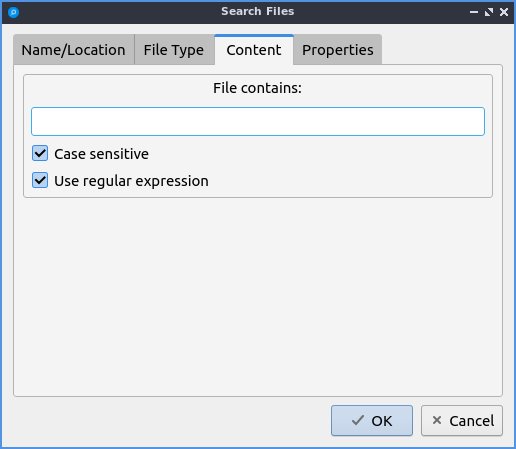
Per cercare il contenuto effettivo dei file che stai cercando, utilizza la scheda Contenuto . Per inserire ciò che desideri effettivamente cercare nel file, seleziona la casella di controllo "Il file contiene ". Per cercare con lettere maiuscole o minuscole, seleziona la casella di controllo "Sensitiva maiuscole/minuscole" . Per cercare con un'espressione regolare, seleziona la casella di controllo " Usa espressione regolare" .
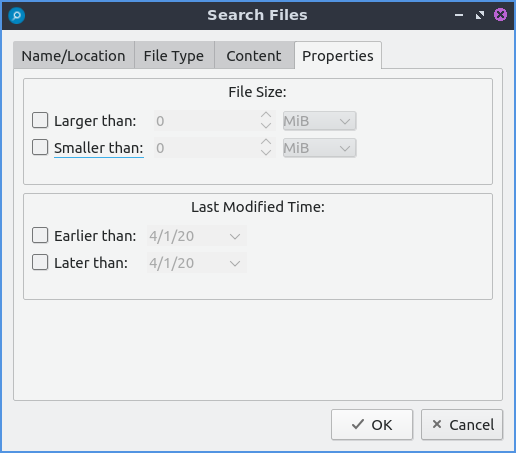
La scheda Proprietà presenta ulteriori impostazioni basate sulle informazioni relative al file, chiamate anche metadati. Per visualizzare i risultati solo per i file più grandi di questo file, seleziona la casella di controllo " Più grande di " e quindi seleziona la dimensione nel campo a destra. Per visualizzare solo i file più piccoli di questo file, seleziona la casella di controllo " Più piccolo di" e quindi seleziona la dimensione inferiore nel campo a destra. Per modificare le unità di misura per la dimensione del file, utilizza il menu a discesa all'estrema destra. Per cercare i file modificati prima di una data specifica, seleziona la casella di controllo " Prima di" e seleziona la data a destra. Per cercare un file modificato dopo una data specifica, seleziona la casella di controllo " Posteriore a " e inserisci la data a destra.
Azioni personalizzate
Per creare azioni personalizzate dovrai creare la cartella che non si trova sul tuo file system per impostazione predefinita, esegui questo comando
mkdir -p ~/.local/share/file-manager/actions
Oppure crea questo percorso creando nuove directory in questo file manager. Quindi dovrai creare un file desktop per eseguire l'azione. Per fare ciò, ad esempio, esegui un'apertura nel terminale del desktop.
touch ~/.local/share/file-manager/actions/open_in_terminal.desktop
per creare il file. Per modificare questo file esegui
featherpad ~/.local/share/file-manager/actions/open_in_terminal.desktop
dalla riga di comando per modificare il file e incollare il contenuto seguente
[Desktop Entry]
Type=Action
Name=Open in terminal
Icon=utilities-terminal
Profiles=profile-zero;

[X-Action-Profile profile-zero]
Exec=qterminal -w %f
Name=Default profile
Creazione di launcher
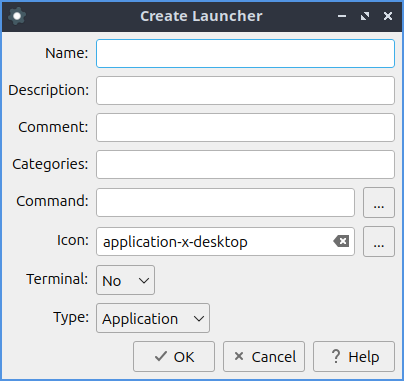
Per creare un file che avvierà un'applicazione, clicca su Strumenti ‣ Crea launcher e compila i campi per creare un file per l'avvio dei programmi. Per il nome del launcher, digita il nome nel campo Nome . Per aggiungere una descrizione al launcher, inserisci una descrizione nel campo Descrizione . Per impostare un commento per il launcher, inseriscilo nel campo Commento . Per modificare le categorie del menu in cui viene visualizzato il launcher, inseriscile nel campo Categorie . Per vedere cosa avviare effettivamente da un comando della riga di comando, inseriscilo nel campo Comando o premi ... per visualizzare un selettore di file e trovare cosa eseguire. Per cambiare l'icona del launcher, inserisci il nome nel campo Icona o scegline una graficamente con il pulsante .... Per cambiare se esegui l'applicazione nel terminale, modifica il menu a tendina Terminale . Per passare da un collegamento a un'applicazione, seleziona il campo Tipo .
Personalizzazione
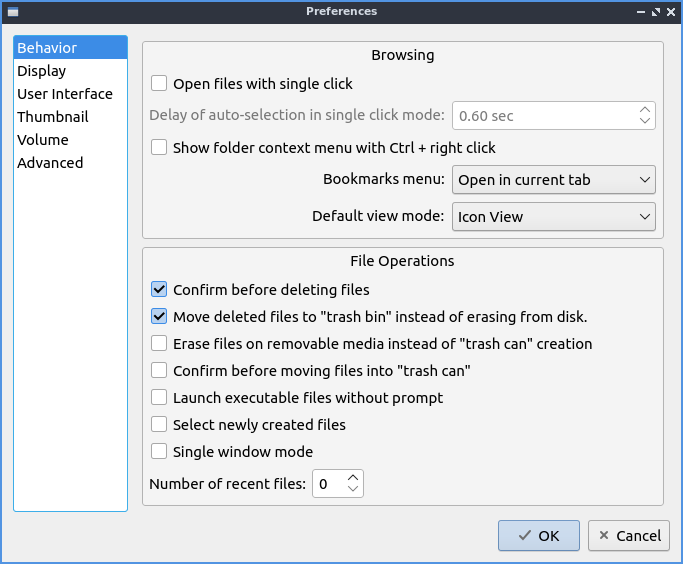
Per aprire una finestra di dialogo per le preferenze di PCManFM-Qt, andare su Modifica ‣ Preferenze . La scheda Comportamento contiene le impostazioni per la gestione dei file da parte di PCManFM-Qt. La casella di controllo Apri file con un clic apre i file facendo clic una volta e si selezionano passandoci sopra il mouse. Per ritardare leggermente la selezione automatica e regolare questa modifica, utilizzare il campo Ritardo selezione automatica in modalità clic singolo . Per visualizzare un menu contestuale della cartella quando si Control+ right clickseleziona la casella di controllo Mostra menu contestuale cartella con Ctrl+clic destro . Il menu a discesa Segnalibri presenta le opzioni Apri segnalibri nella scheda corrente, Apri segnalibri in una nuova scheda o Apri segnalibri in una nuova finestra. Per modificare la modalità di visualizzazione con cui si avvia PCManFM-Qt, modificare il menu a discesa Modalità di visualizzazione predefinita . La casella di controllo Conferma prima di eliminare i file visualizza una finestra di dialogo di conferma prima dell'eliminazione dei file. La casella di controllo Sposta i file eliminati nel "cestino" invece di cancellarli dal disco sposta i file nel cestino invece di eliminarli sempre. La creazione di "Cancella file su supporti rimovibili anziché nel cestino" cancella i file sui supporti rimovibili anziché creare un cestino sul supporto rimovibile. La casella di controllo " Conferma prima di spostare i file nel cestino" visualizza una finestra di dialogo di conferma prima di spostare i file nel cestino. La casella di controllo " Esegui file eseguibili senza richiesta" eseguirà i file eseguibili senza visualizzare una richiesta di conferma, tuttavia sarà necessario riavviare PCManFM-Qt affinché questa operazione abbia effetto. Per selezionare automaticamente i nuovi file, selezionare la casella di controllo " Seleziona file appena creati" . Per fare in modo che PCManFM-Qt apra una sola finestra, selezionare la casella di controllo "Modalità finestra singola" . Per modificare il numero di file salvati di recente, modificare il campo "Numero di file recenti" .
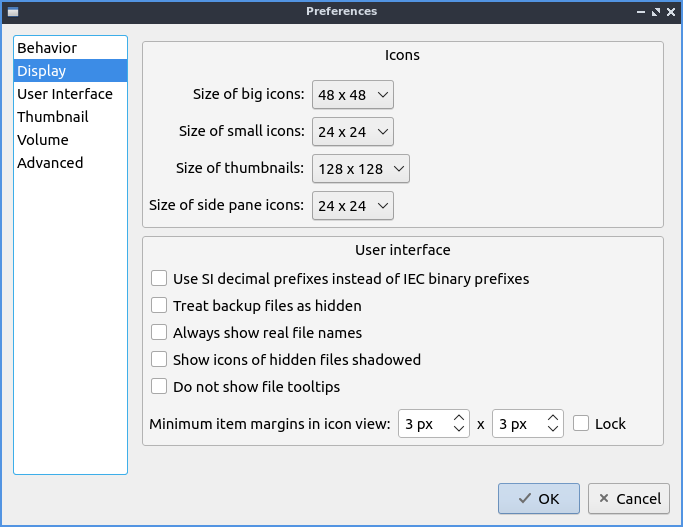
La scheda Visualizzazione consente di modificare le dimensioni delle icone, visualizzare le dimensioni dei file, nascondere i file di backup e impostare i margini. Il menu a discesa " Dimensione delle icone grandi" modifica le dimensioni delle icone grandi in PCManFM-Qt. Il menu a discesa " Dimensione delle icone piccole" modifica le dimensioni delle icone piccole in PCManFM-Qt. Il menu a discesa "Dimensione delle miniature" modifica le dimensioni delle miniature in PCManFM-Qt. Il menu a discesa "Dimensione delle icone del riquadro laterale" modifica le dimensioni delle icone del riquadro laterale. La casella di controllo " Usa prefissi decimali SI anziché prefissi binari IEC" tratta kilobyte, megabyte e gigabyte come base 1000 anziché 1024. Per visualizzare i file di backup come nascosti, selezionare/deselezionare la casella di controllo "Considera i file di backup come nascosti" . Per visualizzare sempre il nome completo del file, selezionare la casella di controllo " Mostra sempre i nomi dei file reali" . Per visualizzare le icone dei file nascosti come ombreggiate e distinguerle dai file nascosti, selezionare la casella di controllo " Mostra le icone dei file nascosti ombreggiate ". Per disattivare i suggerimenti, selezionare la casella di controllo "Non visualizzare i suggerimenti dei file" . Per disabilitare lo scorrimento fluido nelle modalità elenco e compatta, seleziona la casella di controllo "Disabilita scorrimento fluido nelle modalità elenco e compatta" . Per modificare i margini minimi nella visualizzazione a icone per il numero di pixel, modifica i valori in " Margini minimi degli elementi nella visualizzazione a icone" . Per impostare il margine come quadrato, seleziona la casella di controllo " Blocca" .
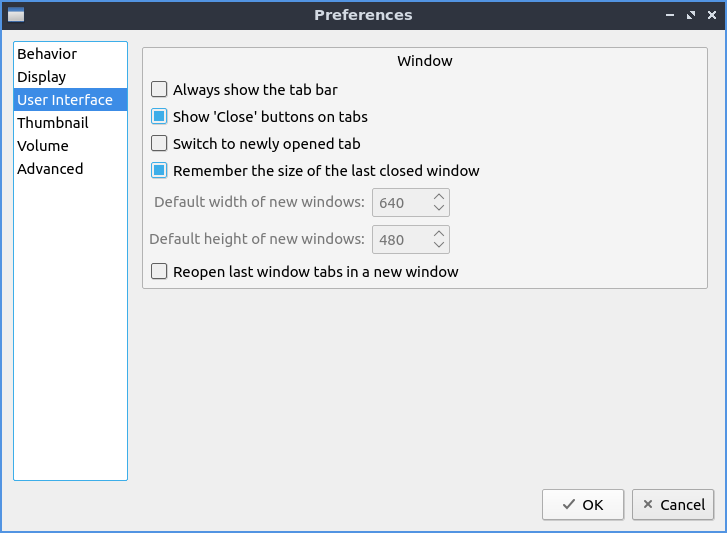
La scheda Interfaccia utente modifica l'aspetto della finestra di PCManFM-Qt. Per visualizzare sempre la barra delle schede anche quando è presente una sola scheda, selezionare/deselezionare la casella di controllo Mostra sempre la barra delle schede . Per visualizzare la x su ogni scheda per chiuderla, selezionare/deselezionare la casella di controllo Mostra pulsanti "Chiudi" sulle schede . Per fare in modo che PCManFM-Qt acceda a qualsiasi nuova scheda aperta, selezionare la casella di controllo Passa alla scheda appena aperta . Per fare in modo che PCManFM-Qt apra la finestra con le stesse dimensioni dell'ultima volta che è stata chiusa, selezionare/deselezionare la casella di controllo Ricorda le dimensioni dell'ultima finestra chiusa . Se la casella di controllo Ricorda le dimensioni dell'ultima finestra chiusa è deselezionata, è possibile modificare i campi Larghezza predefinita della nuova finestra o Altezza predefinita delle nuove finestre . Per utilizzare le schede dell'ultima finestra in una nuova finestra, selezionare la casella di controllo Riapri le schede dell'ultima finestra in una nuova finestra .
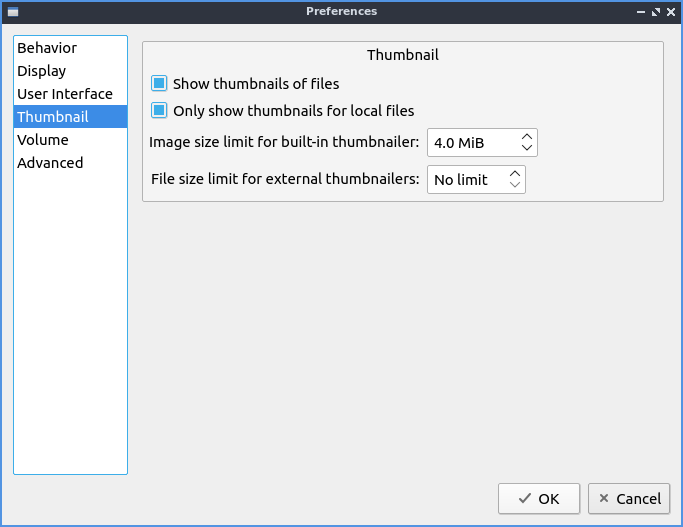
La scheda Miniature contiene le impostazioni per le miniature dei file in PCManFM-Qt. Per abilitare/disabilitare le miniature, selezionare/deselezionare la casella di controllo "Mostra miniature dei file" . Se si desidera visualizzare le miniature solo per i file locali, non su un'altra macchina, selezionare la casella di controllo "Mostra solo miniature per i file locali" . Deselezionare la casella di controllo precedente comporterà un rallentamento delle prestazioni nell'acquisizione delle miniature dei file. Per impostare un limite massimo per le miniature integrate in PCManFM-Qt, modificare il campo "Limite dimensione immagine per miniature integrate" . Per impostare un limite per le miniature esterne, modificare il campo "Limite dimensione file per miniature esterne" .
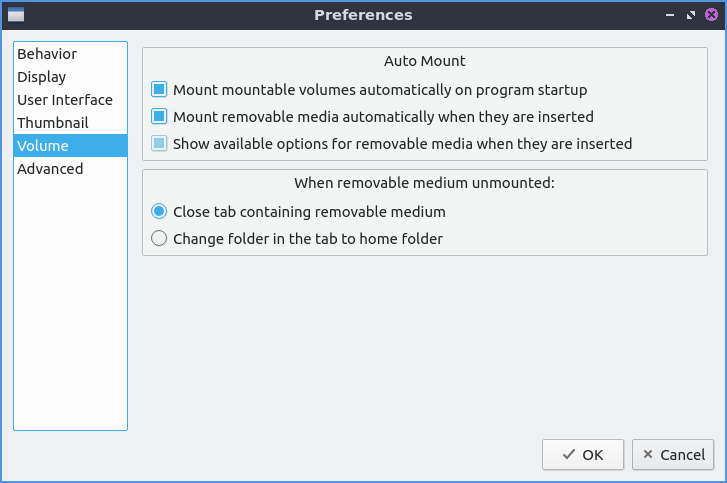
La scheda Volume gestisce unità flash, altre partizioni, dischi esterni e altri supporti esterni. La sezione Montaggio automatico contiene le impostazioni per il montaggio automatico dei supporti rimovibili. L'opzione " Montare automaticamente i volumi montabili all'avvio del programma" monta i supporti rimovibili all'avvio di PCManFM-Qt. Per montare automaticamente i supporti rimovibili quando vengono inseriti nel computer, selezionare la casella di controllo "Montare automaticamente i supporti rimovibili quando vengono inseriti" . Per visualizzare un menu per i supporti rimovibili quando vengono inseriti, selezionare/deselezionare la casella di controllo "Mostra opzioni disponibili per i supporti rimovibili quando vengono inseriti ". Per scegliere quando smontare un volume rimovibile, è possibile scegliere " Chiudi la scheda contenente il supporto rimovibile" o "Cambia cartella nella scheda in cartella home" .
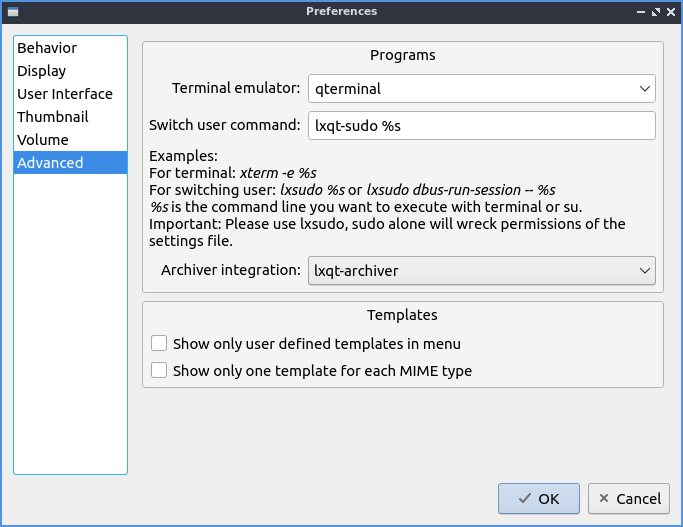
La scheda Avanzate mostra l'integrazione con altri programmi e le impostazioni avanzate. Per cambiare l'emulatore di terminale predefinito, apri il menu a discesa " Emulatore di terminale" dal menu a discesa "Preferenze di PCManFM-Qt". Per modificare il comando utilizzato da PCManFM-Qt per abilitare gli utenti ad aprire i file come root, digita il comando nel campo "Cambia utente" . Per modificare l'integrazione con Archiver, accedi al menu a discesa " Integrazione con Archiver" .
Versione
Lubuntu attualmente viene fornito con la versione 1.4.1 di PCManFM-Qt.
Come lanciare
Per aprire PCManFM-Qt nella directory corrente (nel terminale), eseguire nella riga di comando
pcmanfm-qt
Sentiti libero di aggiungere [lxqt-sudo] per eseguire PCManFM-Qt come root.
Puoi anche andare al menu Applicazioni > Accessori ‣ PCManFM-Qt File Manager . L'icona di PCManFM-Qt assomiglia a un cassetto di un archivio con file al suo interno nella parte superiore. PCManFM-Qt è disponibile anche nell'avvio rapido e può essere avviato facendo clic con il pulsante sinistro del mouse sull'icona dell'archivio nell'avvio rapido.





Nessun commento:
Posta un commento