

Qlipper è il gestore degli appunti predefinito per Lubuntu.
Utilizzo
Qlipper è un gestore di appunti che si avvia automaticamente nella barra delle applicazioni. L'icona di Qlipper nella barra delle applicazioni assomiglia a una clipboard. Per visualizzare la cronologia degli appunti, fai clic con il pulsante sinistro del mouse sull'icona della barra delle applicazioni che assomiglia a una clipboard oppure premi Control+Alt+V. A questo punto, probabilmente vorrai incollare ciò che hai selezionato in un'altra finestra. Per rendere l'elemento dalla cronologia quello selezionato, fai clic con il pulsante sinistro del mouse sull'elemento della cronologia nel menu. Per cancellare la cronologia degli appunti, ad esempio copiando una password, puoi fare clic con il pulsante destro del mouse sull'icona della barra degli appunti e selezionare Cancella cronologia appunti . Se desideri temporaneamente che la cronologia degli appunti non venga salvata o visualizzata, puoi chiudere Qlipper facendo clic con il pulsante destro del mouse sull'icona della clipboard e selezionando Esci .
Schermata
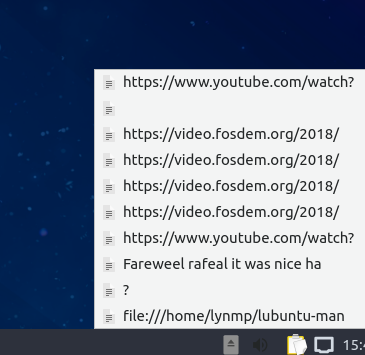
Personalizzazione
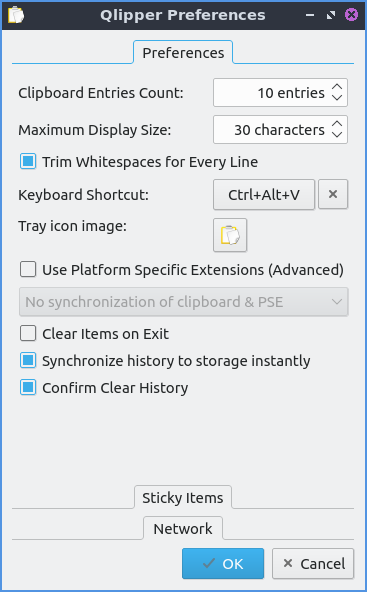
Per modificare le preferenze di Qlipper, fai clic con il pulsante destro del mouse sull'icona nella barra delle applicazioni e seleziona Configura . Per modificare il numero totale di elementi visualizzati in Qlipper, fai clic con il pulsante destro del mouse su Qlipper e configura con l'icona a forma di ingranaggio, quindi modifica il numero di voci degli Appunti con il numero desiderato. Per modificare il numero di caratteri visualizzati da Qlipper dalla schermata di configurazione, modifica la Dimensione massima di visualizzazione . Per non lasciare spazi vuoti dopo aver incollato ogni riga, seleziona la casella di controllo Riduci spazi vuoti per ogni riga . Per modificare la scorciatoia da tastiera per visualizzare il menu da Qlipper, utilizza il pulsante Scorciatoia da tastiera . Per deselezionare questa scorciatoia da tastiera, premi il pulsante x a destra. Per personalizzare l'immagine dell'icona nella barra delle applicazioni, premi il pulsante accanto a Immagine icona barra delle applicazioni, che ha un'opzione per caricare un'icona personalizzata.
Per sincronizzare gli appunti e le clipboard di selezione, seleziona prima la casella di controllo Usa estensioni specifiche della piattaforma (avanzata) . Per attivare o disattivare il salvataggio degli appunti in archivio il prima possibile, seleziona/deseleziona la casella di controllo Sincronizza cronologia con archiviazione istantaneamente . Per far sì che Qlipper perda la cronologia memorizzata alla chiusura di Qlipper, seleziona la casella di controllo Cancella elementi all'uscita . Per sincronizzare due appunti separati, seleziona la voce di menu Nessuna sincronizzazione di appunti e PSE . Per selezionare un elemento e avere appunti uniformi, seleziona Sincronizza appunti e PSE istantaneamente . Per far sì che Qlipper salvi la cronologia istantaneamente, seleziona la casella di controllo Sincronizza cronologia con archiviazione istantaneamente . Per dover confermare l'eliminazione di tutta la cronologia degli appunti, seleziona la casella di controllo Conferma cancellazione cronologia .
Il divisore "Elementi fissi" memorizza gli elementi che desideri avere sempre a disposizione in Qlipper per incollarli rapidamente. Questa icona aprirà una finestra di dialogo in cui potrai navigare fino alla posizione in cui verrà posizionata la tua nuova icona. Per aggiungere un nuovo elemento fisso, premi il pulsante " Aggiungi" e digita o incolla ciò che desideri sia sempre disponibile. Per rimuovere un elemento fisso, premi il pulsante " Rimuovi" . Per spostare un elemento fisso verso l'alto nell'elenco, premi il pulsante " Su" . Per spostare un elemento fisso verso il basso nell'elenco, premi il pulsante " Giù" .
Versione
Lubuntu viene fornito con la versione 5.1.2 di Qlipper.
Come lanciare
Per impostazione predefinita, Qlipper dovrebbe avviarsi automaticamente e dovrebbe essere in basso a destra nel pannello. Se devi avviarlo e non lo è, vai al menu Accessori ‣ Qlipper . Per avviarlo dalla riga di comando, esegui
qlipper
L'icona di Qlipper ha l'aspetto di un foglio di carta bianco con alcune righe scritte in colonne diverse.





Nessun commento:
Posta un commento