
nobleNote è l'applicazione predefinita per prendere appunti su Lubuntu. nobleNote salva automaticamente anche tutto ciò che inserisci in una nota.
Utilizzo
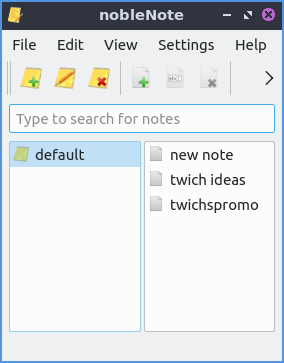
Per iniziare una nuova nota, fai clic con il pulsante destro del mouse sulla colonna di destra e seleziona Nuova nota , premi il foglio bianco con un pulsante più verde, premi Control+Shift+No Modifica ‣ Nuova nota . Quindi inserisci un titolo per questa nota digitandolo. Per aprire una nota, fai doppio clic su quella nota dalla colonna di destra, che aprirà una nuova finestra con la nota al suo interno. Per inserire del testo nella nota, digita nel corpo principale di questa finestra dopo averci fatto clic. Per rinominare la nota, fai clic con il pulsante destro del mouse sul nome della nota. Rinomina nota , premi Control+Shift+R, premi il pulsante abc sul foglio bianco , oppure Modifica ‣ Rinomina nota .
Per digitare del testo in una nota, digitare nella parte inferiore della finestra.
Per selezionare un altro taccuino per organizzare i tuoi appunti, cliccaci sopra nella colonna di sinistra. Per eliminare un taccuino, cliccaci sopra con il tasto destro del mouse e seleziona " Elimina taccuino" , quindi, con il taccuino evidenziato, premi " Control + D, oppure "Modifica ‣ Elimina taccuino" . Per aggiungere un nuovo taccuino, premi " Control+N, oppure "Modifica ‣ Nuovo taccuino" .
Per eliminare una nota fare clic sulla nota e premere il pulsante giallo con una X rossa, premere Control + Shift + Do modificare Modifica ‣ Elimina nota .
Per recuperare una nota eliminata, premi Control+To File ‣ Cestino . Potrai quindi visualizzare le note eliminate e selezionarle nella colonna di sinistra, quindi visualizzare il contenuto della nota nella colonna di destra. Per ripristinare una nota, premi il pulsante Ripristina . Per eliminare definitivamente una nota, premi il pulsante Elimina e quindi Sì nella finestra di dialogo di conferma.
Per importare note da un file File ‣ Importa .
Per cercare una stringa specifica nelle tue note, inserisci ciò che vuoi cercare nella barra di ricerca che riporta la dicitura Digita per cercare le note .
Se commetti un errore di digitazione e desideri annullare le modifiche, premi Control + zo Modifica ‣ Annulla . Se desideri incollare del testo in nobleNote, premi Control + vo Modifica ‣ Incolla . Per copiare il testo dalla nota, premi Control+Co fai clic con il pulsante destro del mouse e seleziona Copia . Per selezionare tutto il testo in una nota, premi Control +A.
Per visualizzare o meno la barra degli strumenti premere Control +Shift +To Visualizza ‣ Mostra barra degli strumenti .
Per ripristinare le note, nobleNote lascerà un'icona di blocco note nella barra delle applicazioni, nell'angolo in basso a destra del pannello. Per ripristinare le note dopo averle chiuse, fare clic con il pulsante sinistro del mouse sull'icona nella barra delle applicazioni. Per nascondere la finestra principale, fare clic con il pulsante destro del mouse sull'icona nella barra delle applicazioni e selezionare Riduci a icona . Per visualizzare nuovamente il menu principale, fare clic con il pulsante destro del mouse e selezionare Ripristina . Per chiudere completamente nobleNote, fare clic con il pulsante destro del mouse sull'icona nella barra delle applicazioni, quindi premere Esci Control+Q.
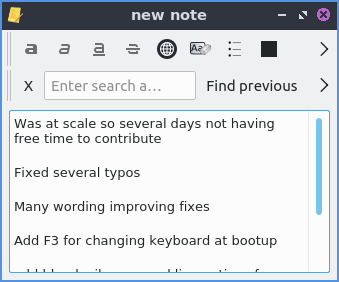
Per cercare qualcosa in una nota, digita nella barra per trovare qualcosa nella nota. Per passare al risultato successivo, premi il pulsante Trova successivo . Per trovare il risultato precedente, premi il pulsante Trova precedente . Per cambiare il carattere, premi prima il pulsante > e poi seleziona il carattere dal menu a tendina a sinistra. Per cambiare la dimensione del carattere delle note, premi prima il pulsante >> e poi seleziona il carattere dal menu a tendina a destra. Per nascondere la ricerca, premi il pulsante X all'estrema sinistra. Per effettuare una ricerca con distinzione tra maiuscole e minuscole, premi il pulsante > e seleziona la casella di controllo Maiuscole/minuscole .
Per applicare il grassetto al testo della nota, premi Control+Bo il pulsante a . Per applicare il corsivo al testo della nota, premi Control+Io il pulsante a . Per sottolineare il testo, premi il pulsante a sottolineato. Per cancellare tutta la formattazione, premi il pulsante aa . Per aggiungere un elenco puntato, premi il pulsante che assomiglia a un elenco puntato. Per inserire un collegamento ipertestuale, premi Control+Ko il pulsante che assomiglia a un globo. Quindi digita o incolla il link nel campo Indirizzo e premi il pulsante OK . Per cambiare il colore del carattere delle note, fai clic con il pulsante sinistro del mouse sul quadrato colorato a sinistra. Per evidenziare il testo, seleziona prima il testo, quindi premi il quadrato a destra e scegli il colore desiderato. Per barrare qualcosa, premi il pulsante barrato. Per creare elenchi puntati, premi il pulsante con i punti elenco e una linea orizzontale.
Schermate
Versione
Lubuntu viene fornito con la versione 1.2.0 di nobleNote.
Come lanciare
Per avviare nobleNote vai al menu Accessori ‣ nobleNote o esegui
noblenote
sulla riga di comando. L'icona di nobleNote ha l'aspetto di un blocco di carta giallo con delle linee nere.
Personalizzazione
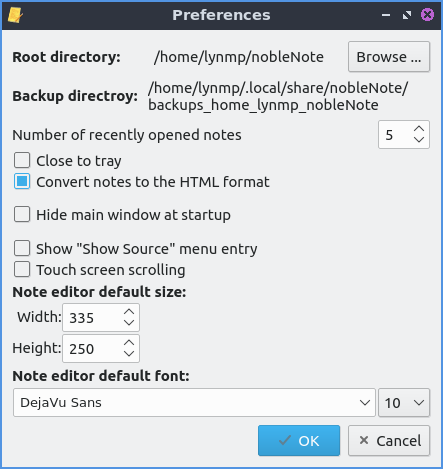
Per modificare le preferenze di nobleNote, premere Control +Po Impostazioni ‣ Configura . Per modificare il numero di note recenti che nobleNote conserva, modificare il campo Numero di note aperte di recente . Per mantenere nobleNote nella barra delle applicazioni dopo aver chiuso la finestra di nobleNote, selezionare/deselezionare la casella di controllo Chiudi nella barra delle applicazioni . Per attivare/disattivare la visualizzazione delle note in formato HTML, selezionare/deselezionare Converti le note in formato HTML . Per nascondere la finestra principale all'apertura di nobleNote, selezionare Nascondi finestra principale all'avvio . Per attivare/disattivare la visualizzazione della sorgente nella voce di menu, selezionare/deselezionare la voce di menu Mostra sorgente . Per invertire la direzione di scorrimento in nobleNote, selezionare la casella di controllo Scorrimento touch screen .
Per modificare la larghezza predefinita del nuovo editor di note, utilizzare il campo Larghezza per impostare le dimensioni dell'editor per la nota. Per modificare l'altezza dell'editor, modificare il campo Altezza . Per modificare il font predefinito per la modifica, utilizzare la barra grande a sinistra sotto il font predefinito dell'editor di note . Per modificare la dimensione del font, modificare il numero accanto al nome del font.





Nessun commento:
Posta un commento