
KCalc è l'applicazione calcolatrice scientifica predefinita per Lubuntu.
Caratteristiche:
- funzioni trigonometriche
- Fattoriali
- Incorpora costanti matematiche e scientifiche.
- Memoria
- Copia e incolla
Utilizzo
Per eseguire semplici operazioni aritmetiche, clicca sui tasti numerici o digitali sulla tastiera e poi premi il simbolo per addizione, moltiplicazione, sottrazione o divisione. Puoi anche digitare i numeri e premere + per l'addizione, - per la sottrazione, x per la moltiplicazione e il simbolo di divisione per la divisione. Per visualizzare il risultato, premi il pulsante che rappresenta un = . Per inserire una percentuale, premi %o fai clic con il pulsante sinistro del mouse su % . Per visualizzare un riepilogo di ciascun pulsante, puoi passarci sopra il mouse per ottenere una descrizione verbale del pulsante. Se commetti un errore nell'inserimento di un numero, puoi premere il Backspacetasto .
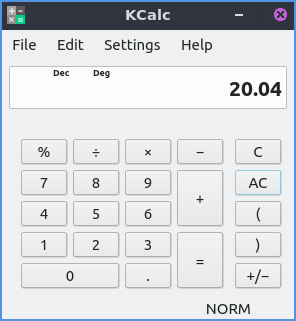
Per rendere un numero negativo, premere il pulsante che assomiglia a +/- . Per inserire i decimali, premere il pulsante del punto decimale che assomiglia a . quando si arriva alla parte che è minore di un numero intero. Per cancellare l'input da KCalc prima dell'ultimo operatore, premere il pulsante con una C. Per cancellare tutto l'input da KCalc, premere il pulsante AC . Per raggruppare le operazioni in modo che vengano eseguite insieme, utilizzare le parentesi per raggruppare gli elementi, ad esempio 2*(2+3) darebbe il risultato di 10 perché sommerebbe 2 e 3 e poi moltiplicherebbe per due. È anche possibile premere i pulsanti ( o ) per creare parentesi e cambiare l'ordine delle operazioni.
Per annullare un'operazione premere Control+Zo Modifica ‣ Annulla . Per ripetere un'operazione premere Control+Shift+Zo Modifica ‣ Ripristina .
Per copiare e risolvere da KCalc, premi control + co Modifica ‣ Copia dal menu. Per incollare un numero in KCalc, premi control + vo Modifica ‣ Incolla dal menu. Per tagliare il testo da KCalc, premi control +xo Modifica ‣ Taglia dal menu.
Per visualizzare la cronologia dei calcoli effettuati in KCalc, premi Control+ho Impostazioni ‣ Mostra cronologia . Per nascondere la cronologia, ripeti la stessa operazione. Puoi selezionare il testo con il mouse in KCalc e poi cliccare con il tasto destro del mouse per selezionare Copia oppure premi Control+Cper copiare i calcoli effettuati in precedenza. Per selezionare tutta la cronologia, premi Control+Ao clicca con il tasto destro del mouse per selezionare Seleziona tutto .
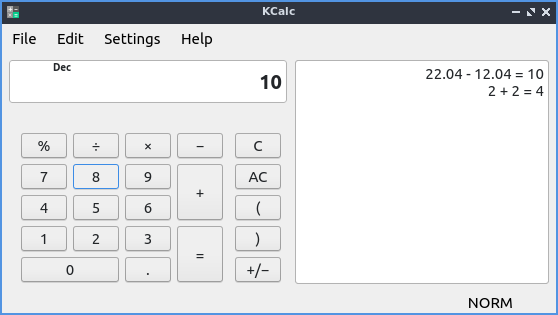
Per ottenere una barra degli strumenti principale, fare clic con il pulsante destro del mouse sui menu principali e selezionare Barra degli strumenti principale .
Per uscire da KCalc premere Control+Q.
Funzionalità avanzata della modalità calcolatrice scientifica
Per ulteriori funzionalità di KCalc, è disponibile anche la modalità scientifica, accessibile da Impostazioni ‣ Modalità scientifica . Il pulsante 1/x calcola 1 e lo divide per il numero attualmente visualizzato sulla calcolatrice, noto anche come calcolo del reciproco. Il pulsante x!, che indica il fattoriale x, calcola il numero X inserito e moltiplica ogni numero fino a 1, ad esempio 5! moltiplica 5*4*3*2*1.
Il pulsante x 2 moltiplicherà x per se stesso o eleverà al quadrato x. Il pulsante con x y prenderà x e il numero inserito eleverà x alla potenza di y. Il pulsante x 3 eleverà al cubo il risultato o lo eleverà alla terza potenza. Il pulsante x 10 y moltiplicherà x per 10 alla potenza di y, quindi, ad esempio, moltiplicando 5 per 10 alla potenza di 3, digitando x si otterrà il risultato 5.000.
Per cambiare l'unità di misura degli angoli per le unità trigonometriche in KCalc. I gradi impiegano 360 per formare un cerchio completo, mentre 2Π radianti formano un cerchio completo e 400 gradianti formano un cerchio completo. Il pulsante di scelta Deg serve per selezionare i gradi come unità di misura degli angoli, Rad seleziona i radianti come unità di misura degli angoli e Grad seleziona i gradianti come unità di misura degli angoli. Il pulsante Sin utilizza i dati in ingresso e calcola la funzione seno trigonometrica di quel valore misurato nell'unità di misura degli angoli selezionata. Il pulsante Cos utilizza il coseno del valore nell'unità di misura degli angoli selezionata. Il pulsante Tan calcola la tangente dell'angolo nelle unità correnti.
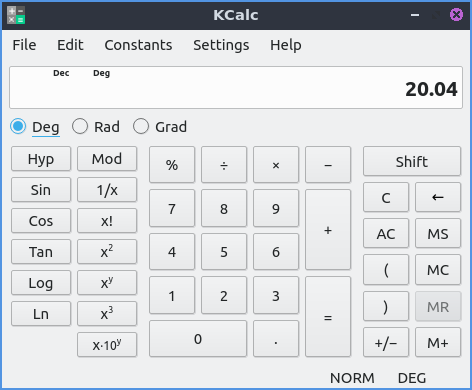
Se commetti un errore nell'inserire un input lungo in KCalc, premi il pulsante che assomiglia a una freccia rivolta verso sinistra per correggere l'errore, proprio come premi Backspace.
Per ottenere un logaritmo in base 10, digita il numero di cui vuoi calcolare il logaritmo e premi il pulsante Log . Per calcolare un logaritmo basato su e, il logaritmo naturale, digita il numero di cui vuoi calcolare il logaritmo e premi il pulsante Ln .
La modalità Scientifica include anche un menu per diverse costanti predeterminate nella sezione " Costanti" . Se si desidera un pulsante per le costanti, selezionare la casella di controllo "Impostazioni ‣ Pulsanti costanti ". Per inserire la prima costante, premere il pulsante C1 per la prima costante e così via per le altre costanti.
Per memorizzare un valore, premere il pulsante M+ . Per recuperare un valore dalla memoria, premere il pulsante MR . Per cancellare un valore dalla memoria, premere il pulsante MC .
Modalità Sistema Numerico
Per impostare la calcolatrice in modalità sistema numerico , Impostazioni ‣ Modalità sistema numerico . La modalità sistema numerico consente di modificare la base numerica anziché, ad esempio, la base predefinita 10. Per passare al calcolo binario, fare clic sul pulsante di opzione Bin . Per passare al formato ottale o in base 8, fare clic sul pulsante di opzione Oct. Per passare al formato esadecimale o in base 16, fare clic sul pulsante di opzione Esadecimale . Per i numeri maggiori di 10, premere i pulsanti A - F per i numeri da 10 a 15 in base 10. Quando si utilizza un numero che non fa parte di una base numerica, il pulsante diventa grigio. Per tornare al formato decimale o in base 10, premere il pulsante di opzione Dec.
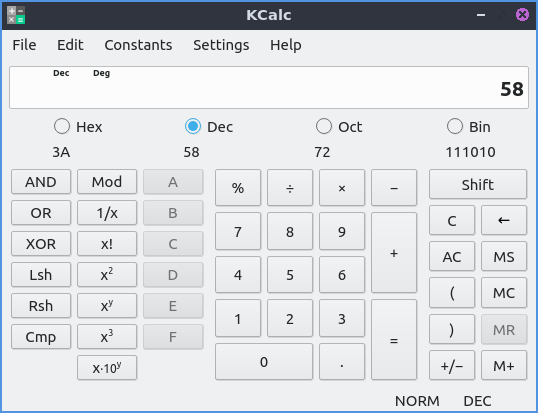
Se digiti un numero nella tua base numerica, vedrai che i pulsanti sottostanti mostrano il valore di quel numero in quella base numerica. Per poter modificare i bit utilizzati per ogni operazione, seleziona Impostazioni ‣ Mostra modifica bit . Quindi, per vedere quali bit vengono visualizzati sotto quello che inserisci nella calcolatrice e sopra la base numerica. Ogni numero inserito in binario avrà un quadrato nero se ha un 1 nella rappresentazione binaria per quella cifra e un quadrato bianco se ha uno zero. Per invertire un bit, è sufficiente fare clic con il pulsante sinistro del mouse su di esso.
Per eseguire un'operazione di tipo "AND" bit a bit sui numeri binari che accetta entrambi gli 1 per entrambi i numeri, inserisci un numero, premi il pulsante "AND" e poi inserisci il secondo numero. Per scoprire quale numero ha in ogni bit uno dei due numeri, un "OR" bit a bit, inserisci il primo numero, premi il pulsante "OR" e poi inserisci il secondo numero. Per scegliere i bit che sono esclusivamente diversi, un "OR" bit a bit, inserisci un numero, premi il pulsante "XOR" e poi inserisci il secondo numero. Per spostare i bit di un numero a sinistra, premi il pulsante "Lsh" e poi il numero di bit che desideri spostare. Per spostare un numero di bit a destra, premi il pulsante "Rsh" e poi il numero di bit che desideri spostare. Per invertire tutti i bit di un numero, premi il pulsante "Cmp" per ottenere un complemento a uno.
Modalità statistica
Per accedere alla modalità Statistica, Impostazioni ‣ Modalità Statistica . Per inserire più dati, premere il pulsante Dat . Per visualizzare quanti dati sono stati inseriti, premere il pulsante N. Per visualizzare la media di tutti i dati, premere il pulsante Mea . Per visualizzare la deviazione standard dei dati, premere il pulsante σ con pedice n. Per visualizzare la mediana dei dati, premere il pulsante Med . Per cancellare la memoria statistica, premere il pulsante CSt .
Personalizzazione
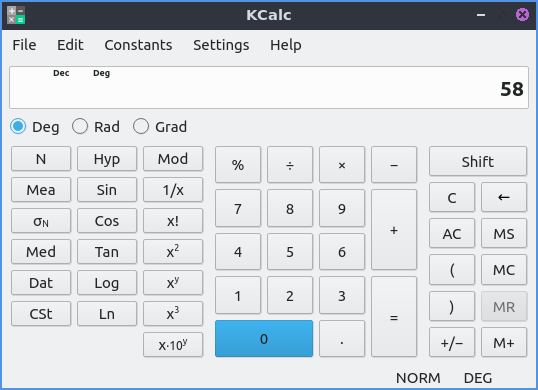
Per aprire la configurazione di KCalc, premere Control+Shift+ ,o Impostazioni ‣ Configura KCalc . Per visualizzare le impostazioni di precisione o raggruppamento delle cifre, utilizzare la scheda Generale . Per modificare il numero massimo di cifre, modificare il campo Numero massimo di cifre . Per impostare la precisione decimale su KCalc solo con un certo numero di cifre dopo la virgola, selezionare la casella di controllo Imposta precisione decimale e selezionare il numero di cifre dopo la virgola. Se si desidera visualizzare il risultato nel titolo della finestra, selezionare la casella di controllo Mostra risultato nel titolo della finestra . Per raggruppare le cifre in KCalc, selezionare la casella di controllo Raggruppa cifre . Per modificare il numero di cifre da raggruppare in diverse basi numeriche, modificare il campo per ciascuna base numerica.
Per annullare e non applicare le modifiche, premere il pulsante Annulla in basso. Per applicare le modifiche e non uscire da questa finestra, premere il pulsante Applica . Per ripristinare le impostazioni predefinite, premere il pulsante Ripristina impostazioni predefinite . Per applicare eventuali modifiche e chiudere questa finestra, premere il pulsante OK .
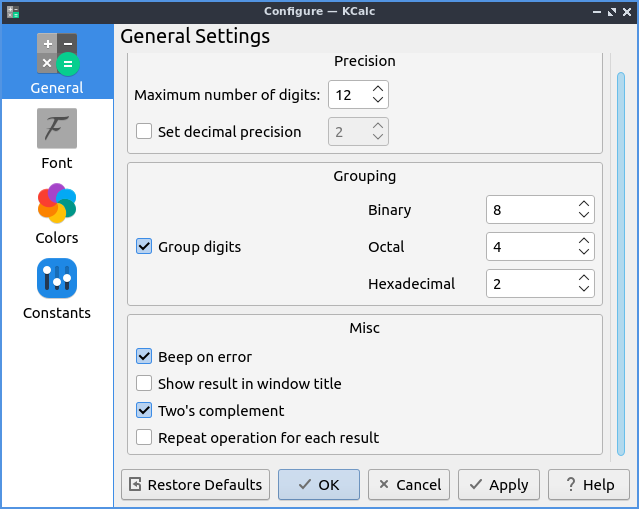
La scheda Carattere contiene le impostazioni per modificare le impostazioni dei caratteri. Per scegliere il carattere per i pulsanti della calcolatrice, premere il pulsante Matita per selezionare il carattere per i pulsanti della calcolatrice. Per cambiare il carattere per il display della calcolatrice, premere il pulsante Matita . Per cambiare il carattere da utilizzare per visualizzare la cronologia di KCalc, modificare il campo Carattere cronologia .
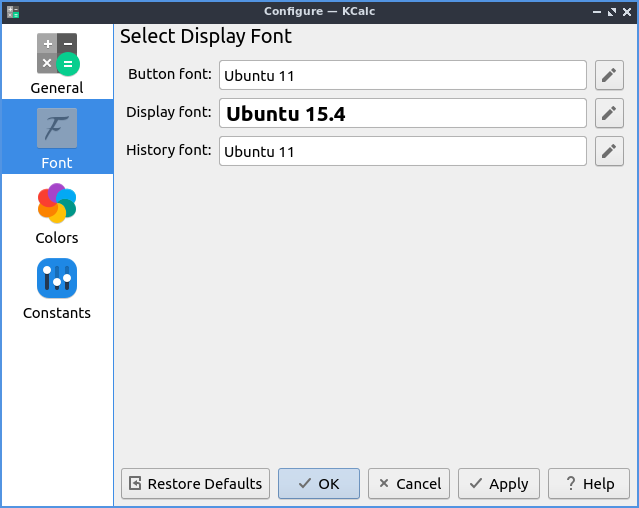
La scheda Colori contiene i colori dell'interfaccia utente. Per cambiare il colore di primo piano, cambierà il modo in cui il display o i numeri nell'interfaccia sono colorati, seleziona il colore accanto all'area Colore di primo piano . Per cambiare il colore di sfondo del display, scegli un colore diverso dal pulsante Sfondo . Per cambiare il colore di sfondo dei pulsanti funzione, premi il pulsante accanto a Funzioni . Per cambiare il colore del pulsante funzione, premi il pulsante accanto a Funzioni statistiche . Per cambiare il colore di sfondo delle funzioni esadecimali Esadecimali . Per cambiare lo sfondo dei pulsanti numerici, premi il pulsante accanto a Numeri . Per cambiare lo sfondo dei tasti di memoria, premi il pulsante accanto a Memoria . Per cambiare lo sfondo delle operazioni, premi il pulsante accanto a Operazioni .
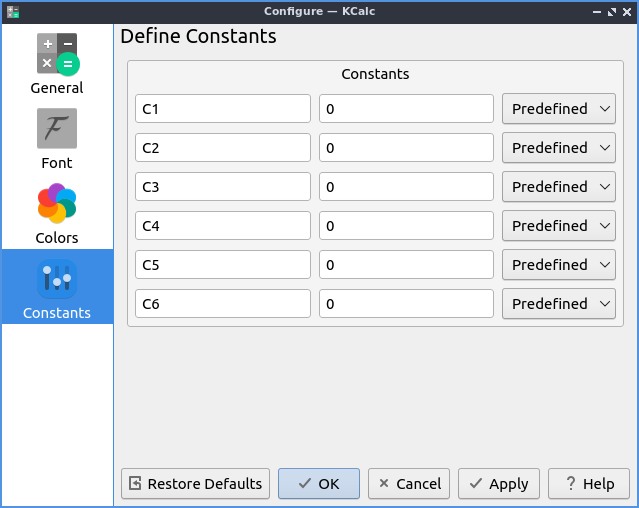
Per modificare le impostazioni delle costanti , utilizzare la scheda "Costanti". Per inserire una costante, nel campo a sinistra è presente il nome della costante. Il campo al centro è dove si inserisce il valore della costante. Per selezionare una delle costanti predefinite, premere " Predefinite" per visualizzare un menu di costanti predefinite.
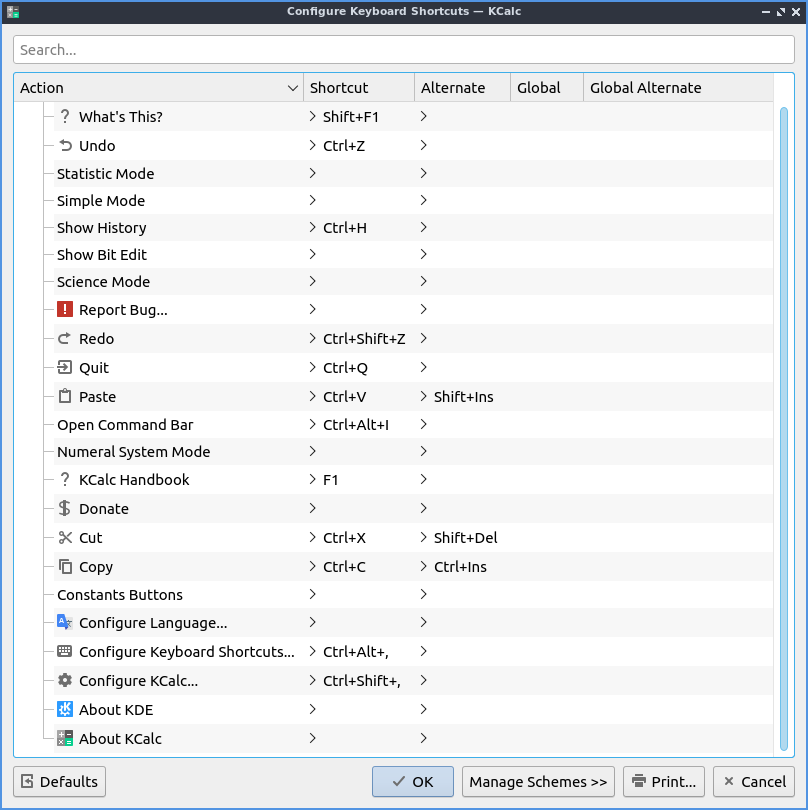
Per personalizzare le scorciatoie per le Impostazioni di KCalc ‣ Scorciatoie da tastiera o premere Control + Alt + ,. Per vedere a cosa serve la tua scorciatoia, leggi la colonna Azione . Per vedere quali tasti premere, la scorciatoia si trova nella colonna Scorciatoia . Per visualizzare o impostare una seconda scorciatoia, vedere cosa la attiva, si trova nella colonna Alternativa . Per modificare le scorciatoie, premi il pulsante Personalizza , quindi fai clic con il pulsante sinistro del mouse e inserisci la scorciatoia desiderata. Per ripristinare le scorciatoie predefinite, premi il pulsante Ripristina impostazioni predefinite . Per non apportare modifiche alle scorciatoie create, premi il pulsante Annulla . Per utilizzare le nuove scorciatoie come calcolatrice, premi il pulsante OK .
Versione
Lubuntu viene fornito con la versione 23.08.4 di KCalc.
Come lanciare
Per avviare KCalc vai su Accessori ‣ KCalc o esegui
kcalc
Dalla riga di comando. L'icona di KCalc ha l'aspetto di un riquadro con un segno +, un segno -, un segno di moltiplicazione e un segno di uguale. Se il computer dispone di un tasto calcolatrice, è possibile premere Calculator.





Nessun commento:
Posta un commento