
QtPass è il gestore password predefinito per Lubuntu.
Utilizzo
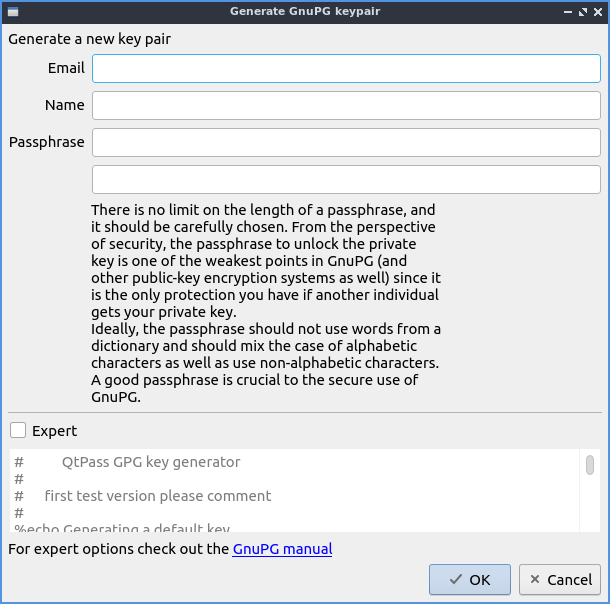
Al primo avvio ti verrà chiesto di generare una chiave per crittografare le tue password. Il primo campo per generare la chiave di crittografia è quello di inserire il tuo indirizzo email nel campo Email . Successivamente, inserisci il tuo nome nel campo Nome . Il campo successivo è quello in cui dovrai inserire la password due volte nel campo Passphrase per assicurarti di non commettere errori di battitura. Per creare la chiave di crittografia, premi il pulsante OK . Successivamente, verrà generata una coppia di chiavi, ma l'operazione richiederà un po' di tempo.
Per memorizzare una password, premi il pulsante che sembra un foglio di carta con un pulsante + . Inserisci il nome del file in cui memorizzare la password nel file "Nuovo file password" e premi il pulsante OK . Per digitare la password per una password già esistente, digitala nel campo Password . Per mostrare la password che possiedi, seleziona la casella di controllo " Mostra password" . Per generare una password casuale, premi il pulsante " Genera" . Per modificare la lunghezza della password generata, modifica il campo "Lunghezza" .
Per ottenere la password da un gestore di password, dovrai immettere la passphrase della tua chiave di crittografia nel campo Password .
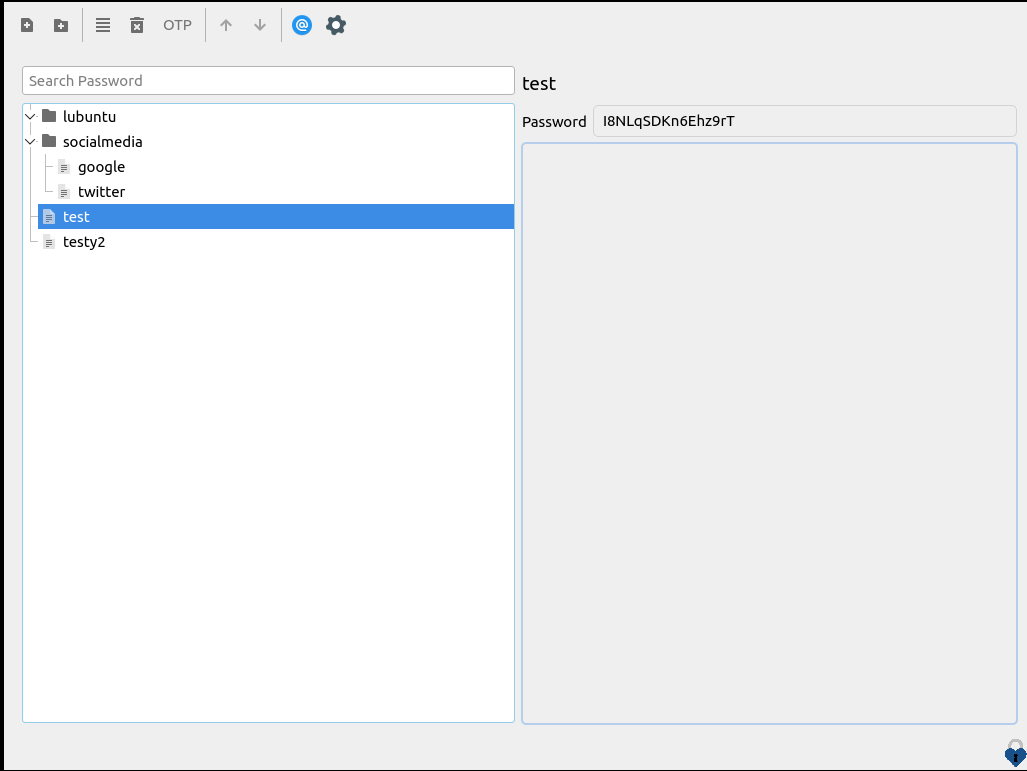
Per aggiungere una cartella in cui inserire le password, premere il pulsante della cartella con il simbolo + . Per importare una password esistente in una cartella, fare clic con il pulsante sinistro del mouse e trascinarla nella cartella nell'elenco principale. Per aggiungere una password a una cartella, fare clic con il pulsante destro del mouse sulla cartella e selezionare Aggiungi password .
Per cercare una password specifica, digita la password che stai cercando nella casella di testo "Cerca password" in alto. Per visualizzare la tua password, cliccaci sopra con il tasto sinistro del mouse nell'elenco delle password nella colonna di sinistra della finestra e leggila nella sezione "Password " nella colonna di destra.
Per modificare una password, fare clic con il tasto sinistro del mouse sul pulsante con le 4 linee orizzontali . Per creare una nuova password casuale, premere il pulsante Genera . Per modificare la lunghezza di una password generata casualmente, modificare il campo Lunghezza . Per inserire una nuova password con la tastiera, digitare in alto a sinistra nella finestra. Per digitare una descrizione della password, digitare nel campo inferiore. Per salvare le modifiche alla password, premere il pulsante OK e quindi inserire la passphrase di crittografia per crittografare le password.
Per eliminare una password che non usi più, cliccaci sopra con il tasto destro del mouse e seleziona Elimina oppure premi il pulsante del cestino con la X.
Per stabilire quali utenti possono leggere queste password, premere il pulsante @ .
Per rinominare una password, cliccaci sopra con il tasto destro del mouse e seleziona Rinomina password .
Personalizzazione
Per modificare le impostazioni di QtPass, premere il pulsante a forma di ingranaggio . Per impostare QtPass in modo che copi le password, modificare il menu a discesa sotto " Comportamento degli Appunti" . Per copiare la password nella selezione primaria, selezionare la casella di controllo "Usa selezione primaria" . Per far sì che la password venga cancellata dagli Appunti dopo un po' di tempo, in modo da non incollarla accidentalmente da qualche parte, selezionare la casella di controllo "Cancellazione automatica dopo" e selezionare la durata nel campo a destra. Per nascondere tutto a destra quando si fa clic sulla password, selezionare la casella di controllo " Nascondi contenuto" . Per nascondere la password quando si fa clic su una password, selezionare la casella di controllo " Nascondi password" . Per far sì che il pannello venga cancellato automaticamente, selezionare la casella di controllo "Cancellazione automatica pannello dopo " e modificare la durata nel campo a destra.
Per modificare la lunghezza delle password generate, modifica il campo Lunghezza password . Per modificare i caratteri da utilizzare, utilizza il menu a discesa " Usa caratteri" . Per utilizzare un set di caratteri personalizzato , digita i caratteri desiderati nel campo " Usa caratteri" . Per attivare/disattivare l'utilizzo del programma da riga di comando pwgen, seleziona/deseleziona la casella di controllo "Usa pwgen" . Per fare in modo che le password generate automaticamente non contengano lettere maiuscole, seleziona la casella di controllo "Escludi lettere maiuscole" . Per fare in modo che le password generate non contengano numeri, seleziona la casella di controllo " Escludi numeri" . Per generare password più facili da memorizzare, seleziona la casella di controllo "Genera password facili da memorizzare ma meno sicure" . Per fare in modo che le password generate includano simboli speciali, seleziona la casella di controllo " Includi simboli speciali" .
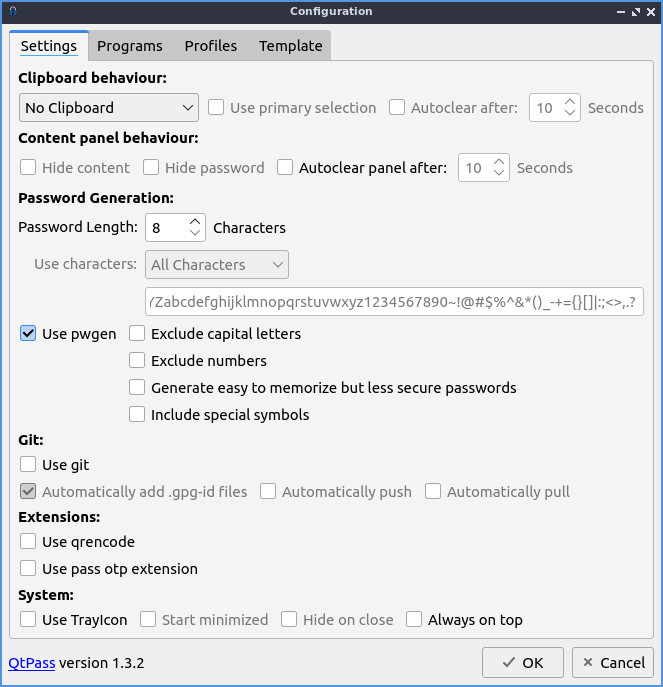
Per utilizzare un'icona nella barra delle applicazioni per QtPass, seleziona la casella di controllo "Usa icona nella barra delle applicazioni" . Per avviare QtPass minimizzato, seleziona la casella di controllo " Avvia minimizzato ". Per nascondere l'icona nella barra delle applicazioni alla chiusura di QtPass, seleziona la casella di controllo " Nascondi alla chiusura" . Per far sì che QtPass sia sempre in primo piano, seleziona la casella di controllo " Sempre in primo piano" .
Per modificare le impostazioni del profilo su QtPass, utilizzare la scheda Profilo . Per creare un nuovo profilo, premere il pulsante Aggiungi .
Versione
Lubuntu viene fornito con la versione 1.2.3 di QtPass.
Come lanciare
Per avviare QtPass dal menu esegui Accessori ‣ QtPass o dalla riga di comando esegui
qtpass





Nessun commento:
Posta un commento