
Utenti e gruppi
Utenti e gruppi consente di gestire le impostazioni degli utenti e dei gruppi sul sistema.
Utilizzo
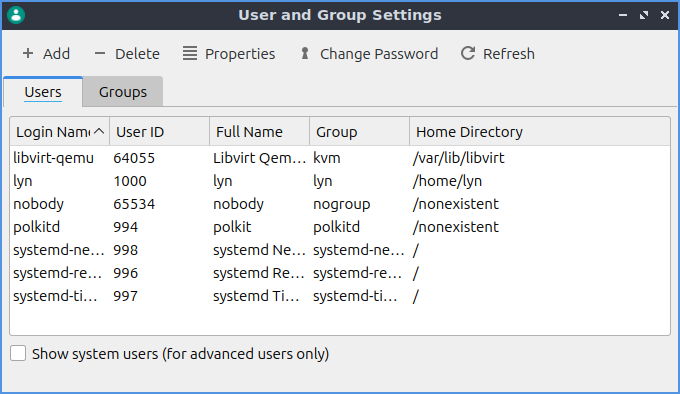
La scheda Utenti consente di gestire gli utenti. Per creare un nuovo account utente, premere il pulsante Aggiungi . Sarà necessario selezionare i gruppi a cui si desidera assegnare l'utente nella scheda Gruppi . Una volta impostate le informazioni utente e i gruppi, premere il pulsante OK . Verrà quindi richiesto di immettere una password amministrativa. Successivamente, verrà richiesto di immettere la nuova password per l'utente. Per modificare i permessi dell'utente, fare clic su "Tipo di account", inserire la password e selezionare "Utente desktop" per non concedere l'autorizzazione a modificare il sistema oppure "Amministratore" per modificare le impostazioni di sistema.
Per modificare la password di un utente, seleziona l'utente dall'elenco e premi il pulsante "Cambia password" . Ti verrà richiesto di inserire la nuova password. Successivamente, ti verrà richiesto di inserire una password amministrativa per confermare di avere l'autorizzazione a farlo. Per ricaricare le informazioni su utenti e gruppi, premi il pulsante "Aggiorna" .
Per vedere il nome con cui un utente effettua l'accesso, leggi la colonna Nome di accesso . Per vedere l'ID di ciascun utente, leggi la colonna ID UTENTE . Per vedere il nome completo di un utente, leggi la colonna Nome completo . Per vedere a quale gruppo appartiene principalmente l'utente, leggi la colonna Gruppo . Per vedere la directory home dell'utente, leggi la colonna Directory home . Per visualizzare gli utenti di sistema, seleziona la casella di controllo Mostra utenti di sistema .
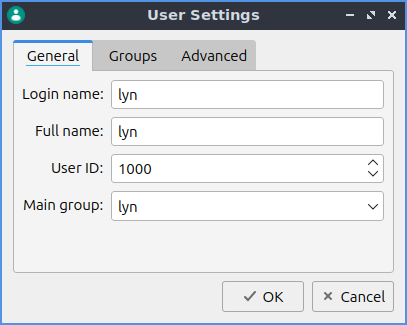
Per visualizzare le informazioni su un particolare utente, premere " Proprietà" o fare doppio clic sul nome dell'utente per visualizzare una finestra di dialogo, oppure fare doppio clic sul nome utente. È possibile visualizzare il nome di accesso : il nome di accesso dell'utente può essere modificato digitando il nome nella casella. Il campo "ID utente" è l'ID interno numerico dell'utente. Il campo " Gruppo principale" è il gruppo principale predefinito per l'accesso ai file.
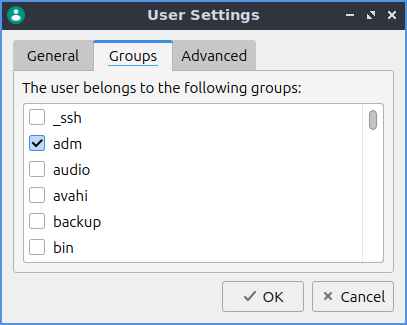
La scheda Gruppi nella sezione Proprietà presenta caselle di controllo per ogni gruppo a cui appartieni o per ogni gruppo a cui non appartieni. Per aggiungere o rimuovere un utente da un gruppo, seleziona o deseleziona la casella di controllo del gruppo da cui desideri aggiungere o rimuovere un utente. Per visualizzare l'ID numerico di ciascun gruppo, consulta il campo ID Gruppo .
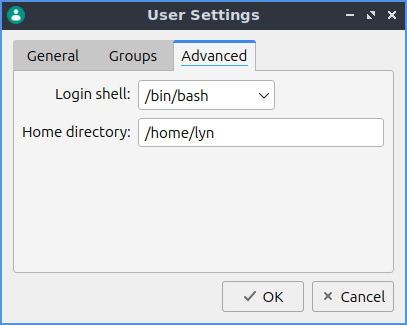
La scheda Avanzate nel menu Proprietà contiene impostazioni relative alle shell di login e alla posizione della directory home. Per cambiare la shell da utilizzare quando si accede tramite ssh o direttamente a una console, modificare il menu a tendina "Shell di Login" . Per cambiare la posizione della directory home, utilizzare il campo "Directory Home" per la cartella.
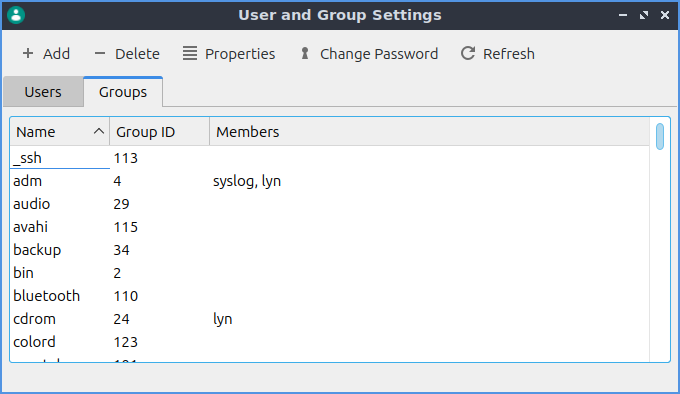
Le schede Gruppi consentono di visualizzare informazioni sui gruppi e modificarne le proprietà. Il campo Nome mostra il nome del gruppo. L' ID Gruppo mostra l'ID numerico del gruppo nel campo Nome. La sezione Membri mostra i membri del gruppo corrente.
Avvertimento
Modificare le autorizzazioni di utenti e gruppi senza sapere cosa si sta facendo potrebbe danneggiare il sistema.
Versione
Lubuntu viene fornito con la versione 1.4.0 di Utenti e Gruppi.
Come lanciare
Per avviare Utenti e Gruppi dal menu Preferenze ‣ Impostazioni LXQt ‣ Utenti e Gruppi . L'icona di Utenti e Gruppi è un cerchio verde acqua con un'immagine anonima di una persona in primo piano. Oppure puoi eseguire
lxqt-admin-user
dalla riga di comando.
Configuratore delle alternative
Alternative Configuartor configura i tuoi programmi alternativi come il browser web predefinito e altre applicazioni se hai installato più programmi.
Utilizzo
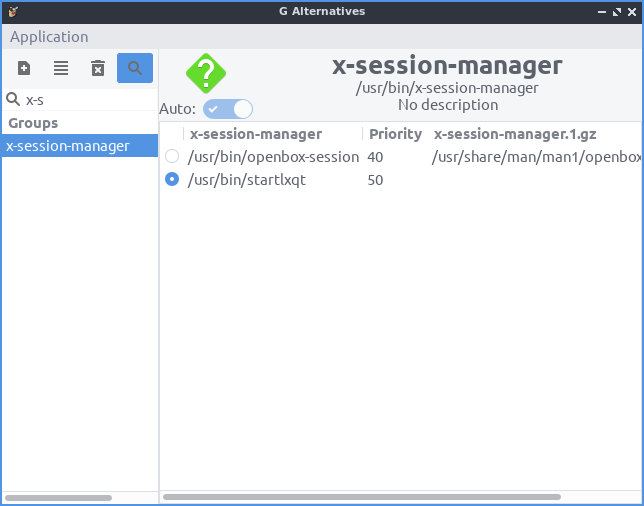
Per selezionare il comando per scegliere le alternative per il programma predefinito, ad esempio l'editor di testo predefinito, se sono installati più programmi, fare clic con il pulsante sinistro del mouse sull'alternativa desiderata nella barra laterale sinistra, sotto la colonna Gruppi . Sul lato destro della finestra è presente un pulsante di scelta per scegliere l'editor da utilizzare. Fare clic con il pulsante sinistro del mouse sul pulsante per passare al nuovo programma predefinito. Quando si modifica l'alternativa, è necessario immettere la password per autenticarsi e modificare l'applicazione predefinita.
Per visualizzare una ricerca per i diversi gruppi di applicazioni, premere il pulsante a forma di lente d'ingrandimento. Digitare i risultati nel campo accanto alla lente d'ingrandimento e visualizzare i risultati nella colonna di sinistra e nella colonna laterale.
Versione
Lubuntu viene fornito con la versione 1.0.8 di Alternatives Configurator.
Schermata
Come lanciare
Per avviare Alternatives Configurator dal menu Preferenze ‣ Alternatives Configurator o eseguire
galternatives
Dalla riga di comando. L'icona di Alternatives Configurator è un cerchio grigio scuro con una G arancione e una a all'interno.





Nessun commento:
Posta un commento