
Gestione dell'alimentazione
La gestione dell'alimentazione gestisce il livello di carica basso della batteria del computer portatile, le azioni da intraprendere quando il coperchio del computer è chiuso e cosa fare quando il computer è inattivo per lunghi periodi.
Utilizzo
La gestione dell'alimentazione di LXQt monitora la batteria, il coperchio del laptop, l'inattività e cosa succede quando si premono i pulsanti di accensione o sospensione. Ciascuna delle caselle di controllo per la batteria, il coperchio del laptop o l'inattività è una casella di controllo per abilitare o disabilitare ciascuna di esse.
La scheda Batteria contiene impostazioni per monitorare il livello di carica della batteria e altre impostazioni. Su un laptop, la gestione dell'alimentazione dovrebbe mostrare un + con un cerchio attorno, che rappresenta la carica attuale della batteria. Quando il laptop è in carica, un cerchio verde pieno indica che la batteria è completamente carica nell'area di notifica. Se la batteria si sta scaricando, vedrai un simbolo - al centro del cerchio. Passando il cursore del mouse sopra questo simbolo, verrà visualizzata la percentuale di carica e se la batteria si sta caricando o scaricando. Quando la batteria è completamente carica, il cerchio diventerà nero.
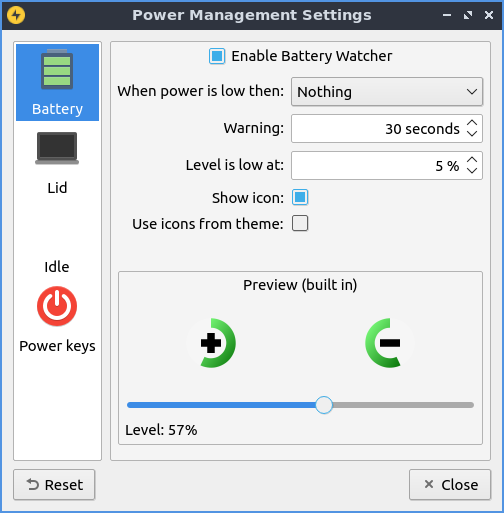
Il campo Abilita Battery Watcher controlla la batteria del sistema. Il campo Quando la batteria è scarica allora: consente di scegliere cosa fare quando la batteria è scarica. Il campo Avviso fornisce una durata per la visualizzazione di un avviso di batteria scarica. Per modificare il livello di batteria scarica, modificare il campo Livello batteria scarica alle. Per attivare/disattivare la visualizzazione di un'icona, selezionare/deselezionare la casella di controllo Mostra icona . Per modificare l'icona utilizzata per la batteria, modificare il menu a discesa Icona . Se si utilizza una macchina virtuale o un desktop senza batteria e si riceve una notifica che indica batteria scarica al primo accesso, è sufficiente deselezionare la casella di controllo Abilita Battery Watcher . Per visualizzare l'aspetto della batteria, è possibile farlo sotto il testo Anteprima nella parte inferiore dello schermo. Per visualizzare l'aspetto della batteria a diversi livelli di carica, modificare il cursore Livello .
La scheda Coperchio gestisce le impostazioni per la chiusura del coperchio del laptop. Il controllo del coperchio consente di scegliere se sospendere o spegnere il computer quando il coperchio è chiuso, alimentato a batteria o tramite alimentazione a corrente. La casella di controllo Abilita controllo del coperchio consente di eseguire azioni quando il coperchio del laptop è chiuso, mentre deselezionarla significa che non verrà eseguita alcuna azione. Il campo "A batteria" modifica l'azione da eseguire quando il laptop è alimentato a batteria. " A corrente " modifica l'azione da eseguire quando il coperchio del laptop è chiuso e collegato all'alimentazione.
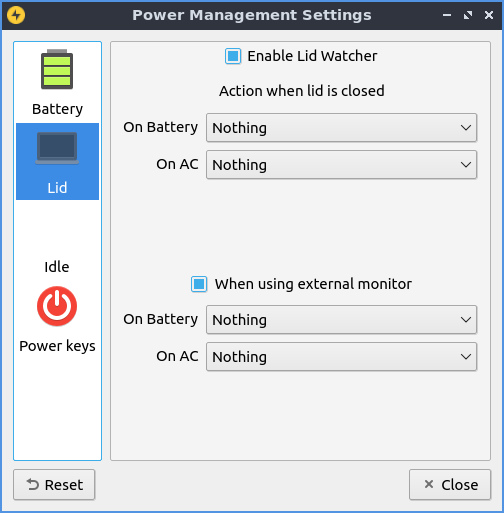
La casella di controllo " Quando si utilizza un monitor esterno" consente di impostare impostazioni diverse per la chiusura del coperchio del laptop quando è collegato a un monitor esterno. I campi " A batteria" e "A corrente alternata" funzionano come sopra, ma con impostazioni diverse quando il laptop è collegato a un monitor esterno.
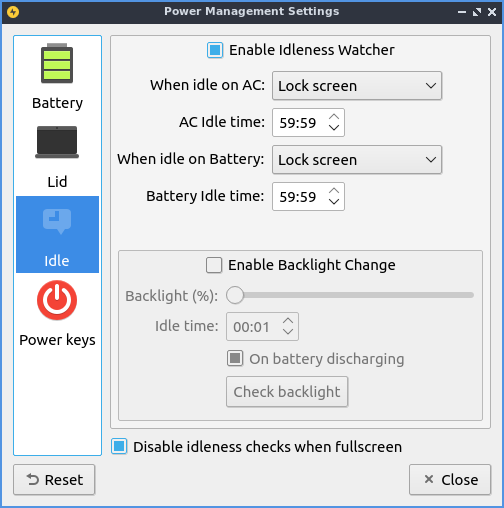
La scheda Inattivo gestisce ciò che accade quando ci si allontana dalla tastiera. In " Quando inattivo con alimentazione CA" è possibile selezionare se si desidera eseguire alcuna operazione, bloccare la schermata, sospendere, ibernare, spegnere o spegnere il/i monitor quando il computer è collegato alla presa di corrente. Il campo "A batteria" indica per quanto tempo attendere quando si è assenti prima che il monitoraggio dell'inattività esegua l'azione desiderata. Per modificare ciò che accade quando il computer è scollegato, modificare il campo "Quando inattivo con alimentazione a batteria" . Per modificare la durata di inattività quando il computer è scollegato, modificare il campo "Tempo di inattività a batteria" .
Per abilitare la modifica della luminosità della retroilluminazione quando il computer è inattivo, seleziona la casella di controllo Abilita modifica retroilluminazione . Per modificare la luminosità dello schermo quando è inattivo, seleziona il cursore Retroilluminazione (%), poiché riducendo la luminosità si consuma meno energia. Per modificare la durata di riduzione della luminosità del laptop, modifica il campo Tempo di inattività . Per ridurre la luminosità dello schermo anche quando è collegato alla presa di corrente, deseleziona la casella di controllo Quando la batteria si scarica. Per disabilitare la modifica dello schermo quando è visualizzata una finestra a schermo intero, seleziona la casella di controllo Disattiva controlli di inattività quando è a schermo intero.
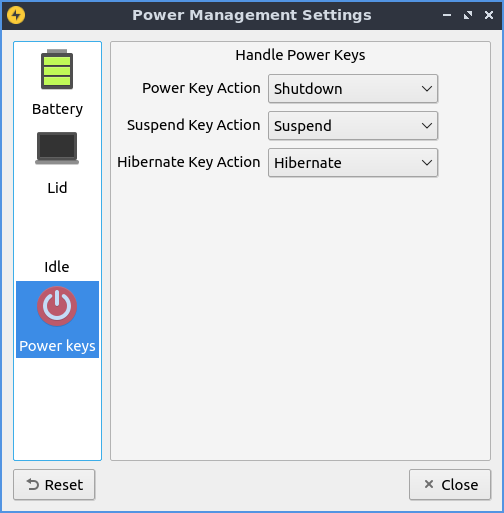
Per modificare la funzione dei pulsanti relativi all'alimentazione, utilizzare la scheda Tasti di accensione . Per modificare la funzione del pulsante di accensione, modificare l' Azione tasto di accensione impostando l'azione desiderata quando si preme il pulsante di accensione del computer. Per modificare la funzione del pulsante di sospensione, utilizzare il menu Azione tasto Sospensione . Per modificare la funzione del pulsante di ibernazione, utilizzare il menu Azione tasto Ibernazione .
Per ripristinare le modifiche, premere il pulsante Ripristina . Per chiudere Gestione risparmio energia, premere il Escapetasto o il pulsante Chiudi .
Versione
Lubuntu viene fornito con la versione 1.4.0 di Power Management.
Come lanciare
Per avviare Gestione alimentazione dal menu Preferenze ‣ Impostazioni LXQt ‣ Gestione alimentazione . L'icona di Gestione alimentazione ha l'aspetto di un cerchio giallo con un fulmine nero. Puoi anche eseguire
lxqt-config-powermanagement
Dalla riga di comando. È possibile avviare Gestione alimentazione dal pannello facendo clic destro sull'icona della batteria e selezionando Configura .





Nessun commento:
Posta un commento