
Le Impostazioni di sessione consentono di modificare il comportamento del sistema operativo quando si accede a Lubuntu. Qui è possibile gestire le applicazioni e i servizi predefiniti all'avvio.
Utilizzo
La scheda Impostazioni di base consente di modificare il gestore finestre utilizzato da LXQt. Per cambiare il gestore finestre utilizzato da LXQt, nella scheda Impostazioni di base utilizzare il menu a discesa Gestore finestre . Scegliere dall'elenco a discesa o premere Cerca se l'elenco a discesa non contiene il nuovo gestore finestre. La sezione Moduli LXQt elenca le diverse parti di LXQt; se si desidera che una parte di LXQt non sia attiva, è possibile abilitarla o disabilitarla qui. Per arrestare un modulo LXQt, fare clic con il pulsante sinistro del mouse sul nome del modulo e premere il pulsante Arresta . Per disabilitare il compositing, è possibile premere il pulsante Arresta dopo aver selezionato Picom (X Compositor). Per avviare un modulo LXQt arrestato, premere il pulsante Avvia . Se si desidera riavviare una parte di LXQt senza utilizzare la riga di comando, premere prima il pulsante Arresta e poi il pulsante Avvia .
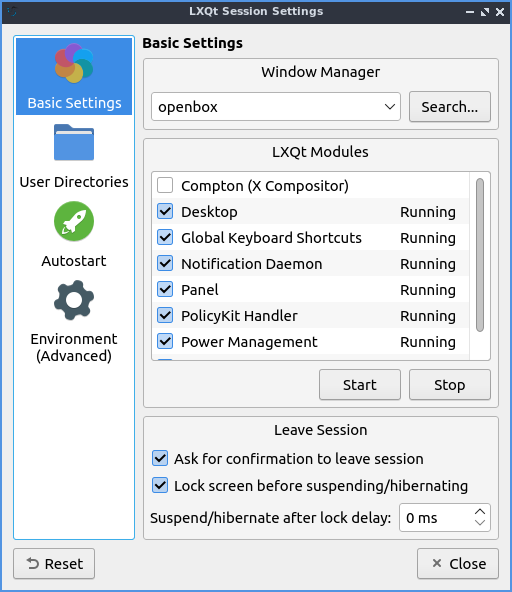
Per far apparire tutto sullo schermo più grande, aumenta il campo "Fattore di scala" . La casella di controllo " Richiedi conferma per uscire dalla sessione" ti offre una semplice finestra di dialogo con risposta sì o no per assicurarti di voler davvero uscire, in modo da non perdere il tuo lavoro. Deselezionala se non desideri questa opzione e la trovi fastidiosa. La casella di controllo "Blocca schermo prima di sospendere/ibernare" blocca lo schermo prima di sospendere o ibernare. Per modificare il tempo di attesa dopo il blocco dello schermo, modifica il campo "Ritardo sospensione/ibernazione dopo blocco" .
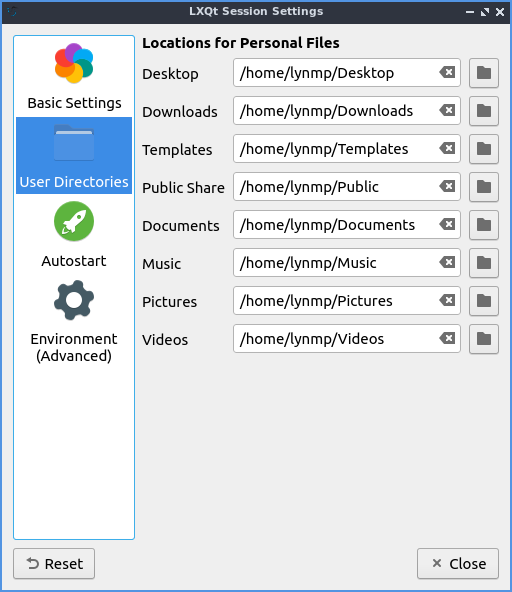
Per modificare la posizione in cui LXQt salva le directory utente predefinite, fare clic con il pulsante sinistro del mouse sulla scheda Directory utente . Per visualizzare la cartella per cui modificare la posizione predefinita, utilizzare i campi Desktop , Download , Modelli , Condivisioni pubbliche , Documenti , Musica , Immagini o Video per modificare la cartella predefinita. Per visualizzare una finestra di dialogo per modificare la cartella, premere il pulsante della cartella. Al centro è visualizzato il percorso corrente dei documenti. Per tornare alla cartella predefinita, premere la freccia rivolta verso sinistra con una x al suo interno.
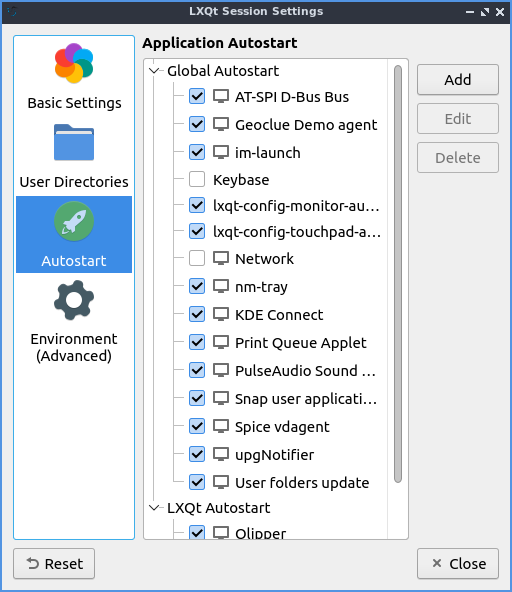
La scheda Avvio automatico contiene le impostazioni per l'avvio automatico. Le applicazioni ad avvio automatico consentono di scegliere quali applicazioni avviare automaticamente, come i gestori delle code di stampa. Tutte queste sono caselle di controllo per avviare vari programmi. È possibile avviare un programma all'avvio aggiungendolo qui. Fare clic sul pulsante Aggiungi , assegnare un nome al processo, ad esempio "Terminale a discesa", digitare il nome e digitare il comando da terminale appropriato, ad esempio "qterminal -d" dove è riportato Comando . Se si desidera avviare automaticamente un gestore di appunti o qualcos'altro che deve essere presente nell'area di notifica, selezionare la casella di controllo Attendi l' area di notifica in modo che l'applicazione non si avvii automaticamente prima dell'area di notifica e non venga eseguita. Per modificare una scorciatoia da tastiera, premere il pulsante Modifica . Per interrompere l'esecuzione automatica di un programma senza eliminarne la voce, deselezionare la casella di controllo corrispondente. Per rimuovere un'impostazione per l'avvio automatico, deselezionare prima la casella di controllo per disabilitare l'avvio automatico del programma, quindi fare clic con il pulsante sinistro del mouse sull'avvio automatico e premere il pulsante Elimina .
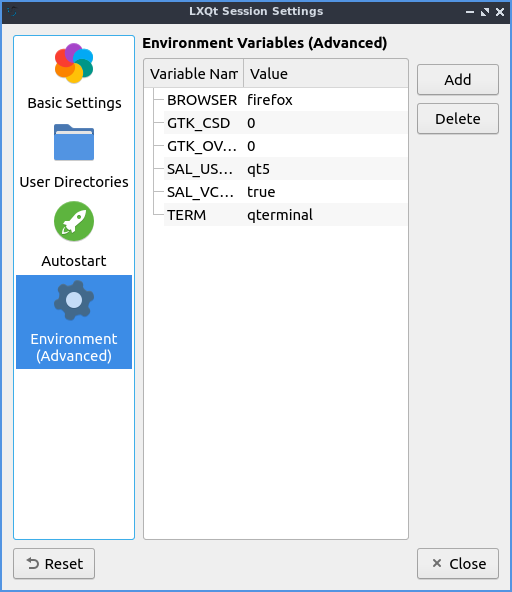
La scheda Ambiente (Avanzate) ha molti effetti sulle variabili d'ambiente per la sessione. Il campo Nome variabile fornisce il nome della variabile d'ambiente. Per modificare il valore di una variabile, fare doppio clic sul valore nella colonna Valore . Per aggiungere una nuova variabile d'ambiente, premere il pulsante Aggiungi . In basso apparirà una linea tratteggiata; fare doppio clic per inserire il Nome variabile e il Valore della variabile. Per eliminare una variabile d'ambiente, premere il pulsante Elimina . Per modificare le dimensioni del cursore, modificare la variabile XCURSOR_SIZE.
Per annullare le modifiche apportate, premere il pulsante Reimposta . Per chiudere le impostazioni di sessione, premere il Escapetasto o il pulsante Chiudi .
Versione
Lubuntu viene fornito con la versione 1.4.0 delle Impostazioni di sessione.
Come lanciare
Per avviare Impostazioni Sessione dal menu Preferenze ‣ Impostazioni LXQt ‣ Impostazioni Sessione . L'icona di Impostazioni Sessione assomiglia a due ingranaggi intrecciati. Per eseguire Impostazioni Sessione dalla riga di comando, eseguire
lxqt-config-session
Tasti di scelta rapida
Shortcut Keys è il programma che gestisce i tasti di scelta rapida globali o le scorciatoie da tastiera per Lubuntu.
Nota
Anche le scorciatoie da tastiera sono gestite da Openbox. Per maggiori dettagli, consultare l'Appendice F.
Utilizzo
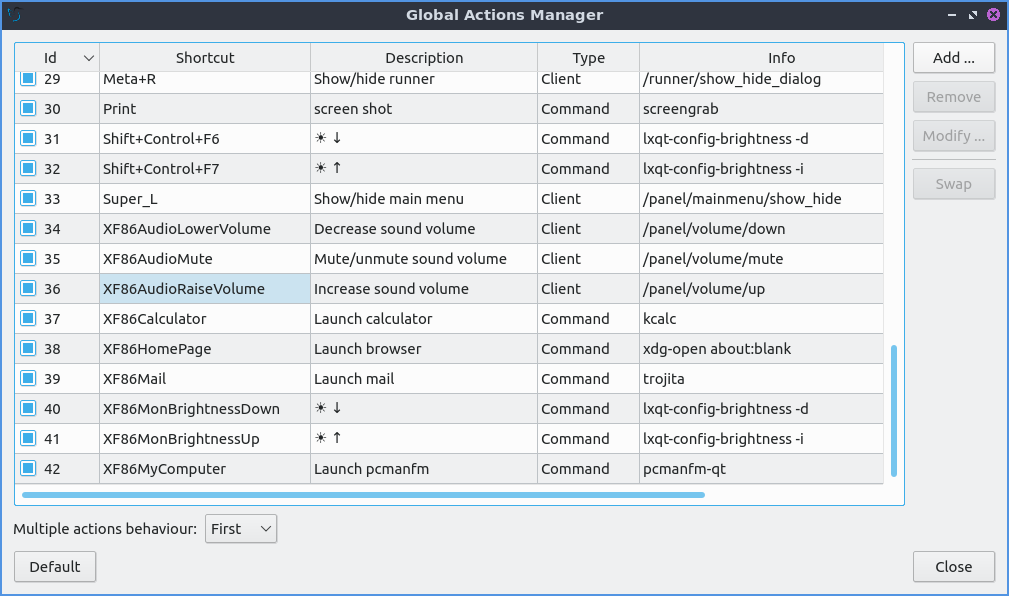
È possibile modificare una scorciatoia da tastiera corrente selezionandola dalla tabella delle tastiere, cliccando sul pulsante Modifica e poi sul pulsante della scorciatoia. Verrà avviato un conto alla rovescia durante il quale sarà necessario premere la combinazione di tasti desiderata.
È possibile rimuovere una scorciatoia da tastiera selezionandola dalla tabella delle tastiere e facendo clic sul pulsante Rimuovi . Per passare da una scorciatoia all'altra, è possibile selezionarne due e Control+ Left Clickfare clic con il pulsante sinistro del mouse sul pulsante Scambia .
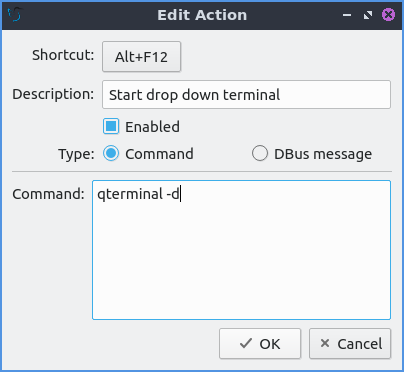
Puoi aggiungere una nuova scorciatoia da tastiera cliccando sul pulsante Aggiungi . Il campo della scorciatoia sarà vuoto, clicca sul pulsante Scorciatoia per avviare il conto alla rovescia, quindi premi la combinazione di tasti che desideri assegnare. Scrivi una breve descrizione della funzione della scorciatoia da tastiera, ad esempio "avvia il terminale a discesa" o "aumenta la luminosità dello schermo" nel campo Descrizione , in modo da sapere a cosa serve questa scorciatoia in futuro. Per far eseguire un comando da terminale, seleziona il pulsante di opzione Comando e inserisci il comando. Per ripristinare le scorciatoie da tastiera predefinite, premi il pulsante Predefinito .
Per vedere quali scorciatoie da tastiera precedenti vengono utilizzate, sono disponibili diverse colonne per visualizzarne la funzione. Per vedere il numero di ciascuna scorciatoia da tastiera, consultare la colonna ID . Per vedere quale tastiera premere, consultare la colonna Scorciatoia . Per vedere la funzione della scorciatoia, consultare la colonna Descrizione . Per vedere il tipo di scorciatoia da tastiera, consultare la colonna Tipo . Per vedere quale comando o a cosa serve la scorciatoia, consultare la colonna Informazioni .
Il campo Comportamento azioni multiple modifica il comportamento da adottare se sono presenti più scorciatoie associate allo stesso tasto. Se si desidera avviare sia qterminal che qps, Control + ALT + Delselezionando "Primo" nel campo Comportamento azioni multiple verrà avviato qterminal. Selezionando "Ultimo" nel campo Comportamento azioni multiple verrà avviato qps. Per avviare sia qps che qterminal, selezionare " Tutto" dal campo Comportamento azioni multiple . Per non avviare né qps né qterminal, selezionare "Nessuno" dal campo Comportamento azioni multiple .
Per chiudere i tasti di scelta rapida, premere il Escapetasto o premere il pulsante Chiudi .
Schermate
Versione
Lubuntu viene fornito con la versione 1.4.0 di Tasti di scelta rapida.
Come lanciare
Per avviare i tasti di scelta rapida dal menu Preferenze ‣ Impostazioni LXQt ‣ Tasti di scelta rapida . L'icona del pulsante Tasti di scelta rapida assomiglia a una tastiera. Per avviare i tasti di scelta rapida dalla riga di comando, eseguire
lxqt-config-globalkeyshortcuts





Nessun commento:
Posta un commento