
Stampanti
Stampanti consente di configurare le stampanti e mostra la coda di stampa.
Utilizzo
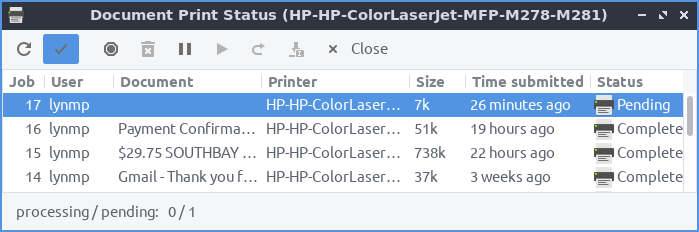
Per visualizzare la coda di stampa, fare clic con il pulsante destro del mouse sulla stampante e fare clic con il pulsante destro del mouse su Visualizza coda di stampaControl+F , con la stampante selezionata premere oppure Stampante ‣ Visualizza coda di stampa e, se un processo è in sospeso, è possibile riavviarlo. Per visualizzare lo stato della stampante, visualizzare la colonna Stato per vedere se il processo è in sospeso, in sospeso o stampato. Per visualizzare ciò che è già stato stampato, premere il pulsante Segno di spunta . Per ristampare un processo, premere il pulsante con la freccia a forma di U o fare clic con il pulsante destro del mouse e selezionare Ristampa . Per annullare un processo, premere il pulsante con un ottagono con un cerchio al suo interno o fare clic con il pulsante destro del mouse sul processo e selezionare Annulla . Per sospendere un processo di stampa, premere il pulsante || o fare clic con il pulsante destro del mouse e selezionare Sospendi .
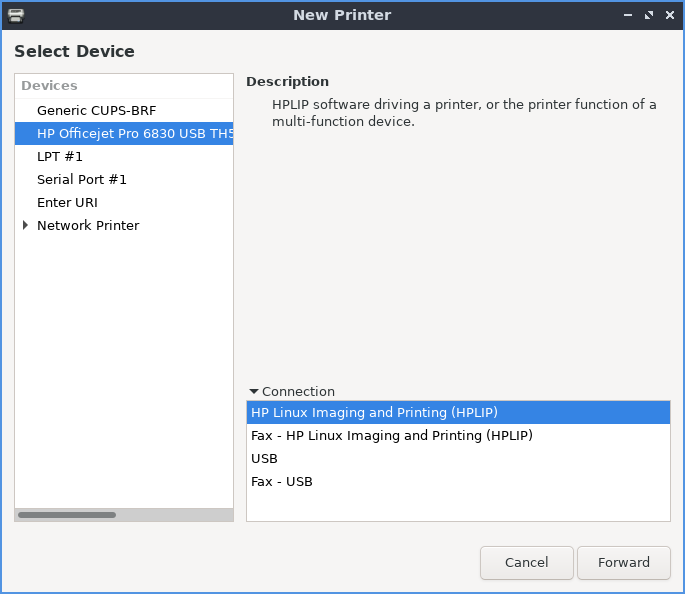
Per aggiungere una nuova stampante, premere il pulsante Aggiungi o Server ‣ Nuovo ‣ Stampante . Apparirà una finestra di dialogo che mostra dove è possibile collegare la stampante. Quindi cercare la stampante nella barra laterale a sinistra. Fare clic con il pulsante sinistro del mouse sul nome della stampante e premere il pulsante Avanti . Per modificare il nome della stampante, digitarlo nel campo Nome stampante . Per modificare la descrizione della stampante, digitare nel campo Descrizione . Per ottenere una posizione per la stampante, digitare nel campo Posizione . Per passare al passaggio successivo, premere il pulsante Avanti . Apparirà quindi una finestra di dialogo che chiede se si desidera stampare una pagina di prova.
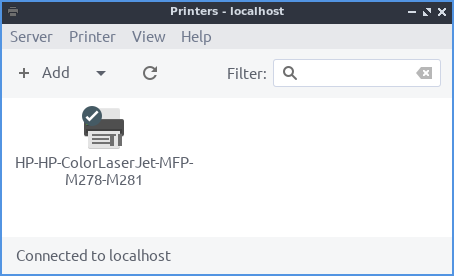
Se si desidera eliminare una stampante Stampante ‣ Elimina o fare clic con il pulsante destro del mouse sulla stampante e selezionare Elimina dopo aver fatto clic con il pulsante sinistro del mouse sulla stampante, verrà eliminata la stampante dopo aver fatto clic con il pulsante sinistro del mouse e verrà chiesto di confermare per evitare di eliminare accidentalmente la stampante. Se si dispone di più stampanti e si desidera impostarne una come predefinita, fare clic con il pulsante destro del mouse sulla stampante e selezionare Imposta come predefinita . Per modificare il nome della stampante, fare clic con il pulsante destro del mouse sulla stampante e selezionare Rinomina o Stampante ‣ Rinomina . Per creare una copia delle impostazioni di una stampante Control+D, premere , fare clic con il pulsante destro del mouse su Duplica o Stampante ‣ Duplica . Per impostare una stampante come predefinita, fare clic con il pulsante destro del mouse su Imposta come predefinita o Stampante ‣ Imposta come predefinita .
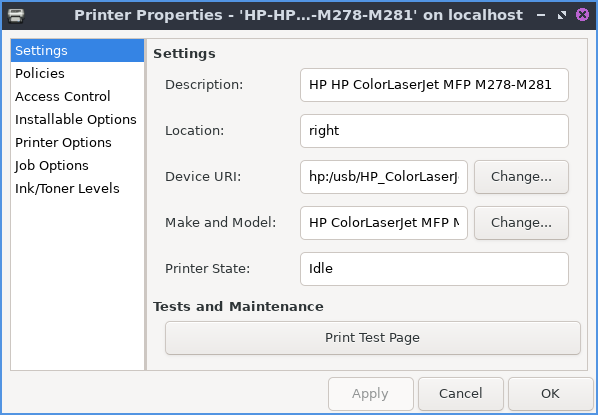
Per visualizzare o modificare le proprietà della stampante o apportare modifiche con Stampante ‣ Proprietà . Per visualizzare le impostazioni della stampante, utilizzare la scheda Impostazioni . Per modificare la descrizione e il nome del campo Descrizione . Per modificare la posizione di questa stampante, modificare il campo Posizione . Per scegliere un driver diverso da utilizzare per la stampante, premere il pulsante Cambia a destra di Marca e Modello . Per visualizzare lo stato corrente della stampante, visualizzare il campo Stato stampante . Per stampare una pagina di prova, premere il pulsante Stampa pagina di prova .
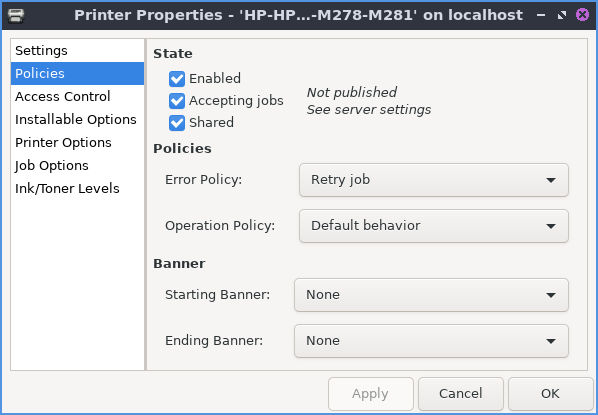
Per modificare le impostazioni della stampante in caso di errori o per impostare l'abilitazione e i banner, utilizzare la scheda Criteri . Per disabilitare una stampante, deselezionare la casella di controllo Abilitata . Per fare in modo che la stampante non accetti i processi, deselezionare la casella di controllo Accettazione processi . Per non condividere la stampante, deselezionare la casella di controllo Condivisa . Per modificare le azioni da intraprendere in caso di errore, modificare il menu a discesa Criteri di errore . Per impostare un banner prima di iniziare la stampa, utilizzare il menu a discesa Banner iniziale . Per impostare un banner alla fine della stampa, utilizzare il menu a discesa Banner finale .
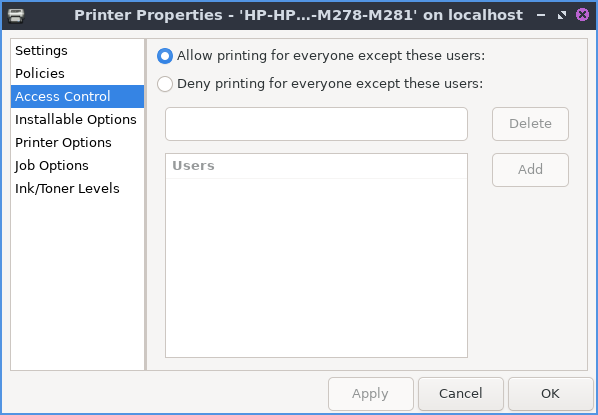
Per modificare gli utenti che possono utilizzare questa stampante, utilizzare la scheda Controllo Accessi . Per aggiungere un utente a cui non è consentito stampare, digitare il suo nome nella barra e premere il pulsante Aggiungi . Per rimuovere un utente da questo elenco, fare clic con il pulsante sinistro del mouse sul nome utente e fare clic sul pulsante Elimina . Per consentire la stampa solo agli utenti presenti nell'elenco, premere il pulsante Impedisci la stampa a tutti tranne questi utenti . Per ripristinare il divieto di stampa per gli utenti, premere la casella di controllo Consenti la stampa a tutti tranne questi utenti .
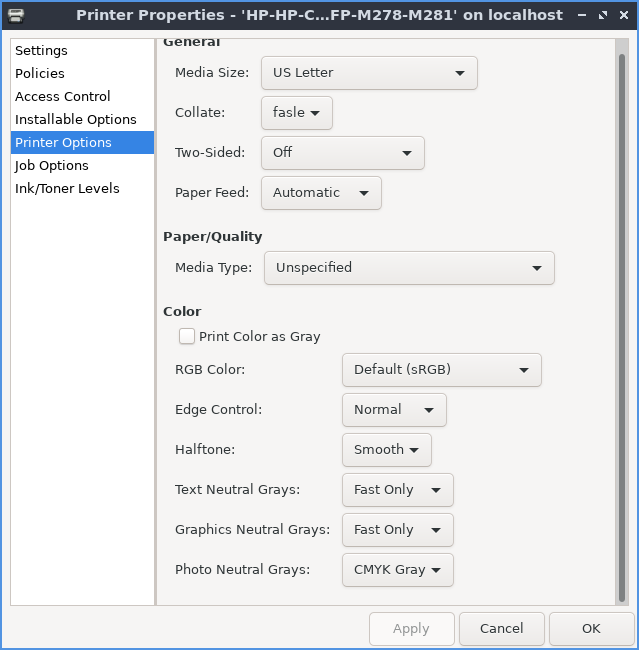
Per scegliere le impostazioni specifiche della stampante, utilizzare la scheda Opzioni Stampante . Per scegliere il formato carta, utilizzare il menu a discesa Formato Supporto . Per fascicolare la stampante, selezionare Attivato dal menu a discesa Fascicola . Per stampare i colori in grigio, selezionare la casella di controllo Stampa Colore in Grigio .
Per visualizzare le opzioni disponibili per ogni processo di stampa per ciascuna stampante, utilizzare la scheda Opzioni processo . Per modificare il numero di copie da stampare per impostazione predefinita, utilizzare il campo Copie . Per modificare la direzione di stampa predefinita di questa stampante, modificare il campo Orientamento . Per adattare le dimensioni di stampa a una pagina, selezionare la casella di controllo Adatta alla pagina .
Per chiudere Stampanti premere Control+Q.
Versione
Lubuntu viene fornito con la versione 1.5.18 di Printers.
Come lanciare
Per avviare Stampanti dal menu Preferenze ‣ Stampanti o eseguire
system-config-printer
dalla riga di comando. L'icona per Stampanti ha l'aspetto di una stampante
Salvaschermo
Screensaver è un'applicazione che consente di controllare quali screensaver vengono utilizzati sul sistema e quanto tempo occorre per attivarli.
Utilizzo
Il menu a discesa Modalità ha 4 impostazioni: Disattiva Screen Saver disattiva lo screen saver, Solo schermo vuoto spegne solo lo schermo, Solo uno screen saver imposta uno screen saver e Screen Saver casuale seleziona uno screen saver casuale. Se hai scelto di oscurare lo schermo, modifica il campo Oscura dopo . Se hai impostato uno screen saver casuale, puoi modificare il numero di minuti indicato con Ciclo dopo per quando lo screen saver passerà a un altro. Seleziona la casella di controllo per Blocca schermo dopo il numero di minuti che impiega lo screen saver a bloccarsi e modifica i minuti per modificare l'intervallo di tempo in cui lo screen saver deve bloccarsi.
Per cambiare lo screensaver, clicca con il tasto sinistro del mouse sul nome dello screensaver sul lato sinistro dello schermo. Puoi vedere una piccola anteprima dello screensaver sul lato destro della finestra, con il nome dello screensaver sopra l'anteprima.
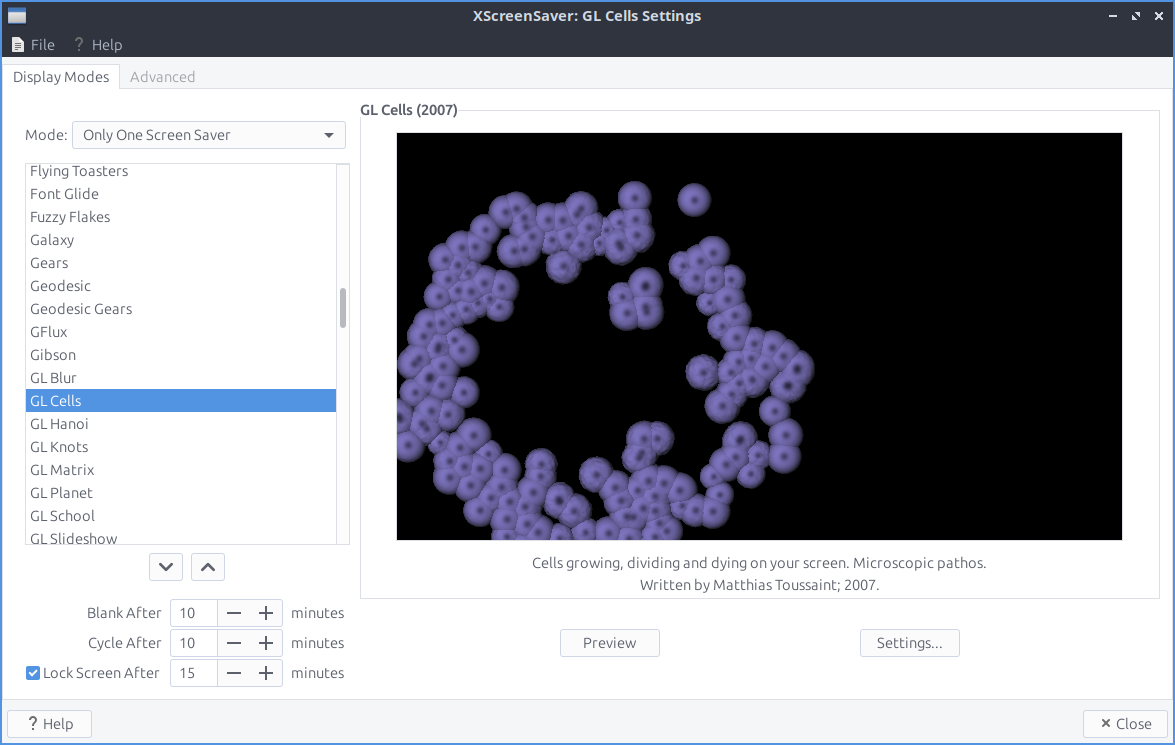
Se provi a selezionare uno screensaver non installato, questo non verrà visualizzato sul lato destro della finestra. Per visualizzare i titoli di coda e un riepilogo di ogni screensaver, leggi il testo sotto l'anteprima dello screensaver. Per visualizzare l'anteprima di uno screensaver, come se fosse attivato, premi il pulsante Anteprima . Per visualizzare ulteriori impostazioni per ogni singolo screensaver, premi il pulsante Impostazioni .
Per rendere lo schermo vuoto File ‣ Schermo vuoto ora . Per bloccare lo schermo File ‣ Blocca schermo ora . Se vuoi uccidere il demone File ‣ Uccidi demone . Per riavviare il demone dello screensaver File ‣ Riavvia demone . Per riavviare xscreensaver File ‣ Riavvia demone .
Se si tenta di aprire le impostazioni dello screensaver senza che il demone dello screensaver sia in esecuzione, verrà visualizzata una finestra di dialogo se si desidera avviarlo.
Per ottenere ancora più impostazioni per il tuo screensaver, utilizza la scheda Avanzate . Per modificare le immagini nel tuo screensaver, modifica le impostazioni nella sezione Manipolazione immagini . Per scegliere di selezionare lo sfondo del desktop, seleziona la casella di controllo Cattura immagini desktop . Per cambiare un'immagine di sfondo casuale, seleziona la casella di controllo Scegli immagine casuale . Per scegliere il percorso da cui scegliere lo sfondo in modo casuale, digita il percorso a sinistra del pulsante Sfoglia oppure premi il pulsante Sfoglia e seleziona il percorso o il feed RSS.
Per modificare lo spegnimento dello schermo e se attivare o disattivare la modalità standby o sospensione, utilizzare le impostazioni in Gestione alimentazione schermo . Per abilitare la gestione dell'alimentazione di xscreensaver, selezionare la casella di controllo Gestione alimentazione abilitata . Per modificare la velocità di accensione del computer in standby, modificare il campo Standby dopo . Per modificare la velocità di sospensione quando il computer è inattivo, modificare il campo Sospendi dopo . Per spegnere il monitor dopo un determinato periodo di tempo, modificare il campo Spegni dopo . Per spegnere lo schermo quando lo schermo viene oscurato, selezionare la casella di controllo Spegnimento rapido in modalità solo schermo vuoto.
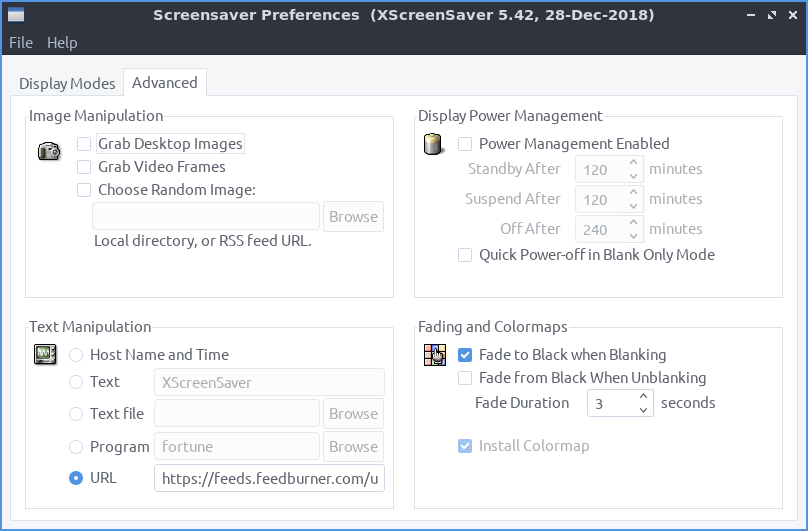
Per modificare le impostazioni relative alla modalità di oscuramento dello schermo, modifica le impostazioni di oscuramento . Per far sì che lo schermo diventi nero durante l'oscuramento, seleziona la casella di controllo Dissolvenza in nero durante l'oscuramento. Per far sì che lo schermo torni in dissolvenza dopo l'oscuramento, seleziona Dissolvenza da nero alla riapertura . Per modificare la velocità di dissolvenza dello schermo, modifica il campo Durata dissolvenza . Per modificare il tema in cui sblocchi e accedi nuovamente dopo lo screensaver, modifica il menu a tendina Tema . Per visualizzare l'anteprima del tema, premi il pulsante Anteprima .
Versione
Lubuntu viene fornito con la versione 6.08 di Screensaver
Come lanciare
Per avviare Screensaver dal menu Preferenze ‣ Impostazioni XScreensaver o eseguire
xscreensaver-demo
Dalla riga di comando. L'icona dello Screensaver assomiglia a un'immagine viola del cielo notturno.
Gestore Bluetooth
Bluetooth Manager collega il tuo computer ad altri dispositivi tramite Bluetooth.
Utilizzo
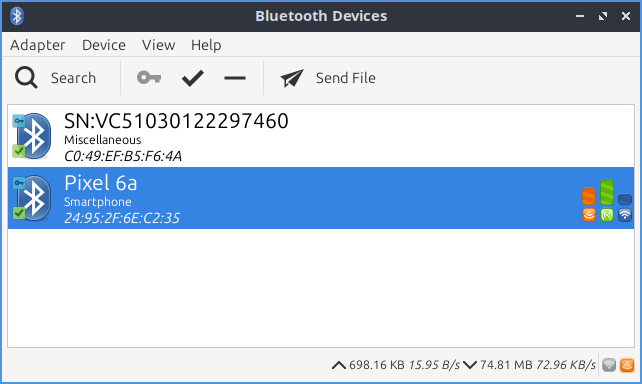
Per cercare dispositivi Bluetooth, premere il pulsante Cerca . I dispositivi Bluetooth trovati verranno visualizzati al centro della finestra.
Per associare un dispositivo, premere il pulsante Chiave . Dopo il primo accoppiamento, verranno richieste le autorizzazioni in base al tipo di dispositivo. Premere Accetta per consentire l'accesso o Nega per non consentirlo. Per contrassegnare un dispositivo come attendibile, premere il pulsante Segno di spunta . Per rimuovere un dispositivo dall'elenco dei dispositivi, premere il pulsante - o Dispositivo ‣ Rimuovi .
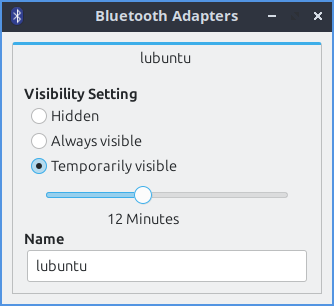
Per modificare le impostazioni relative alla visibilità del tuo Bluetooth da parte di altri dispositivi o del tuo nome su Bluetooth, seleziona Adattatore ‣ Preferenze . Per fare in modo che il tuo Bluetooth non venga visualizzato quando altre persone selezionano i dispositivi Bluetooth a cui connettersi, seleziona Nascosto . Per far sì che il tuo adattatore Bluetooth venga visualizzato ogni volta che qualcuno effettua una ricerca, seleziona Sempre visibile . Per far sì che il tuo Bluetooth venga visualizzato per un breve periodo di tempo, seleziona Temporaneamente visibile e quindi usa il cursore per selezionare l'intervallo di tempo per cui l'adattatore deve essere visibile. Per modificare il nome visualizzato su Bluetooth, digita il tuo nome nel campo Nome .
Per trasferire un file tramite Bluetooth, premere il pulsante Invia file o fare clic con il pulsante destro del mouse sull'adattatore e selezionare Invia un file . Apparirà quindi un selettore di file per selezionare il file. Al destinatario del file potrebbe essere richiesto di accettare il file.
Per connettersi a un dispositivo Bluetooth salvato, fare clic con il tasto sinistro del mouse per selezionare il dispositivo e selezionare Dispositivo ‣ Connetti oppure fare clic con il tasto destro del mouse e selezionare Connetti . Per annullare una connessione, premere il pulsante X. Per visualizzare le informazioni su un dispositivo associato , selezionare Dispositivo ‣ Info oppure fare clic con il tasto destro del mouse e selezionare Info . Per bloccare un dispositivo , selezionare Dispositivo ‣ Blocca oppure fare clic con il tasto destro del mouse e selezionare Blocca . Per disconnettere un dispositivo, selezionare Dispositivo ‣ Disconnetti . Per rinominare un dispositivo Bluetooth , selezionare Dispositivo ‣ Rinomina dispositivo oppure fare clic con il tasto destro del mouse su un dispositivo , Rinomina dispositivo , digitare ciò che si desidera e premere OK . Per rimuovere un dispositivo , selezionare Dispositivo ‣ Rimuovi oppure fare clic con il tasto destro del mouse su Rimuovi .
Nella parte inferiore della finestra vengono mostrate statistiche sulla quantità di dati inviati tramite Bluetooth, prima di tutto quanti dati sono stati caricati e scaricati e poi la velocità della connessione.
Per visualizzare o nascondere la barra degli strumenti, seleziona/deseleziona Dispositivo ‣ Mostra barra degli strumenti . Per visualizzare o nascondere la barra di stato, seleziona Dispositivo ‣ Mostra barra di stato . Per nascondere i dispositivi senza nome, seleziona Visualizza ‣ Nascondi dispositivi senza nome .
Versione
Lubuntu viene fornito con la versione 2.3.5 di Bluetooth Manager.
Come lanciare
Per avviare Preferenze di Bluetooth Manager ‣ Bluetooth Manager o eseguire
blueman-manager
dalla riga di comando.





Nessun commento:
Posta un commento