-->

Guida a Lubuntu distribuzione Linux leggera e funzionale: Installazione, aggiornamento e rimozione del software, Software Center.

Questo capitolo ti insegnerà come utilizzare gli strumenti GUI per installare, aggiornare e rimuovere software. Gestirà anche la posizione in cui il sistema scarica i pacchetti.

Scopri il Software Center

Discover consente di installare e rimuovere programmi e utilità. Ha un'interfaccia semplice che ne facilita la navigazione e l'utilizzo. Discover, tuttavia, non supporta le applicazioni da riga di comando.

Utilizzo

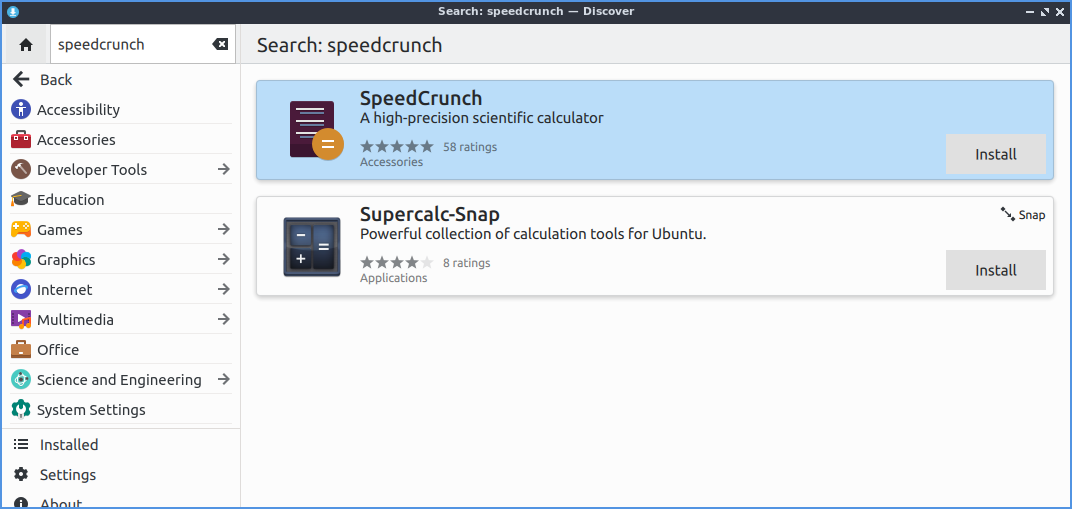
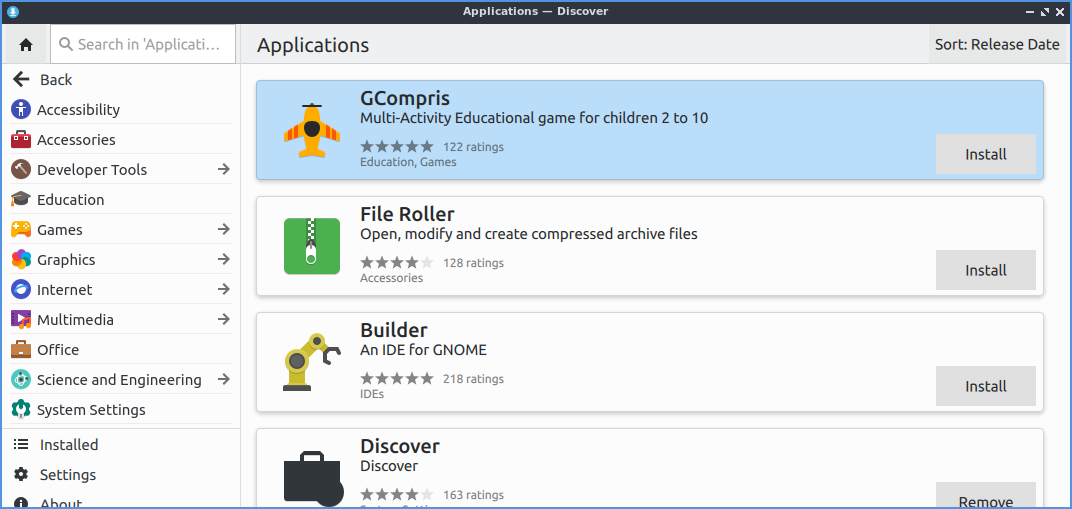
Discover consente di cercare applicazioni utilizzando la casella di ricerca o premendo Control + F. Per visualizzare le applicazioni in evidenza, premere il pulsante Home in alto a sinistra. Facendo clic con il pulsante sinistro del mouse su un programma, ne verrà visualizzata una descrizione. Per installare un programma, premere il pulsante a forma di nuvola con la freccia rivolta verso il basso che indica " Installa" quando si visualizza un singolo pacchetto. Durante l'installazione o la rimozione di un software, verrà richiesta la password. È anche possibile sfogliare le diverse categorie a sinistra, cliccando sulle singole categorie. Se una categoria ha un simbolo ‣ accanto, è possibile cliccarci sopra per visualizzare le sottocategorie. Per tornare indietro, premere il pulsante Indietro in alto a sinistra. Nei risultati, dopo aver selezionato il programma che si sta visualizzando, è possibile selezionare uno screenshot e ingrandirlo, cliccandoci sopra. Per cambiare lo screenshot che si sta visualizzando, premere i pulsanti freccia sinistra e destra vicino allo screenshot. Per uscire dallo screenshot, premere Escapeo cliccare sullo screenshot. Per tornare all'inizio, premere il pulsante a forma di casa.

Premi il pulsante con la freccia rivolta verso sinistra per tornare indietro nella cronologia.

Per visualizzare maggiori informazioni su un programma che si desidera installare, fare clic con il tasto sinistro del mouse su un programma per visualizzarne maggiori dettagli. A destra verrà visualizzata una descrizione del programma. Per visualizzare le recensioni degli utenti di un programma, fare clic sul testo " Mostra tutte le recensioni" . Per installare il programma, premere il pulsante " Installa" . Per visualizzare altre schermate, premere le frecce sinistra e destra accanto alle schermate. Per uscire dalle recensioni degli utenti, premere Escapeo fare clic al di fuori delle aree delle recensioni. Per visualizzare le valutazioni del programma, queste sono mostrate in stelle con il numero di valutazioni e il numero di recensioni accanto alle valutazioni . Sotto le recensioni sono presenti informazioni sul pacchetto, come la versione e la licenza .

../../_images/update-authentication.png../../_images/discover-details.png

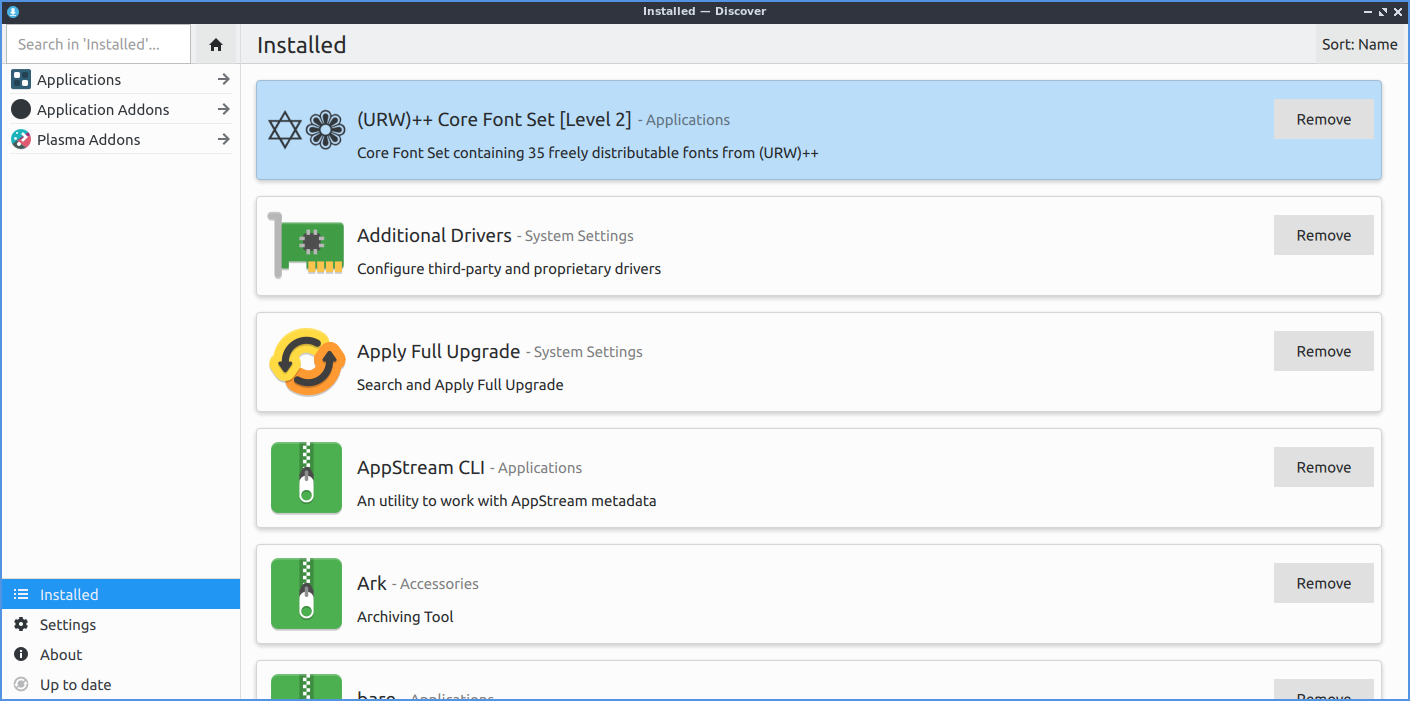
Per rimuovere il software, utilizzare la scheda Installato o premere Alt +I. È possibile sfogliare i pacchetti installati, effettuare ricerche utilizzando la barra di ricerca (angolo in alto a sinistra) e quindi fare clic sul pulsante Rimuovi per rimuovere il software premendo il pulsante Rimuovi . Per vedere quanto spazio occupa un pacchetto, guardare verso l'angolo in basso a destra, che indicherà anche il numero di dipendenze del pacchetto. Se il pacchetto è un pacchetto snap, nell'angolo in alto a destra verrà visualizzato Snap . Per visualizzare maggiori dettagli sul programma, fare clic con il pulsante sinistro del mouse. Se si desidera avviare un programma installato, premere il pulsante Avvia nell'angolo in alto a destra.

../../_images/discover-installed.png

Nell'angolo in alto a destra di Discover puoi trovare una categoria Ordina per ordinare i risultati della ricerca per Nome , Valutazione , Dimensione o Data di rilascio .

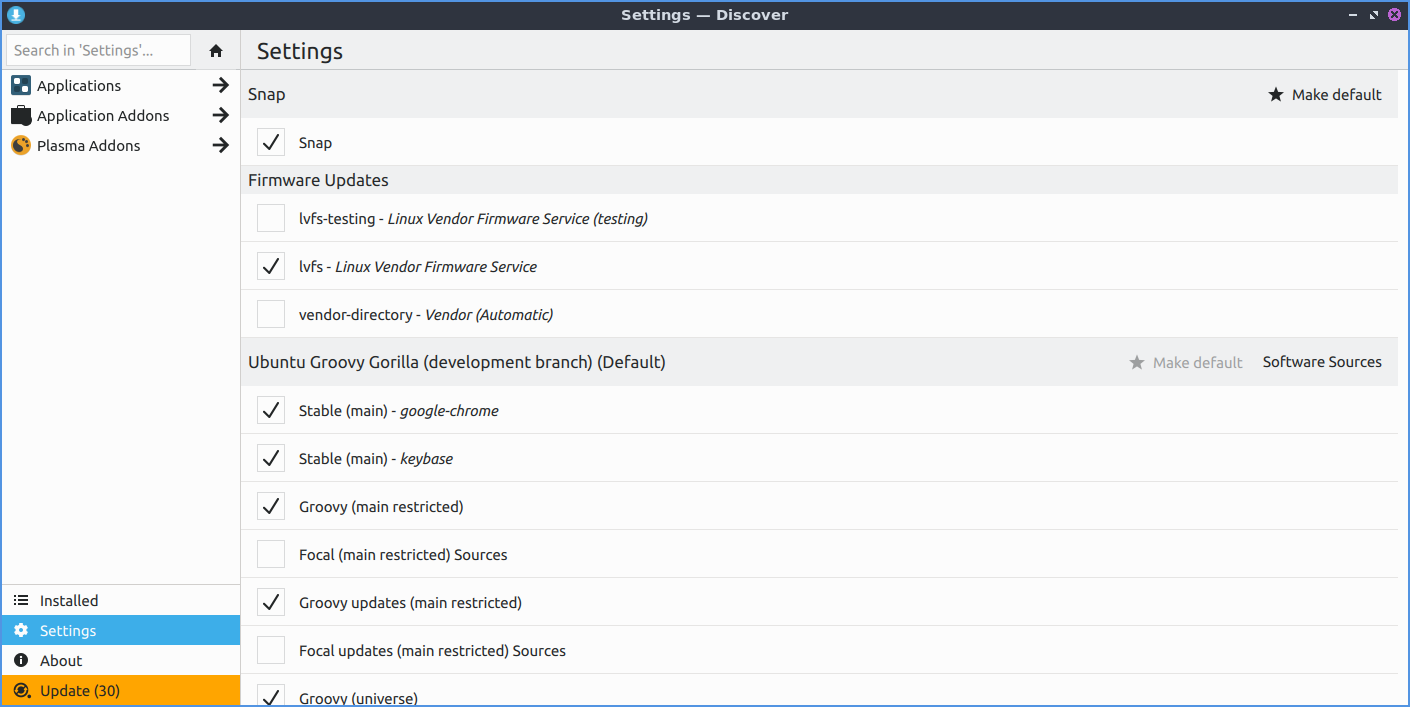
Per accedere alle impostazioni relative al software da utilizzare, utilizza la scheda Impostazioni . Per rimuovere una sorgente, ad esempio un PPA, fai clic sul pulsante X rosso nascosto sul lato destro per rimuoverla. Per abilitare o disabilitare una sorgente software, seleziona o deseleziona la casella di controllo accanto alla sorgente stessa. Per impostare i pacchetti snap come versione predefinita da utilizzare per la scoperta, premi il pulsante Rendi predefiniti accanto a Pacchetti snap. Per tornare ai pacchetti deb come predefiniti, premi il pulsante con i tre punti verticali e quindi seleziona Rendi predefiniti .

../../_images/discover-settings.png

Aggiornamento

Discover consente di aggiornare il software utilizzando la scheda Aggiornamenti situata in fondo alla colonna di sinistra. È possibile fare clic sul pulsante Controlla aggiornamenti per verificare manualmente la presenza di aggiornamenti. Se sono presenti aggiornamenti da installare, verrà visualizzato in arancione il messaggio Aggiorna(x), dove x è il numero di pacchetti da aggiornare, oppure premere Alt+U. Quando si selezionano gli aggiornamenti da installare, in alto a sinistra viene visualizzato il numero di pacchetti da aggiornare e la dimensione del download tra parentesi. Per non selezionare un aggiornamento da installare, deselezionare la casella di controllo a sinistra del pacchetto. Per visualizzare la versione che verrà aggiornata sul sistema, verrà visualizzato il rapporto tra versione vecchia e nuova, con la dimensione del download dell'aggiornamento a destra. Per vedere le modifiche apportate a un pacchetto tramite il changelog, fare doppio clic con il pulsante sinistro del mouse sul pacchetto e leggere le modifiche apportate all'aggiornamento. Per visualizzare informazioni su un pacchetto in fase di aggiornamento, fare clic con il pulsante sinistro del mouse su di esso e quindi fare clic con il pulsante sinistro del mouse su Ulteriori informazioni .

Per selezionare tutti i pacchetti da aggiornare, premere il pulsante " Seleziona tutto" . Per non selezionare alcun pacchetto, premere il pulsante " Deseleziona tutto" .

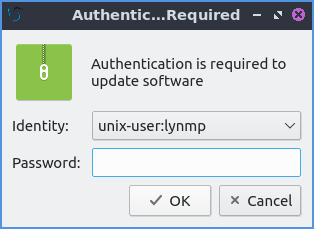
Per verificare se sono disponibili altri aggiornamenti, premere nuovamente il pulsante Aggiorna sulla barra in alto. Per aggiornare definitivamente, premere il pulsante Aggiorna tutto per installare tutti gli aggiornamenti. Apparirà quindi una finestra di dialogo in cui sarà necessario inserire la password e premere il pulsante OK per assicurarsi di essere l'utente che installa gli aggiornamenti. Se è necessario riavviare il sistema dopo aver effettuato l'aggiornamento, verrà visualizzato il testo " Il sistema richiede un riavvio per applicare gli aggiornamenti "; premere il pulsante Riavvia per riavviare il computer.

../../_images/update-authentication.png

Schermata

../../_images/discover_screen.png

Versione

Lubuntu viene fornito con la versione 5.27.10 di Discover.

Come lanciare

Per avviare Discover dal menu Strumenti di sistema ‣ Discover o esegui

plasma-discover

dalla riga di comando. L'icona di Discover ha l'aspetto di un cerchio blu con una freccia bianca rivolta verso il basso.

    Guida a Lubuntu distribuzione Linux leggera e funzionale: Preferenze, Configurazione Picom

    Configurazione Picom

    Picom Configuration è il programma predefinito in Lubuntu per gestire gli effetti del compositore Picom X11.

    Utilizzo

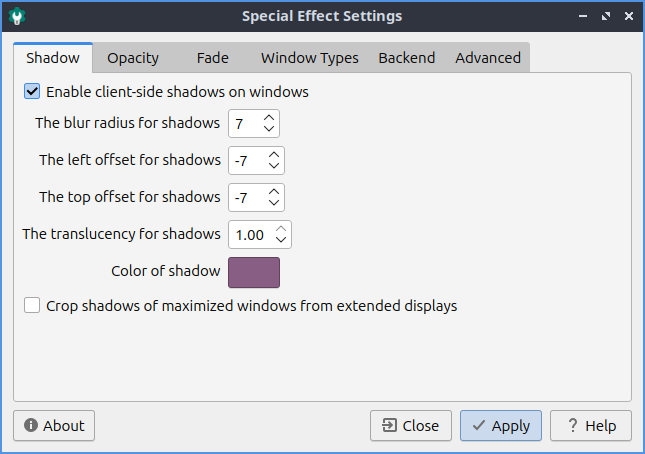
    La scheda Ombra gestisce il modo in cui picom disegna le ombre. Per abilitare le ombre lato client, premere la casella di controllo Abilita ombre lato client su Windows . Il colore dell'ombra consente di modificare il colore delle ombre dalle finestre. Il campo Raggio di sfocatura per le ombre modifica l'entità della sfocatura. L'offset sinistro per le ombre indica di quanto spostare le ombre a sinistra: un numero maggiore fa apparire l'ombra più a destra. L'offset superiore per le ombre controlla dove posizionare l'ombra verticalmente: un numero maggiore fa apparire l'ombra sotto la finestra. Il campo Traslucenza per le ombre indica quanto opache o trasparenti devono essere le ombre: 1 indica ombre opache e 0 indica ombre trasparenti. La casella di controllo Ritaglia ombre delle finestre massimizzate da schermi estesi non consente di visualizzare le ombre sui layout multimonitor di altri monitor da finestre di altri monitor.

    ../../../_images/picom-conf-shadow.png

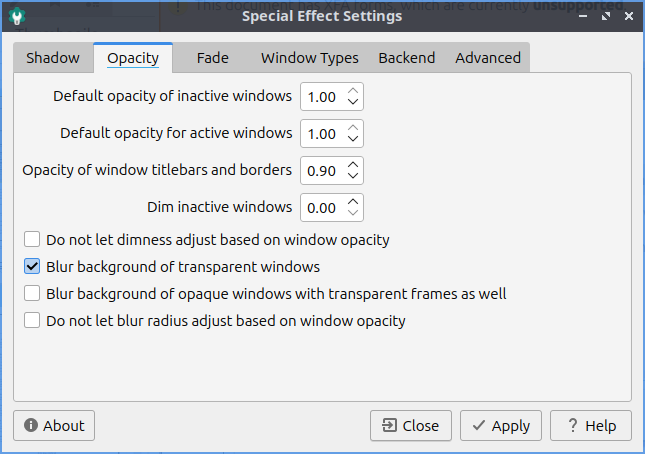
    La scheda Opacità è per le impostazioni di trasparenza. Impostando Opacità a 1,00 la finestra diventa opaca, mentre impostandola a 0 diventa completamente trasparente. L'opacità di menu, finestre inattive, finestre attive, barre del titolo e bordi può essere modificata in modo indipendente. Per non modificare la luminosità delle finestre con l'opacità della finestra, selezionare la casella Non lasciare che la luminosità si regoli in base all'opacità della finestra . La casella Sfoca sfondo delle finestre trasparenti sfoca lo sfondo delle finestre trasparenti. Per mantenere la sfocatura delle finestre invariata indipendentemente dall'opacità della finestra, selezionare la casella di controllo Non lasciare che il raggio di sfocatura si regoli in base all'opacità della finestra .

    ../../../_images/picom_conf_opacity.png

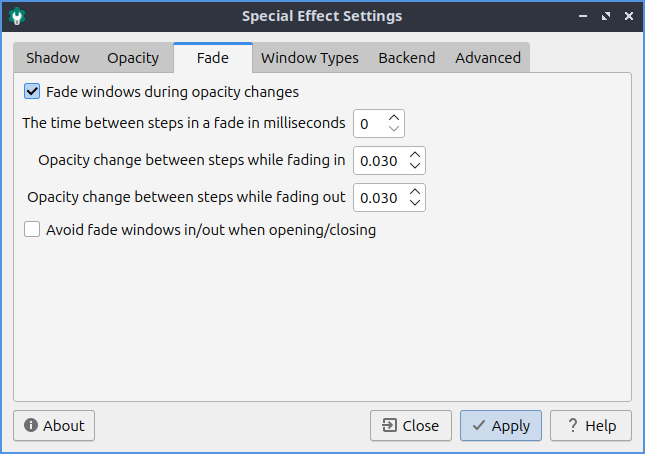
    La scheda Dissolvenza gestisce l'apertura o la chiusura delle finestre in dissolvenza o le modifiche all'opacità. È presente una casella di controllo per Dissolvenza finestre durante le modifiche all'opacità, in modo che se l'opacità cambia, la dissolvenza avverrà in modo graduale. Per ottenere un tempo più lento tra le dissolvenze in millisecondi, aumentare il tempo tra i passaggi in una dissolvenza in millisecondi . Per modificare l'entità della modifica dell'opacità durante la dissolvenza in entrata di una finestra , modificare il campo Cambiamento di opacità tra i passaggi durante la dissolvenza in entrata. Per modificare i passaggi durante la dissolvenza in uscita, modificare il campo Cambiamento di opacità tra i passaggi durante la dissolvenza in uscita . Con queste impostazioni le finestre appariranno e scompariranno in dissolvenza all'apertura e alla chiusura, a meno che non le si desideri, per cui è possibile selezionare Evita dissolvenza finestre in entrata/uscita all'apertura/chiusura .

    ../../../_images/picom_conf_fade.png

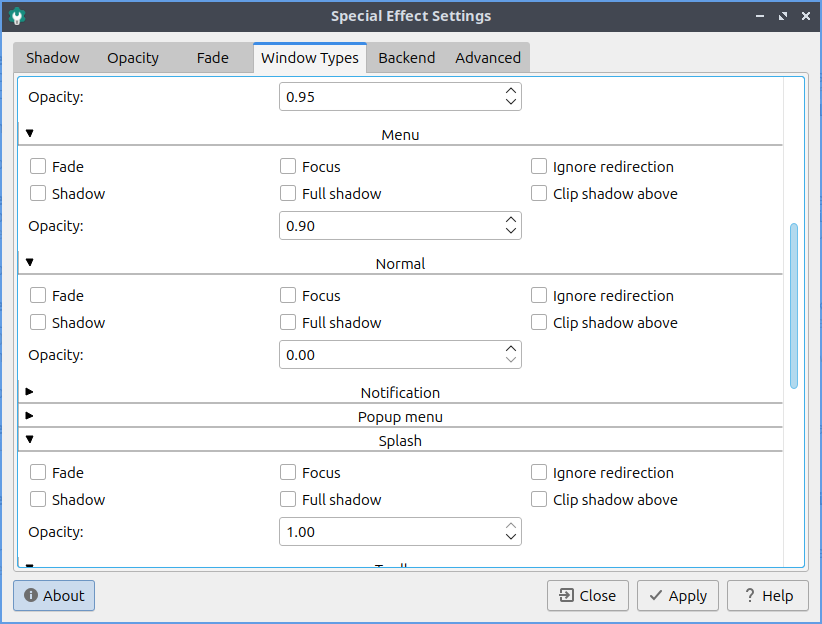
    La scheda Tipi di finestra consente di modificare singolarmente le impostazioni per molti tipi diversi di finestre. I diversi tipi di finestra sono Combinata, Desktop, Finestra di dialogo, Non disturbare, Dock, Menu a discesa, Menu, Normale, Notifica, Menu a comparsa, Splash, Barra degli strumenti, Suggerimento, Sconosciuto o Utilità . Per espandere un tipo di finestra, fare clic con il pulsante sinistro del mouse sulla freccia rivolta verso destra. Per comprimere un tipo di finestra, fare clic con il pulsante sinistro del mouse sulla freccia rivolta verso il basso. Per modificare l'opacità di ciascun tipo di finestra, modificare il campo Opacità .

    ../../../_images/picom-window-types.png

    La scheda Backend contiene le impostazioni per modificare il backend di rendering di picom. Il backend di Rendering modifica il metodo utilizzato da picom per il rendering degli effetti delle finestre. Per passare al rendering con accelerazione hardware del backend di picom, premere il pulsante GLX (OpenGL) . Per tornare al rendering predefinito, premere il pulsante X Render .

    Per applicare le impostazioni, premere il pulsante Applica . Per annullare le modifiche, premere il pulsante Chiudi . Per chiudere gli Effetti Finestra, premere il Escapetasto .

    Versione

    Lubuntu viene fornito con la versione 0.17.0 di Picom Configuration.

    Come lanciare

    Per avviare Picom Configuration dal menu Preferenze ‣ Picom Configuration o eseguire

    picom-conf
    

    Dalla riga di comando. L'icona di Picom Configuration è un pulsante a forma di ingranaggio con una lettera c al suo interno, che consente di avviare Picom Configuration. Naturalmente, affinché questo abbia effetto, il compositore Picom deve essere in esecuzione, quindi consultare il Capitolo 3.2.13 per informazioni su come avviare automaticamente le applicazioni. Per avviare il compositore Picom, selezionare Accessori ‣ Picom dal menu.

    Guida a Lubuntu distribuzione Linux leggera e funzionale: Preferenze, Stampanti, Salvaschermo Gestore Bluetooth.

    Stampanti

    Stampanti consente di configurare le stampanti e mostra la coda di stampa.

    Utilizzo

    Per visualizzare la coda di stampa, fare clic con il pulsante destro del mouse sulla stampante e fare clic con il pulsante destro del mouse su Visualizza coda di stampaControl+F , con la stampante selezionata premere oppure Stampante ‣ Visualizza coda di stampa e, se un processo è in sospeso, è possibile riavviarlo. Per visualizzare lo stato della stampante, visualizzare la colonna Stato per vedere se il processo è in sospeso, in sospeso o stampato. Per visualizzare ciò che è già stato stampato, premere il pulsante Segno di spunta . Per ristampare un processo, premere il pulsante con la freccia a forma di U o fare clic con il pulsante destro del mouse e selezionare Ristampa . Per annullare un processo, premere il pulsante con un ottagono con un cerchio al suo interno o fare clic con il pulsante destro del mouse sul processo e selezionare Annulla . Per sospendere un processo di stampa, premere il pulsante || o fare clic con il pulsante destro del mouse e selezionare Sospendi .
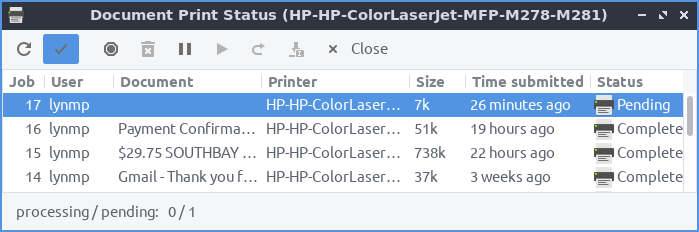
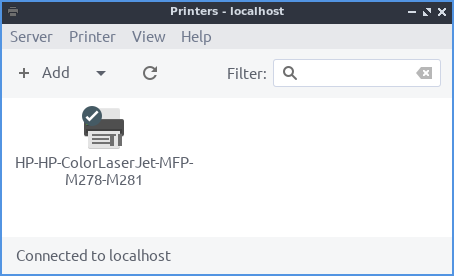
    ../../../_images/print-queue.png../../../_images/stampanti.png

    Per aggiungere una nuova stampante, premere il pulsante Aggiungi o Server ‣ Nuovo ‣ Stampante . Apparirà una finestra di dialogo che mostra dove è possibile collegare la stampante. Quindi cercare la stampante nella barra laterale a sinistra. Fare clic con il pulsante sinistro del mouse sul nome della stampante e premere il pulsante Avanti . Per modificare il nome della stampante, digitarlo nel campo Nome stampante . Per modificare la descrizione della stampante, digitare nel campo Descrizione . Per ottenere una posizione per la stampante, digitare nel campo Posizione . Per passare al passaggio successivo, premere il pulsante Avanti . Apparirà quindi una finestra di dialogo che chiede se si desidera stampare una pagina di prova.
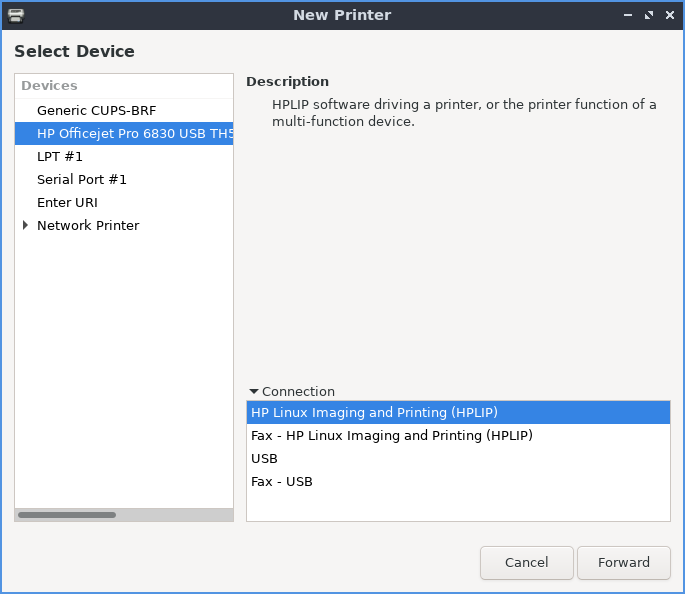
    ../../../_images/new_printer.png

    Se si desidera eliminare una stampante Stampante ‣ Elimina o fare clic con il pulsante destro del mouse sulla stampante e selezionare Elimina dopo aver fatto clic con il pulsante sinistro del mouse sulla stampante, verrà eliminata la stampante dopo aver fatto clic con il pulsante sinistro del mouse e verrà chiesto di confermare per evitare di eliminare accidentalmente la stampante. Se si dispone di più stampanti e si desidera impostarne una come predefinita, fare clic con il pulsante destro del mouse sulla stampante e selezionare Imposta come predefinita . Per modificare il nome della stampante, fare clic con il pulsante destro del mouse sulla stampante e selezionare Rinomina o Stampante ‣ Rinomina . Per creare una copia delle impostazioni di una stampante Control+D, premere , fare clic con il pulsante destro del mouse su Duplica o Stampante ‣ Duplica . Per impostare una stampante come predefinita, fare clic con il pulsante destro del mouse su Imposta come predefinita o Stampante ‣ Imposta come predefinita .

    Per visualizzare o modificare le proprietà della stampante o apportare modifiche con Stampante ‣ Proprietà . Per visualizzare le impostazioni della stampante, utilizzare la scheda Impostazioni . Per modificare la descrizione e il nome del campo Descrizione . Per modificare la posizione di questa stampante, modificare il campo Posizione . Per scegliere un driver diverso da utilizzare per la stampante, premere il pulsante Cambia a destra di Marca e Modello . Per visualizzare lo stato corrente della stampante, visualizzare il campo Stato stampante . Per stampare una pagina di prova, premere il pulsante Stampa pagina di prova .
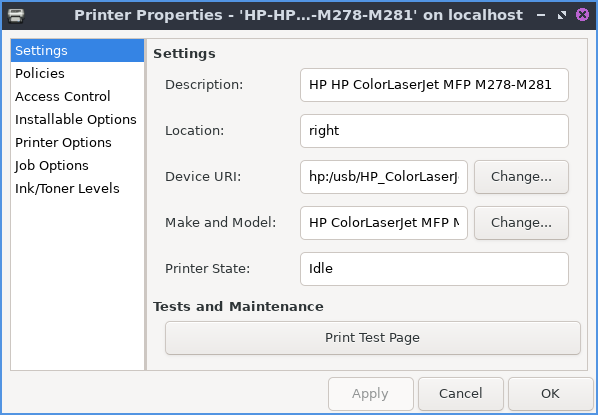
    ../../../_images/prop-settings.png

    Per modificare le impostazioni della stampante in caso di errori o per impostare l'abilitazione e i banner, utilizzare la scheda Criteri . Per disabilitare una stampante, deselezionare la casella di controllo Abilitata . Per fare in modo che la stampante non accetti i processi, deselezionare la casella di controllo Accettazione processi . Per non condividere la stampante, deselezionare la casella di controllo Condivisa . Per modificare le azioni da intraprendere in caso di errore, modificare il menu a discesa Criteri di errore . Per impostare un banner prima di iniziare la stampa, utilizzare il menu a discesa Banner iniziale . Per impostare un banner alla fine della stampa, utilizzare il menu a discesa Banner finale .
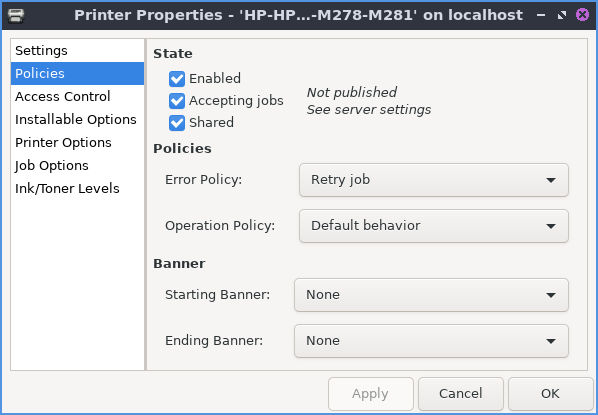
    ../../../_images/prop-policies.png

    Per modificare gli utenti che possono utilizzare questa stampante, utilizzare la scheda Controllo Accessi . Per aggiungere un utente a cui non è consentito stampare, digitare il suo nome nella barra e premere il pulsante Aggiungi . Per rimuovere un utente da questo elenco, fare clic con il pulsante sinistro del mouse sul nome utente e fare clic sul pulsante Elimina . Per consentire la stampa solo agli utenti presenti nell'elenco, premere il pulsante Impedisci la stampa a tutti tranne questi utenti . Per ripristinare il divieto di stampa per gli utenti, premere la casella di controllo Consenti la stampa a tutti tranne questi utenti .
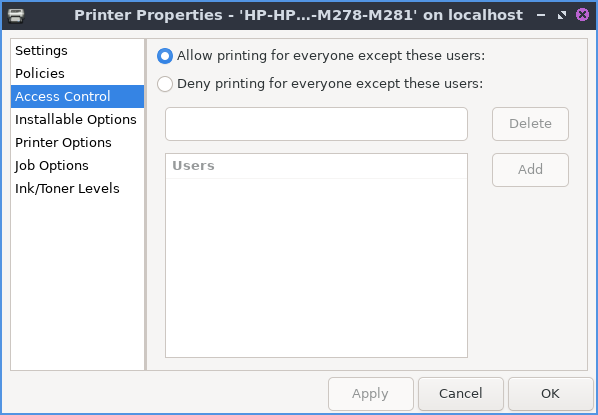
    ../../../_images/prop-access-control.png

    Per scegliere le impostazioni specifiche della stampante, utilizzare la scheda Opzioni Stampante . Per scegliere il formato carta, utilizzare il menu a discesa Formato Supporto . Per fascicolare la stampante, selezionare Attivato dal menu a discesa Fascicola . Per stampare i colori in grigio, selezionare la casella di controllo Stampa Colore in Grigio .
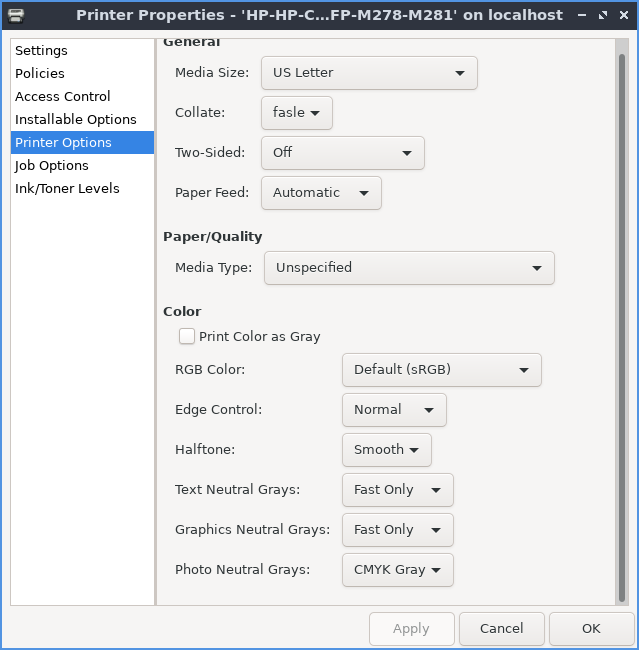
    ../../../_images/prop-printer-option.png

    Per visualizzare le opzioni disponibili per ogni processo di stampa per ciascuna stampante, utilizzare la scheda Opzioni processo . Per modificare il numero di copie da stampare per impostazione predefinita, utilizzare il campo Copie . Per modificare la direzione di stampa predefinita di questa stampante, modificare il campo Orientamento . Per adattare le dimensioni di stampa a una pagina, selezionare la casella di controllo Adatta alla pagina .

    Per chiudere Stampanti premere Control+Q.

    Versione

    Lubuntu viene fornito con la versione 1.5.18 di Printers.

    Come lanciare

    Per avviare Stampanti dal menu Preferenze ‣ Stampanti o eseguire

    system-config-printer
    

    dalla riga di comando. L'icona per Stampanti ha l'aspetto di una stampante

    Salvaschermo

    Screensaver è un'applicazione che consente di controllare quali screensaver vengono utilizzati sul sistema e quanto tempo occorre per attivarli.

    Utilizzo

    Il menu a discesa Modalità ha 4 impostazioni: Disattiva Screen Saver disattiva lo screen saver, Solo schermo vuoto spegne solo lo schermo, Solo uno screen saver imposta uno screen saver e Screen Saver casuale seleziona uno screen saver casuale. Se hai scelto di oscurare lo schermo, modifica il campo Oscura dopo . Se hai impostato uno screen saver casuale, puoi modificare il numero di minuti indicato con Ciclo dopo per quando lo screen saver passerà a un altro. Seleziona la casella di controllo per Blocca schermo dopo il numero di minuti che impiega lo screen saver a bloccarsi e modifica i minuti per modificare l'intervallo di tempo in cui lo screen saver deve bloccarsi.

    Per cambiare lo screensaver, clicca con il tasto sinistro del mouse sul nome dello screensaver sul lato sinistro dello schermo. Puoi vedere una piccola anteprima dello screensaver sul lato destro della finestra, con il nome dello screensaver sopra l'anteprima.
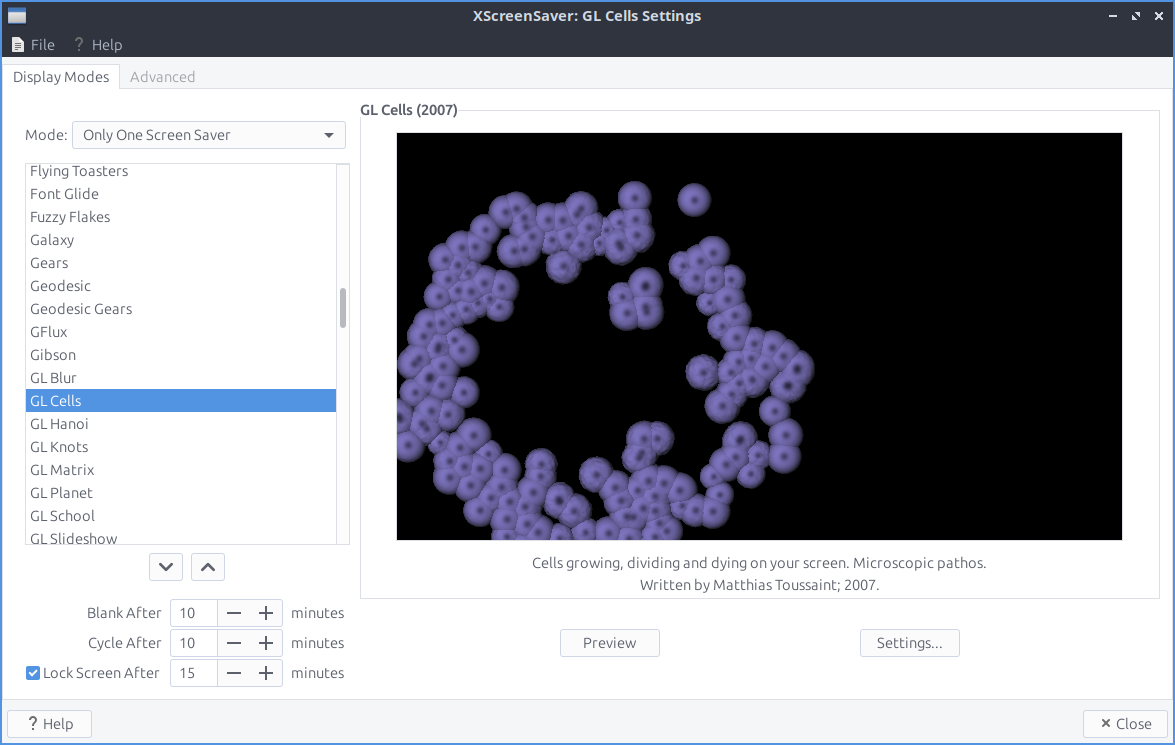
    ../../../_images/screensaver.png

    Se provi a selezionare uno screensaver non installato, questo non verrà visualizzato sul lato destro della finestra. Per visualizzare i titoli di coda e un riepilogo di ogni screensaver, leggi il testo sotto l'anteprima dello screensaver. Per visualizzare l'anteprima di uno screensaver, come se fosse attivato, premi il pulsante Anteprima . Per visualizzare ulteriori impostazioni per ogni singolo screensaver, premi il pulsante Impostazioni .

    Per rendere lo schermo vuoto File ‣ Schermo vuoto ora . Per bloccare lo schermo File ‣ Blocca schermo ora . Se vuoi uccidere il demone File ‣ Uccidi demone . Per riavviare il demone dello screensaver File ‣ Riavvia demone . Per riavviare xscreensaver File ‣ Riavvia demone .

    Se si tenta di aprire le impostazioni dello screensaver senza che il demone dello screensaver sia in esecuzione, verrà visualizzata una finestra di dialogo se si desidera avviarlo.

    Per ottenere ancora più impostazioni per il tuo screensaver, utilizza la scheda Avanzate . Per modificare le immagini nel tuo screensaver, modifica le impostazioni nella sezione Manipolazione immagini . Per scegliere di selezionare lo sfondo del desktop, seleziona la casella di controllo Cattura immagini desktop . Per cambiare un'immagine di sfondo casuale, seleziona la casella di controllo Scegli immagine casuale . Per scegliere il percorso da cui scegliere lo sfondo in modo casuale, digita il percorso a sinistra del pulsante Sfoglia oppure premi il pulsante Sfoglia e seleziona il percorso o il feed RSS.

    Per modificare lo spegnimento dello schermo e se attivare o disattivare la modalità standby o sospensione, utilizzare le impostazioni in Gestione alimentazione schermo . Per abilitare la gestione dell'alimentazione di xscreensaver, selezionare la casella di controllo Gestione alimentazione abilitata . Per modificare la velocità di accensione del computer in standby, modificare il campo Standby dopo . Per modificare la velocità di sospensione quando il computer è inattivo, modificare il campo Sospendi dopo . Per spegnere il monitor dopo un determinato periodo di tempo, modificare il campo Spegni dopo . Per spegnere lo schermo quando lo schermo viene oscurato, selezionare la casella di controllo Spegnimento rapido in modalità solo schermo vuoto.
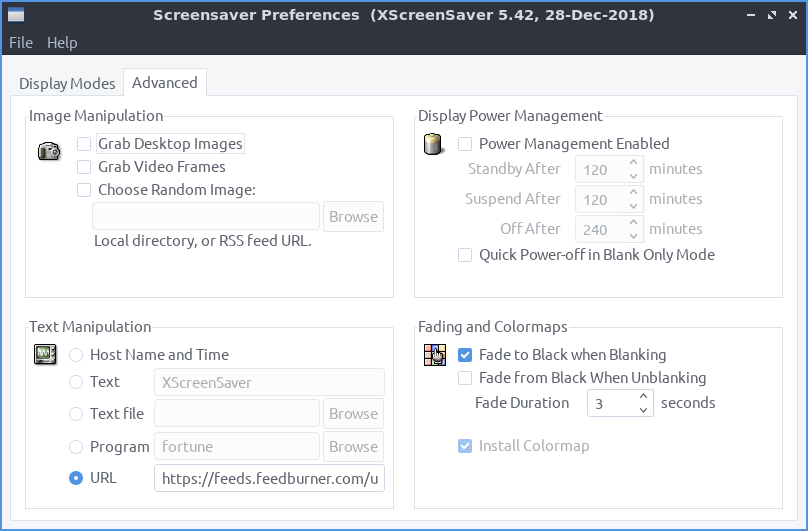
    ../../../_images/screensaver-advanced.png

    Per modificare le impostazioni relative alla modalità di oscuramento dello schermo, modifica le impostazioni di oscuramento . Per far sì che lo schermo diventi nero durante l'oscuramento, seleziona la casella di controllo Dissolvenza in nero durante l'oscuramento. Per far sì che lo schermo torni in dissolvenza dopo l'oscuramento, seleziona Dissolvenza da nero alla riapertura . Per modificare la velocità di dissolvenza dello schermo, modifica il campo Durata dissolvenza . Per modificare il tema in cui sblocchi e accedi nuovamente dopo lo screensaver, modifica il menu a tendina Tema . Per visualizzare l'anteprima del tema, premi il pulsante Anteprima .

    Versione

    Lubuntu viene fornito con la versione 6.08 di Screensaver

    Come lanciare

    Per avviare Screensaver dal menu Preferenze ‣ Impostazioni XScreensaver o eseguire

    xscreensaver-demo
    

    Dalla riga di comando. L'icona dello Screensaver assomiglia a un'immagine viola del cielo notturno.

    Gestore Bluetooth

    Bluetooth Manager collega il tuo computer ad altri dispositivi tramite Bluetooth.

    Utilizzo

    Per cercare dispositivi Bluetooth, premere il pulsante Cerca . I dispositivi Bluetooth trovati verranno visualizzati al centro della finestra.

    Per associare un dispositivo, premere il pulsante Chiave . Dopo il primo accoppiamento, verranno richieste le autorizzazioni in base al tipo di dispositivo. Premere Accetta per consentire l'accesso o Nega per non consentirlo. Per contrassegnare un dispositivo come attendibile, premere il pulsante Segno di spunta . Per rimuovere un dispositivo dall'elenco dei dispositivi, premere il pulsante - o Dispositivo ‣ Rimuovi .
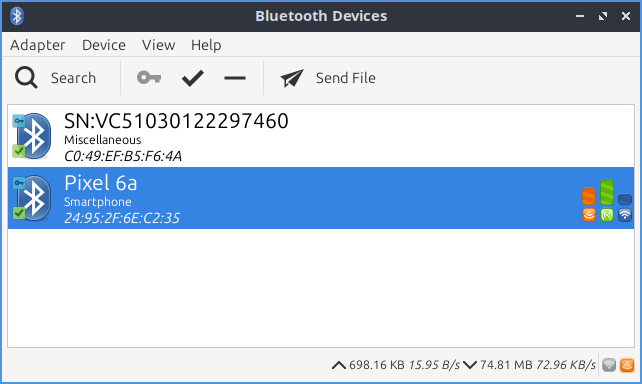
    ../../../_images/blueman.png

    Per modificare le impostazioni relative alla visibilità del tuo Bluetooth da parte di altri dispositivi o del tuo nome su Bluetooth, seleziona Adattatore ‣ Preferenze . Per fare in modo che il tuo Bluetooth non venga visualizzato quando altre persone selezionano i dispositivi Bluetooth a cui connettersi, seleziona Nascosto . Per far sì che il tuo adattatore Bluetooth venga visualizzato ogni volta che qualcuno effettua una ricerca, seleziona Sempre visibile . Per far sì che il tuo Bluetooth venga visualizzato per un breve periodo di tempo, seleziona Temporaneamente visibile e quindi usa il cursore per selezionare l'intervallo di tempo per cui l'adattatore deve essere visibile. Per modificare il nome visualizzato su Bluetooth, digita il tuo nome nel campo Nome .
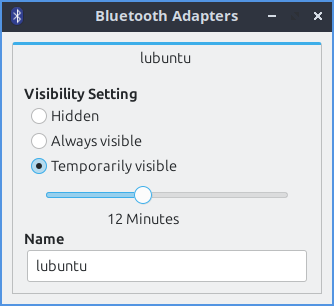
    ../../../_images/bluetooth-pref.png

    Per trasferire un file tramite Bluetooth, premere il pulsante Invia file o fare clic con il pulsante destro del mouse sull'adattatore e selezionare Invia un file . Apparirà quindi un selettore di file per selezionare il file. Al destinatario del file potrebbe essere richiesto di accettare il file.

    Per connettersi a un dispositivo Bluetooth salvato, fare clic con il tasto sinistro del mouse per selezionare il dispositivo e selezionare Dispositivo ‣ Connetti oppure fare clic con il tasto destro del mouse e selezionare Connetti . Per annullare una connessione, premere il pulsante X. Per visualizzare le informazioni su un dispositivo associato , selezionare Dispositivo ‣ Info oppure fare clic con il tasto destro del mouse e selezionare Info . Per bloccare un dispositivo , selezionare Dispositivo ‣ Blocca oppure fare clic con il tasto destro del mouse e selezionare Blocca . Per disconnettere un dispositivo, selezionare Dispositivo ‣ Disconnetti . Per rinominare un dispositivo Bluetooth , selezionare Dispositivo ‣ Rinomina dispositivo oppure fare clic con il tasto destro del mouse su un dispositivo , Rinomina dispositivo , digitare ciò che si desidera e premere OK . Per rimuovere un dispositivo , selezionare Dispositivo ‣ Rimuovi oppure fare clic con il tasto destro del mouse su Rimuovi .

    Nella parte inferiore della finestra vengono mostrate statistiche sulla quantità di dati inviati tramite Bluetooth, prima di tutto quanti dati sono stati caricati e scaricati e poi la velocità della connessione.

    Per visualizzare o nascondere la barra degli strumenti, seleziona/deseleziona Dispositivo ‣ Mostra barra degli strumenti . Per visualizzare o nascondere la barra di stato, seleziona Dispositivo ‣ Mostra barra di stato . Per nascondere i dispositivi senza nome, seleziona Visualizza ‣ Nascondi dispositivi senza nome .

    Versione

    Lubuntu viene fornito con la versione 2.3.5 di Bluetooth Manager.

    Come lanciare

    Per avviare Preferenze di Bluetooth Manager ‣ Bluetooth Manager o eseguire

    blueman-manager
    

    dalla riga di comando.

    Guida a Lubuntu distribuzione Linux leggera e funzionale: Preferenze, Utenti, gruppi e Configuratore delle alternative.

    Utenti e gruppi

    Utenti e gruppi consente di gestire le impostazioni degli utenti e dei gruppi sul sistema.

    Utilizzo

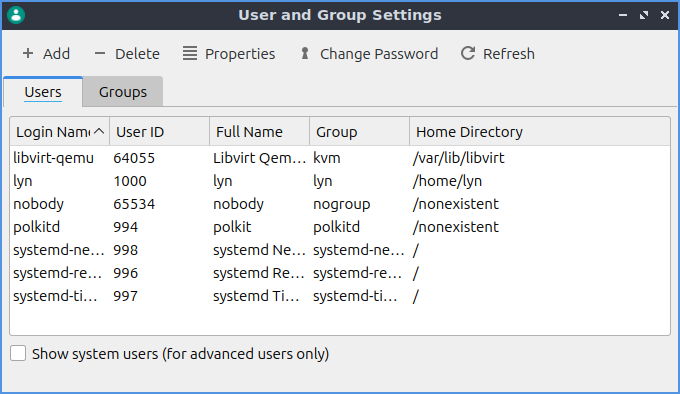
    La scheda Utenti consente di gestire gli utenti. Per creare un nuovo account utente, premere il pulsante Aggiungi . Sarà necessario selezionare i gruppi a cui si desidera assegnare l'utente nella scheda Gruppi . Una volta impostate le informazioni utente e i gruppi, premere il pulsante OK . Verrà quindi richiesto di immettere una password amministrativa. Successivamente, verrà richiesto di immettere la nuova password per l'utente. Per modificare i permessi dell'utente, fare clic su "Tipo di account", inserire la password e selezionare "Utente desktop" per non concedere l'autorizzazione a modificare il sistema oppure "Amministratore" per modificare le impostazioni di sistema.

    Per modificare la password di un utente, seleziona l'utente dall'elenco e premi il pulsante "Cambia password" . Ti verrà richiesto di inserire la nuova password. Successivamente, ti verrà richiesto di inserire una password amministrativa per confermare di avere l'autorizzazione a farlo. Per ricaricare le informazioni su utenti e gruppi, premi il pulsante "Aggiorna" .

    Per vedere il nome con cui un utente effettua l'accesso, leggi la colonna Nome di accesso . Per vedere l'ID di ciascun utente, leggi la colonna ID UTENTE . Per vedere il nome completo di un utente, leggi la colonna Nome completo . Per vedere a quale gruppo appartiene principalmente l'utente, leggi la colonna Gruppo . Per vedere la directory home dell'utente, leggi la colonna Directory home . Per visualizzare gli utenti di sistema, seleziona la casella di controllo Mostra utenti di sistema .

    ../../../_images/users_and_groups.png

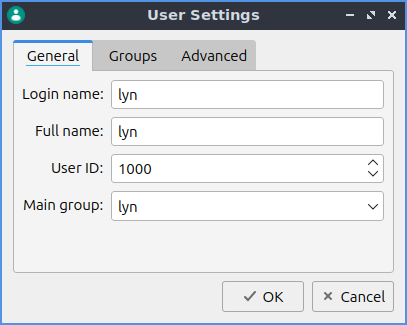
    Per visualizzare le informazioni su un particolare utente, premere " Proprietà" o fare doppio clic sul nome dell'utente per visualizzare una finestra di dialogo, oppure fare doppio clic sul nome utente. È possibile visualizzare il nome di accesso : il nome di accesso dell'utente può essere modificato digitando il nome nella casella. Il campo "ID utente" è l'ID interno numerico dell'utente. Il campo " Gruppo principale" è il gruppo principale predefinito per l'accesso ai file.

    ../../../_images/users-groups-general-prop.png

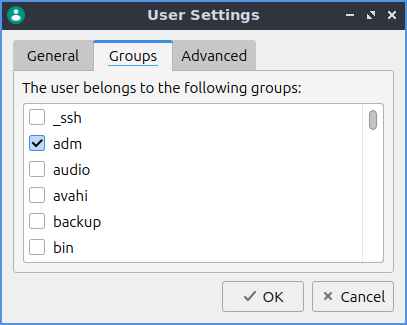
    La scheda Gruppi nella sezione Proprietà presenta caselle di controllo per ogni gruppo a cui appartieni o per ogni gruppo a cui non appartieni. Per aggiungere o rimuovere un utente da un gruppo, seleziona o deseleziona la casella di controllo del gruppo da cui desideri aggiungere o rimuovere un utente. Per visualizzare l'ID numerico di ciascun gruppo, consulta il campo ID Gruppo .

    ../../../_images/users-groups-group-prop.png

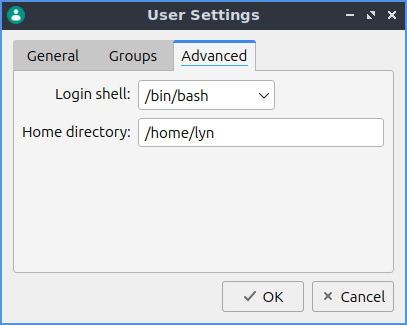
    La scheda Avanzate nel menu Proprietà contiene impostazioni relative alle shell di login e alla posizione della directory home. Per cambiare la shell da utilizzare quando si accede tramite ssh o direttamente a una console, modificare il menu a tendina "Shell di Login" . Per cambiare la posizione della directory home, utilizzare il campo "Directory Home" per la cartella.

    ../../../_images/user-group-prop-advanced.png

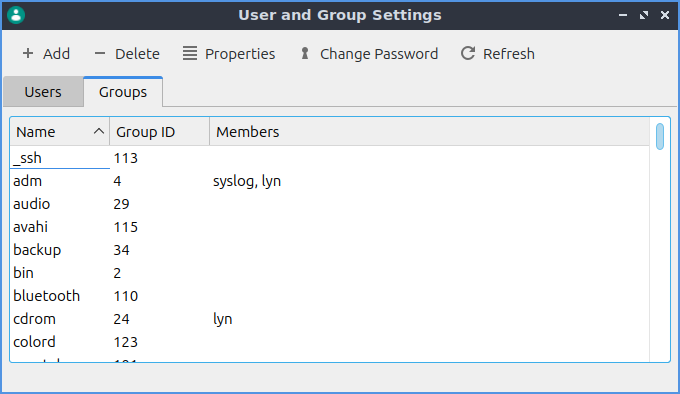
    Le schede Gruppi consentono di visualizzare informazioni sui gruppi e modificarne le proprietà. Il campo Nome mostra il nome del gruppo. L' ID Gruppo mostra l'ID numerico del gruppo nel campo Nome. La sezione Membri mostra i membri del gruppo corrente.

    ../../../_images/users_groups_groupstab.png

    Avvertimento

    Modificare le autorizzazioni di utenti e gruppi senza sapere cosa si sta facendo potrebbe danneggiare il sistema.

    Versione

    Lubuntu viene fornito con la versione 1.4.0 di Utenti e Gruppi.

    Come lanciare

    Per avviare Utenti e Gruppi dal menu Preferenze ‣ Impostazioni LXQt ‣ Utenti e Gruppi . L'icona di Utenti e Gruppi è un cerchio verde acqua con un'immagine anonima di una persona in primo piano. Oppure puoi eseguire

    lxqt-admin-user
    

    dalla riga di comando.
    Configuratore delle alternative

    Alternative Configuartor configura i tuoi programmi alternativi come il browser web predefinito e altre applicazioni se hai installato più programmi.

    Utilizzo

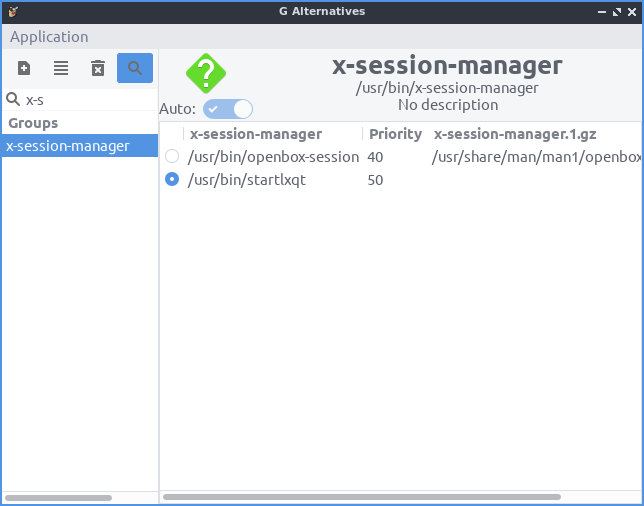
    Per selezionare il comando per scegliere le alternative per il programma predefinito, ad esempio l'editor di testo predefinito, se sono installati più programmi, fare clic con il pulsante sinistro del mouse sull'alternativa desiderata nella barra laterale sinistra, sotto la colonna Gruppi . Sul lato destro della finestra è presente un pulsante di scelta per scegliere l'editor da utilizzare. Fare clic con il pulsante sinistro del mouse sul pulsante per passare al nuovo programma predefinito. Quando si modifica l'alternativa, è necessario immettere la password per autenticarsi e modificare l'applicazione predefinita.

    Per visualizzare una ricerca per i diversi gruppi di applicazioni, premere il pulsante a forma di lente d'ingrandimento. Digitare i risultati nel campo accanto alla lente d'ingrandimento e visualizzare i risultati nella colonna di sinistra e nella colonna laterale.

    Versione

    Lubuntu viene fornito con la versione 1.0.8 di Alternatives Configurator.

    Schermata

    ../../../_images/alternatives.png

    Come lanciare

    Per avviare Alternatives Configurator dal menu Preferenze ‣ Alternatives Configurator o eseguire

    galternatives
    

    Dalla riga di comando. L'icona di Alternatives Configurator è un cerchio grigio scuro con una G arancione e una a all'interno.
    ProssimoPrecedente

    Guida a Lubuntu distribuzione Linux leggera e funzionale: Preferenze, Impostazioni di sessione e Tasti di scelta rapida.

    Le Impostazioni di sessione consentono di modificare il comportamento del sistema operativo quando si accede a Lubuntu. Qui è possibile gestire le applicazioni e i servizi predefiniti all'avvio.

    Utilizzo

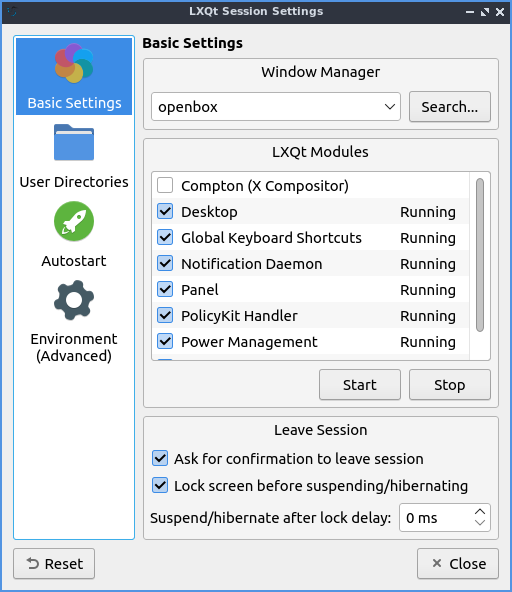
    La scheda Impostazioni di base consente di modificare il gestore finestre utilizzato da LXQt. Per cambiare il gestore finestre utilizzato da LXQt, nella scheda Impostazioni di base utilizzare il menu a discesa Gestore finestre . Scegliere dall'elenco a discesa o premere Cerca se l'elenco a discesa non contiene il nuovo gestore finestre. La sezione Moduli LXQt elenca le diverse parti di LXQt; se si desidera che una parte di LXQt non sia attiva, è possibile abilitarla o disabilitarla qui. Per arrestare un modulo LXQt, fare clic con il pulsante sinistro del mouse sul nome del modulo e premere il pulsante Arresta . Per disabilitare il compositing, è possibile premere il pulsante Arresta dopo aver selezionato Picom (X Compositor). Per avviare un modulo LXQt arrestato, premere il pulsante Avvia . Se si desidera riavviare una parte di LXQt senza utilizzare la riga di comando, premere prima il pulsante Arresta e poi il pulsante Avvia .

    ../../../_images/sessionsettings-basic.png

    Per far apparire tutto sullo schermo più grande, aumenta il campo "Fattore di scala" . La casella di controllo " Richiedi conferma per uscire dalla sessione" ti offre una semplice finestra di dialogo con risposta sì o no per assicurarti di voler davvero uscire, in modo da non perdere il tuo lavoro. Deselezionala se non desideri questa opzione e la trovi fastidiosa. La casella di controllo "Blocca schermo prima di sospendere/ibernare" blocca lo schermo prima di sospendere o ibernare. Per modificare il tempo di attesa dopo il blocco dello schermo, modifica il campo "Ritardo sospensione/ibernazione dopo blocco" .

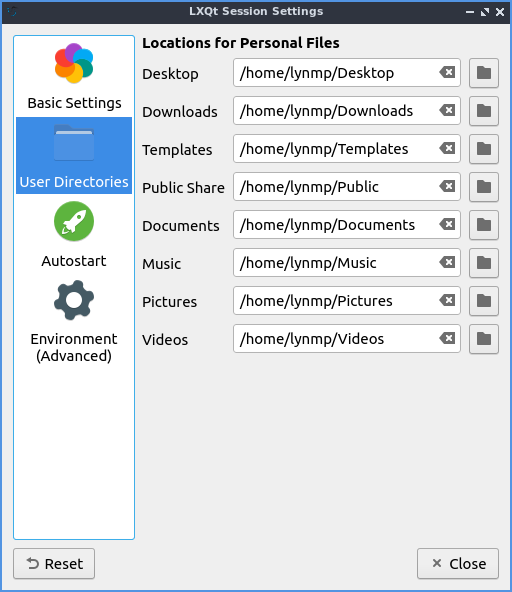
    Per modificare la posizione in cui LXQt salva le directory utente predefinite, fare clic con il pulsante sinistro del mouse sulla scheda Directory utente . Per visualizzare la cartella per cui modificare la posizione predefinita, utilizzare i campi Desktop , Download , Modelli , Condivisioni pubbliche , Documenti , Musica , Immagini o Video per modificare la cartella predefinita. Per visualizzare una finestra di dialogo per modificare la cartella, premere il pulsante della cartella. Al centro è visualizzato il percorso corrente dei documenti. Per tornare alla cartella predefinita, premere la freccia rivolta verso sinistra con una x al suo interno.

    ../../../_images/scheda-directorie-utente.png

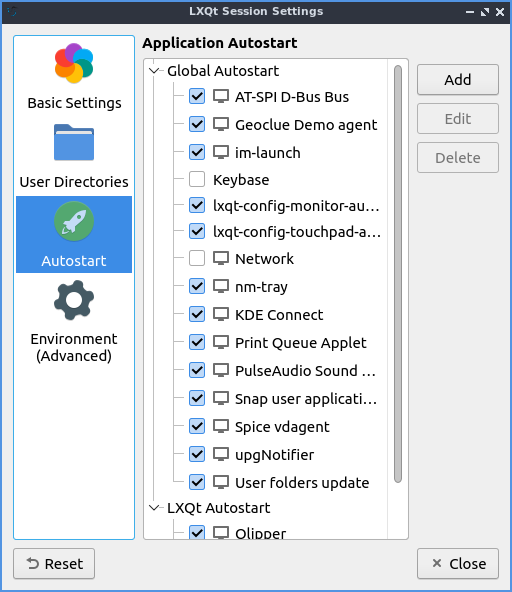
    La scheda Avvio automatico contiene le impostazioni per l'avvio automatico. Le applicazioni ad avvio automatico consentono di scegliere quali applicazioni avviare automaticamente, come i gestori delle code di stampa. Tutte queste sono caselle di controllo per avviare vari programmi. È possibile avviare un programma all'avvio aggiungendolo qui. Fare clic sul pulsante Aggiungi , assegnare un nome al processo, ad esempio "Terminale a discesa", digitare il nome e digitare il comando da terminale appropriato, ad esempio "qterminal -d" dove è riportato Comando . Se si desidera avviare automaticamente un gestore di appunti o qualcos'altro che deve essere presente nell'area di notifica, selezionare la casella di controllo Attendi l' area di notifica in modo che l'applicazione non si avvii automaticamente prima dell'area di notifica e non venga eseguita. Per modificare una scorciatoia da tastiera, premere il pulsante Modifica . Per interrompere l'esecuzione automatica di un programma senza eliminarne la voce, deselezionare la casella di controllo corrispondente. Per rimuovere un'impostazione per l'avvio automatico, deselezionare prima la casella di controllo per disabilitare l'avvio automatico del programma, quindi fare clic con il pulsante sinistro del mouse sull'avvio automatico e premere il pulsante Elimina .

    ../../../_images/session_settings.png

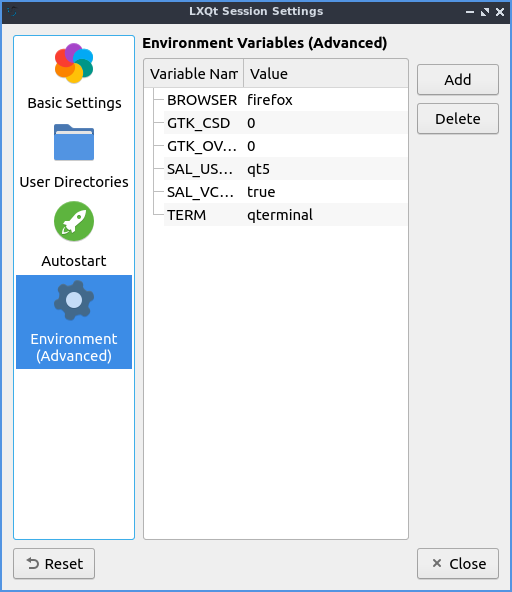
    La scheda Ambiente (Avanzate) ha molti effetti sulle variabili d'ambiente per la sessione. Il campo Nome variabile fornisce il nome della variabile d'ambiente. Per modificare il valore di una variabile, fare doppio clic sul valore nella colonna Valore . Per aggiungere una nuova variabile d'ambiente, premere il pulsante Aggiungi . In basso apparirà una linea tratteggiata; fare doppio clic per inserire il Nome variabile e il Valore della variabile. Per eliminare una variabile d'ambiente, premere il pulsante Elimina . Per modificare le dimensioni del cursore, modificare la variabile XCURSOR_SIZE.

    ../../../_images/lxqt-session-advanced.png

    Per annullare le modifiche apportate, premere il pulsante Reimposta . Per chiudere le impostazioni di sessione, premere il Escapetasto o il pulsante Chiudi .

    Versione

    Lubuntu viene fornito con la versione 1.4.0 delle Impostazioni di sessione.

    Come lanciare

    Per avviare Impostazioni Sessione dal menu Preferenze ‣ Impostazioni LXQt ‣ Impostazioni Sessione . L'icona di Impostazioni Sessione assomiglia a due ingranaggi intrecciati. Per eseguire Impostazioni Sessione dalla riga di comando, eseguire

    lxqt-config-session

    Tasti di scelta rapida

    Shortcut Keys è il programma che gestisce i tasti di scelta rapida globali o le scorciatoie da tastiera per Lubuntu.

    Nota

    Anche le scorciatoie da tastiera sono gestite da Openbox. Per maggiori dettagli, consultare l'Appendice F.

    Utilizzo

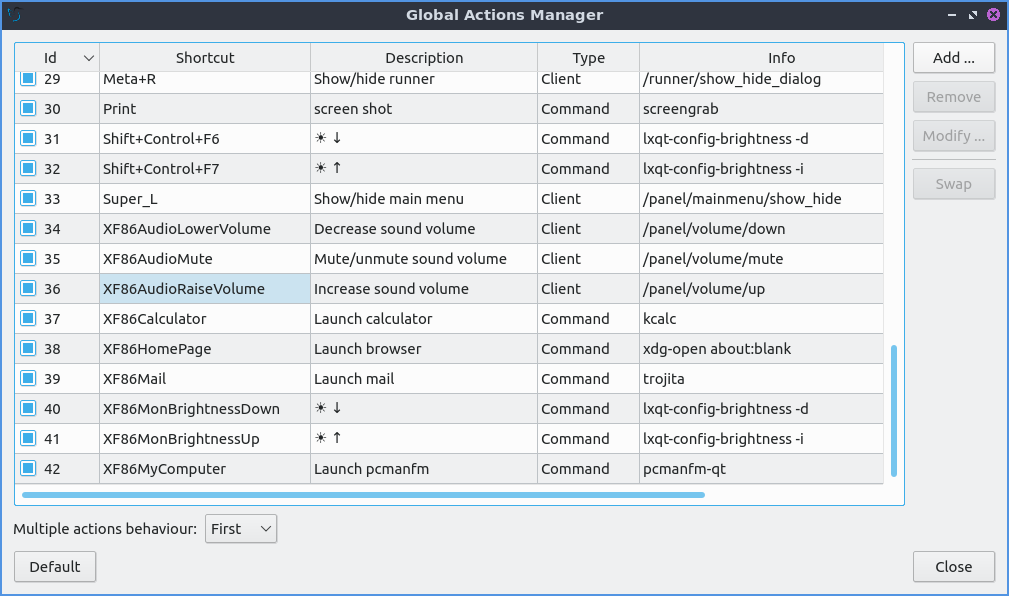
    È possibile modificare una scorciatoia da tastiera corrente selezionandola dalla tabella delle tastiere, cliccando sul pulsante Modifica e poi sul pulsante della scorciatoia. Verrà avviato un conto alla rovescia durante il quale sarà necessario premere la combinazione di tasti desiderata.

    È possibile rimuovere una scorciatoia da tastiera selezionandola dalla tabella delle tastiere e facendo clic sul pulsante Rimuovi . Per passare da una scorciatoia all'altra, è possibile selezionarne due e Control+ Left Clickfare clic con il pulsante sinistro del mouse sul pulsante Scambia .

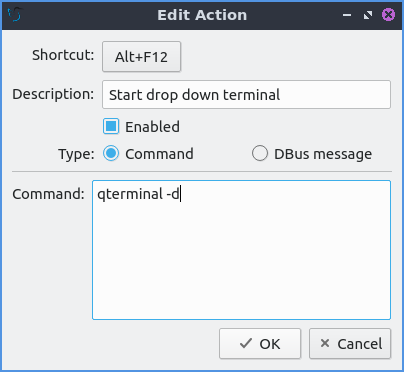
    Puoi aggiungere una nuova scorciatoia da tastiera cliccando sul pulsante Aggiungi . Il campo della scorciatoia sarà vuoto, clicca sul pulsante Scorciatoia per avviare il conto alla rovescia, quindi premi la combinazione di tasti che desideri assegnare. Scrivi una breve descrizione della funzione della scorciatoia da tastiera, ad esempio "avvia il terminale a discesa" o "aumenta la luminosità dello schermo" nel campo Descrizione , in modo da sapere a cosa serve questa scorciatoia in futuro. Per far eseguire un comando da terminale, seleziona il pulsante di opzione Comando e inserisci il comando. Per ripristinare le scorciatoie da tastiera predefinite, premi il pulsante Predefinito .

    Per vedere quali scorciatoie da tastiera precedenti vengono utilizzate, sono disponibili diverse colonne per visualizzarne la funzione. Per vedere il numero di ciascuna scorciatoia da tastiera, consultare la colonna ID . Per vedere quale tastiera premere, consultare la colonna Scorciatoia . Per vedere la funzione della scorciatoia, consultare la colonna Descrizione . Per vedere il tipo di scorciatoia da tastiera, consultare la colonna Tipo . Per vedere quale comando o a cosa serve la scorciatoia, consultare la colonna Informazioni .

    Il campo Comportamento azioni multiple modifica il comportamento da adottare se sono presenti più scorciatoie associate allo stesso tasto. Se si desidera avviare sia qterminal che qps, Control + ALT + Delselezionando "Primo" nel campo Comportamento azioni multiple verrà avviato qterminal. Selezionando "Ultimo" nel campo Comportamento azioni multiple verrà avviato qps. Per avviare sia qps che qterminal, selezionare " Tutto" dal campo Comportamento azioni multiple . Per non avviare né qps né qterminal, selezionare "Nessuno" dal campo Comportamento azioni multiple .

    Per chiudere i tasti di scelta rapida, premere il Escapetasto o premere il pulsante Chiudi .

    Schermate

    ../../../_images/shortcut_keys.png../../../_images/add_key_ex.png

    Versione

    Lubuntu viene fornito con la versione 1.4.0 di Tasti di scelta rapida.

    Come lanciare

    Per avviare i tasti di scelta rapida dal menu Preferenze ‣ Impostazioni LXQt ‣ Tasti di scelta rapida . L'icona del pulsante Tasti di scelta rapida assomiglia a una tastiera. Per avviare i tasti di scelta rapida dalla riga di comando, eseguire

    lxqt-config-globalkeyshortcuts
    

    ProssimoPrecedente

    Guida a Lubuntu distribuzione Linux leggera e funzionale: Preferenze, Gestione dell'alimentazione.

    Gestione dell'alimentazione

    La gestione dell'alimentazione gestisce il livello di carica basso della batteria del computer portatile, le azioni da intraprendere quando il coperchio del computer è chiuso e cosa fare quando il computer è inattivo per lunghi periodi.

    Utilizzo

    La gestione dell'alimentazione di LXQt monitora la batteria, il coperchio del laptop, l'inattività e cosa succede quando si premono i pulsanti di accensione o sospensione. Ciascuna delle caselle di controllo per la batteria, il coperchio del laptop o l'inattività è una casella di controllo per abilitare o disabilitare ciascuna di esse.

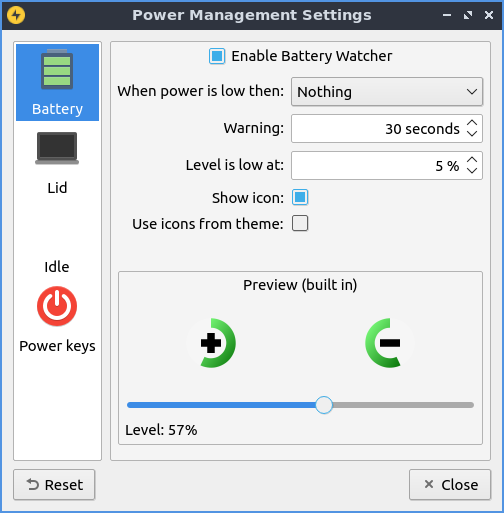
    La scheda Batteria contiene impostazioni per monitorare il livello di carica della batteria e altre impostazioni. Su un laptop, la gestione dell'alimentazione dovrebbe mostrare un + con un cerchio attorno, che rappresenta la carica attuale della batteria. Quando il laptop è in carica, un cerchio verde pieno indica che la batteria è completamente carica nell'area di notifica. Se la batteria si sta scaricando, vedrai un simbolo - al centro del cerchio. Passando il cursore del mouse sopra questo simbolo, verrà visualizzata la percentuale di carica e se la batteria si sta caricando o scaricando. Quando la batteria è completamente carica, il cerchio diventerà nero.

    ../../../_images/lxqt-power-battery.png

    Il campo Abilita Battery Watcher controlla la batteria del sistema. Il campo Quando la batteria è scarica allora: consente di scegliere cosa fare quando la batteria è scarica. Il campo Avviso fornisce una durata per la visualizzazione di un avviso di batteria scarica. Per modificare il livello di batteria scarica, modificare il campo Livello batteria scarica alle. Per attivare/disattivare la visualizzazione di un'icona, selezionare/deselezionare la casella di controllo Mostra icona . Per modificare l'icona utilizzata per la batteria, modificare il menu a discesa Icona . Se si utilizza una macchina virtuale o un desktop senza batteria e si riceve una notifica che indica batteria scarica al primo accesso, è sufficiente deselezionare la casella di controllo Abilita Battery Watcher . Per visualizzare l'aspetto della batteria, è possibile farlo sotto il testo Anteprima nella parte inferiore dello schermo. Per visualizzare l'aspetto della batteria a diversi livelli di carica, modificare il cursore Livello .

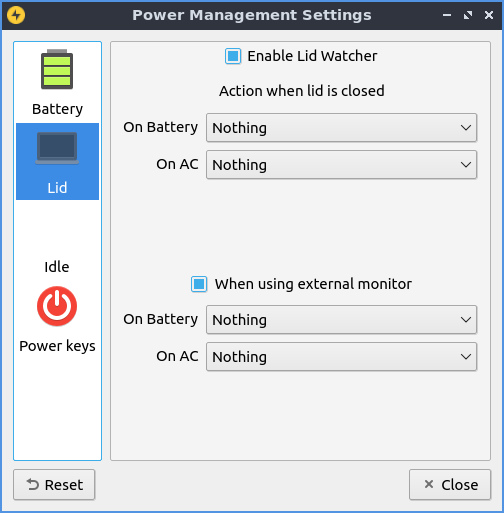
    La scheda Coperchio gestisce le impostazioni per la chiusura del coperchio del laptop. Il controllo del coperchio consente di scegliere se sospendere o spegnere il computer quando il coperchio è chiuso, alimentato a batteria o tramite alimentazione a corrente. La casella di controllo Abilita controllo del coperchio consente di eseguire azioni quando il coperchio del laptop è chiuso, mentre deselezionarla significa che non verrà eseguita alcuna azione. Il campo "A batteria" modifica l'azione da eseguire quando il laptop è alimentato a batteria. " A corrente " modifica l'azione da eseguire quando il coperchio del laptop è chiuso e collegato all'alimentazione.

    ../../../_images/lidwatcher.png

    La casella di controllo " Quando si utilizza un monitor esterno" consente di impostare impostazioni diverse per la chiusura del coperchio del laptop quando è collegato a un monitor esterno. I campi " A batteria" e "A corrente alternata" funzionano come sopra, ma con impostazioni diverse quando il laptop è collegato a un monitor esterno.

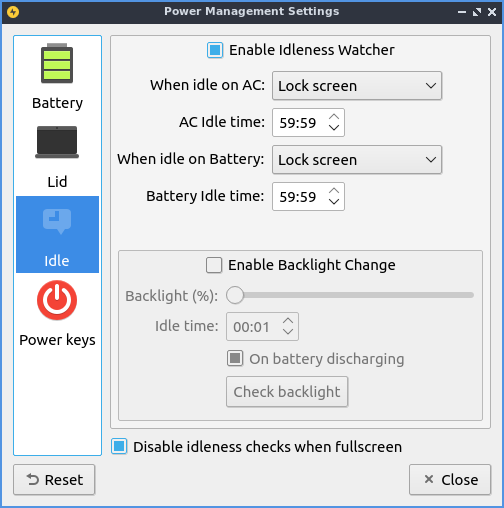
    La scheda Inattivo gestisce ciò che accade quando ci si allontana dalla tastiera. In " Quando inattivo con alimentazione CA" è possibile selezionare se si desidera eseguire alcuna operazione, bloccare la schermata, sospendere, ibernare, spegnere o spegnere il/i monitor quando il computer è collegato alla presa di corrente. Il campo "A batteria" indica per quanto tempo attendere quando si è assenti prima che il monitoraggio dell'inattività esegua l'azione desiderata. Per modificare ciò che accade quando il computer è scollegato, modificare il campo "Quando inattivo con alimentazione a batteria" . Per modificare la durata di inattività quando il computer è scollegato, modificare il campo "Tempo di inattività a batteria" .

    Per abilitare la modifica della luminosità della retroilluminazione quando il computer è inattivo, seleziona la casella di controllo Abilita modifica retroilluminazione . Per modificare la luminosità dello schermo quando è inattivo, seleziona il cursore Retroilluminazione (%), poiché riducendo la luminosità si consuma meno energia. Per modificare la durata di riduzione della luminosità del laptop, modifica il campo Tempo di inattività . Per ridurre la luminosità dello schermo anche quando è collegato alla presa di corrente, deseleziona la casella di controllo Quando la batteria si scarica. Per disabilitare la modifica dello schermo quando è visualizzata una finestra a schermo intero, seleziona la casella di controllo Disattiva controlli di inattività quando è a schermo intero.

    ../../../_images/power_management.png

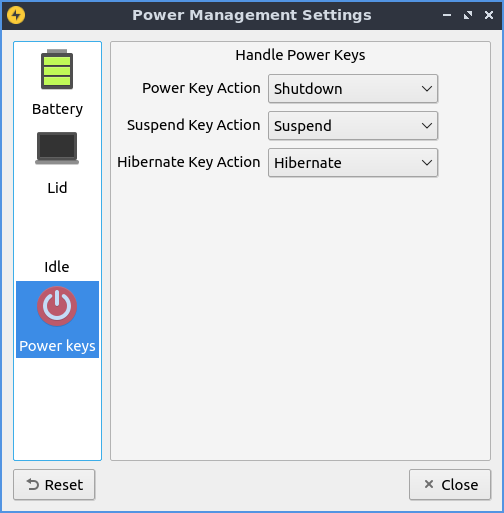
    Per modificare la funzione dei pulsanti relativi all'alimentazione, utilizzare la scheda Tasti di accensione . Per modificare la funzione del pulsante di accensione, modificare l' Azione tasto di accensione impostando l'azione desiderata quando si preme il pulsante di accensione del computer. Per modificare la funzione del pulsante di sospensione, utilizzare il menu Azione tasto Sospensione . Per modificare la funzione del pulsante di ibernazione, utilizzare il menu Azione tasto Ibernazione .

    ../../../_images/tasti-di-accensione.png

    Per ripristinare le modifiche, premere il pulsante Ripristina . Per chiudere Gestione risparmio energia, premere il Escapetasto o il pulsante Chiudi .

    Versione

    Lubuntu viene fornito con la versione 1.4.0 di Power Management.

    Come lanciare

    Per avviare Gestione alimentazione dal menu Preferenze ‣ Impostazioni LXQt ‣ Gestione alimentazione . L'icona di Gestione alimentazione ha l'aspetto di un cerchio giallo con un fulmine nero. Puoi anche eseguire

    lxqt-config-powermanagement
    

    Dalla riga di comando. È possibile avviare Gestione alimentazione dal pannello facendo clic destro sull'icona della batteria e selezionando Configura .
    Random Posts

    I miei preferiti in Instagram

    Archivio