
Questo capitolo ti insegnerà come utilizzare gli strumenti GUI per installare, aggiornare e rimuovere software. Gestirà anche la posizione in cui il sistema scarica i pacchetti.
Scopri il Software Center
Discover consente di installare e rimuovere programmi e utilità. Ha un'interfaccia semplice che ne facilita la navigazione e l'utilizzo. Discover, tuttavia, non supporta le applicazioni da riga di comando.
Utilizzo
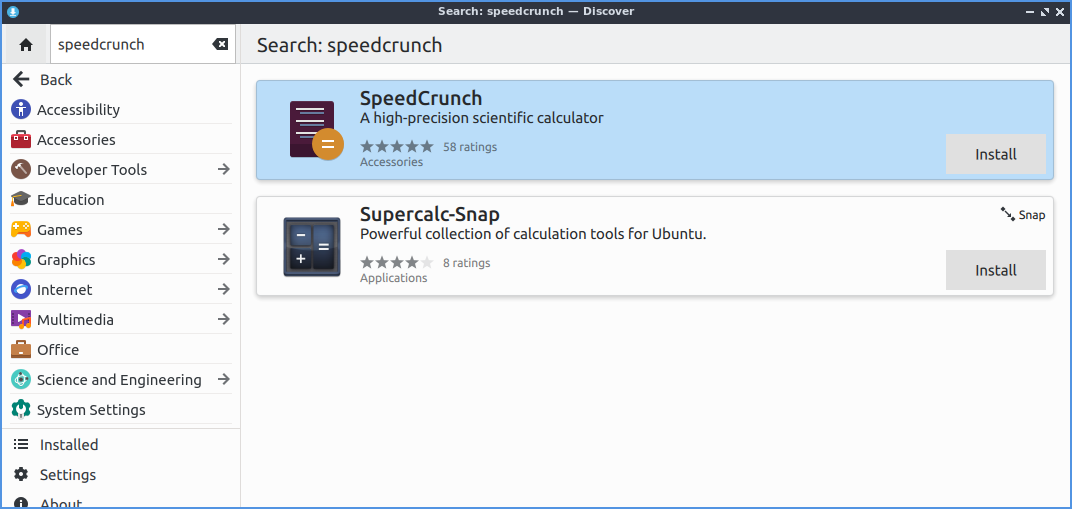
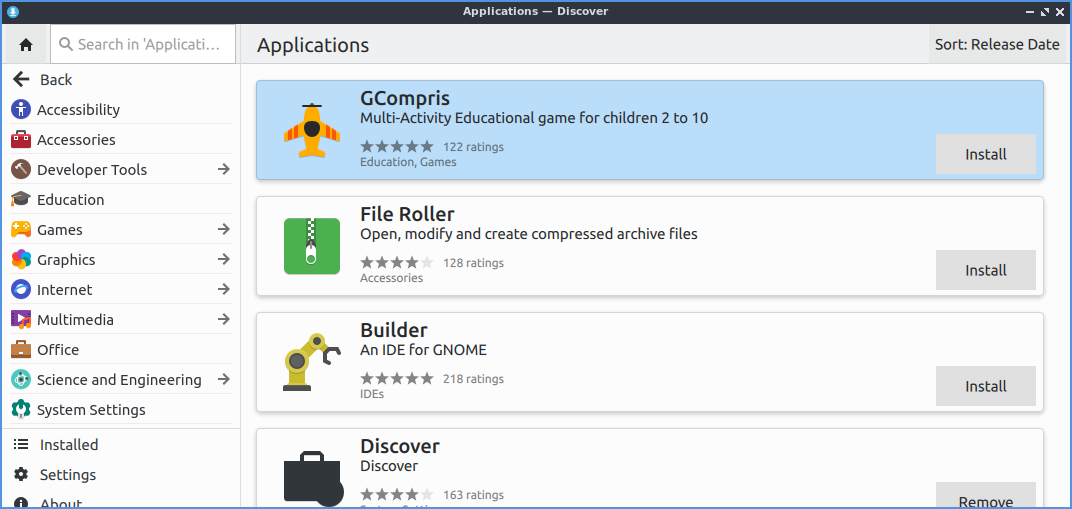
Discover consente di cercare applicazioni utilizzando la casella di ricerca o premendo Control + F. Per visualizzare le applicazioni in evidenza, premere il pulsante Home in alto a sinistra. Facendo clic con il pulsante sinistro del mouse su un programma, ne verrà visualizzata una descrizione. Per installare un programma, premere il pulsante a forma di nuvola con la freccia rivolta verso il basso che indica " Installa" quando si visualizza un singolo pacchetto. Durante l'installazione o la rimozione di un software, verrà richiesta la password. È anche possibile sfogliare le diverse categorie a sinistra, cliccando sulle singole categorie. Se una categoria ha un simbolo ‣ accanto, è possibile cliccarci sopra per visualizzare le sottocategorie. Per tornare indietro, premere il pulsante Indietro in alto a sinistra. Nei risultati, dopo aver selezionato il programma che si sta visualizzando, è possibile selezionare uno screenshot e ingrandirlo, cliccandoci sopra. Per cambiare lo screenshot che si sta visualizzando, premere i pulsanti freccia sinistra e destra vicino allo screenshot. Per uscire dallo screenshot, premere Escapeo cliccare sullo screenshot. Per tornare all'inizio, premere il pulsante a forma di casa.
Premi il pulsante con la freccia rivolta verso sinistra per tornare indietro nella cronologia.
Per visualizzare maggiori informazioni su un programma che si desidera installare, fare clic con il tasto sinistro del mouse su un programma per visualizzarne maggiori dettagli. A destra verrà visualizzata una descrizione del programma. Per visualizzare le recensioni degli utenti di un programma, fare clic sul testo " Mostra tutte le recensioni" . Per installare il programma, premere il pulsante " Installa" . Per visualizzare altre schermate, premere le frecce sinistra e destra accanto alle schermate. Per uscire dalle recensioni degli utenti, premere Escapeo fare clic al di fuori delle aree delle recensioni. Per visualizzare le valutazioni del programma, queste sono mostrate in stelle con il numero di valutazioni e il numero di recensioni accanto alle valutazioni . Sotto le recensioni sono presenti informazioni sul pacchetto, come la versione e la licenza .
Per rimuovere il software, utilizzare la scheda Installato o premere Alt +I. È possibile sfogliare i pacchetti installati, effettuare ricerche utilizzando la barra di ricerca (angolo in alto a sinistra) e quindi fare clic sul pulsante Rimuovi per rimuovere il software premendo il pulsante Rimuovi . Per vedere quanto spazio occupa un pacchetto, guardare verso l'angolo in basso a destra, che indicherà anche il numero di dipendenze del pacchetto. Se il pacchetto è un pacchetto snap, nell'angolo in alto a destra verrà visualizzato Snap . Per visualizzare maggiori dettagli sul programma, fare clic con il pulsante sinistro del mouse. Se si desidera avviare un programma installato, premere il pulsante Avvia nell'angolo in alto a destra.
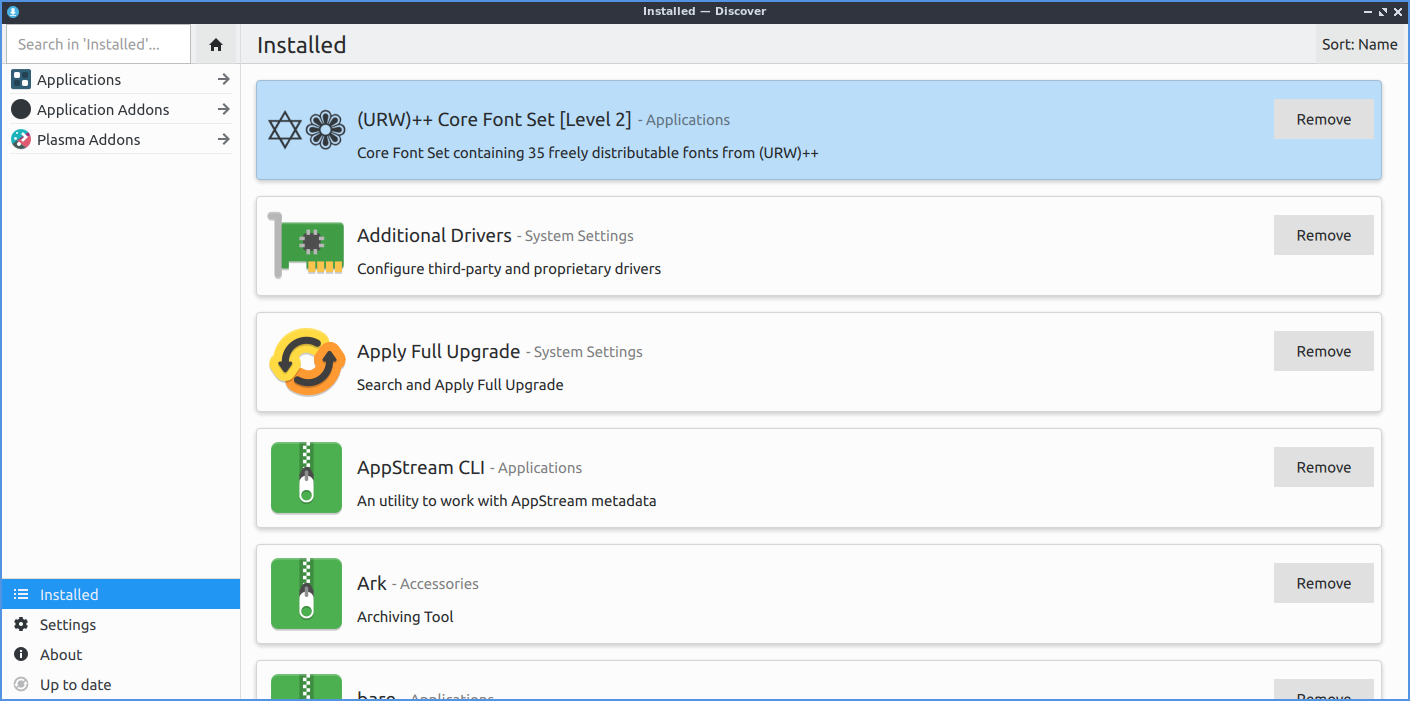
Nell'angolo in alto a destra di Discover puoi trovare una categoria Ordina per ordinare i risultati della ricerca per Nome , Valutazione , Dimensione o Data di rilascio .
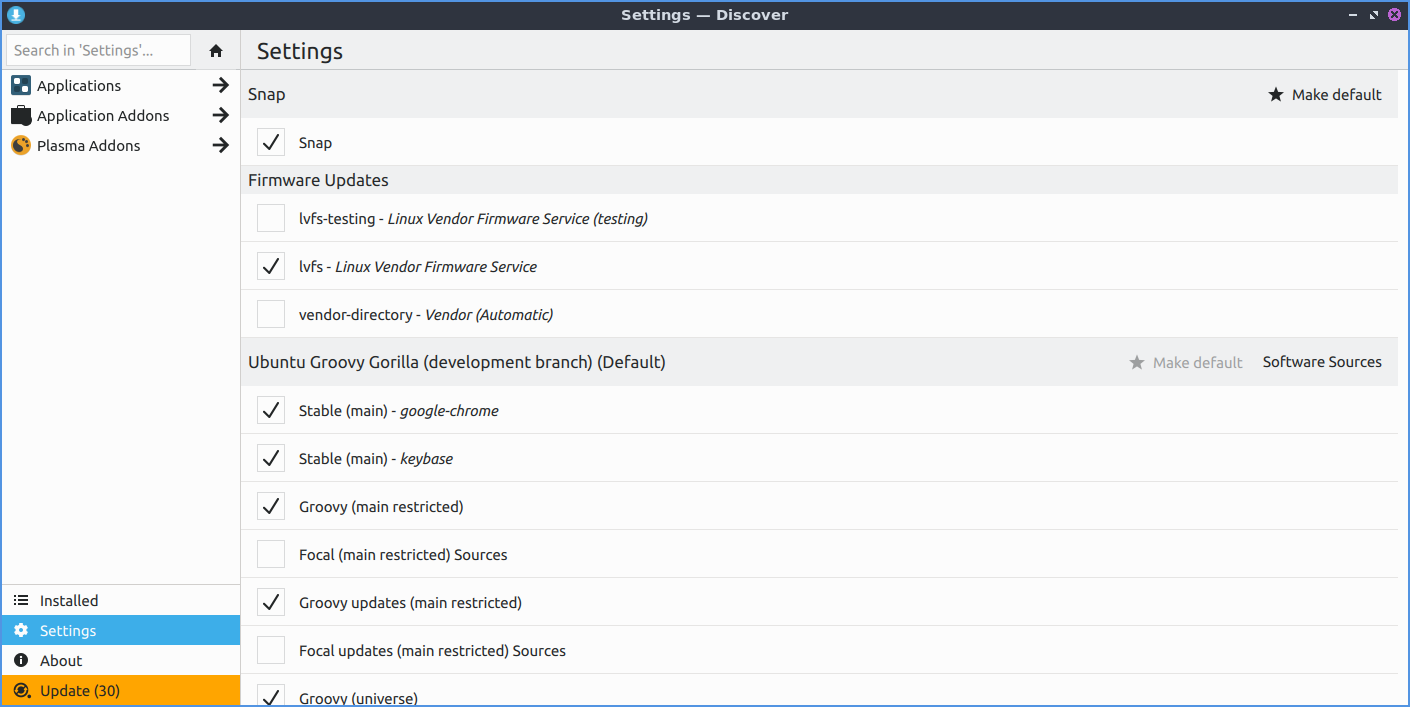
Per accedere alle impostazioni relative al software da utilizzare, utilizza la scheda Impostazioni . Per rimuovere una sorgente, ad esempio un PPA, fai clic sul pulsante X rosso nascosto sul lato destro per rimuoverla. Per abilitare o disabilitare una sorgente software, seleziona o deseleziona la casella di controllo accanto alla sorgente stessa. Per impostare i pacchetti snap come versione predefinita da utilizzare per la scoperta, premi il pulsante Rendi predefiniti accanto a Pacchetti snap. Per tornare ai pacchetti deb come predefiniti, premi il pulsante con i tre punti verticali e quindi seleziona Rendi predefiniti .
Aggiornamento
Discover consente di aggiornare il software utilizzando la scheda Aggiornamenti situata in fondo alla colonna di sinistra. È possibile fare clic sul pulsante Controlla aggiornamenti per verificare manualmente la presenza di aggiornamenti. Se sono presenti aggiornamenti da installare, verrà visualizzato in arancione il messaggio Aggiorna(x), dove x è il numero di pacchetti da aggiornare, oppure premere Alt+U. Quando si selezionano gli aggiornamenti da installare, in alto a sinistra viene visualizzato il numero di pacchetti da aggiornare e la dimensione del download tra parentesi. Per non selezionare un aggiornamento da installare, deselezionare la casella di controllo a sinistra del pacchetto. Per visualizzare la versione che verrà aggiornata sul sistema, verrà visualizzato il rapporto tra versione vecchia e nuova, con la dimensione del download dell'aggiornamento a destra. Per vedere le modifiche apportate a un pacchetto tramite il changelog, fare doppio clic con il pulsante sinistro del mouse sul pacchetto e leggere le modifiche apportate all'aggiornamento. Per visualizzare informazioni su un pacchetto in fase di aggiornamento, fare clic con il pulsante sinistro del mouse su di esso e quindi fare clic con il pulsante sinistro del mouse su Ulteriori informazioni .
Per selezionare tutti i pacchetti da aggiornare, premere il pulsante " Seleziona tutto" . Per non selezionare alcun pacchetto, premere il pulsante " Deseleziona tutto" .
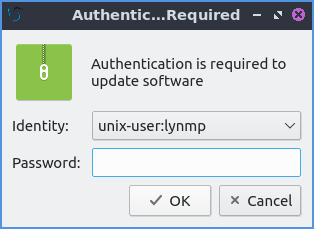
Per verificare se sono disponibili altri aggiornamenti, premere nuovamente il pulsante Aggiorna sulla barra in alto. Per aggiornare definitivamente, premere il pulsante Aggiorna tutto per installare tutti gli aggiornamenti. Apparirà quindi una finestra di dialogo in cui sarà necessario inserire la password e premere il pulsante OK per assicurarsi di essere l'utente che installa gli aggiornamenti. Se è necessario riavviare il sistema dopo aver effettuato l'aggiornamento, verrà visualizzato il testo " Il sistema richiede un riavvio per applicare gli aggiornamenti "; premere il pulsante Riavvia per riavviare il computer.
Schermata
Versione
Lubuntu viene fornito con la versione 5.27.10 di Discover.
Come lanciare
Per avviare Discover dal menu Strumenti di sistema ‣ Discover o esegui
plasma-discover
dalla riga di comando. L'icona di Discover ha l'aspetto di un cerchio blu con una freccia bianca rivolta verso il basso.





Nessun commento:
Posta un commento