-->

Guida a Lubuntu distribuzione Linux leggera e funzionale: accesori, FeatherPad.

FeatherPad è l'editor di testo leggero predefinito di Lubuntu.

Supporta:
  • Schede
  • Evidenziazione della sintassi
  • Rientro automatico
  • Autobracket
  • Numeri di riga
  • Cerca con trova/sostituisci
  • Annulla e ripristina
  • Controllo ortografico

Utilizzo

Per aprire un nuovo file, premere il pulsante che assomiglia a un foglio di carta con un segno più, premere Control+N, o File ‣ Nuovo . Se si desidera aprire un file di testo, premere il pulsante che assomiglia a una cartella, File ‣ Apri , oppure premere control + o. Per aprire i file modificati di recente File ‣ Modificati di recente . Per salvare il file dopo aver digitato nella parte principale della finestra, premere il pulsante che assomiglia a un floppy disk, File ‣ Salva , oppure premere control +s. Per salvare un file con un nome diverso, premere Control+Shift+So File ‣ Salva con nome . Per visualizzare il tuo Per ricaricare un file se qualcos'altro ha modificato quel file in FeatherPad, premere la freccia che torna indietro su se stessa per ricaricare la pagina, Control +Shift + R, il pulsante che assomiglia a un pulsante di aggiornamento del browser, oppure File ‣ Ricarica . Se sono presenti modifiche non salvate a un file, un * verrà visualizzato nella barra delle schede se sono presenti modifiche non salvate.

Per digitare elementi in un file di testo, la parte principale della finestra è simile a un word processor. Se si programma con FeatherPad, l'estensione del file probabilmente selezionerà automaticamente l'evidenziazione della sintassi corretta. Per attivare o disattivare l'evidenziazione della sintassi, premere Control+Shift+Ho Opzioni ‣ Evidenziazione sintassi . Per visualizzare i numeri di riga del file, premere control +lo Opzioni ‣ Numeri di riga e ripetere la stessa operazione per disattivarla. I numeri di riga mostreranno il numero di riga corrente in giallo. Per abilitare il ritorno a capo automatico, premere Control +Wo Opzioni ‣ Righe a capo , quindi premere nuovamente la stessa operazione per disattivare il ritorno a capo automatico. Per indentare automaticamente le righe, premere Control +Io Opzioni ‣ Rientro automatico . Per attivare o disattivare le proprietà del documento, premere Control + Shift +Do File ‣ Proprietà documento .

../../../_images/featherpad.png

Per cancellare il testo fino all'inizio di una parola, premere Control+ Backspace. Per cancellare fino alla fine di una parola, premere Control + Delete. Per cancellare fino alla fine della riga, premere Control+ K. Per spostarsi di una riga in su, premere Control+ Shift + Up. Per spostarsi di una riga in giù, premere Control Shift + Down. Per selezionare una parola, fare doppio clic con il tasto sinistro del mouse. Per selezionare un'intera riga, fare triplo clic con il tasto sinistro del mouse.

Per aprire una nuova scheda e un file di testo vuoto, premere il pulsante con un foglio di carta con un simbolo più, oppure premere Control + N. Se si desidera chiudere una scheda, premere il pulsante x rosso. Per passare da una scheda all'altra, fare clic sulla scheda (non sul pulsante di chiusura). Per passare alla scheda successiva, premere Alt + Right arrowo File ‣ Scheda successiva . Un altro modo per aprire un nuovo documento in una nuova scheda è fare doppio clic a destra di tutte le schede aperte. Per passare alla scheda precedente, premere Alt + Left arrowo File ‣ Scheda precedente . Per chiudere una scheda, premere il pulsante X. Per spostare una scheda in una nuova finestra, premere Control + To File ‣ Separa scheda . Per aprire un riquadro laterale che sostituisce la barra delle schede, premere Control +Alt +Po File ‣ Riquadro laterale . Per cercare in tutte le schede, digitare Filtro . Se sono presenti così tante schede da non rientrare tutte nella finestra, premere le frecce destra e sinistra sulla barra delle schede per spostarla in quella direzione oppure utilizzare la rotellina del mouse per spostare le schede visibili nella barra delle schede. Per evidenziare il riquadro laterale, premere Control + Escape. Per passare all'ultimo file di testo visitato, premere F1o File ‣ Ultima scheda attiva . Per tornare all'ultima scheda, premere Alt+ Up arrowo File ‣ Ultima scheda . Per tornare alla prima scheda, premere Alt+ Down arrowo File ‣ Prima scheda .
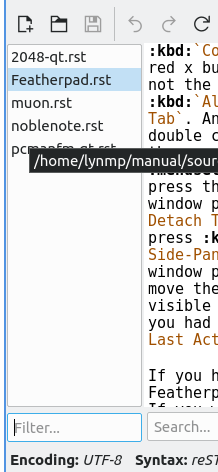
../../../_images/featherpad-sidebar.png

Se hai più copie dello stesso file aperte in FeatherPad, questo sarà aperto in sola lettura e visualizzato in giallo. Se desideri modificare il file anche se è aperto, dovrai premere Control+Shift+E, Modifica ‣ Modifica , oppure premere il pulsante a forma di matita per modificarlo effettivamente. Fai attenzione perché il file potrebbe non avere il contenuto che ti aspetti quando lo modifichi in due schede o editor.

Per ingrandire il testo in FeatherPad, tieni premuto Control+ +o tieni premuta Controlla rotellina del mouse e muovila verso l'alto. Per rimpicciolire il testo in FeatherPad, tieni premuto Control+ -o tieni premuta Controlla rotellina del mouse e muovila verso il basso. Per reimpostare lo zoom, premi Control+ 0.

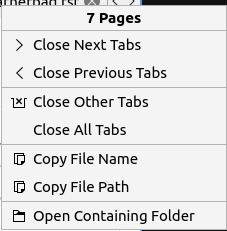
Se vuoi chiudere tutte le schede a sinistra, fai clic con il pulsante destro del mouse sulla barra delle schede Chiudi schede precedenti . Per chiudere tutte le schede a destra, fai clic con il pulsante destro del mouse sulla barra delle schede Chiudi schede successive . Per lasciare aperta solo la scheda su cui hai fatto clic con il pulsante destro del mouse, fai clic con il pulsante destro del mouse e seleziona Chiudi altre schede . Per copiare il nome del file, fai clic con il pulsante destro del mouse sulla barra delle schede e seleziona Copia nome file . Per copiare il percorso del file aperto, fai clic con il pulsante destro del mouse sulla barra delle schede e seleziona Copia percorso file . Per riordinare le schede, fai clic con il pulsante sinistro del mouse e trascina la scheda dove desideri. Per aprire la cartella in cui si trova il file in un gestore di file, fai clic con il pulsante destro del mouse e seleziona Apri cartella contenente .
../../../_images/featherpad-tab-context.png

Se commetti un errore e vuoi annullarlo, premi control + z, fai clic con il pulsante destro del mouse su Annulla , Modifica ‣ Annulla , oppure premi il pulsante che assomiglia a una freccia curva che punta verso sinistra. Per ripristinare una modifica annullata, premi il pulsante con una freccia curva che punta verso destra, fai clic con il pulsante destro del mouse su Ripristina , Modifica ‣ Ripristina , oppure premi Control +Shift +Z. Per immettere un numero di spazi pari a una tabulazione, premi Control +Tab.

Per selezionare tutto il testo nel file di testo Control +A, premere , fare clic con il pulsante destro del mouse su Seleziona tutto o Modifica ‣ Seleziona tutto . Per copiare il testo da FeatherPad Control +C, premere , fare clic con il pulsante destro del mouse su Copia o Modifica ‣ Copia . Per incollare il testo , premere , fare clic con il pulsante destro del mouse su Incolla o Modifica ‣ Incolla. Per tagliare il testo, premere , fare clic con il pulsante destro del mouse su Taglia o Modifica ‣ Taglia. Se è selezionato del testo, è possibile eliminarlo premendo o Modifica ‣ Elimina . Per incollare la data e l'ora, premere o Modifica ‣ Incolla data e ora . Per andare alla fine della riga corrente nell'editor, premere il tasto . Per spostarsi all'inizio della riga corrente, premere il tasto . Per convertire le tabulazioni in spazi Modifica ‣ Da tabulazioni a spazi o fare clic con il pulsante destro del mouse e selezionare Da tabulazioni a spazi .Control+ VControl+XDeleteControl + Shift +VEndHome

Per cercare nel tuo file di testo, premi Control + f, il pulsante della lente d'ingrandimento o Cerca ‣ Trova dal menu. Quindi, nella barra in basso, cerca il testo desiderato. Premi la freccia giù per passare al risultato successivo e la freccia su per passare al risultato precedente nel file di testo. Per non fare distinzione tra maiuscole e minuscole, premi il pulsante Aa o premi F5. Per trovare solo parole intere, premi il pulsante … o premi F6. Per usare un'espressione regolare, premi il pulsante Rx o premi F7. Per fare in modo che la ricerca non faccia distinzione tra maiuscole e minuscole, per parole intere o per usare un'espressione regolare, premi lo stesso pulsante per disattivarla.

../../../_images/featherpad-find.png

Per passare a una riga specifica in un file, premere control +jo Cerca ‣ Vai a o il pulsante simile a >> . Per selezionare il testo a cui si desidera passare, premere il pulsante Seleziona testo . Per passare a una riga specifica, digitare il numero di riga nel campo Vai alla riga .

../../../_images/featherpad-jump.png

Per trovare e sostituire del testo, premere control +r, il pulsante con una lente di ingrandimento e una matita, oppure Cerca ‣ Sostituisci . Digitare il testo da trovare nel campo Trova e digitare ciò che si desidera inserire nel campo Sostituisci con, quindi premere Invio per completare la ricerca e sostituzione in tutto il file. Per sostituire l'istanza successiva, premere f8o la freccia verso il basso. Per sostituire l'istanza precedente, premere F9o la freccia rivolta verso l'alto. Per sostituire tutto, premere o il pulsante F10con la freccia a doppia punta. Per chiudere la ricerca e sostituzione, premere il Control +r ` again or press the :guilabel:`xpulsante .

../../../_images/featherpad-find-replace.png

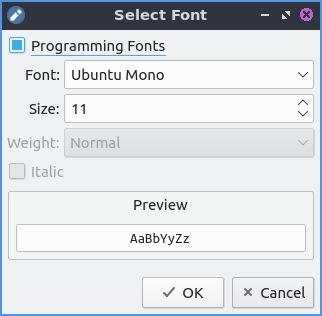
Per cambiare il font desiderato, seleziona Opzioni ‣ Font per modificare le dimensioni del font. Per scegliere un font a larghezza non fissa, deseleziona la casella di controllo Font di programmazione . Per cambiare il font, utilizza il campo Font . Per modificare la dimensione del font, modifica il campo Dimensioni . Per modificare lo spessore del font, utilizza il menu a tendina Spessore . Per impostare il font in corsivo, seleziona la casella di controllo Corsivo . Per visualizzare un esempio del font, seleziona Anteprima e il testo verrà visualizzato in anteprima.
../../../_images/featherpad-font.png

Per salvare un file con una codifica diversa, utilizzare il sottomenu Opzioni ‣ Codifica . Per salvare con la codifica corrente, selezionare File ‣ Salva con codifica .

Nella parte inferiore della finestra di FeatherPad, la sezione Codifica mostra la codifica con cui verrà salvato il file. Se FeatherPad evidenzia una sintassi, puoi visualizzarla con Sintassi . Per vedere quante righe ha letto il file di testo, seleziona il campo Righe in basso. Per visualizzare quanti caratteri hai attualmente selezionato, seleziona Sel. Caratteri in basso. Per visualizzare quante parole sono presenti nel file di testo, seleziona Parole . Se questo non è un numero, premi l'icona di aggiornamento per contare quante parole.

Per rendere il testo tutto minuscolo, selezionalo prima con il mouse e premi poi Control + Shift +L, In minuscolo , o Modifica ‣ In minuscolo . Per rendere il testo tutto maiuscolo, selezionalo prima e premi poi Control + Shift +U, clicca con il tasto destro del mouse In maiuscolo , o Modifica ‣ In maiuscolo . Per rendere maiuscola la prima lettera di ogni parola, seleziona il testo e Modifica ‣ In maiuscolo iniziale o clicca con il tasto destro del mouse :menuselection:` In maiuscolo iniziale`. Per ordinare alfabeticamente le righe, selezionale prima e poi Modifica ‣ Ordina righe . Per ordinare in senso inverso, seleziona prima le righe e poi Modifica ‣ Ordina righe in senso inverso .

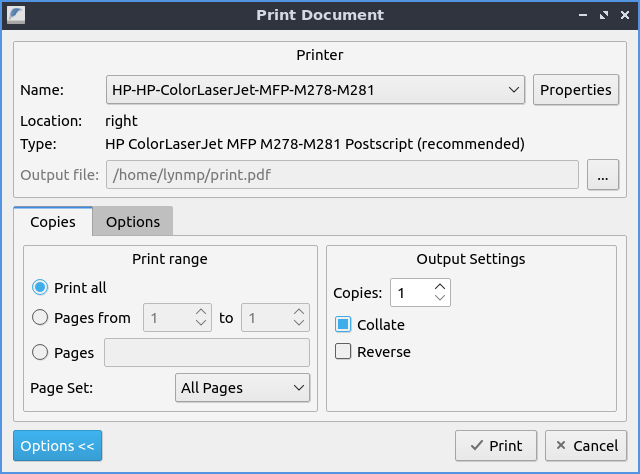
Per stampare un file di testo, seleziona File ‣ Stampa o premi control + p. Per cambiare la stampante utilizzata, utilizza il campo Nome . Per ottenere ulteriori opzioni di stampa, premi il pulsante Opzioni . Per modificare il numero di copie da stampare, modifica il numero nel campo Copie . Per stampare su un determinato intervallo di pagine, utilizza il campo Pagine da per scegliere un intervallo di pagine. Per accedere a ulteriori opzioni di stampa, premi il pulsante Proprietà . Per fascicolare le pagine stampate, seleziona la casella di controllo Fascicola . Per invertire l'ordine di stampa delle pagine, seleziona la casella di controllo Inverti .
../../../_images/featherpad-print.png

Per eseguire uno script eseguibile, premere Control+E. Per interrompere l'esecuzione dell'eseguibile, premere Control + Alt +E. Per uscire da FeatherPad, premere Control+Q.

Controllo ortografico

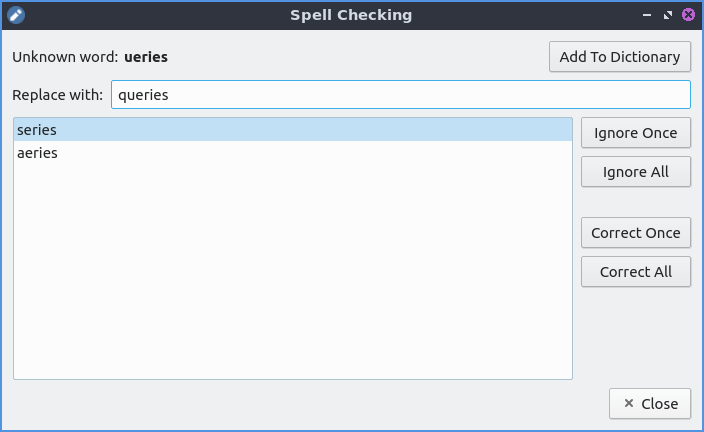
Per aprire una finestra di controllo ortografico, premere F2o Modifica ‣ Controllo ortografico . Se il controllo ortografico non trova un testo digitato che il controllo ortografico non riconosce, verrà visualizzato " Parola sconosciuta" seguito dal testo digitato. Se questo è corretto, premere il pulsante Aggiungi al dizionario per non dover più preoccuparsi del controllo ortografico che segnala questo errore. Per vedere cosa si desidera in sostituzione di un errore di battitura, vedere Sostituisci con per il primo suggerimento e sotto questo c'è un elenco di elementi da sostituire. Per scegliere un suggerimento diverso, fare clic con il pulsante sinistro del mouse sul suggerimento per passare ad esso. Per correggere questo errore di battitura solo una volta, premere il pulsante Correggi una volta . Per correggere questo controllo ortografico ogni singola volta nel file, premere il pulsante Correggi tutto . Per non modificare ciò che è stato digitato solo in questo caso, premere il pulsante Ignora una volta . Per ignorare ciò che è stato digitato nell'intero file, premere il pulsante Ignora tutto . Se non ci sono errori di ortografia, in basso apparirà una barra rossa con la scritta " Nessun errore di ortografia dal cursore di testo" .
../../../_images/Featherpad-spellcheck.png

Per visualizzare le parole aggiunte al dizionario, seleziona Modifica ‣ Dizionario utente . Per far funzionare il controllo ortografico la prima volta, dovrai selezionare una lingua da eseguire nel percorso del dizionario Hunspell nella scheda Testo delle preferenze di FeatherPad.

Salvataggio delle sessioni

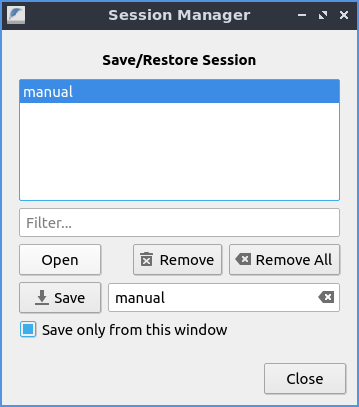
Per aprire tutti i file se si lavora su più file contemporaneamente in una sessione, premere Control+M, premere il pulsante rettangolare con un triangolo in basso, oppure File ‣ Salva/Ripristina sessione e apparirà una finestra di dialogo. Per salvare la prima sessione, digitare un nome per ricordarlo e quindi premere il pulsante Salva . Per aprire la sessione salvata, fare clic sul nome della sessione nella parte superiore della finestra di dialogo e quindi premere Apri . Per rimuovere una sessione salvata, premere il pulsante Rimuovi . Per rimuovere tutte le sessioni salvate, premere il pulsante Rimuovi tutto . Per cercare un tipo di sessione specifico nella sezione Filtro . Per includere le schede salvate da altre finestre nella sessione, deselezionare la casella di controllo Salva solo in questa finestra .
../../../_images/featherpad-session-save.png

Personalizzazione

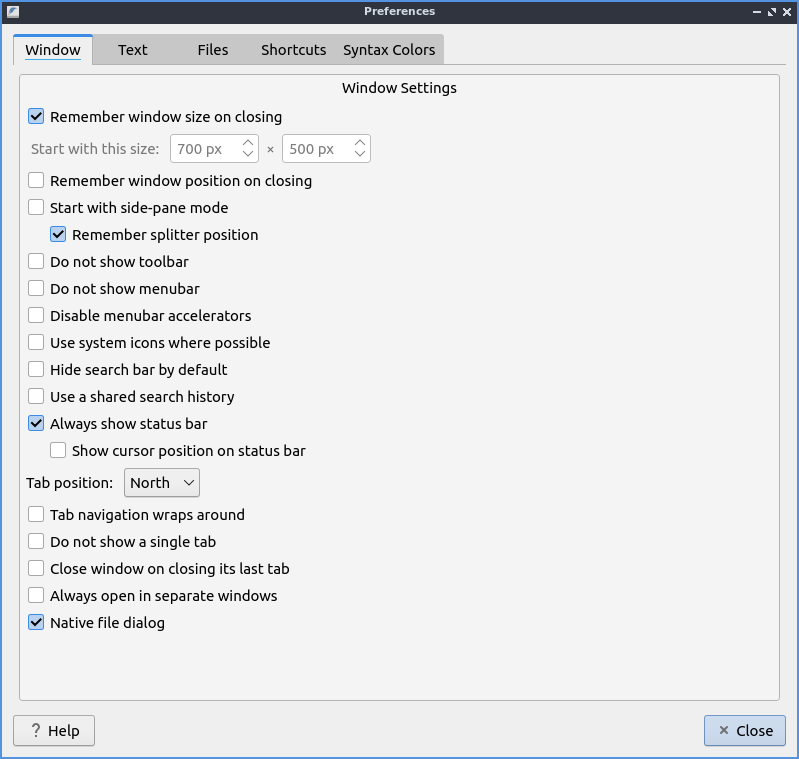
Per visualizzare le preferenze di FeatherPad, premere control +Shift +Po Opzioni ‣ Preferenze . Per modificare le impostazioni di gestione della finestra da parte di FeatherPad, utilizzare la scheda Finestra . Per mantenere FeatherPad delle stesse dimensioni dell'ultima chiusura, selezionare la casella di controllo Ricorda dimensioni finestra alla chiusura . Se si sceglie di non memorizzare le dimensioni di FeatherPad, è possibile modificare i campi Inizia con queste dimensioni per altezza e larghezza all'avvio di FeatherPad. Per visualizzare FeatherPad nella stessa posizione in cui si trovava quando FeatherPad è stato chiuso, selezionare la casella di controllo Ricorda posizione finestra alla chiusura . Per avviare FeatherPad con il riquadro laterale, selezionare la modalità Inizia con riquadro laterale . Per nascondere la barra degli strumenti, è possibile selezionare la casella di controllo Non mostrare barra degli strumenti . Per non visualizzare la barra dei menu per impostazione predefinita, selezionare la casella di controllo Non mostrare barra dei menu . Per visualizzare il titolo della finestra sulla barra dei menu, selezionare la casella di controllo Mostra titolo finestra sulla barra dei menu. Per disattivare le scorciatoie da tastiera con i Alttasti per la navigazione nei menu, selezionare la casella di controllo Disattiva acceleratori della barra dei menu . Per utilizzare le icone di sistema quando possibile, selezionare la casella di controllo Usa icone di sistema quando possibile . Per nascondere la barra di ricerca per impostazione predefinita, seleziona la casella di controllo "Nascondi la barra di ricerca per impostazione predefinita" . Per avere la stessa cronologia di ricerca in tutte le schede, seleziona la casella di controllo " Usa una cronologia di ricerca condivisa" . Per visualizzare la posizione del cursore sulla barra di stato in basso, seleziona " Mostra la posizione del cursore sulla barra di stato" .

Il menu Posizione scheda sposta la scheda sullo schermo. Per nascondere la barra delle schede con una sola scheda, seleziona la casella di controllo Non mostrare una singola scheda . Per far chiudere la finestra dopo aver chiuso l'ultima scheda, seleziona la casella Chiudi finestra alla chiusura dell'ultima scheda . Per far sì che FeatherPad apra una nuova finestra quando ci si trova su un desktop virtuale diverso, seleziona la casella di controllo Apri sempre in finestre separate . La casella di controllo Finestra di dialogo file nativa utilizza la finestra di dialogo file di sistema per integrarsi con il sistema.
../../../_images/featherpadpreferences.png

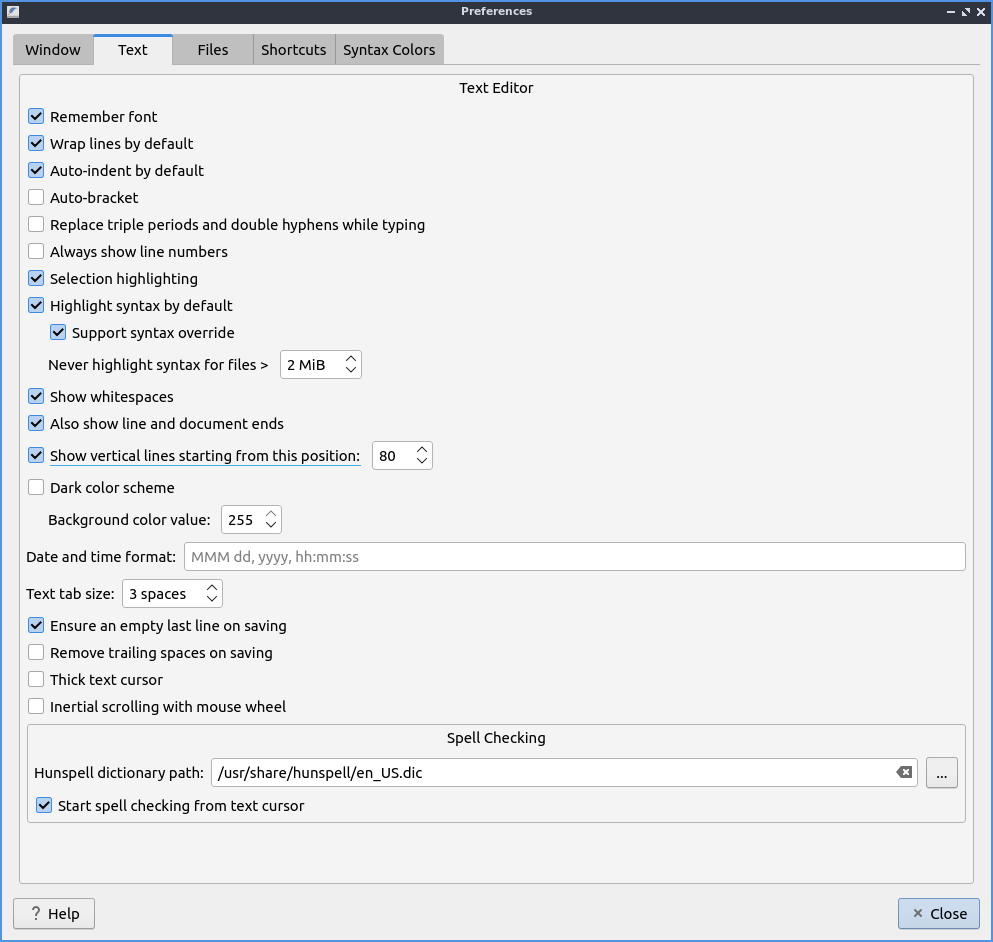
Per modificare le preferenze di visualizzazione del testo, seleziona la scheda Testo . Per fare in modo che FeatherPad memorizzi il font desiderato, seleziona la casella di controllo Ricorda font . Per fare in modo che FeatherPad a capo automatico se la riga è troppo lunga, seleziona la casella di controllo A capo automatico per impostazione predefinita . Per fare in modo che FeatherPad indentifichi automaticamente le nuove righe per impostazione predefinita, seleziona la casella di controllo Rientro automatico per impostazione predefinita. Per fare in modo che FeatherPad inserisca automaticamente le parentesi di chiusura, seleziona la casella di controllo Parentesi automatiche . Per fare in modo che FeatherPad sostituisca i punti tripli e i doppi trattini con altri caratteri che rappresentano lo stesso elemento, seleziona la casella di controllo Sostituisci i punti tripli e i doppi trattini durante la digitazione . La casella di controllo Mostra sempre i numeri di riga mostra sempre i numeri di riga.

Quando selezioni del testo, se desideri che venga evidenziato, seleziona la casella di controllo Evidenziazione selezione . Se non desideri che FeatherPad evidenzi la sintassi per impostazione predefinita, deseleziona la casella di controllo Evidenzia sintassi per impostazione predefinita . Se desideri modificare l'evidenziazione della sintassi, seleziona la casella di controllo Supporta override sintassi . Per fare in modo che FeatherPad non evidenzi file di testo di grandi dimensioni, modifica il campo Non evidenziare mai la sintassi per i file > . Per fare in modo che FeatherPad mostri un punto per gli spazi vuoti, seleziona la casella di controllo Mostra spazi vuoti . Per mostrare i segni di formattazione quando c'è una fine di riga e paragrafo, seleziona la casella di controllo Anche chi termina riga e documento . Per visualizzare uno schema di colori scuri per FeatherPad, seleziona la casella di controllo Schema colori scuri . Per modificare esattamente il valore di questo colore, modifica il campo Valore colore sfondo . Dopo aver modificato le impostazioni del tema scuro, dovrai riavviare FeatherPad.

Per modificare il modo in cui FeatherPad visualizza le date, digita la data desiderata nel campo Formato data e ora . Il campo Dimensioni tabulazione testo indica la larghezza del carattere di tabulazione. La casella di controllo Assicura un'ultima riga vuota al salvataggio lascia una riga vuota ogni volta che salvi il documento. La casella di controllo Rimuovi spazi finali al salvataggio rimuove gli spazi vuoti alla fine delle righe che non sono necessari. La casella di controllo Cursore testo spesso allarga il cursore del testo, rendendolo molto più facile da vedere. Per fare in modo che lo scorrimento abbia un'inerzia che continui a scorrere più velocemente, seleziona la casella di controllo Scorrimento inerziale con rotellina del mouse . Per modificare la posizione in cui FeatherPad cerca un dizionario per il controllo ortografico, modifica il campo Percorso dizionario Hunspell . Per avviare il controllo ortografico dal cursore di testo corrente, seleziona la casella di controllo Avvia controllo ortografico dal cursore di testo .
../../../_images/featherpad-text-pref.png

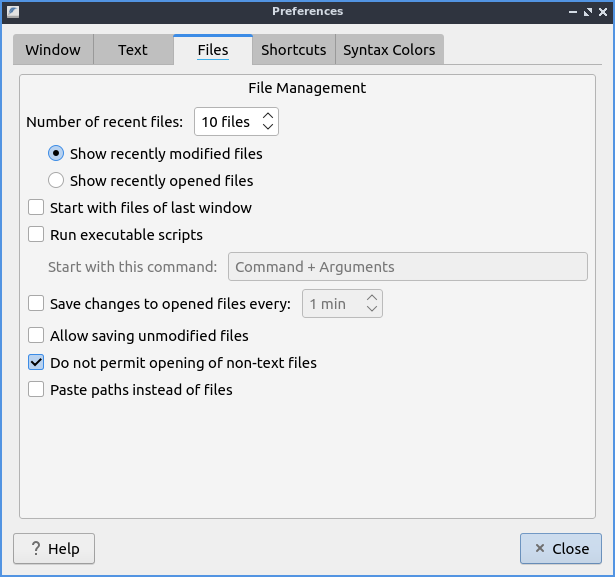
Per modificare le modifiche ai file dalla finestra di dialogo delle preferenze nella scheda File . Il campo Numero di file recenti consente di modificare il numero di file visualizzati nei file recenti. Il set di pulsanti di opzione per Mostra file modificati di recente o Mostra file aperti di recente per i file recenti nel menu. Per cancellare l'elenco dei file recenti File ‣ Modificati di recente ‣ Cancella . Se si desidera riaprire i file aperti l'ultima volta alla successiva apertura di FeatherPad, selezionare Inizia con i file dell'ultima finestra . Per far sì che FeatherPad si apra con i file aperti l'ultima volta, selezionare Inizia con i file dell'ultima finestra . Se si desidera che FeatherPad esegua script eseguibili, selezionare la casella di controllo Esegui script eseguibili . Se si desidera che i comandi eseguibili vengano avviati con qualcosa come un interprete, digitare il comando nel campo Inizia con questo comando . Se si desidera salvare automaticamente i file, selezionare la casella di controllo Salva modifiche ai file ogni e quindi immettere la frequenza con cui si desidera che i file vengano salvati automaticamente. Se non si desidera poter aprire file non di testo in FeatherPad, selezionare la casella di controllo Non consentire l'apertura di file non di testo . Per incollare in FeatherPad il percorso dei file copiati anziché i file stessi, selezionare la casella di controllo Incolla percorsi anziché file .
../../../_images/featherpad-files-pref.png

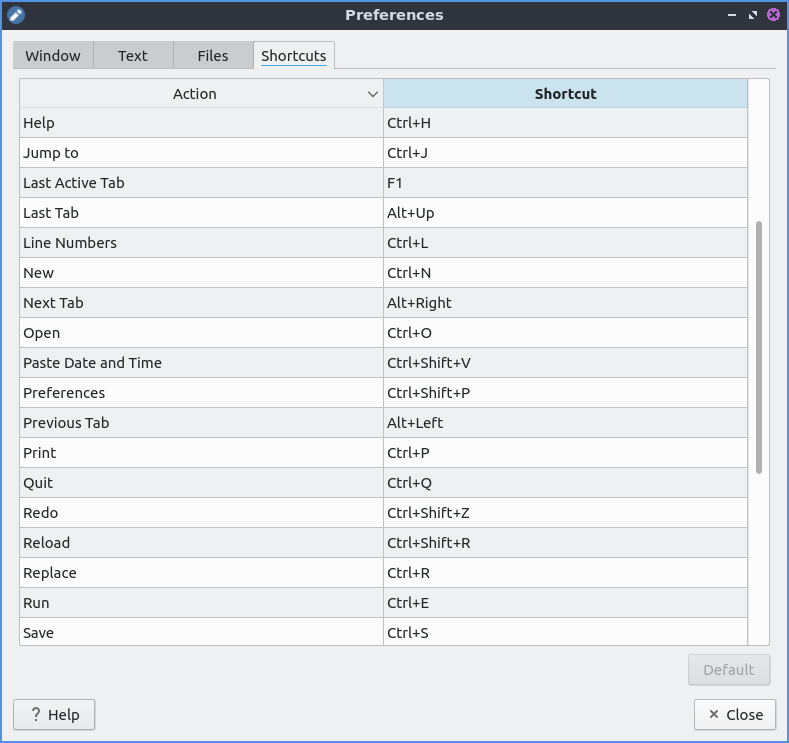
Per visualizzare tutte le scorciatoie da tastiera di FeatherPad, accedi alla scheda Scorciatoie . La colonna Azione indica la funzione della scorciatoia, mentre la colonna Scorciatoia indica la scorciatoia da tastiera per modificarla. Per modificare una scorciatoia, fai doppio clic sulla colonna delle scorciatoie e premi il tasto desiderato. Se hai modificato una scorciatoia, puoi ripristinarla al valore predefinito premendo il pulsante Predefinito .
../../../_images/featherpad-shortcuts.png

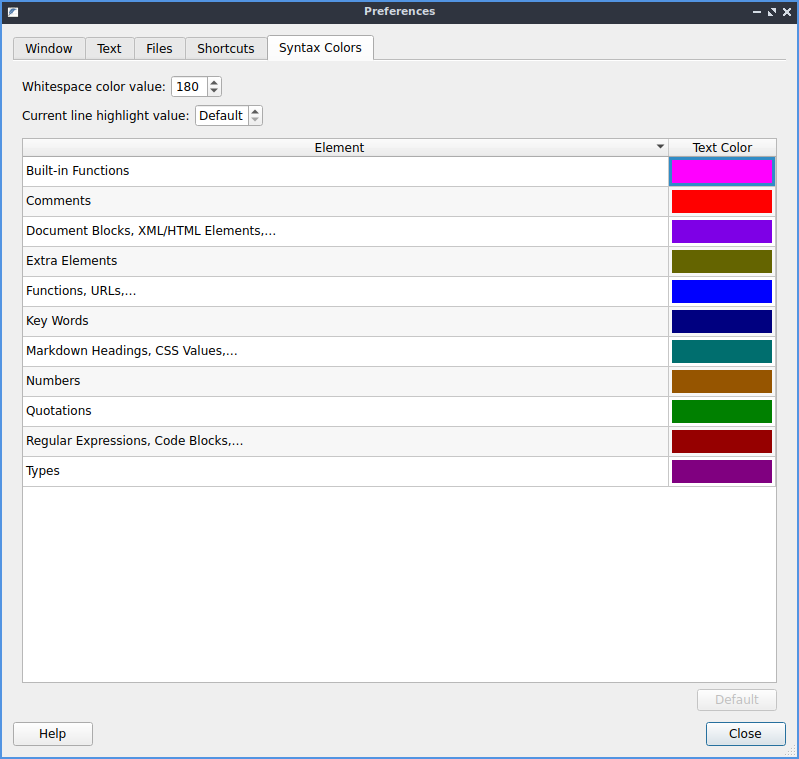
Per modificare i colori utilizzati nell'evidenziazione della sintassi, utilizzare la scheda Colori sintassi . Per modificare il colore delle funzioni integrate, fare clic sul colore a destra di Funzioni integrate e verrà visualizzata una finestra per la selezione del colore. Per modificare il colore dei commenti nella sintassi, premere il pulsante accanto a Commenti e verrà visualizzata una finestra di selezione colore. Per modificare l'aspetto degli elementi HTML o XML dei documenti, premere il pulsante accanto a Blocchi documento, Elementi XML/HTML per visualizzare una finestra di selezione colore. Per modificare il colore degli elementi aggiuntivi, premere il pulsante accanto a Elementi aggiuntivi . Per modificare il colore di funzioni e URL nell'evidenziazione, premere il pulsante accanto a Funzioni, URL . Per modificare l'aspetto delle parole chiave di un linguaggio di programmazione, premere il pulsante accanto a Parole chiave . Per modificare il colore delle intestazioni markdown e dei valori CSS, premere il pulsante accanto a Intestazioni markdown, Valori CSS . Per modificare l'evidenziazione dei numeri, premere il pulsante accanto a Numeri . Per modificare l'evidenziazione delle citazioni, premere il pulsante accanto a Citazioni . Per modificare il modo in cui vengono evidenziate le espressioni regolari e i blocchi di codice, premere il pulsante accanto a Blocchi di codice . Per modificare il modo in cui vengono evidenziati i tipi di dati, premere il pulsante accanto a Tipi . Per modificare il livello di scurezza degli spazi vuoti nell'evidenziazione, modificare il valore Colore spazi vuoti . Per modificare il livello di scurezza della riga attualmente evidenziata, modificare il valore Evidenziazione riga corrente . Per ripristinare i valori predefiniti dell'evidenziazione della sintassi, premere il pulsante Predefinito .
../../../_images/featherpad-syntax-colors.png

Versione

Lubuntu viene fornito con la versione 1.4.1 di FeatherPad.

Come lanciare

Per avviare FeatherPad dal menu vai su Accessori ‣ FeatherPad o esegui

featherpad

dalla riga di comando. L'icona di FeatherPad è un cerchio blu con una matita sopra.
Guida a Lubuntu distribuzione Linux leggera e funzionale: accesori, LXQt File Archiver.

In questo capitolo vengono descritti gli accessori del sistema.

Archiviatore di file LXQt

LXQt File Archiver è il programma predefinito per gestire archivi come file tar o zip in Lubuntu.

Utilizzo

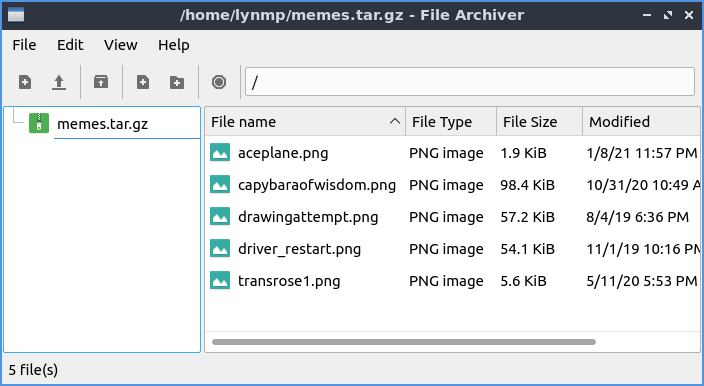
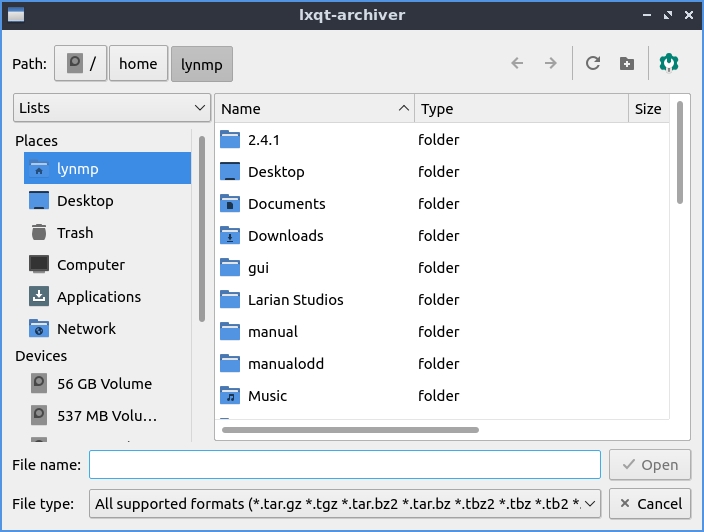
Per aprire un file di archivio File ‣ Apri o premere Control+O. Una volta aperto un archivio, dovresti vedere molti elenchi di file sotto Nome file . Per aprire un file fai doppio clic su quel file per aprirlo o fai clic con il pulsante destro del mouse su Visualizza elementi selezionati . Per passare a una cartella diversa in un archivio fai doppio clic sulla cartella sotto Nome file . Per estrarre tutti i file per copiarli in una cartella sul tuo file system File ‣ Estrai o premi il pulsante Estrai che sembra un riquadro con una freccia rivolta verso l'alto. Quindi si aprirà una finestra di dialogo che mostra dove salvare i file estratti, vai al percorso desiderato e premi Apri . Per estrarre un solo file fai clic con il pulsante destro del mouse sul file e seleziona Estrai . Per eliminare un file indesiderato da un archivio fai clic con il pulsante destro del mouse su di esso e seleziona Elimina o selezionalo e premi Delete. Per visualizzare le proprietà di un archivio premi Alt+ Entero File ‣ Proprietà . Per interrompere LXQt File Archiver premi Escape, premi il pulsante ottagonale o a forma di segno di stop o Visualizza ‣ Interrompi .

../../../_images/lxqt-archiver-open.png

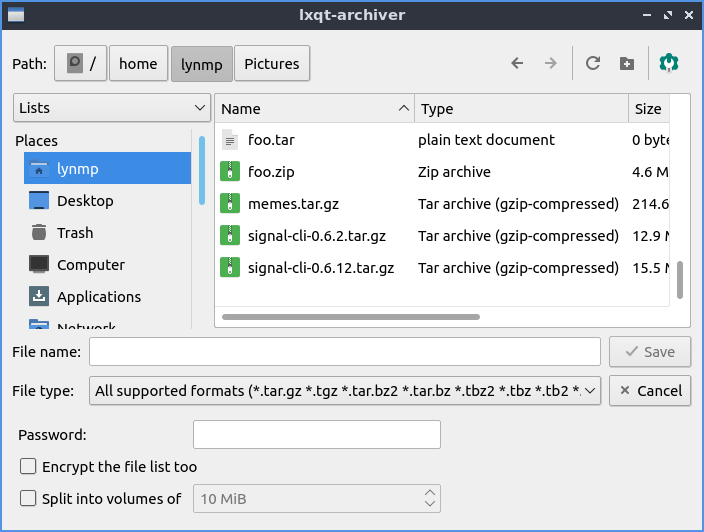
Per creare un nuovo archivio, premi File ‣ Nuovo oppure premi Control+Ne verrà visualizzata una finestra di dialogo per la creazione di un file. Per scegliere il nome del file, digita il nome nel campo Nome file . Per scegliere una password per l'archivio, digita il nome nel campo Password . Quindi, per creare l'archivio, premi Salva . Per aggiungere un file all'archivio, seleziona Modifica ‣ Aggiungi file oppure premi il pulsante con il foglio di carta con il simbolo + . Per selezionare più file, tieni premuto Controle fai clic con il pulsante sinistro del mouse per selezionarli. Per selezionare il file da aggiungere, selezionalo e premi il pulsante Apri . Per aggiungere un'intera cartella di file, seleziona Modifica ‣ Aggiungi cartella oppure premi il pulsante Cartella con il simbolo + , seleziona la cartella desiderata e premi Apri . Per aggiungere una password a un archivio esistente, seleziona Modifica ‣ Password . Per visualizzare la password attualmente digitata, seleziona la casella di controllo Mostra password . Per crittografare anche l'elenco dei file, seleziona la casella di controllo Crittografa anche l'elenco dei file . Per suddividere l'archivio in più volumi, seleziona la casella Dividi in volumi di e seleziona la dimensione dei volumi nel campo a destra.

../../../_images/lxqt-archiver-new.png

Per navigare in una cartella all'interno di un archivio, fai doppio clic su di essa al centro della finestra o sul riquadro sinistro. Per tornare indietro in una directory, fai doppio clic sulla cartella . Per selezionare tutti i file, premi Control + Ao Modifica ‣ Seleziona tutto .

Per ricaricare la vista dell'archivio, premere F5o Visualizza ‣ Ricarica . Per visualizzare l'intero albero delle directory, premere Control+ Shift + Eo Visualizza ‣ Espandi . Per visualizzare solo il livello superiore dell'albero delle directory, premere Control + Shift + Co Visualizza ‣ Comprimi . Per cercare file, premere Control +Fo Visualizza ‣ Filtra . Digitare ciò che si desidera cercare nella casella di testo in basso. Per nascondere la ricerca, premere nuovamente Control+Fo Visualizza ‣ Filtra .

../../../_images/lxqt-archiver.png

Per visualizzare o nascondere la barra degli strumenti in LXQt File Archiver, andare su Visualizza ‣ Barra degli strumenti . Per visualizzare o nascondere la barra di stato in basso, andare su Visualizza ‣ Barra di stato . Per visualizzare o nascondere l'albero delle directory a sinistra, andare su Visualizza ‣ Albero delle directory . Per modificare le dimensioni di icone e testo, selezionare Visualizza ‣ Dimensione icona .

Per chiudere LXQt File Archiver premere Control+Q.

Versione

Lubuntu viene fornito con la versione 0.9.1 di LXQt File Archiver.

Come lanciare

Per avviare LXQt File Archiver Accessori ‣ LXQt File Archiver o eseguire

lxqt-archiver
  

dalla riga di comando.

      Guida a Lubuntu distribuzione Linux leggera e funzionale: applicazioni grafiche, Skanlite.

      Skanlite è l'applicazione di scansione predefinita per Lubuntu.

      Utilizzo

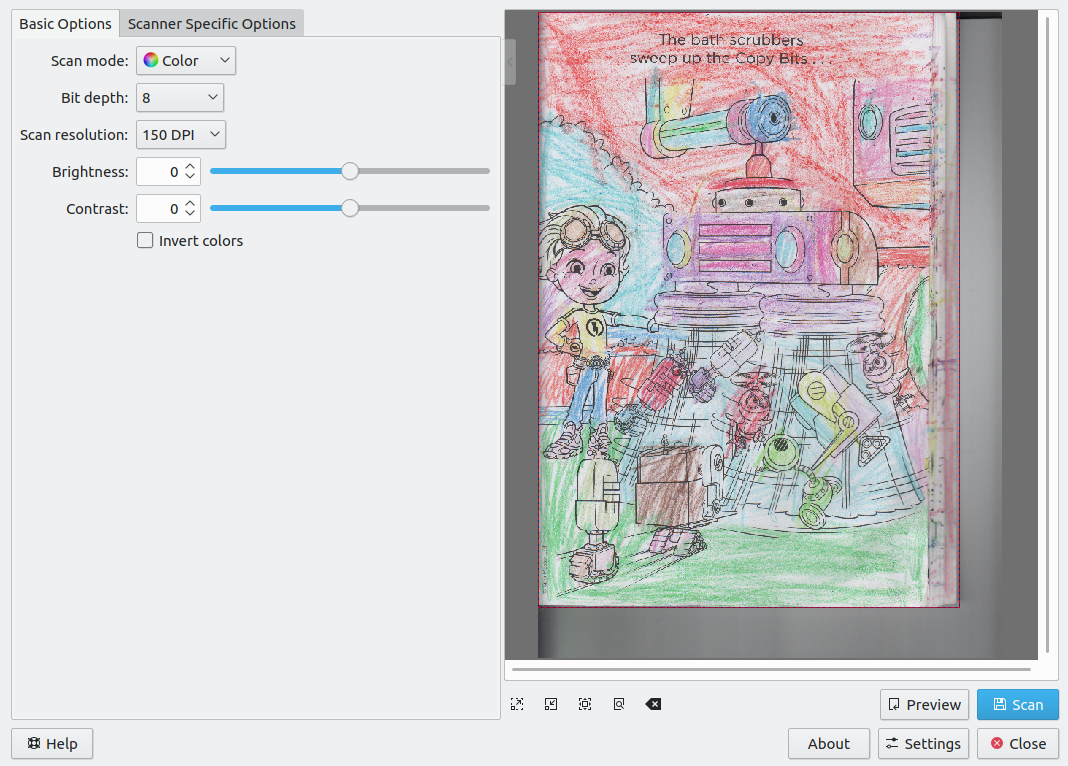
      Per visualizzare in anteprima ciò che si desidera scansionare, premere il pulsante Anteprima e assicurarsi che la scansione sia nella posizione corretta. Fatto ciò, è possibile premere il pulsante Scansione per scansionare il documento. Apparirà una finestra di dialogo che chiederà dove salvare ciò che si sta scansionando. Se si desidera annullare la scansione a metà o durante l'anteprima, fare clic sul pulsante ottagonale rosso con una x bianca all'interno per annullare la scansione mentre è in corso. Si aprirà quindi una finestra di dialogo per il salvataggio del file, digitare il nome desiderato nel campo Nome file e quindi premere il pulsante Salva .

      Se lo scanner non viene rilevato, verrà visualizzato il messaggio "Nessun dispositivo rilevato" e sarà presente un pulsante per ricaricare l'elenco dei dispositivi per provare a trovare nuovamente lo scanner. Per annullare l'operazione, premere il pulsante Annulla .

      Per modificare i dpi o i punti per pollice, utilizzare il menu a tendina dpi per la risoluzione di scansione, ma tenere presente che più alto è il numero di dpi, migliore sarà la qualità dell'immagine, ma più tempo richiederà la scansione. Modificando la modalità di scansione, è possibile selezionare colore per la scansione a colori o grigio per visualizzare la scansione solo in grigio e non utilizzare l'inchiostro a colori se si desidera ristamparla.

      Per ingrandire, premere il pulsante della lente d'ingrandimento con il segno più; per rimpicciolire, premere il pulsante della lente d'ingrandimento con il segno meno. Per modificare la risoluzione, accedere al menu a tendina della risoluzione di scansione e selezionare i punti per pollice desiderati.

      Per modificare la luminosità di una scansione, fai scorrere il cursore "Luminosità" o inserisci un numero positivo o negativo nel campo numerico. Per modificare il contrasto, fai scorrere il cursore "Contrasto" o inserisci un numero positivo o negativo nel campo numerico. Per invertire i colori della scansione, seleziona/deseleziona la casella di controllo "Inverti colori" .

      Per selezionare una parte di una scansione che si desidera salvare in modo particolare, è sufficiente fare clic sull'anteprima della scansione e trascinare la selezione con il mouse. Per cancellare le selezioni che possono essere selezionate automaticamente, ma che vengono annullate con una macchia marrone con una x. Per ingrandire la selezione, fare clic con il pulsante destro del mouse su Zoom alla selezione . Per ingrandire l'intera pagina, fare clic con il pulsante destro del mouse su Zoom alla pagina .

      Per modificare le opzioni specifiche per lo scanner, utilizzare la scheda Opzioni specifiche dello scanner .

      Versione

      Lubuntu viene fornito con la versione 23.08.3 di Skanlite.

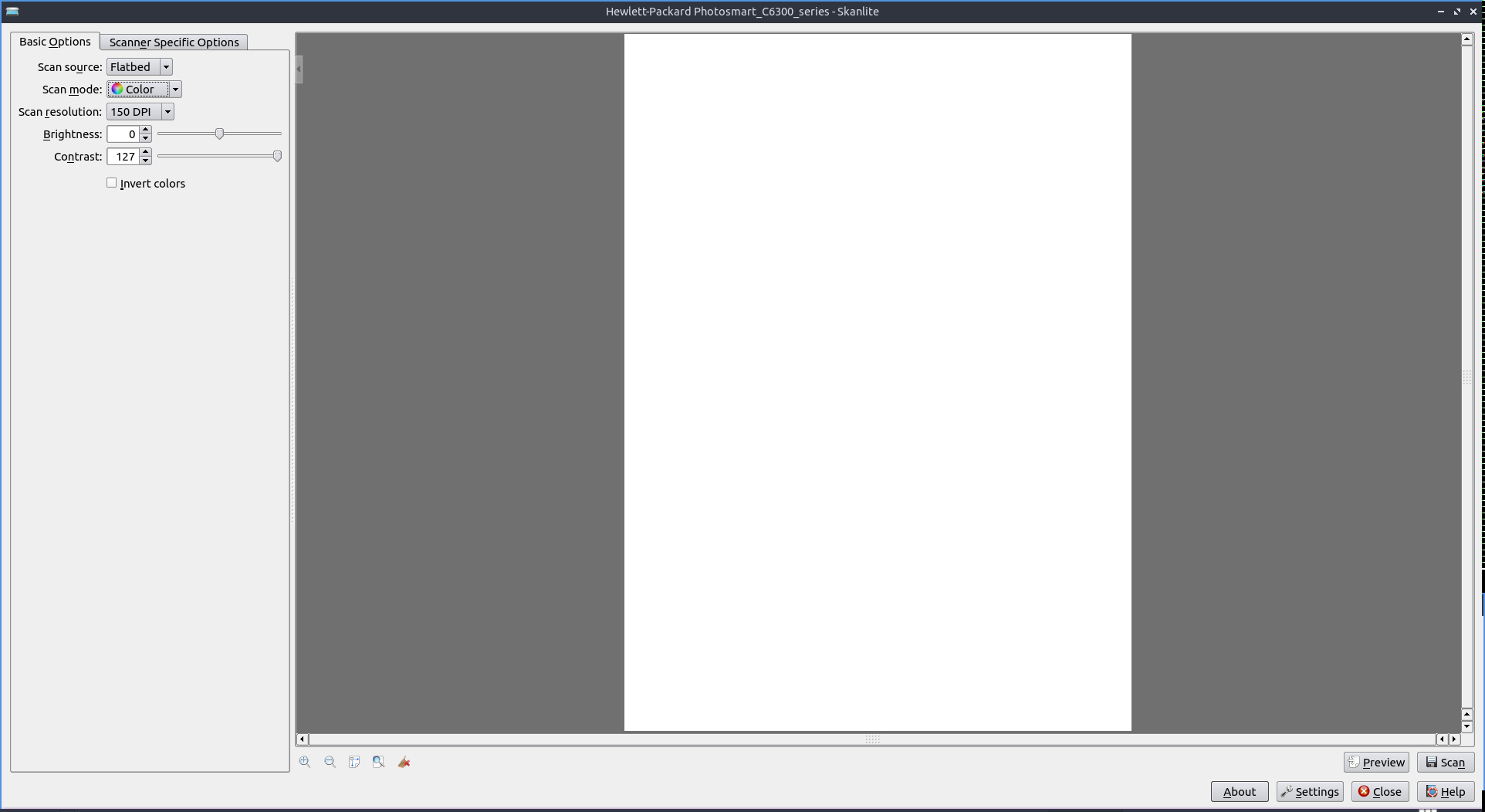
      Schermata

      ../../../_images/skanlite.png

      Come lanciare

      Per avviare Skanlite, accendi lo scanner e assicurati che sia collegato al computer. Per avviare l'applicazione, vai al menu Grafica ‣ Skanlite o esegui.

      skanlite
      

      dalla riga di comando. L'icona di Skanlite assomiglia a un piano di scansione con una barra luminosa che si diffonde come se stesse eseguendo una scansione.

      Personalizzazione

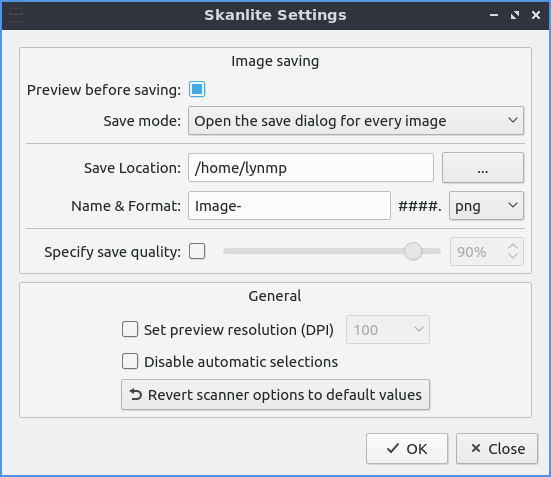
      Per personalizzare le impostazioni di Skanlite, premere il pulsante Impostazioni . Per scegliere dove salvare le scansioni, immettere il percorso nel campo Posizione di salvataggio o premere il pulsante a destra. Per chiedere cosa salvare durante la scansione, modificare il menu Modalità di salvataggio : Apri la finestra di dialogo di salvataggio per ogni immagine . Per chiedere per ogni scansione nel menu Modalità di salvataggio, selezionare Apri la finestra di dialogo di salvataggio solo per la prima immagine . Per scegliere il nome e il formato di salvataggio predefiniti, accedere al campo Nome e formato con un menu a discesa per il formato di scansione. Per scegliere la qualità di salvataggio, selezionare la casella di controllo Specifica qualità di salvataggio . Quindi trascinare il cursore o la percentuale per modificare la qualità. Per modificare la risoluzione Punti per pollice durante l'anteprima, selezionare la casella di controllo Imposta risoluzione anteprima e quindi spostare il campo sul lato destro. Per non ritagliare automaticamente la selezione, selezionare la casella di controllo Disabilita selezioni automatiche . Per ripristinare i valori predefiniti dello scanner, premere Ripristina opzioni scanner ai valori predefiniti .

      ../../../_images/skanlite-pref.png

      Guida a Lubuntu distribuzione Linux leggera e funzionale: applicazioni grafiche, ScreenGrab.

      ScreenGrab è lo strumento predefinito per gli screenshot di Lubuntu dopo Lubuntu 19.10.

      Utilizzo

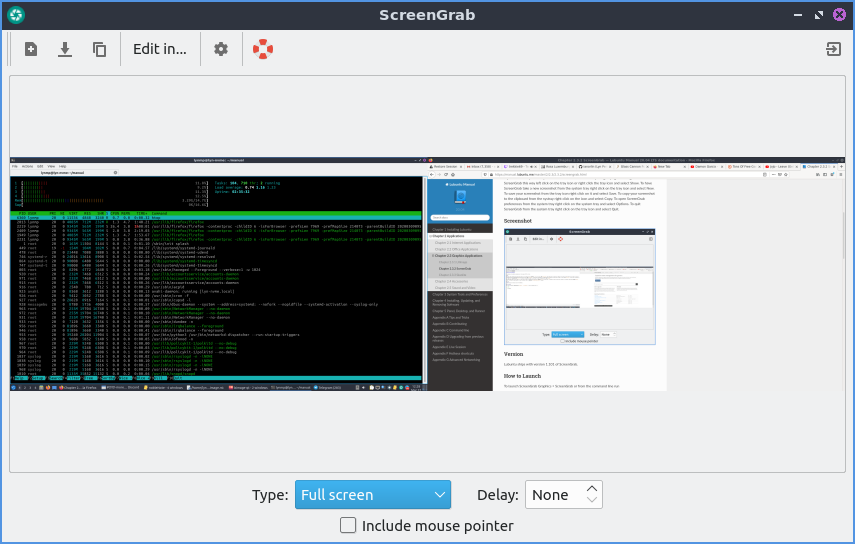
      Per acquisire un nuovo screenshot, premi il pulsante con un foglio di carta con un + oppure premi Control+N. Dopo aver eseguito questa operazione, al centro della finestra apparirà un'anteprima. Se desideri salvare questo screenshot, premi la freccia rivolta verso il basso o premi Control+S. Per copiare lo screenshot negli appunti, premi il pulsante con due fogli di carta o premi Control+C. Per modificare lo screenshot in un editor di immagini, seleziona Modifica in e seleziona il programma che desideri utilizzare per la modifica oppure fai doppio clic sull'immagine per aprirla in un editor. Per uscire da ScreenGrab, premi Escapeo premi il pulsante a destra con una porta e una freccia rivolta verso destra.

      Per modificare la modalità di selezione delle aree dello schermo da cui acquisire uno screenshot, modifica il menu a discesa Tipo . Le opzioni nel menu Tipo sono Schermo intero per acquisire un'immagine di tutti gli elementi presenti su tutti gli schermi. Dal menu Tipo , seleziona Finestra per selezionare l'ultima finestra. Per modificare l'intervallo di tempo prima dell'acquisizione dello screenshot, modifica il campo Ritardo . Per includere il puntatore del mouse nello screenshot, seleziona la casella di controllo Includi puntatore del mouse . Per non visualizzare le barre del titolo della finestra, seleziona la casella di controllo Nessuna decorazione finestra . Per selezionare con maggiore precisione i pixel da selezionare quando si seleziona un'area dello schermo, seleziona la casella di controllo Zoom area intorno al mouse .

      Per acquisire uno screenshot selezionando lo schermo con il mouse, fai doppio clic per visualizzare l'area attualmente selezionata. Per selezionare un punto in cui l'immagine cambia, fai clic con il pulsante destro del mouse dopo aver ridimensionato l'area dello schermo per far sì che ScreenGrab selezioni automaticamente il punto in cui acquisire il bordo dello screenshot. Per vedere quanti pixel saranno presenti nello screenshot quando selezioni un'area dello schermo, questi verranno visualizzati nell'angolo in basso a destra dello schermo.

      Per uscire da ScreenGrab premere Escapeoppure premere la freccia rivolta verso destra in alto a destra della barra degli strumenti.

      Se hai abilitato la barra delle applicazioni, ScreenGrab può fare molte cose cliccandoci sopra con il tasto destro. Per nascondere ScreenGrab clicca con il tasto sinistro sull'icona nella barra delle applicazioni e seleziona Nascondi . Per mostrare ScreenGrab in questo modo clicca con il tasto sinistro sull'icona nella barra delle applicazioni oppure clicca con il tasto destro sull'icona nella barra delle applicazioni e seleziona Mostra . Per fare in modo che ScreenGrab catturi un nuovo screenshot dalla barra delle applicazioni, clicca con il tasto destro sull'icona nella barra delle applicazioni e seleziona Nuovo . Per salvare il tuo screenshot dalla barra delle applicazioni, clicca con il tasto destro su di esso e seleziona Salva . Per copiare il tuo screenshot negli appunti dalla barra delle applicazioni, clicca con il tasto destro sull'icona e seleziona Copia . Per aprire le preferenze di ScreenGrab dalla barra delle applicazioni, clicca con il tasto destro sulla barra delle applicazioni e seleziona Opzioni . Per uscire da ScreenGrab dalla barra delle applicazioni, clicca con il tasto destro sull'icona nella barra delle applicazioni e seleziona Esci .

      Schermata

      ../../../_images/screengrab.png

      Versione

      Lubuntu viene fornito con la versione 2.7.0 di ScreenGrab.

      Come lanciare

      Per avviare ScreenGrab Graphics ‣ ScreenGrab o dalla riga di comando eseguire

      screengrab
      

      L'icona di ScreenGrab assomiglia all'otturatore di una macchina fotografica color verde acqua con uno strato bianco sopra.

      Personalizzazione

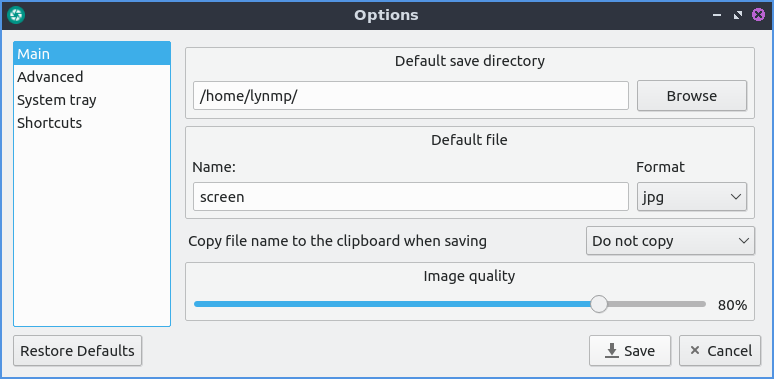
      Per modificare le impostazioni di ScreenGrab, premi il pulsante a forma di ingranaggio o premi Control +P. La scheda Principale contiene le impostazioni per il salvataggio degli screenshot e la qualità dell'immagine. Per modificare la posizione predefinita in cui ScreenGrab salva i file, modifica il campo Directory di salvataggio predefinita o premi il pulsante Sfoglia per visualizzare una finestra di dialogo e scegliere dove salvare. Per modificare il nome file predefinito per gli screenshot, modifica il campo Nome . Per modificare il formato di salvataggio predefinito, modifica il menu a discesa Formato . Per scegliere di copiare il nome del file negli appunti, modifica il menu Copia il nome del file negli appunti al salvataggio . Se stai salvando un'immagine JPEG, puoi modificare la qualità dell'immagine con il cursore Qualità immagine .

      ../../../_images/ScreenGrab-Main.png

      Per ripristinare le opzioni predefinite, premere il pulsante Ripristina impostazioni predefinite . Per annullare le modifiche, premere il pulsante Annulla . Per salvare le modifiche, premere il pulsante Salva .

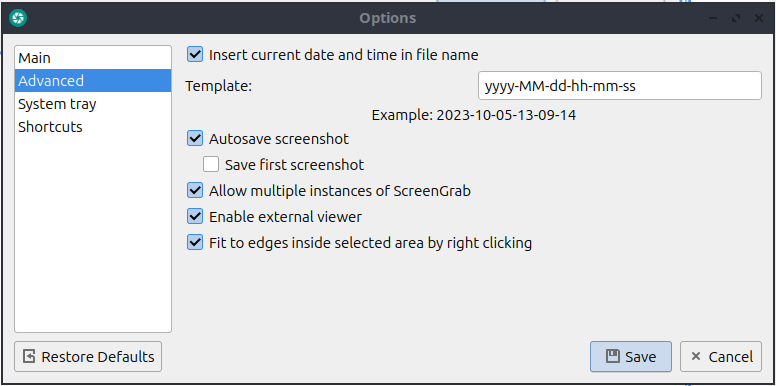
      Per modificare le impostazioni su più finestre e salvarle automaticamente, utilizza la scheda Avanzate . Per inserire automaticamente data e ora nel nome del file, seleziona la casella di controllo Inserisci data e ora correnti nel nome del file . Per modificare la modalità di visualizzazione di questa data, inserisci la data nel campo Modello , che viene visualizzato solo se inserisci data e ora. Per salvare automaticamente ogni screenshot, seleziona la casella di controllo Salva screenshot automaticamente . Per salvare il primo screenshot, seleziona la casella di controllo Salva il primo screenshot , che viene visualizzata solo se salvi automaticamente gli screenshot. Per consentire più di una finestra ScreenGrab, seleziona la casella di controllo Consenti istanze multiple di ScreenGrab . Per consentire la modifica in un visualizzatore di immagini diverso, seleziona la casella di controllo Abilita visualizzatore esterno . Per fare in modo che la selezione selezioni automaticamente un bordo, ad esempio quello di una finestra, seleziona la casella di controllo Adatta ai bordi all'interno dell'area selezionata facendo clic con il pulsante destro del mouse.

      ../../../_images/ScreenGrab-advanced.png

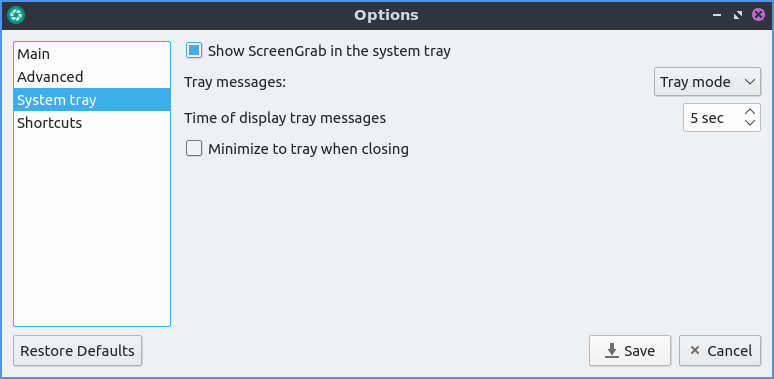
      Per modificare la visualizzazione di ScreenGrab nella barra delle applicazioni, utilizzare la scheda Barra delle applicazioni . Per attivare/disattivare la visualizzazione di ScreenGrab nella barra delle applicazioni, selezionare/deselezionare la casella di controllo Mostra ScreenGrab nella barra delle applicazioni . Per modificare quando ScreenGrab mostra le notifiche, modificare il campo Messaggi nella barra delle applicazioni . Per modificare la durata di visualizzazione dei messaggi nella barra delle applicazioni, modificare il campo Tempo di visualizzazione dei messaggi nella barra delle applicazioni . Per non chiudere ScreenGrab alla chiusura della finestra, ma mantenerlo nella barra delle applicazioni, selezionare la casella di controllo Riduci a icona nella barra delle applicazioni alla chiusura .

      ../../../_images/ScreenGrab-systray.png

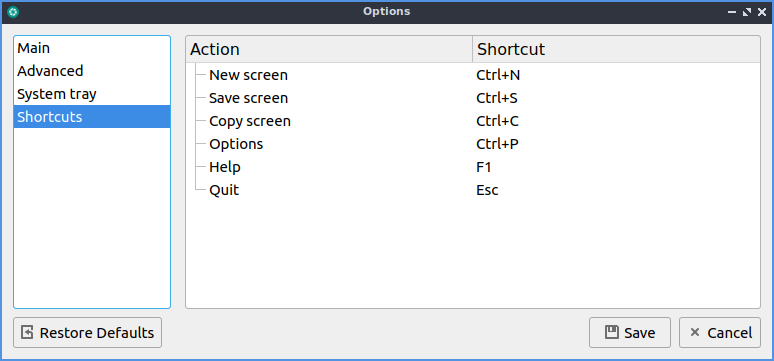
      Per modificare le scorciatoie da tastiera utilizzate da ScreenGrab, seleziona la scheda Scorciatoie . Per vedere l'azione di ciascuna scorciatoia, consulta la colonna Azione . Per vedere quale tasto premere per attivare l'azione, consulta la colonna Scorciatoia . Per modificare una scorciatoia da tastiera, premi il pulsante in fondo alla colonna Scorciatoia selezionata e seleziona la scorciatoia da tastiera che desideri utilizzare per quella scorciatoia.

      ../../../_images/ScreenGrab-shortcuts.png

      Guida a Lubuntu distribuzione Linux leggera e funzionale: LXImage-Qt

      LXImage-Qt è il visualizzatore di immagini predefinito per Lubuntu.

      Utilizzo

      Per aprire un'immagine premere File ‣ Apri file , Control + Ooppure premere il pulsante che sembra una freccia rivolta verso l'alto. Per aprire una directory piena di immagini premere Control+Do File ‣ Apri directory . Se l'immagine non ti piace, premere Delo File ‣ Elimina . Per aprire una nuova finestra di LXImage premere Control +No File ‣ Nuova finestra . Per visualizzare le proprietà dell'immagine tramite File ‣ Proprietà file . Per visualizzare le immagini visualizzate di recente File ‣ File aperti di recente . Per cancellare i file aperti di recente File ‣ Aperti di recente ‣ Cancella . Per ricaricare il file dopo averlo salvato di nuovo, premere Control +R, premere il pulsante con la freccia circolare oppure File ‣ Ricarica file .

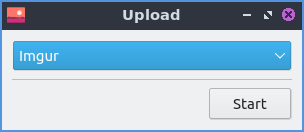
      Se desideri caricare un'immagine per condividerla online, premi Modifica ‣ Carica e si aprirà una nuova finestra con un menu a tendina che mostra dove caricare l'immagine. Per caricare effettivamente il file, premi Avvia . L'URL dell'immagine verrà visualizzato al termine del caricamento. Puoi quindi copiare l'URL selezionando il testo e premendo Control+C.

      ../../../_images/lximage_upload.png

      Per far sì che LXImage apra il file successivo in una cartella, premere Right arrowe per visualizzare l'immagine precedente premere Left arrow. Per aprire un'intera directory File ‣ Apri directory o premere Control +D. Per salvare il file con un nome, premere Control+Shift+S, la freccia rivolta verso il basso con una I su di essa, o File ‣ Salva con nome . Per salvare il file con lo stesso nome, premere Control+So File ‣Salva . Per rinominare un file, premere F2o Modifica ‣ Rinomina .

      Se si desidera stampare un'immagine dopo averla visualizzata, selezionare File ‣ Stampa o premere control+ pper visualizzare la finestra di dialogo di stampa. Per cambiare la stampante, modificare il campo Nome . Per visualizzare altre opzioni di stampa, premere il pulsante Opzioni . Per modificare il numero di copie di un'immagine da stampare, modificare il campo Copie . Per fascicolare le pagine da stampare, selezionare la casella di controllo Fascicola . Per invertire l'ordine di stampa, selezionare il pulsante Inverti . Per uscire dalla finestra con una scorciatoia da tastiera, premere il Escapetasto .

      Se desideri caricare un'immagine per condividerla online, seleziona File ‣ Carica oppure premi Control + Ue si aprirà una nuova finestra con un menu a discesa che mostra dove caricare l'immagine. Per caricare effettivamente il file, premi Avvia . L'URL dell'immagine verrà visualizzato al termine del caricamento. Puoi quindi copiare l'URL selezionando il testo e premendo Control+Co premendo il pulsante Copia .

      ../../../_images/lximage_upload.png

      Per ruotare un'immagine verso destra, premi la freccia circolare che punta a destra, premi Ro vai su Modifica ‣ Ruota in senso orario . Per ruotare in senso antiorario, usa la freccia circolare che punta a sinistra, premi Lo Modifica ‣ Ruota in senso antiorario . Per ingrandire un'immagine, premi l'icona con una lente di ingrandimento con il simbolo +, Visualizza ‣ Zoom avanti , oppure premi control + +. Per rimpicciolire, premi il pulsante con una lente di ingrandimento con il simbolo -, Visualizza ‣ Zoom indietro, oppure premi control + -.

      Per modificare l'ordine delle immagini in una cartella, seleziona Visualizza ‣ Ordinamento e seleziona il modo in cui desideri ordinare le immagini.

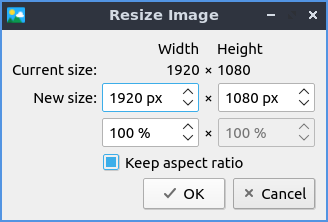
      Per capovolgere l'immagine sull'asse verticale, premere Vo Modifica ‣ Capovolgi verticalmente . Per capovolgere l'immagine sull'asse orizzontale, premere Ho Modifica ‣ Capovolgi orizzontalmente . Per modificare le dimensioni dell'immagine, selezionare Modifica ‣ Ridimensiona e verrà visualizzata una finestra di dialogo. Per visualizzare le dimensioni attuali dell'immagine in pixel, visualizzare la finestra di dialogo Dimensioni correnti . Per modificare la larghezza dell'immagine, modificare la colonna Larghezza nella riga Nuove dimensioni . Per modificare l'altezza dell'immagine in Altezza , modificare le dimensioni desiderate. Per modificare le dimensioni dell'immagine in percentuale, modificare il campo con % in Larghezza . Per consentire l'allungamento dell'immagine durante il ridimensionamento, deselezionare la casella di controllo Mantieni proporzioni .

      ../../../_images/lximage_resize.png

      Per vedere quanto è grande un'immagine, la barra in basso indica la dimensione in pixel dell'immagine. Per vedere dove è salvata l'immagine corrente, leggi il percorso nel campo Percorso .

      Per copiare un'immagine negli appunti, seleziona Modifica ‣ Copia negli appunti . Per incollare un'immagine negli appunti, seleziona Modifica ‣ Incolla dagli appunti . Per copiare il percorso di un'immagine negli appunti, seleziona Modifica ‣ Copia percorso .

      Per visualizzare l'immagine successiva sull'immagine, premere right arrow, fare clic con il pulsante destro del mouse su File successivo , space, o page downe viceversa per visualizzare l'immagine precedente premere left arrow, fare clic con il pulsante destro del mouse su File precedente , Backspace, o page up. È inoltre possibile scorrere tra le diverse immagini con la rotellina del mouse o premendo i pulsanti freccia destra e sinistra sulla barra degli strumenti. Per passare alla prima immagine, premere homeo Vai ‣ Primo file . Per passare all'ultima immagine, premere endo Vai ‣ Ultimo file . È inoltre possibile passare ai file successivi o precedenti con Vai ‣ File precedente o Vai ‣ File successivo .

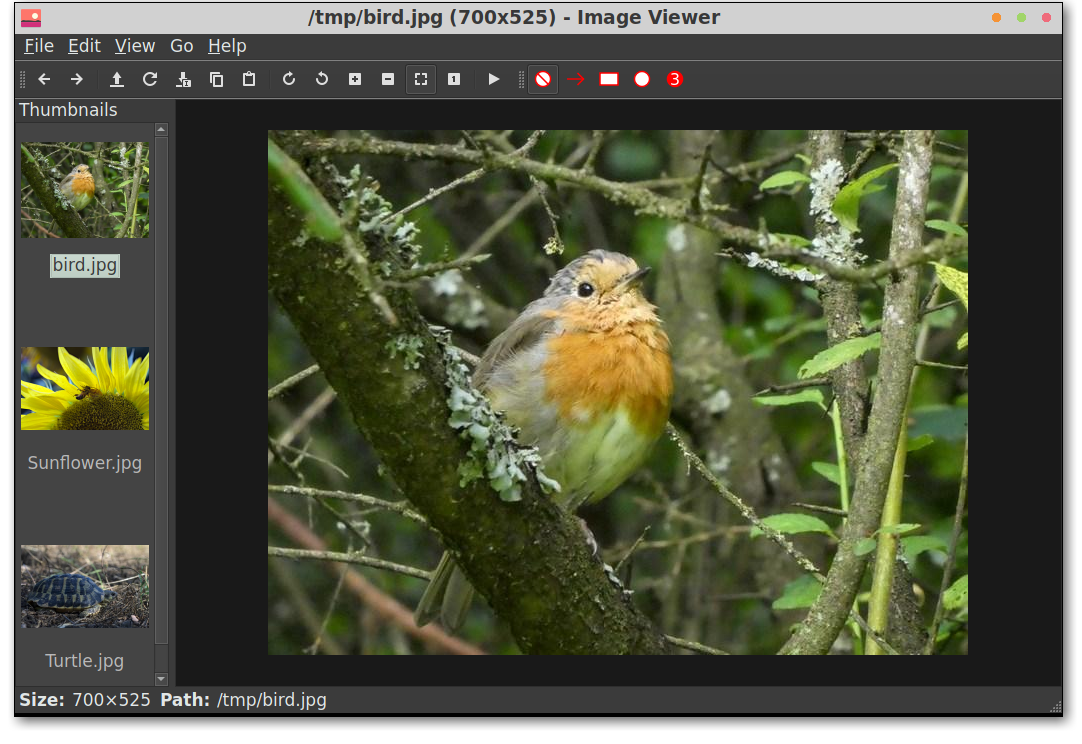
      Per visualizzare le miniature della directory corrente, puoi alternarle premendo To Visualizza ‣ Mostra miniature e le miniature verranno visualizzate in basso con una barra di scorrimento nella parte inferiore della finestra per visualizzare l'intera cartella. Per aprire la miniatura di un'immagine in un altro programma, ad esempio uno per modificare quell'immagine, fai clic con il pulsante destro del mouse su Apri con e seleziona il programma con cui desideri modificare oppure puoi farlo tramite File ‣ Apri con . Per rinominare un'immagine dopo averla visualizzata, fai clic con il pulsante destro del mouse sulla miniatura, seleziona Rinomina e digita il nome file per l'immagine desiderata. Per spostare un file nel cestino, puoi fare clic con il pulsante destro del mouse su di esso e selezionare Sposta nel cestino .

      ../../../_images/lximage-thumb.png

      Per visualizzare l'immagine per intero, premere Visualizza ‣ Adatta o il pulsante con una freccia verticale e orizzontale e un angolo inferiore destro piegato. Per riportare l'immagine alle dimensioni originali, premere Visualizza ‣ Dimensioni originali o premere il pulsante 1 nella barra degli strumenti. Per visualizzare un contorno attorno all'immagine, premere Oo Visualizza ‣ Mostra contorno . Per attivare o disattivare la visualizzazione delle informazioni sulle impostazioni della fotocamera, premere Visualizza ‣ Mostra dati EXIF .

      Per visualizzare l'immagine a schermo intero f11, premere , fare clic con il pulsante destro del mouse su Schermo intero , fare doppio clic sull'immagine o Visualizza ‣ Schermo intero . Per uscire dallo schermo intero, fare doppio clic sull'immagine, premere F11o fare nuovamente clic con il pulsante destro del mouse su Schermo intero . Per visualizzare una presentazione delle immagini nella cartella corrente, selezionare Visualizza ‣ Presentazione oppure fare clic con il pulsante destro del mouse e selezionare Presentazione . Una volta avviata la presentazione sulla barra degli strumenti, verrà visualizzato un pulsante di riproduzione e pausa sulla barra degli strumenti oppure è possibile interrompere la presentazione facendo clic con il pulsante destro del mouse e selezionando Presentazione .

      Per chiudere LXImage premere Control+wo File ‣ Chiudi .

      Annotazioni

      Per visualizzare i controlli delle annotazioni, seleziona Visualizza ‣ Barra degli strumenti Annotazioni oppure fai clic con il pulsante destro del mouse e seleziona Barra degli strumenti Annotazioni . Per modificare le immagini con LXImage, sono presenti diversi pulsanti sul lato destro della barra degli strumenti. Per disegnare una freccia, premi il pulsante a forma di freccia, fai clic una volta nel punto in cui desideri che inizi la freccia, quindi trascina nella direzione in cui desideri che punti la freccia e fai clic nel punto in cui desideri che si trovi la punta della freccia. Per disegnare un rettangolo vuoto, fai clic con il pulsante sinistro del mouse sul pulsante con un rettangolo vuoto, quindi fai clic e trascina fino a raggiungere la dimensione desiderata. Per disegnare un'annotazione circolare vuota, premi il pulsante a forma di cerchio vuoto. Per disegnare numeri sulle immagini, premi il pulsante 3. Per interrompere il disegno delle annotazioni, premi il pulsante con un cerchio barrato.

      Avvertimento

      Le annotazioni in LXImage-Qt non possono essere annullate con la funzione "Annulla". Inoltre, non verrà richiesto di salvare le annotazioni non salvate alla chiusura di LXImage-Qt.

      Personalizzazione

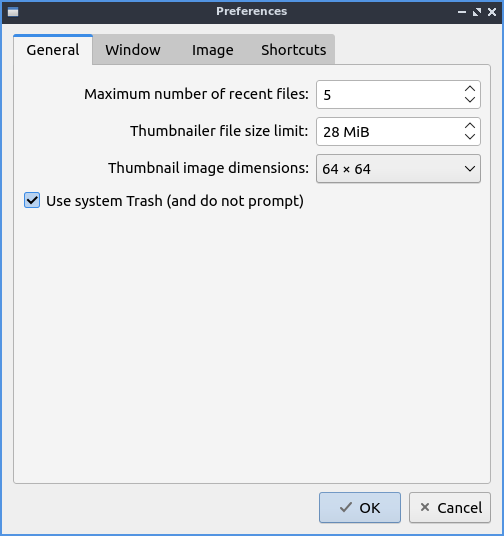
      Per modificare le preferenze in LXImage Edit ‣ Preferenze . La scheda Generale contiene le impostazioni per i file recenti, le miniature e il cestino. Per annullare le modifiche, premere il pulsante Annulla . Per non generare miniature per immagini di grandi dimensioni, modificare il campo Limite dimensioni miniature . Per modificare le dimensioni delle miniature da utilizzare, modificare il campo Dimensioni immagine miniatura . Per applicare le impostazioni e uscire dalla finestra di dialogo delle preferenze, premere il pulsante OK .

      ../../../_images/lximage-prefrences.png

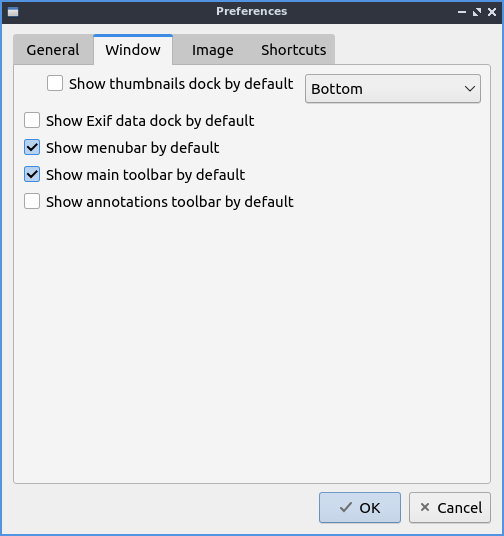
      La scheda Finestra gestisce l'aspetto della finestra. Per visualizzare il dock delle miniature per impostazione predefinita, seleziona la casella di controllo Mostra dock delle miniature per impostazione predefinita e scegli dove posizionarla a destra. Per visualizzare i metadati relativi alle immagini per impostazione predefinita, seleziona la casella di controllo Mostra dock dei dati Exif per impostazione predefinita . Per attivare/disattivare la visualizzazione della barra dei menu, seleziona/deseleziona la casella di controllo Mostra barra dei menu per impostazione predefinita . Per attivare/disattivare la visualizzazione della barra degli strumenti principale, seleziona/deseleziona la casella di controllo Mostra barra degli strumenti principale per impostazione predefinita . Per visualizzare la barra degli strumenti delle annotazioni per impostazione predefinita, seleziona la casella di controllo Mostra barra degli strumenti delle annotazioni per impostazione predefinita .

      ../../../_images/lximage-pref-window.png

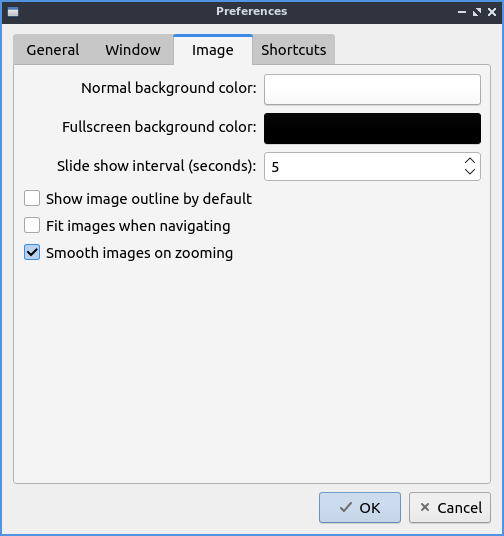
      La scheda Immagine contiene le impostazioni per la visualizzazione delle immagini da parte di LXImage. Per modificare il colore di sfondo in una finestra, premere il pulsante accanto a " Colore di sfondo normale" ; si aprirà una finestra con il colore scelto. Per modificare il colore di sfondo a schermo intero, premere il pulsante accanto a " Colore di sfondo a schermo intero" ; verrà visualizzata la stessa finestra di selezione colore. Per modificare il tempo di visualizzazione di ogni diapositiva in una presentazione, modificare il campo "Intervallo presentazione (secondi)" . Per visualizzare il contorno dell'immagine per impostazione predefinita, selezionare la casella di controllo " Mostra contorno immagine per impostazione predefinita" . Per adattare le immagini durante la navigazione, selezionare la casella di controllo " Adatta immagini durante la navigazione ". Per uniformare le immagini durante lo zoom, selezionare la casella di controllo " Uniformi immagini durante lo zoom" .

      ../../../_images/lximage-pref-image.png

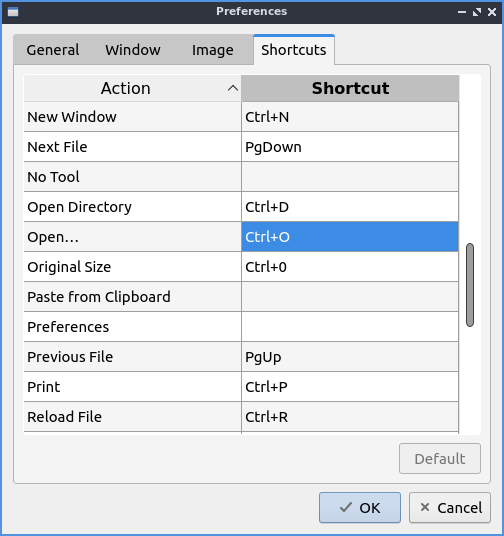
      La scheda Scorciatoie contiene le impostazioni per modificare le scorciatoie da tastiera in LXImage. Per vedere a cosa serve una scorciatoia, consulta la colonna Generale . Per modificare una scorciatoia, fai doppio clic sulla colonna Scorciatoia e premi il tasto desiderato. Per ripristinare le scorciatoie da tastiera predefinite, premi il pulsante Predefinito .

      ../../../_images/lximage-shortcut-pref.png

      Versione

      Lubuntu viene fornito con la versione 1.40 o LXImage-Qt.

      Come lanciare

      Per avviare LXImage dal menu Grafica ‣ LXImage-Qt o eseguire

      lximage-qt
      

      dalla riga di comando. L'icona di LXImage è un paesaggio arancione raffigurante un tramonto.

      Guida a Lubuntu distribuzione Linux leggera e funzionale: applicazioni ufficio, Okular.

      Okular è il visualizzatore PDF per Lubuntu 24.04

      Utilizzo

      Per spostare l'area visualizzata sullo schermo verso il basso, premere Down arrowe viceversa per spostarla verso l'alto, utilizzare Up arrow. È anche possibile utilizzare la rotellina del mouse per spostarsi facilmente su e giù. Per andare alla pagina successiva, premere right arrow, Vai ‣ Pagina successiva , oppure premere la freccia rivolta verso il basso sulla barra degli strumenti. Per andare alla pagina precedente, premere Up arrow, Vai ‣ Pagina precedente , oppure la freccia rivolta verso l'alto sulla barra degli strumenti. Per vedere in quale pagina ci si trova, è visualizzato in un riquadro tra il pulsante per la pagina successiva e quella precedente sulla barra degli strumenti. A destra di questo riquadro viene visualizzata la pagina corrente rispetto al numero totale di pagine del documento. Per passare a una pagina specifica, digitare nella casella al centro della barra degli strumenti, premere control +G, oppure Vai ‣ Vai alla pagina .

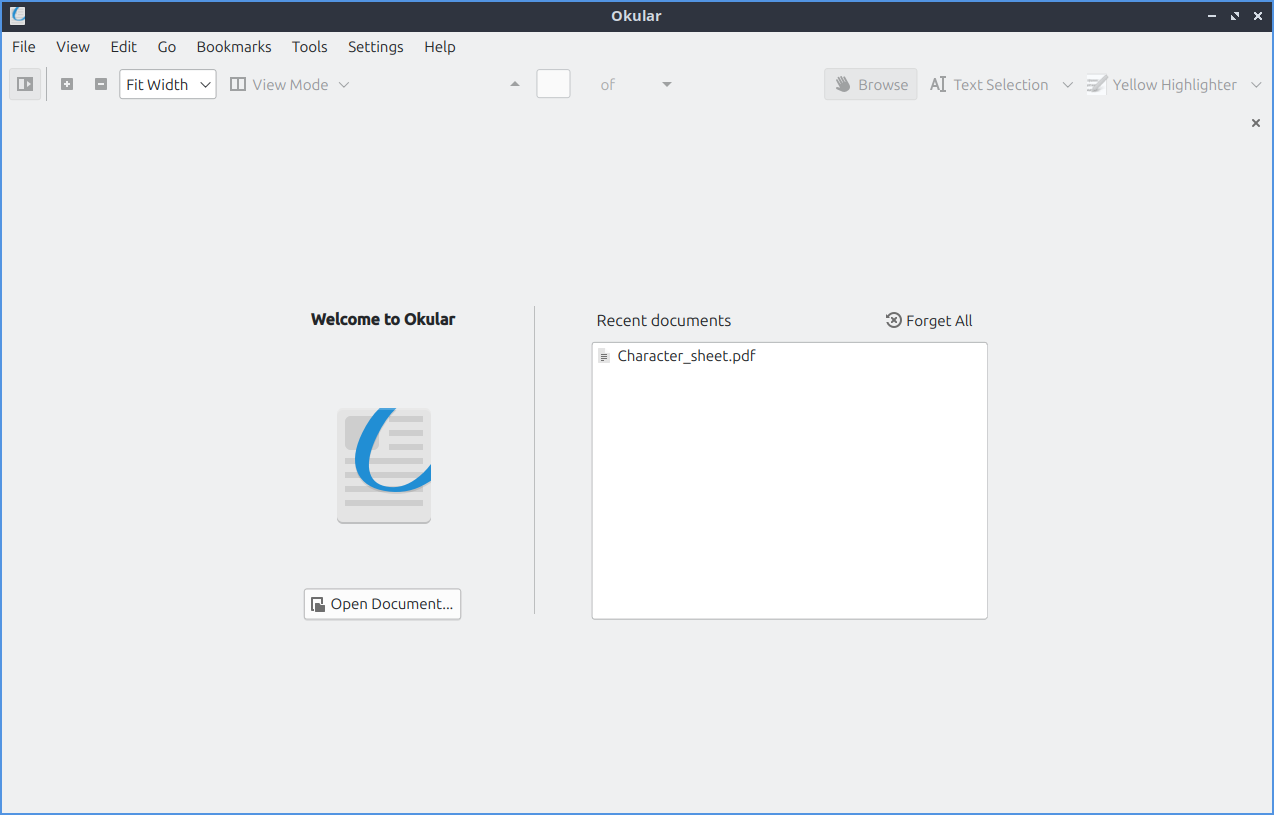
      Quando apri Okular per la prima volta, puoi aprire un file con il pulsante Apri documento , File ‣ Apri , oppure premi Control + O. Se hai un documento aperto di recente, questo apparirà sulla destra sotto Documenti recenti alla prima apertura di Okular o File ‣ Apri recenti . Per cancellare i documenti recenti, clicca sul pulsante Ignora tutto quando apri Okular per la prima volta o File ‣ Cancella elenco . Apri recenti –> Per ricaricare il file se qualcosa è cambiato, premi F5o File ‣ Ricarica . Per salvare un file PDF ‣ Salva o premi Control +S. Per salvare un file con un nome separato File ‣ Salva con nome o premi Control + Shift +S. Per stampare il documento, premi Control + Po File ‣ Stampa . Per vedere le informazioni sul tuo file File ‣ Proprietà o premi Alt + Enter.

      ../../../_images/Okular-first-open.png

      Per ridurre lo zoom, premere il pulsante - sulla barra degli strumenti, premere Control + -, o Visualizza ‣ Zoom indietro . Per ingrandire lo zoom, premere il pulsante + sulla barra degli strumenti, premere Control + +, o Visualizza ‣ Zoom avanti . Per ingrandire la pagina in modo che la larghezza riempia l'intera finestra :menuselection:` Visualizza –> Adatta larghezza` o selezionare Adatta larghezza accanto ai pulsanti + e - . Per ingrandire per vedere una pagina intera Visualizza ‣ Adatta pagina o selezionare Adatta pagina accanto ai pulsanti + e - . Per ingrandire al 100% Visualizza ‣ Zoom al 100% , premere Control +0o selezionare 100% sulla barra accanto ai pulsanti + e - .

      Per visualizzare le pagine una di fronte all'altra come un libro aperto, seleziona da Modalità di visualizzazione Pagine affiancate o Visualizza ‣ Modalità di visualizzazione ‣ Pagine affiancate . Per visualizzare una visualizzazione a libro aperto con la prima pagina centrata, seleziona Pagine affiancate (centra la prima pagina) da Modalità di visualizzazione o Visualizza ‣ Modalità di visualizzazione ‣ Pagine affiancate (centra la prima pagina) . Per visualizzare più pagine contemporaneamente, seleziona Panoramica da Modalità di visualizzazione o Visualizza ‣ Modalità di visualizzazione ‣ Panoramica . Per tornare alla visualizzazione di una pagina, seleziona Pagina singola da Modalità di visualizzazione o Visualizza ‣ Modalità di visualizzazione ‣ Pagina singola . Per scegliere di visualizzare solo pagine intere contemporaneamente e non scorrere fino all'inizio e alla fine di una pagina, deseleziona Visualizza ‣ Modalità di visualizzazione ‣ Continuo . Per ruotare la visualizzazione a sinistra Visualizza ‣ Orientamento ‣ Ruota a sinistra . Per ruotare la visualizzazione a destra Visualizza ‣ Orientamento ‣ Ruota a destra . Per ripristinare la visualizzazione iniziale, seleziona Visualizza ‣ Orientamento ‣ Orientamento originale . Per visualizzare a schermo intero, premi Control+ Shift+ Fo Visualizza ‣ Modalità schermo intero .

      Per ottenere una visualizzazione ingrandita del documento senza margini, seleziona Visualizza -> Ritaglia vista -> Ritaglia margini . Per ottenere una visualizzazione ridotta, seleziona Visualizza -> Ritaglia vista -> Ritaglia alla selezione .

      Control + 4Per selezionare il testo , premere , Strumenti ‣ Selezione testo , oppure selezionare Selezione testo a destra della barra degli strumenti. Per selezionare un'area, premere Control + 3, Strumenti ‣ Selezione area , oppure selezionare Selezione area a destra della barra degli strumenti. Per selezionare le tabelle, premere :kbd:` Ctrl + 5`, Strumenti ‣ Selezione tabella , oppure selezionare Selezione tabella a destra della barra degli strumenti. Per tornare a spostare la vista con il mouse , Strumenti ‣ Sfoglia , premere Control + 1, oppure premere il pulsante Sfoglia sulla barra degli strumenti.

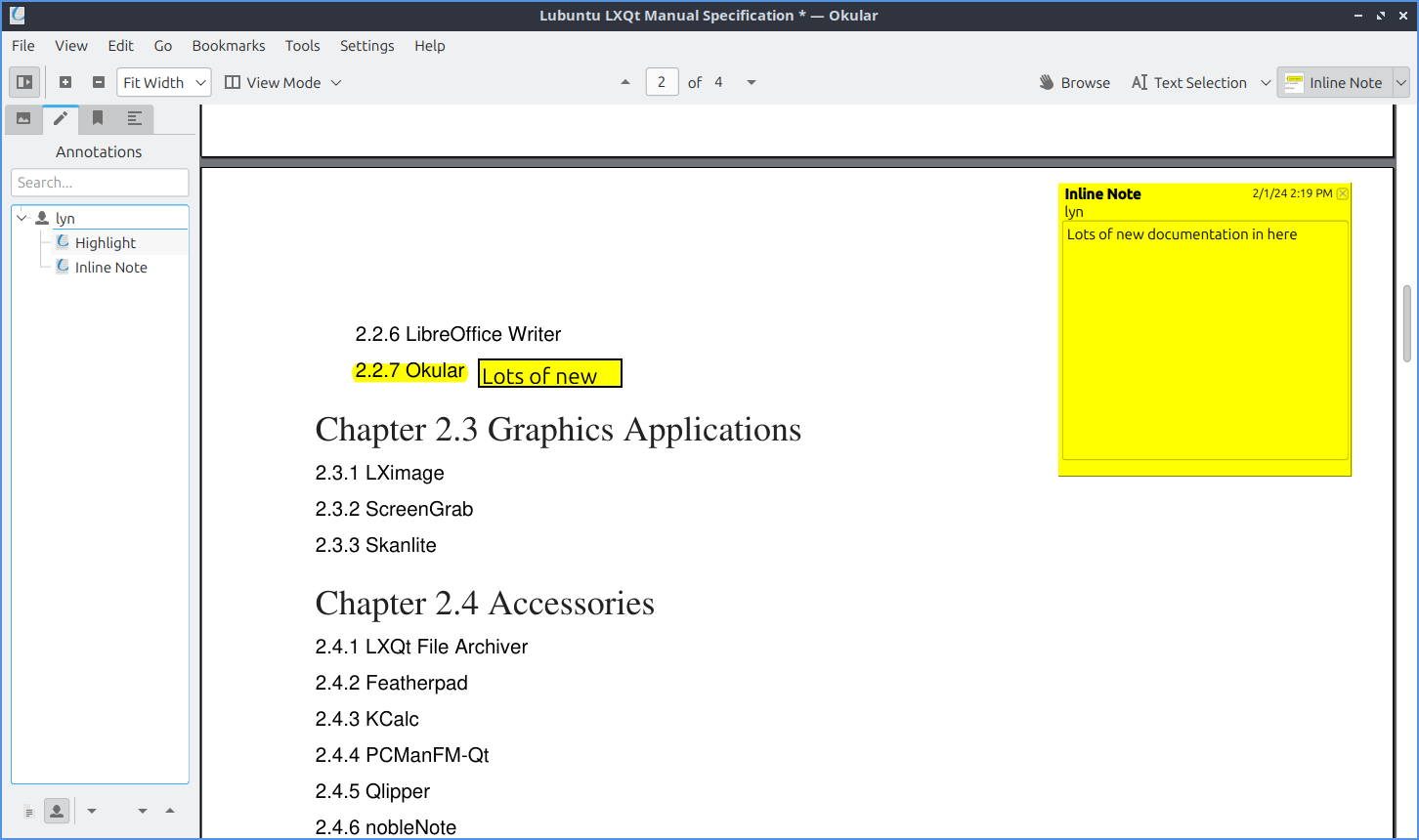
      Per evidenziare qualcosa in giallo, premere 1o selezionare Evidenziatore giallo dal menu a tendina all'estrema destra della barra degli strumenti. Per evidenziare in verde, premere 2o selezionare Evidenziatore verde dal menu all'estrema destra della barra degli strumenti. Per sottolineare qualcosa, premere 3o selezionare Sottolineato dalla barra degli strumenti a destra. Per inserire una nota di testo nel file, premere 4o selezionare Inserisci testo dal menu a destra della barra degli strumenti. Quindi è possibile fare clic nel punto in cui si desidera la nota e si aprirà una finestra in cui inserire il testo. Per inserire una nota in linea ed evitare che sovrasti il ​​testo rendendolo illeggibile, premere 5o selezionare Nota in linea dalla destra della barra degli strumenti. Quindi fare clic con il pulsante sinistro del mouse nel punto in cui si desidera la nota e digitare la nota nel pop-up giallo. Per visualizzare una nota a comparsa, premere 6o selezionare Nota a comparsa dalla barra degli strumenti a destra. Quindi fare clic con il pulsante sinistro del mouse nel punto in cui si desidera la nota e digitare la nota come desiderato.

      ../../../_images/Okular-annotation.png

      Per annullare un'annotazione, premi Control +Zo Modifica ‣ Annulla . Per ripristinare qualcosa che hai annullato, premi Control + Shift +Zo Modifica ‣ Ripristina . Per selezionare tutto, premi Control + Ao Modifica ‣ Seleziona tutto . Per selezionare tutto il testo su una pagina corrente, Modifica ‣ Seleziona tutto il testo sulla pagina corrente . Per copiare qualcosa che hai selezionato, premi Control + Co Modifica ‣ Copia .

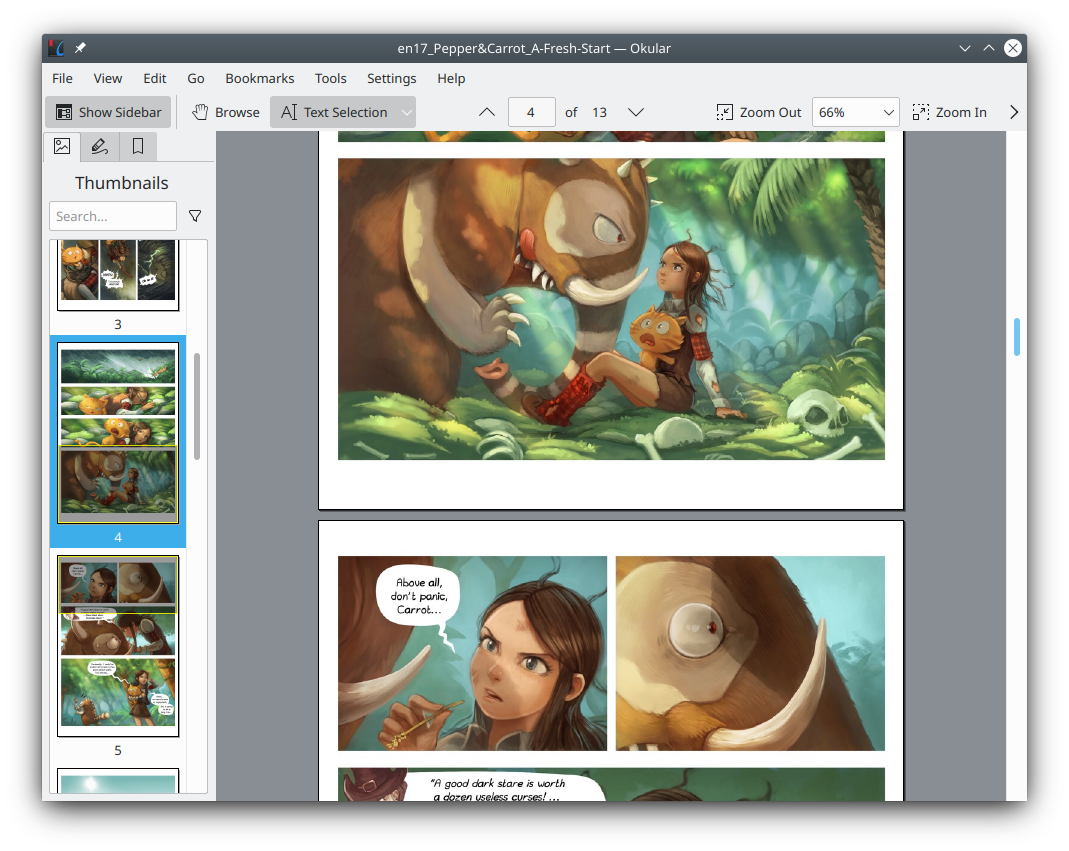
      Sul lato sinistro della finestra Okular ha una barra laterale. La scheda più a sinistra contiene le miniature delle pagine del documento. La parte ombreggiata della miniatura mostra la parte della pagina visualizzata. In fondo alla miniatura c'è il numero di pagina. Per passare a una pagina con la barra laterale, clicca con il tasto sinistro del mouse sulla pagina. La scheda centrale della barra laterale mostra le annotazioni. Per cercare tra le annotazioni, guarda nella barra di ricerca . Per visualizzare la pagina nell'albero, premi il pulsante più a sinistra in basso a sinistra, che raffigura una pagina. Per vedere chi ha scritto il commento, premi il pulsante a forma di persona. Per passare a un'annotazione, clicca semplicemente con il tasto sinistro del mouse su di essa. Per aprire tutte le annotazioni, premi la freccia rivolta verso il basso in basso a destra. Per comprimere tutte le annotazioni, premi la freccia rivolta verso l'alto. La terza scheda della barra laterale mostra i tuoi segnalibri. Per nascondere i segnalibri per altri file, deseleziona la casella di controllo " Mostra per tutti i documenti" . Per cercare tra i segnalibri, accedi alla barra dei segnalibri . Per aprire un segnalibro, fai doppio clic con il tasto sinistro del mouse su di esso. Per aggiungere un segnalibro, clicca con il tasto sinistro del mouse sul pulsante " Aggiungi segnalibro" in basso. Per rimuovere un segnalibro in basso a sinistra, clicca sul pulsante Rimuovi segnalibro . La scheda più a destra viene visualizzata solo se il documento ha una scheda Indice. Per cercare nell'indice, digita nella barra di ricerca . Per accedere a una parte della sezione dell'indice, clicca semplicemente con il pulsante sinistro del mouse.

      Per cercare nel documento, premere Control + Fo Modifica ‣ Trova . Per digitare nella barra in basso ciò che si desidera cercare. Per passare al risultato successivo, premere F3, il pulsante Trova in basso, o Modifica ‣ Trova successivo . Per tornare al risultato di ricerca precedente, premere Shift + F3, il pulsante Precedente in basso, o :menuselection:` Modifica –> Trova precedente`. Per fare in modo che la ricerca distingua tra maiuscole e minuscole, premere il pulsante Opzioni e selezionare la casella di controllo Maiuscole/minuscole . Per iniziare la ricerca dalla pagina corrente, fare clic con il pulsante sinistro del mouse sul pulsante Opzioni e selezionare la casella di controllo Dalla pagina corrente . Per iniziare la ricerca durante la digitazione, premere il pulsante Opzioni e selezionare la casella di controllo Trova durante la digitazione . Per chiudere la ricerca, premere il pulsante x .

      ../../../_images/okular-find.png

      Per tornare all'inizio, premere Control + Homeo Vai ‣ Inizio del documento . Per andare alla fine del documento , premere Control + Endo Vai ‣ Fine del documento . Per tornare indietro dopo aver cambiato pagina, premere o Vai ‣ Indietro .

      Quindi per andare avanti da dove eri, vai su Vai ‣ Avanti . Per visualizzare una lente d'ingrandimento per Okular, premi Control +6o Strumenti ‣ Lente d'ingrandimento . Quindi fai clic con il tasto sinistro del mouse sull'area che desideri ingrandire. Per ingrandire un'area specifica, premi Control+6o Strumenti ‣ Zoom . Fai clic con il tasto sinistro e seleziona l'area che desideri ingrandire. Per rimpicciolire, fai clic con il tasto destro del mouse.

      Per passare alla visualizzazione presentazione, premere Control + Shift + Po Visualizza ‣ Presentazione . Per uscire dalla modalità presentazione, premere Escapeo spostare il mouse nell'angolo in alto a destra e fare clic con il pulsante sinistro del mouse sul pulsante Esci. Per andare avanti di una diapositiva, premere Right arrowo scorrendo verso il basso con la rotellina del mouse. Per andare alla diapositiva precedente, premere Left arrowo scorrendo verso l'alto con la rotellina del mouse. Per andare alla prima diapositiva, premere Homee all'ultima diapositiva premere End.

      Per visualizzare una barra degli strumenti sulla presentazione, sposta il mouse nella parte superiore dello schermo. La barra degli strumenti consente di passare alla diapositiva precedente con la freccia rivolta verso sinistra e a quella successiva con la freccia rivolta verso destra. Per passare a una diapositiva specifica, digita il numero di pagina nella casella. Per far avanzare automaticamente le diapositive, premi il pulsante di riproduzione. Per mettere in pausa l'avanzamento automatico delle diapositive, premi il pulsante di pausa. Per disegnare sulla presentazione, fai clic con il pulsante sinistro del mouse sul colore desiderato, quindi fai clic con il pulsante sinistro del mouse per disegnare. Per cancellare il disegno, premi il pulsante della gomma. Per cancellare completamente un disegno, premi il pulsante del cestino. Per visualizzare la schermata su cui visualizzare la presentazione, premi il pulsante dello schermo e seleziona la schermata desiderata.

      Versione

      Lubuntu viene fornito con la versione 23.08.4 di Okular.

      Come lanciare

      Per avviare Okular Internet ‣ Okular o eseguire

      okular
      

      dalla riga di comando.

      Personalizzazione

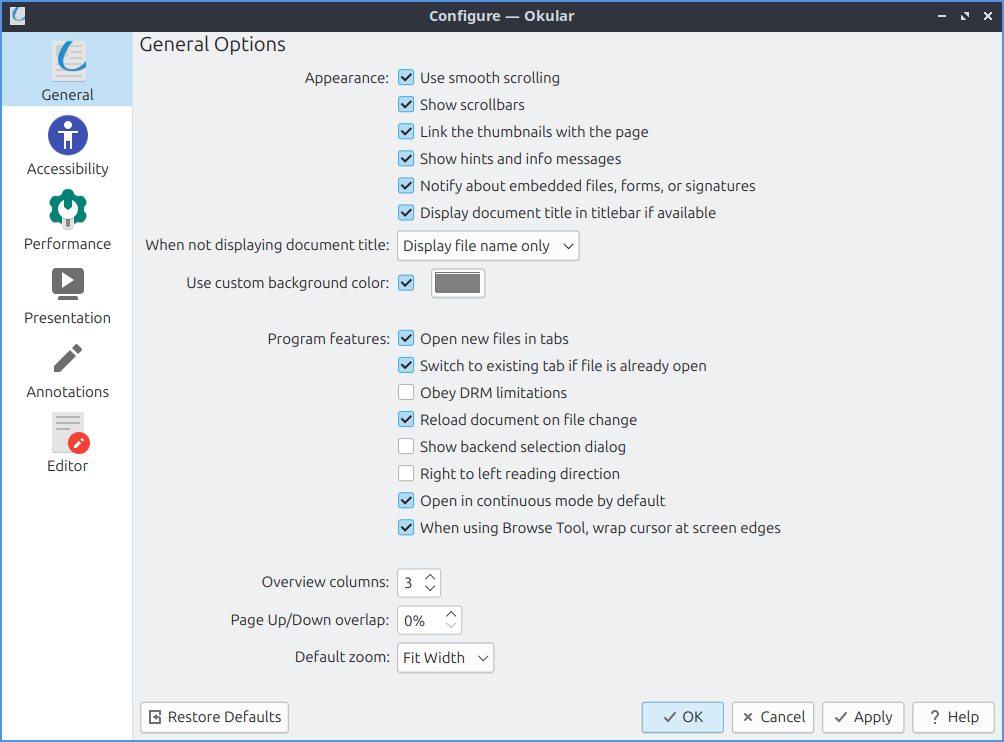
      Per configurare Okular, premere Control + Shift + ,o Impostazioni ‣ Configura Okular . La scheda Generale contiene le impostazioni per i file e per la visualizzazione degli elementi. Per utilizzare lo scorrimento fluido, selezionare la casella di controllo Usa scorrimento fluido . Per nascondere le barre di scorrimento su Okular, deselezionare la casella di controllo Mostra barre di scorrimento . Per fare in modo che cliccando sulle miniature di una pagina venga visualizzato il collegamento a quella pagina, selezionare la casella di controllo Collega le miniature alla pagina . Per nascondere i suggerimenti e i messaggi informativi, deselezionare la casella di controllo Mostra suggerimenti e messaggi informativi . Per ricevere notifiche su file, moduli o firme incorporati, selezionare la casella di controllo Notifica su file, moduli o firme incorporati . Per visualizzare il titolo del documento nella barra del titolo della finestra, selezionare la casella di controllo Visualizza il titolo del documento nella barra del titolo se disponibile. Per scegliere cosa fare quando non si dispone di un titolo per il documento, utilizzare il menu a discesa Quando non si visualizza il titolo del documento . Per scegliere un colore di sfondo personalizzato, selezionare la casella di controllo Usa colore di sfondo personalizzato . Quindi fare clic con il pulsante sinistro del mouse a destra per scegliere il colore di sfondo.

      ../../../_images/Okular-config-general.png

      Per aprire nuovi file tramite schede, seleziona la casella di controllo "Apri nuovi file in schede ". Per passare a una scheda esistente se il file è già aperto, seleziona la casella di controllo "Passa alla scheda esistente se il file è già aperto ". Per non rispettare le limitazioni DRM, deseleziona la casella di controllo " Rispetta le limitazioni DRM" . Per ricaricare un file in caso di modifica, seleziona la casella di controllo "Ricarica in caso di modifica file" . Per visualizzare il testo da destra a sinistra, seleziona la casella di controllo "Direzione di lettura da destra a sinistra" . Per non caricare in modalità continua per impostazione predefinita, deseleziona la casella di controllo "Apri in modalità continua per impostazione predefinita". Per scegliere lo zoom predefinito, modifica il campo "Zoom predefinito" .

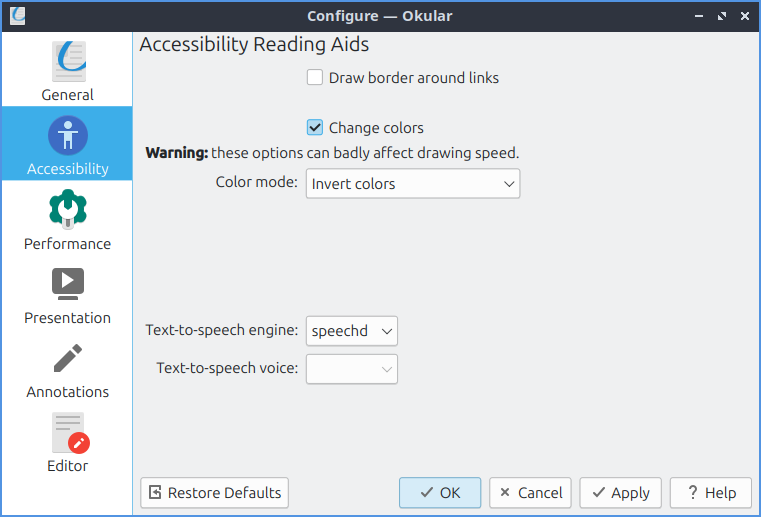
      La scheda Accessibilità presenta impostazioni che ne facilitano la lettura. Per disegnare i bordi attorno ai link, seleziona la casella di controllo " Disegna bordi attorno ai link" . Per modificare l'aspetto dei colori, seleziona la casella di controllo " Cambia colori ". Per modificare l'aspetto dei colori, utilizza il menu "Modalità colore" .

      ../../../_images/Okular-accessibility.png

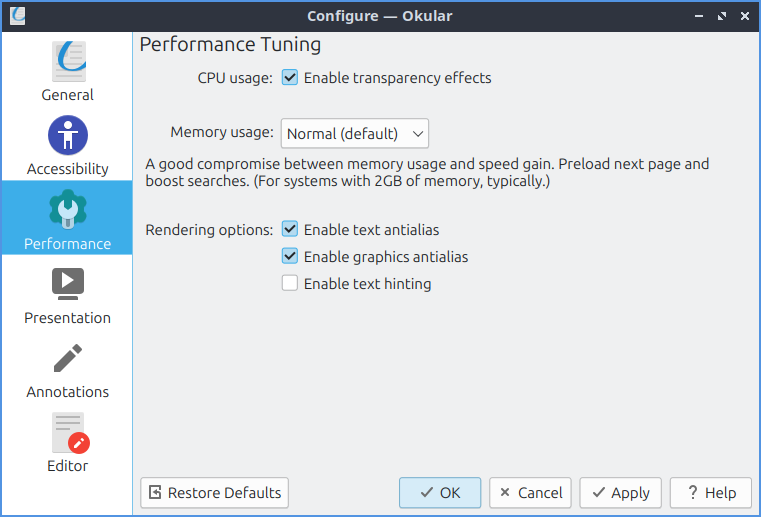
      Per modificare le prestazioni di Okular, utilizza la scheda Prestazioni . Per utilizzare meno CPU, deseleziona la casella di controllo Abilita effetti di trasparenza . Per modificare la quantità di memoria utilizzata da Okular, modifica il menu Utilizzo memoria . Per abilitare l'antialiasing del testo per Okular, seleziona la casella di controllo Abilita antialiasing del testo . Per attivare l'antialiasing sulla grafica, seleziona la casella di controllo Abilita antialiasing della grafica . Per attivare il suggerimento del carattere nel testo, seleziona la casella di controllo Abilita suggerimento del testo .

      ../../../_images/Okular-performance.png

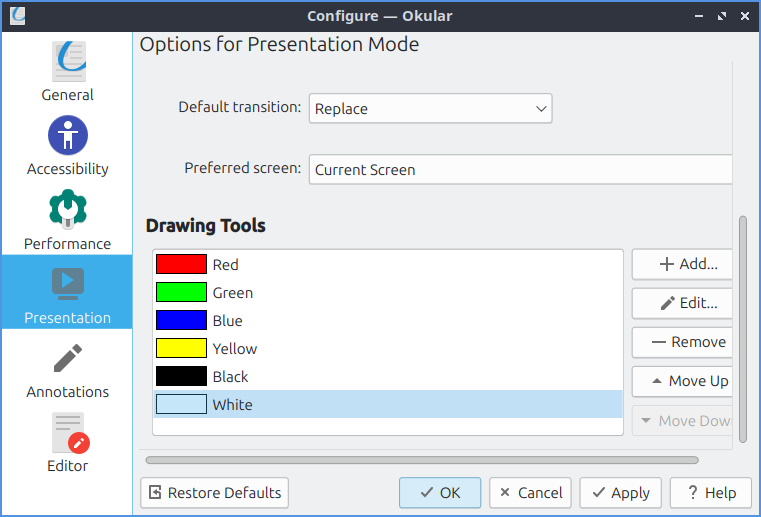
      Per impostare la presentazione, utilizza la scheda Presentazione . Per far avanzare automaticamente le diapositive, seleziona la casella di controllo "Avanza automaticamente" . Per cambiare diapositive, accedi al menu a tendina a destra di " Avanza automaticamente" . Per scegliere il colore dello sfondo, selezionalo dal campo "Colore sfondo" . Per modificare la transizione di Okular, utilizza il menu "Transizione predefinita" . Per scegliere lo schermo predefinito su cui presentare, utilizza il menu "Schermo preferito" .

      ../../../_images/Okular-Presentation.png

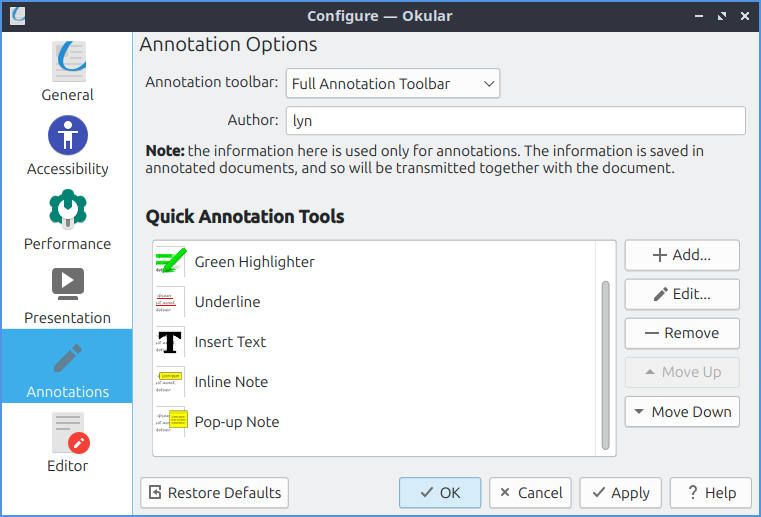
      Per modificare le impostazioni per le annotazioni in Okular, utilizza la scheda Annotazioni . Per cambiare il numero di elementi da visualizzare sulla barra degli strumenti delle annotazioni, utilizza il menu della barra degli strumenti Annotazioni . Per modificare il nome delle annotazioni, modifica il campo Autore . Per creare una nuova annotazione personalizzata, premi il pulsante Aggiungi . Per modificare un'annotazione esistente, premi il pulsante Modifica . Per eliminare un'annotazione, premi il pulsante Rimuovi . Per spostare un'annotazione verso il basso, premi il pulsante Sposta giù . Per spostare un'annotazione verso l'alto, premi il pulsante Sposta su .

      ../../../_images/Okular-annotations-pref.png

      ProssimoPrecedente

      Random Posts

      I miei preferiti in Instagram

      Archivio