

ScreenGrab è lo strumento predefinito per gli screenshot di Lubuntu dopo Lubuntu 19.10.
Utilizzo
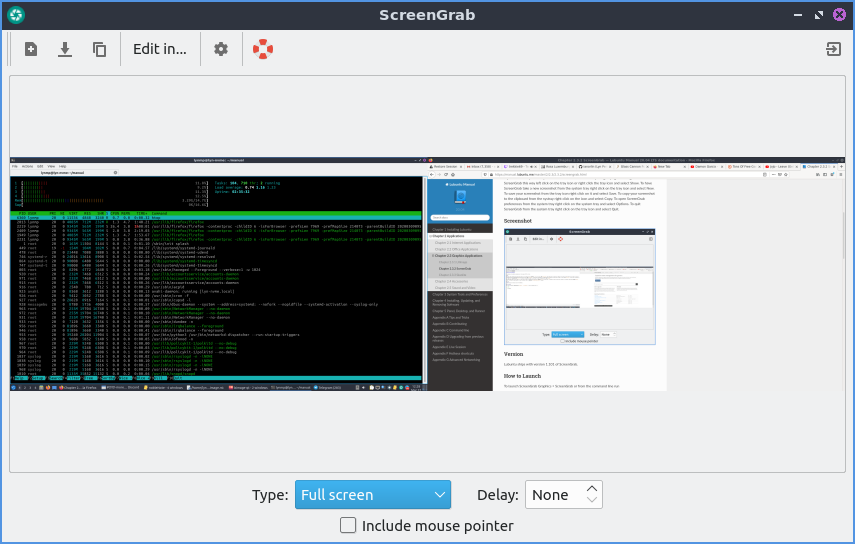
Per acquisire un nuovo screenshot, premi il pulsante con un foglio di carta con un + oppure premi Control+N. Dopo aver eseguito questa operazione, al centro della finestra apparirà un'anteprima. Se desideri salvare questo screenshot, premi la freccia rivolta verso il basso o premi Control+S. Per copiare lo screenshot negli appunti, premi il pulsante con due fogli di carta o premi Control+C. Per modificare lo screenshot in un editor di immagini, seleziona Modifica in e seleziona il programma che desideri utilizzare per la modifica oppure fai doppio clic sull'immagine per aprirla in un editor. Per uscire da ScreenGrab, premi Escapeo premi il pulsante a destra con una porta e una freccia rivolta verso destra.
Per modificare la modalità di selezione delle aree dello schermo da cui acquisire uno screenshot, modifica il menu a discesa Tipo . Le opzioni nel menu Tipo sono Schermo intero per acquisire un'immagine di tutti gli elementi presenti su tutti gli schermi. Dal menu Tipo , seleziona Finestra per selezionare l'ultima finestra. Per modificare l'intervallo di tempo prima dell'acquisizione dello screenshot, modifica il campo Ritardo . Per includere il puntatore del mouse nello screenshot, seleziona la casella di controllo Includi puntatore del mouse . Per non visualizzare le barre del titolo della finestra, seleziona la casella di controllo Nessuna decorazione finestra . Per selezionare con maggiore precisione i pixel da selezionare quando si seleziona un'area dello schermo, seleziona la casella di controllo Zoom area intorno al mouse .
Per acquisire uno screenshot selezionando lo schermo con il mouse, fai doppio clic per visualizzare l'area attualmente selezionata. Per selezionare un punto in cui l'immagine cambia, fai clic con il pulsante destro del mouse dopo aver ridimensionato l'area dello schermo per far sì che ScreenGrab selezioni automaticamente il punto in cui acquisire il bordo dello screenshot. Per vedere quanti pixel saranno presenti nello screenshot quando selezioni un'area dello schermo, questi verranno visualizzati nell'angolo in basso a destra dello schermo.
Per uscire da ScreenGrab premere Escapeoppure premere la freccia rivolta verso destra in alto a destra della barra degli strumenti.
Se hai abilitato la barra delle applicazioni, ScreenGrab può fare molte cose cliccandoci sopra con il tasto destro. Per nascondere ScreenGrab clicca con il tasto sinistro sull'icona nella barra delle applicazioni e seleziona Nascondi . Per mostrare ScreenGrab in questo modo clicca con il tasto sinistro sull'icona nella barra delle applicazioni oppure clicca con il tasto destro sull'icona nella barra delle applicazioni e seleziona Mostra . Per fare in modo che ScreenGrab catturi un nuovo screenshot dalla barra delle applicazioni, clicca con il tasto destro sull'icona nella barra delle applicazioni e seleziona Nuovo . Per salvare il tuo screenshot dalla barra delle applicazioni, clicca con il tasto destro su di esso e seleziona Salva . Per copiare il tuo screenshot negli appunti dalla barra delle applicazioni, clicca con il tasto destro sull'icona e seleziona Copia . Per aprire le preferenze di ScreenGrab dalla barra delle applicazioni, clicca con il tasto destro sulla barra delle applicazioni e seleziona Opzioni . Per uscire da ScreenGrab dalla barra delle applicazioni, clicca con il tasto destro sull'icona nella barra delle applicazioni e seleziona Esci .
Schermata
Versione
Lubuntu viene fornito con la versione 2.7.0 di ScreenGrab.
Come lanciare
Per avviare ScreenGrab Graphics ‣ ScreenGrab o dalla riga di comando eseguire
screengrab
L'icona di ScreenGrab assomiglia all'otturatore di una macchina fotografica color verde acqua con uno strato bianco sopra.
Personalizzazione
Per modificare le impostazioni di ScreenGrab, premi il pulsante a forma di ingranaggio o premi Control +P. La scheda Principale contiene le impostazioni per il salvataggio degli screenshot e la qualità dell'immagine. Per modificare la posizione predefinita in cui ScreenGrab salva i file, modifica il campo Directory di salvataggio predefinita o premi il pulsante Sfoglia per visualizzare una finestra di dialogo e scegliere dove salvare. Per modificare il nome file predefinito per gli screenshot, modifica il campo Nome . Per modificare il formato di salvataggio predefinito, modifica il menu a discesa Formato . Per scegliere di copiare il nome del file negli appunti, modifica il menu Copia il nome del file negli appunti al salvataggio . Se stai salvando un'immagine JPEG, puoi modificare la qualità dell'immagine con il cursore Qualità immagine .
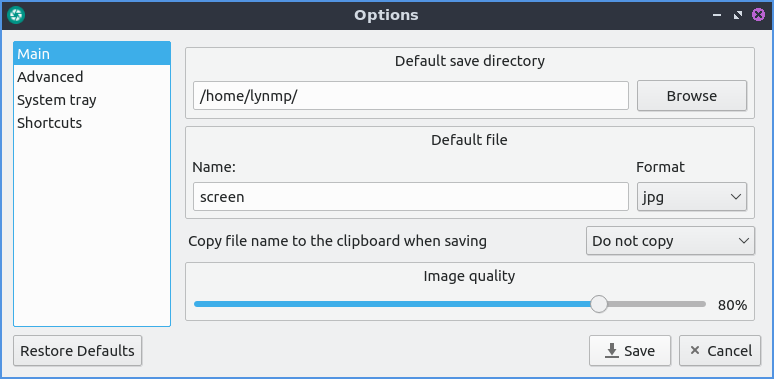
Per ripristinare le opzioni predefinite, premere il pulsante Ripristina impostazioni predefinite . Per annullare le modifiche, premere il pulsante Annulla . Per salvare le modifiche, premere il pulsante Salva .
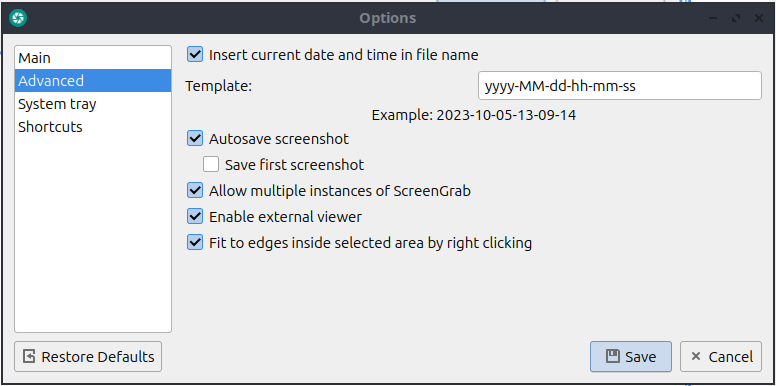
Per modificare le impostazioni su più finestre e salvarle automaticamente, utilizza la scheda Avanzate . Per inserire automaticamente data e ora nel nome del file, seleziona la casella di controllo Inserisci data e ora correnti nel nome del file . Per modificare la modalità di visualizzazione di questa data, inserisci la data nel campo Modello , che viene visualizzato solo se inserisci data e ora. Per salvare automaticamente ogni screenshot, seleziona la casella di controllo Salva screenshot automaticamente . Per salvare il primo screenshot, seleziona la casella di controllo Salva il primo screenshot , che viene visualizzata solo se salvi automaticamente gli screenshot. Per consentire più di una finestra ScreenGrab, seleziona la casella di controllo Consenti istanze multiple di ScreenGrab . Per consentire la modifica in un visualizzatore di immagini diverso, seleziona la casella di controllo Abilita visualizzatore esterno . Per fare in modo che la selezione selezioni automaticamente un bordo, ad esempio quello di una finestra, seleziona la casella di controllo Adatta ai bordi all'interno dell'area selezionata facendo clic con il pulsante destro del mouse.
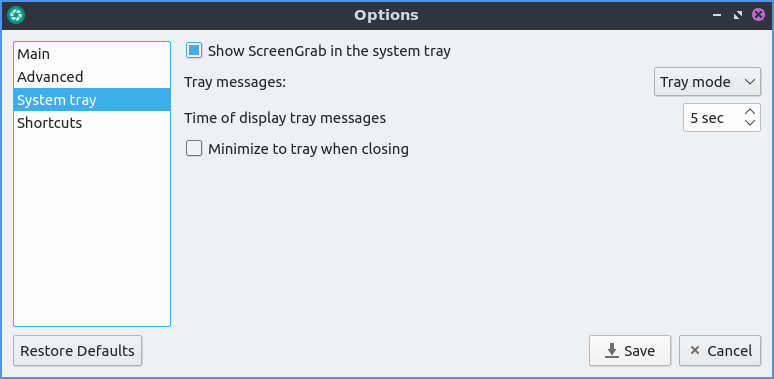
Per modificare la visualizzazione di ScreenGrab nella barra delle applicazioni, utilizzare la scheda Barra delle applicazioni . Per attivare/disattivare la visualizzazione di ScreenGrab nella barra delle applicazioni, selezionare/deselezionare la casella di controllo Mostra ScreenGrab nella barra delle applicazioni . Per modificare quando ScreenGrab mostra le notifiche, modificare il campo Messaggi nella barra delle applicazioni . Per modificare la durata di visualizzazione dei messaggi nella barra delle applicazioni, modificare il campo Tempo di visualizzazione dei messaggi nella barra delle applicazioni . Per non chiudere ScreenGrab alla chiusura della finestra, ma mantenerlo nella barra delle applicazioni, selezionare la casella di controllo Riduci a icona nella barra delle applicazioni alla chiusura .
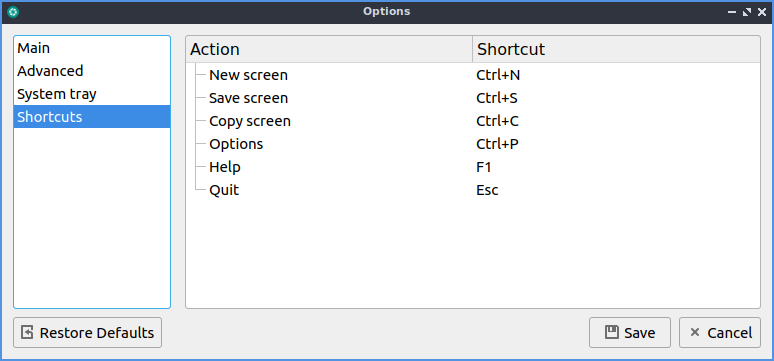
Per modificare le scorciatoie da tastiera utilizzate da ScreenGrab, seleziona la scheda Scorciatoie . Per vedere l'azione di ciascuna scorciatoia, consulta la colonna Azione . Per vedere quale tasto premere per attivare l'azione, consulta la colonna Scorciatoia . Per modificare una scorciatoia da tastiera, premi il pulsante in fondo alla colonna Scorciatoia selezionata e seleziona la scorciatoia da tastiera che desideri utilizzare per quella scorciatoia.





Nessun commento:
Posta un commento