
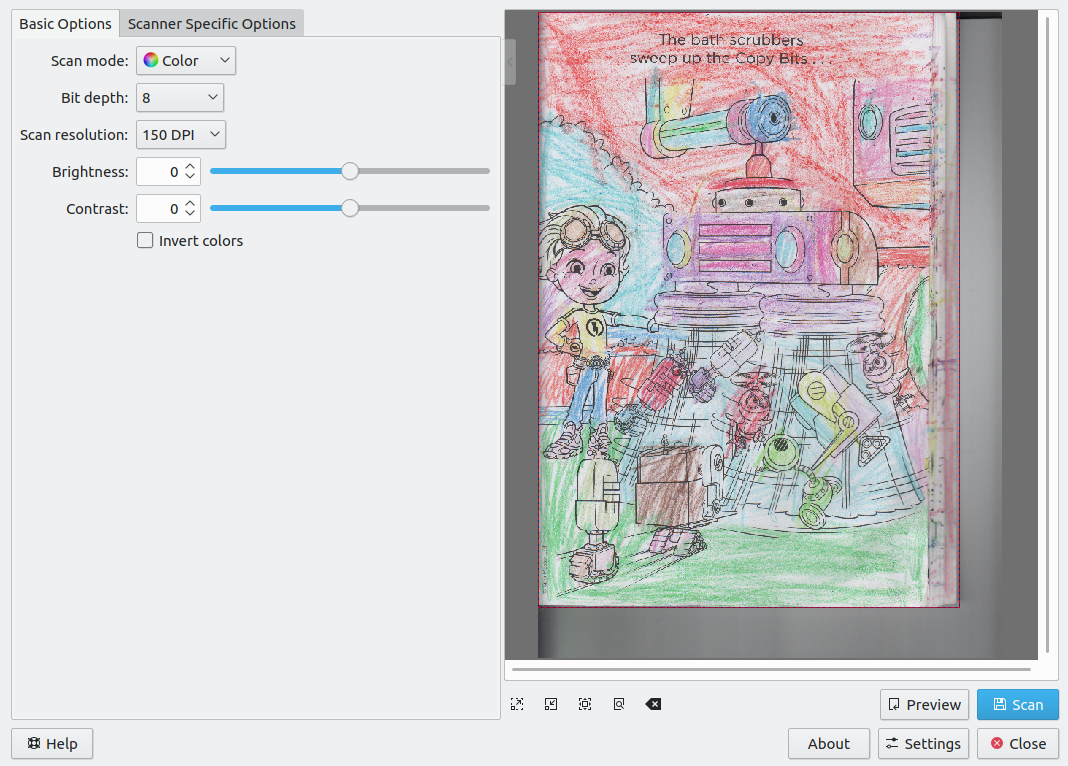
Skanlite è l'applicazione di scansione predefinita per Lubuntu.
Utilizzo
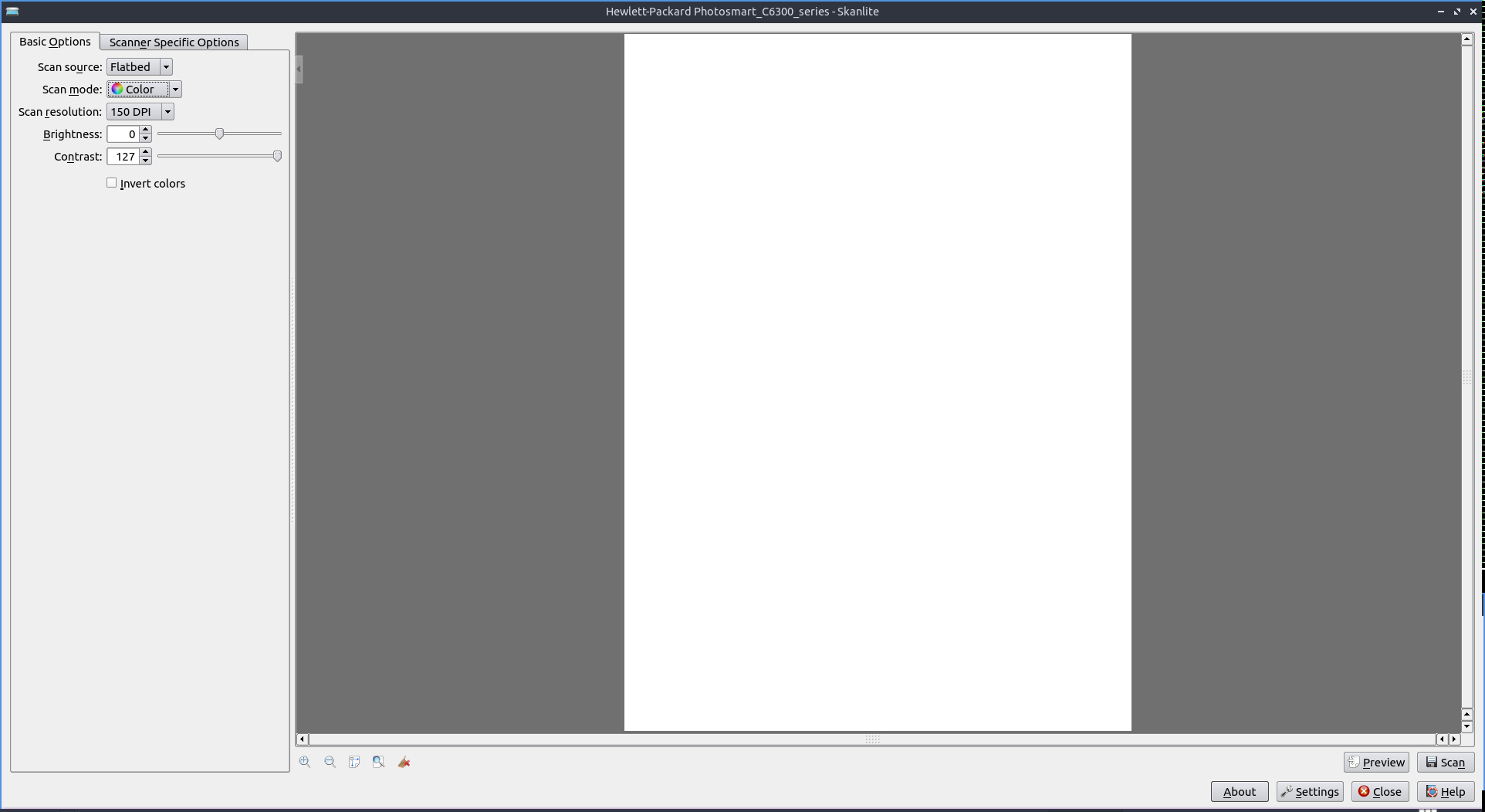
Per visualizzare in anteprima ciò che si desidera scansionare, premere il pulsante Anteprima e assicurarsi che la scansione sia nella posizione corretta. Fatto ciò, è possibile premere il pulsante Scansione per scansionare il documento. Apparirà una finestra di dialogo che chiederà dove salvare ciò che si sta scansionando. Se si desidera annullare la scansione a metà o durante l'anteprima, fare clic sul pulsante ottagonale rosso con una x bianca all'interno per annullare la scansione mentre è in corso. Si aprirà quindi una finestra di dialogo per il salvataggio del file, digitare il nome desiderato nel campo Nome file e quindi premere il pulsante Salva .
Se lo scanner non viene rilevato, verrà visualizzato il messaggio "Nessun dispositivo rilevato" e sarà presente un pulsante per ricaricare l'elenco dei dispositivi per provare a trovare nuovamente lo scanner. Per annullare l'operazione, premere il pulsante Annulla .
Per modificare i dpi o i punti per pollice, utilizzare il menu a tendina dpi per la risoluzione di scansione, ma tenere presente che più alto è il numero di dpi, migliore sarà la qualità dell'immagine, ma più tempo richiederà la scansione. Modificando la modalità di scansione, è possibile selezionare colore per la scansione a colori o grigio per visualizzare la scansione solo in grigio e non utilizzare l'inchiostro a colori se si desidera ristamparla.
Per ingrandire, premere il pulsante della lente d'ingrandimento con il segno più; per rimpicciolire, premere il pulsante della lente d'ingrandimento con il segno meno. Per modificare la risoluzione, accedere al menu a tendina della risoluzione di scansione e selezionare i punti per pollice desiderati.
Per modificare la luminosità di una scansione, fai scorrere il cursore "Luminosità" o inserisci un numero positivo o negativo nel campo numerico. Per modificare il contrasto, fai scorrere il cursore "Contrasto" o inserisci un numero positivo o negativo nel campo numerico. Per invertire i colori della scansione, seleziona/deseleziona la casella di controllo "Inverti colori" .
Per selezionare una parte di una scansione che si desidera salvare in modo particolare, è sufficiente fare clic sull'anteprima della scansione e trascinare la selezione con il mouse. Per cancellare le selezioni che possono essere selezionate automaticamente, ma che vengono annullate con una macchia marrone con una x. Per ingrandire la selezione, fare clic con il pulsante destro del mouse su Zoom alla selezione . Per ingrandire l'intera pagina, fare clic con il pulsante destro del mouse su Zoom alla pagina .
Per modificare le opzioni specifiche per lo scanner, utilizzare la scheda Opzioni specifiche dello scanner .
Versione
Lubuntu viene fornito con la versione 23.08.3 di Skanlite.
Schermata
Come lanciare
Per avviare Skanlite, accendi lo scanner e assicurati che sia collegato al computer. Per avviare l'applicazione, vai al menu Grafica ‣ Skanlite o esegui.
skanlite
dalla riga di comando. L'icona di Skanlite assomiglia a un piano di scansione con una barra luminosa che si diffonde come se stesse eseguendo una scansione.
Personalizzazione
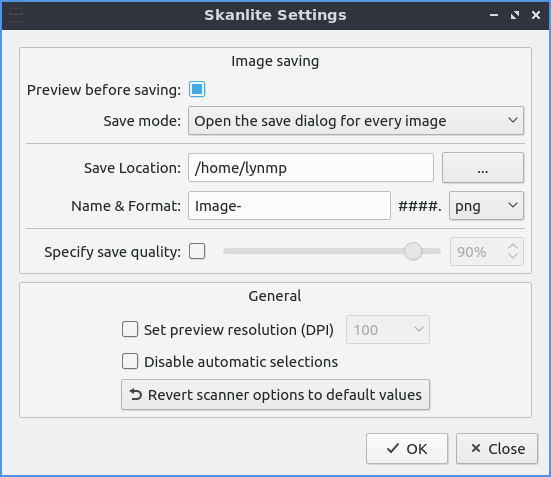
Per personalizzare le impostazioni di Skanlite, premere il pulsante Impostazioni . Per scegliere dove salvare le scansioni, immettere il percorso nel campo Posizione di salvataggio o premere il pulsante a destra. Per chiedere cosa salvare durante la scansione, modificare il menu Modalità di salvataggio : Apri la finestra di dialogo di salvataggio per ogni immagine . Per chiedere per ogni scansione nel menu Modalità di salvataggio, selezionare Apri la finestra di dialogo di salvataggio solo per la prima immagine . Per scegliere il nome e il formato di salvataggio predefiniti, accedere al campo Nome e formato con un menu a discesa per il formato di scansione. Per scegliere la qualità di salvataggio, selezionare la casella di controllo Specifica qualità di salvataggio . Quindi trascinare il cursore o la percentuale per modificare la qualità. Per modificare la risoluzione Punti per pollice durante l'anteprima, selezionare la casella di controllo Imposta risoluzione anteprima e quindi spostare il campo sul lato destro. Per non ritagliare automaticamente la selezione, selezionare la casella di controllo Disabilita selezioni automatiche . Per ripristinare i valori predefiniti dello scanner, premere Ripristina opzioni scanner ai valori predefiniti .





Nessun commento:
Posta un commento