
Okular è il visualizzatore PDF per Lubuntu 24.04
Utilizzo
Per spostare l'area visualizzata sullo schermo verso il basso, premere Down arrowe viceversa per spostarla verso l'alto, utilizzare Up arrow. È anche possibile utilizzare la rotellina del mouse per spostarsi facilmente su e giù. Per andare alla pagina successiva, premere right arrow, Vai ‣ Pagina successiva , oppure premere la freccia rivolta verso il basso sulla barra degli strumenti. Per andare alla pagina precedente, premere Up arrow, Vai ‣ Pagina precedente , oppure la freccia rivolta verso l'alto sulla barra degli strumenti. Per vedere in quale pagina ci si trova, è visualizzato in un riquadro tra il pulsante per la pagina successiva e quella precedente sulla barra degli strumenti. A destra di questo riquadro viene visualizzata la pagina corrente rispetto al numero totale di pagine del documento. Per passare a una pagina specifica, digitare nella casella al centro della barra degli strumenti, premere control +G, oppure Vai ‣ Vai alla pagina .
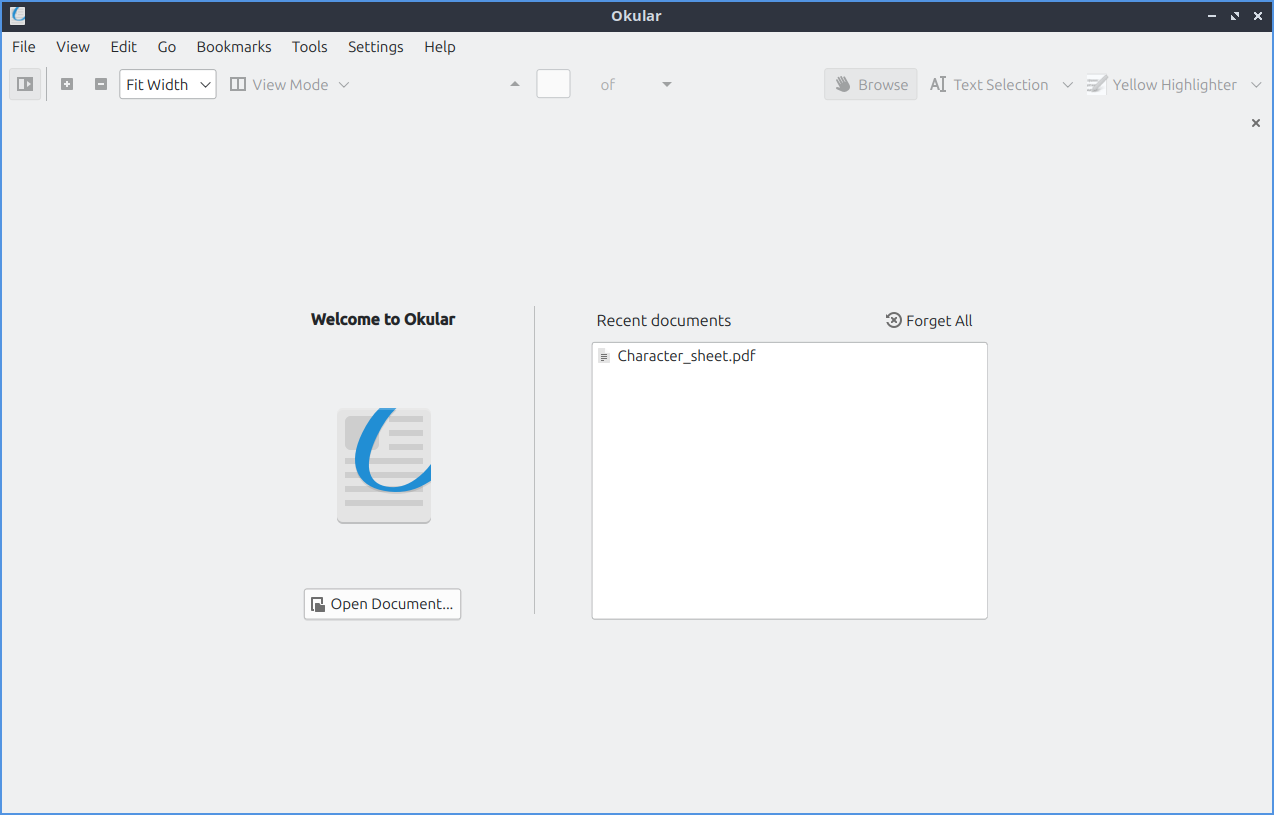
Quando apri Okular per la prima volta, puoi aprire un file con il pulsante Apri documento , File ‣ Apri , oppure premi Control + O. Se hai un documento aperto di recente, questo apparirà sulla destra sotto Documenti recenti alla prima apertura di Okular o File ‣ Apri recenti . Per cancellare i documenti recenti, clicca sul pulsante Ignora tutto quando apri Okular per la prima volta o File ‣ Cancella elenco . Apri recenti –> Per ricaricare il file se qualcosa è cambiato, premi F5o File ‣ Ricarica . Per salvare un file PDF ‣ Salva o premi Control +S. Per salvare un file con un nome separato File ‣ Salva con nome o premi Control + Shift +S. Per stampare il documento, premi Control + Po File ‣ Stampa . Per vedere le informazioni sul tuo file File ‣ Proprietà o premi Alt + Enter.
Per ridurre lo zoom, premere il pulsante - sulla barra degli strumenti, premere Control + -, o Visualizza ‣ Zoom indietro . Per ingrandire lo zoom, premere il pulsante + sulla barra degli strumenti, premere Control + +, o Visualizza ‣ Zoom avanti . Per ingrandire la pagina in modo che la larghezza riempia l'intera finestra :menuselection:` Visualizza –> Adatta larghezza` o selezionare Adatta larghezza accanto ai pulsanti + e - . Per ingrandire per vedere una pagina intera Visualizza ‣ Adatta pagina o selezionare Adatta pagina accanto ai pulsanti + e - . Per ingrandire al 100% Visualizza ‣ Zoom al 100% , premere Control +0o selezionare 100% sulla barra accanto ai pulsanti + e - .
Per visualizzare le pagine una di fronte all'altra come un libro aperto, seleziona da Modalità di visualizzazione Pagine affiancate o Visualizza ‣ Modalità di visualizzazione ‣ Pagine affiancate . Per visualizzare una visualizzazione a libro aperto con la prima pagina centrata, seleziona Pagine affiancate (centra la prima pagina) da Modalità di visualizzazione o Visualizza ‣ Modalità di visualizzazione ‣ Pagine affiancate (centra la prima pagina) . Per visualizzare più pagine contemporaneamente, seleziona Panoramica da Modalità di visualizzazione o Visualizza ‣ Modalità di visualizzazione ‣ Panoramica . Per tornare alla visualizzazione di una pagina, seleziona Pagina singola da Modalità di visualizzazione o Visualizza ‣ Modalità di visualizzazione ‣ Pagina singola . Per scegliere di visualizzare solo pagine intere contemporaneamente e non scorrere fino all'inizio e alla fine di una pagina, deseleziona Visualizza ‣ Modalità di visualizzazione ‣ Continuo . Per ruotare la visualizzazione a sinistra Visualizza ‣ Orientamento ‣ Ruota a sinistra . Per ruotare la visualizzazione a destra Visualizza ‣ Orientamento ‣ Ruota a destra . Per ripristinare la visualizzazione iniziale, seleziona Visualizza ‣ Orientamento ‣ Orientamento originale . Per visualizzare a schermo intero, premi Control+ Shift+ Fo Visualizza ‣ Modalità schermo intero .
Per ottenere una visualizzazione ingrandita del documento senza margini, seleziona Visualizza -> Ritaglia vista -> Ritaglia margini . Per ottenere una visualizzazione ridotta, seleziona Visualizza -> Ritaglia vista -> Ritaglia alla selezione .
Control + 4Per selezionare il testo , premere , Strumenti ‣ Selezione testo , oppure selezionare Selezione testo a destra della barra degli strumenti. Per selezionare un'area, premere Control + 3, Strumenti ‣ Selezione area , oppure selezionare Selezione area a destra della barra degli strumenti. Per selezionare le tabelle, premere :kbd:` Ctrl + 5`, Strumenti ‣ Selezione tabella , oppure selezionare Selezione tabella a destra della barra degli strumenti. Per tornare a spostare la vista con il mouse , Strumenti ‣ Sfoglia , premere Control + 1, oppure premere il pulsante Sfoglia sulla barra degli strumenti.
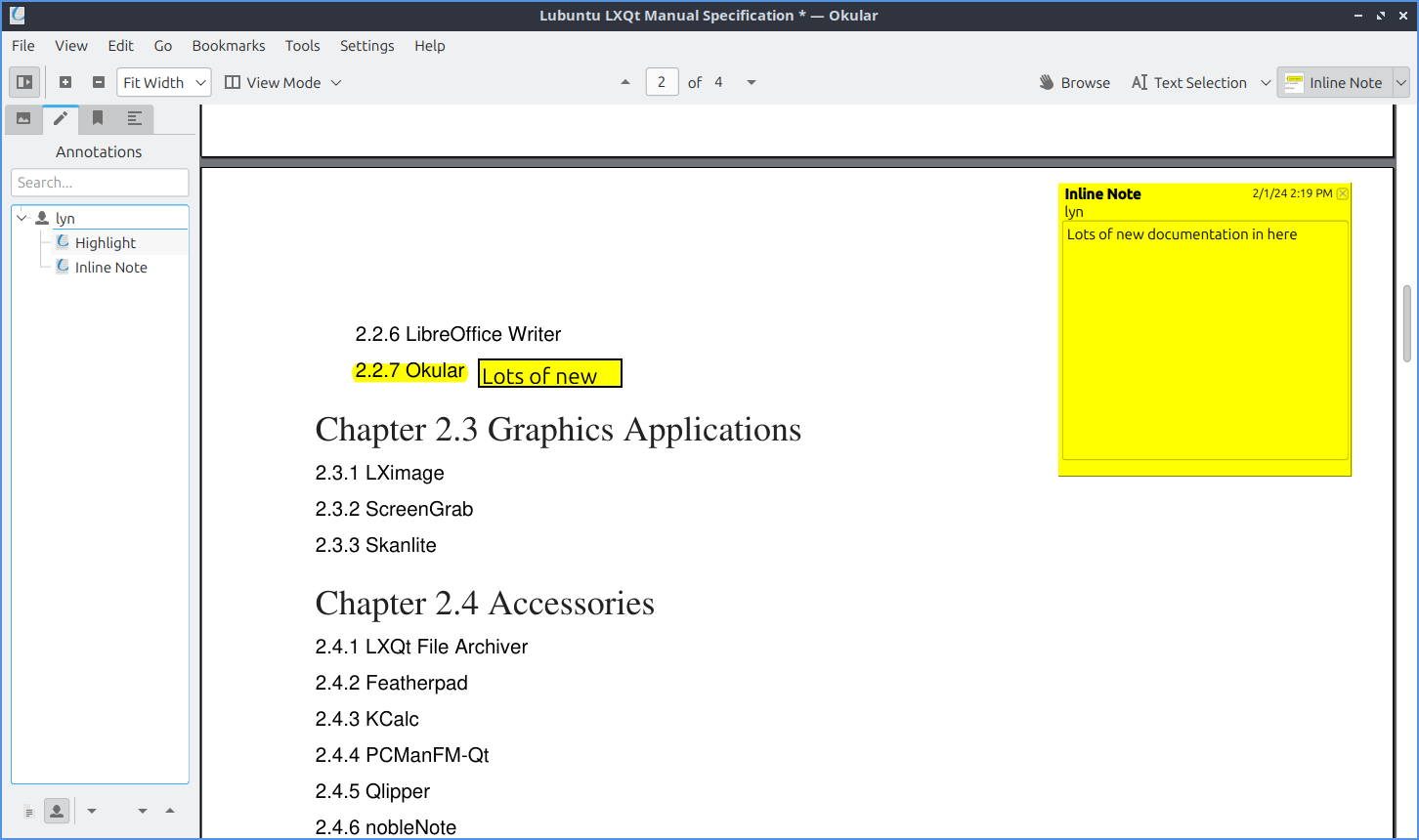
Per evidenziare qualcosa in giallo, premere 1o selezionare Evidenziatore giallo dal menu a tendina all'estrema destra della barra degli strumenti. Per evidenziare in verde, premere 2o selezionare Evidenziatore verde dal menu all'estrema destra della barra degli strumenti. Per sottolineare qualcosa, premere 3o selezionare Sottolineato dalla barra degli strumenti a destra. Per inserire una nota di testo nel file, premere 4o selezionare Inserisci testo dal menu a destra della barra degli strumenti. Quindi è possibile fare clic nel punto in cui si desidera la nota e si aprirà una finestra in cui inserire il testo. Per inserire una nota in linea ed evitare che sovrasti il testo rendendolo illeggibile, premere 5o selezionare Nota in linea dalla destra della barra degli strumenti. Quindi fare clic con il pulsante sinistro del mouse nel punto in cui si desidera la nota e digitare la nota nel pop-up giallo. Per visualizzare una nota a comparsa, premere 6o selezionare Nota a comparsa dalla barra degli strumenti a destra. Quindi fare clic con il pulsante sinistro del mouse nel punto in cui si desidera la nota e digitare la nota come desiderato.
Per annullare un'annotazione, premi Control +Zo Modifica ‣ Annulla . Per ripristinare qualcosa che hai annullato, premi Control + Shift +Zo Modifica ‣ Ripristina . Per selezionare tutto, premi Control + Ao Modifica ‣ Seleziona tutto . Per selezionare tutto il testo su una pagina corrente, Modifica ‣ Seleziona tutto il testo sulla pagina corrente . Per copiare qualcosa che hai selezionato, premi Control + Co Modifica ‣ Copia .
Sul lato sinistro della finestra Okular ha una barra laterale. La scheda più a sinistra contiene le miniature delle pagine del documento. La parte ombreggiata della miniatura mostra la parte della pagina visualizzata. In fondo alla miniatura c'è il numero di pagina. Per passare a una pagina con la barra laterale, clicca con il tasto sinistro del mouse sulla pagina. La scheda centrale della barra laterale mostra le annotazioni. Per cercare tra le annotazioni, guarda nella barra di ricerca . Per visualizzare la pagina nell'albero, premi il pulsante più a sinistra in basso a sinistra, che raffigura una pagina. Per vedere chi ha scritto il commento, premi il pulsante a forma di persona. Per passare a un'annotazione, clicca semplicemente con il tasto sinistro del mouse su di essa. Per aprire tutte le annotazioni, premi la freccia rivolta verso il basso in basso a destra. Per comprimere tutte le annotazioni, premi la freccia rivolta verso l'alto. La terza scheda della barra laterale mostra i tuoi segnalibri. Per nascondere i segnalibri per altri file, deseleziona la casella di controllo " Mostra per tutti i documenti" . Per cercare tra i segnalibri, accedi alla barra dei segnalibri . Per aprire un segnalibro, fai doppio clic con il tasto sinistro del mouse su di esso. Per aggiungere un segnalibro, clicca con il tasto sinistro del mouse sul pulsante " Aggiungi segnalibro" in basso. Per rimuovere un segnalibro in basso a sinistra, clicca sul pulsante Rimuovi segnalibro . La scheda più a destra viene visualizzata solo se il documento ha una scheda Indice. Per cercare nell'indice, digita nella barra di ricerca . Per accedere a una parte della sezione dell'indice, clicca semplicemente con il pulsante sinistro del mouse.
Per cercare nel documento, premere Control + Fo Modifica ‣ Trova . Per digitare nella barra in basso ciò che si desidera cercare. Per passare al risultato successivo, premere F3, il pulsante Trova in basso, o Modifica ‣ Trova successivo . Per tornare al risultato di ricerca precedente, premere Shift + F3, il pulsante Precedente in basso, o :menuselection:` Modifica –> Trova precedente`. Per fare in modo che la ricerca distingua tra maiuscole e minuscole, premere il pulsante Opzioni e selezionare la casella di controllo Maiuscole/minuscole . Per iniziare la ricerca dalla pagina corrente, fare clic con il pulsante sinistro del mouse sul pulsante Opzioni e selezionare la casella di controllo Dalla pagina corrente . Per iniziare la ricerca durante la digitazione, premere il pulsante Opzioni e selezionare la casella di controllo Trova durante la digitazione . Per chiudere la ricerca, premere il pulsante x .

Per tornare all'inizio, premere Control + Homeo Vai ‣ Inizio del documento . Per andare alla fine del documento , premere Control + Endo Vai ‣ Fine del documento . Per tornare indietro dopo aver cambiato pagina, premere o Vai ‣ Indietro .
Quindi per andare avanti da dove eri, vai su Vai ‣ Avanti . Per visualizzare una lente d'ingrandimento per Okular, premi Control +6o Strumenti ‣ Lente d'ingrandimento . Quindi fai clic con il tasto sinistro del mouse sull'area che desideri ingrandire. Per ingrandire un'area specifica, premi Control+6o Strumenti ‣ Zoom . Fai clic con il tasto sinistro e seleziona l'area che desideri ingrandire. Per rimpicciolire, fai clic con il tasto destro del mouse.
Per passare alla visualizzazione presentazione, premere Control + Shift + Po Visualizza ‣ Presentazione . Per uscire dalla modalità presentazione, premere Escapeo spostare il mouse nell'angolo in alto a destra e fare clic con il pulsante sinistro del mouse sul pulsante Esci. Per andare avanti di una diapositiva, premere Right arrowo scorrendo verso il basso con la rotellina del mouse. Per andare alla diapositiva precedente, premere Left arrowo scorrendo verso l'alto con la rotellina del mouse. Per andare alla prima diapositiva, premere Homee all'ultima diapositiva premere End.
Per visualizzare una barra degli strumenti sulla presentazione, sposta il mouse nella parte superiore dello schermo. La barra degli strumenti consente di passare alla diapositiva precedente con la freccia rivolta verso sinistra e a quella successiva con la freccia rivolta verso destra. Per passare a una diapositiva specifica, digita il numero di pagina nella casella. Per far avanzare automaticamente le diapositive, premi il pulsante di riproduzione. Per mettere in pausa l'avanzamento automatico delle diapositive, premi il pulsante di pausa. Per disegnare sulla presentazione, fai clic con il pulsante sinistro del mouse sul colore desiderato, quindi fai clic con il pulsante sinistro del mouse per disegnare. Per cancellare il disegno, premi il pulsante della gomma. Per cancellare completamente un disegno, premi il pulsante del cestino. Per visualizzare la schermata su cui visualizzare la presentazione, premi il pulsante dello schermo e seleziona la schermata desiderata.
Versione
Lubuntu viene fornito con la versione 23.08.4 di Okular.
Come lanciare
Per avviare Okular Internet ‣ Okular o eseguire
okular
dalla riga di comando.
Personalizzazione
Per configurare Okular, premere Control + Shift + ,o Impostazioni ‣ Configura Okular . La scheda Generale contiene le impostazioni per i file e per la visualizzazione degli elementi. Per utilizzare lo scorrimento fluido, selezionare la casella di controllo Usa scorrimento fluido . Per nascondere le barre di scorrimento su Okular, deselezionare la casella di controllo Mostra barre di scorrimento . Per fare in modo che cliccando sulle miniature di una pagina venga visualizzato il collegamento a quella pagina, selezionare la casella di controllo Collega le miniature alla pagina . Per nascondere i suggerimenti e i messaggi informativi, deselezionare la casella di controllo Mostra suggerimenti e messaggi informativi . Per ricevere notifiche su file, moduli o firme incorporati, selezionare la casella di controllo Notifica su file, moduli o firme incorporati . Per visualizzare il titolo del documento nella barra del titolo della finestra, selezionare la casella di controllo Visualizza il titolo del documento nella barra del titolo se disponibile. Per scegliere cosa fare quando non si dispone di un titolo per il documento, utilizzare il menu a discesa Quando non si visualizza il titolo del documento . Per scegliere un colore di sfondo personalizzato, selezionare la casella di controllo Usa colore di sfondo personalizzato . Quindi fare clic con il pulsante sinistro del mouse a destra per scegliere il colore di sfondo.
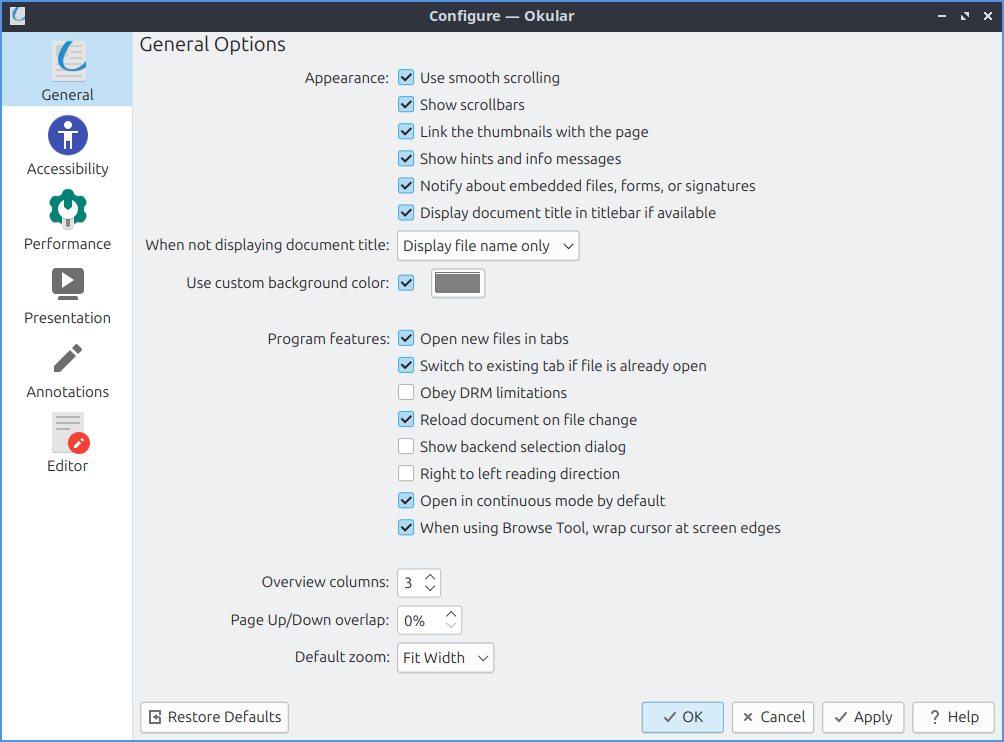
Per aprire nuovi file tramite schede, seleziona la casella di controllo "Apri nuovi file in schede ". Per passare a una scheda esistente se il file è già aperto, seleziona la casella di controllo "Passa alla scheda esistente se il file è già aperto ". Per non rispettare le limitazioni DRM, deseleziona la casella di controllo " Rispetta le limitazioni DRM" . Per ricaricare un file in caso di modifica, seleziona la casella di controllo "Ricarica in caso di modifica file" . Per visualizzare il testo da destra a sinistra, seleziona la casella di controllo "Direzione di lettura da destra a sinistra" . Per non caricare in modalità continua per impostazione predefinita, deseleziona la casella di controllo "Apri in modalità continua per impostazione predefinita". Per scegliere lo zoom predefinito, modifica il campo "Zoom predefinito" .
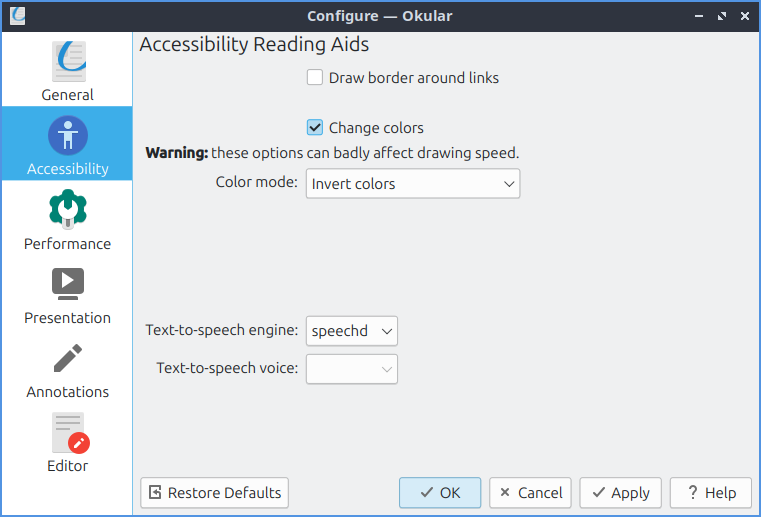
La scheda Accessibilità presenta impostazioni che ne facilitano la lettura. Per disegnare i bordi attorno ai link, seleziona la casella di controllo " Disegna bordi attorno ai link" . Per modificare l'aspetto dei colori, seleziona la casella di controllo " Cambia colori ". Per modificare l'aspetto dei colori, utilizza il menu "Modalità colore" .
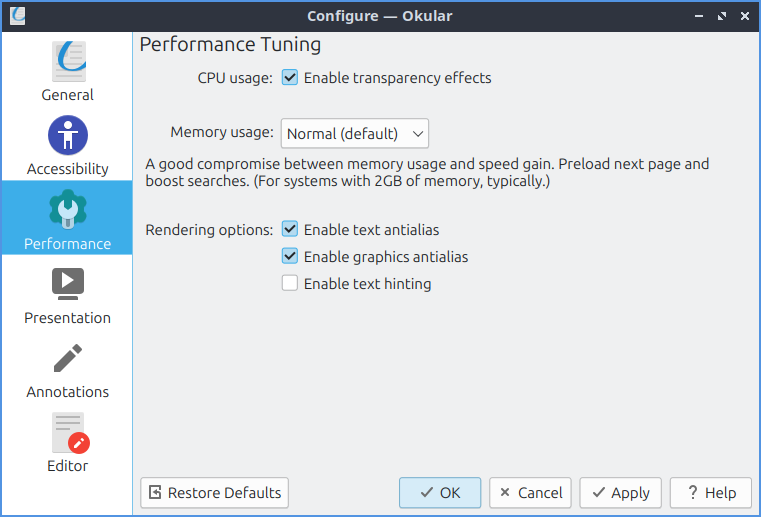
Per modificare le prestazioni di Okular, utilizza la scheda Prestazioni . Per utilizzare meno CPU, deseleziona la casella di controllo Abilita effetti di trasparenza . Per modificare la quantità di memoria utilizzata da Okular, modifica il menu Utilizzo memoria . Per abilitare l'antialiasing del testo per Okular, seleziona la casella di controllo Abilita antialiasing del testo . Per attivare l'antialiasing sulla grafica, seleziona la casella di controllo Abilita antialiasing della grafica . Per attivare il suggerimento del carattere nel testo, seleziona la casella di controllo Abilita suggerimento del testo .
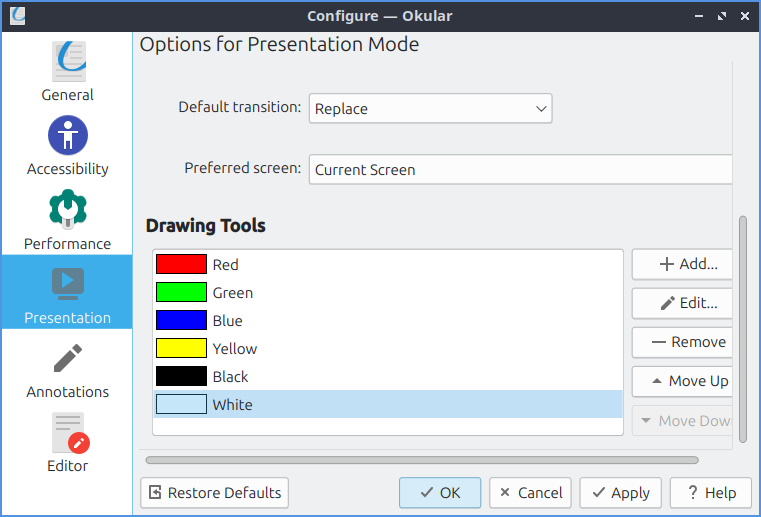
Per impostare la presentazione, utilizza la scheda Presentazione . Per far avanzare automaticamente le diapositive, seleziona la casella di controllo "Avanza automaticamente" . Per cambiare diapositive, accedi al menu a tendina a destra di " Avanza automaticamente" . Per scegliere il colore dello sfondo, selezionalo dal campo "Colore sfondo" . Per modificare la transizione di Okular, utilizza il menu "Transizione predefinita" . Per scegliere lo schermo predefinito su cui presentare, utilizza il menu "Schermo preferito" .
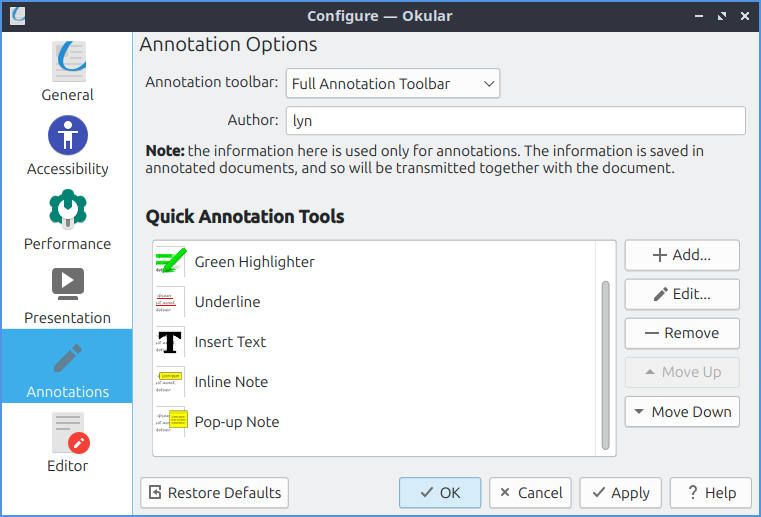
Per modificare le impostazioni per le annotazioni in Okular, utilizza la scheda Annotazioni . Per cambiare il numero di elementi da visualizzare sulla barra degli strumenti delle annotazioni, utilizza il menu della barra degli strumenti Annotazioni . Per modificare il nome delle annotazioni, modifica il campo Autore . Per creare una nuova annotazione personalizzata, premi il pulsante Aggiungi . Per modificare un'annotazione esistente, premi il pulsante Modifica . Per eliminare un'annotazione, premi il pulsante Rimuovi . Per spostare un'annotazione verso il basso, premi il pulsante Sposta giù . Per spostare un'annotazione verso l'alto, premi il pulsante Sposta su .





Nessun commento:
Posta un commento